
ChatGPTにPDFを読み込ませる方法4選!できることや無料版の制限、注意点も解説
- ChatGPTは無料版を含む全プランでPDFの読み込みが可能
- 読み込ませる方法は直接アップロードなど4つあり、要約・抽出・翻訳に活用できる
- 機密情報を含むPDFは情報漏洩やハルシネーションのリスクに注意が必要
ChatGPTには、PDFファイルを読み込ませて内容を解析できる機能があります。ボリュームの多い報告書でも「要約して」と指示するだけで、数十秒で要点を把握することができます。
一方、「どうやって読み込ませるの?」「無料版でも使えるの?」「機密資料をアップロードしても大丈夫?」といった疑問を持つ方もいるのではないでしょうか。
本記事ではChatGPTにPDFを読み込ませる4つの方法や活用例、無料版の制限、利用時の注意点まで、実際に検証した結果を交えて詳しく解説します。最後まで読むことで、自分の用途に合った読み込み方法がわかり、PDF資料の処理を今日から効率化できるようになるはずです。
\生成AIを活用して業務プロセスを自動化/

ChatGPTはPDFを読み込める
ChatGPTには、PDFファイルを直接アップロードして内容を解析する機能が標準搭載されています。以前はAskYourPDFなどの外部プラグインが必要でしたが、2026年7月時点では無料版を含む全プランでファイルアップロードが可能です。
読み込ませたPDFに対しては「300字で要約して」「本文中の統計データを表形式で抜き出して」といった指示をチャットで出すだけで処理が完了します。契約書・論文・決算資料・マニュアルなど、ビジネスや学習で扱う大半の文書にも対応できるのが強みです。
対応形式はPDFのほかにWord・Excel・PowerPoint・テキストファイルなど幅広く、OpenAI公式のヘルプによると1ファイルあたり最大512MBまでアップロードできます。
ただしスキャンした画像ベースのPDFは読み取り精度が落ちる場合があるため、テキストが埋め込まれたPDFを使うのが基本です。まずは手元のPDFを1つアップロードして、どこまで読み取れるか試してみるのがおすすめです。
無料版ChatGPTの始め方や活用法は以下の記事で詳しく解説しています。アカウント登録の手順から利用回数などの制限まで紹介してるので、まずは無料で試したい方はあわせてご覧ください。
ChatGPTにPDFを読ませる方法
ChatGPTにPDFを読み込ませる方法は「直接アップロード」「テキスト貼り付け」「URL読み込み」「カスタムGPT」の4つです。基本は直接アップロードで足りますが、無料版の回数上限に達したときなどは他の方法が役立ちます。
PDFを直接アップロード
もっとも手軽で精度も安定しているのが、チャット画面からPDFを直接アップロードする方法です。手順は以下のとおりです。
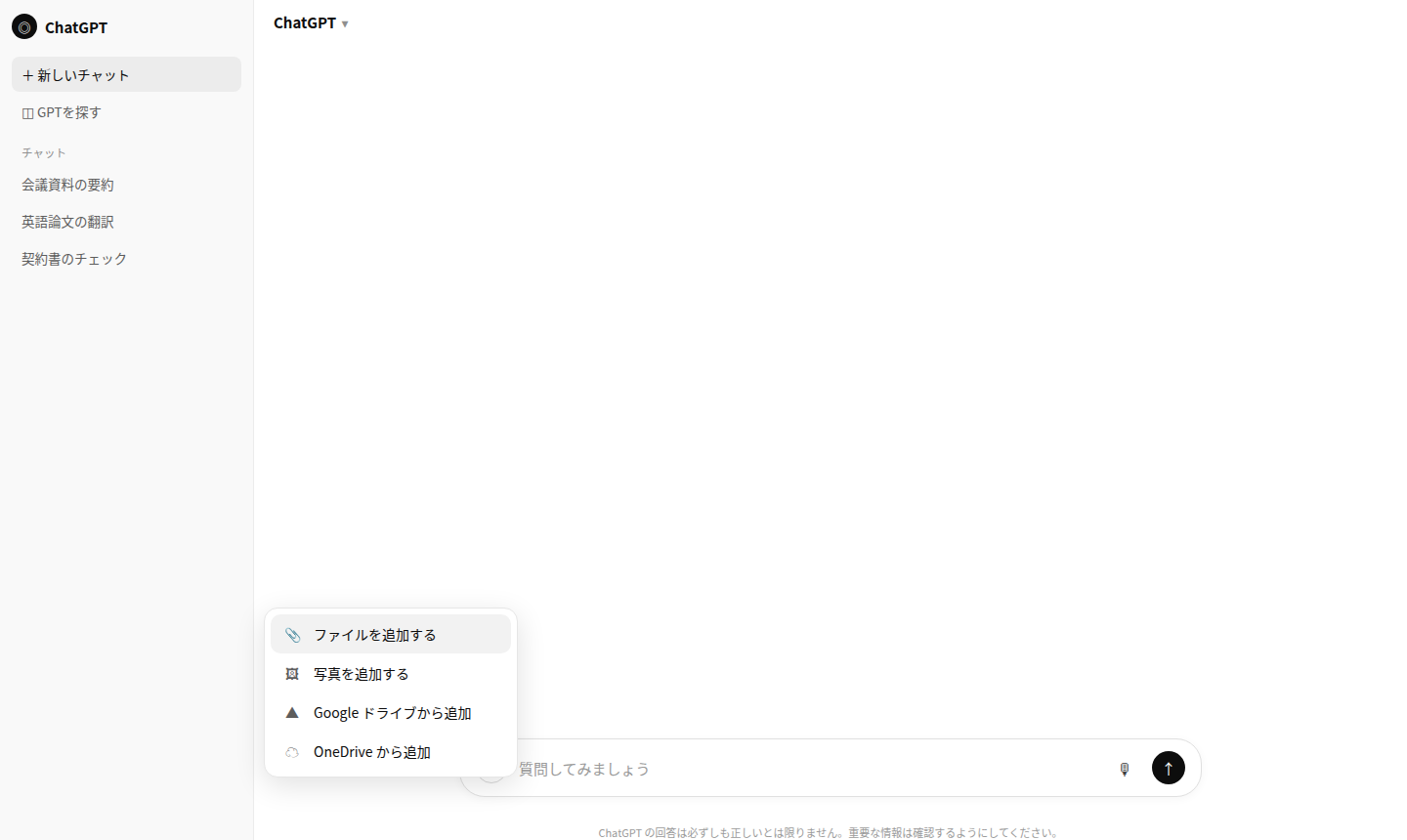
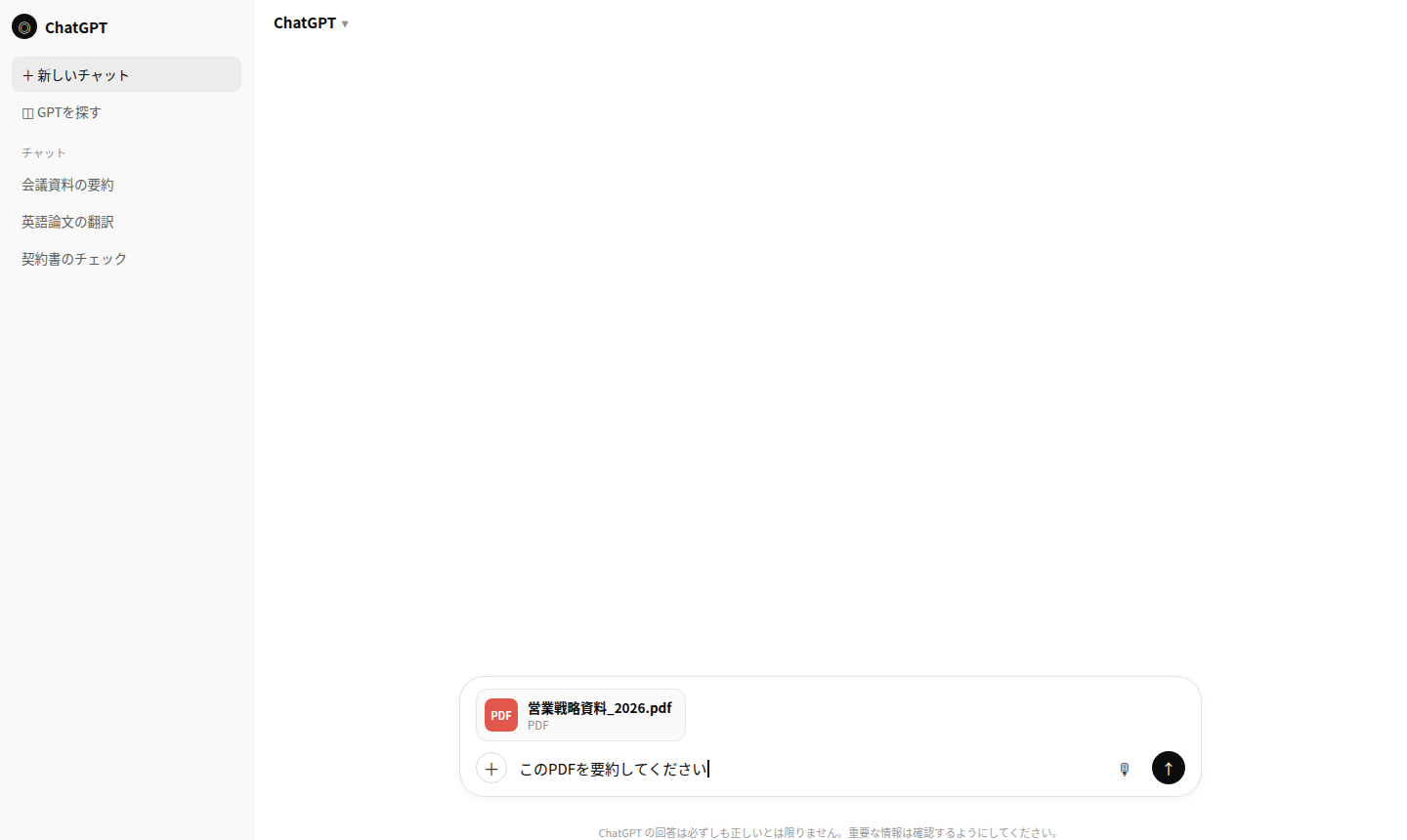
PDFファイルをチャット画面にドラッグ&ドロップするだけでも添付可能です。スマホアプリの場合も、入力欄横の「+」からファイルを選択すれば同じように読み込ませることができます。
複数ファイルの同時アップロードにも対応しているため、資料の比較や横断的な要約にも活用できます。
PDFのテキストを貼り付け
PDF内のテキストをコピーして、チャット欄に直接貼り付ける方法もあります。アップロード回数を消費しないため、無料版で1日の上限に達したときの代替手段として有効です。
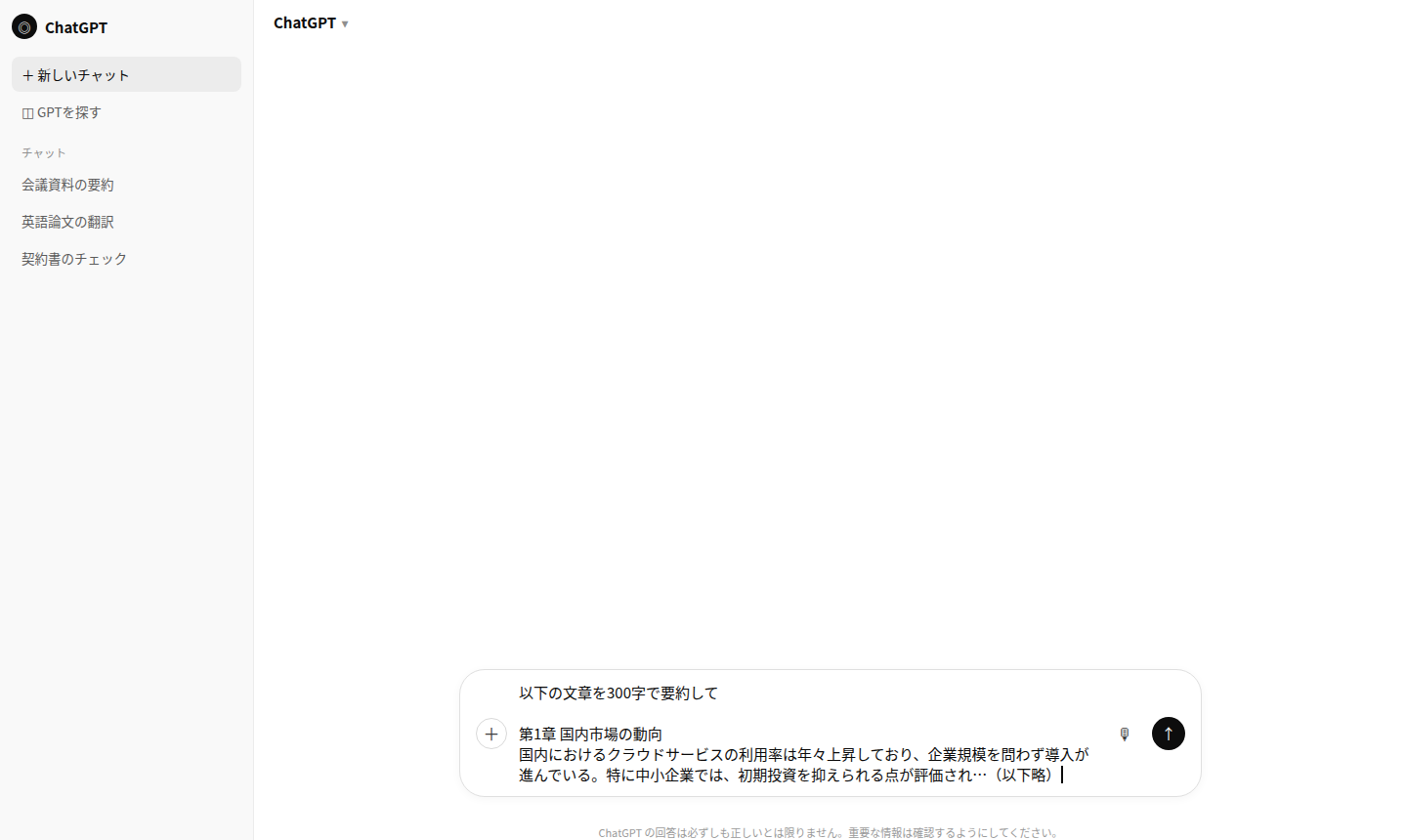
必要な部分だけを送信できるので、長い資料の一部だけ処理したいときにも向いています。ただし表やレイアウトの構造は失われるため、図表が多い文書では精度が落ちる点に注意しましょう。
PDFのURLを読み込み
Web上に公開されているPDFであれば、URLを貼り付けるだけで読み込ませることが可能です。
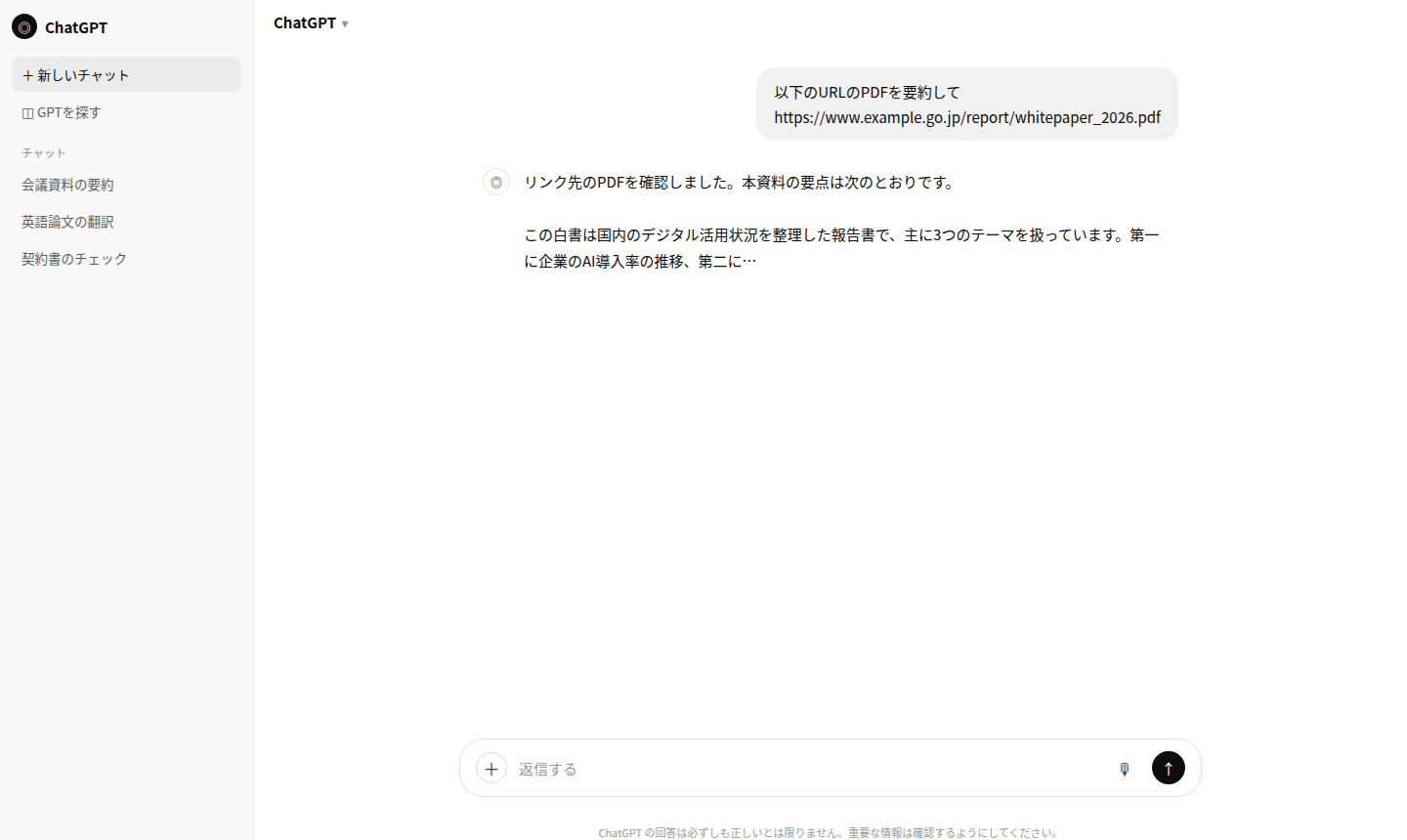
ChatGPTのWeb検索機能がPDFにアクセスして内容を取得します。官公庁の公開資料や学術論文など、ダウンロードの手間を省きたいときにとても便利です。ただし、実際にはアクセスできていないまま回答する場合もあるため、出力内容が資料と一致しているか必ず確認しましょう。
一方で、ログインが必要なページやアクセス制限のあるPDFは取得できません。読み込みに失敗した場合は、ダウンロードしてアップロードする方法に切り替えましょう。
カスタムGPTを使う方法もある
PDF処理に特化したカスタムGPT(GPTs)を使う方法もあります。代表的なのは「AskYourPDF Research Assistant」で、GPTストアから無料で利用可能です。
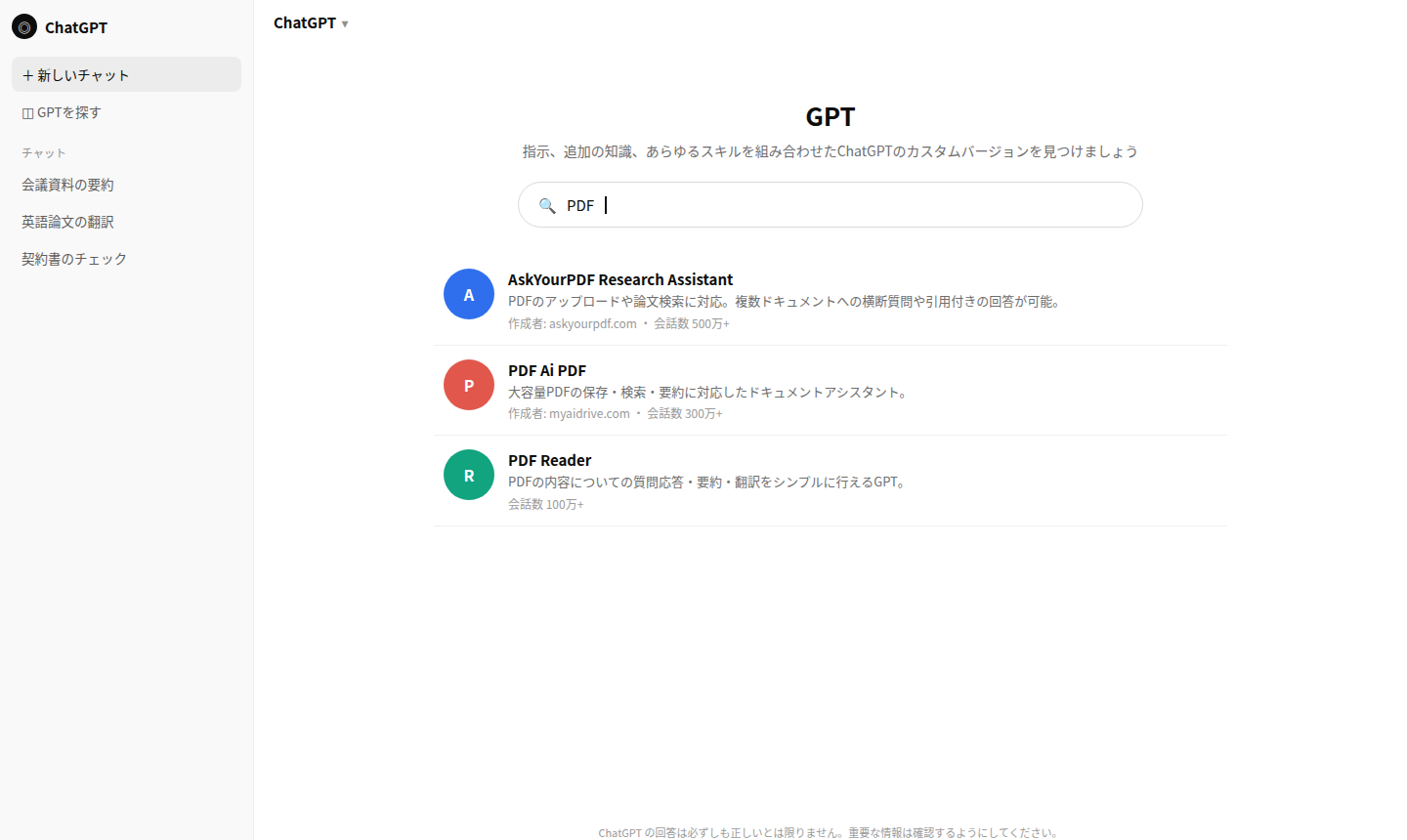
論文検索や複数PDFの横断質問など、標準機能にはない使い方ができるのが魅力です。同じ資料を繰り返し参照する場合は、自分専用のカスタムGPTに資料を登録しておく運用も効率的です。

【実践】ChatGPTにPDFデータを分析させてみた
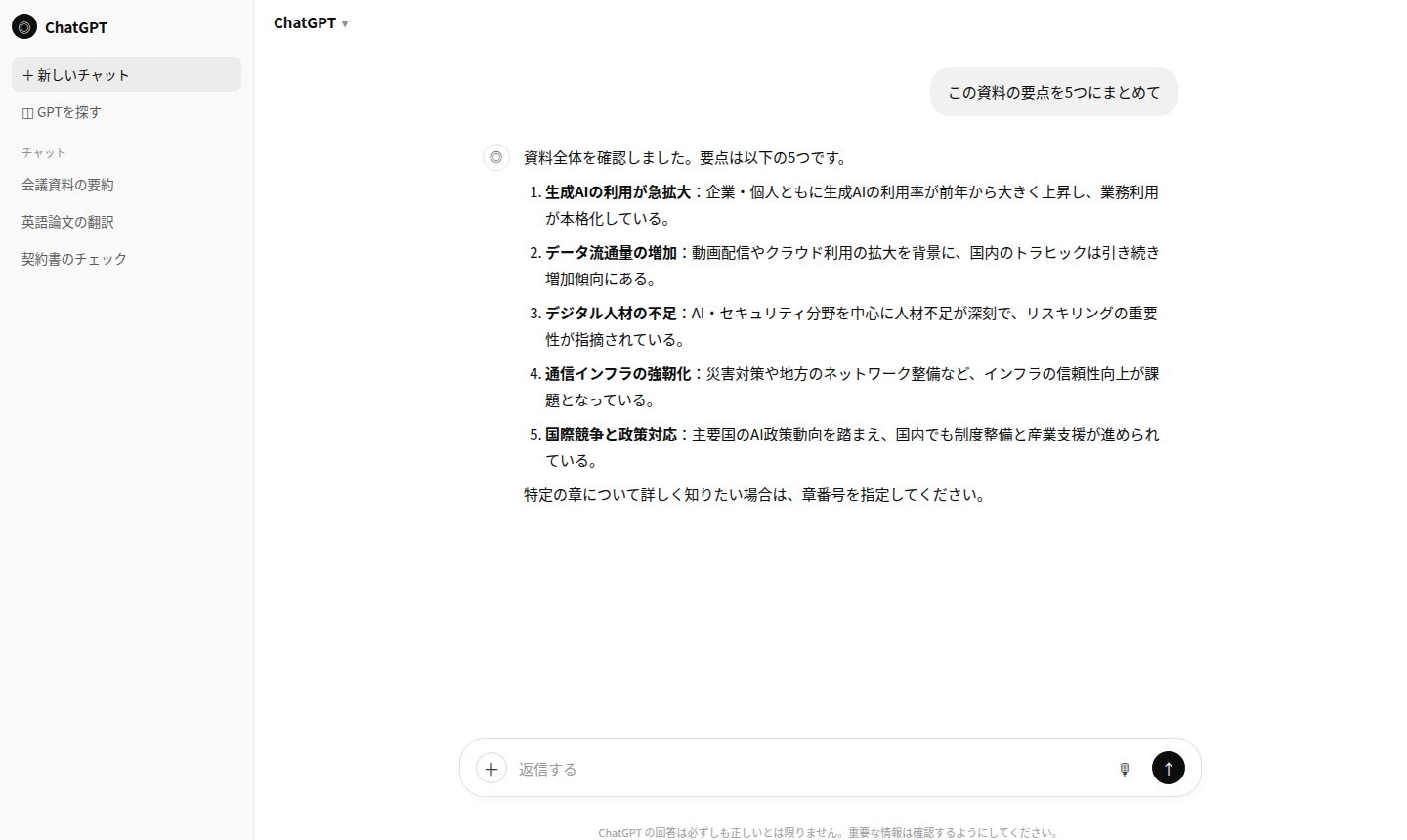
実際の精度を確かめるため、総務省が公開している「情報通信白書」のPDF(約40ページ)をChatGPTに読み込ませて検証しました。
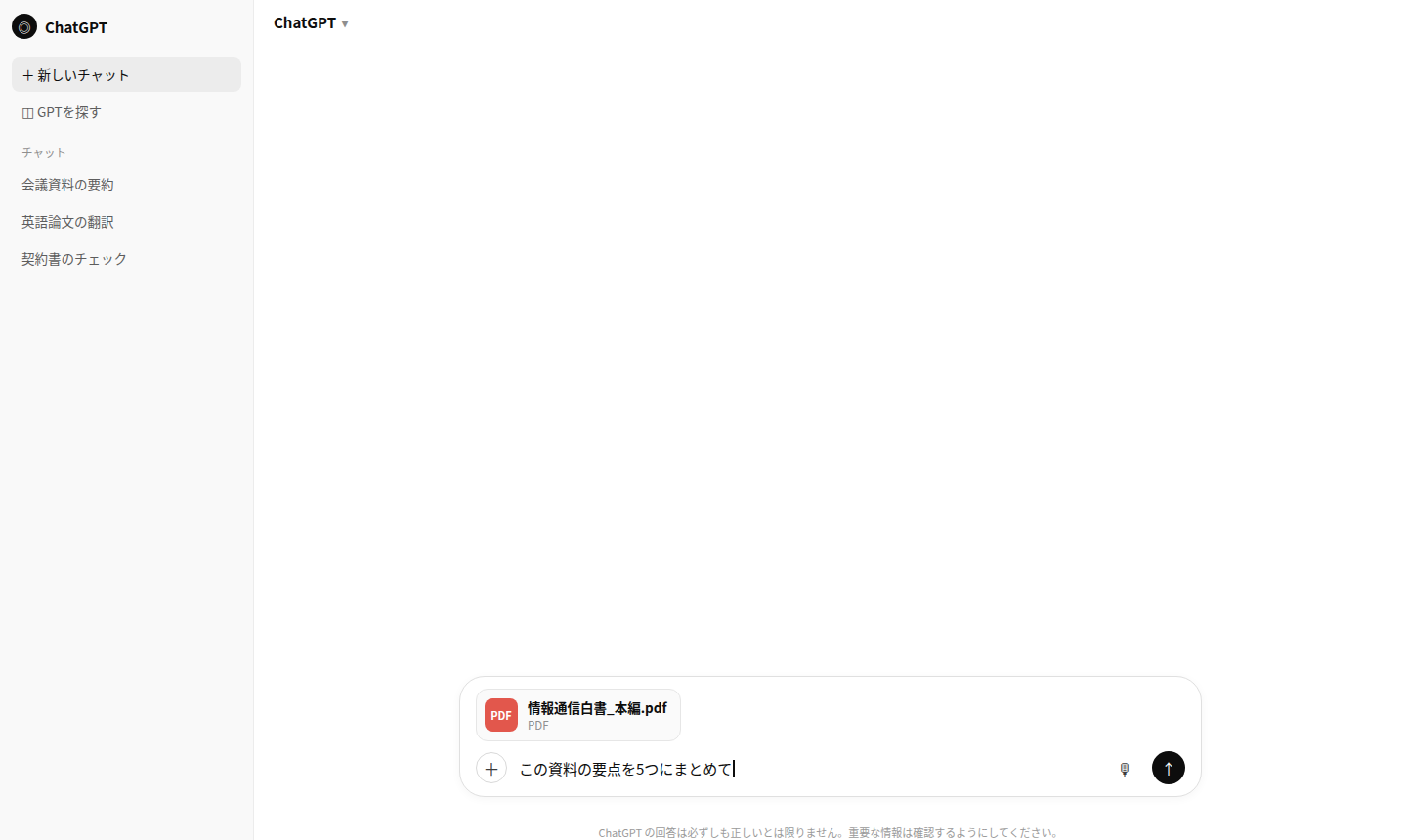
まず「この資料の要点を5つにまとめて」と指示したところ、約20秒で回答が返ってきました。章立てに沿って主要トピックが整理されており、原文と照らし合わせても内容のズレはほぼありません。数十ページを人力で読む場合と比べると、把握までの時間は圧倒的に短縮できます。
次に「本文中の統計データを表形式で抜き出して」と依頼すると、グラフに含まれる数値も含めて一覧化されました。ただし一部のグラフでは数値の読み取りに誤差が見られたため、正確性が求められる数字は原文での確認が必要だと感じました。
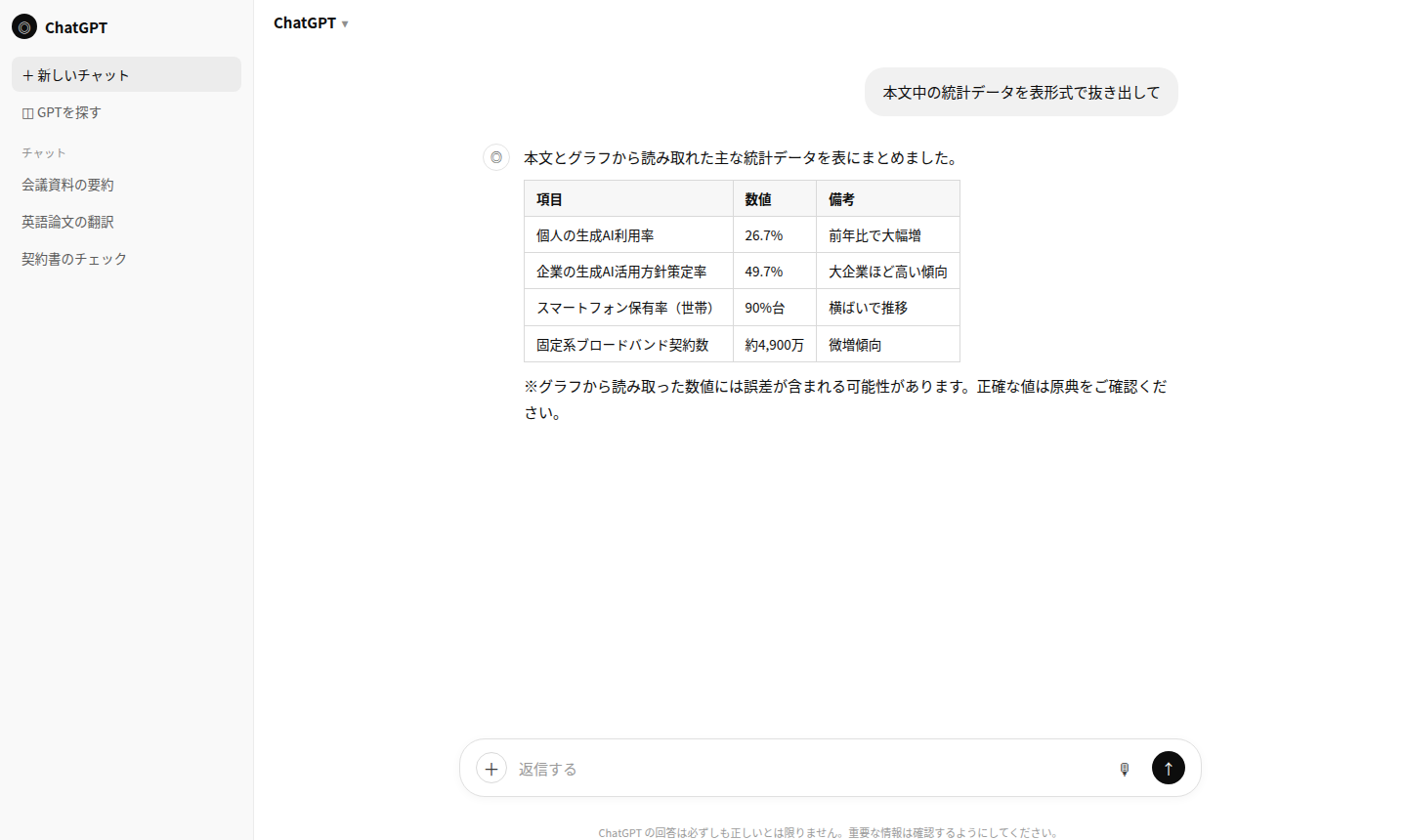
総合すると、テキスト中心のPDFなら実用十分な精度と速度でした。図表が多い資料は「◯ページの表だけ抜き出して」のように範囲を絞ると、回答が安定しやすくなります。
ChatGPTにPDFを読み込ませることでできること
PDFを読み込ませてできることは「要約」「情報抽出」「データ読み取り」「翻訳」の4つに大別できます。会議資料の下読みから英語論文の読解まで、日常の読む作業のほとんどを短縮できるのが魅力です。
PDFの内容要約
もっとも利用頻度が高いのが要約です。数十ページの報告書や論文でも、アップロードして「要約して」と指示するだけで数十秒で要点を把握できます。
「300字以内で」「箇条書きで5点に」など、形式や分量を指定すればアウトプットの精度はさらに上がります。また「経営層向けに」「新入社員にもわかるように」といった読み手を指定することも有効です。
会議前の資料の下読みや、購読論文のスクリーニングなど、読む時間を確保しづらい場面で特に効果を発揮します。要約結果をそのまま議事メモや社内共有文のたたき台にすれば、資料作成の時間も削減できます。
まずは普段読み飛ばしている長文資料から試すと、効果を実感しやすいでしょう。
PDFの情報抽出
PDF全体から必要な情報だけをピンポイントで取り出すこともできます。「解約条件が書かれている箇所を教えて」「登場する企業名をすべて列挙して」のように質問すれば、該当部分を探して回答してくれます。
活用例として多いのは、契約書から重要条項を洗い出すケースや、マニュアルから特定の操作手順を探すケースです。検索機能ではヒットしにくい「意味ベース」の探し方ができるため、キーワードが曖昧でも目的の情報にたどり着けます。
さらに、複数のPDFを同時にアップロードして「2つの資料の相違点を挙げて」と比較させる使い方も便利です。目視での突き合わせ作業が数分で終わるので、チェック業務の負担を大きく減らせます。
PDF内のデータ読み取り
PDFに含まれる表や数値データの読み取りにも対応しています。「表の数値をMarkdown形式で書き出して」と指示すれば、そのままExcelなどに転記できる形での出力が可能です。
決算資料から特定の財務指標を抜き出したり、アンケート集計表から傾向を分析させたりといった使い方が代表的です。抽出したデータをもとに「前年比を計算して」「異常値がないか確認して」と追加の分析まで一気通貫で頼めるのが強みといえます。
ただし複雑なレイアウトの表や、画像として埋め込まれたグラフは読み取り精度が不安定になりがちです。重要な数値を扱う場合は、出力結果と原文を必ず突き合わせて確認する必要があります。
PDF文書の翻訳
英語論文や海外の技術文書など、外国語のPDFを日本語に翻訳させることもできます。アップロードして「日本語に翻訳して」と指示するだけで、文脈を踏まえた自然な訳文を作成してくれます。
一般的な翻訳ツールと違い、「専門用語には英語を併記して」「要約しながら訳して」といった柔軟な指示ができるのが大きな利点です。翻訳と要約を同時に頼めば、長い英語資料でも短時間で概要をつかめます。
また日本語から英語への翻訳にも対応しているため、海外向け資料の下訳としても活用可能です。ただし契約書など正確性が求められる文書では、訳文をそのまま使わず必ず人の目でチェックしましょう。
無料版ChatGPTでもPDF読み取りは可能だが制限もある
PDFの読み込みは無料版でも利用できます。ログインさえすればアップロード機能が開放されるため、「まず試したい」という人は無料版で十分でしょう。
ただし無料版にはいくつかの制限があります。もっとも大きいのがアップロード回数で、無料版は1日3ファイルまでが目安です。この上限はPDFだけでなく、画像やWordなど添付ファイル全体の合計でカウントされます。
有料版のChatGPT Plus(月額20ドル「2026年7月時点」)ならこの制限が大幅に緩和され、より高性能なモデルで解析が可能です。
また無料版では利用が集中する時間帯に処理が遅くなったり、長大なPDFで内容が途中で切り捨てられたりするケースもあります。ファイルサイズは全プラン共通で1ファイル512MBまでですが、文章量が多い資料は分割してアップロードすると安定します。
「たまに資料を要約する」程度なら無料版で問題ありませんが、毎日大量のPDFを処理する業務用途であれば、有料版への切り替えを検討するとよいでしょう。
ChatGPTにPDFを読み込ませるときの注意点
PDF読み込みには「情報流出」「ハルシネーション」「図表の読み取り精度」という3つの落とし穴があります。特に社外秘の資料を扱う場合は、アップロード前に必ず以下を確認しましょう。
情報流出のリスク
もっとも注意すべきなのが情報漏洩です。個人プランのChatGPTでは、設定によっては入力した内容がAIの学習データに利用される可能性があります。機密文書や個人情報を含むPDFを安易にアップロードするのは避けましょう。
対策としては、設定画面から「すべての人のためにモデルを改善する」をオフにする方法があります。加えて、アップロード前に氏名や取引先名などをマスキングしておくとより安全です。
企業で本格的に利用する場合は、入力データが学習に使われないChatGPT TeamやEnterpriseプランの導入を検討しましょう。社内の情報管理規程やガイドラインを確認してから使うことも忘れないようにしましょう。
ハルシネーションのリスク
ChatGPTには、事実と異なる内容をもっともらしく回答する「ハルシネーション」という現象があります。PDFの読み込みでも例外ではなく、資料に書かれていない情報を勝手に補って要約してしまうケースがあるのです。
特に長大なPDFや構成が複雑な資料では、読み飛ばしや誤解釈が起こりやすくなります。要約結果だけを鵜呑みにして意思決定すると、誤った情報をもとに判断してしまうリスクがあります。
対策としては「資料に書かれている内容だけで答えて」「該当ページを明記して」と指示を加えるのが有効です。重要な箇所は必ず原文と照合し、ChatGPTの回答はあくまで下書きや参考として扱いましょう。
グラフなどの読み込みは精度が安定しない場合がある
テキスト中心のPDFに比べて、グラフや図表・画像が多い資料は読み取り精度が安定しません。デザイン性の高いプレゼン資料やチラシなどは、レイアウトが崩れて解釈されることがあります。
またスキャンして作成した画像ベースのPDFは、テキストデータが埋め込まれていないため読み取りに失敗しがちです。この場合はOCRソフトで文字認識してからアップロードすると改善します。
グラフの数値を扱う場合は「このグラフの数値だけ抜き出して」と対象を絞って指示するのがコツです。それでも誤差が出ることはあるため、正確な数値が必要な場面では該当部分をスクリーンショットで切り出して画像として渡すか、原文を直接確認するとよいでしょう。
情報漏洩をはじめとする生成AI特有のリスクと対策は、以下の記事で網羅的に解説しています。社内利用のルール作りを検討している方は必見です。

ChatGPTにPDFを読み込ませて資料作業を効率化しよう
ChatGPTにPDFを読み込ませる方法は、直接アップロード・テキスト貼り付け・URL読み込み・カスタムGPTの4つです。もっとも手軽なのは直接アップロードで、無料版でも1日3ファイルまで利用できます。
要約・情報抽出・データ読み取り・翻訳と活用の幅は広く、資料を読む時間を大幅に削減可能です。一方で情報流出やハルシネーションのリスクもあるため、機密文書の扱いと出力内容の確認は徹底しましょう。
まずは手元にあるPDFを1つアップロードして、要約を試すところから始めてみてください。使い方に慣れれば、日々の資料作業が見違えるほど楽になるはずです。

生成AI開発・業務活用ならWEELへご相談ください
ChatGPTへのPDF読み込みを業務で本格活用したい方は、無料相談で自社に合った使い方や運用体制についてお気軽にご相談ください。
「生成AIで新しいプロダクトを作りたい」「もっと本格的に生成AIを業務に組み込みたい」とお考えの方は、ぜひ株式会社WEELにご相談ください。
開発実績として、
・新規事業室での「リサーチ」「分析」「事業計画検討」を70%自動化するAIエージェント
・社内お問い合わせの1次回答を自動化するRAG型のチャットボット
・過去事例や最新情報を加味して、10秒で記事のたたき台を作成できるAIプロダクト
・お客様からのメール対応の工数を80%削減したAIメール
・サーバーやAI PCを活用したオンプレでの生成AI活用
・生徒の感情や学習状況を踏まえ、勉強をアシストするAIアシスタント
などの開発実績がございます。
生成AIを活用したプロダクト開発の支援内容は、以下のページでも詳しくご覧いただけます。
➡︎株式会社WEELのサービスを詳しく見る。
アイデア段階でも構いません。まずは無料相談でお気軽にご相談ください。
➡︎生成AIを活用したプロダクト開発・業務効率化について相談する

「生成AIを社内で活用したい」「生成AIの事業をやっていきたい」という方に向けて、通勤時間に読めるメルマガを配信しています。
最新のAI情報を日本最速で受け取りたい方は、以下からご登録ください。
また、弊社紹介資料もご用意しておりますので、併せてご確認ください。

