
【Claude Code×1Password】パスワード自動変更を検証!やり方・料金・注意点を解説
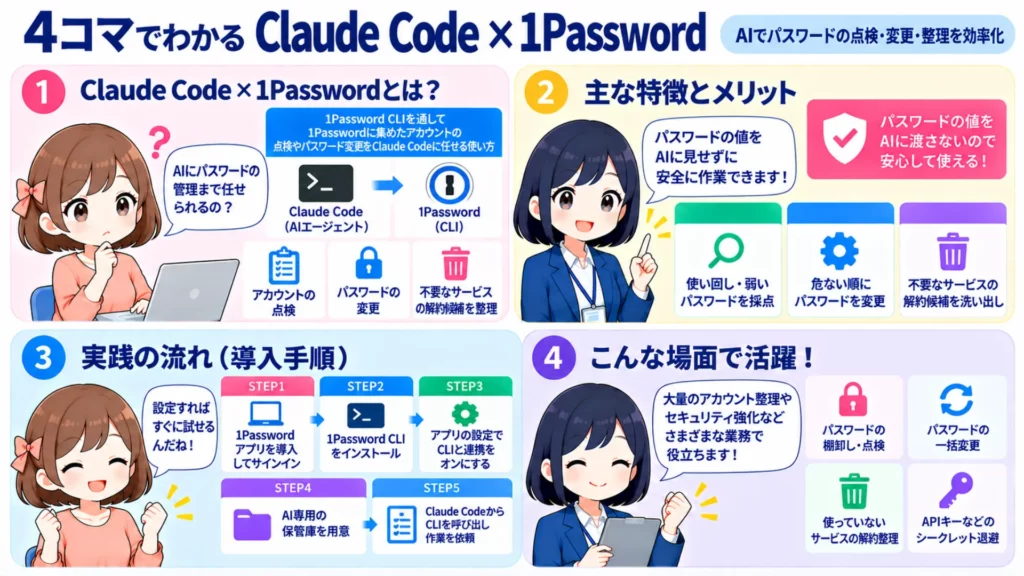
- Claude Code×1Passwordは、1Password CLIを通してAIにパスワードの棚卸しや変更を任せる使い方
- パスワードの値をAIに見せず、使い回しや弱いパスワードを採点して危ない順に直せる
- 必要なのは1PasswordとClaudeの有料プランで、解約や本人確認など最後の操作は人が担う
Claude Code×1Passwordは、1Passwordに集めたアカウントの点検からパスワードの変更までを、Claude Codeに任せる使い方です。2026年10月には、516件のパスワードを全部変えるツールの投稿が900件以上のいいねを集めました。
とはいえ、「AIにパスワードを触らせて大丈夫?」と不安な方も多いでしょう。
この記事では、Claude Code×1Passwordの始め方や料金、注意点を3つの検証とあわせて解説します。最後まで読めば、パスワード管理をAIで見直す手順がわかりますよ!
\生成AIを活用して業務プロセスを自動化/

Claude Code×1Passwordの組み合わせが注目される理由
Claude Code×1Passwordが注目されているのは、人の手では終わらなかったパスワードの総点検を、AIに任せられる形が見えてきたからです。
パスワード管理アプリに数百件のアカウントがたまっていても、1件ずつ見直すのは現実的ではありませんでした。そこへ、1Passwordのコマンドラインツールと、ターミナルで動くAIエージェントのClaude Codeを組み合わせる使い方が広まっています。ここでは、話題になった投稿と、背景にある1Password側の動きを見ていきましょう。
516件のパスワード変更・自動解約ツールがXで話題に
きっかけは、2026年10月25日に投稿された「516件のパスワードを全部変える」という報告です。
投稿者は、1Passwordに登録されているアカウント516件について、Claude Codeを使ってパスワードを変えたり、自動で解約したりするツールを作っていると紹介しました。添付の画面には、サービスごとに点数をつけた一覧や「メールから解約候補」というタブが並んでいます。
同じ日の続報では、サイトごとに「変更完了」「人の確認が必要」と結果が流れていく実行ログも公開されました。本人確認で止まったサイトには何も送信していない、と記録されている点も見逃せません。
1,116件を点数化するダッシュボードも登場
翌日には、持っているパスワード1,116件をClaude Codeでレビューするダッシュボードを作った投稿も続きました。
漏えい済み・使い回し・弱いパスワード・2段階認証の未設定などを点数化し、危ない順に変更画面を開く仕組みです。投稿者は、最初は30点だったスコアが1日の作業で73点まで上がったと報告しています。
スレッドで紹介された変更手順も参考になります。新しい値を先に1Passwordへ控え、ログインと2段階認証は自分で行い、最後の変更ボタンも自分で押す流れです。AIに任せる部分と人が担う部分を分けている点が、多くの共感を集めました。
1PasswordがAIエージェント向けの仕組みを相次いで発表
1Password自身が、AIエージェントにパスワードを見せずに使わせる仕組みを相次いで出していることも、注目を後押ししています。
2026年7月には、Claudeがログインを求めると1Passwordが代わりに入力する「1Password for Claude」が発表されました。10月22日には、MetaのMuseなど複数のエージェントに広げる「1Password for Agents」も公開されています。
開発者向けには、Claude Code用の公式プラグイン(ベータ版)も用意されました。AIに鍵を渡さずに仕事を任せる流れができつつあり、その延長として「パスワードの手入れもAIに頼めるのでは」と考える人が増えたといえます。
AIエージェントにパスワードを見せずにログインさせる「1Password for Agents」について詳しく知りたい方は、下記の記事をご確認ください。
Claude Code×1Passwordでできること
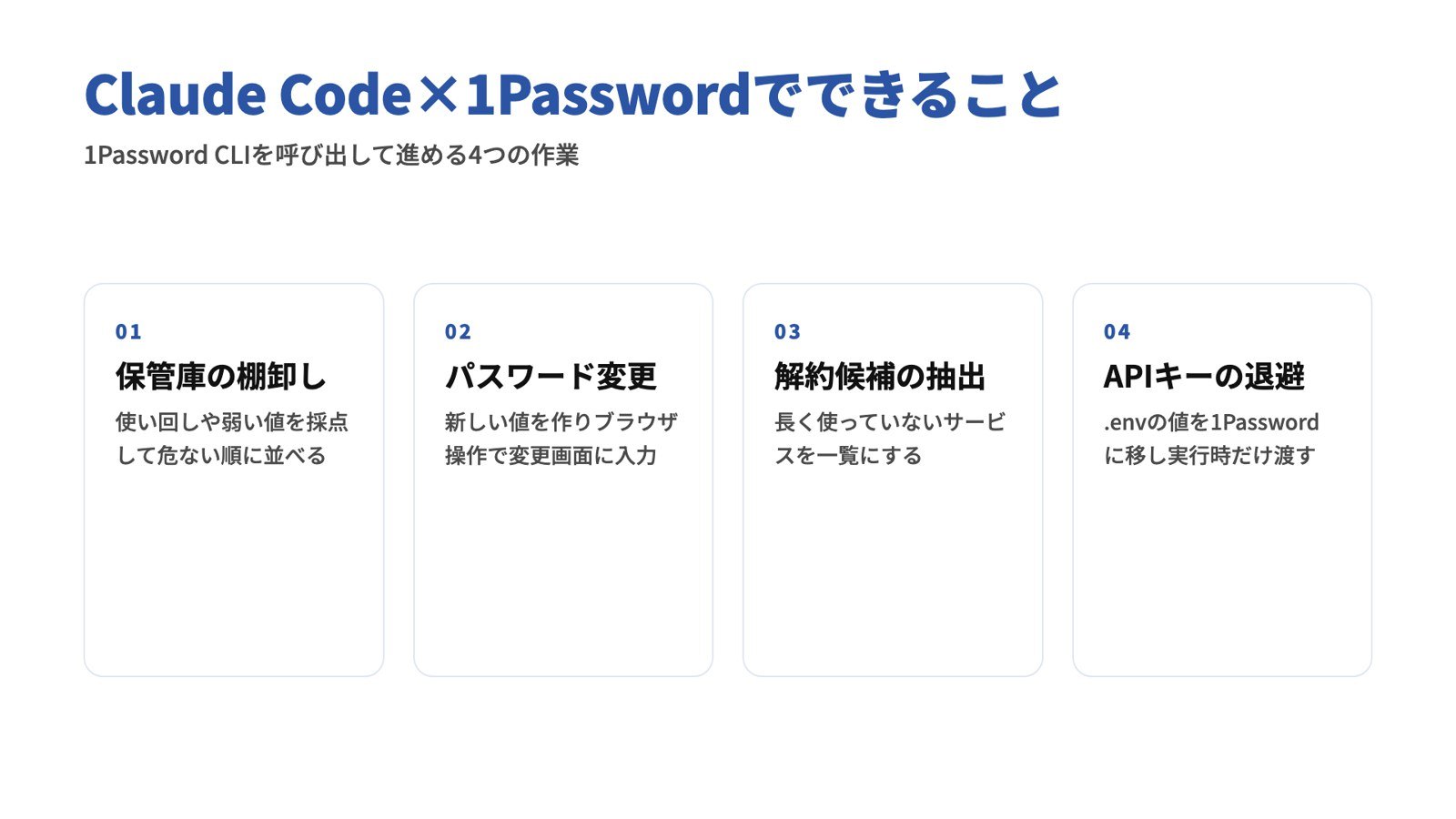
Claude Code×1Passwordでできるのは、保管庫の点検・パスワードの変更・解約候補の洗い出し・APIキーの退避の4つです。
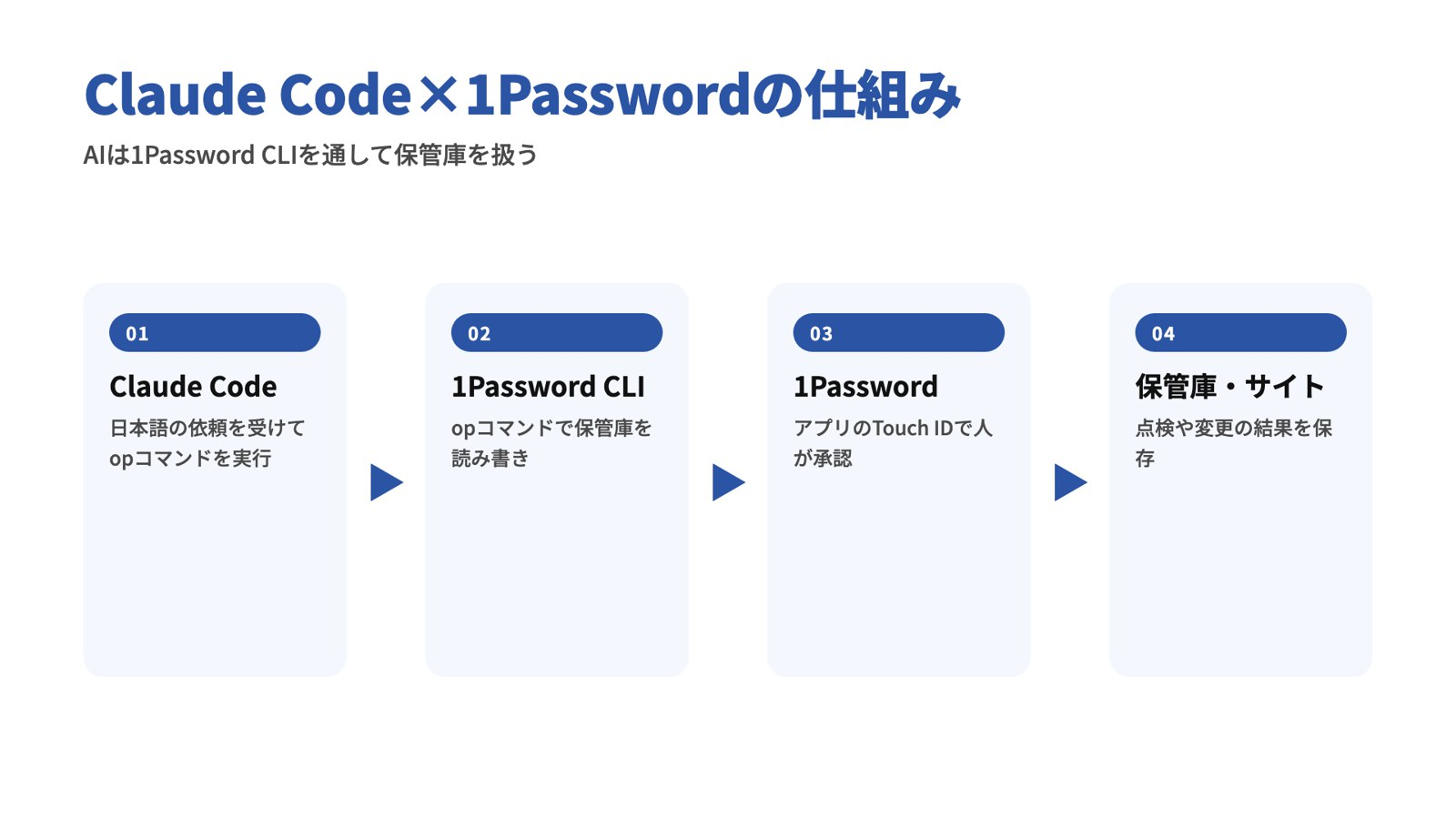
どれも、Claude Codeが1Password CLI(op コマンド)を呼び出して進めます。CLIは、ターミナルから1Passwordの保管庫を読み書きするための公式ツールです。主な使い道と、使うコマンドを表にまとめました。
| できること | 主に使うコマンド | 内容 |
|---|---|---|
| 保管庫の棚卸し・リスク採点 | op item list・op item get | 使い回し・弱い値・2段階認証の有無などを点検 |
| パスワードの一括変更 | op item edit –generate-password | 新しい値を作り、ブラウザ操作で変更画面に入力 |
| 解約候補の洗い出し | op item list –tags | 長く使っていないサービスを一覧にする |
| 平文のAPIキーの退避 | op run・op inject・op read | .envの値を1Passwordに移し、実行時だけ渡す |
保管庫の棚卸しとリスクの見える化
Claude Codeに頼むと、保管庫にあるログイン情報を一括で点検し、危険度の高い順に並べてくれます。
1Passwordにも、漏えいや使い回しを知らせる「Watchtower」という機能があります。ただしCLIのコマンド一覧にWatchtower用のものはなく、AIから点検結果を直接は取り出せません。
そこで、Claude Codeに採点用のスクリプトを書かせます。使い回しの判定や点数のつけ方を、自社のルールに合わせて変えられるのが利点です。業務用とプライベート用で採点の重みを変える、といった調整もできます。
パスワードの一括変更
点検で見つかった危ないパスワードは、Claude Codeがブラウザを操作して、そのまま変更まで進められます。
CLIの op item edit には、新しいパスワードを生成して上書きするオプションがあります。生成した値をブラウザ操作のスクリプトに直接渡せば、値を会話に出さずに変更画面へ入力できます。
ただし、画面の作りや文字数の制限はサイトごとにまちまちです。本人確認を求めるサイトもあるため、すべてを無人で終わらせるのは難しいと考えておきましょう。
使っていないサービスの解約候補の洗い出し
長く使っていないサービスを洗い出して、解約の候補を一覧にすることもできます。
使っていないアカウントは、パスワードを変えるよりも退会してしまうほうが安全で手間もかかりません。アイテムのタグや最終利用のメモ、登録メールの内容などを手がかりに、Claude Codeが候補をまとめます。
ただし、実際の解約手続きは契約や返金に関わります。候補の一覧づくりまでをAIに任せ、手続きは人が確かめながら進めるのが現実的です。
APIキーなどの平文シークレットの退避
開発の現場では、.env やシェルの設定ファイルに平文で置いたAPIキーを、1Passwordへ移す作業にも使えます。
1Password CLIでは、op://保管庫/アイテム/項目 という形のシークレット参照が使えます。ファイルには参照だけを書いておき、op run で起動したときだけ本物の値が環境変数として渡る仕組みです。
Claude Codeにこの置き換えを頼めば、値をファイルに残さない状態へ一気に移せます。AIエージェントを日常的に使う人ほど、手元のキーの置き場所を見直しておきたいところです。
Claude Code×1Passwordの実践方法
Claude Code×1Passwordは、1Passwordのデスクトップアプリ・1Password CLI・Claude Codeの3つをつなげば使い始められます。
1Passwordのデスクトップアプリを入れてサインインする
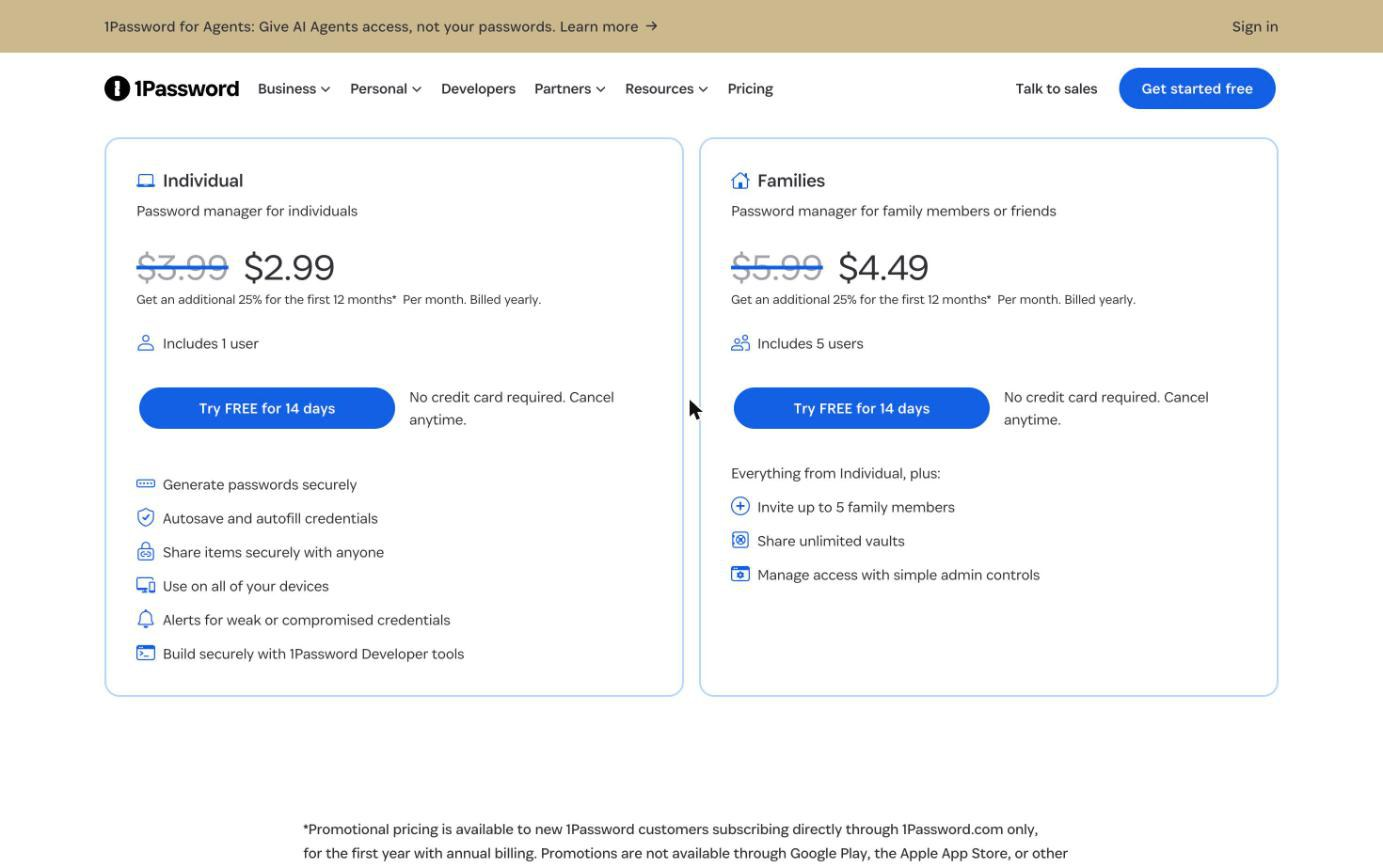
まずは、1Passwordのアカウントを作り、デスクトップアプリでサインインします。
個人向けプランには14日間の無料体験があり、公式サイトから申し込めます。アカウントを作ったら、Mac用のアプリをインストールしてサインインしましょう。
ブラウザやほかのパスワード管理ツールに保存しているパスワードは、アプリの「データを移行する」から取り込めます。棚卸しの効果は、パスワードを1か所に集めてから初めて出てきます。これで1Passwordの準備は完了です。
1Password CLIをインストールする
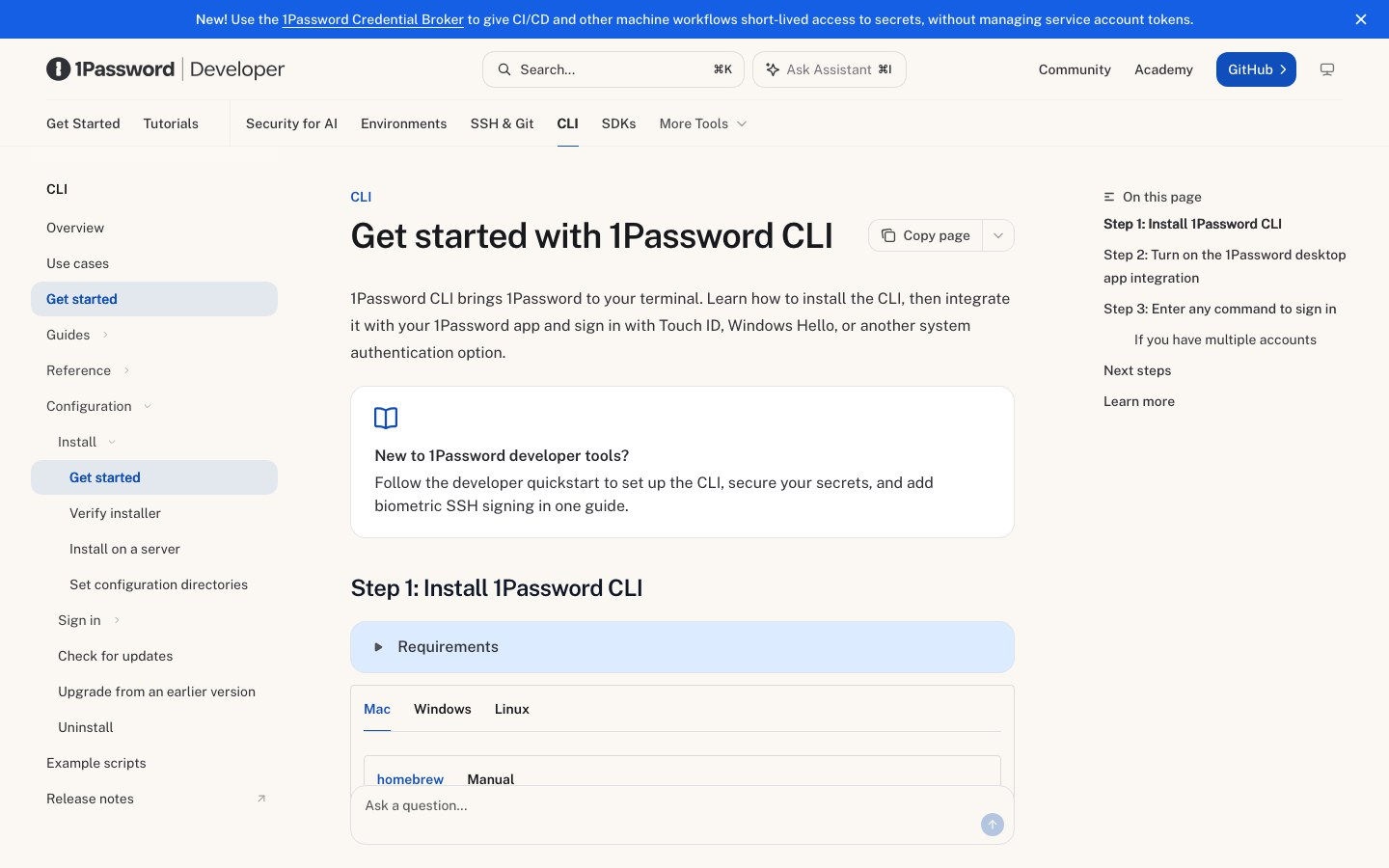
次に、ターミナルから1Passwordを操作するための1Password CLIを入れます。
Homebrewを使っている場合は、ターミナルで次のコマンドを実行します。
brew install 1password-cliインストールできたかは op –version で確かめられます。筆者の環境では、2026年10月時点の最新版である2.41.1が入りました。これでCLIのインストールは完了です。
アプリの「1Password CLIと連携」をオンにする
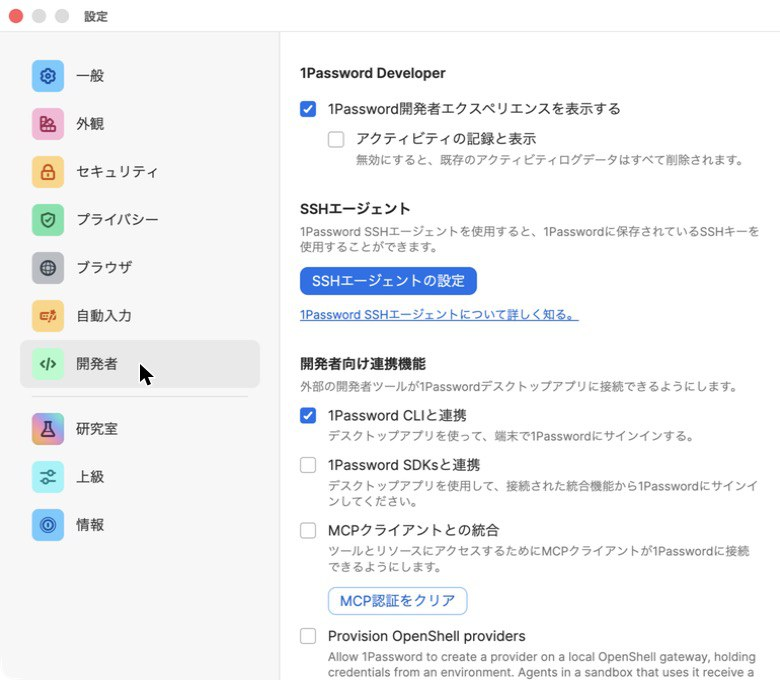
続いて、1Passwordアプリの設定で「1Password CLIと連携」をオンにします。
メニューバーの「1Password」から「設定」を開き、「開発者」タブを選びます。「開発者向け連携機能」の欄にある「1Password CLIと連携」にチェックを入れましょう。
この設定をオンにすると、CLIはアプリのサインイン状態を使って動きます。マスターパスワードをターミナルに打ち込む必要がなく、Touch IDで承認するだけで済むのが利点です。これでアプリとの連携は完了です。
AIに触らせる専用の保管庫を用意する
Claude Codeに作業させるアイテムは、普段使いとは別の保管庫に分けておきます。
CLIは、承認さえ通れば手元のすべての保管庫を読めます。いきなり全件を対象にするより、点検したいアイテムだけを専用の保管庫に移してから始めるほうが安心です。
筆者は今回、「Claude検証用」という保管庫を作り、架空のサービス30件をダミーの値で登録しました。保管庫はアプリの「保管庫」横の「+」から作れるほか、op vault create コマンドでも作成できます。これで作業用の保管庫の準備は完了です。
Claude Codeから1Password CLIを呼び出す
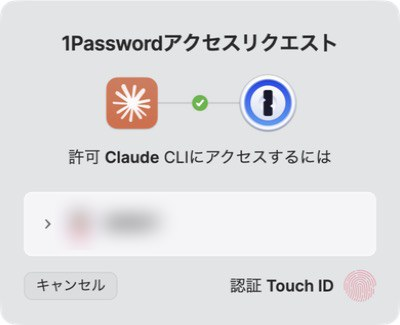
準備ができたら、Claude Codeを起動して、保管庫の作業を日本語で頼みます。
Claude Codeが op コマンドを実行すると、1Passwordの「アクセスリクエスト」が表示されます。Touch IDで承認すると、そのターミナルからの操作が通るようになります。
承認しないまま一定時間がたつと「authorization timeout」で止まるため、画面に出たらすぐ承認しましょう。
なお筆者の環境では、設定をオンにしたのに op vault list が「No accounts configured」と返す症状が出ました。Claude Codeが調べたところ、macOSのプライバシー保護でターミナルが1Passwordの設定ファイルを読めなかったのが原因でした。
「システム設定」の「プライバシーとセキュリティ」から「フルディスクアクセス」でターミナルを許可し、ターミナルを開き直すと解消しています。これで呼び出しの準備は完了です。
別の使い方:公式の1Password plugin for Claude Codeを使う
APIキーなどの開発用シークレットを扱うなら、1Passwordが公開しているClaude Code用の公式プラグインも選べます。
公式ドキュメントによると、2026年10月時点ではベータ版です。Claude Codeで次の2つを実行すると導入できます。
/plugin marketplace add 1Password/1password-claude-plugin
/plugin install 1password@1password
プラグインには、1Passwordの「Environments」を扱うMCPサーバーの設定と、エージェント向けのスキルが含まれます。MCPサーバーが返すのは変数の名前だけで、値は返しません。なお、MCPサーバーは2026年10月時点でMacとLinuxのみの対応です。利用にはClaude Code 2.1.273以降と、アプリの「MCPクライアントとの統合」をオンにする設定が必要です。
Claude Codeの基本的な使い方から知りたい方は、以下の記事もあわせてご覧ください。

【実践】Claude Code×1Passwordを実際に使って検証してみた!
ここからは、Claude Code×1Passwordで本当にパスワードの点検や変更ができるのかを、3つの検証で確かめます。
本物のアカウントは使わず、架空のサービス30件とダミーの値だけで試しました。パスワードの変更は、筆者が手元のMacに用意したテスト用のサイトで行っています。
検証環境は次のとおりです。
| 項目 | 内容 |
|---|---|
| PC | Mac(macOS) |
| Claude Code | 2.1.310(モデルはClaude Opus 5.5) |
| 1Password | Individual(無料体験)・1Password CLI 2.41.1 |
| 保管庫 | 「Claude検証用」(架空サービス30件・ダミーの値) |
| テスト用サイト | 架空の通販・動画・会員サイト(ローカル環境で起動) |
検証1:パスワードを見せずに保管庫を棚卸しできるか
1つ目の検証では、パスワードの値を一切見せないという条件で、保管庫の点検を頼めるかを試しました。Claude Codeには次のように依頼しています。
1Password CLI(op)で、保管庫「Claude検証用」のログインアイテムを棚卸ししてください。

条件:
- パスワードの値は、画面・会話・ファイルのどこにも出さないこと。比較が必要ならローカルのスクリプト内でハッシュ化して、結果(件数やグループ)だけを受け取ること
- 次の観点で各アイテムを採点し、危険な順に並べること:使い回し/弱い(短い・単純)/2段階認証(ワンタイムパスワード)未設定/http://のサイト/「最終ログイン(メモ)」が2年以上前(解約候補)
- 結果を dashboard.html にまとめて、ブラウザで開くこと。全体スコア(100点満点)、要対応の上位リスト、解約候補リストを入れること
Claude Codeは、最初に採点用のPythonスクリプトを書きました。値は実行のたびに変わるランダムな文字列を混ぜてハッシュ化し、スクリプトの中だけで比べる設計です。会話に返ってきたのは、件数とサービス名、「グループA」のような使い回しの組み分けだけでした。
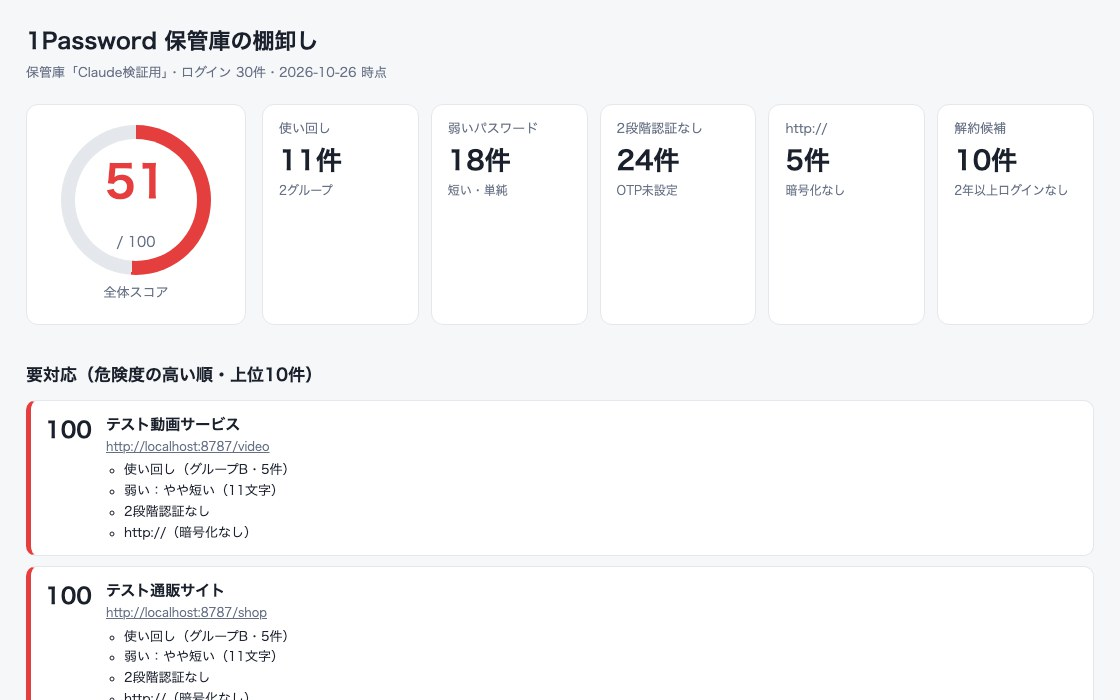
結果は、全体スコアが100点満点中51点です。観点ごとの件数は次のようになりました。
| 観点 | 件数 |
|---|---|
| 使い回し | 11件(2グループ) |
| 弱いパスワード | 18件 |
| 2段階認証なし | 24件 |
| http://のサイト | 5件 |
| 解約候補(2年以上ログインなし) | 10件 |
途中では、解約候補が0件になる場面がありました。Claude Codeはこれを「不自然」と判断し、パスワード以外の項目の構造だけを確かめて、最終ログインのメモを読めていなかったことに気づいています。スクリプトを直して再実行し、10件を拾い直しました。
仕上げに、完成したダッシュボードに30件の値が含まれていないかを照合し、「該当0件」と報告してから開いています。頼んだ条件を守っているかを自分で確かめる動きが見られたのは、安心材料でした。
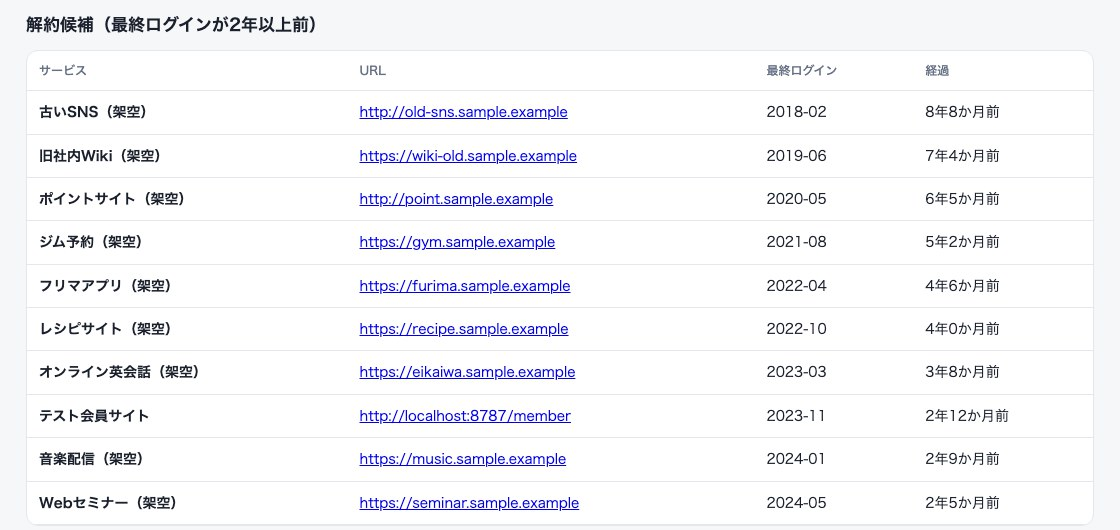
ダッシュボードでは、危険度100点のテスト通販サイトとテスト動画サービスが先頭に並びました。どちらも、使い回し・弱い・2段階認証なし・http://のべてに当てはまるアイテムです。解約候補には、2018年から使っていない古いSNSなど10件が挙がりました。
検証2:テスト用サイトのパスワードを自動で変更できるか
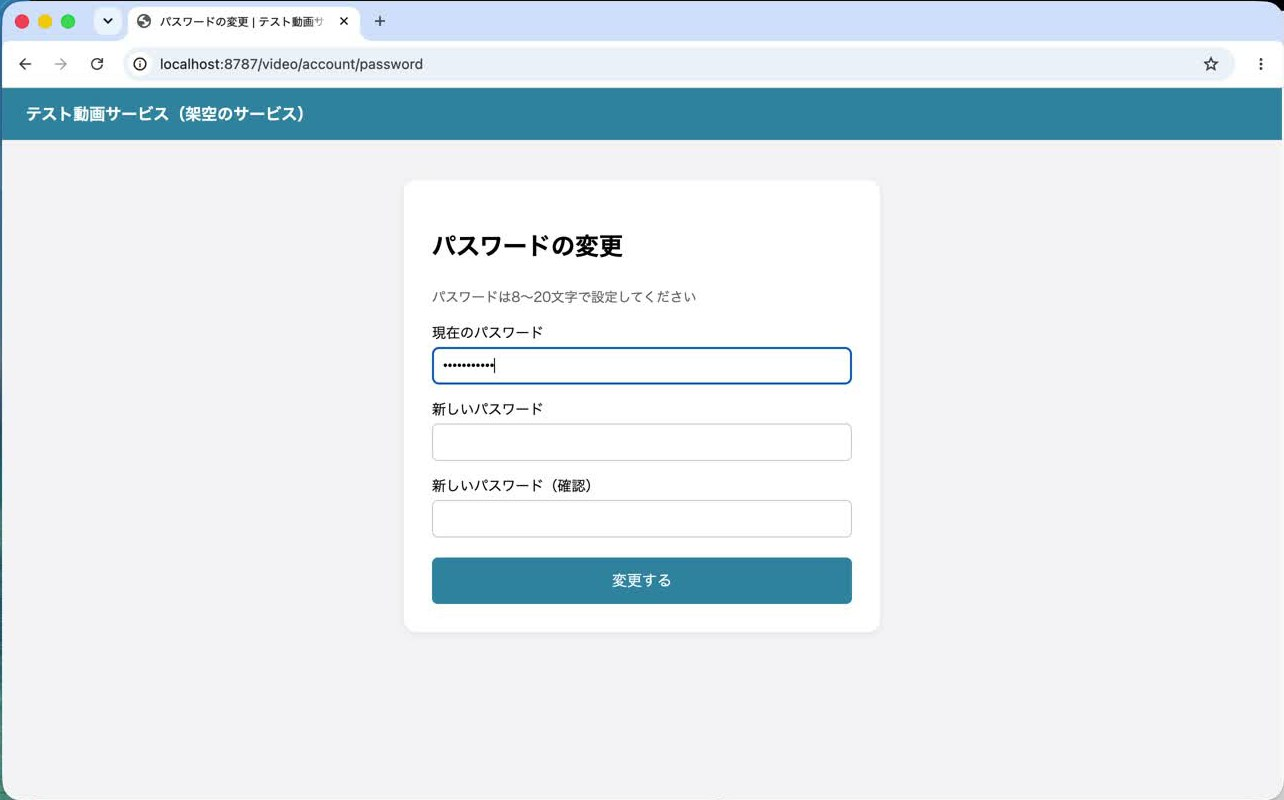
2つ目の検証では、ダッシュボードで上位に出たアイテムのパスワードを、ブラウザ操作で実際に変更できるかを試しました。対象は、手元に用意した架空の3サイトです。
ダッシュボードの要対応リストのうち、URLが http://localhost:8787 の3件(テスト通販サイト・テスト動画サービス・テスト会員サイト)のパスワードを変更してください。

手順:
1. 新しいパスワードを生成し、変更前に1Passwordの該当アイテムへ控えておく(古い値は「以前のパスワード」として残す)
2. Playwrightでブラウザを画面に表示した状態(headless: false)で開き、ログイン → パスワード変更画面で現在の値と新しい値を入力して送信する。値はopから直接渡し、会話には出さない
3. 変更に成功したら1Passwordのパスワードを新しい値に確定する。失敗したら1Passwordを元に戻す
4. 本人確認(電話番号など)を求められたら、何も送信せずに止まって「needs_human」として報告する
5. 最後に http://localhost:8787/status を開いて結果を確認する
テスト用のサイトには、あえてクセを仕込んでいます。動画サービスはパスワードを「8〜20文字」に制限し、会員サイトは変更の前に登録時の電話番号を求める作りです。
Claude Codeは、いきなり送信せずに「調べるだけの実行」から始めました。各サイトにログインして変更画面の入力欄と注意書きを読み取り、送信はしていません。そのうえで、ブラウザを画面に表示した状態で本番の変更を実行しています。
結果は、3件中2件の変更に成功し、残る1件は本人確認で止まりました。
| サイト | 結果 | 内容 |
|---|---|---|
| テスト通販サイト | 変更済み | 20文字・記号入りの値に変更 |
| テスト動画サービス | 変更済み | 画面の「8〜20文字」を読み取り、20文字で変更 |
| テスト会員サイト | needs_human | 電話番号を求められたため、何も送信せずに停止 |
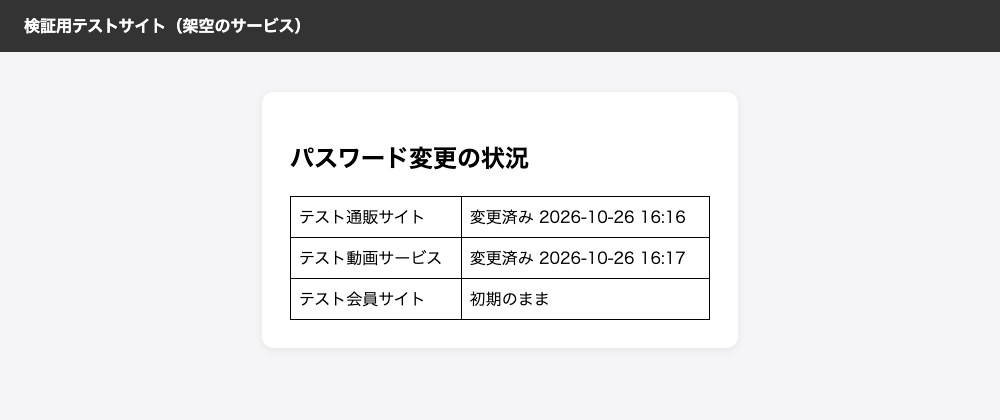
3件分の処理は、ブラウザが立ち上がってから1分足らずで終わりました。変更後には、1Passwordに入った新しい値で実際にログインできることも確かめています。送信前に新しい値を1Passwordへ控え、成功を確認してから確定する手順も、指示どおりに守られていました。
一方で、電話番号を求める会員サイトは、元の投稿と同じく人の対応が必要な扱いになりました。本人確認や2段階認証が絡むサイトは、AIに任せきれないと考えておくのが現実的です。
検証3:平文のAPIキーを1Passwordに移せるか

3つ目の検証では、.env に平文で書いたAPIキーを1Passwordに移し、実行時だけ読み込む形に置き換えられるかを試しました。キーとDBパスワードは、どちらもダミーの値です。
demo-app フォルダの .env には、APIキーとDBパスワードが平文で書かれています(どちらもダミー値)。

1. この2つの値を1Passwordの保管庫「Claude検証用」に「demo-app」というアイテムで保存する
2. .env を op:// のシークレット参照に置き換えた .env.tpl を作り、平文の .env は削除する
3. op run で app.py を起動して、値が読み込めることを確かめる
4. 最後に、このMac上でほかに平文のキーが残っていそうな場所(シェルの設定ファイルなど)を、中身の値は表示せずにファイル名と行番号だけで一覧にする
Claude Codeは、.env の中身を値を伏せた状態で確認してから、1Passwordにアイテムを作りました。続けて .env.tpl を作り、op run での起動に成功しています。最後に平文の .env を削除し、起動用のスクリプトも op run を使う形に書き換えました。
ひとつつまずいたのは、日本語の保管庫名がシークレット参照に使えなかった点です。op://Claude検証用/… と書くと「invalid secret reference」になりました。公式ドキュメントでも、参照に使えるのは英数字と一部の記号だけで、それ以外の文字はIDで指定するよう案内されています。Claude Codeは保管庫のIDに切り替えて解決しました。
また、Claude Codeによると、op run が出力を伏せるのは値全体と一致する文字列だけです。アプリが値の一部を表示すると、その部分は伏せられません。そのため今回は、Claude Codeが自分で伏せ字にしてから結果を受け取っていました。
手順4では、Mac上で平文のキーが残っていそうな場所を、ファイル名と行番号だけで一覧にしてもらいました。コマンド履歴にAPIキーを含むコマンドが残っている、といった見落としやすい場所も挙がっています。プロジェクトのフォルダの外にも、キーは意外と残っているとわかる結果でした。
AIエージェントにパソコン上の操作を任せる方法をもっと知りたい方は、以下の記事もご覧ください。

Claude Code×1Passwordに必要な料金
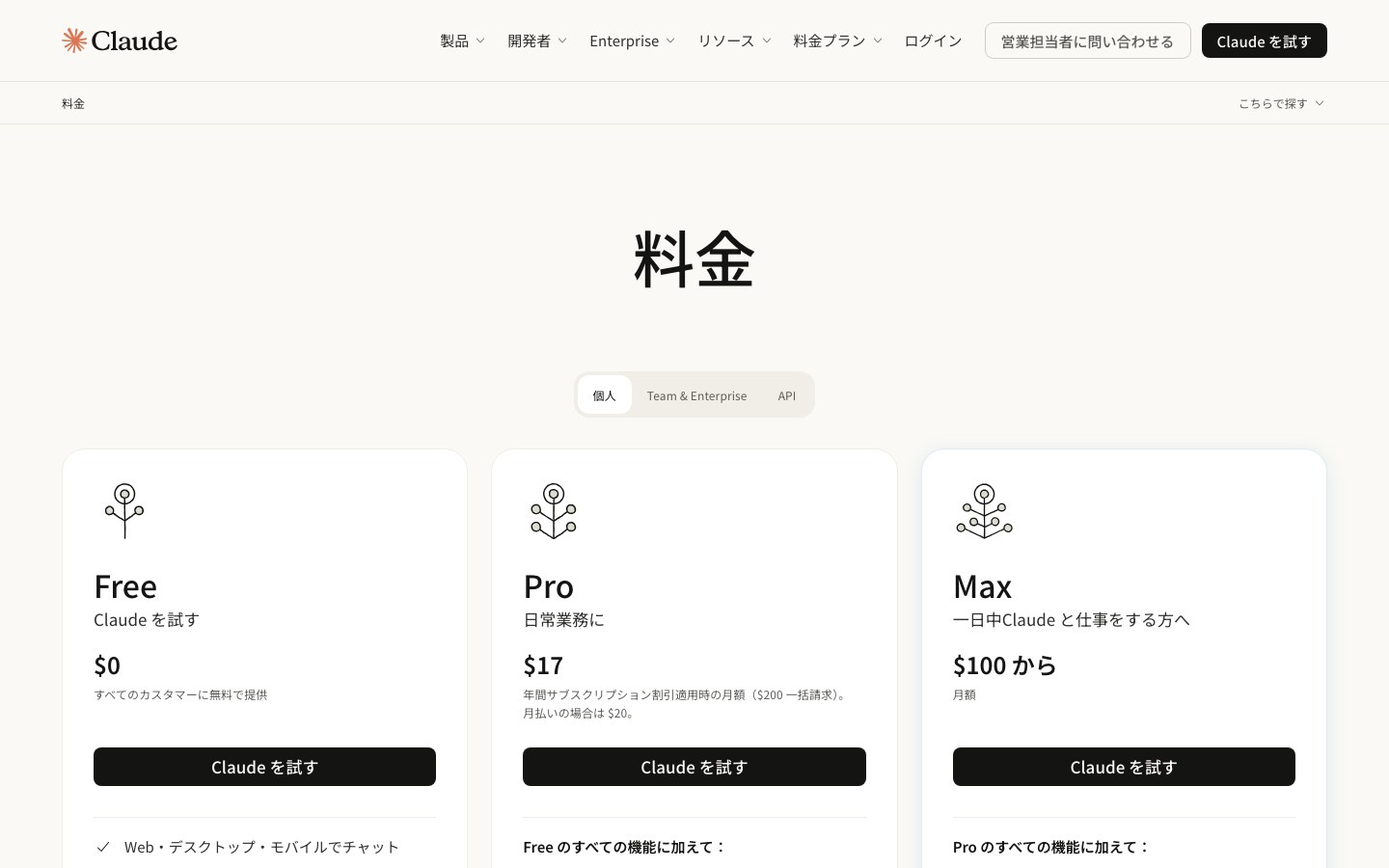
Claude Code×1Passwordを使うには、1PasswordとClaudeの両方の有料プランが必要です。1Password CLIとClaude Code自体には、追加の料金はかかりません。
1Passwordの個人向けプランは次のとおりです(1ドル=150円で換算)。
| プラン | 通常料金(年払い) | 特徴・機能 |
|---|---|---|
| Individual | 月3.99ドル(約600円) | 1人用・全デバイスで利用・パスワードの生成と自動入力 |
| Families | 月5.99ドル(約900円) | 最大5人・共有保管庫が無制限 |
公式サイトから新規に直接契約すると、最初の12か月はIndividualが月2.99ドル、Familiesが月4.49ドルになるキャンペーンもあります。個人向けプランには、クレジットカード不要の14日間の無料体験があります。
会社で導入する場合は、ビジネス向けプランが選択肢です。10人まで月24.95ドルのTeams Starter Packと、1ユーザーあたり月8.99ドルのBusinessがあります。
Claude側は、Claude Codeが使えるプランを選びます。
| プラン | 料金 | 特徴・機能 |
|---|---|---|
| Pro | 月20ドル(約3,000円) | Claude Codeが使える最安のプラン・年払いなら月17ドル |
| Max 5x | 月100ドル(約15,000円) | Proの5倍の利用枠 |
| Max 20x | 月200ドル(約30,000円) | Proの20倍の利用枠 |
まずは1PasswordのIndividualとClaudeのProを組み合わせると、月24ドル前後から試せます。数百件を一気に点検・変更するような使い方では利用枠を多く使うため、作業量に応じてMaxプランも検討しましょう。
Claude Codeのプランごとの利用枠について知りたい方は、以下の記事もご覧ください。
Claude Code×1Passwordでやってはいけないこと
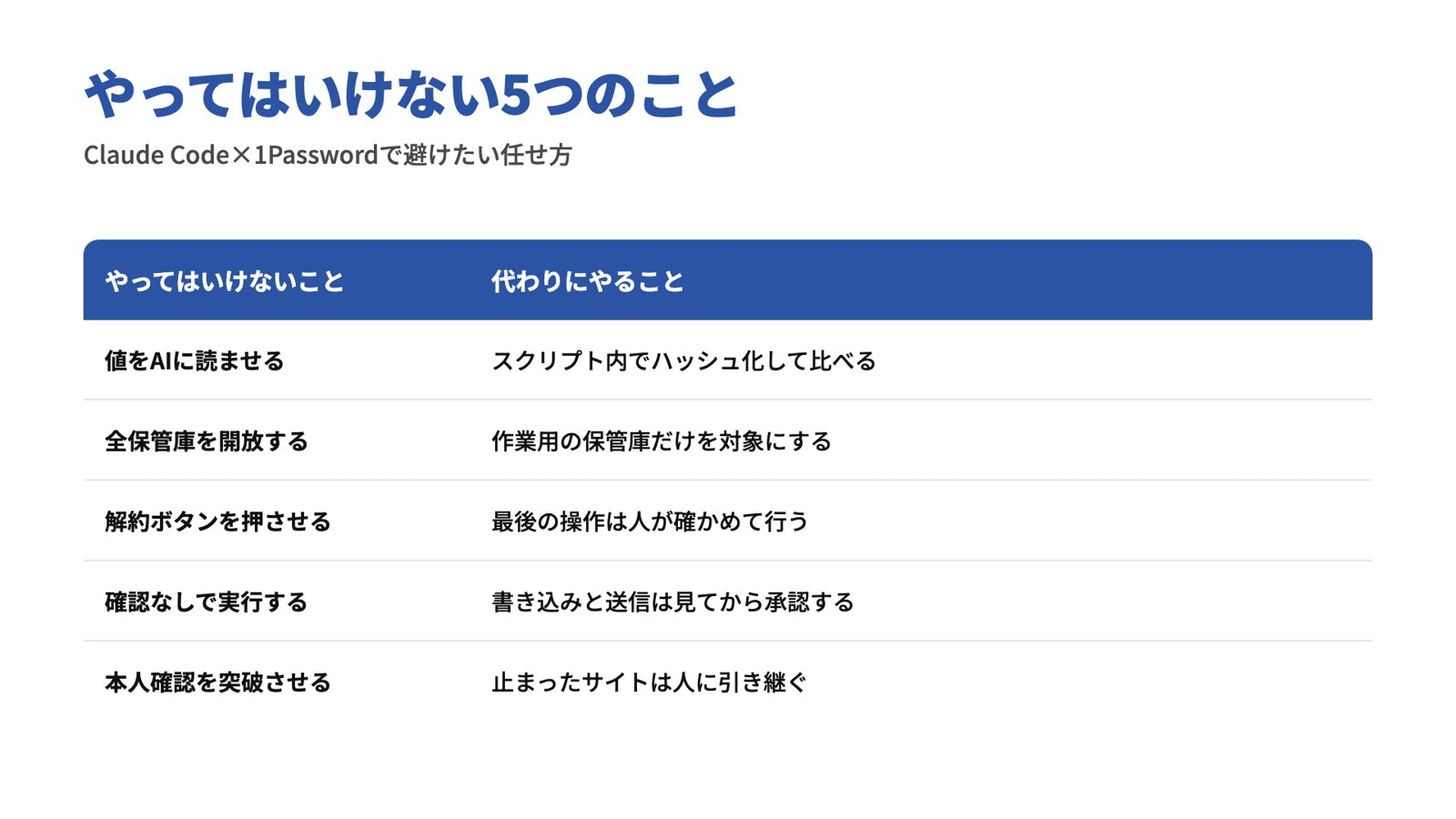
Claude Code×1Passwordは便利な反面、任せ方を間違えると、パスワードを一か所に集めたことがかえって裏目に出ます。ここでは、検証を通して見えた避けるべき使い方を5つ紹介します。
パスワードの値をそのままAIに読ませる
いちばん避けたいのは、op item get –reveal などで取り出したパスワードを、そのままAIの会話に流すことです。
会話に出た値は、作業ログや画面録画にも残ります。使い回しを調べるだけなら、検証1のようにスクリプトの中でハッシュ化して比べれば、値を見せる必要はありません。
依頼文の中で「値は画面・会話・ファイルに出さない」と最初に条件を書いておくと、Claude Codeはそれに沿った作り方を選びます。頼み方ひとつで、安全さが大きく変わる部分です。
普段使いの保管庫ごとアクセスさせる
1Password CLIは、承認すればすべての保管庫を読める点にも注意が必要です。
まずは点検したいアイテムだけを専用の保管庫に移し、そこだけを対象に作業させましょう。自動化を本格的に組むなら、サービスアカウントを使う方法もあります。サービスアカウントは保管庫ごとに読み取り・書き込みの権限を決められ、個人用の保管庫には権限を付けられない仕組みです。
解約や退会の最終ボタンまで自動で押させる
解約や退会のボタンまでAIに押させるのは、避けたほうが無難でしょう。
解約は、返金の有無や契約期間、データの削除にかかわる取り返しのつかない操作です。ボタンの文言や画面の流れもサービスごとに違い、意図しない手続きに進むおそれがあります。
元の投稿でも「自動で解約する」ツールが話題になりましたが、業務で使うアカウントなら、契約の担当者や経理への確認が必要な場合もあるでしょう。AIには解約候補の一覧と手続きページの案内までを任せ、最後の確認と操作は人が行う分担にしましょう。
確認なしで動く許可モードのまま走らせる
コマンドの実行を確認なしで許可する設定のまま、パスワードの作業をさせるのも危険です。
Claude Codeには、操作ごとに許可を求める通常のモードのほか、確認を省いて動くモードもあります。パスワードの変更は、間違えるとログインできなくなる作業です。少なくとも保管庫への書き込みとブラウザでの送信は、内容を見てから承認する運用にしましょう。
なお今回の検証は、ダミーの値とテスト用のサイトだけを使う前提で、確認を省く自動モードのまま実行しました。本物のアカウントを扱うときは、同じ設定で動かさないよう注意してください。
公式ドキュメントにあるように、.env などを読ませない拒否ルールを設定しておく方法もあります。
本人確認や2段階認証をAIに突破させようとする
本人確認や2段階認証が出たら、AIに突破させず人に引き継ぐのが鉄則です。
検証2でも、電話番号を求めるサイトでは何も送信せずに止めるよう指示しました。2段階認証のコードや本人確認の情報までAIに渡すと、守りの仕組みそのものを手放すことになります。
本人確認は、なりすましを防ぐために本人しか知らない情報を求める仕組みです。止まったサイトは一覧にしてもらい、時間のあるときに人がまとめて対応すれば十分でしょう。
生成AIなどのご相談はWEELへ!
Claude Code×1Passwordは、1Password CLIを通して、パスワードの点検から変更までをClaude Codeに任せられる組み合わせです。値を見せずに使い回しや弱いパスワードを採点でき、テスト用のサイトでは変更までを1分足らずで終えられました。
一方で、本人確認や解約の操作は人が担う必要があり、保管庫の分け方や許可の出し方を決めずに始めると、かえって情報漏えいの入口を増やしかねません。社員のアカウント管理やAIエージェントの権限設計まで含めて考えると、社内のルールづくりが欠かせないでしょう。
弊社では、AI導入を検討中の企業向けに、業務効率化や新しい価値創出を支援する情報提供・導入支援を行っています。AIエージェントに任せる業務の選定や、安全な運用ルールづくりも、お気軽にご相談ください。
「生成AIで新しいプロダクトを作りたい」「もっと本格的に生成AIを業務に組み込みたい」とお考えの方は、ぜひ株式会社WEELにご相談ください。
開発実績として、
・新規事業室での「リサーチ」「分析」「事業計画検討」を70%自動化するAIエージェント
・社内お問い合わせの1次回答を自動化するRAG型のチャットボット
・過去事例や最新情報を加味して、10秒で記事のたたき台を作成できるAIプロダクト
・お客様からのメール対応の工数を80%削減したAIメール
・サーバーやAI PCを活用したオンプレでの生成AI活用
・生徒の感情や学習状況を踏まえ、勉強をアシストするAIアシスタント
などの開発実績がございます。
生成AIを活用したプロダクト開発の支援内容は、以下のページでも詳しくご覧いただけます。
➡︎株式会社WEELのサービスを詳しく見る。
アイデア段階でも構いません。まずは無料相談でお気軽にご相談ください。
➡︎生成AIを活用したプロダクト開発・業務効率化について相談する

「生成AIを社内で活用したい」「生成AIの事業をやっていきたい」という方に向けて、通勤時間に読めるメルマガを配信しています。
最新のAI情報を日本最速で受け取りたい方は、以下からご登録ください。
また、弊社紹介資料もご用意しておりますので、併せてご確認ください。
Claude Code×1Passwordのよくある質問


