【Claude Whiteboards】話すだけで計画がボードに!使い方・料金・活用シーンを徹底解説
- Claude Whiteboardsは、話した内容をClaudeが図形と矢印で整理してくれる共有ボード
- Pro以上の有料プランならベータ版として追加料金なしで使える
- 完成したボードはドキュメント・スライド化やMiro・Lucidへの送信まで可能
Claude Whiteboardsは、チームで話した計画やアイデアを、Claudeがその場でボードに整理してくれる新機能です。2026年11月10日にClaude公式のXで発表されました。
とはいえ、「Miroと何が違うの?」「会社で使って大丈夫?」と気になる方も多いでしょう。
この記事では、Claude Whiteboardsの特徴・使い方・料金を、実際に使った結果とあわせて解説します。ぜひ最後までご覧ください。
\生成AIを活用して業務プロセスを自動化/

Claude Whiteboardsとは
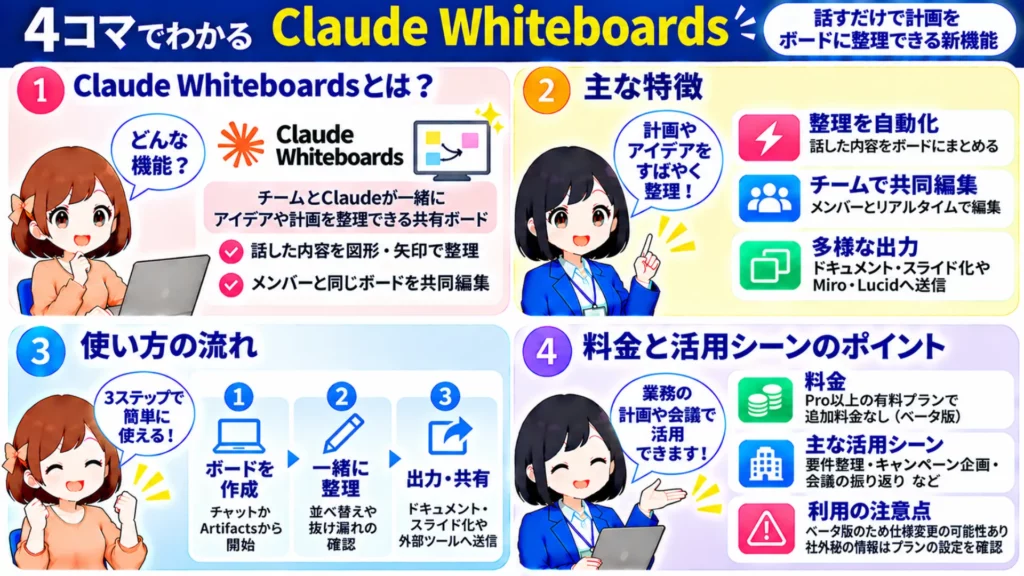
Claude Whiteboardsは、チームとClaudeが同じボードを見ながらアイデアを整理できる共有ホワイトボードです。Anthropicが2026年11月10日にベータ版として公開しました。
散らかった計画を話したり書いたりすると、Claudeが図形・矢印・セクションを使ってボードの上に並べてくれます。並べられた要素は、参加しているメンバー全員が自由に動かせます。
公式の発表では、担当者と期日の入ったタイムラインを作る使い方や、振り返り会議で出た意見をテーマ別に分ける使い方が紹介されています。作ったボードはArtifacts(Claudeが作った成果物をまとめて保存する場所)に残るため、あとから開き直すことも可能です。
| 項目 | 内容 |
|---|---|
| 開発会社 | Anthropic |
| 公開日 | 2026年11月10日(ベータ版) |
| 使えるプラン | Pro・Max・Ultra・Team・Enterprise |
| 対応環境 | ウェブ・デスクトップアプリ・モバイル |
| 主な機能 | ボードの自動作成・並べ替え・抜けの指摘・範囲を指定した質問・共同編集 |
| 書き出し | PNG・ドキュメントやスライドへの変換・外部ツールへの送信 |
ここからは、Claude Whiteboardsの主な特徴を4つ見ていきましょう。
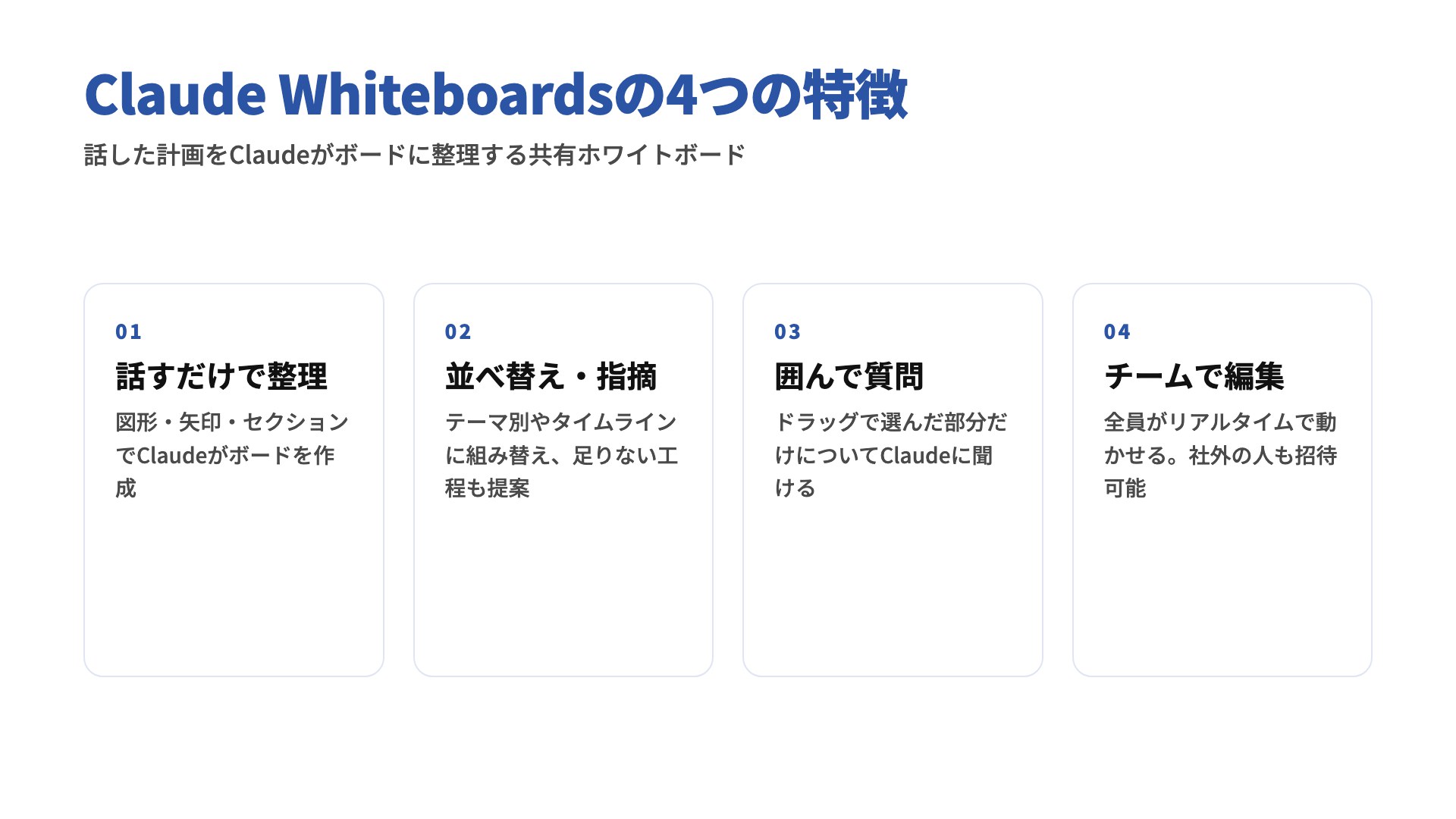
話した内容をClaudeがボードに整理してくれる
Claude Whiteboardsの一番の特徴は、整理されていない話をそのまま伝えるだけで、Claudeがボードの形にまとめてくれる点です。
公式ヘルプによると、Claudeは似たアイデアをグループにまとめ、手順を順番に並べ、関係する項目どうしを矢印でつなぎます。入力欄のマイクを使えば、キーボードを打たずに話した言葉をそのまま送ることも可能です。音声入力は日本語を含む約25の言語に対応しています。
ホワイトボードツールでは、付箋を貼って線を引く作業に意外と時間を取られます。その下書きをClaudeに任せ、利用者は中身の検討に集中できるのが便利なところですね。
ボードの並べ替えや抜けの指摘を頼める
できあがったボードは、Claudeに頼んでテーマ別のまとまりやタイムラインに組み替えられます。同じ内容でも、目的に合わせて見せ方を変えられるわけです。
もうひとつ便利なのが、抜けている工程を見つけてもらう使い方です。「この2つのステップの間に足りない作業は?」と聞くと、Claudeが候補をボード上に追加します。追加された候補は確定ではなく、利用者が見て採用するかどうかを決める形です。
計画づくりでは、つい自分の担当範囲だけを細かく書いてしまいがちです。第三者の目線で穴を探してもらえるため、レビュー前のセルフチェックとしても使えます。
範囲を囲んで質問できる
ボードが大きくなってきたら、気になる部分をドラッグで囲んで、その範囲についてだけClaudeに質問できます。
例えば、ローンチ計画の中から「広告施策」のまとまりだけを囲み、「予算が半分になったら何を削る?」と聞くといった使い方です。ボード全体を説明し直す必要がないため、会話の前提がずれにくくなります。
複数のテーマが並んだボードでも、論点を一つずつ深掘りできるのは便利ですね。会議中に話題が移っても、該当箇所を囲み直すだけで議論を続けられます。
チームで同時に編集できる
Claude Whiteboardsは、ボードに参加したメンバー全員がリアルタイムで編集できる共有ボードです。メンバーを招待するときは、ボードを開いて「Share」を押します。
ほかのメンバーが見ている場所を追いかけて表示する機能もあるため、画面共有なしでも同じ箇所を見ながら話を進められます。TeamプランとEnterpriseプランでは、管理者が設定をオンにしていれば、組織の外の方もメールで招待可能です。
Claudeだけが一方的に作るのではなく、メンバーが手で動かした内容もそのまま残ります。AIと人が交互に手を入れながら、ボードを育てていく使い方が想定されています。
Claude Whiteboardsの使い方
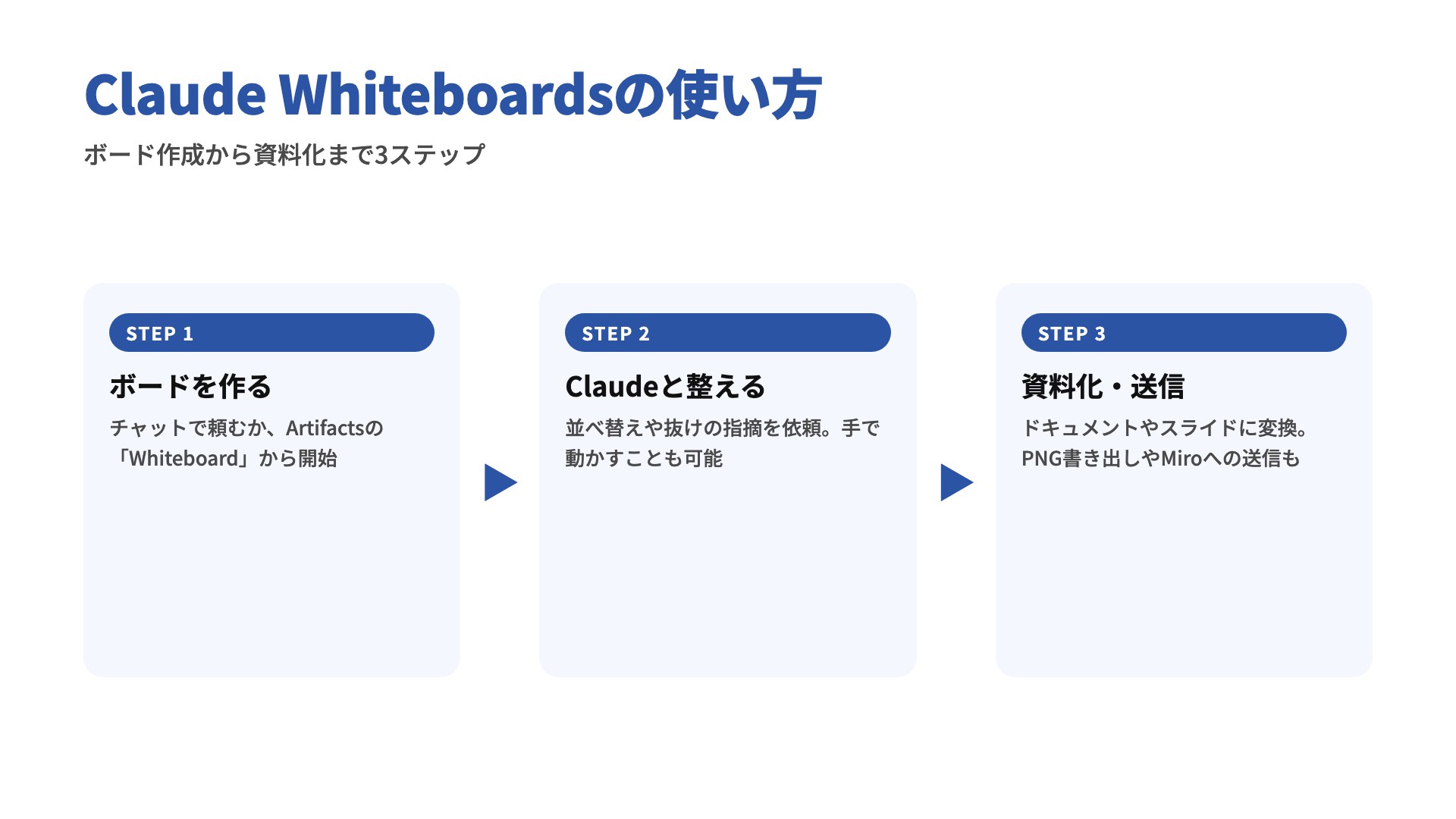
Claude Whiteboardsは、チャットで頼む方法と、Artifactsの画面から始める方法の2通りです。どちらも特別な設定はいりません。
ここでは、ボードを作ってから、Claudeと一緒に整理し、ほかの形式に変換するまでの流れを3つのステップで解説します。なお、Enterpriseプランの場合は、管理者が「Organization settings > Artifacts」で機能をオンにしておく必要があります。
チャットかArtifactsタブからボードを作る
一番手軽なのは、いつものチャットで「ホワイトボードで新商品のローンチ計画を整理して」のように頼む方法です。Claudeが自動でボードを作って、内容を並べてくれます。
Artifactsの画面から始める場合は、左側のメニューで「Artifacts」を開き、「Whiteboard」のタイルを選びます。
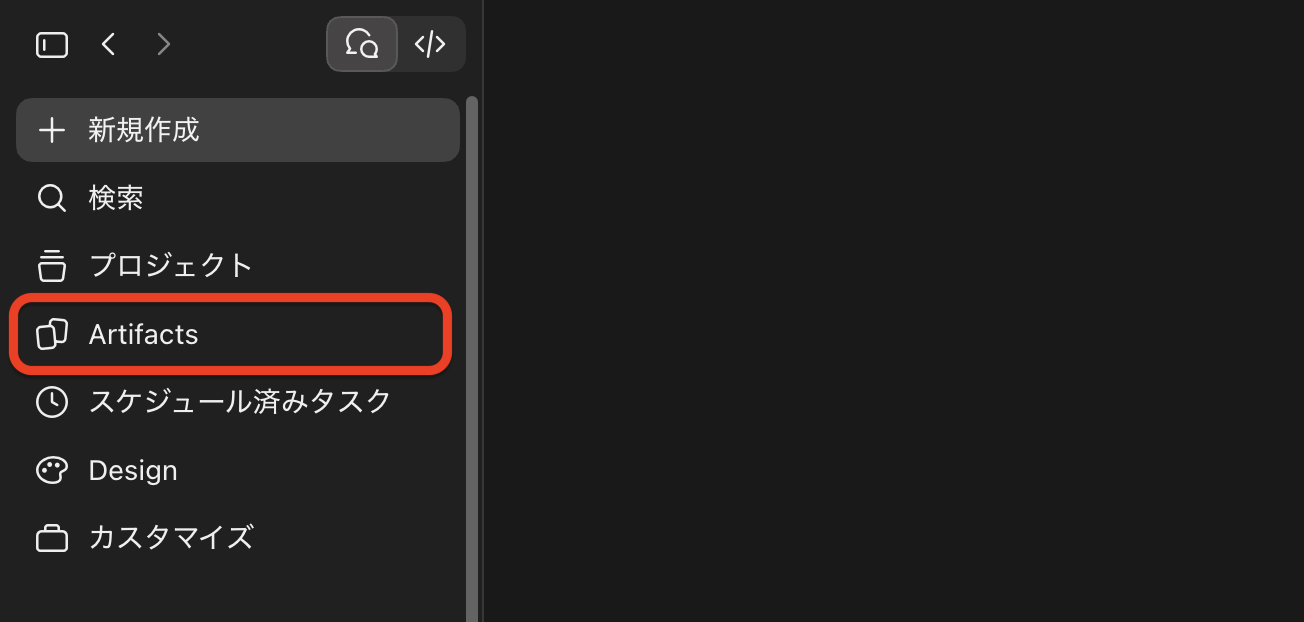
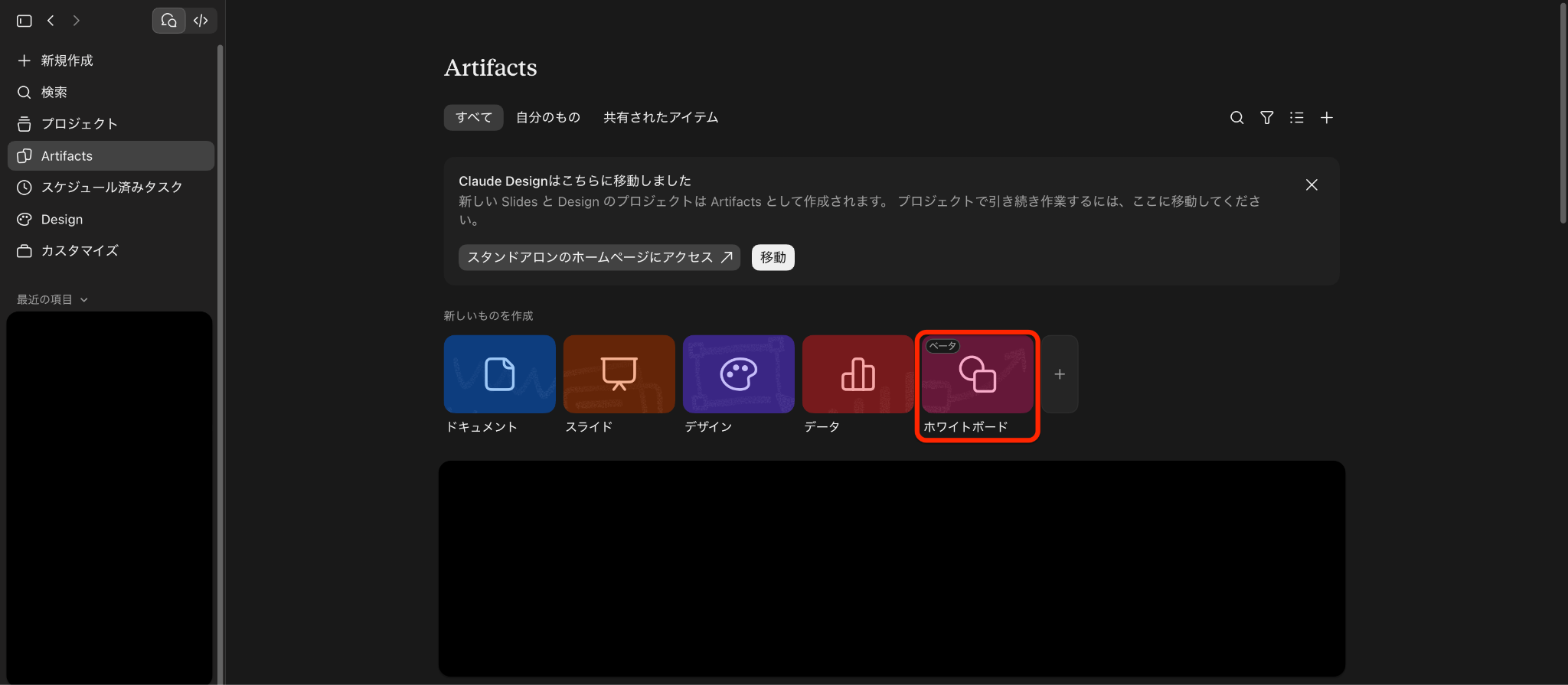
整理したい内容を入力欄に書くか、マイクで話して送信すれば、ボードの作成が始まる仕組みです。
これでボードの作成は完了です。
Claudeと一緒にボードを整える
ボードができたら、チャット欄から「テーマごとにまとめ直して」「タイムラインにして」のように頼んで形を整えます。図形や付箋は、自分の手でドラッグして動かすことも可能です。Claudeが手を加えた部分も、気に入らなければ自分で動かしたり消したりして調整しましょう。
一部分だけを見直したいときは、ボード上をドラッグして範囲を選び、その範囲について質問しましょう。メンバーを呼ぶときは右上の「Share」から招待します。
これでボードの編集は完了です。
ドキュメント・スライド化や外部ツールに送る
ボードがまとまったら、「このボードをプロジェクト計画にして」と頼めば、ドキュメントやスライドに変換してくれます。会議で話した内容を、そのまま社内向けの資料に仕上げられるのが便利です。
画像として保存したい場合は、「Share」から「Export」を選んでPNG形式で書き出します。続きをほかのツールで作業したいときは「Send to」を使えば、Lucid・Miro・Zoho Vaniにボードを送れます。
これで書き出しは完了です。
なお、Claudeには自律的に作業を進めるCoworkや、作業内容をページとして共有できる機能もあります。あわせて使うと活用の幅が広がるので、気になる方は以下の記事もご覧ください。


【実践】Claude Whiteboardsを実際に使って検証してみた!
ここからは、Claude Whiteboardsを実際に試していきます。ブレストの整理・振り返りの集約・抜け漏れのチェックという、会議でよくある3つの場面を想定した検証です。
①まとまっていない計画を話してタイムラインにする
1つ目の検証では、新サービスの発表準備について、まとまっていないメモを音声入力でそのまま話しかけました。公式発表にある「担当者と期日入りのタイムライン」が、日本語の雑多な話し言葉からどこまで作れるかを確かめるのが狙いです。
Artifactsタブから「Whiteboard」のタイルを選び、マイクを使って以下の内容を話して送信しています。
クリックで表示
来月の新サービス発表に向けた準備を整理したい。
LPはデザインチームの佐藤さんの担当で、来週の金曜までにワイヤーを出してもらう。
プレスリリースは広報の田中さんが書いて、発表の1週間前に配信する予定。
あとは営業向けの説明資料と、FAQページも必要。
FAQはサポートの鈴木さんにお願いしたいけど、LPの文言が固まってからじゃないと作れない。
発表当日はウェビナーもやりたい。
これをホワイトボードのタイムラインにして、担当者と期日も入れて。
出力結果はこちら
「来週の金曜」を11/20(金)に置き換え、FAQがLP文言の確定待ちになる関係も矢印で示してくれました。伝えていない担当者や期日は推測で埋めずに「未定」と明記し、ボード下部にまとめてくれる点も実務向きだと思います。
②振り返り会議のメモをテーマ別にまとめる
2つ目の検証では、スプリントの振り返りで出たメモをボードに貼り、Claudeにグループ分けとアクション項目の下書きを頼みました。公式の発表記事で例として挙がっている振り返り会議の使い方を、そのまま再現した形です。
前の検証とは別のボードを作り、以下のプロンプトを入力しています。
クリックで表示
以下はスプリントの振り返りで出たメモです。
テーマごとにグループ化して、担当者ごとのアクション項目を下書きしてください。

・レビュー待ちのPRが3日以上放置されることがあった(佐藤)
・デイリースクラムが15分を超える日が多い(田中)
・ステージング環境が不安定でテストが止まった(鈴木)
・仕様変更がSlackのスレッドに埋もれて見落とした(高橋)
・新しいCIのキャッシュでビルド時間が半分になった(鈴木)
・ペアプロで新メンバーの立ち上がりが早かった(佐藤)
・見積もりより実装に時間がかかったタスクが多い(田中)
・デザインの確定が遅れて手戻りが出た(高橋)
・障害対応の手順書が古くて迷った(鈴木)
・お客さまからのフィードバックを早めに共有できた(高橋)
出力結果はこちら
10件のメモを3つの課題テーマと「うまくいったこと」に分け、黄色と緑で色分けまでしてくれました。CIキャッシュの横展開など良かった点もアクションに落とし込んでおり、次のスプリントの議題にそのまま使えそうですね。
③範囲を囲んで抜け漏れを探し、計画書に変換する
3つ目の検証では、検証1で作ったタイムラインのうち「発表の1週間前から当日まで」の範囲をドラッグで囲み、抜けている手順がないかを尋ねました。続けてボード全体をプロジェクト計画のドキュメントに変換し、ブレストから資料化までを一気に進められるかを確認しています。
範囲を囲んだあとに1つ目、ボード全体に対して2つ目のプロンプトを送信しました。
この範囲で、抜けている手順や確認ポイントはありますか?ボードに書き足してください。出力結果はこちら
ペンで囲んだ範囲の横に、LP公開前の承認やウェビナーの準備など6つの確認ポイントが10秒ほどで追加されました。「要確認」の見出しで元の計画と分けて置くため、採用するかどうかをチームで判断しやすい作りです。
このボードをプロジェクト計画のドキュメントにして出力結果はこちら
クリックで表示
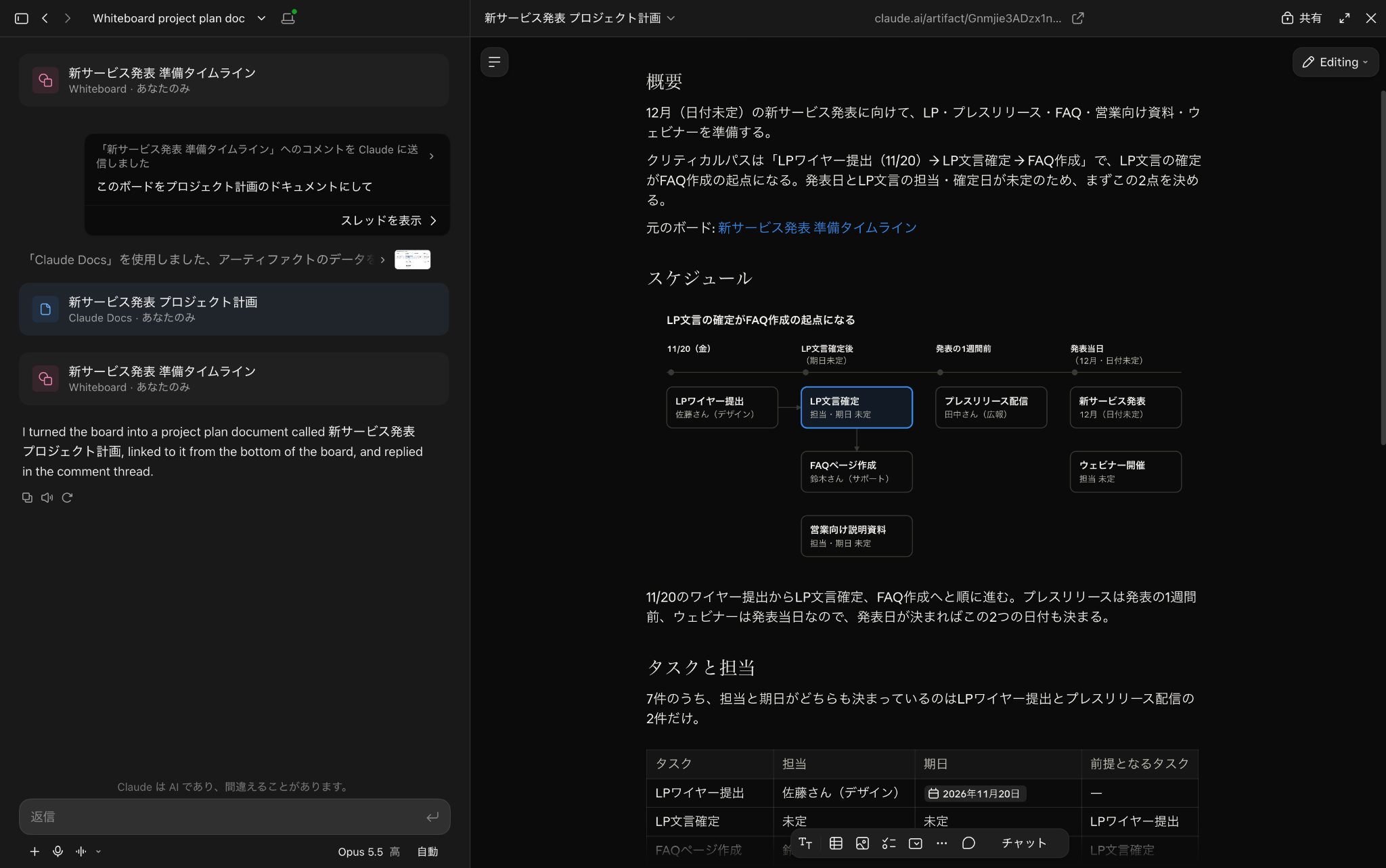
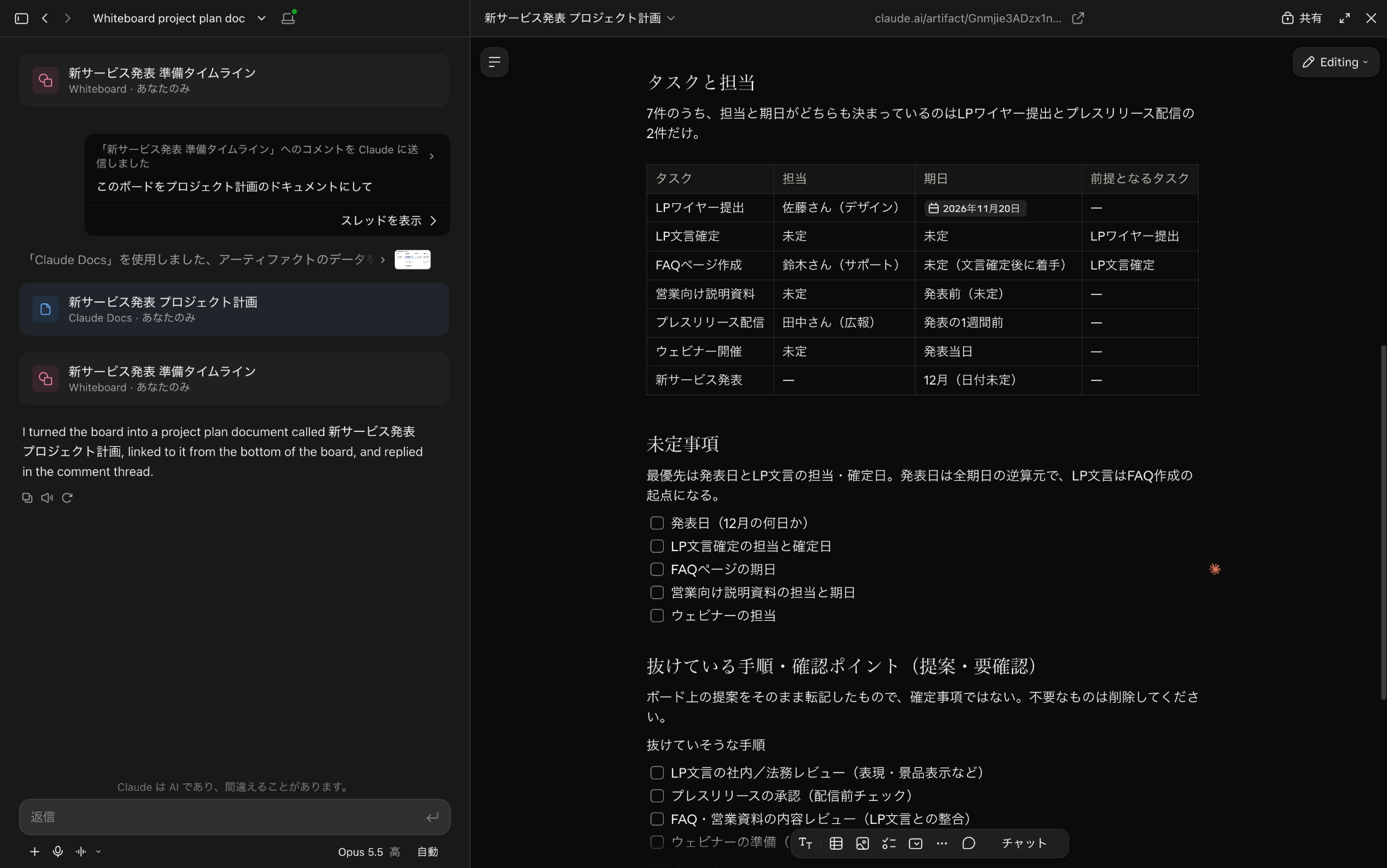
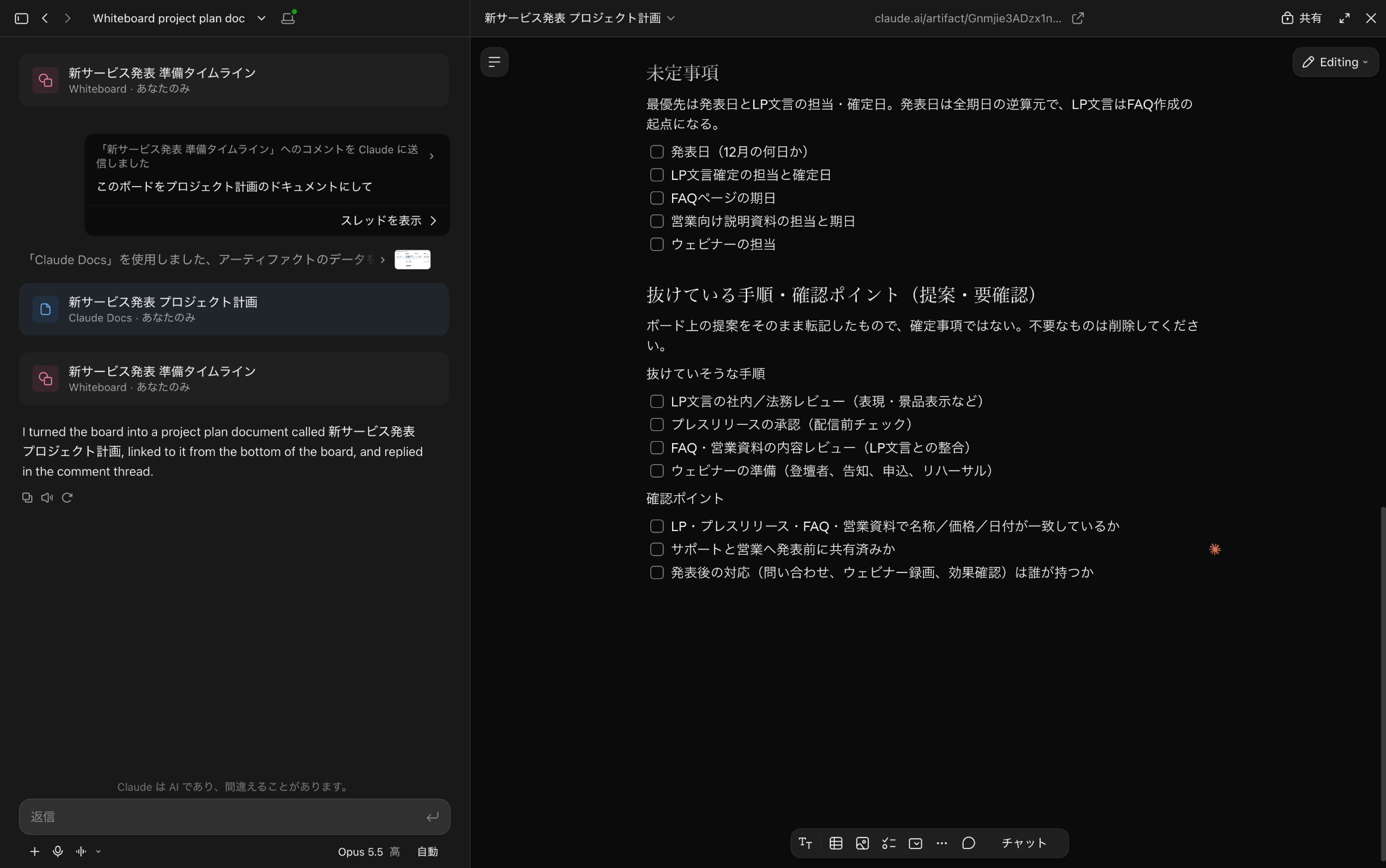
ボードの4列を図に描き直したうえで、タスク・担当・期日・前提タスクの表や未定事項のチェックリストまでそろった計画書になりました。提案部分は確定事項ではないと注記して分けており、元のボードへのリンクも付けてくれました。
Claude Whiteboardsの料金とライセンス(商用利用の可否)
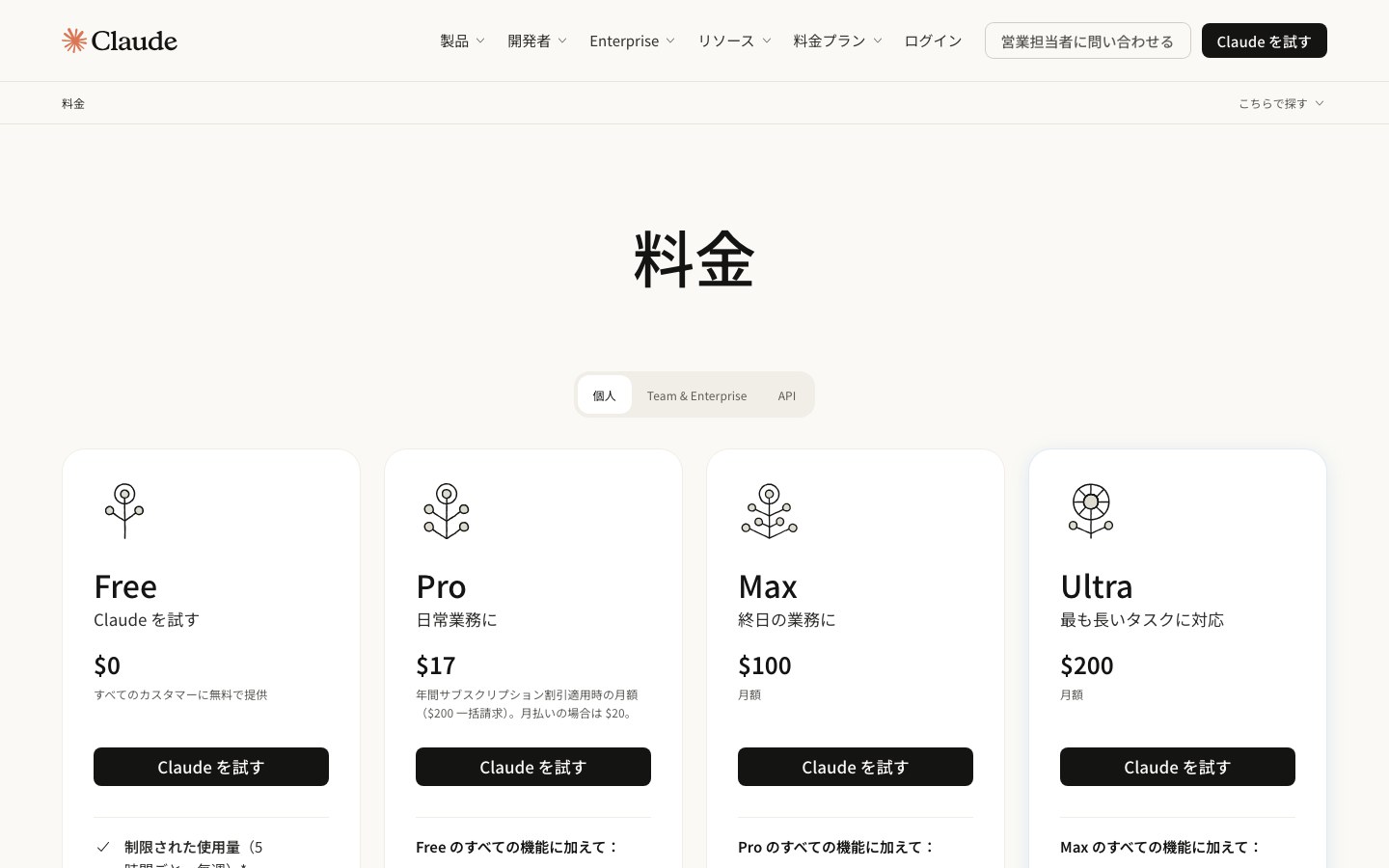
Claude Whiteboardsは、Claudeの有料プランに含まれており、単体の追加料金はかかりません。2026年11月時点では、無料プランでは使えない点に注意しましょう。
Claudeの料金ページに掲載されている各プランの料金は以下のとおりです。
| プラン | 料金 | Whiteboards |
|---|---|---|
| Free | 無料 | ❌️ |
| Pro | 月額20ドル(約3,160円)※年払いは月17ドル | ⭕️ |
| Max | 月額100ドル(約15,800円) | ⭕️ |
| Ultra | 月額200ドル(約31,600円) | ⭕️ |
| Team(Standard) | 1人あたり月額25ドル(約3,950円)※年払いは月20ドル | ⭕️(初期設定でオン) |
| Team(Premium) | 1人あたり月額125ドル(約19,750円)※年払いは月100ドル | ⭕️(初期設定でオン) |
| Enterprise | 1人あたり月額20ドル(年払い・20席から)+利用料 | ⭕️(初期設定でオフ) |
ボードを作ったり編集したりした分は、各プランの利用上限にカウントされます。大きなボードを何度も作り直すと上限に届きやすいため、使い方には少し気を配りましょう。
商用利用については、基本的に作ったボードを業務で使って問題ありません。Anthropicの消費者向け利用規約では、規約を守ることを条件に、出力物の権利をユーザーに譲渡すると定めています。
ただし、Pro・Maxなどの個人向けプランでは、設定でオプトアウトしない限り、入力した内容がモデルの学習に使われる場合があります。料金ページでは、TeamとEnterpriseについて「初期設定で学習に使わない」との案内です。社外秘の情報を扱うなら、法人向けプランを選ぶか、個人プランの学習設定を必ず確認してください。
なお、HIPAA(米国の医療情報の保護に関する法律)に対応した設定の組織では、Claude Whiteboardsは使えません。
【業界別】Claude Whiteboardsの活用シーン
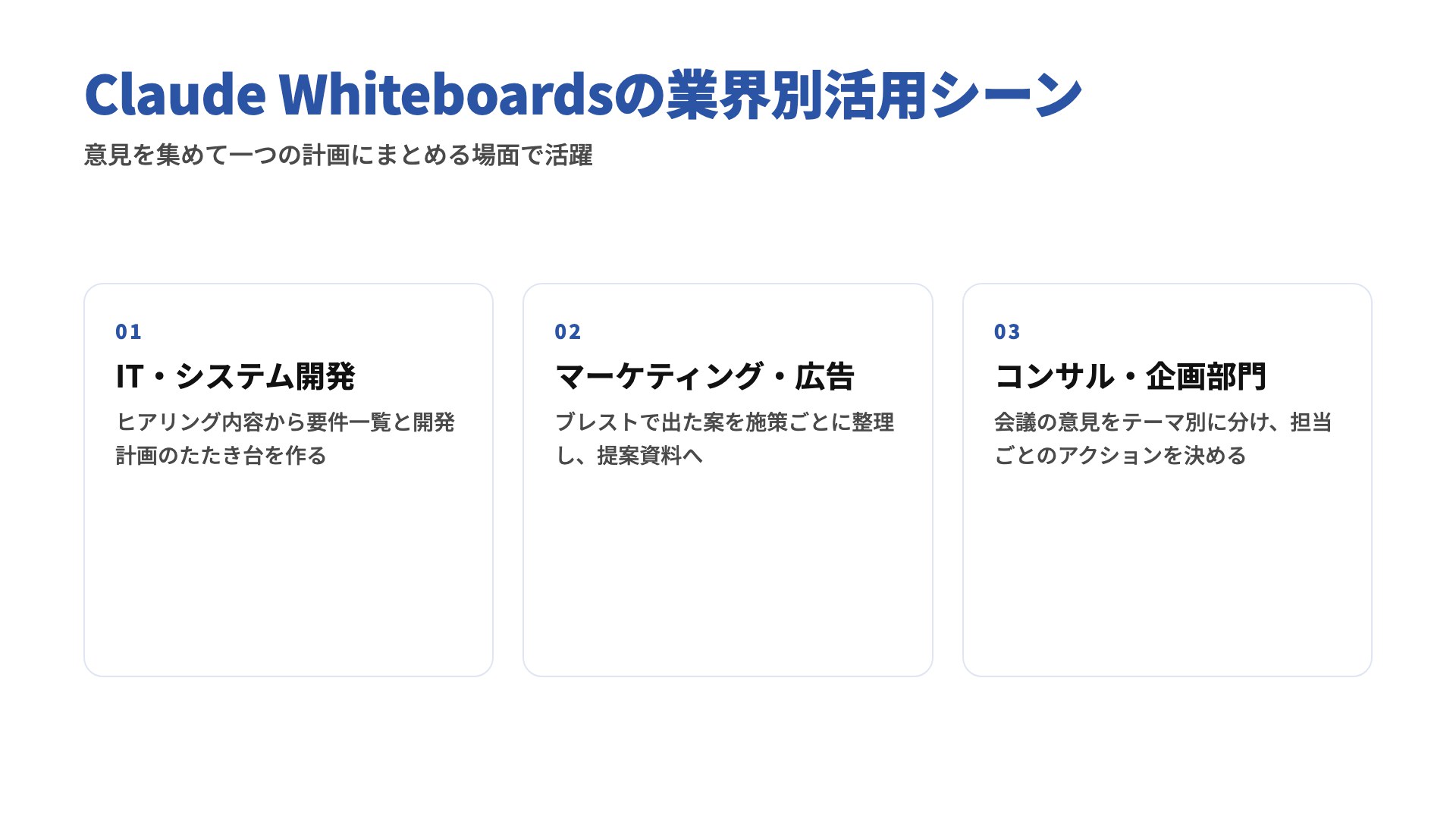
Claude Whiteboardsは、複数のメンバーの意見を集めて一つの計画にまとめる場面で特に力を発揮します。ここでは、企業での利用を想定した活用シーンを業界別に3つ紹介します。
IT・システム開発での要件整理とプロジェクト計画
IT・システム開発では、顧客へのヒアリング内容から、要件の一覧とプロジェクトの計画をボードに起こす使い方が便利です。
打ち合わせのメモを貼り付けて「機能ごとに分けて、開発の順番を矢印で示して」と頼めば、たたき台のボードが短時間で完成するでしょう。抜けている工程をClaudeに指摘してもらえるので、テストや移行作業のような見落としがちな作業にも気づきやすくなるはずです。
完成したボードはドキュメントに変換できるため、要件定義書や計画書の下書きとしても使えます。生成AIを使ったシステム開発の進め方については、以下の記事も参考にしてください。

マーケティング・広告でのキャンペーン企画
マーケティングや広告の現場では、ブレインストーミングで出たアイデアを、施策ごとのまとまりに整理する場面で役立ちます。
会議で出たキャッチコピー案や配信チャネルの案をそのまま話しかけると、Claudeがテーマ別に並べてくれます。そのうえで「SNS施策」の部分だけを囲んで「若年層向けに足りない施策は?」と聞けば、議論をさらに深められます。
企画が固まったらスライドに変換し、社内の提案資料に仕上げる流れもスムーズです。マーケティング業務での生成AIの使い方を知りたい方は、以下の記事もあわせてご覧ください。

コンサルティング・企画部門での会議の可視化
コンサルティング会社や社内の企画部門では、会議で話した内容をその場でボードにして、参加者全員の認識をそろえる使い方が考えられます。
振り返り会議で各自が意見を書き込み、Claudeにテーマ別のグループ分けと、担当者ごとのアクション案を作ってもらう流れは公式でも紹介されています。話しながら同じボードを見ることで、「誰が・いつまでに・何をするか」もその場で決めやすくなるはずです。
会議の後に議事録を書く手間を減らしたい方は、生成AIの議事録ツールを紹介した以下の記事も参考になります。

Claude Whiteboardsに関するXの話題
Claude Whiteboardsは、公開直後から、国内外のユーザーが試した様子がXに多く投稿されました。ここでは、その中から3つの投稿をピックアップしました。
Claude公式による発表
Claude公式アカウントは、散らかった計画を話すだけで、チームで編集できるボードにClaudeが並べてくれると紹介しています。
同じ投稿ではClaude Sheetsもあわせて発表されており、ボードで考えた計画を表計算に落とし込む流れが想定されているようです。どちらも有料プランのベータ版として順次公開が進んでいます。
会議で議論を見える化する使い方
こちらは、実際にClaude Whiteboardsを試した日本のユーザーの投稿です。チームで会議をしながら議論を見える化し、合意を作る用途なら今すぐ使えると評価されています。
画面を共有しながら雑に話すだけで、Claudeがテーマごとに整理して配置してくれたとのことです。担当者や次のアクションを、同じ画面を見ながらその場で決められる点が実用的だと紹介されていました。
ボードを使った考え方の整理
こちらは、ドキュメントや考えをホワイトボードに描き出してもらうプロンプトを愛用しているという投稿です。
「この内容をホワイトボードに描き出して」「この取り組みを図で計画して」といった頼み方が紹介されていました。文章だけで考えるよりも、全体像をつかみやすくなったと評価されています。
生成AIなどのご相談はWEELへ!
Claude Whiteboardsは、会議で話した内容をClaudeがその場でボードに整理し、そのまま資料にまで仕上げてくれる新機能です。Pro以上の有料プランなら追加料金なしで使えるため、まずは身近な打ち合わせのメモをボードにしてみるのがおすすめです。
一方で、ベータ版のため今後機能が変わる可能性があります。社外秘の情報を扱うなら、プランごとの学習設定や管理者の設定も確認しておきましょう。「どの部署から試せばいいか」「社内ルールをどう決めるか」といった、導入時の判断で迷う企業も少なくありません。
WEELでは、生成AIの業務への組み込みや社内での活用ルールづくりを、企業ごとの課題に合わせて支援しています。Claudeをはじめとする生成AIを本格的に業務に取り入れたい方は、ぜひお気軽にご相談ください。
「生成AIで新しいプロダクトを作りたい」「もっと本格的に生成AIを業務に組み込みたい」とお考えの方は、ぜひ株式会社WEELにご相談ください。
開発実績として、
・新規事業室での「リサーチ」「分析」「事業計画検討」を70%自動化するAIエージェント
・社内お問い合わせの1次回答を自動化するRAG型のチャットボット
・過去事例や最新情報を加味して、10秒で記事のたたき台を作成できるAIプロダクト
・お客様からのメール対応の工数を80%削減したAIメール
・サーバーやAI PCを活用したオンプレでの生成AI活用
・生徒の感情や学習状況を踏まえ、勉強をアシストするAIアシスタント
などの開発実績がございます。
生成AIを活用したプロダクト開発の支援内容は、以下のページでも詳しくご覧いただけます。
➡︎株式会社WEELのサービスを詳しく見る。
アイデア段階でも構いません。まずは無料相談でお気軽にご相談ください。
➡︎生成AIを活用したプロダクト開発・業務効率化について相談する
「生成AIを社内で活用したい」「生成AIの事業をやっていきたい」という方に向けて、通勤時間に読めるメルマガを配信しています。
最新のAI情報を日本最速で受け取りたい方は、以下からご登録ください。
また、弊社紹介資料もご用意しておりますので、併せてご確認ください。
Claude Whiteboardsのよくある質問