
LM Studioとは?もうクラウドに頼らない!ローカルで動くAIの導入ステップを解説
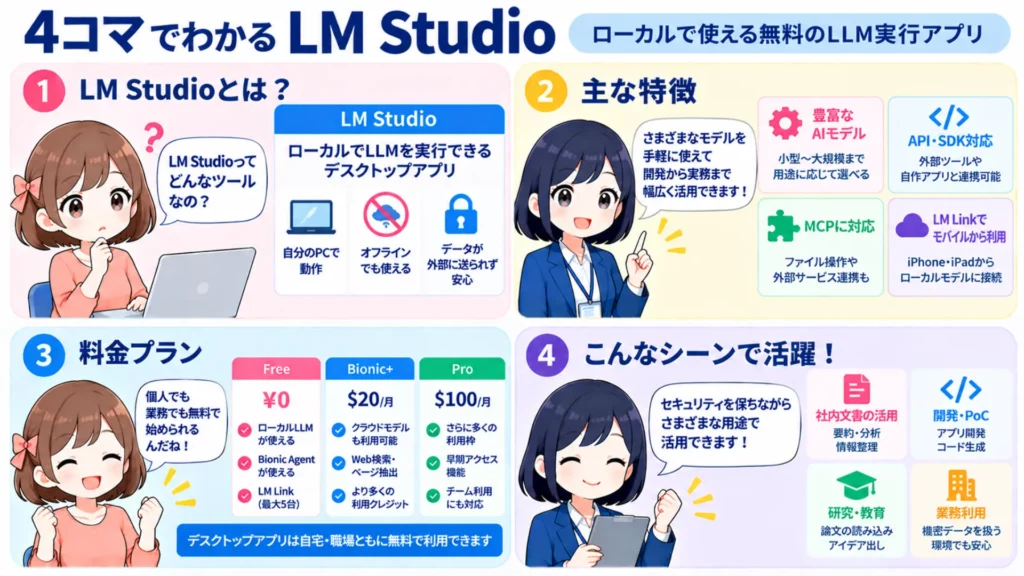
- LM Studioはローカル環境でLLMを実行できるデスクトップアプリ
- LM StudioはMCP・API・SDKを通じて外部ツールや自作アプリと連携可能
- LM Studioは自宅や職場で無料利用でき、モデル取得後はオフラインでも動作
LM Studioは、パソコン上でAIモデルを動かせるデスクトップアプリです。モデル取得後は、入力内容や添付文書を外部のAIサービスへ送らずに利用できます。
とはいえ、「必要なスペックは?」「業務でも無料?」「Ollamaとは何が違う?」と疑問に思う方も多いでしょう。本記事では、導入手順や料金・ライセンス、MCP連携、Bionic・LM Linkなどの最新機能まで解説します。ローカルLLMを安全に試したい方は、最後までご覧ください。
\生成AIを活用して業務プロセスを自動化/

LM Studioの概要
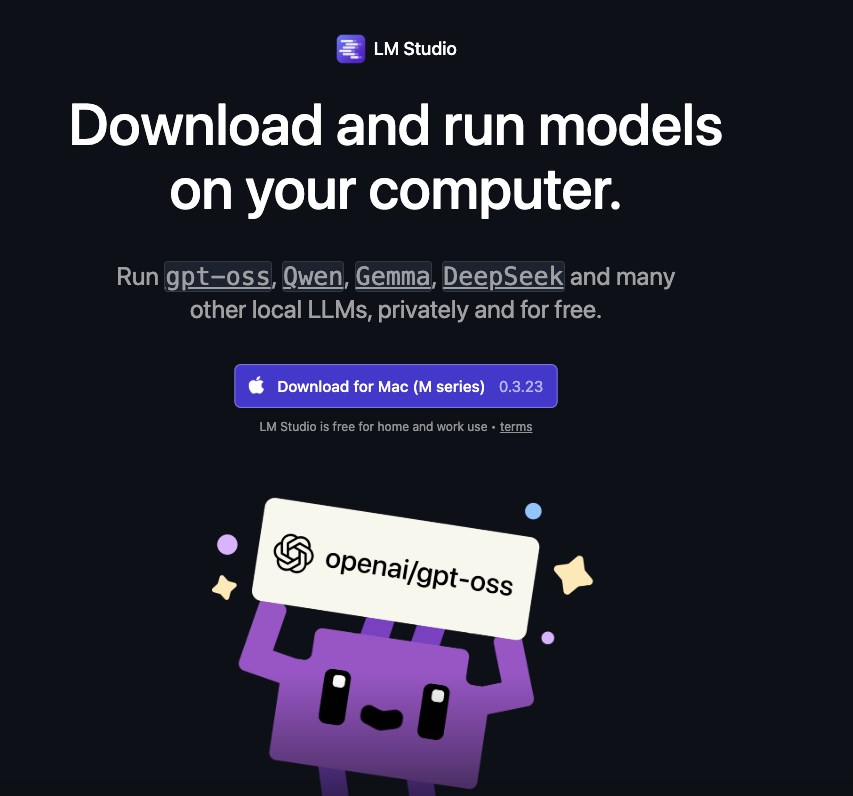
LM StudioはElement Labsが提供するWindows・macOS・Linux向けのローカルAI実行環境です。対応モデルをアプリ内で取得し、チャットや文書との対話、ローカルAPI・Python・TypeScript SDKなどに利用できます。モデル取得後はインターネットに接続せず処理でき、入力内容や添付文書を端末内に保ちやすい点が特徴です。
2025年6月公開のLM Studio 0.3.17からは、MCPホストとしてローカル・リモートのMCPサーバーを接続可能です。ローカルモデルにファイル操作や外部サービス連携などのツールを持たせられます。信頼できないMCPサーバーは、任意コードの実行やファイル・ネットワークへのアクセスを伴うため、追加しないでください。※5
また、LM Studio 0.4.1以降はAnthropic互換APIを備え、Claude Codeの接続先をLM Studioへ変更してローカルモデルを利用できます。※6
ローカルLLMについて
ローカルLLMとは、クラウド上のAPIではなく、手元のPCや自社サーバーで大規模言語モデルを実行する方式です。入力内容や添付文書を外部サービスへ送らずに処理しやすく、モデル取得後はオフラインでも利用できます。外部APIの障害や従量課金の影響を受けにくいこともメリットです。
一方、実行速度や回答精度は端末のCPU・GPU・メモリ容量と選ぶモデルに左右されます。大規模モデルほど多くのRAM・VRAMが必要です。モデル・量子化方式・ドライバー・更新作業も利用者側で管理しなければなりません。
そのため、機密性やオフライン運用を優先する用途はローカルLLMが向いています。最新の高性能モデルを手軽に使いたい用途はクラウド型も候補です。目的と運用体制に合わせて選ぶことが大切です。
LM StudioとOllamaの違い
LM StudioとOllamaは、どちらもローカルモデルの取得・実行やAPI連携に対応しています。LM Studioは、モデル検索・チャット・文書との対話・API・SDK・MCP・LM Linkを一つの画面で扱いやすい点が特徴です。※7
OllamaにもmacOS・Windows向けアプリがあり、チャットやファイル添付を利用できます。CLI・ローカルAPIを中心にした軽量な運用にも向き、スクリプト・自動化・Linuxサーバーへ組み込みやすい点が強みです。※8
画面操作でモデルを比較したい方や文書を読み込ませたい方はLM Studio、コマンド操作やサーバー自動化を重視する方はOllamaが候補です。両方を無料で試し、端末性能や用途に合う方を選びましょう。
Bionic(コーディング・文書作成エージェント)
LM Studioは2026年7月16日、オープンモデル向けAIエージェント「Bionic」を別アプリとして発表しました。Bionicは、文書・スライド・表計算・PDF・ソフトウェアの作成や編集をエージェントとして進められ、ローカルモデルとクラウドモデルを選んで利用できます。※9
LocallyとLM Link(iPhoneからのリモートアクセス)
LM Studioでは、Mac・PC上のモデルをモバイル端末から利用できるLM Linkが提供されています。2026年4月にLocally AIがLM Studioに加わり、同年6月からLocallyのiPhone・iPadアプリでLM Linkが利用可能になりました。※10※11
LM Linkはプレビュー版です。接続はTailscaleを用いたエンドツーエンド暗号化で、チャット内容は端末内に保存されます。端末を見つけるためのデバイス一覧のみLM Studio側に送信されるため、機密情報を扱う場合は組織の運用ルールも確認してください。※13
LM Studioの料金
LM Studioのデスクトップアプリは、自宅でも職場でも無料で利用できます。2026年9月時点のBionicは、Free・Bionic+(月額20米ドル)・Pro(月額100米ドル)の3プランです。
FreeでもローカルモデルとBionic Agentを利用でき、上位プランではクラウド推論やWeb検索の利用枠が広がります。チーム向けは推論クレジットの一括請求に対応し、チーム用サブスクリプションは提供予定です。最新条件は公式料金ページをご確認ください。※1
| Free(無料) | Bionic+(月額20ドル) | Pro(月額100ドル) |
|---|---|---|
| ローカルLLM、Bionic Agent、LM Link(最大5台)、限定Web検索 | Freeの機能+米国ホストのオープンモデル、Web検索・ページ抽出 | Bionic+の機能+5倍の利用上限、早期アクセス |
ローカルモデルだけを使う場合はFreeから始められます。クラウドモデルやWeb検索を継続的に使う場合は、利用量に応じてBionic+またはProを検討してください。

LM Studioのライセンス
LM Studio本体は、個人利用・業務利用ともに無料です。公式は2025年7月、職場での利用に商用ライセンスの取得や申請は不要と発表しました。現行の料金ページでも、デスクトップアプリは無料と案内されています。※1※2
2026年9月時点のデスクトップアプリ利用規約では、利用範囲を個人利用または社内業務利用と定めています。SaaS・アプリケーションサービスプロバイダー・サービスビューローとして第三者向けに提供することや、再販売・再配布は許可されていません。※12
ただし、LM Studio上で動かす各モデルのライセンスは別です。商用利用の可否、再配布、生成物の扱いなどの条件はモデルごとに異なるため、導入前にモデルカードや配布元の利用規約を確認してください。
LM Studioの使い方
では実際にLM Studioを使っていきたいと思います。
まずはLM Studioをダウンロード・インストールします。
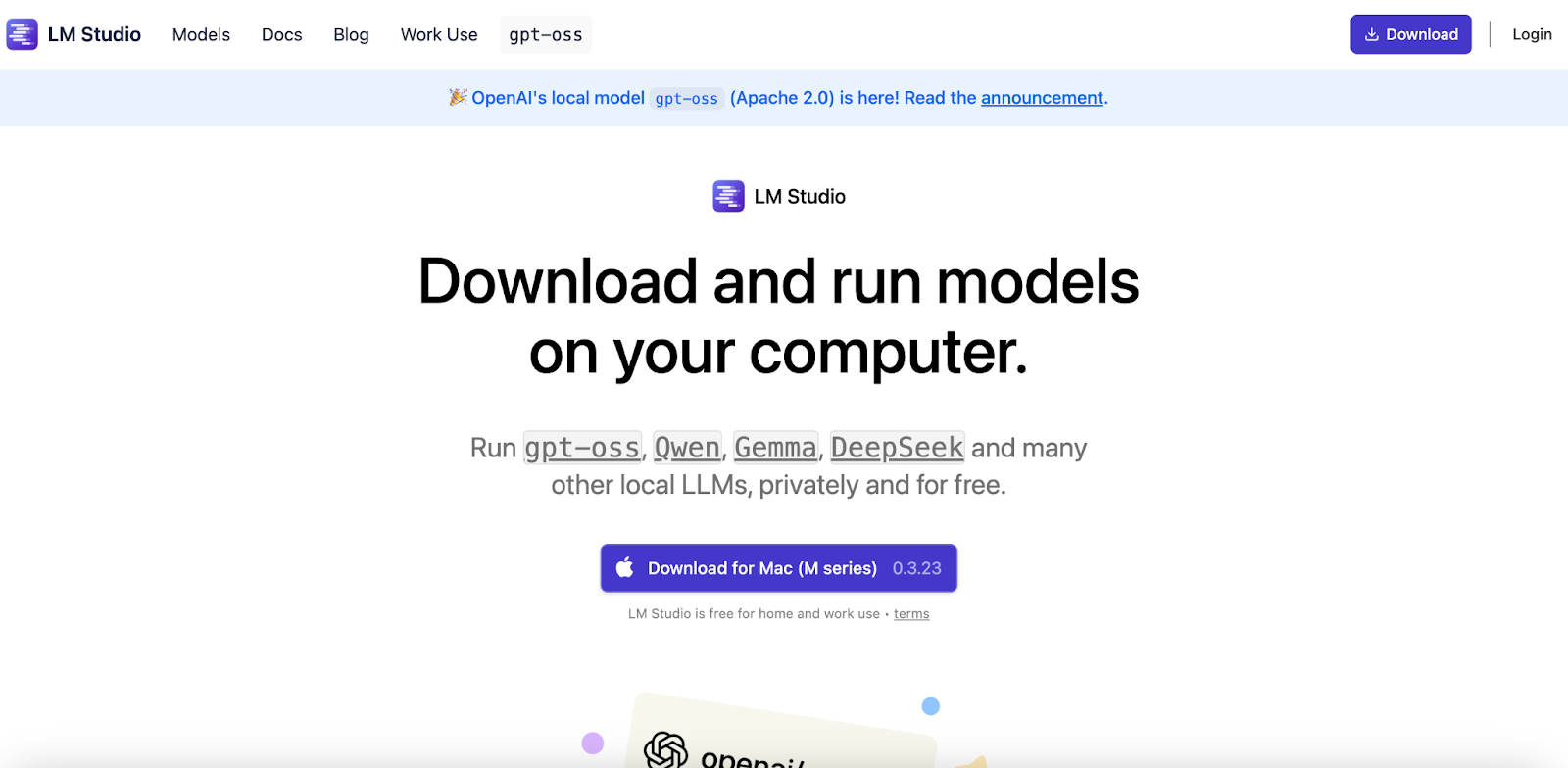
ダウンロードが完了したら、ファイルを展開して、アプリを起動します。
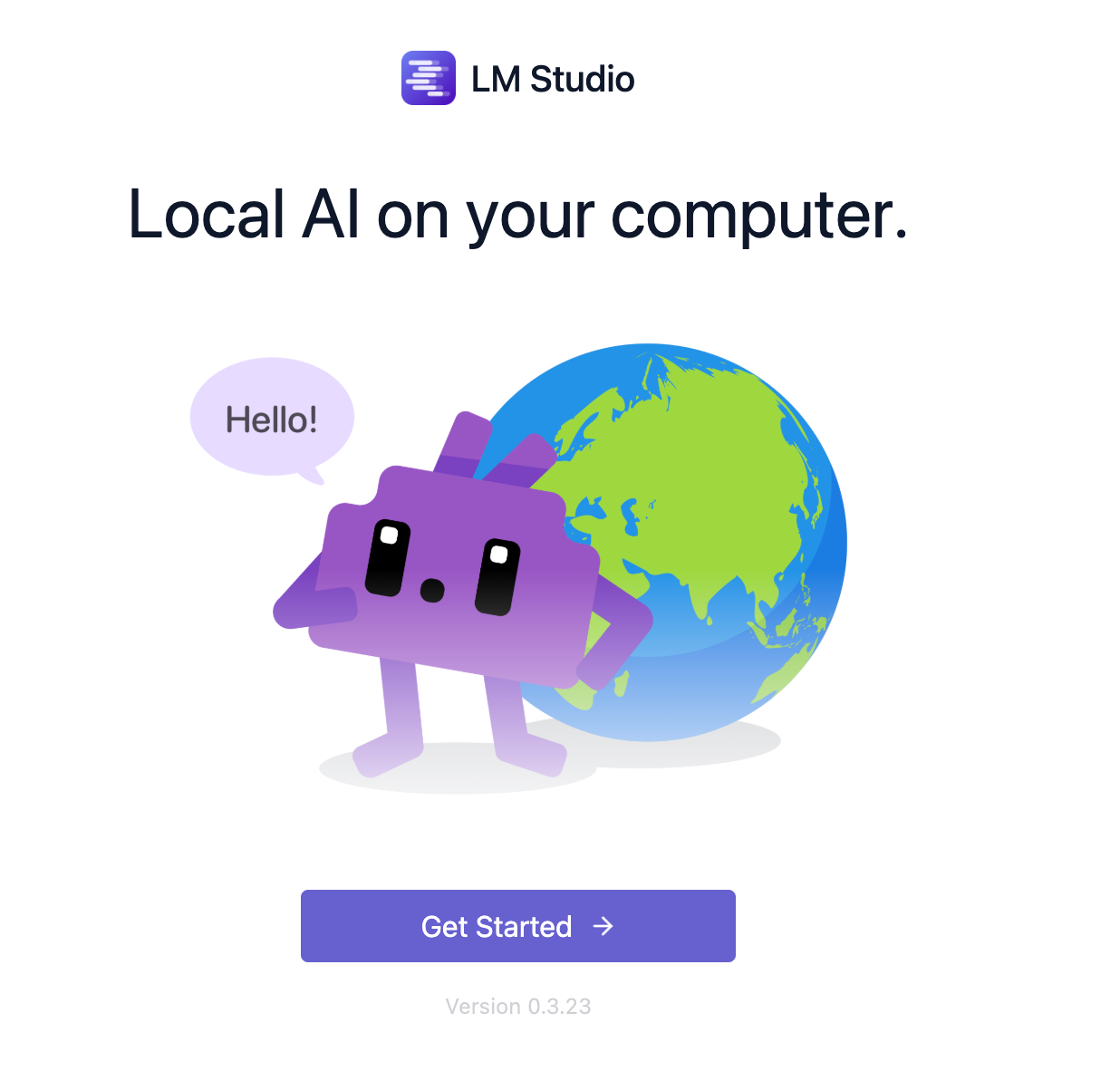
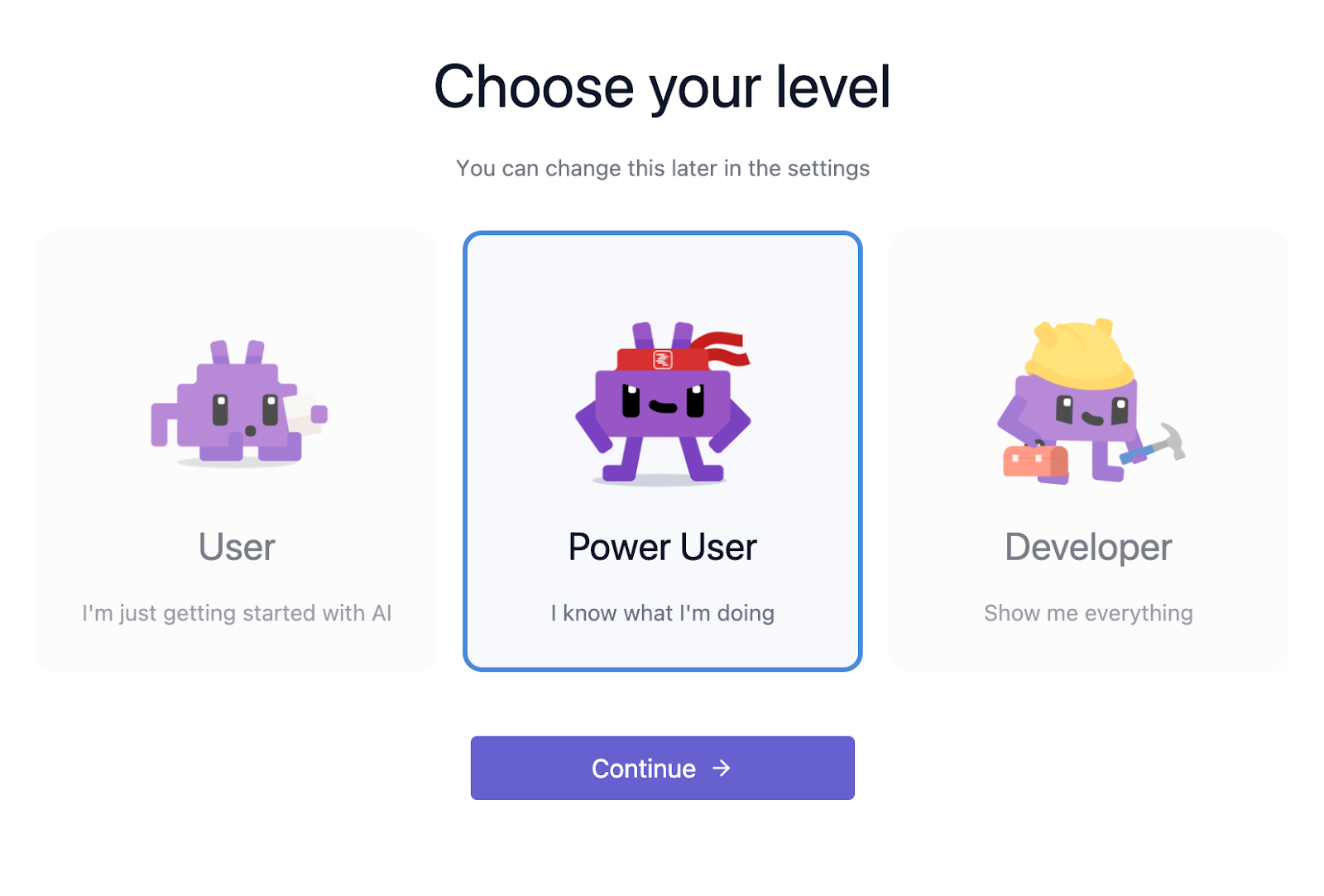
「Get Started」をクリックするとレベルの選択になりますので、どれか一つを選んで「Continue」で次に進みます。
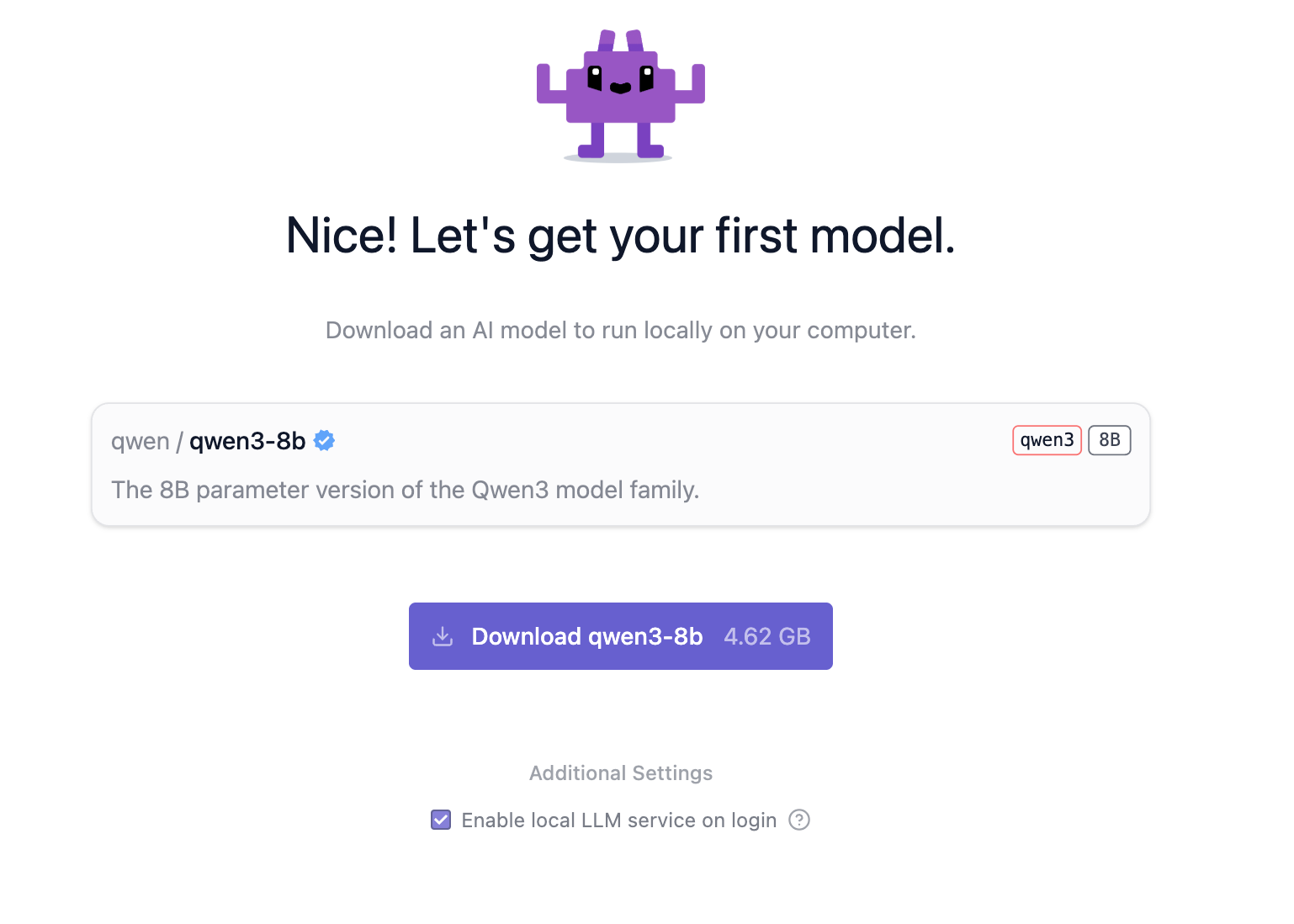
レベル選択が完了すると、モデルダウンロードを促されるのでそのままダウンロードしましょう。
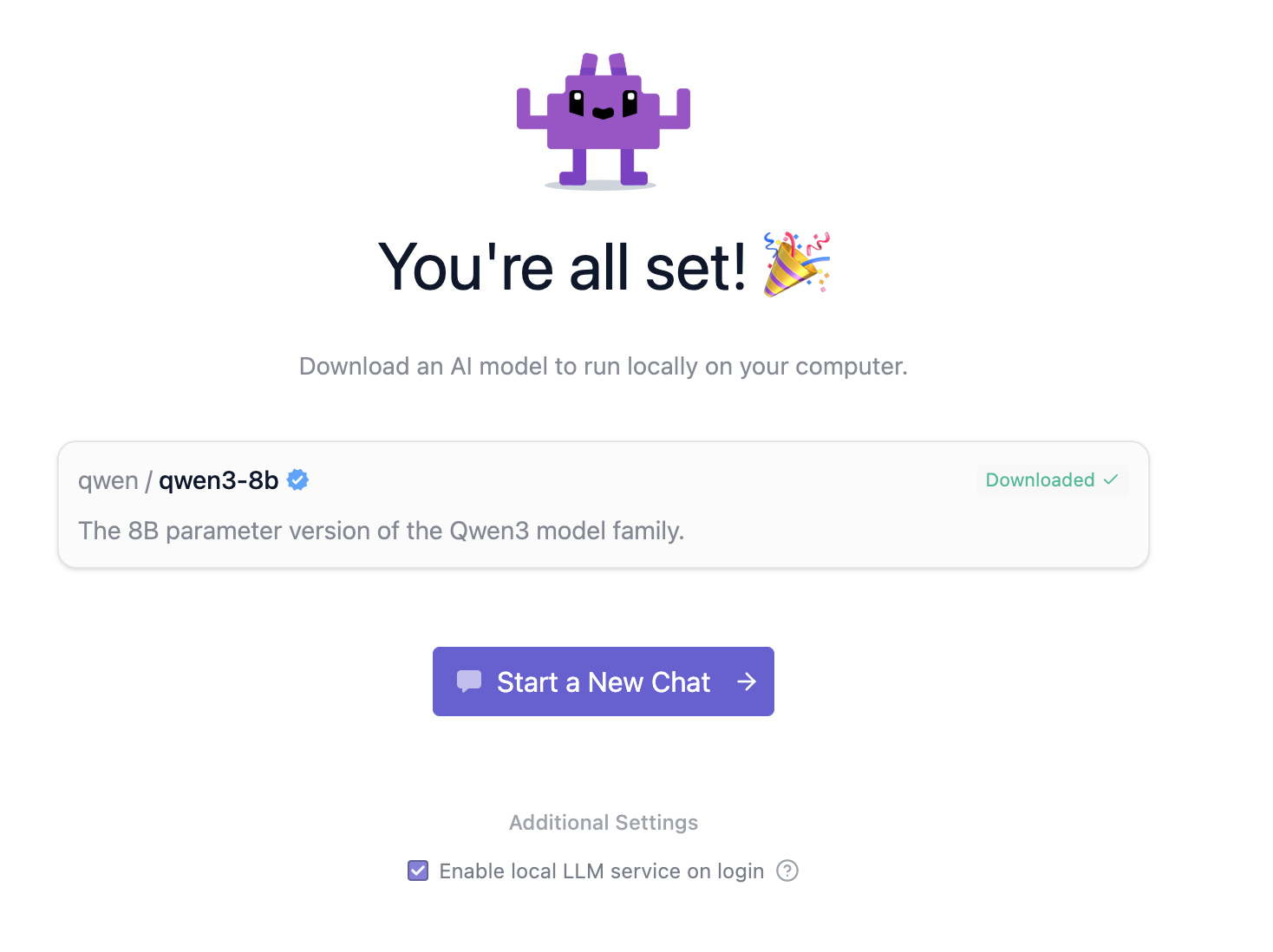
モデルのダウンロードが完了したらチャット画面に進めます。
開発者向けツール
LM Studioは、チャットUIだけでなく、開発者がローカルLLMを自由に組み込めるようにOpenAI互換APIとPython SDK、JavaScript SDK、CLIが用意されています。
公式ドキュメントも用意されているので、そちらを参考にPython SDKを使ってみたいと思います。※3
まずはライブラリのインストール。
pip install lmstudioサンプルコードはこちら。
import lmstudio as lms
model = lms.llm("mistral-7b-instruct-v0.3") #使用するモデル名を入力
result = model.respond("人生の意味とは何ですか?")
print(result)結果はこちら。
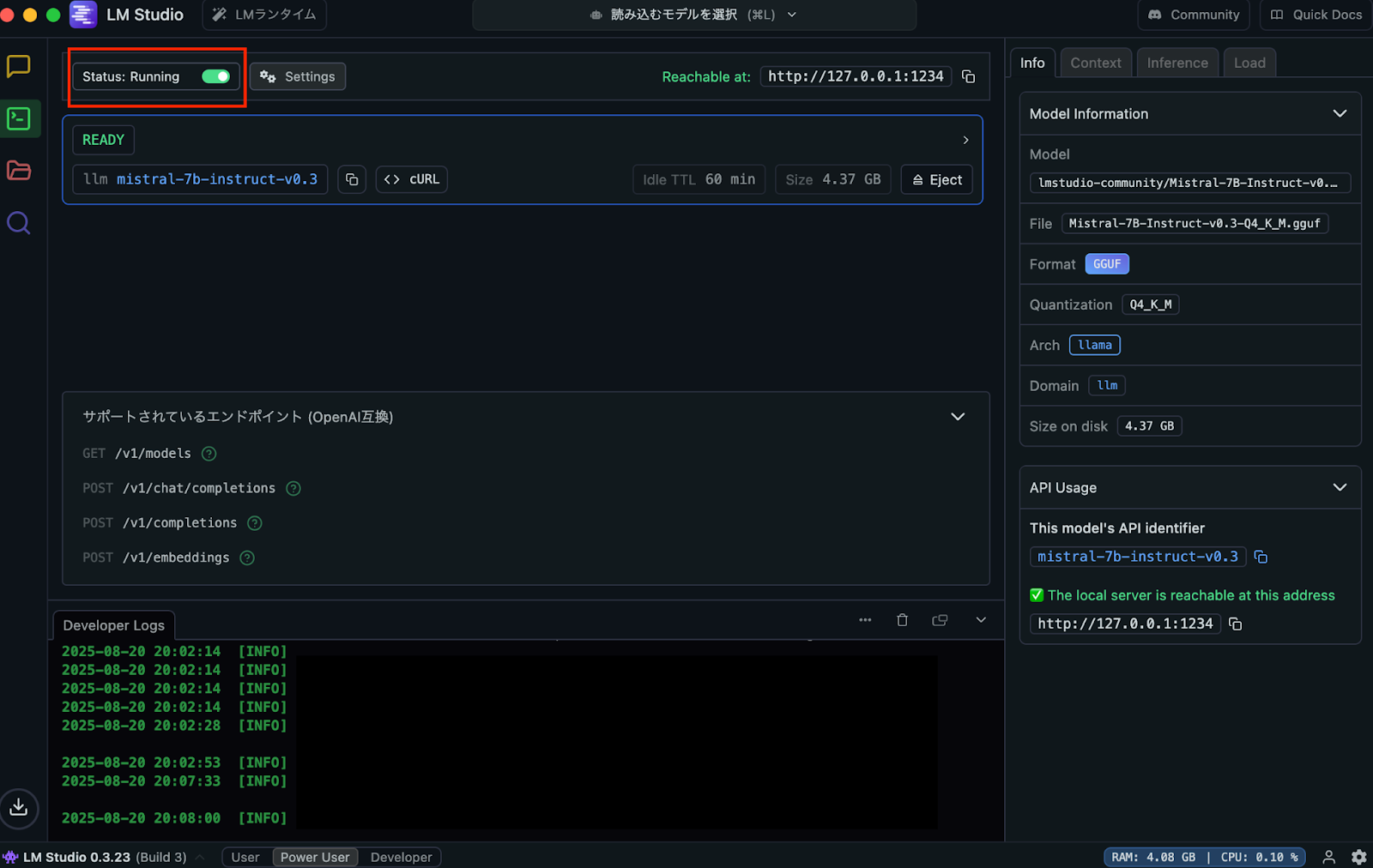
人生の意味は、個人によって異なります。一般的に言えるのは、それは自分自身や他人に向けた学び、成長、愛、努力、貢献にあります。でも、人生の意味は私たちが自らを通じて探求し、見つけるものなので、答えはいつも変化し続けます。また、文化や宗教等では、人生の意味とその目標に関して異なる観点も存在します。SDKを使う場合、LM Studioの開発ボタンをクリックしてStatusボタンをクリックして、起動させる必要があります。
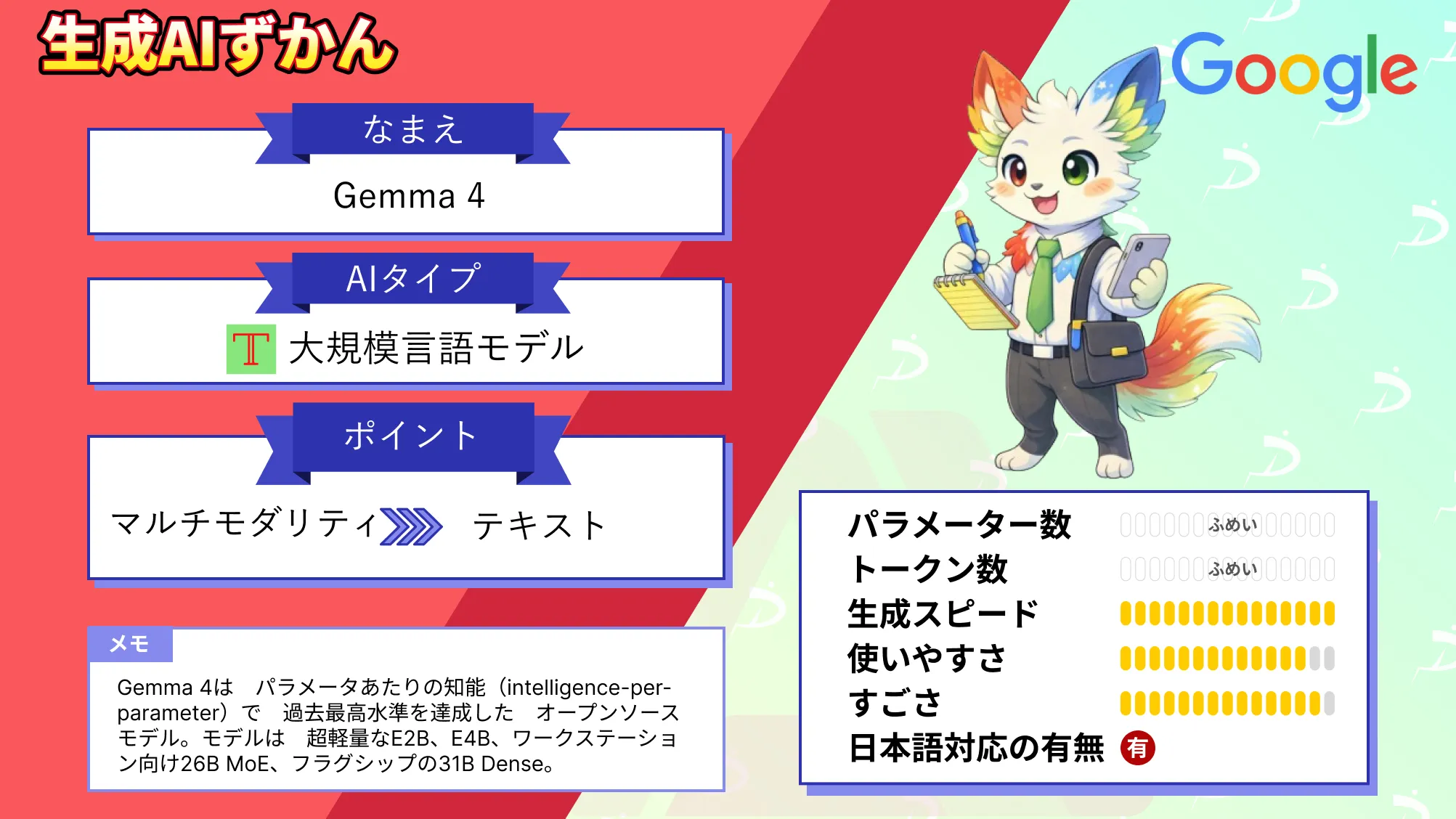
LM StudioでGemma 4を動かしてみよう!解説はこちら
LM Studioを動かすのに必要な動作環境
下記がそれぞれのOSのLM Studioを動かすのに必要な動作環境です。※4
macOS
- 対応チップ: Apple Silicon(M1 / M2 / M3 / M4)
- OS要件: macOS 14.0以降
- RAM: 16GB以上推奨
- 8GB Macでも軽量モデル+短めのコンテキストなら動作可能
- 備考: Intel Macは非対応
Windows
- 対応アーキテクチャ: x64 / ARM(Snapdragon X Elite含む)
- CPU要件: AVX2命令セット対応が必須(x64の場合)
- RAM: 16GB以上推奨(モデルによりさらに多く必要)
- GPU: 専用VRAM 4GB以上推奨
Linux
- 配布形式: AppImage
- OS要件: Ubuntu 20.04 以降
- Ubuntu 22より新しいバージョンはテスト不十分
- アーキテクチャ: x64 / ARM64(aarch64)
- CPU要件: x64版はAVX2をサポート
LM Studioの活用事例
X上を見ていると、まだLM Studioを活用した事例というものはなく、実際にLM Studioで〇〇モデルを使ってみた!みたいな報告が多いです。
そこでいくつかLM Studioの活用事例を考えてみたので参考にしてください。
まずはPoCやアプリ開発。新しいサービスにAIを組み込みたいが、クラウドAPIはコストが高く柔軟性に欠ける、といった悩みは多くの方が抱くのではないでしょうか?
LM StudioのOpenAI互換APIを使うことで、既存アプリと簡単に連携可能でAPIコストゼロで検証できます。うまくいった場合には、本番はクラウドAPIに移行も容易。
また、研究者・開発者のオフライン作業環境として活用するのも良いでしょう。
特に医療や研究分野では、データの秘匿性が特に重要であり、論文PDFや実験データをローカル環境にアップロードして、LLMに要約や考察生成を依頼することができます。ネット接続不要で、外部流出を気にせず解析可能です。
用途別おすすめのモデル
LM Studioで使うモデルは、用途とPCの性能に合わせて選びましょう。日本語でのチャット、コーディング、低スペックPC向けでは、適したモデルが異なります。
| 用途 | モデル例 | 特徴 |
|---|---|---|
| 日本語チャット | Qwen3 8B | 日本語を含む119の言語・方言に対応し、日常的なチャットや文章作成に使いやすい |
| コーディング | Qwen3-Coder 30B-A3B | コーディング向けに設計されたモデルで、コード生成や修正、開発支援に適している |
| 軽量・低スペックPC | Gemma 4 E2B | Gemma 4の小規模モデルで、メモリ容量を抑えてローカルLLMを試したい場合の候補になる |
LM Studioでは量子化されたモデルも選択でき、同じモデルでも必要なメモリ容量が変わります。PCのRAM・VRAMとモデルの必要容量を確認してからダウンロードしてください。
LM Studioを使ってみた!
実際にLM Studioを使っている様子がこちらです。
筆者が使っているのは8GBのM2 MacBook Proです。メモリは7.5GBまで使用しており、動作全般が重たくなりました。
Macの方で8GBの端末でも実行は可能ですが、やはりメモリ容量は多いに越したことはないですね。
System RequirementsにはmacOSは13.4以降であれば使用可能と記載がありましたが、私が実行した時にモデルロードでエラーが発生したので、LM Studioを使う場合には macOSを14以降にしたほうが良いかもしれません。
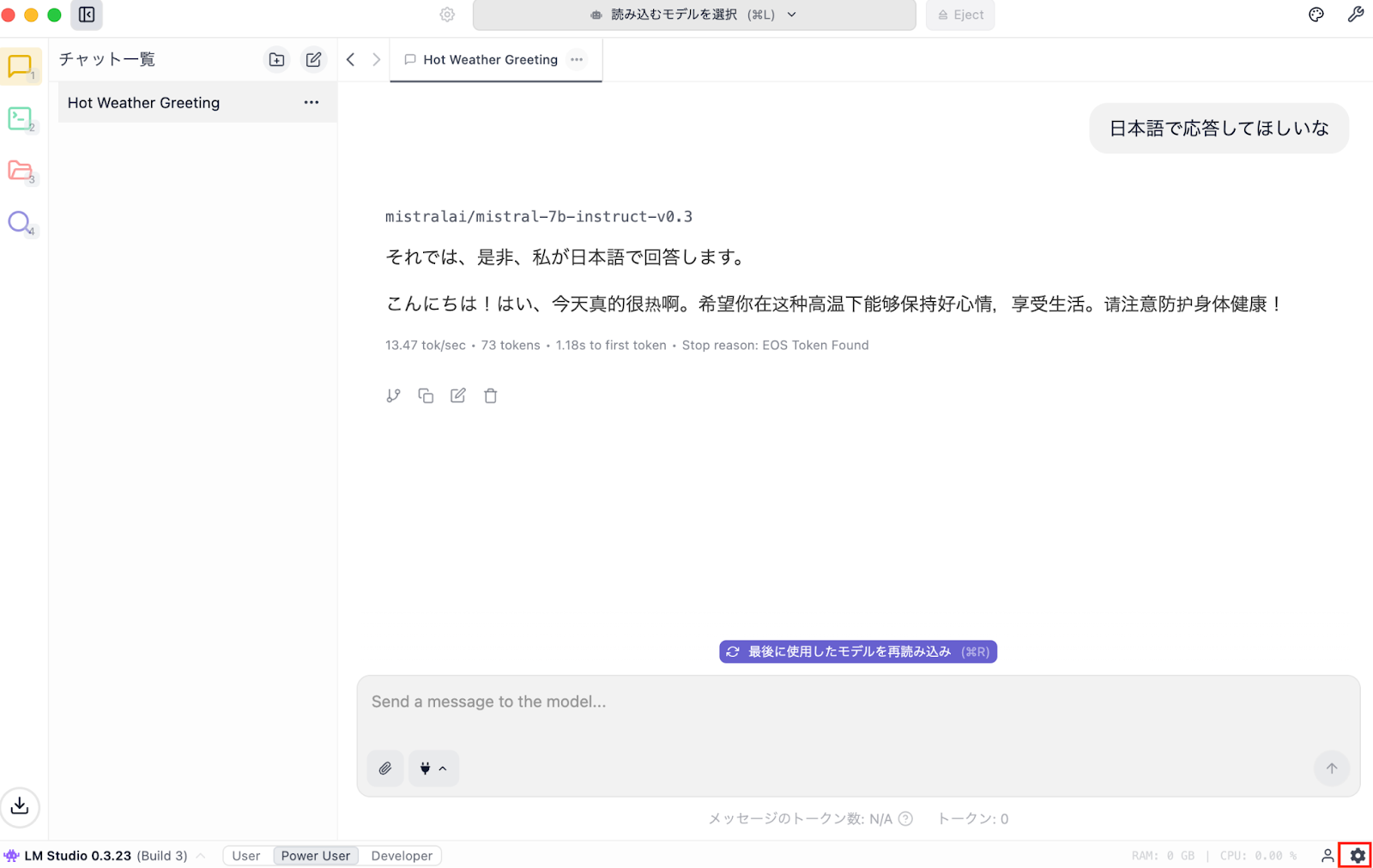
セットアップ完了後に別モデルをダウンロードする場合には、Mission Controlを開けばモデルを選択することができます。
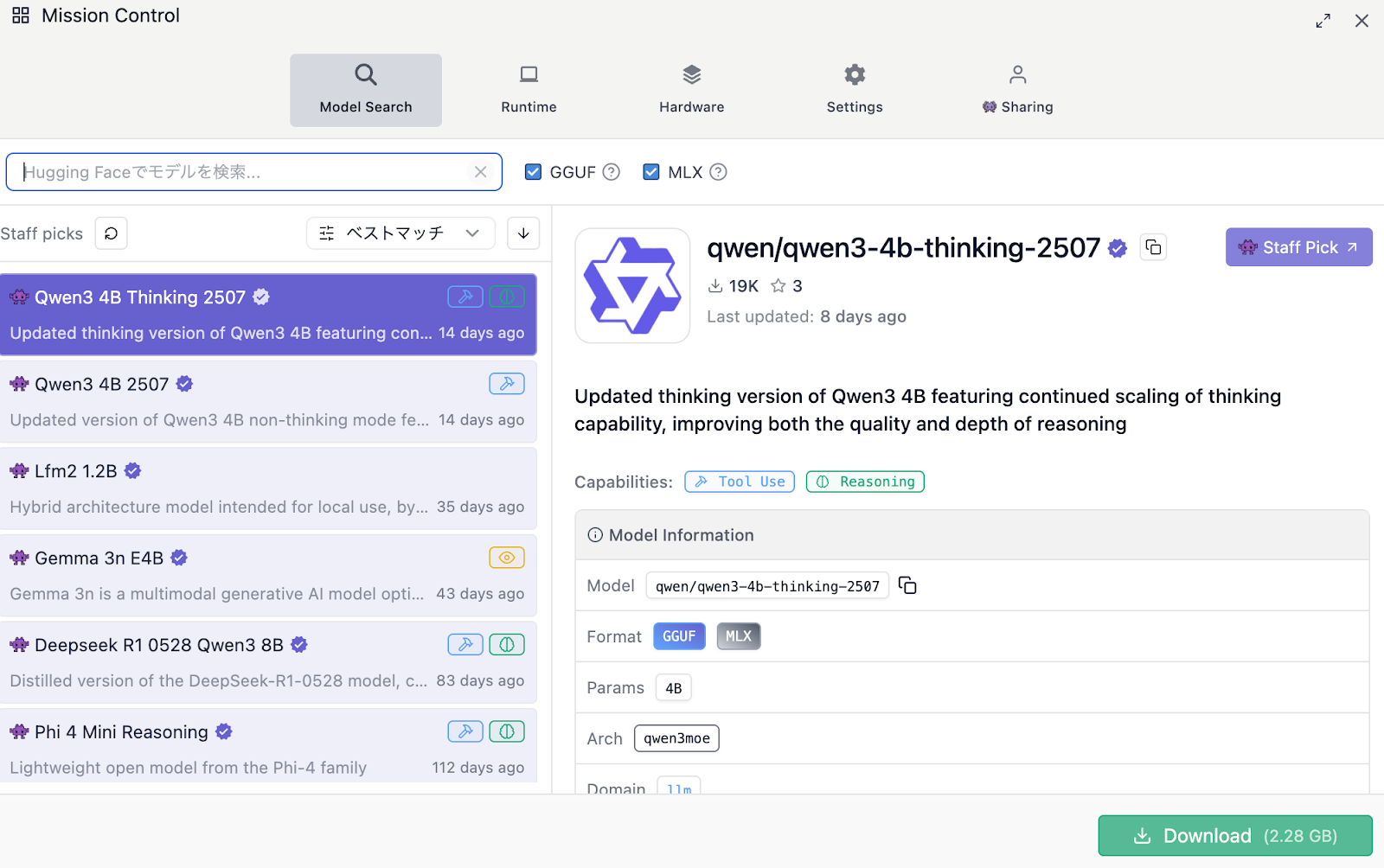
モデルを複数ダウンロードしている場合には、下記赤枠からモデルを選択。
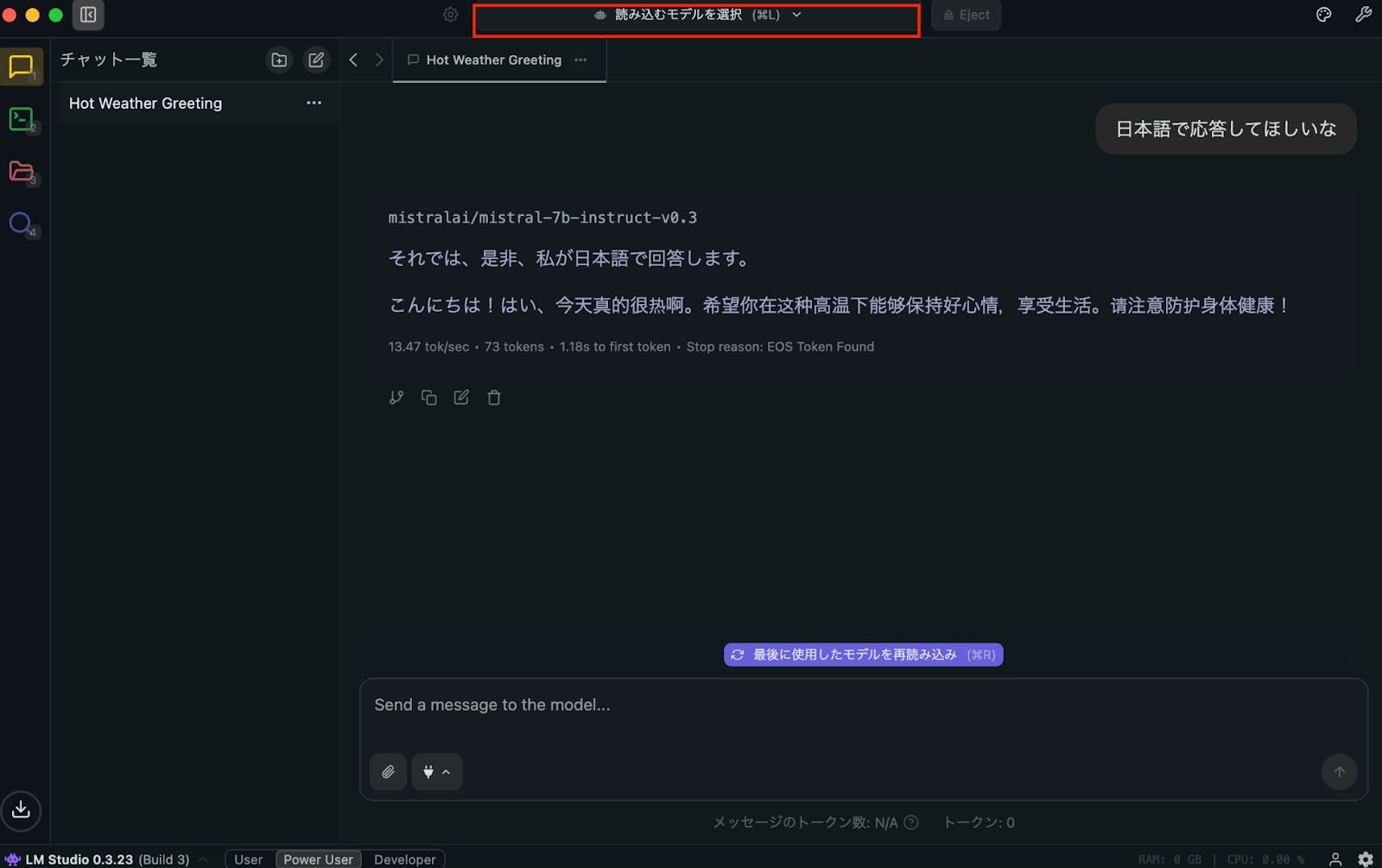
Mission Controlを開くには画面右下の歯車をクリックすれば開くことができます。
またチャット画面の左側には4種類のアイコンが並んでいます。
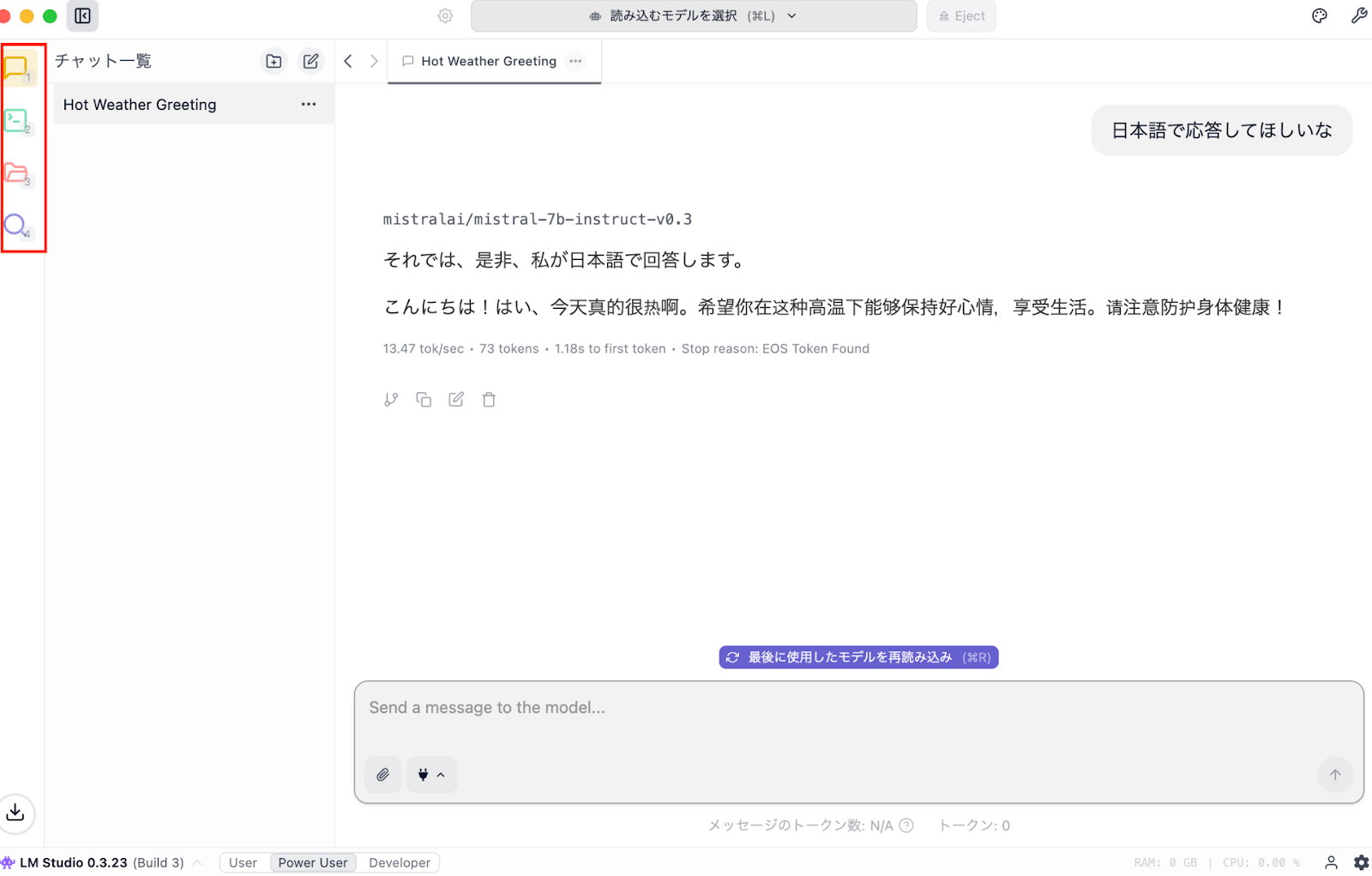
上からチャット、開発者、マイモデル、検索になっています。Mission Controlは一番下の検索をクリックすることでも開くことが可能。
なお、ローカル環境でLLM推論が可能なOllamaについて詳しく知りたい方は、下記の記事を合わせてご確認ください。
LM Studioを活用してみよう!
LM Studioはローカル環境で大規模言語モデルを安全に動かせるデスクトップアプリケーション。ChatGPTなどのクラウド型と異なり、データが外部に送信されることなく処理できるため、社内文書や研究データなど機密性の高い情報も安心して扱えます。研究や教育、業務のPoC、現場でのオフライン利用など幅広いシーンで活用可能です。
「生成AIで新しいプロダクトを作りたい」「もっと本格的に生成AIを業務に組み込みたい」とお考えの方は、ぜひ株式会社WEELにご相談ください。
開発実績として、
・新規事業室での「リサーチ」「分析」「事業計画検討」を70%自動化するAIエージェント
・社内お問い合わせの1次回答を自動化するRAG型のチャットボット
・過去事例や最新情報を加味して、10秒で記事のたたき台を作成できるAIプロダクト
・お客様からのメール対応の工数を80%削減したAIメール
・サーバーやAI PCを活用したオンプレでの生成AI活用
・生徒の感情や学習状況を踏まえ、勉強をアシストするAIアシスタント
などの開発実績がございます。
生成AIを活用したプロダクト開発の支援内容は、以下のページでも詳しくご覧いただけます。
➡︎株式会社WEELのサービスを詳しく見る。
アイデア段階でも構いません。まずは無料相談でお気軽にご相談ください。
➡︎生成AIを活用したプロダクト開発・業務効率化について相談する

「生成AIを社内で活用したい」「生成AIの事業をやっていきたい」という方に向けて、通勤時間に読めるメルマガを配信しています。
最新のAI情報を日本最速で受け取りたい方は、以下からご登録ください。
また、弊社紹介資料もご用意しておりますので、併せてご確認ください。
LM Studioのよくある質問
- ※1:Bionic Pricing
- ※2:LM Studio is free for use at work
- ※3:lmstudio-python (Python SDK)
- ※4:System Requirements
- ※5:MCP in LM Studio
- ※6:Use your LM Studio Models in Claude Code
- ※7:LM Studio App Docs
- ※8:Ollama’s new app
- ※9:Introducing LM Studio Bionic
- ※10:Locally AI joins LM Studio
- ※11:Run local models from your iPhone with LM Link
- ※12:LM Studio Desktop App Terms of Service

