
Manus Design Viewとは?設計確認を一気に見える化する最新AIツールの仕組み・使い方・活用例を徹底解説
- Manus Design Viewは設計や構成を見て理解できる形で整理し認識のズレを防げる支援ツール
- 無料プランでも操作感を試せて有料プランでは利用量や同時作業の幅が広がる料金設計
- 部分修正や比較がしやすく設計確認や共有をシンプルに進めたい人に向いている機能
設計データを見て「どこを確認すればいいのかわからない」と感じた経験はないでしょうか。
図面やデザイン案が増えるほど、確認作業は時間も手間もかかります。その負担を軽くするために登場したのが「Manus Design View」です。専門知識がなくても設計内容を整理して確認できる点が注目されています。
この記事では、仕組みや使い方だけでなく、どんな人に向いているかまでを解説します。
\生成AIを活用して業務プロセスを自動化/
Manus Design Viewの概要
Manus Design Viewは、Manusが提供する、設計や構成を目で見て理解しやすく整えるための支援ツールです。専門的な知識がなくても、設計の全体像を画面上で確認できます。
設計業務では、文章・図・仕様書が別々に管理されることが多く、内容を把握するまでに時間がかかっていました。その結果、確認する人と作る人のあいだで、認識がずれる場面も生まれやすくなっているのが現状です。
【設計確認で起こりやすい課題】
- 図面は図面として個別に管理されていた
- 説明内容は文章資料で確認する必要があった
- 修正点は別の資料を見なければ分からなかった
このように情報が分かれていたため、全体像をつかむまでに手間がかかっていたのです。
Manus Design Viewが解決すること
Manus Design Viewは、画面を見ながら生成されたデザイン案や構成イメージを確認できるため、説明を受けなくても内容を理解しやすくなります。
設計を文章中心で確認する作業から、視覚で確認する作業へ変えていく点が、これまでとの大きな違いです。
なお、中国発AIエージェント「Manus」について詳しく知りたい方は、下記の記事を合わせてご確認ください。
Manus Design Viewの仕組み
Manus Design Viewは、設計に関する情報を整理して並べ直し、全体を見渡せる形で表示する仕組みです。操作する人が細かい設定をしなくても、画面を見るだけで内容を把握できるように作られています。
設計の確認作業で負担になるのは、「情報が多いこと」よりも「どこを見ればいいか分からないこと」です。Manus Design Viewは、その迷いを減らすために情報の出し方そのものを工夫しています。
設計データは、次のような流れで画面に整理されます。
- 指示に基づいて生成されたデザイン案や構成案を読み込み
- 要素ごとに視覚的に把握しやすい形で表示する
- 関係が分かる形で画面に配置する
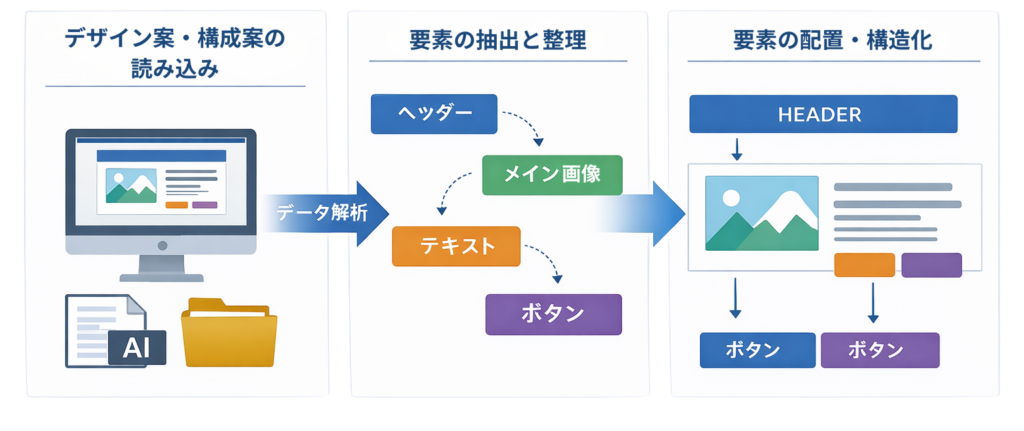
この一連の作業は自動で行われます。利用者は、資料を探したり並べ替えたりする必要がありません。
画面構成の考え方
画面は、設計内容を理解しやすくするために役割ごとに分かれています。
- 全体の流れを確認するエリア
- 個別の内容を詳しく見るエリア
- 関係性を把握するための配置
それぞれが独立しているため、全体を見ながら細かい部分も確認できます。一部だけを見て判断してしまうミスを防ぎやすい点も特徴です。
動作の仕組みを身近な例で考えると
Manus Design Viewの動きは、机の上で書類を整理する作業に近いです。ばらばらに置かれた資料を、内容ごとに分けて並べ直すイメージになります。
- 情報を集める
- 種類ごとに分ける
- 関係が分かる位置に置く
この作業を画面上で再現しているため、説明を読まなくても内容が伝わりやすくなります。
Manus Design Viewの特徴
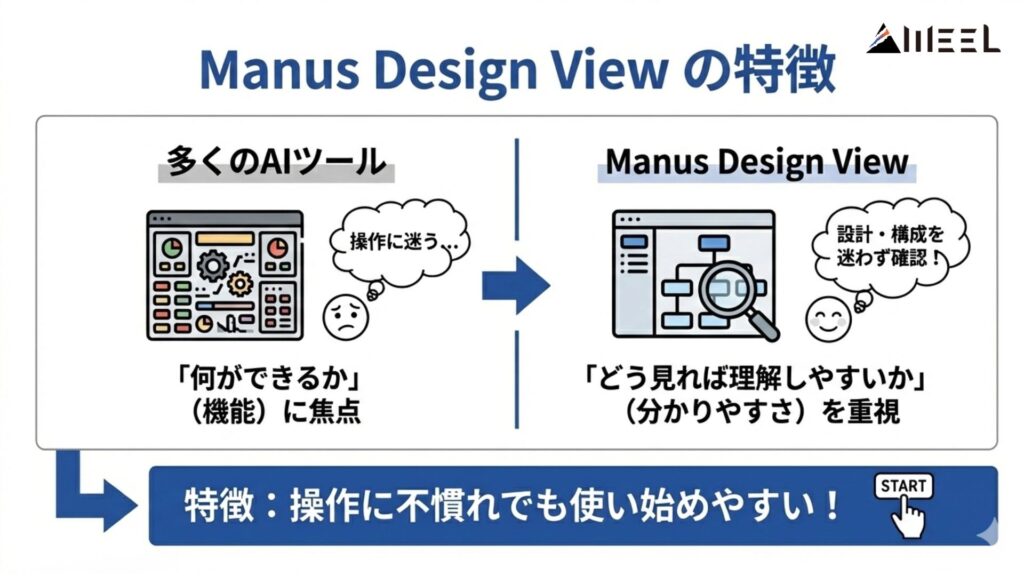
Manus Design Viewの特徴は、設計や構成の確認を迷わず進められる点にあります。多くのAIツールは「何ができるか」に焦点を当てていますが、Manus Design Viewは「どう見れば理解しやすいか」を重視して設計されています。そのため、操作に慣れていない人でも使い始めやすい点が大きな特徴です。
設計確認に強い理由
Manus Design Viewが評価されている理由は、設計内容の見せ方にあります。情報をただ並べるのではなく、流れや関係性が自然に目に入るよう工夫されています。
- 全体の流れを一画面で確認できる
- 細かい設定を行わなくても使い始められる
- 情報同士のつながりが配置から伝わる
設計の確認作業では、操作の多さよりも内容を理解できるかどうかが重要です。その点Manus Design Viewは、余計な操作を減らし、確認そのものに集中できます。
他の類似ツールとの違い
Manus Design Viewと似た目的で使われるツールはいくつかありますが、役割や使われ方は少しずつ異なります。以下の表は、それぞれのツールが「何に向いているか」を整理したものです。
| ツール名 | 主な用途 | 得意なこと | Manus Design Viewとの違い |
|---|---|---|---|
| Manus Design View | 設計や構成の確認 | 設計全体を整理して見渡せる形で表示する | 設計内容の関係性をまとめて確認できる |
| Figma | 画面デザイン作成 | 画面の見た目や動きを作る | 実際のUI作成が中心で設計整理は目的外 |
| Creately | 図や構成図の作成 | 関係図や流れ図を描く | 図は作れるが自動整理は行わない |
| Kittl | グラフィック制作 | ロゴや画像デザイン | 見た目制作が中心で設計確認向きではない |
この表から分かるように、Manus Design Viewは「作るためのツール」ではなく「確認するためのツール」という立ち位置です。画面を作ったり図を描いたりする前段階で、設計の全体像を整理したい場面に向いています。
設計作業では、すべてを一つのツールで完結させる必要はありません。まずManus Design Viewで構成や流れを確認し、その後にFigmaで画面を作るといった使い分けも可能です。役割を分けることで、確認と制作のどちらも進めやすくなります。
Manus Design Viewの安全性・制約
Manus Design Viewを使う際には、安全性とあわせて「どこまでできるツールなのか」を理解しておくことが大切です。便利さだけを見ると不安に感じるかもしれませんが、基本的な対策は取られており、使い方を間違えなければ過度に心配する必要はありません。
ここでは、利用時の制限やリスク、セキュリティ面を分けて整理します。
利用前に知っておきたい制限
Manus Design Viewは、設計内容を分かりやすく表示することを目的とした仕組みです。すべての作業を一つで完結させるツールではありません。
- 細かい設計変更や高度な編集作業は別のツールが必要になる
- 表示される内容は、元となる設計データの情報に依存する
- インターネット接続が前提となる
設計を「確認するためのツール」として使うと、役割を誤解せずに活用できます。
想定されるリスクと注意点
設計データを扱う以上、情報の取り扱いには一定の注意が必要です。特に業務で使う場合は、次のような点を意識しておくと安心です。
- 社外に共有すべきでない設計情報が含まれる可能性がある
- アクセス権限の設定を誤ると、想定外の共有につながる
- 画面表示を資料として使う際は、内容の最終確認が必要になる
便利さに任せて使うのではなく、「誰が見るのか」を一度整理しておくとトラブルを防ぎやすくなります。
セキュリティ対策の考え方
安全に使うために、難しいルールを作る必要はありません。次の点を意識するだけでも、リスクはかなり抑えられます。
- 共有範囲をあらかじめ決めてから使う
- 機密性の高い情報は必要以上に載せない
Manus Design Viewの料金
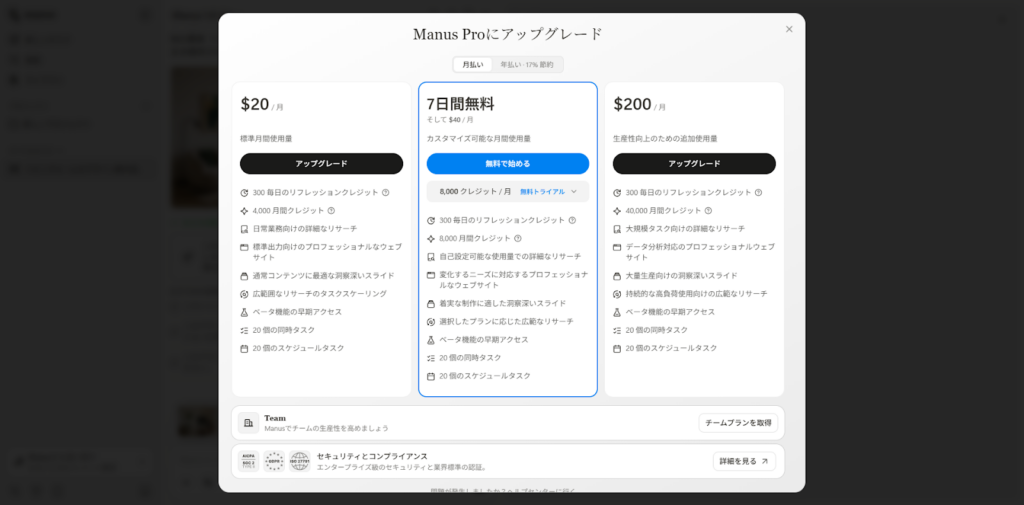
Manus Design Viewには、無料プランと有料プランがあります。無料プランでも実際に触って試すことができ、有料プランの一部には7日間の無料お試し期間が用意されています。
以下は、現在確認できる料金プランをまとめた表です。
| プラン名 | 月額料金(目安) | 課金方式 | 特徴 |
|---|---|---|---|
| Free(無料プラン) | 無料 | 利用量に上限あり | Manus Design Viewを実際に試せる。操作感や確認用途には十分だが、利用量には制限がある |
| 有料プラン(標準) | $20/月 ※年払い:$17/月 | クレジット制 | 個人利用や軽めの設計確認に向いている。無料より余裕をもって使える |
| 有料プラン(中位) | $40/月 ※年払い:$34/月 ※7日間無料あり | クレジット制 | 利用量が増え、継続的な設計作業や調整に向いている |
| 有料プラン(上位) | $200/月 ※年払い:$167/月 | クレジット制 | 利用量が多く、複数タスクやチームでの利用を想定 |
無料プランは、初めてManus Design Viewを使う人でも試しやすい仕組みです。料金が発生しないため、操作感や画面の見え方を確認する用途に向いています。利用量には上限がありますが、軽い設計確認や簡単な作業であれば問題なく試せます。まずは無料で、どのような流れで作業が進むのかを把握したい人におすすめです。
より本格的に使いたい場合は、有料プランを選ぶ形になります。有料プランでは、利用できる量や同時に処理できる作業数が増え、継続的な設計作業や調整がしやすくなります。
Manus Design Viewのライセンス
Manus Design Viewを使うときには、ツールの料金だけでなくどこまでの範囲で利用してよいのか(ライセンス)を理解しておくことが大切です。ライセンスは使える範囲や条件を定めたルールです。間違えると、商用利用ができないデータが混ざっていたり、再配布できないケースがあったりするので、事前に確認しておきましょう。
利用可能な範囲
ライセンスの内容は契約プランや契約形態によって少し変わることがあります。共通して注意したいポイントを、次の表にまとめました。
| 利用の範囲 | ライセンスの考え方 |
|---|---|
| 個人利用 | 基本的に自分の作業や確認用として利用できる |
| 会社内での共有 | 社内で使う分には問題なく利用可能 |
| 社内外への公開 | 公開前に利用規約の確認が必要(社外共有の制限がある場合あり) |
| 二次配布・販売 | 明示的に許可されていなければ不可の場合がある |
| 商用利用 | 利用規約内で許可されている場合は可、条件を確認 |
よくある誤解と注意点
ライセンスでよく誤解される部分もあります。次の点は、誤った使い方になりやすいので気をつけましょう。
- 「ツールが使える=すべて自由に使える」ではない
ツールを使える権利と、その成果物をどう扱えるかは別の話です。 - データを社外に出すのは自由ではない場合がある
会社の機密設計などを持ち出すと、利用規約や社内ルールで禁止されていることがあります。 - 他者に販売・再配布する場合は特別な許可が必要
一般的に、生成した成果物を売る場合は契約条件をよく確認します。
商用利用の考え方
Manus Design Viewで作ったり整理したりした成果物は、契約条件の範囲内で商用利用できるケースが多いです。
例えば、
- 設計データを整理して社内プロジェクトで使う
- クライアント向けの資料に活用する
- 自社サービスの設計確認に使う
こうした使い方は商用利用としても問題になりにくいですが、以下は確認が必要です。
- 成果物を外部向けに公開して収益を得る場合
- 他社に配布・二次利用させる場合
- 契約上、特定用途が制限されている場合
Manus Design Viewの使い方
Manus Design Viewは、デザインや構成を作って終わりではなく、作ったあとに画面上で調整しながら完成度を高めていくための仕組みです。公式情報では、実際の作業の流れが具体例とともに紹介されており、難しい設定を行わずに使える点が強調されています。
ここでは、公式サイトに掲載されている内容をもとに、基本的な使い方を整理します。
基本的な利用の流れ
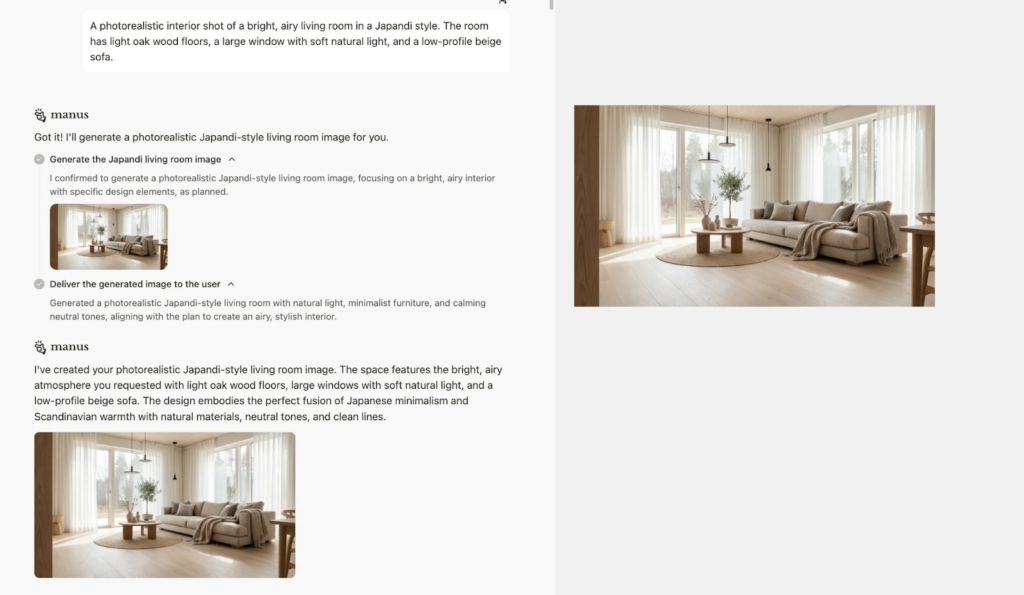
Manus Design Viewは、次のような流れで使われます。
- まずManusに簡単な指示を出し、デザインや構成の元になる案を生成する
- 生成された結果をDesign Viewで表示する
- 画面を見ながら、必要な部分を調整していく
最初から細かく作り込む必要はなく、大まかな案を出してから整えていく使い方が前提になっています。
Mark Toolを使った部分的な編集
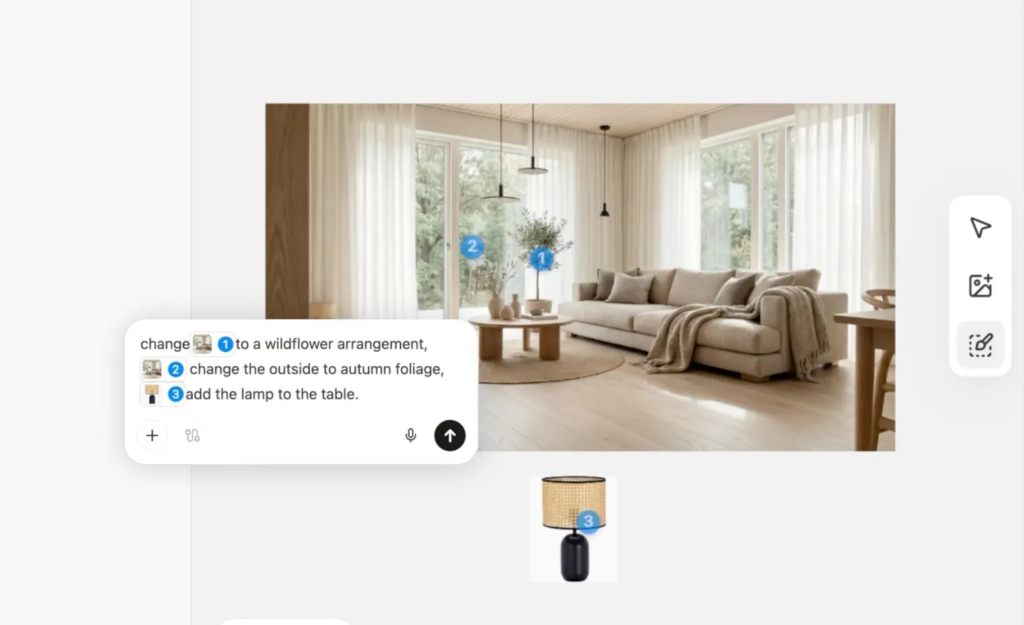
Design Viewの特徴としてMark Toolを使った編集操作があります。これは、変更したい部分を画面上で指定し、その箇所だけを調整するための仕組みです。
- 変更したい部分を画面上で選ぶ
- 色や素材、要素の置き換えを指示する
- 指定した部分だけが更新される
全体を作り直すのではなく、気になるところだけを直せる点がDesign Viewの使いやすさにつながっています。
テキストの編集方法
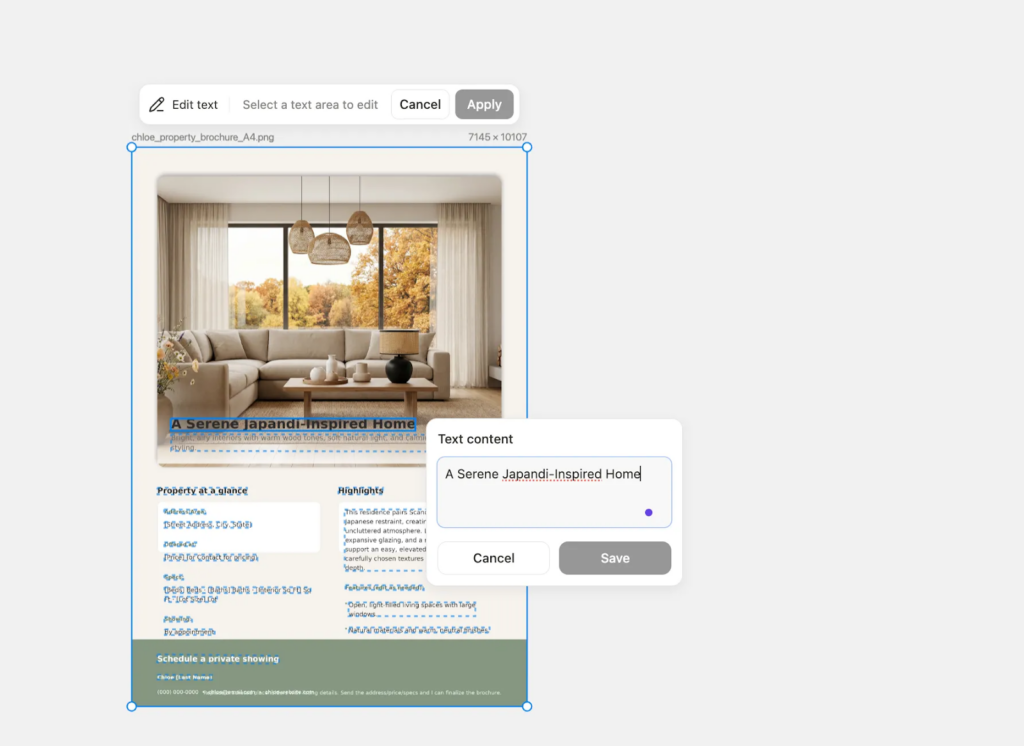
Manus Design Viewでは、デザイン内に含まれる文字情報も編集できます。画像内のテキストを認識し、その内容を変更できる仕組みです。
- デザイン内の文字を指定する
- 内容を書き換える
- 全体の見た目を保ったまま反映される
画像を一から作り直さなくても、文字だけを修正できるため、修正のたびに作業が止まらない点が特徴です。
モバイルでの操作について
公式ブログでは、モバイル端末での利用例も紹介されています。PCと同じ考え方で操作でき、外出先でも作業を続けられる点が特徴です。
- 画面を長押しして編集したい部分を選ぶ
- 音声やテキストで指示を出す
- 複数の箇所をまとめて調整する
場所を選ばずに作業を進められるため、確認や軽い修正をその場で行える使い方が想定されています。
Manus Design Viewの活用シーン
Manus Design Viewは、特定の職種や専門分野に限らず、「設計や構成を人に伝える必要がある場面」で力を発揮します。難しい操作よりも、内容を整理して見せることに重点が置かれているため、専門外の人が関わる場面でも使いやすい点が特徴です。
ここでは、実際に想定しやすい業種や立場ごとの活用シーンを紹介します。
Web制作・デザイン関連の現場
Webサイトやアプリの制作では、構成や画面の流れを関係者で共有する場面が多くあります。Manus Design Viewは、その共有や確認に役立ちます。
- サイト構成や画面遷移をまとめて確認したいとき
- デザイナーとディレクターの認識をそろえたい場面
- 修正前後の違いを視覚的に把握したいとき
文章で説明しなくても、画面を見ながら話せるため、やり取りの回数を減らしやすくなります。
商品企画・サービス企画の場面
新しい商品やサービスを考える際には、アイデアや構成を関係者に説明する必要があります。Manus Design Viewは、その整理役として使えます。
- 企画の全体像を一枚で見せたいとき
- 複数の案を比べながら検討したい場合
- 会議前に考えをまとめておきたいとき
言葉だけでは伝わりにくい構成も、視覚的に共有しやすくなります。
クライアントワークや外部説明の場面
社外の人に内容を説明する場面では、専門用語を使わずに伝える工夫が求められます。Manus Design Viewは、その補助としても活用できます。
- クライアントに設計内容を説明するとき
- 提案資料のベースを整理したい場合
- 打ち合わせ中に画面を見せながら話したいとき
同じ画面を見ながら説明できるため、認識のずれが起きにくくなります。
教育・研修・学習の場面
人に教える立場では、内容を順序立てて見せることが重要です。Manus Design Viewは、学習用の整理にも向いています。
- 構成や流れを分かりやすく示したいとき
- 初心者向けに全体像を伝えたい場合
- 説明用の補助資料として使いたいとき
一度にすべてを理解させるのではなく、段階的に見せられる点が使いやすさにつながります。
どんな課題に向いているか
Manus Design Viewは、次のような悩みを感じている場面に向いています。
| よくある悩み | 向いている理由 |
|---|---|
| 資料が多くて全体が見えない | 情報をまとめて整理できる |
| 説明に時間がかかる | 見ながら話せるため理解が早い |
| 認識のずれが起きやすい | 同じ画面を共有できる |
| 修正点の共有が大変 | 変更部分を視覚的に示せる |
Manus Design Viewは、特定の職種向けというより、設計や構成を人に伝える必要があるすべての場面に向いています。資料作りや説明に時間がかかっているなら、一度取り入れてみる価値があるでしょう。
なお、Manusの拡張機能「Manus Browser Operator」の機能や使い方について詳しく知りたい方は、下記の記事を合わせてご確認ください。
Manus Design Viewを実際に使ってみた
Manus Design Viewを使ってみて感じたのは、設計や構成を「作る」よりも「整えて伝える」作業がとても楽になる点です。
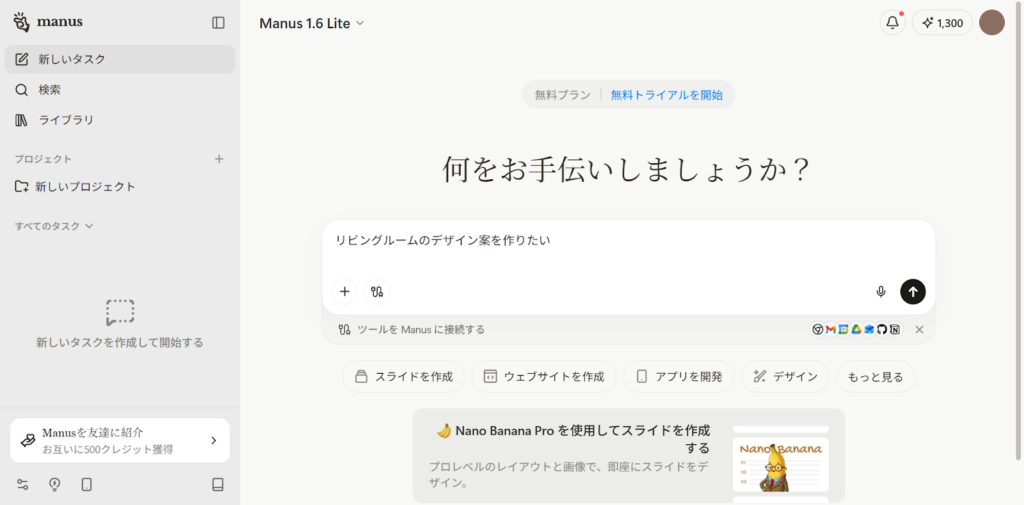
最初に大まかな案(プロンプト)を入力します。
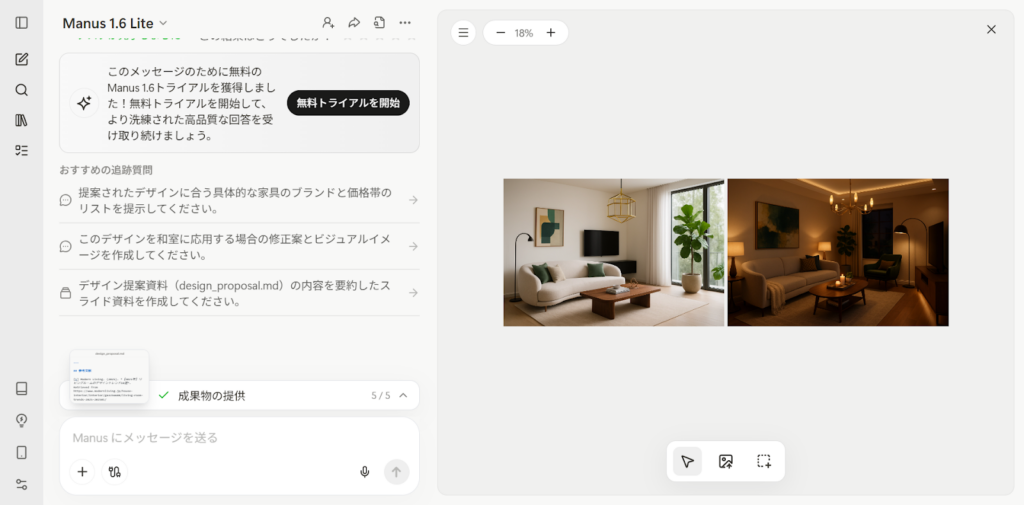
すると、1分ほどで画像が生成されました。
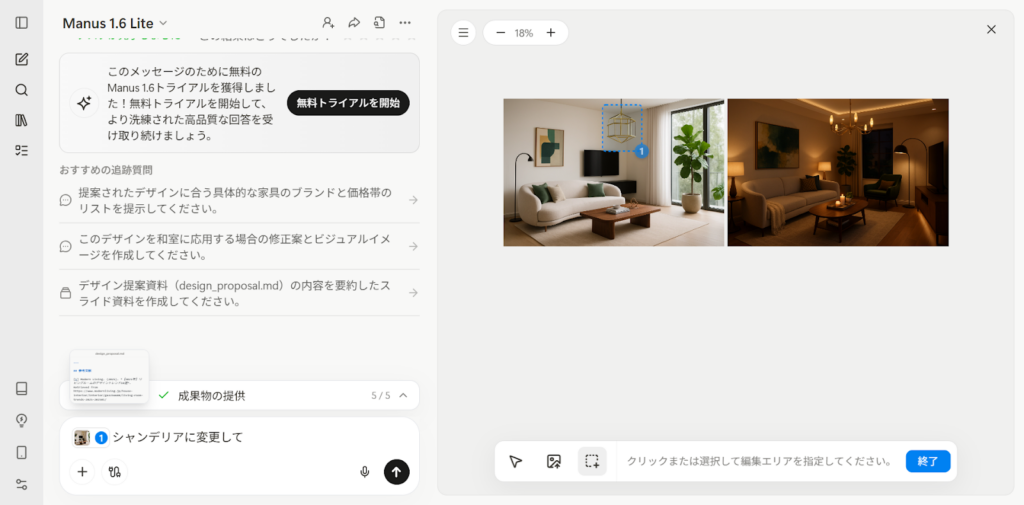
後は画面を見ながら気になる部分だけを直していく流れは直感的で、難しい操作を覚える必要がありませんでした。特に便利だと感じたのは、全体を作り直さずに一部分だけを調整できる点です。
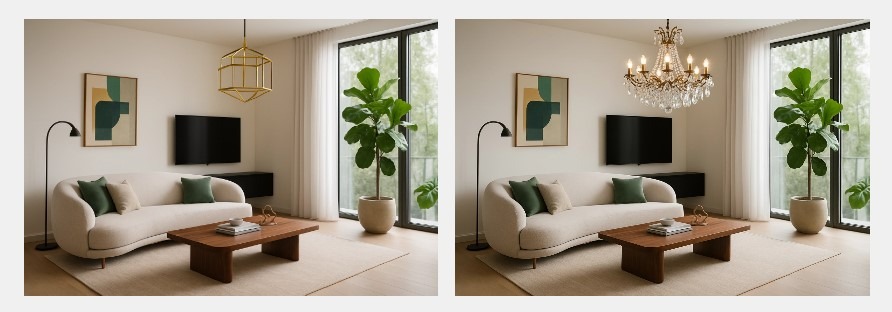
修正のたびに最初からやり直すストレスがなく、試しながら形を整えられます。専門的なデザインツールほど細かい操作はできませんが、その分、構成確認や共有には向いています。設計内容を分かりやすく見せたい場面で、頼れる補助ツールだと感じました。
設計確認をシンプルにしたい人におすすめ
Manus Design Viewは、設計や構成をきっちり作り込むためのツールというより、「ちゃんと伝わっているか」を確かめるための機能だと感じました。資料を読み込んだり、言葉で細かく説明しなくても、画面を一目見れば全体の流れが把握しやすいのが大きな特徴です。
設計内容を共有する場面や、認識のズレが起きやすい打ち合わせ前の確認などで、余計なやり取りを減らしてくれます。細かな調整や専門的な作業は他のツールに任せつつ、「確認」と「共有」だけをシンプルに済ませたい人には向いているでしょう。
Manus Design Viewは、設計を文章で「読む」ものから、画面を見て直感的に「理解する」ものへと変える流れの中で生まれた機能だと感じます。今後、対応できるデザインや構成の幅が広がったり、編集できる範囲が増えたりすれば、使い道はさらに広がりそうです。
操作の分かりやすさを保ったまま共有や調整がしやすくなれば、設計確認の中心的なツールとして使われる場面も増えていくでしょう。複雑になりがちな設計作業を、できるだけシンプルに進めたい人にとって、今後も注目しておきたい仕組みです。

生成AI開発・業務活用ならWEELへご相談ください
いかがだったでしょうか?
設計確認や共有プロセスを効率化するために、Manus Design Viewをどう業務フローへ組み込むべきか、既存ツールとの役割分担や活用シーンを整理できます。
「生成AIで新しいプロダクトを作りたい」「もっと本格的に生成AIを業務に組み込みたい」とお考えの方は、ぜひ株式会社WEELにご相談ください。
開発実績として、
・新規事業室での「リサーチ」「分析」「事業計画検討」を70%自動化するAIエージェント
・社内お問い合わせの1次回答を自動化するRAG型のチャットボット
・過去事例や最新情報を加味して、10秒で記事のたたき台を作成できるAIプロダクト
・お客様からのメール対応の工数を80%削減したAIメール
・サーバーやAI PCを活用したオンプレでの生成AI活用
・生徒の感情や学習状況を踏まえ、勉強をアシストするAIアシスタント
などの開発実績がございます。
生成AIを活用したプロダクト開発の支援内容は、以下のページでも詳しくご覧いただけます。
➡︎株式会社WEELのサービスを詳しく見る。
アイデア段階でも構いません。まずは無料相談でお気軽にご相談ください。
➡︎生成AIを活用したプロダクト開発・業務効率化について相談する

「生成AIを社内で活用したい」「生成AIの事業をやっていきたい」という方に向けて、通勤時間に読めるメルマガを配信しています。
最新のAI情報を日本最速で受け取りたい方は、以下からご登録ください。
また、弊社紹介資料もご用意しておりますので、併せてご確認ください。

