
ChatGPT Slidesとは?会話からスライド作成!使い方・料金・商用利用を実践検証で徹底解説
- ChatGPT Slidesは、会話やファイルからスライドを作り、チームで同時に編集できるChatGPTの新機能
- Pro・Business・Enterpriseなら追加料金なしで使え、PowerPoint・PDF・Googleスライドに書き出せる
- 数字やレイアウトの最終確認は人の目で行う前提で使う
ChatGPT Slidesは、会話や手元の資料から編集できるプレゼン資料を作れる、ChatGPTの新機能です。ChatGPT公式のX投稿は、2026年10月23日時点で34万回以上表示されています。

とはいえ、「PowerPointの代わりになる?」「日本語の資料でも崩れない?」と気になる方も多いはずです。
この記事では、ChatGPT Slidesの仕組みや使い方、料金に加えて、実際に資料を作った結果を紹介します。ぜひ最後までご覧ください。
\生成AIを活用して業務プロセスを自動化/

ChatGPT Slidesとは
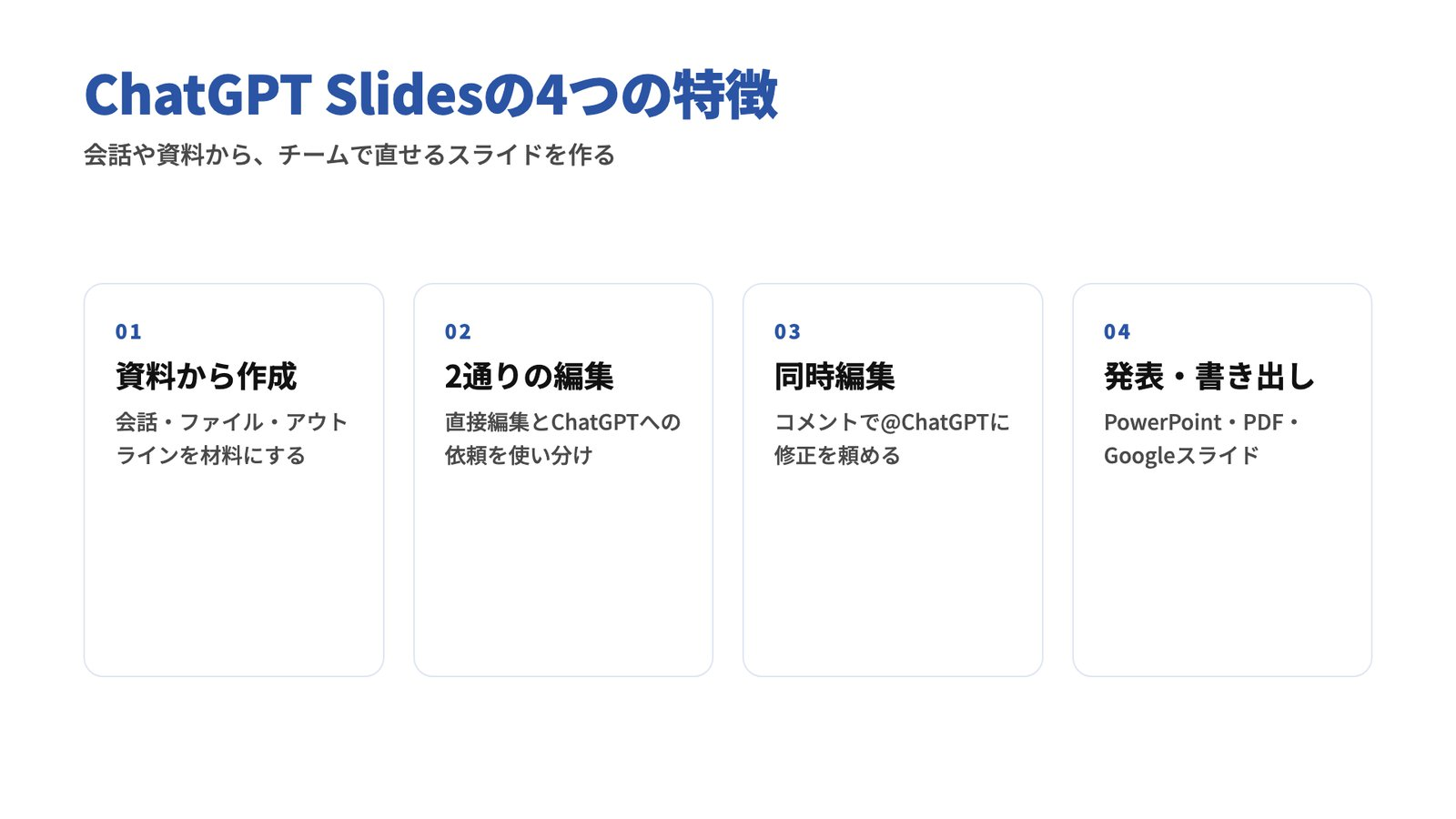
ChatGPT Slidesは、会話・ファイル・アウトラインをもとに、ChatGPTの中で編集できるスライドを作る機能です。OpenAIが2026年10月16日(米国時間)に提供を始め、対象アカウントへ順番に展開しています。
これまでのChatGPTでも、スライドの構成案や原稿は作れました。ただ、デザインを整えたりチームで直したりするには、PowerPointなど別のソフトに移す必要がありました。Slidesなら、作成から修正・発表までをChatGPTの中で終えられます。
ここでは、ChatGPT Slidesの主な特徴を4つに分けて解説します。
会話・ファイル・アウトラインからスライドを作れる
ChatGPT Slidesは、今している会話や添付したファイルをそのまま資料の材料にできます。会議メモや調査結果を渡し、「この内容で6枚の報告資料を作って」と頼めば、たたき台ができあがります。
白紙から始めることも、用意されたテンプレートを選ぶこともできます。手持ちの資料をお手本として渡せば、色づかいやレイアウトを寄せてくれるのも便利です。
画像は手持ちのものを差し込めるほか、ChatGPTに新しく生成させることもできます。素材を探す時間まで減らせますね。
直接編集とChatGPTへの修正依頼を使い分けられる
できあがったスライドは、テキスト・画像・図形・表・グラフを自分の手で直接直せます。誤字の修正や数字の差し替えなら、クリックしてそのまま書き換えるのが早いです。
一方、「このグラフを棒グラフに変えて」「このスライドを半分の文字量に」といった修正は、ChatGPTに任せられます。直したい要素を選んで「編集を依頼」(英語版ではRequest edits)を使うか、画面下のプロンプトバーから指示を出す仕組みです。
細かい修正は手で、大きな作り直しはChatGPTで、という使い分けができます。
チームで同時に編集・コメントできる
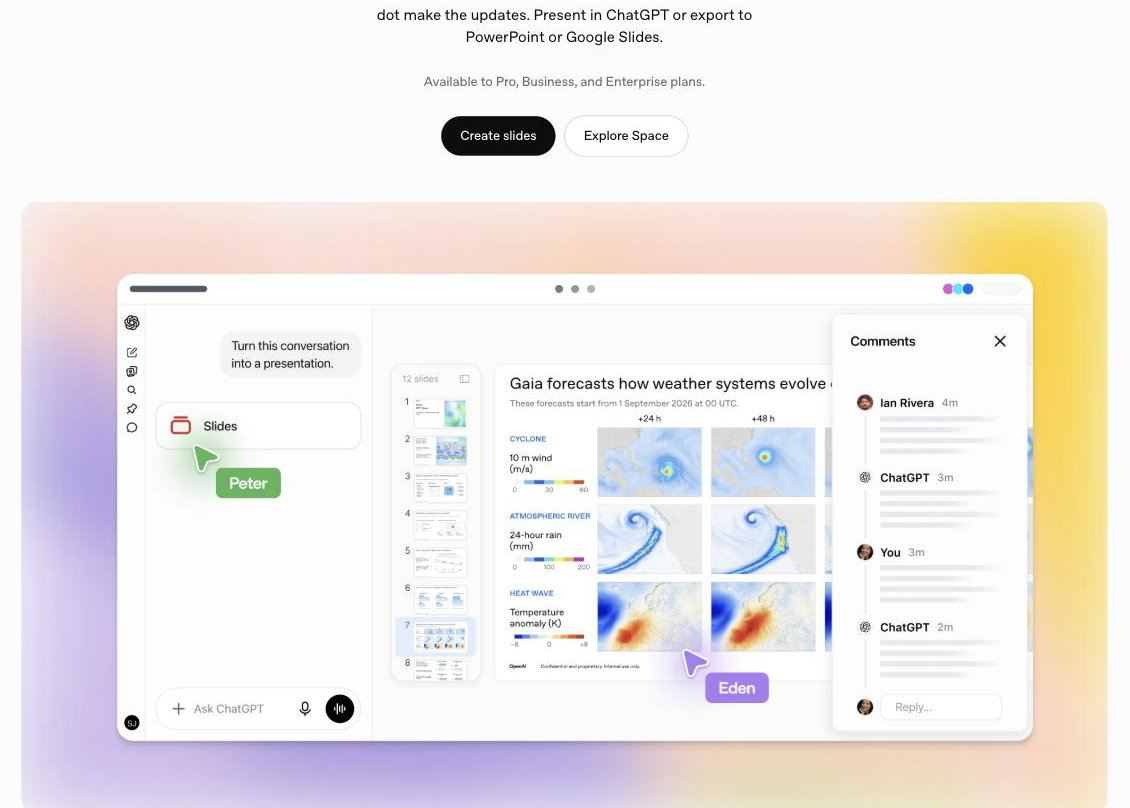
ChatGPT Slidesは、同じ資料を複数人で同時に編集できるのが大きな特徴です。編集権限を持つメンバーなら、同じスライドを同時に開いて直せます。
コメント欄では、@メンションでメンバーに確認を依頼できる仕組みです。さらに@ChatGPTや@dot(ChatGPTの常駐型エージェント)をメンションすれば、コメントの内容をもとに修正までしてもらえます。
上司の「ここの数字を最新にして」というコメントを、そのままChatGPTが反映するイメージです。なお、dotを使えるのはPro(一部の地域を除く)とBusinessのPremium席が中心です。ファイルをメールで回して版がずれる、という悩みも減らせるでしょう。
ChatGPT上で発表し、3つの形式で書き出せる
完成した資料は、ChatGPTの画面からそのままプレゼンできます。社内の打ち合わせなら、ファイルを書き出す手間もいりません。
Web版では、PowerPoint・PDF・Googleスライドの3つの形式に書き出せます。デスクトップアプリでは、PowerPointやKeynoteがパソコンに入っていれば、そのアプリで資料を開いて作業を続けられます。
社内で引き続き直すならPowerPointやGoogleスライドが便利です。ただし日本語の資料をPDFで書き出すと文字が抜けたため、取引先に配るPDFはPowerPoint経由で作るのが安全です(検証③で紹介します)。
| 項目 | 内容 |
|---|---|
| 提供元 | OpenAI |
| 提供開始日 | 2026年10月16日(米国時間) |
| 機能 | 会話・ファイル・アウトラインからスライドを作成し、チームで編集・発表 |
| 編集方法 | 直接編集・編集を依頼・プロンプトバー・コメントでの依頼 |
| 書き出し形式 | PowerPoint・PDF・Googleスライド(Web版) |
| 対象プラン | Pro・Business・Enterprise(Spaceを使えるアカウント) |
| 対応環境 | Web版・デスクトップアプリ |
| 料金 | 追加料金なし(各プランの料金に含まれる) |
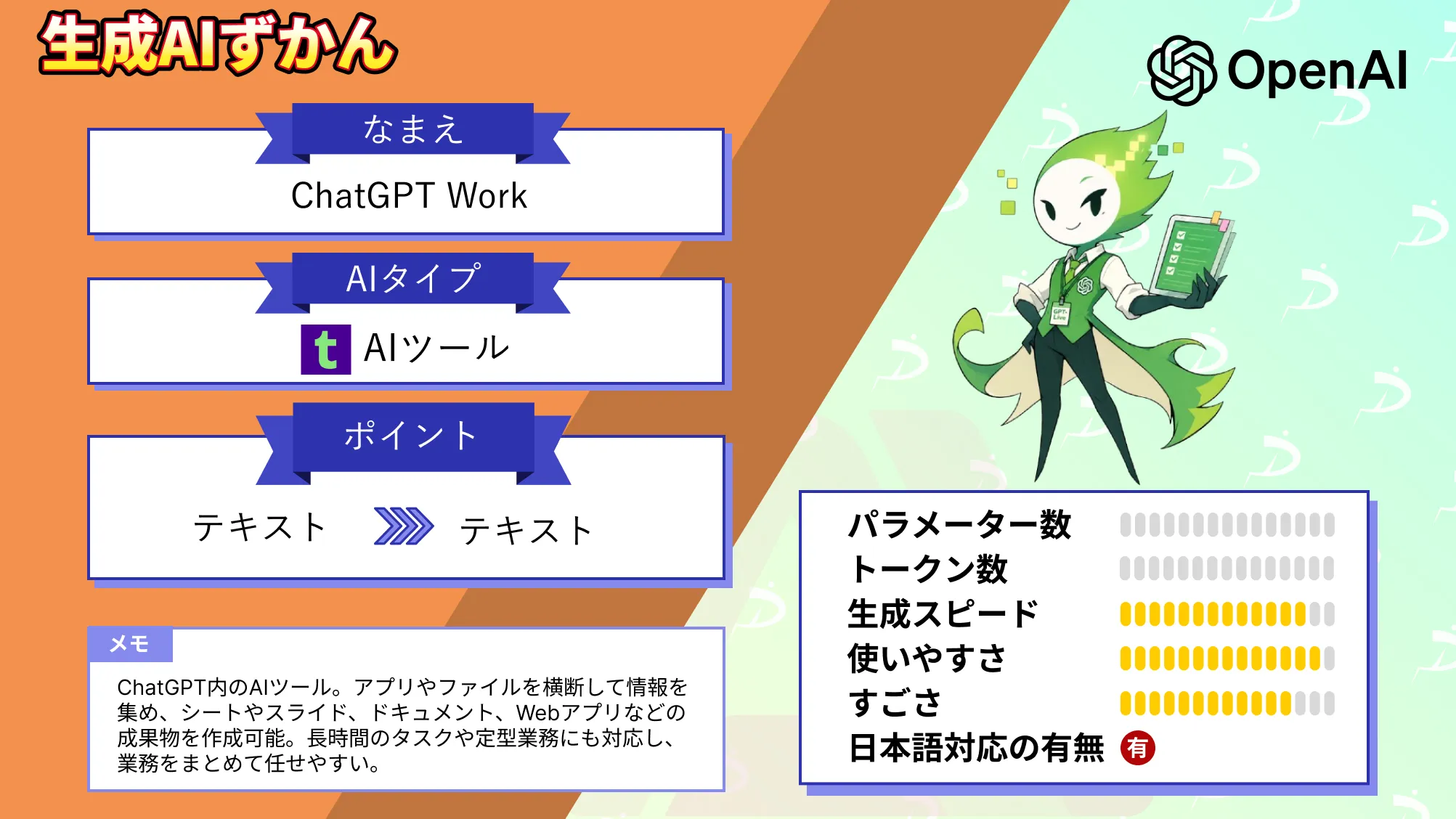
Slidesは、ChatGPTのエージェント機能「Work」から使い始めます。ChatGPT Workやdotについて詳しく知りたい方は、以下の記事をご確認ください。

ChatGPT Slidesの仕組み
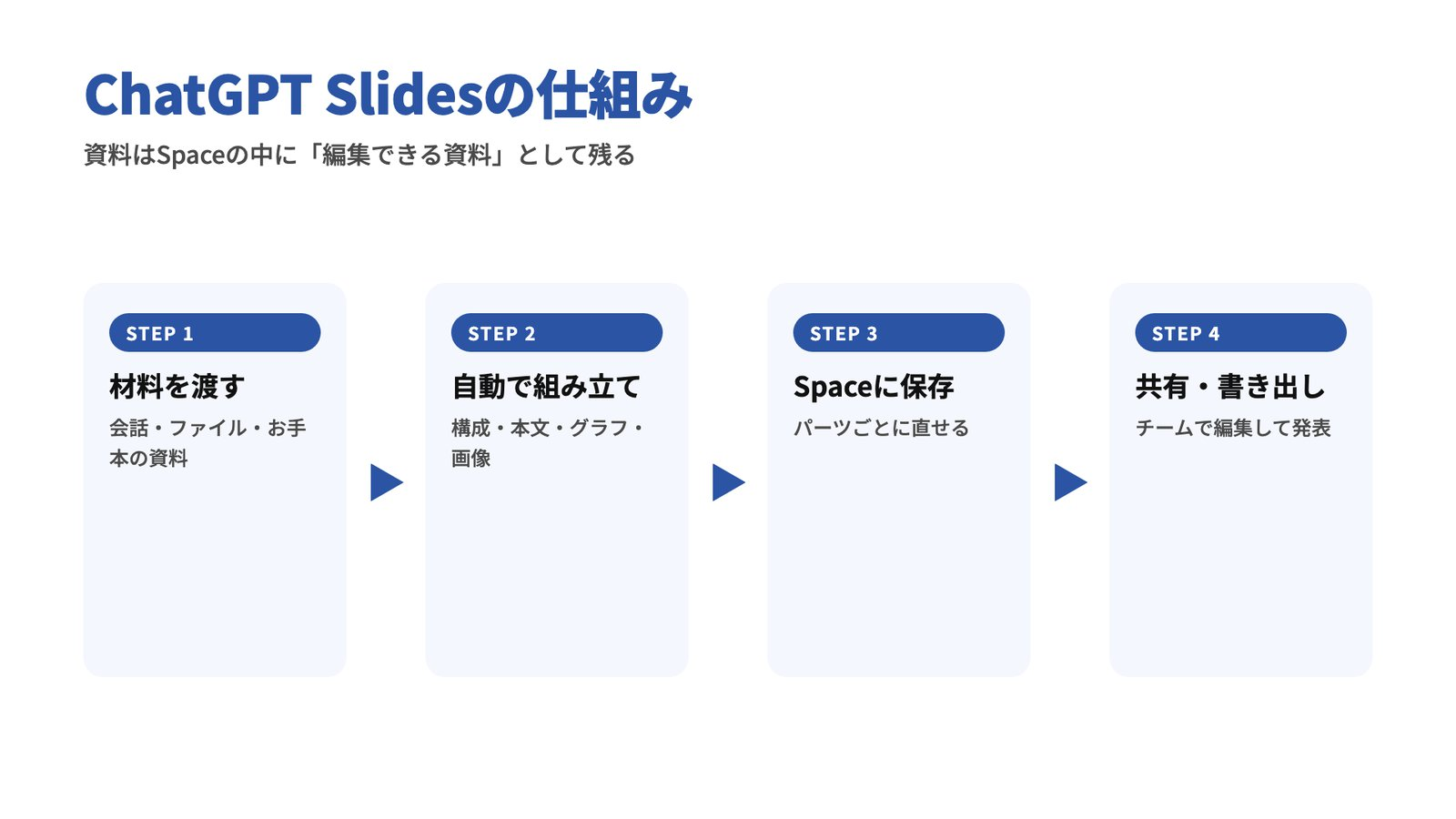
ChatGPT Slidesは、ChatGPTの共有作業スペース「Space」の中に、編集できる資料として保存される仕組みです。チャットの返信として画像やファイルが届くのではなく、Space上に資料そのものが作られます。
この仕組みを理解しておくと、共有範囲や書き出しの扱いで迷わずに済みます。順番に見ていきましょう。
Space上に「編集できる資料」として作られる
Spaceは、2026年9月にOpenAIが発表した作業スペースです。ページやファイルをまとめて置き、チームで共有できます。ChatGPT Slidesで作った資料も、このSpaceの中に1つの資料として保存されます。
そのため、会話を閉じても資料は残り、あとから何度でも開いて直せます。共有の設定もSpaceのルールに従い、閲覧か編集かの権限を選んで招待する形です。
なお、OpenAIは2026年8月、AIでプレゼン資料を作るスタートアップ「NextSlide」の買収を発表しています(※1)。資料作成を本格的に強化する流れの中で生まれた機能といえます。
ChatGPTが構成から画像・グラフまでを組み立てる
資料を作るとき、ChatGPTは渡された会話やファイルを読み、スライドの枚数・各スライドの見出し・本文・図表を順に組み立てます。数字のデータがあればグラフに起こし、必要に応じて画像も生成します。
組み立てた結果は1枚の画像ではなく、テキストや図形などのパーツの集まりです。だからこそ、あとから文字だけを直したり、グラフだけを差し替えたりできます。
一方で、ChatGPTが数字を読み違えたり、グラフの軸を誤ったりする可能性もゼロではありません。OpenAIのヘルプでも、共有や発表の前に文章・数値・レイアウトを確認するよう案内されています。
共同編集者ごとに学習やメモリの設定が適用される
Spaceで資料を共有しても、自分の個人的なチャットやメモリが相手に見えることはありません。共同編集者は、それぞれ自分のChatGPTを使って資料に手を入れます。
ただし、資料に書き込まれた内容は、閲覧できる全員が読める状態です。また、共同編集者の学習設定がオンなら、その人のChatGPTが読んだ内容は学習に使われる可能性があります。
Business・Enterpriseのデータは、初期設定で学習に使われません。社外秘の資料を扱うなら、法人プランで作るのが安心です。
Windowsのデスクトップアプリでは.pptxになる場合がある
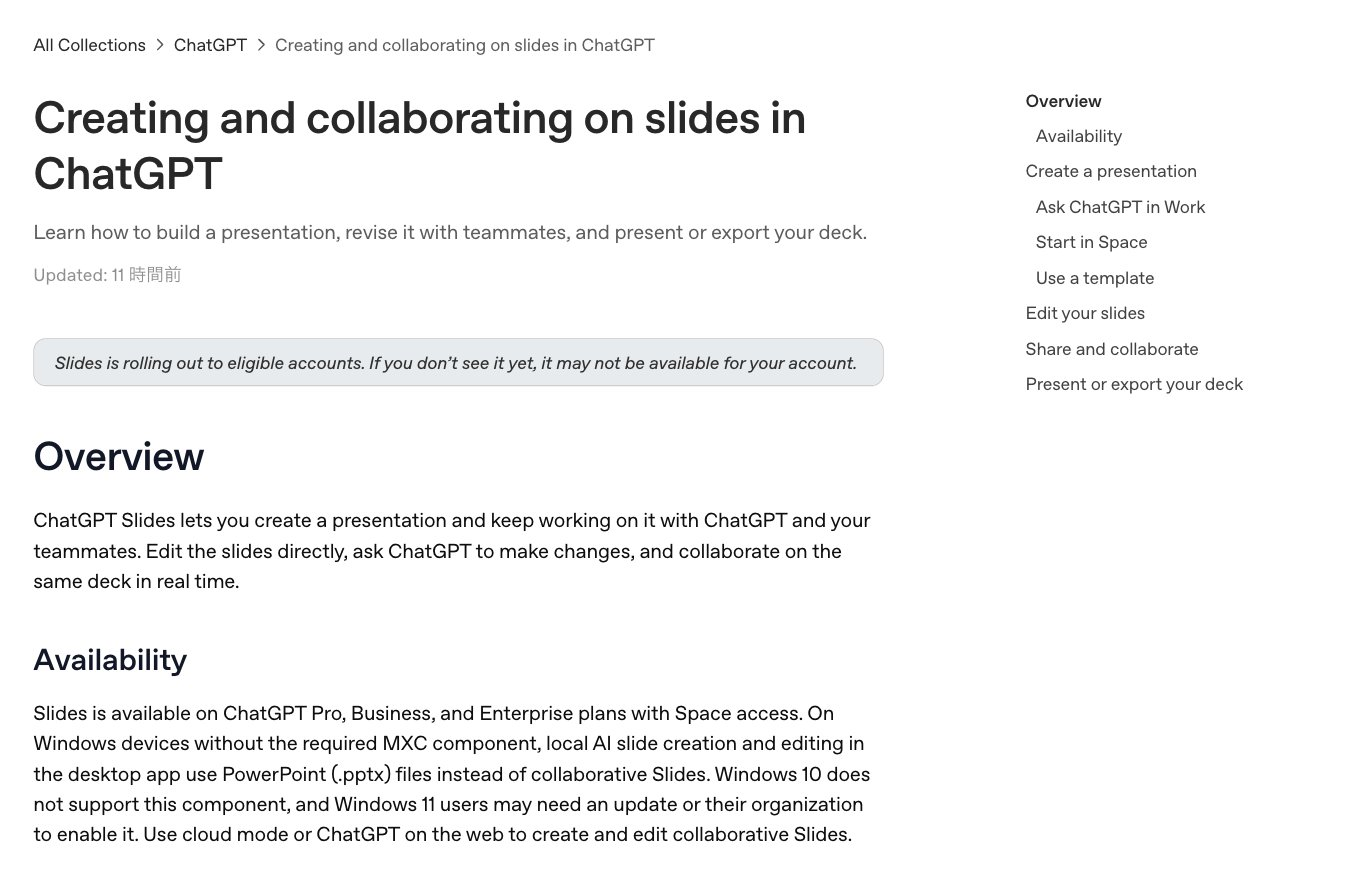
ChatGPT Slidesの共同編集機能をWindowsのデスクトップアプリで使うには、「MXC」というコンポーネントが必要です。これがない端末では、アプリで作った資料は共同編集できるSlidesではなく、PowerPoint形式(.pptx)のファイルになります。
Windows 10はこのコンポーネントに対応していません。Windows 11でも、更新や組織の設定が必要な場合があります。
社内のPCがWindows 10のままなら、Web版を使うのが確実です。情報システム部門としては、展開前に社内PCのOSを確認しておきたいところですね。
ChatGPT Slidesの使い方
ChatGPT Slidesは、Workモードで「スライドを作って」と頼むか、Space(画面上の表記は「スペース」)の「作成」から始めるのが基本です。特別なインストールは必要ありません。
使う前に、以下の3点を確認しておきましょう。
- Pro・Business・Enterpriseのいずれかのプランに加入している
- Spaceが使えるアカウントになっている(共有できる範囲は組織の設定による)
- Web版のChatGPTを開いている(Windowsのデスクトップアプリは環境によって制限あり)
条件を満たしていても、順次展開のためまだ表示されない場合があります。ここではWeb版の画面で、作成から書き出しまでを6つのステップに分けて見ていきましょう。
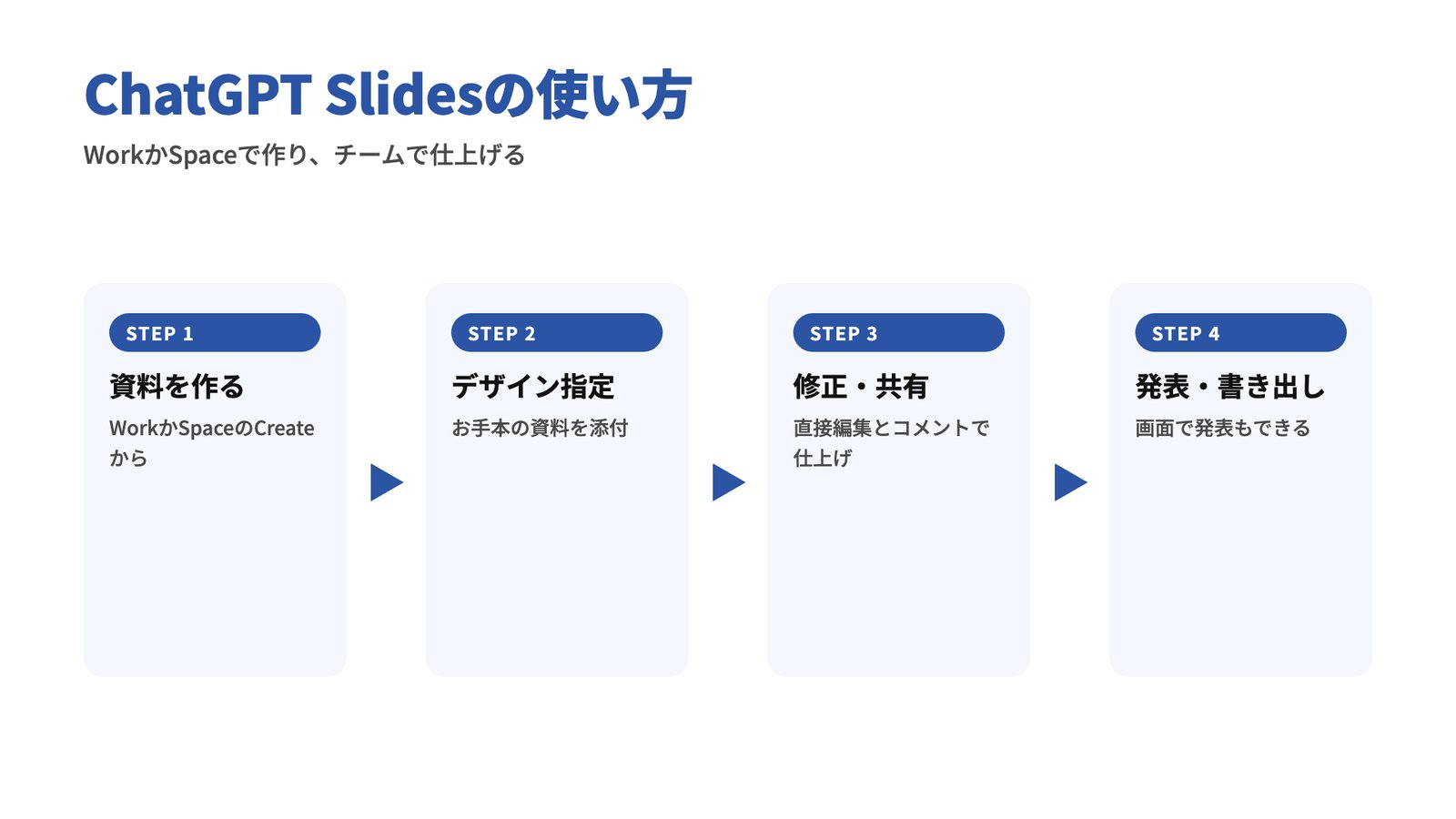
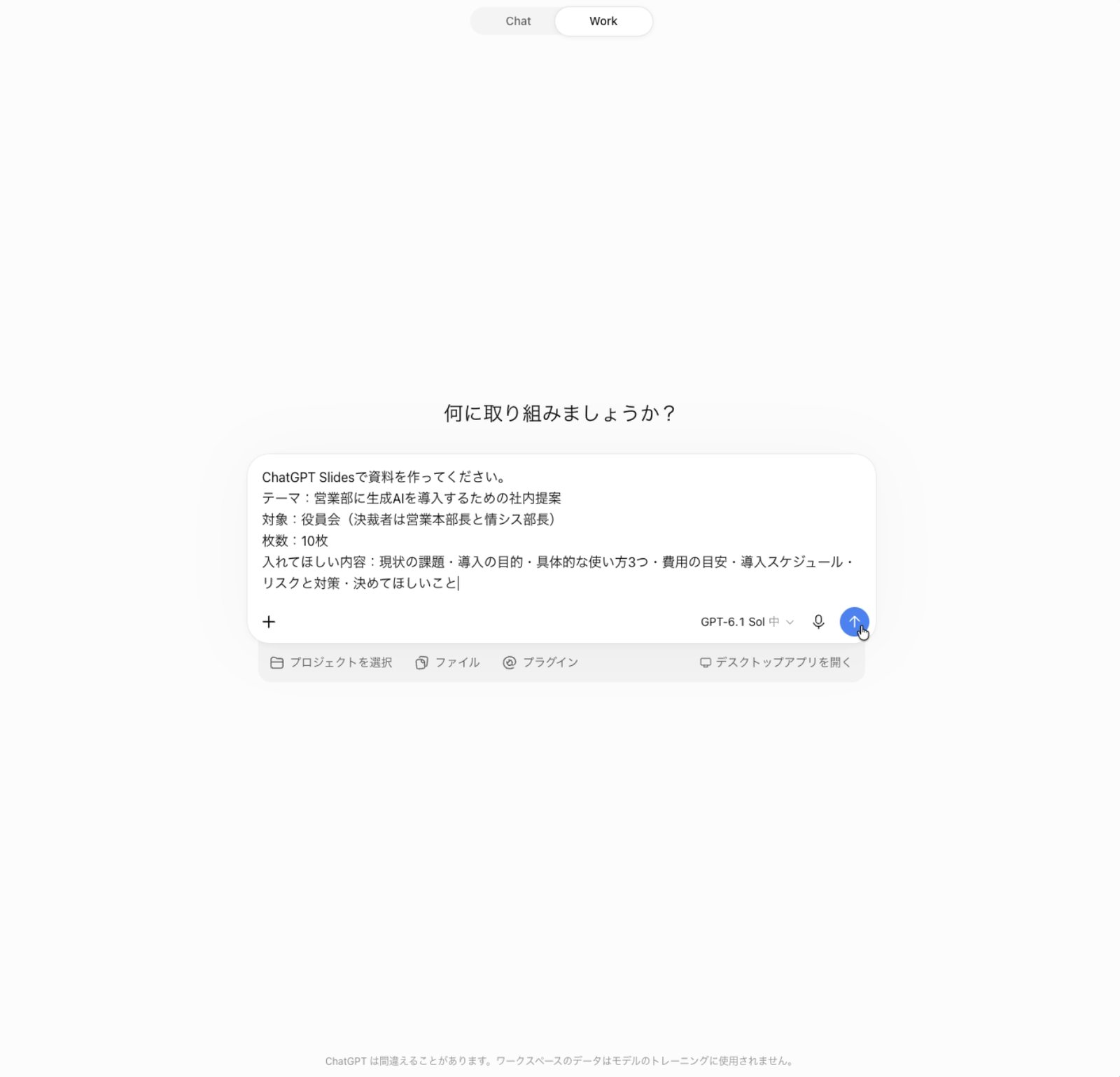
画面上部の切り替えで「Work」を選び、入力欄に作りたい資料の内容を書きます。OpenAIは「create ChatGPT slides」と頼む方法を案内しており、日本語なら「ChatGPT Slidesで資料を作って」と書けば伝わります。
このとき、「誰に向けて」「何のために」「何枚で」を入れると、狙いに近い資料になりやすいです。材料になるファイルがあれば、一緒に添付しましょう。
なお、「パワポで作って」のように形式を指定すると、Slidesではなく.pptxファイルが作られる場合があります。共同編集したいときは、Slidesで作るよう明記するのがコツです。これで、資料の作成依頼は完了です。
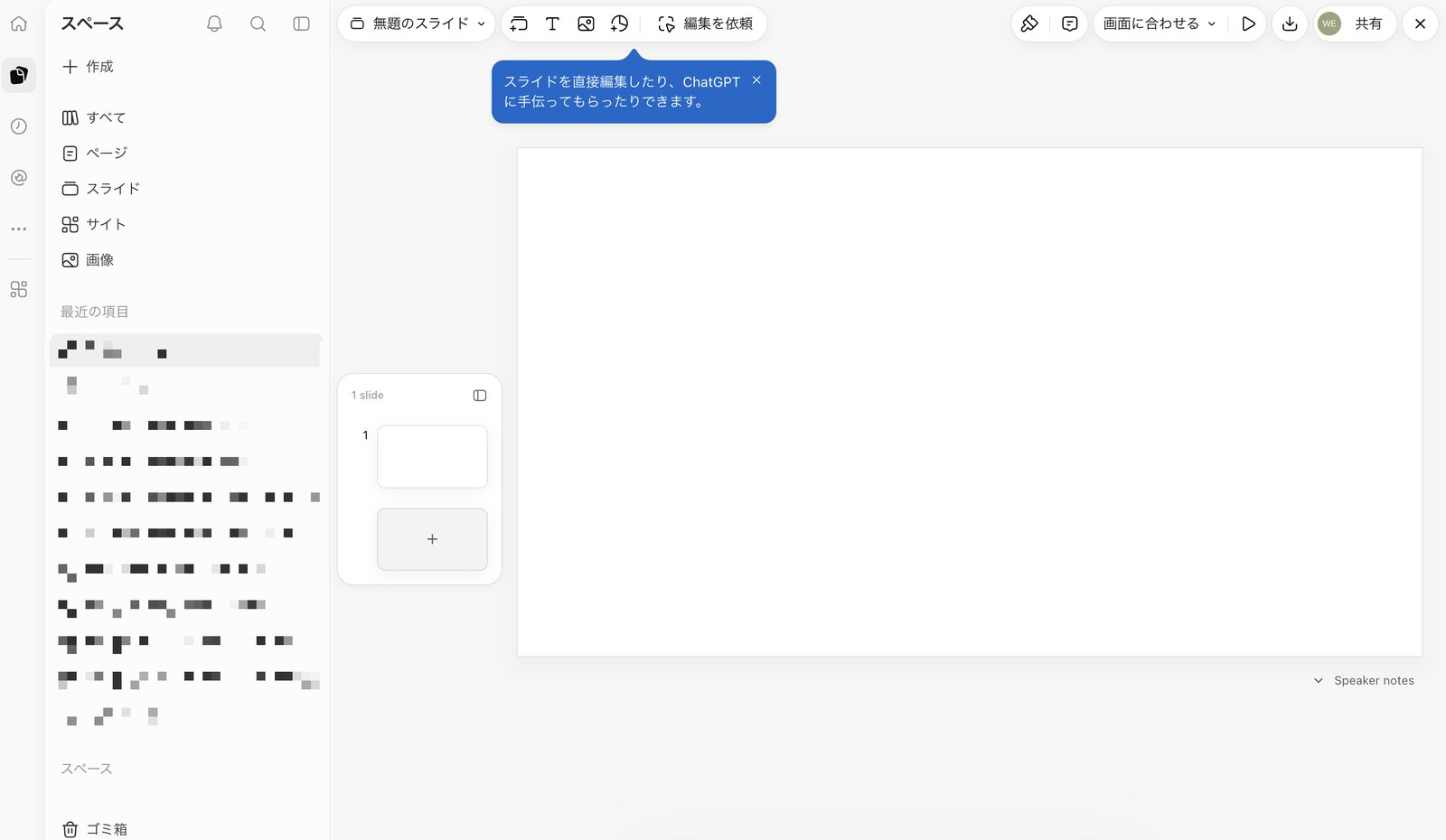
構成が決まっているなら、Spaceから作る方法もあります。画面左のアイコンから「スペース」を開き、「+作成」からスライドを選ぶと、白紙のスライドができあがります。
白紙から始めるほか、用意されたテンプレートを選ぶことも可能です。自分で見出しを並べてから中身だけChatGPTに書いてもらう、といった進め方にも向いています。これで、Spaceからの資料作成は完了です。
社内の決まったデザインで作りたいときは、既存の資料をお手本として添付します。たとえば「このテンプレートのデザインで、添付のメモから6枚の進捗報告を作って」と頼む形です。
よく使う型は、「@Template-Creator」で自分用のテンプレートとして保存できます。プラグインにまとめれば、チームで同じテンプレートを使い回すことも可能です。
ただし、お手本を完全に再現できるとは限りません。フォントや余白は、仕上がりを見て確認しましょう。これで、デザインの指定は完了です。
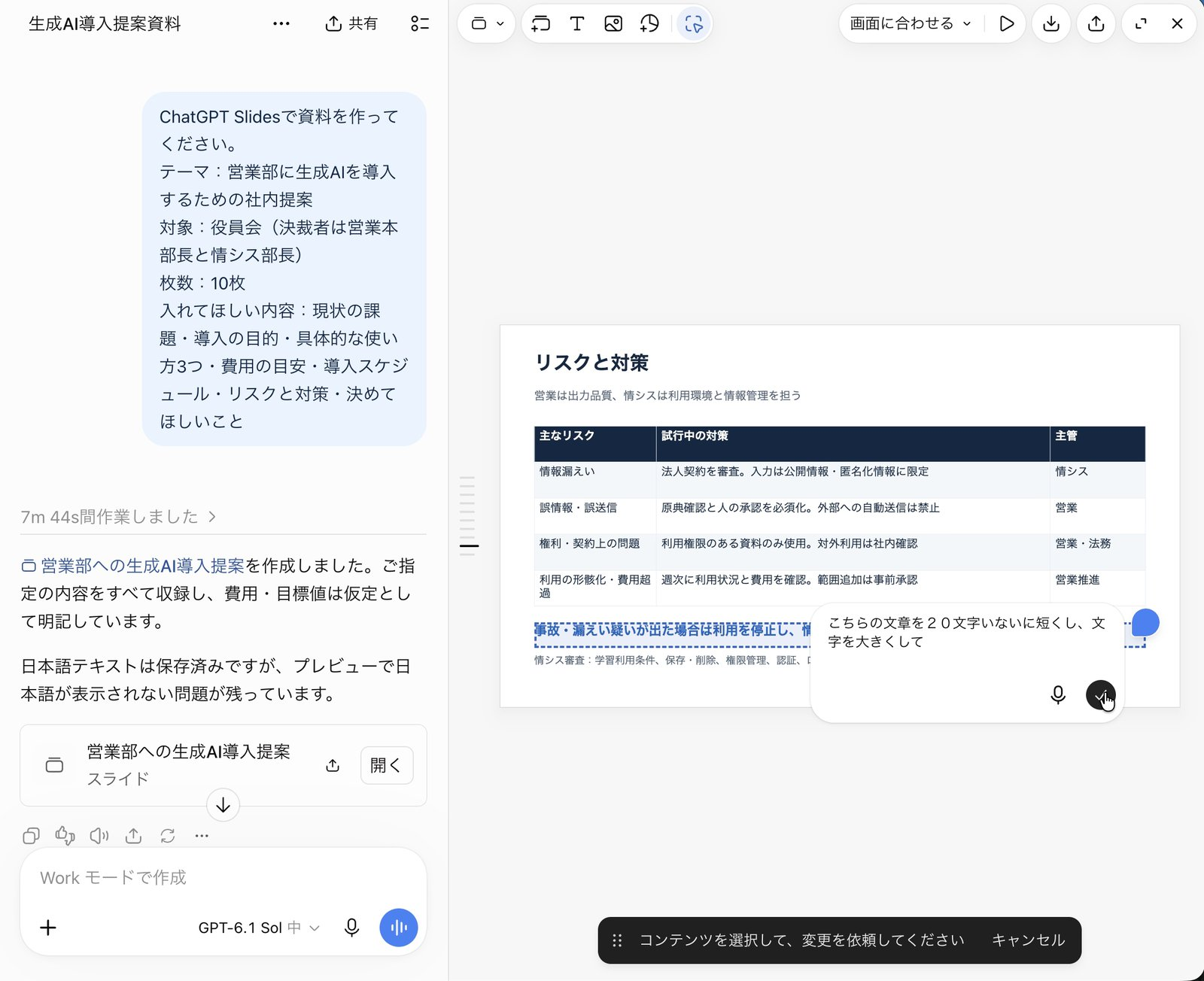
できあがった資料は、文字や図形をクリックすればその場で書き換えられます。Web版のフォントは、ブラウザで使えるものから選ぶ仕組みです。
ChatGPTに直してほしい箇所は、画面上部の「編集を依頼」を押してから要素を選び、修正内容を入力します。チェックマークを押すと注釈として登録されるので、画面下に出るバーの「送信」で依頼を確定させましょう。
資料全体を直したいときは、画面下のプロンプトバーに「役員向けに要点だけに絞って」などと書けばOKです。なお、筆者の環境では「編集を依頼」が反映されず、プロンプトバーで場所を指定すると直せました(検証③で詳しく紹介します)。
数字やグラフを更新させた場合は、元のデータと合っているか必ず見直しましょう。これで、資料の修正は完了です。
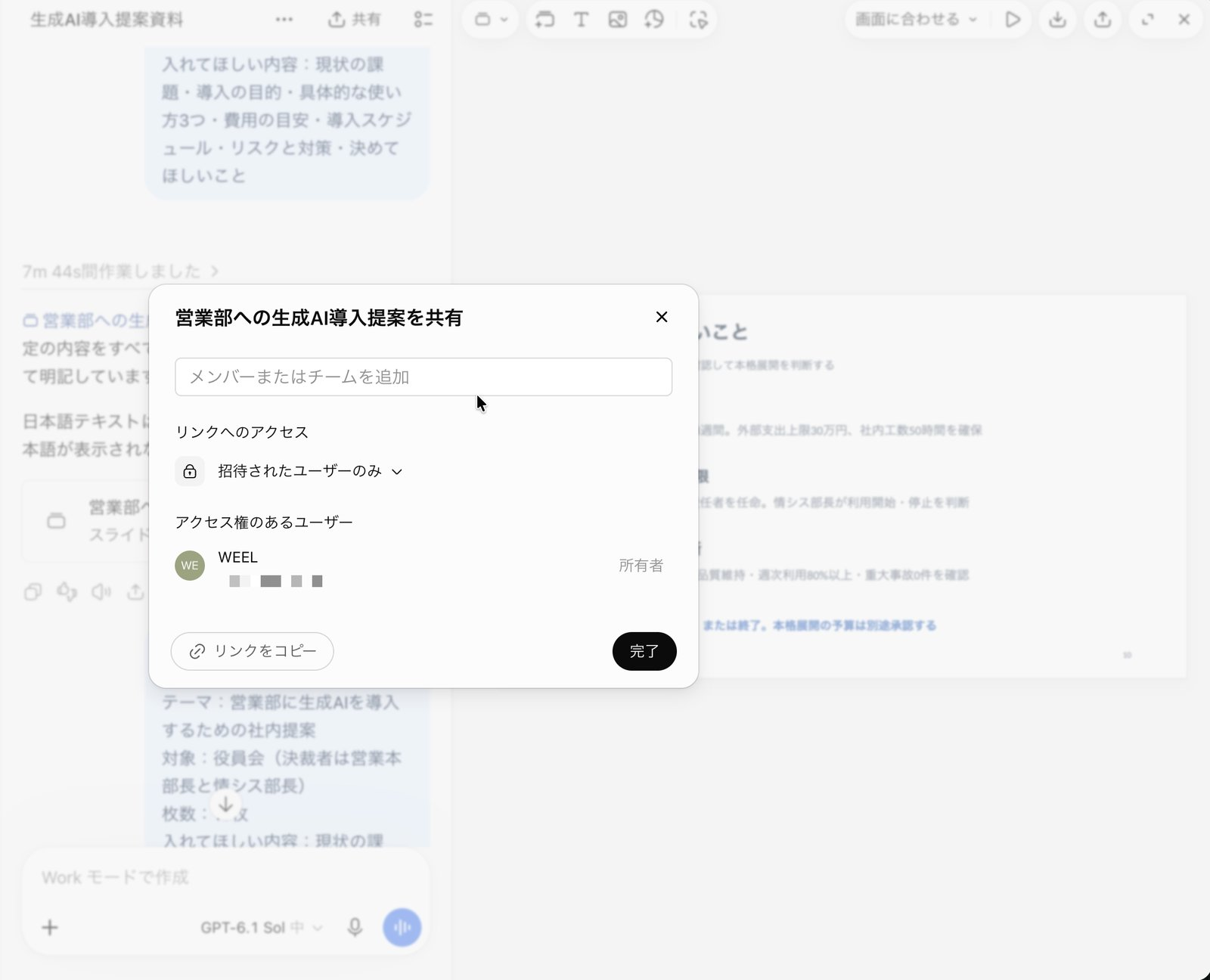
資料の右上にある「共有」から、メンバーを招待します。リンクを知っている人の範囲も、「招待されたユーザーのみ」などから選べます。権限は「閲覧」か「編集」で、編集権限を持つ人同士なら同時に作業が可能です。
修正の相談はコメントで行い、@メンションで担当者に知らせます。@ChatGPTや@dotをメンションすれば、コメントの指示に沿って資料を直してもらえます。
コメントだけを許可する権限は、2026年10月時点のヘルプでは提供されていません。社外の人に意見をもらうなら、書き出したファイルを送るのが現実的です。これで、チームでの共有は完了です。
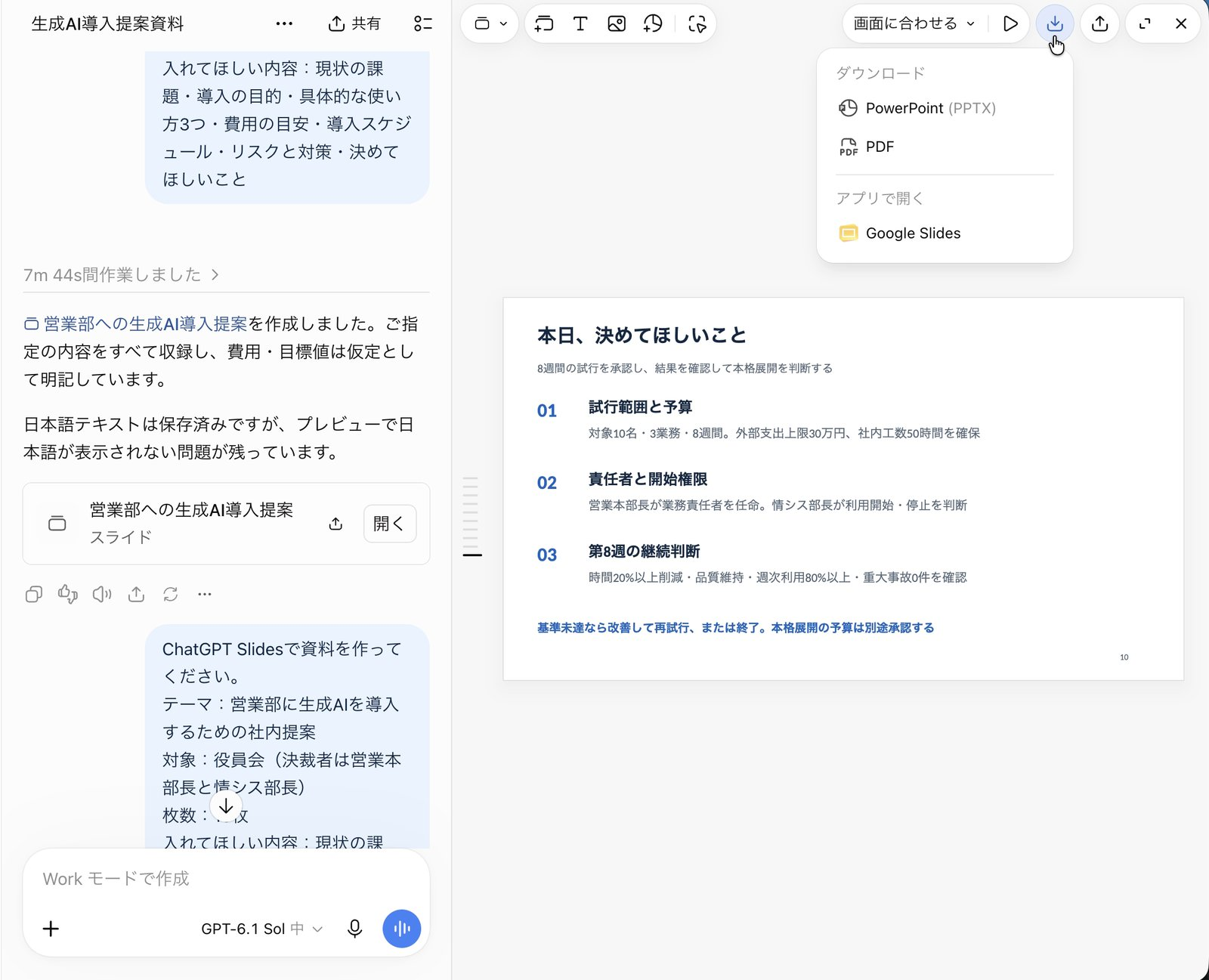
完成した資料は、ChatGPTの画面からそのまま発表モードで映せます。ファイルにする場合は、右上のダウンロードのアイコンから「PowerPoint (PPTX)」か「PDF」を選びます。Googleスライドで続きを編集したいときは、同じメニューの「アプリで開く」から選ぶ形です。
ただし、筆者が試したところ、日本語の資料をPDFで書き出すと文字が抜け落ちました。PDFが必要なときは、PowerPointで書き出してから保存し直すのが安全です。
本番で使うPCで書き出したファイルを一度開き、崩れがないか確認しておきましょう。これで、発表と書き出しは完了です。
【実践】ChatGPT Slidesを実際に使って検証してみた!
ここからは、ChatGPT Slidesが使えるBusinessプランのアカウントで、企業で使う前に確かめておきたい3つのポイントを実際に試した結果を紹介します。検証は2026年10月にWeb版(Chrome)で行いました。
検証①会話の内容から社内向けの提案資料を作れるか
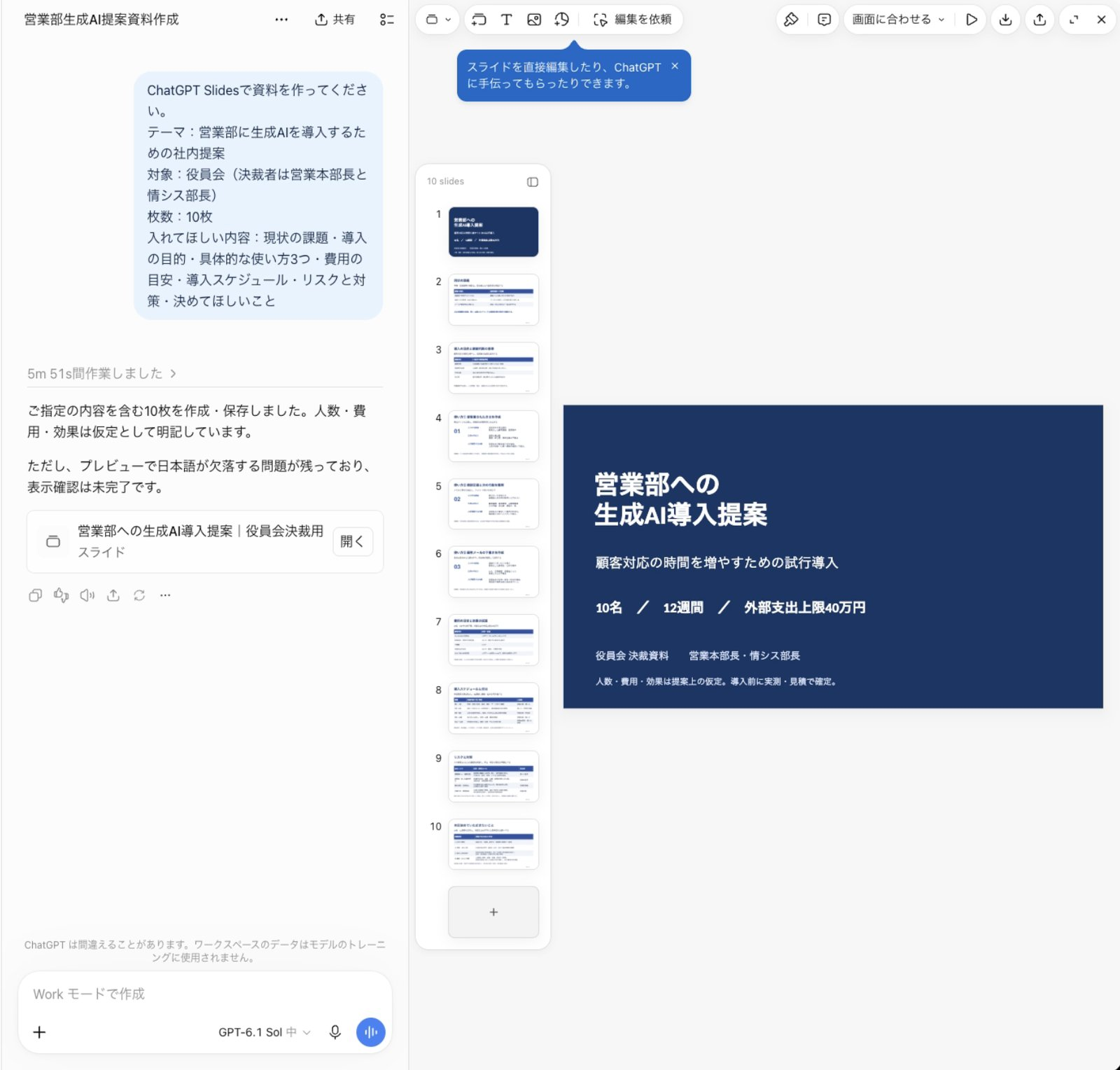
まずは、テキストの指示だけで社内向けの提案資料を作れるかを試しました。Workモードで送ったプロンプトは以下のとおりです。
ChatGPT Slidesで資料を作ってください。
テーマ:営業部に生成AIを導入するための社内提案
対象:役員会(決裁者は営業本部長と情シス部長)
枚数:10枚
入れてほしい内容:現状の課題・導入の目的・具体的な使い方3つ・費用の目安・導入スケジュール・リスクと対策・決めてほしいこと送信してから5分51秒で、指定どおり10枚の資料ができあがりました。表紙のあとに「現状の課題」「導入の目的と評価基準」「使い方①〜③」「費用の目安」「導入スケジュール」「リスクと対策」「本日、決めてほしいこと」と続き、頼んだ項目はすべて入っています。
日本語は役員向けの資料として自然で、不自然な言い回しは見当たりませんでした。デザインは紺色の表紙に、白地と紺の表を組み合わせた落ち着いた雰囲気です。画像は使われず、表と箇条書きで要点を整理する構成でした。
感心したのは、人数や費用など社内でしかわからない数字を「仮定」と明記して埋めていた点です。各スライドには発表者ノートも自動で付いていました。
一方で、同じプロンプトでもう一度作ると、試行期間が「12週間」から「8週間」、予算が「40万円」から「30万円」に変わりました。数字は毎回変わる前提で、必ず自社の値に差し替えましょう。
検証②Excelのデータからグラフ入りの月次報告を作れるか
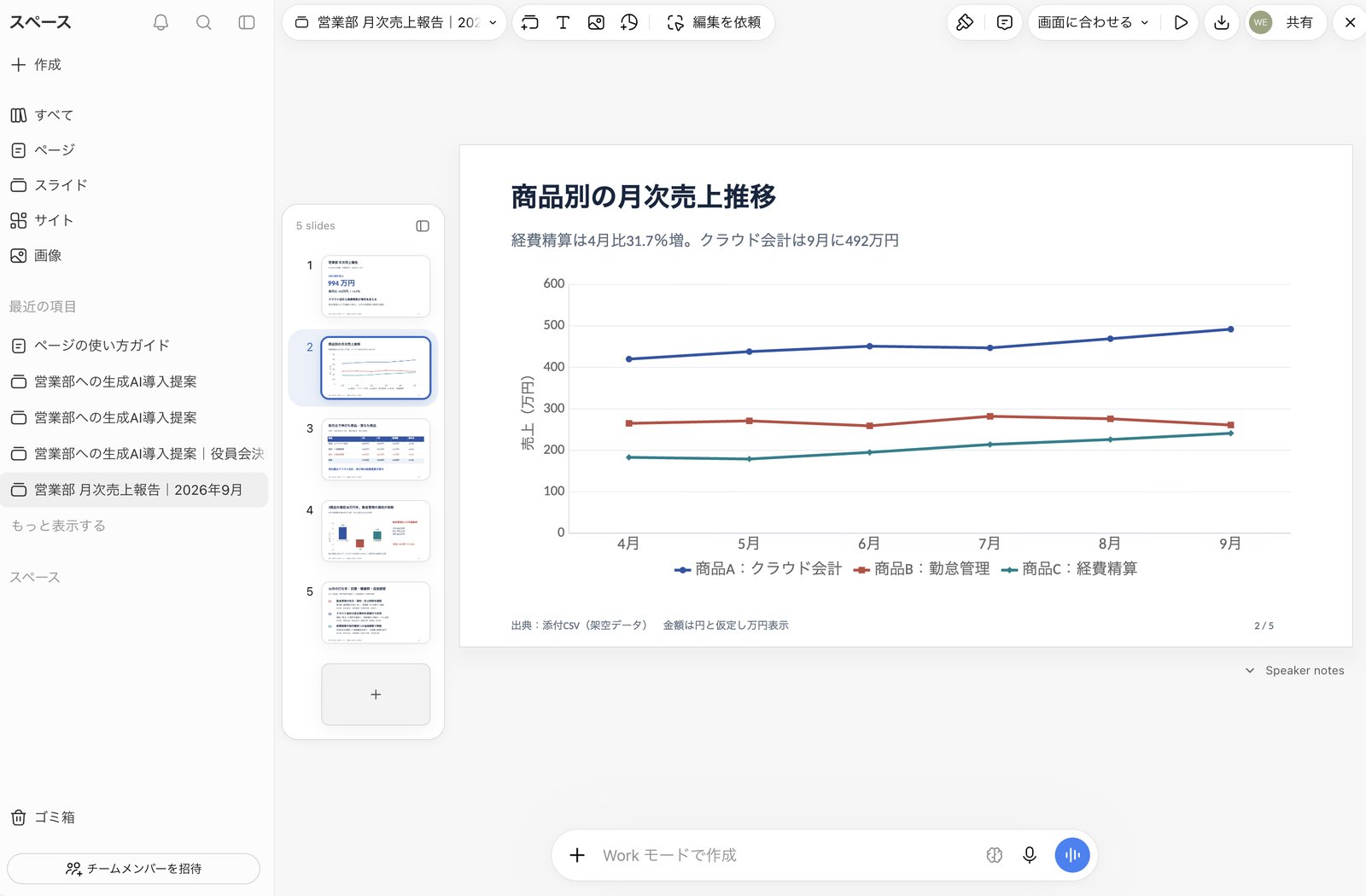
次に、数字のデータからグラフ入りの資料を作れるかを確かめました。架空の営業部の売上データ(6か月分・3商品)をCSVで添付し、以下のように依頼しています。
添付の売上データから、営業部の月次報告資料をChatGPT Slidesで5枚作ってください。
・商品別の月次売上の推移を折れ線グラフにする
・前月比で伸びた商品と落ちた商品を1枚にまとめる
・最後に来月の打ち手を3つ提案する5分17秒で5枚の報告資料ができ、2枚目に3商品の推移を並べた折れ線グラフが入りました。1枚目は9月の合計売上と前月比、3枚目は増減の表、4枚目は増減額の棒グラフ、5枚目は10月の打ち手3つという構成です。
数字は、元データから計算した値とすべて一致しました。9月の合計994万円、前月比+23万円(+2.4%)、商品ごとの前月比(+4.9%・+6.6%・−5.4%)まで正確です。
「減少理由は売上データだけでは特定できない」と、データから言えない部分を書き分けていたのも好印象でした。気になったのは、棒グラフの商品名がマイナスの棒に重なって読みにくかった点くらいです。
検証③部分修正と書き出しでレイアウトが崩れないか
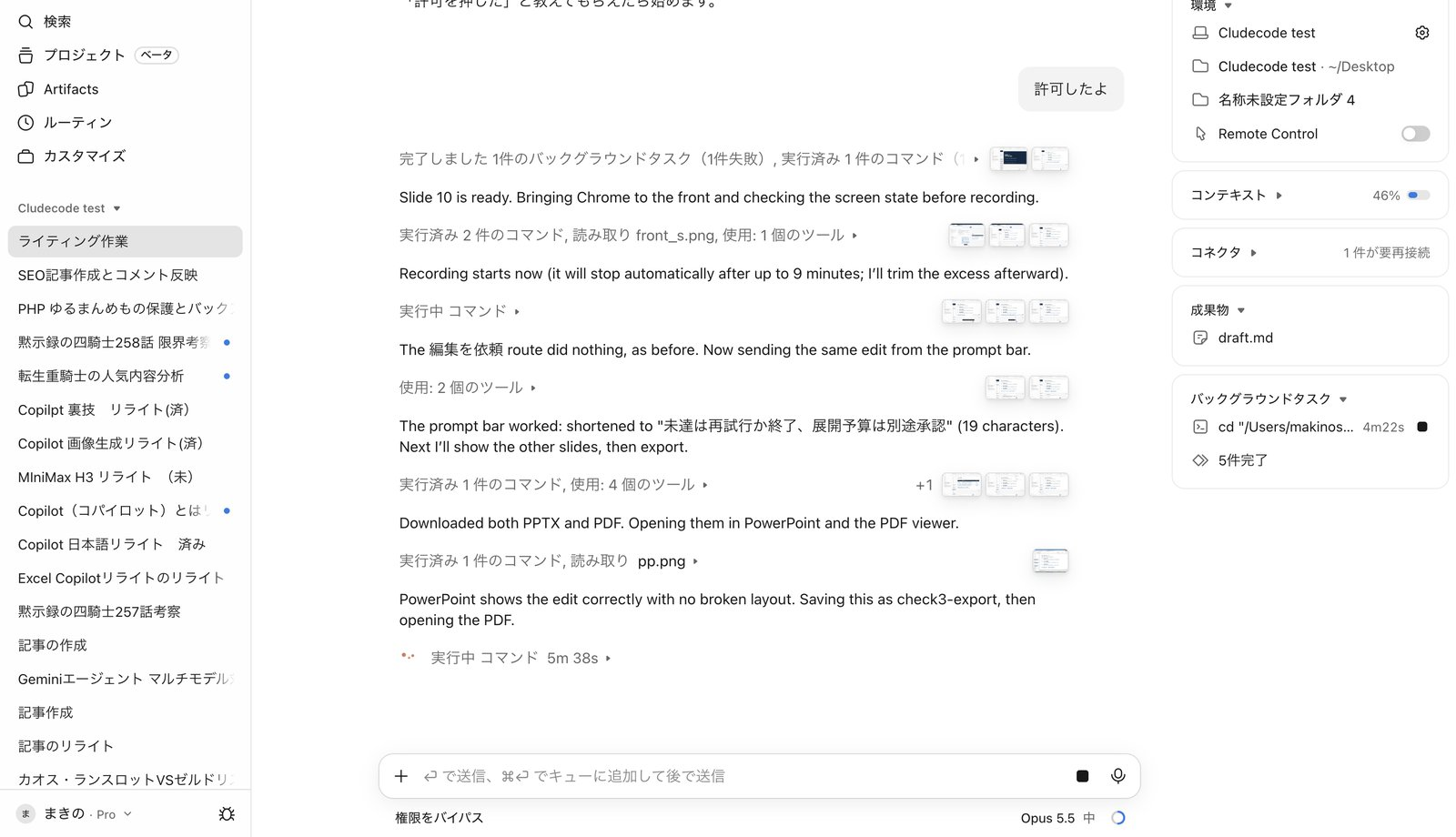
最後に、検証①と同じプロンプトで作った資料を使い、1か所だけを直す操作と書き出しを試しました。対象は、10枚目の青字の一文「基準未達なら改善して再試行、または終了。本格展開の予算は別途承認する」です。
まず「編集を依頼」でこの一文を選び、「この一文を20文字以内に短くして、文字を大きくして」と送りました。ところが「処理中」の表示が消えても、文は変わりません。画面を開き直して3回試しても、反映されませんでした。
そこで、画面下のプロンプトバーに「10枚目の青字の一文だけを20文字以内に短くして、文字を大きくして。ほかの部分は変えないで」と送ったところ、約1分で「未達は再試行か終了、展開予算は別途承認」(19文字)に書き換わりました。文字も大きくなり、同じスライドのほかの部分は元のままです。
続いて、修正後の資料を書き出して開いた結果が以下のとおりです。
| 書き出し形式 | 結果 |
|---|---|
| PowerPoint(.pptx) | ⭕️ 修正が反映され、日本語・レイアウトとも崩れなし |
| ❌️ 日本語がすべて抜け落ち、数字と英字だけが残った | |
| Googleスライド | – Googleアカウントとの連携が必要なため未検証 |
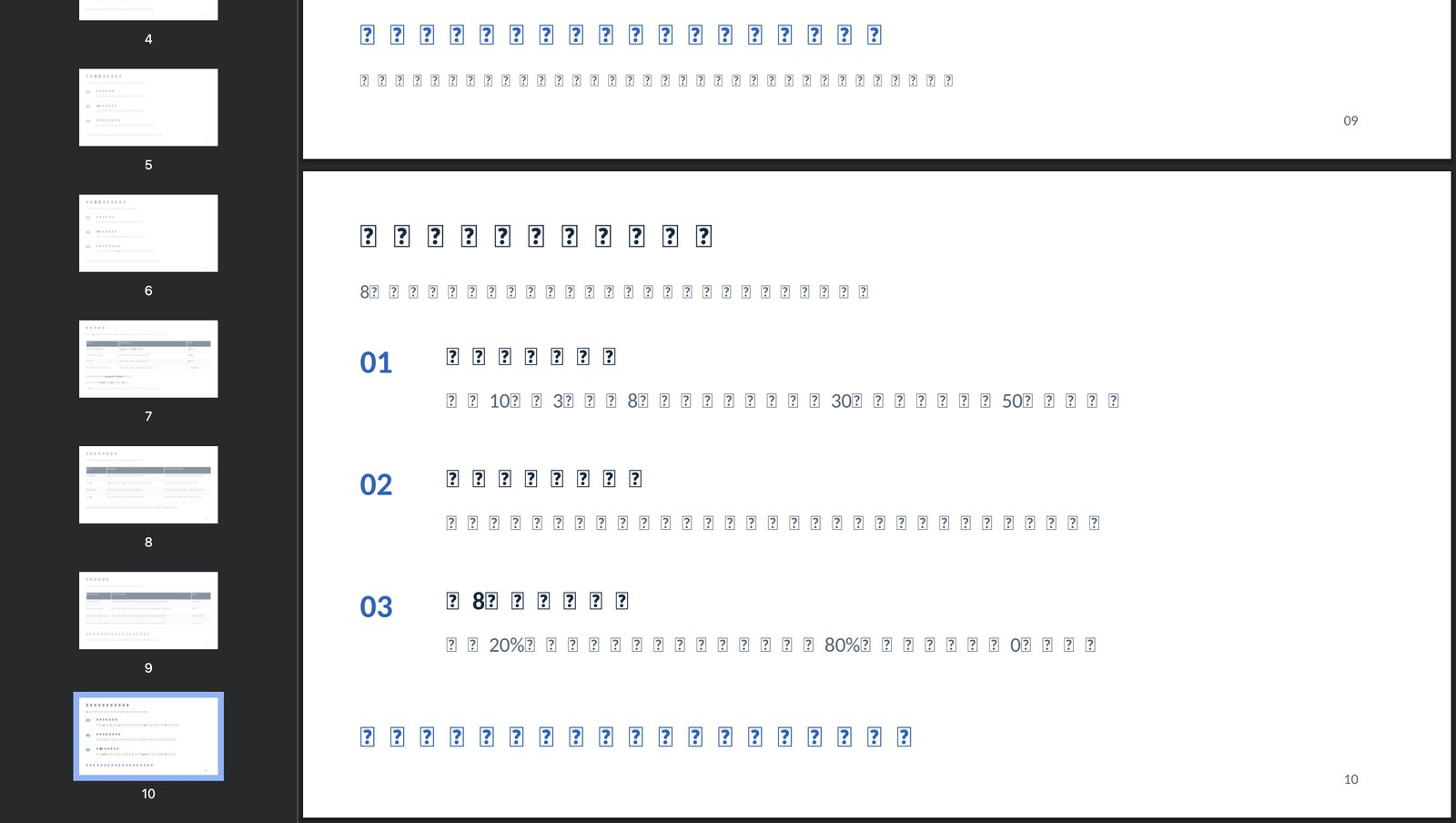
PowerPointの書き出しは、発表者ノートまで含めて問題なく使えました。一方、PDFは日本語の文字がファイルに入っておらず、ほぼ読めない状態です。ChatGPTも作成時に「プレビューで日本語が表示されない問題が残っている」と返していたため、2026年10月時点の不具合と考えられます。
日本語の資料をPDFで配りたいときは、いったんPowerPointで書き出してから、PowerPoint側でPDFに保存し直しましょう。部分的な修正も、「編集を依頼」で反映されない場合はプロンプトバーで場所を指定すると確実です。
ChatGPT Slidesの料金とライセンス(商用利用の可否)
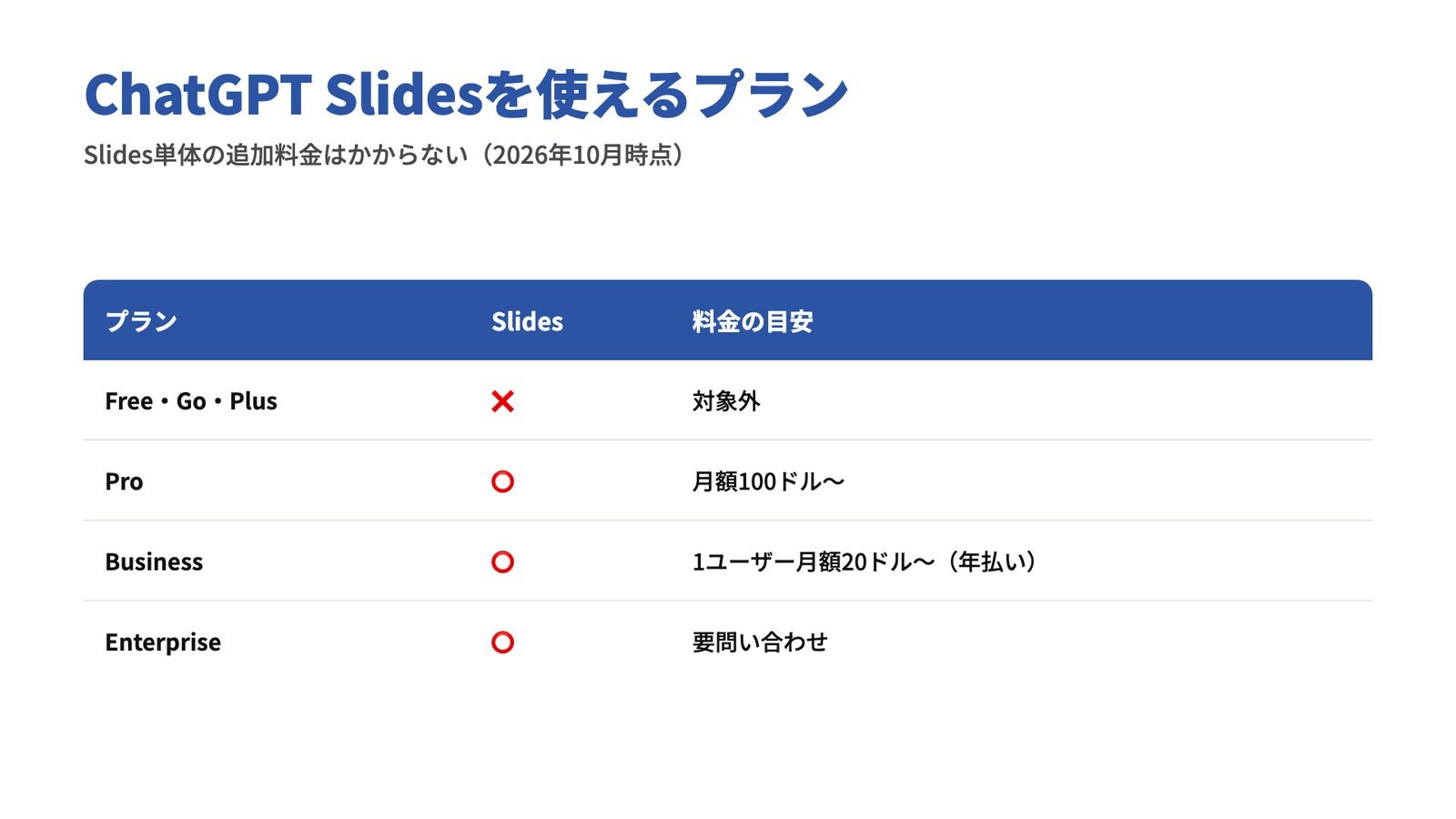
ChatGPT Slidesは、Pro・Business・Enterpriseのプランに含まれていて、Slides単体の追加料金はかかりません。一方、個人向けのPlusや、Free・Goでは使えません。
2026年10月時点の対象プランの料金は以下のとおりです。
| プラン | 料金 | 特徴 |
|---|---|---|
| Pro 100 | 月額100ドル(日本は16,800円) | Proの基本プラン |
| Pro 200 | 月額200ドル | Pro 100より利用枠が多い |
| Pro 500 | 月額500ドル | 利用枠が最も多く、高速モード「Ultrafast」を使える |
| Business(Standard席) | 1ユーザー月額20ドル〜(日本は3,050円〜・年払い) | 最低2席から。初期設定で学習に使われない |
| Business(Premium席) | 1ユーザー月額100ドル〜(年払い) | Standard席の5倍の利用枠 |
| Enterprise | 要問い合わせ | 大規模組織向けの管理機能 |
Businessプランを月払いにすると、Standard席は1ユーザーあたり月額25ドル、Premium席は125ドルです。チームで共同編集するなら、2席から契約できるBusinessが始めやすいでしょう。
商用利用については、基本的にChatGPT Slidesで作った資料はビジネスに利用できます。OpenAIの「利用規約」では、入力した内容の所有権はユーザーが持ち、出力もユーザーのものになると定められています。法人プランは、別途「ビジネス利用規約」が適用されます。
ただし、ほかのユーザーが似た出力を受け取る可能性もあり、出力の独自性までは保証されていません。生成した画像に他社のロゴや人物が写り込んでいないかなど、社外に出す前の確認は欠かせません。
ChatGPTのProプランの違いを詳しく知りたい方は、以下の記事をご確認ください。

【業界別】ChatGPT Slidesの活用シーン
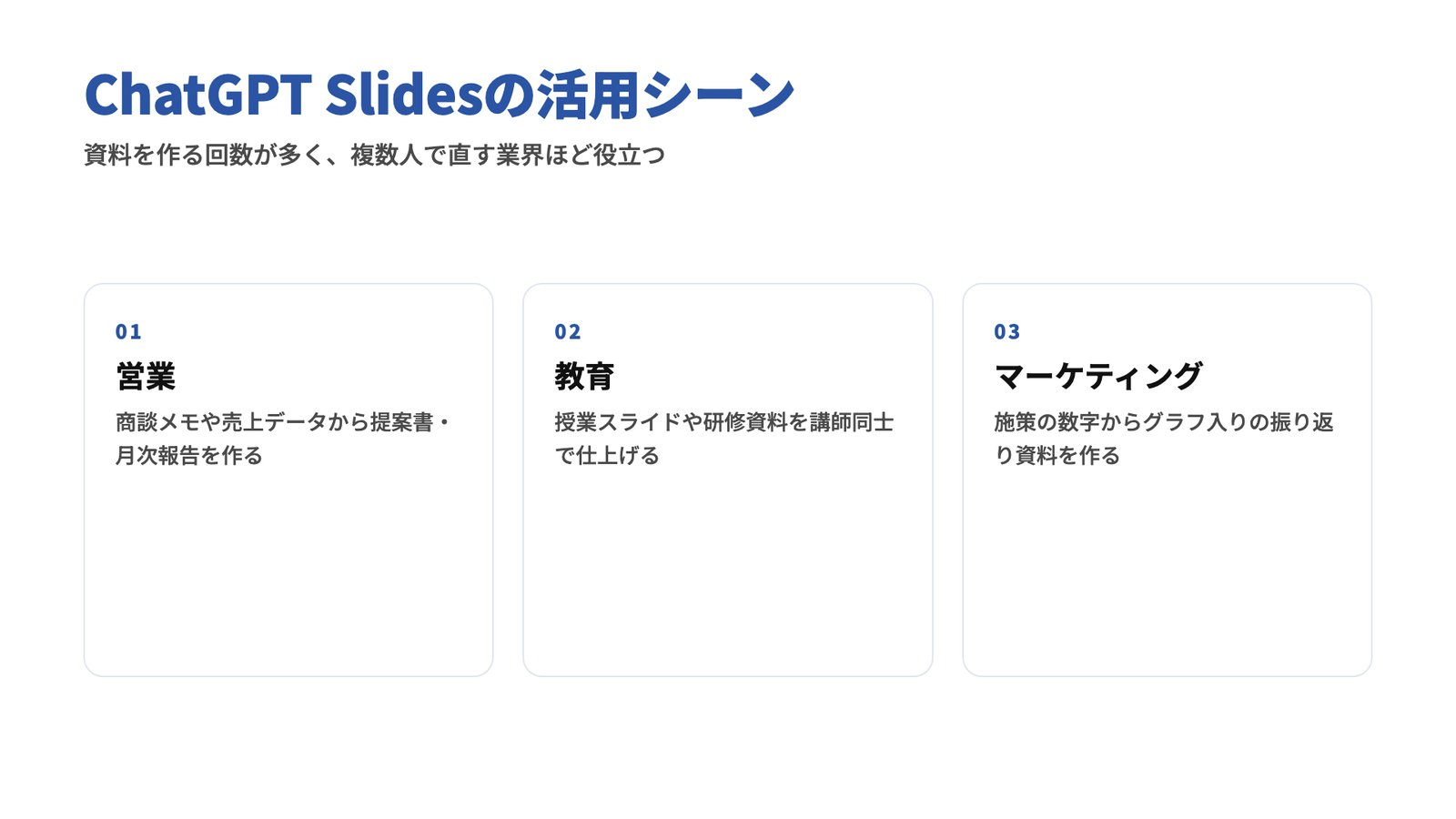
ChatGPT Slidesは、資料を作る回数が多く、複数人で直しながら仕上げる業界ほど効果を感じやすい機能です。
ここでは、営業・教育・マーケティングの3つの業界で考えられる使い方を紹介します。なお、顧客情報や個人情報を入力してよいかは、各社のルールと契約しているプランの条件を必ず確認してください。
【営業】商談メモから提案書と月次報告を作る
営業部門では、提案書や週次・月次の報告資料を毎週のように作ります。ChatGPT Slidesなら、商談メモや売上データを渡すだけで、提案書や報告資料のたたき台を作れます。
上司のレビューもコメントで受け、@ChatGPTに反映を任せられます。「資料を直して送り直す」往復が減るので、営業担当者は顧客と話す時間を増やせるはずです。
営業部門での生成AIの使い方は、以下の記事で詳しく紹介しています。

【教育】授業スライドや研修資料を短時間で用意する
学校や企業の研修担当では、授業・研修のたびにスライドを用意する必要があります。ChatGPT Slidesを使えば、教科書の範囲や研修の目的を伝えるだけで、構成から図解まで入った資料を作れます。
複数の講師で同じ資料を共有し、それぞれが担当の章を直すことも可能です。受講者のレベルに合わせて「もっとやさしい言葉に」と頼めば、対象を変えた資料もすぐに作れます。
教育分野での生成AIの活用方法は、以下の記事もご覧ください。

【マーケティング】施策の振り返り資料をチームで仕上げる
マーケティング部門では、キャンペーンの結果報告や新商品のローンチ資料など、数字と図を多く使う資料が欠かせません。ChatGPT Slidesなら、広告やアクセス解析の数字からグラフ入りの振り返り資料を作れます。
デザイナーや広報とも同じ資料を共有し、それぞれの視点でコメントを入れられます。ブランドのテンプレートをお手本にすれば、社外向けの資料でも見た目をそろえやすいでしょう。
マーケティングでの生成AIの活用事例は、以下の記事で詳しく紹介しています。

ChatGPT Slidesに関するXの話題
ChatGPT Slidesの公開直後から、Xでは業務での使い方の紹介と、ほかのツールとの比較の両方が投稿されています。ここでは、反響の大きかった投稿を3つ見ていきましょう。
ChatGPT公式アカウントの発表
ChatGPTの公式アカウントは、チームでリアルタイムに編集し、コメントからChatGPTやdotに修正を頼める点を紹介しています。スライド上で文字やグラフを直接直せることも、あわせて説明されていました。
投稿は2026年10月23日時点で34万回以上表示され、3,400件以上の「いいね」を集めています。対象はPro・Business・Enterpriseのプランと明記されています。
営業データから経営会議の資料を作る使い方
SHIFT AI代表の木内翔大氏は、Excelの営業データから経営会議用のスライドを作る使い方を紹介しています。コメントからの修正にも対応しており、営業レポートや提案資料にも使えるという内容です。
最初に構成とデザインを指定するのがコツだ、とも書かれていました。検証②で試したグラフ作成と同じく、手元の数字を資料にしたい企業にとって参考になる使い方です。
「HTMLでいいのでは」という比較の声
こちらは、ChatGPT Slidesが使えるようになったことを報告しつつ、今はHTMLで資料を作れば十分ではという本音も書いている投稿です。精度やクオリティを確かめてみたい、と結ばれていました。
生成AIで資料を作る方法は、HTMLで作る方法やほかの資料作成AIなど、すでにいくつもあります。どこまでSlidesに任せるかは、共同編集やPowerPointへの書き出しが必要かどうかで判断するとよさそうです。
生成AIなどのご相談はWEELへ!
ChatGPT Slidesは、会話や手元の資料からスライドを作り、チームで直して発表・書き出しまでできる機能です。一方で、PDFに書き出すと日本語が抜けたり、作るたびに数字が変わったりするため、確認の手順を決めたうえで業務に組み込む必要があります。
弊社WEELは、社内向けの生成AIセミナーのほか、資料作成や報告業務を効率化する生成AIツールの開発もお手伝いしています。「自社の資料作成にChatGPTをどう取り入れるべきか知りたい」「社内データを安全に使える仕組みを作りたい」という方は、ぜひお気軽にご相談ください。
「生成AIで新しいプロダクトを作りたい」「もっと本格的に生成AIを業務に組み込みたい」とお考えの方は、ぜひ株式会社WEELにご相談ください。
開発実績として、
・新規事業室での「リサーチ」「分析」「事業計画検討」を70%自動化するAIエージェント
・社内お問い合わせの1次回答を自動化するRAG型のチャットボット
・過去事例や最新情報を加味して、10秒で記事のたたき台を作成できるAIプロダクト
・お客様からのメール対応の工数を80%削減したAIメール
・サーバーやAI PCを活用したオンプレでの生成AI活用
・生徒の感情や学習状況を踏まえ、勉強をアシストするAIアシスタント
などの開発実績がございます。
生成AIを活用したプロダクト開発の支援内容は、以下のページでも詳しくご覧いただけます。
➡︎株式会社WEELのサービスを詳しく見る。
アイデア段階でも構いません。まずは無料相談でお気軽にご相談ください。
➡︎生成AIを活用したプロダクト開発・業務効率化について相談する

「生成AIを社内で活用したい」「生成AIの事業をやっていきたい」という方に向けて、通勤時間に読めるメルマガを配信しています。
最新のAI情報を日本最速で受け取りたい方は、以下からご登録ください。
また、弊社紹介資料もご用意しておりますので、併せてご確認ください。
よくある質問


