
Claude(クロード)のオプトアウトとは?学習させない設定手順を解説
- Claudeのオプトアウトは会話データの学習利用を制御する設定
- 利用プランによってデータ利用方針が異なる
- 機密情報を扱う場合はAPIや法人向けプランも検討する
Claudeには、入力した会話データをAIモデルの学習に利用させないための「オプトアウト」設定があります。業務でClaudeを利用する企業担当者や、個人情報を扱う方は設定内容を確認しておくことが重要です。
ただし、Claudeのデータ利用方針は個人向けプラン(Free・Pro・Max)と法人向けプラン(Team・Enterprise・Claude for Education)、API利用で異なります。利用しているプランによって設定方法やデータの扱いが変わるため、事前に確認しておきましょう。とはいえ、「オプトアウトを設定すると何が変わるのか」「どこから設定すればよいのか」と疑問を持つ方もいるでしょう。
この記事では、Claudeのオプトアウトの仕組みや設定手順、注意点、セキュリティ対策まで詳しく解説します。最後まで読むことで、安全にClaudeを活用するためのポイントを理解できます。
\生成AIを活用して業務プロセスを自動化/
オプトアウトとは
オプトアウトとは、サービス側に対して「自分のデータを使わないでほしい」と意思表示する仕組みです。
生成AIサービスでは、入力した内容が品質向上やモデル改善のために活用される場合があります。オプトアウトを設定すると、会話データが学習へ利用される範囲を制限できます。
Claudeでもオプトアウト設定が用意されており、機密情報や個人情報を扱う場合は確認しておきたい項目です。ただし、オプトアウトは学習利用を停止する設定であり、会話履歴の保存やサービス運営に必要なデータ管理まで停止するものではありません。
利用形態ごとのデータ利用方針の違いは以下のとおりです。
| 利用形態 | データ利用の考え方 |
|---|---|
| Free・Pro・Max | ユーザー設定で管理 |
| Team・Enterprise | 組織ポリシーで管理 |
| Claude for Education | 組織管理者が設定を管理 |
| API | API向けポリシーが適用 |
Claudeのオプトアウトが必要な理由
Claudeのオプトアウトは、業務で生成AIを活用する場合に確認しておきたい設定です。企業では、顧客情報や社内資料、企画書など機密性の高い情報を生成AIへ入力する場面があります。
設定内容を把握しないまま利用すると、データの取り扱いについて誤解した状態で運用してしまう可能性があります。また、個人情報保護や情報セキュリティへの意識が高まるなか、生成AIの利用ルールを整備する企業も増加傾向です。
Claudeに学習させないオプトアウト設定手順
Claudeでは、Web版・スマホアプリ版からオプトアウト設定を変更できます。一方で、Claude Codeのデータ利用方針は利用しているアカウント種別によって異なります。個人向けプランではアカウント設定が関係する一方、法人向けプランやAPI利用では契約内容や組織ポリシーが優先される仕組みです。ここからは、利用環境ごとの設定手順を順番に見ていきましょう。
Web版Claudeでのオプトアウト設定
ブラウザ版Claudeでは、設定画面から数分でオプトアウトを設定できます。業務利用している方は、利用開始前に設定状況を確認しておきましょう。
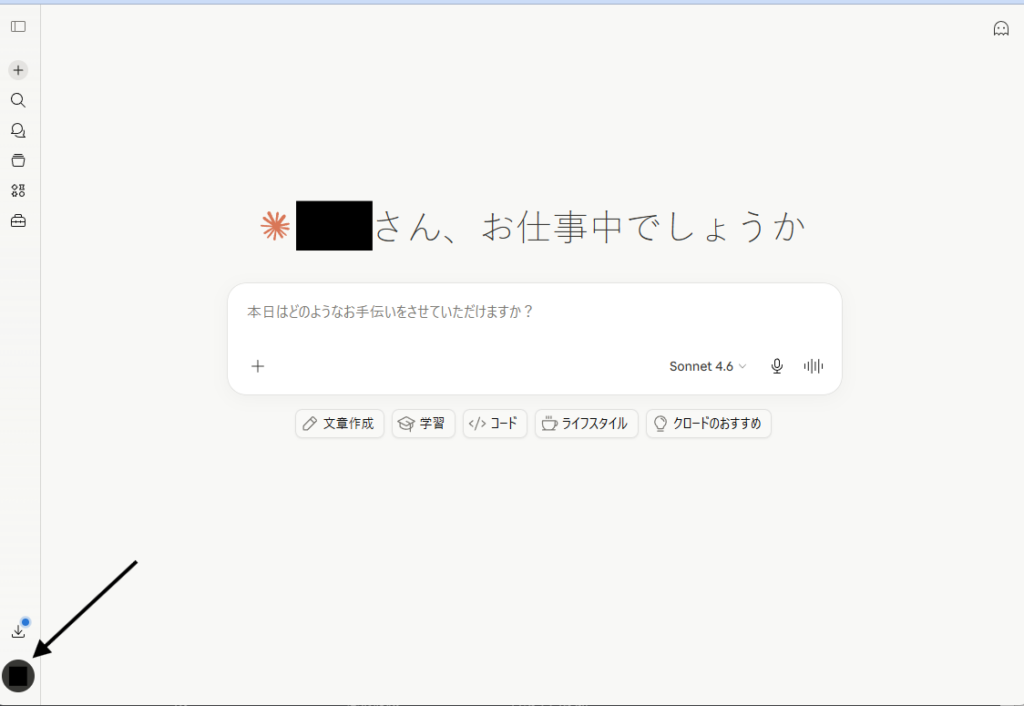
画面左下に表示されている自分のアカウント名またはアイコンをクリックし、メニューを開きます。
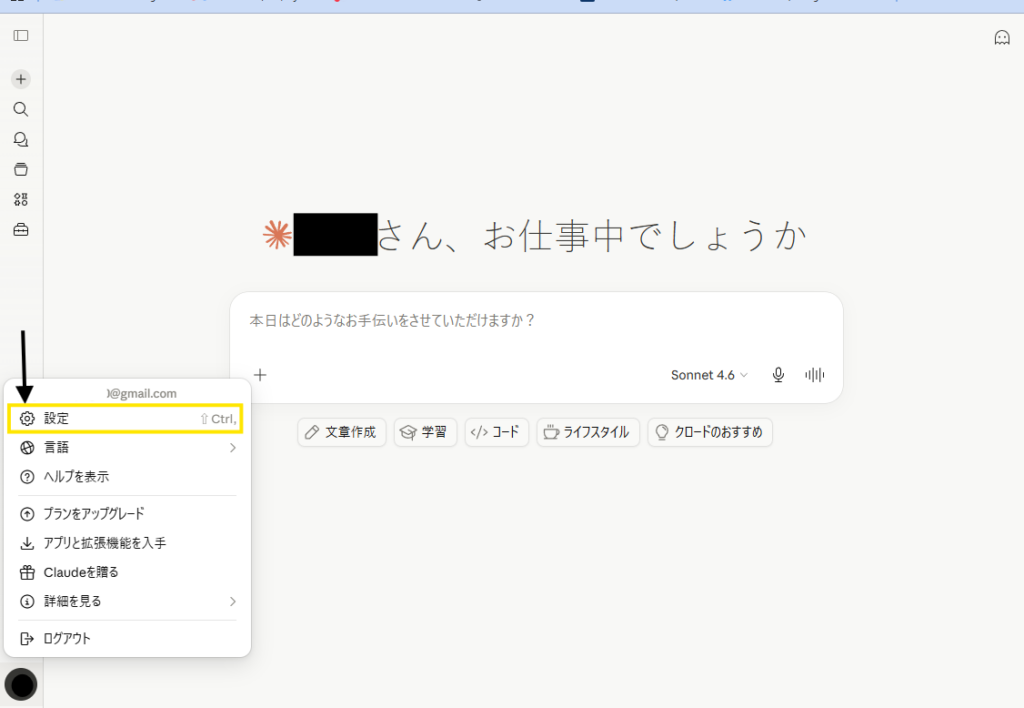
メニューの中から「設定」をクリックします。
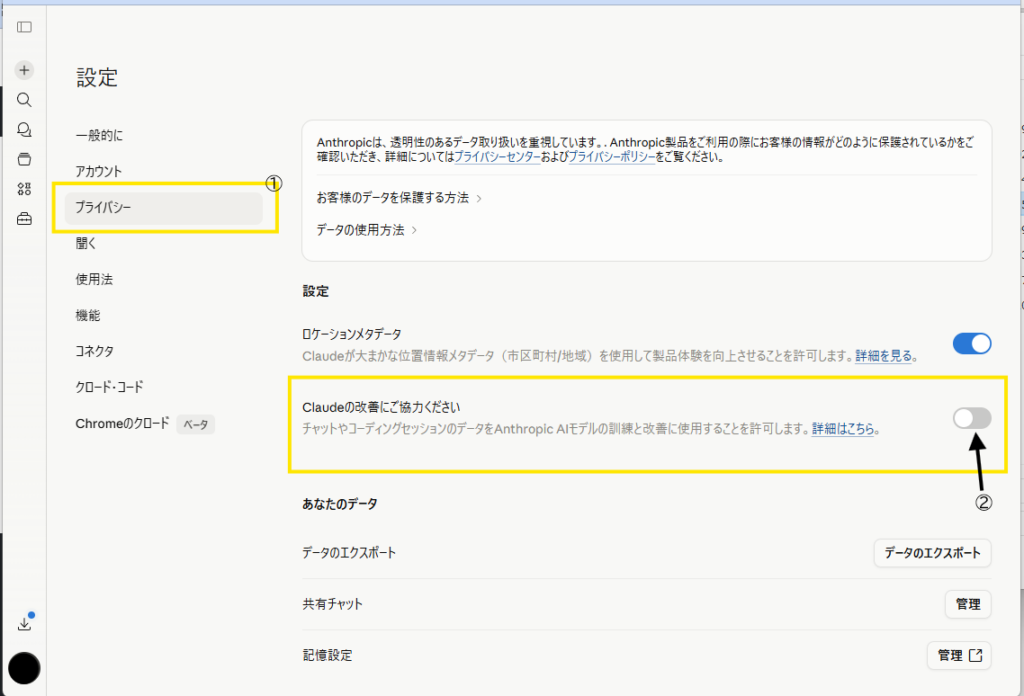
設定画面に切り替わったら、「プライバシー(Privacy)図中①」タブを選択します。
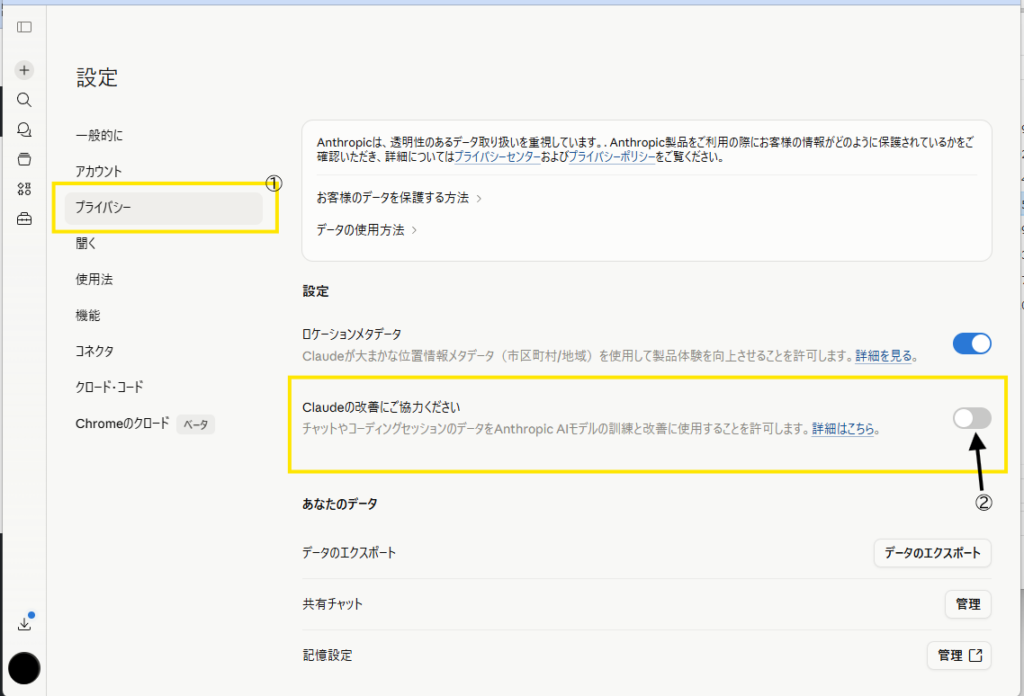
「Help Improve Claude」のトグルをオフに変更します。
ChatGPTのデータ利用設定に関心のある方は、オプトアウト方法を解説した以下の記事もご覧ください。

アプリ版Claudeでのオプトアウト設定
iOSアプリ・Androidアプリでも、設定画面からオプトアウトを変更できます。基本的な流れはWeb版と変わりません。
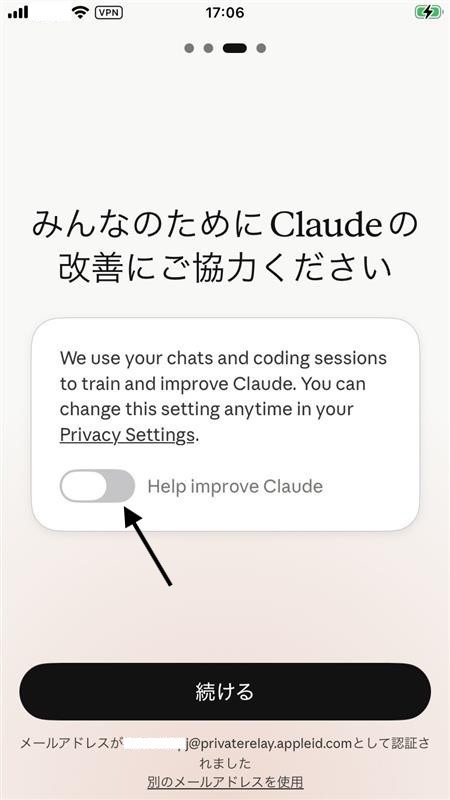
スマートフォンのClaudeアプリを起動し、アカウントにログインします。
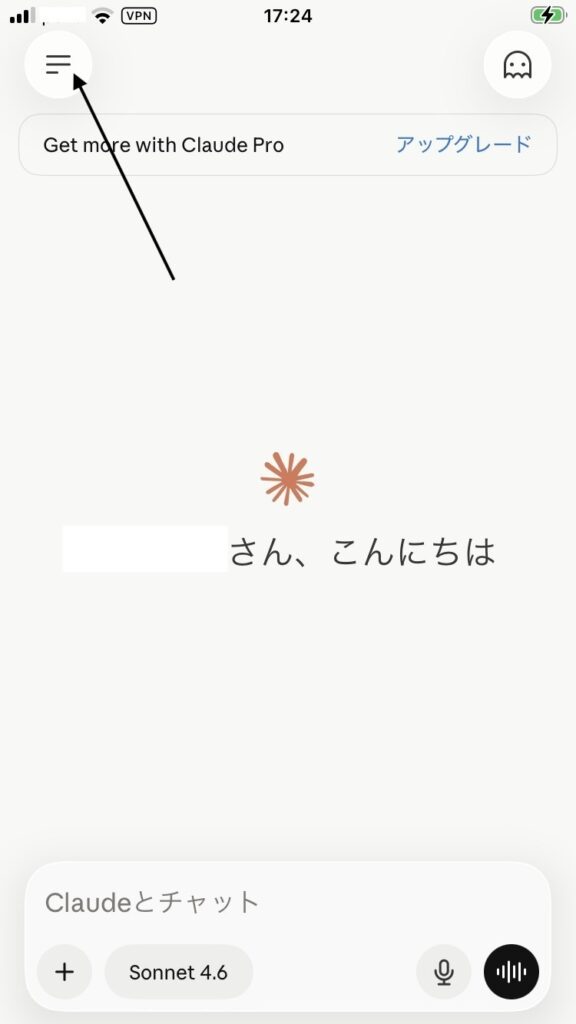
アプリ上部(左上または右上)のアイコンをタップしてメニューを表示します。
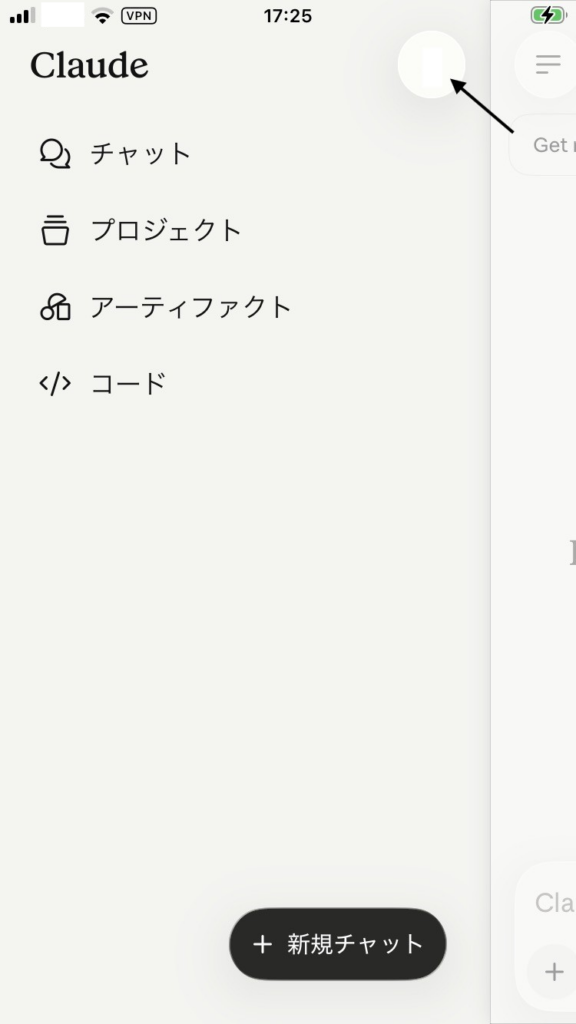
メニューから「設定(Settings)」を選択します。
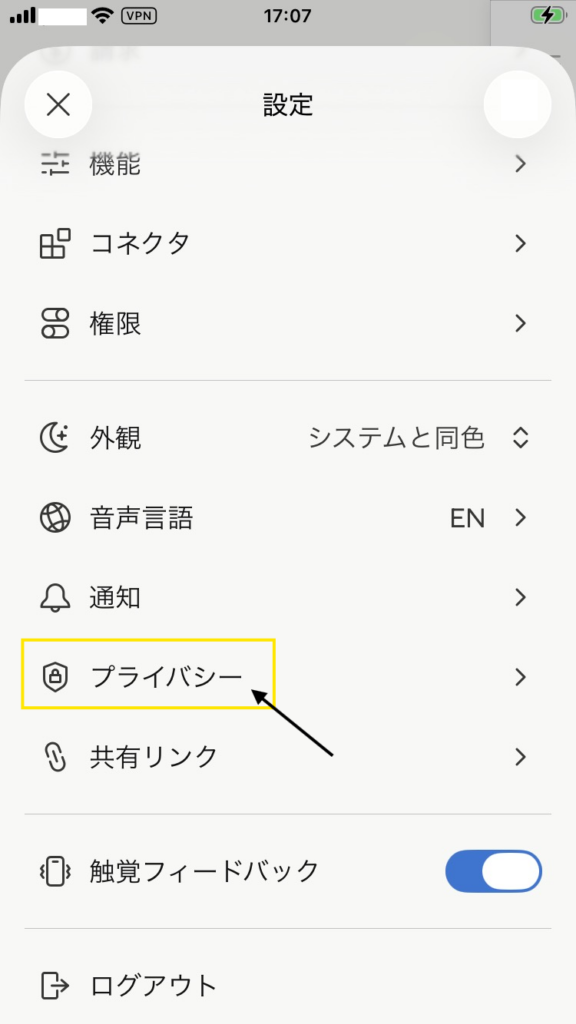
設定画面をスクロールし、「プライバシー」に関する項目を見つけます。
「会話データの使用」に関するトグルをオフに切り替え、画面の指示に従い保存します。
Claude Codeでのオプトアウト設定手順
Claude Codeはコマンドライン上で動く開発者向けのツールですが、オプトアウトの設定はClaude Codeの設定ファイルではなく、Webのアカウント設定から行います。先ほどブラウザで設定した内容と全く同じですが、「操作ログやエラーレポートを止める環境変数」が存在しますのでご紹介します。
「会話データを使用してモデルを改善する」に関するトグルをオフに切り替えます。個人向けプランでClaude Codeを利用している場合は、Claudeアカウント側の設定が反映されます。法人向けプランやAPI利用では、契約内容や組織ポリシーもあわせて確認してください。
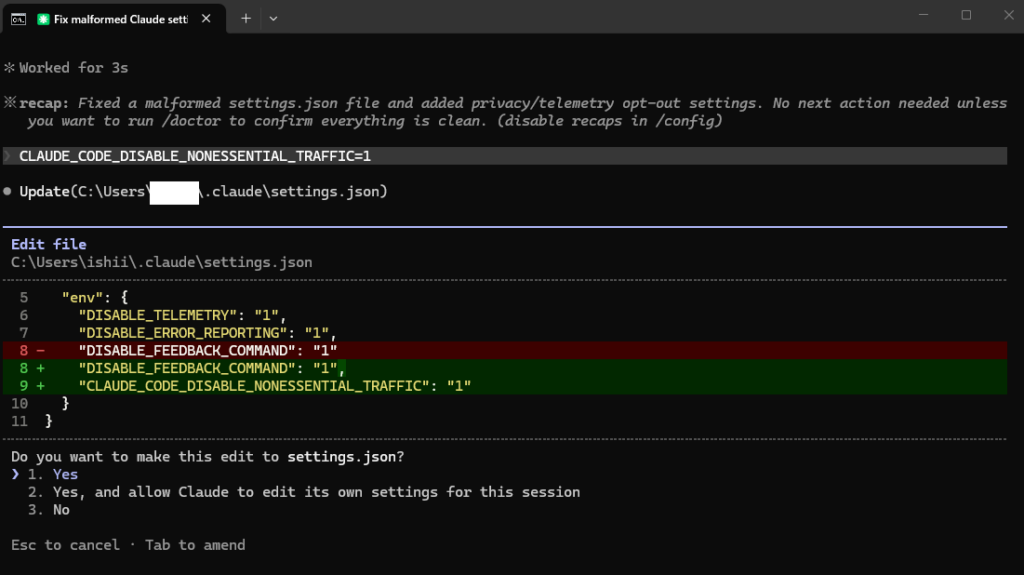
【補足】操作ログ・エラーレポートを止める環境変数(学習利用とは別の設定)
Claude Codeには、AIの学習利用とは別に、操作ログやエラーレポートの送信をオフにする環境変数が用意されています。
DISABLE_TELEMETRY=1 レイテンシや利用パターンなどの操作ログ送信をオフにする
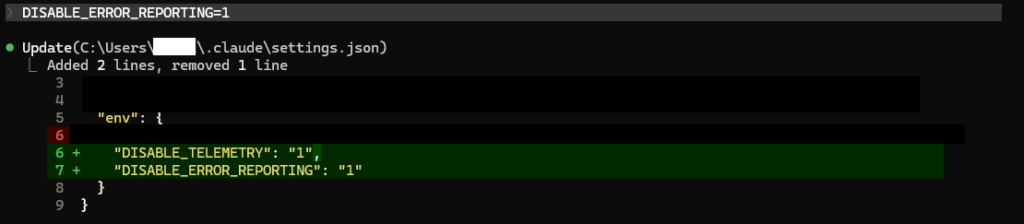
DISABLE_ERROR_REPORTING=1 クラッシュ時のエラーレポート自動送信をオフにする
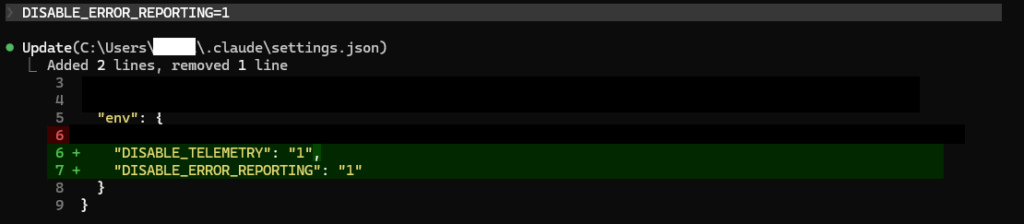
CLAUDE_CODE_DISABLE_NONESSENTIAL_TRAFFIC=1 上記すべてを含む非必須通信を一括でオフにする
Claudeのオプトアウト設定の注意点
オプトアウトを設定するだけでは削除されない項目がある為、注意が必要です。また、例外的に学習されるデータもありますので、使い始める前に把握しておきましょう。
Claude Code単体でのオプトアウトコマンドは存在しない
Claude Codeでは、専用のオプトアウトコマンドではなく、Claudeアカウント側の設定や契約内容に応じてデータ利用方針が管理されています。
インターネット上には未確認の設定方法や環境変数が紹介されている場合もありますが、最新の仕様は公式ドキュメントを確認することが重要です。設定を変更する際は、第三者の情報だけで判断せず、公式情報とあわせて確認しましょう。
Claude Codeのデータ利用方針は、利用するアカウント種別や契約内容によって異なります。個人向けプランではClaudeアカウント側の設定が関係する一方、法人向けプランやAPI利用では組織ポリシーや契約内容が優先される仕組みです。
「履歴の保存」はオフにならない
オプトアウトは学習利用に関する設定であり、会話履歴を削除する機能ではありません。
Claudeで会話を削除した場合、画面上からは非表示となり、バックエンドのデータも一定期間後に削除されます。(2026年5月現在、最長5年は残る)
一方で、ユーザーがモデル改善への利用を許可したデータやフィードバックとして送信したデータには、別の保持ポリシーが適用される場合があります。機密性の高い情報を扱う場合は、オプトアウト設定だけに依存せず、不要な会話の削除や入力内容の見直しも行いましょう。
フィードバック送信やポリシー違反時は例外的に学習される(最長7年間)
オプトアウトを設定していても、フィードバックとして送信した内容や、利用規約違反・不正利用が疑われるデータについては、Anthropicが確認する場合があります。これはサービスの安全性や品質を維持するための措置であり、一般的な利用で過度に心配する必要はありません。
ただし、フィードバックやバグレポートを送信する際は、個人情報や機密情報が含まれていないか事前に確認しておきましょう。また、フィードバックとして送信したデータや、利用規約違反への対応に関連するデータには、通常の会話データとは異なる保持ポリシーが適用される場合があります。
個人プランは初期設定が「オン」のため手動変更が必要
個人向けプランを利用する場合は、現在の設定状況を確認しておくことが重要です。
設定内容や表示項目は変更される可能性があるため、利用開始時やアップデート後は最新の設定画面を確認しましょう。法人向けプランや教育機関向けプランでは、組織ポリシーや契約内容に応じてデータ管理が行われます。
設定変更より「前」の過去の会話には適用されない
オプトアウトを設定すると、今後のモデル改善に過去の会話や新しい会話が利用されないよう設定できます。
ただし、設定前にすでに実施された学習や処理へ遡って影響を与えるわけではありません。データの取り扱いが気になる場合は、会話の削除や公式ポリシーの確認もあわせて行いましょう。
生成AI全般のリスクは下記で解説

オプトアウト以外にできるClaudeのセキュリティ対策
オプトアウトはあくまで第一段階の対策です。本格的に情報を守るためには、APIや法人プランとの組み合わせが有効です。
| 対策項目 | 概要 |
|---|---|
| Claude APIを利用する | APIは既定でモデル学習に利用されない |
| 法人向けプランを利用する | 組織単位でデータ管理を行う |
| 社内のAIルール・ガバナンス体制の構築 | 利用ルールを定める |
| 社員のAIリテラシー向上 | 研修や教育を実施する |
Claude APIを利用する
AnthropicのAPIを利用する場合、既定では会話データがモデル学習に利用されません。一般向けアプリとは異なるデータ利用ポリシーが適用されるため、業務利用やシステム連携を行う企業にも活用されています。
ただし、学習利用とデータ保持は別の概念です。保持期間や追加のセキュリティ要件については、利用する契約内容や公式ドキュメントも確認しておきましょう。
Claude APIの料金体系や利用方法、モデルごとの違いを理解しておくと、自社に適した運用方法を検討しやすくなります。API導入を検討している方は、以下の記事もあわせてご確認ください。
法人向けプランを利用する
Claude TeamやEnterpriseなどの法人向けプランでは、組織単位でデータ管理を行えます。SSOやアクセス制御など、企業のセキュリティポリシーに対応した機能も利用可能です。
また、教育機関向けのClaude for Educationも、組織単位で管理できるプランとして提供されています。利用する組織の要件に応じて、適切なプランを選択しましょう。
社内のAIルール・ガバナンス体制の構築
ツール側の設定だけでは不十分です。「どの情報をAIに入力してよいか」を社内ルールとして明文化することが不可欠です。
AIの利用状況を定期的に点検し、リスク評価を継続する体制を整えることも重要です。情報セキュリティポリシーにAI利用規定を組み込んでおくことで、現場の判断基準が明確になり、リスクを大幅に低減できます。
生成AIを安全に活用するためには、オプトアウト設定だけでなく、組織全体でルールや管理体制を整備することも重要です。
社員のAIリテラシー向上
どれだけ設定を整備しても、使用する側が「入力してはならない情報」を把握していなければ意味がありません。
定期的な社内研修を通じて、「AIツールに渡してはならない情報の明確化を行う」「オプトアウト設定の手順を共有する」「実際の情報漏洩事例などを周知する」ようにしましょう。AIの活用推進と情報管理意識の向上は、並行して進めるべき課題です。
AIリテラシーを向上させるために効果的な生成AIセミナーは下記で解説
Claudeのオプトアウト設定を見直して安全に活用しよう!
Claudeを業務で活用する場合は、オプトアウトの設定状況を確認し、データの取り扱いを正しく理解しておくことが重要です。オプトアウトは学習利用を制御するための有効な手段ですが、情報管理の対策をすべて代替するものではありません。
より安全な運用を目指す場合は、APIや法人向けプランの活用、社内ルールの整備、社員への教育もあわせて検討しましょう。生成AIの活用が広がるなか、自社に適した運用方法を整備することが、情報漏洩リスクの低減と業務効率化の両立につながります。

最後に
いかがだったでしょうか?
Claudeのオプトアウトは、機密情報を扱う企業ほど確認が欠かせません。プラン別のデータ利用方針を整理し、自社に合った設定・API活用・社内ルール整備まで進めることで、安全な生成AI運用につなげられます。
「生成AIで新しいプロダクトを作りたい」「もっと本格的に生成AIを業務に組み込みたい」とお考えの方は、ぜひ株式会社WEELにご相談ください。
開発実績として、
・新規事業室での「リサーチ」「分析」「事業計画検討」を70%自動化するAIエージェント
・社内お問い合わせの1次回答を自動化するRAG型のチャットボット
・過去事例や最新情報を加味して、10秒で記事のたたき台を作成できるAIプロダクト
・お客様からのメール対応の工数を80%削減したAIメール
・サーバーやAI PCを活用したオンプレでの生成AI活用
・生徒の感情や学習状況を踏まえ、勉強をアシストするAIアシスタント
などの開発実績がございます。
生成AIを活用したプロダクト開発の支援内容は、以下のページでも詳しくご覧いただけます。
➡︎株式会社WEELのサービスを詳しく見る。
アイデア段階でも構いません。まずは無料相談でお気軽にご相談ください。
➡︎生成AIを活用したプロダクト開発・業務効率化について相談する

「生成AIを社内で活用したい」「生成AIの事業をやっていきたい」という方に向けて、通勤時間に読めるメルマガを配信しています。
最新のAI情報を日本最速で受け取りたい方は、以下からご登録ください。
また、弊社紹介資料もご用意しておりますので、併せてご確認ください。

