
Model Context Protocol(MCP)とは?生成AIをつなぐ仕組みでClaudeをSlackやGitHubと連携してみた
- Anthropicが2024年に公開された、AIと外部のデータやツールを共通のルールで接続するオープンプロトコル
- MCPサーバーを介してツールの実行やデータ取得を共通形式で扱えるため、AIアプリ側でサービスごとのAPI仕様に合わせて個別対応する負担を減らせる
- Claude DesktopやVS Codeをはじめとする複数のMCP対応クライアントから利用でき、ローカルやリモートのMCPサーバーを通じて外部システムと接続可能
2024年11月の公開以降、AnthropicのModel Context Protocol(MCP)は「AI×外部ツール連携」の事実上の共通のレイヤーとして急速に広がっています。現在は公式サイト/仕様/SDK/多数のサーバーが整備され、VS CodeのエージェントモードでもMCPがフル対応となりました。MCPを使うと、AIがファイル、DB、社内SaaS、検索APIなどへ標準化された方法でアクセスでき、導入・保守のコストを下げられます。
MCPを使うことで、AIシステムがGoogle DriveやSlack、GitHub、Postgresなどの複数のデータやツールと共通の標準プロトコルで連携可能になるということです。
本記事では、Anthropicの新しいツールであるMCPについてどういったものなのかを解説し、活用例を紹介していきます。
\生成AIを活用して業務プロセスを自動化/

Model Context Protocolとは
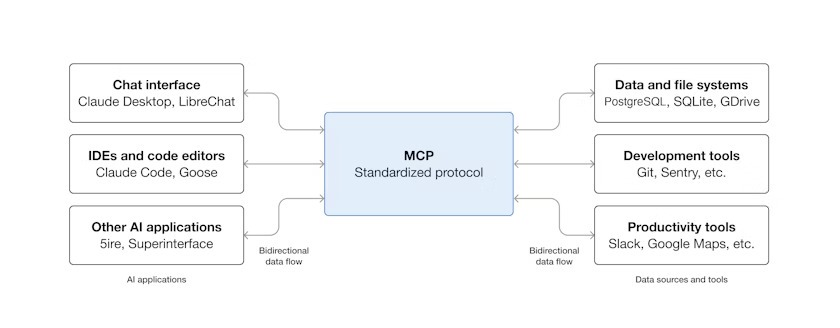
Model Context Protocol(MCP)はさまざまなWebサービスやアプリなどを繋ぐための技術です。
これまではAIサービスとWebサービスやツールと連携するたびに、それぞれの専用コネクターやAPIを開発する必要がありました。また、各サービスの仕様変更に応じてアップデートが必要であったり、サービス間でデータや文脈の一貫性を保つのも困難でした。
しかし、MCPが登場したことにより、AIサービスとAサービス、Bサービス、さらには他のサービスとの連携が統一的かつ効率的に行えるようになります。
Model Context ProtocolとAPIの違い
| 比較項目 | MCP | API |
|---|---|---|
| 主な役割 | AIアプリと外部ツールやデータを接続する | サービスの機能やデータを外部から利用できるようにする |
| 扱う範囲 | ツールの実行やデータの取得を共通形式で扱う | サービスごとに決められた機能を提供する |
| 接続方式 | JSON-RPC 2.0を基盤とし、stdioやStreamable HTTPを利用する | REST APIをはじめ、サービスによって異なる |
| AIからの利用 | 対応するツールを共通形式で呼び出せる | APIごとの仕様に合わせた実装が必要 |
| 両者の関係 | MCPサーバーからAPIを呼び出すこともできる | MCPサーバーの接続先として使われることがある |
MCPと混同されやすいものにAPIがあります。APIは、あるサービスのデータを取得したり、機能を別のサービスから使ったりするための仕組み。一方、MCPはAIアプリが外部のツールやデータへ共通のルールで接続するためのプロトコルです。
MCPとAPIは、どちらか一方を選ぶものではありません。例えば、MCPサーバーから既存のAPIを呼び出し、その機能をAIから利用できるツールとして提供できます。
MCPとA2A(Agent2Agent)の違い
| 比較項目 | MCP | A2A |
|---|---|---|
| 主な接続相手 | AIと外部ツールやデータ | AIエージェント同士 |
| 主な役割 | 情報の取得やツールの実行 | エージェント間でのタスク依頼や連携 |
| 利用例 | データベースから必要な情報を取得する | 専門分野を担当する別のエージェントへ作業を依頼する |
MCPと併せて知っておきたいのが、A2A(Agent2Agent)です。A2Aは、複数のAIエージェントが通信し、タスクの依頼や情報交換を行うためのオープンなプロトコルです。Googleが公開し、現在はLinux Foundationのプロジェクトとして開発されています。
MCPとの大きな違いは、接続する相手です。MCPとA2Aは競合するものではなく、役割が異なります。MCPはAIとツールをつなぎ、A2AはAIエージェント同士をつなぐために使われます。
例えば、社内向けの問い合わせAIがA2Aを使って人事担当のエージェントへ質問を渡し、人事担当のエージェントがMCPを使って社内データベースから就業規則を取得するといった使い方ができます。このように、A2AとMCPを組み合わせれば、複数のAIエージェントが外部ツールやデータを使いながら連携する仕組みを作れます。
Model Context Protocolの開発背景
これまでAIと外部サービスを連携する場合、サービスごとに個別の接続方法を用意する必要がありました。例えば、3つのAIを4つの外部サービスにつなぐ場合、単純に考えると最大12通りの接続が必要になります。このように、接続するAIやサービスが増えるほど組み合わせが増え、開発や保守の負担が大きくなる課題を「N×M問題」と呼びます。
MCPは、この問題を解消するために登場した仕組みです。AIと外部のツールやデータを共通のルールで接続できるため、サービスごとに異なる接続方法を個別に用意する負担を減らせます。
MCPは仕様が公開されたオープンスタンダードで、対応するAIやサービスの間で共通の接続方法として利用できます。
Model Context Protocolの仕組み
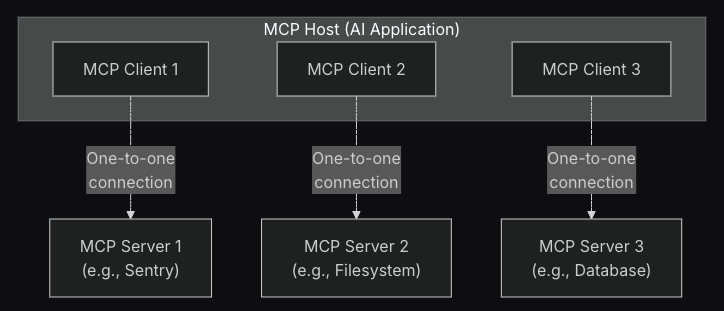
MCP(Model Context Protocol)は、AIアプリが外部のツールやデータにアクセスするための「標準的な接続ルール」です。大きく参加者の役割と二層構造のアーキテクチャに分けて理解できます。
MCPはAIサービス用のUSBポートのようなものだと考えるとわかりやすいと思います。USBがそれぞれの電子機器を接続するための標準化された方法なのと同じように、MCPはAIサービスを様々な外部システムに接続するための標準化された方法ということになります。
そしてMCPは、大きく分けて誰が何をするかという参加者という役割と、二層構造のアーキテクチャの2つから成り立っています。
参加者(誰が何をするか)
参加者には「MCPホスト」「MCPクライアント」「MCPサーバー」の3つの役割があります。この3者が連携することで、AIは必要な情報や機能を安全かつ柔軟に利用することができるのです。
MCPホスト
- Claude Desktop や VS Code などの「AIアプリ本体」
- 複数の MCP クライアントをまとめて管理する役割
MCPクライアント
- 各MCPサーバーと1対1で接続する窓口
- サーバーから文脈情報を受け取り、ホストに渡す
MCPサーバー
- ファイル、DB、APIなどの「文脈データ」やツールを提供するプログラム
- ローカル(stdio)でもリモート(HTTP)でも動作可能
二層構造のアーキテクチャ
MCPは「データレイヤー」と「トランスポートレイヤー」という二層構造のアーキテクチャで成り立っています。両層が組み合わさることで、安定した双方向通信が可能となっています。
データレイヤー(JSON-RPC 2.0)
データレイヤーでは、JSON-RPC 2.0をベースに、MCPクライアントとMCPサーバーの間でどのような情報をやり取りするかを定めています。2026年7月28日版では従来の初期化処理やセッションが廃止され、各リクエストが独立して処理される仕組みに変わりました。
主な機能は以下の通りです。
| 機能 | 役割 |
|---|---|
| Discovery | 必要に応じてサーバーが対応する機能を確認する |
| Tools | 計算やAPIの呼び出しといった処理を実行する |
| Resources | ファイルやデータベース内の情報を提供する |
| Prompts | 再利用できるプロンプトを提供する |
| Multi Round-Trip Requests | 処理の途中で確認や追加情報が必要な場合に、入力を受け取って処理を続ける |
トランスポートレイヤー
トランスポートレイヤーは、MCPクライアントとMCPサーバーがどの経路で通信するかを定める部分です。主に以下の方式が使われます。
| 通信方式 | 特徴 |
|---|---|
| stdio | 同じ端末上で動くプロセス間の通信に利用する |
| Streamable HTTP | ネットワーク経由でMCPサーバーへ接続する際に利用する |
どの経路を使っても、内部では同じ JSON-RPC メッセージ形式を維持します。
このように、MCP(Model Context Protocol)は「ホスト・クライアント・サーバー」という3つの役割と、「データレイヤー+トランスポートレイヤー」の二層構造によって、AIが外部システムと安全かつ一貫した方法でやり取りできる仕組みを提供しています。
Model Context Protocolの特徴
MCPの特徴は4つあります。
- 普遍性とオープン性
- 双方向接続
- 安全性
- 拡張性
普遍性とオープン性
まず1つ目の特徴が普遍性とオープン性です。
MCPは、AIサービスとデータソースを接続するための汎用的でオープンスタンダードを提供しています。この仕組みにより、特定のデータソースに依存せず、さまざまな環境で柔軟に接続することが可能です。
双方向接続
2つ目の特徴は、双方向接続の機能です。
開発者は、MCPサーバーを通じてデータを公開することも、これらのサーバーに接続するAIサービス(MCPクライアント)を構築することも可能です。これにより、AIサービスがデータを取得するだけでなく、必要に応じてデータを書き込むこともできます。
安全性
3つ目の特徴が安全性です。
MCPは、AIサービスがデータに安全にアクセスできるように設計されています。アクセス制御やセキュリティ機能が組み込まれており、機密性の高いデータも安心して利用できる仕組みが整っています。
拡張性
最後の特徴が拡張性です。
MCPは、新しいデータソースやAIサービスへの対応が可能で、エコシステムが成長するにつれて、さらに多くのデータソースやAIサービスがMCPをサポートします。
Model Context Protocolのサーバー
| サーバー | 主な機能 |
|---|---|
| Everything | MCPの機能を確認するためのテスト用サーバー |
| Fetch | Webコンテンツの取得と変換 |
| Filesystem | 指定したファイルやフォルダの操作 |
| Git | Gitリポジトリの読み取りや検索、操作 |
| Memory | 知識グラフを使った情報の保存 |
| Sequential Thinking | 段階的な思考処理を支援 |
| Time | 時刻やタイムゾーンの変換 |
MCPサーバーは、AIと外部のツールやデータをつなぐ仕組みです。ファイルの読み取りやWeb上の情報取得といった処理にも使われます。2026年8月時点では、MCPの公式GitHubリポジトリで上記7つがリファレンスサーバーとして公開中です。
以前公開されていたGitHub、Google Drive、Google Maps、PostgreSQL、Puppeteer、Slack、Brave Searchは現在アーカイブされ、メンテナンスやセキュリティ更新も行われていません。GitHubはGitHub自身が提供するGitHub MCP Serverへ移行しており、リモート版とローカル版を利用できます。
MCPサーバーについては、下記で詳しく解説しています。
Model Context Protocolのセキュリティリスクと注意点
MCPはAIから外部のツールやデータへアクセスできる便利な仕組みですが、接続先によっては重要なファイルや社内情報を扱うこともあります。そのため、企業で導入する際はMCPサーバーの安全性やアクセス権限を確認することが大切です。
MCPサーバーで確認されている主なセキュリティリスク
2026年には、MCPの公式リファレンスとして提供されているGitサーバーで、指定された範囲外のファイルへアクセスできるパストラバーサルの脆弱性が報告されました。対象となるバージョンは修正されていますが、MCPサーバー側の実装によっては、本来アクセスできない情報を操作される危険性があることを示す事例です。
STDIOも利用時には注意が必要です。STDIO自体に脆弱性があるわけではありませんが、ローカルのMCPサーバーはMCPクライアントと同じ権限で動作します。信頼できないMCPサーバーを実行すると、ファイルの流出や意図しないプログラムの実行につながる可能性があります。
MCPを導入するときに確認したいセキュリティ対策
MCPサーバーには、業務データの読み取りやファイル操作といった強い権限を与える場合があります。必要以上の権限を付与すると、認証情報が漏れた際の被害も大きくなるため注意が必要です。MCP公式でも、必要最低限のアクセス権限から始めることが推奨されています。
企業で導入する場合は、以下の点を確認しておきましょう。
| 確認項目 | 対策 |
|---|---|
| 配布元 | 提供元や更新状況を確認し、信頼できるMCPサーバーを選ぶ |
| アクセス権限 | 業務に必要な範囲だけ許可し、不要な権限を与えない |
| 通信 | リモート接続や認証ではHTTPSを使用する |
| 操作記録 | 権限変更やMCPサーバーの利用状況を記録し、問題発生時に確認できる状態にする |
特にローカルのMCPサーバーは、一般的なソフトウェアをインストールするときと同じように配布元を確認することが重要です。必要に応じて実行環境を制限し、アクセスできるファイルやネットワークの範囲も絞りましょう。
2026年7月の仕様変更でセキュリティも強化
2026年7月28日に公開されたMCPの仕様では、従来の初期化処理とプロトコル上のセッションが廃止されました。各リクエストが必要な情報を持って独立して処理されるため、MCPサーバー側で接続ごとのセッションを維持する必要がなくなっています。
認可の仕組みも見直され、認可サーバーの取り違えを防ぐため、発行元を確認する仕組みが追加されました。MCP自体の安全性に関する仕組みは更新されていますが、接続先のMCPサーバーや付与する権限によるリスクは残ります。
企業で利用する場合は、対応している仕様のバージョンと併せて、権限や接続先の安全性も確認しましょう。
Model Context Protocolの料金
MCPの仕様自体は無料で利用できます。ただし、MCPを通じて外部のAPIやサービスを利用する場合は、接続先に応じた料金が発生することがあります。主なサービスの料金は以下の通りです。
| サービス | 料金と無料枠 | 補足 |
|---|---|---|
| Brave Search API | Searchは1,000リクエストあたり5ドル | 毎月5ドル分の無料クレジットを利用可能 |
| Google Maps Platform Essentials | SKUごとに月10,000件まで無料 | Map Tiles APIは月100,000件まで無料 |
| Google Maps Platform Pro | SKUごとに月5,000件まで無料 | 無料枠を超えると利用量に応じて課金 |
| Google Maps Platform Enterprise | SKUごとに月1,000件まで無料 | 無料枠を超えると利用量に応じて課金 |
| Slack | 利用するワークスペースの契約内容によって異なる | Free、Pro、Business+、Enterprise+で利用できる機能に違いがある |
Google Maps Platformでは、2025年3月1日に従来の毎月200ドル分のクレジットが廃止され、SKUごとに無料利用枠が設定される方式へ変わりました。現在は利用する機能がどのSKUに該当するかによって無料で使える件数が異なるため、導入前に確認しておきましょう。
Model Context Protocolのライセンス
MCPのプロトコル/公式リポジトリはMITで公開されています。ただし、各サーバーごとにライセンスが異なる場合があるため、導入時は対象サーバーのLICENSEを必ず確認するようにしましょう。基本的には商用利用や改変などを行うことができますが、元の著作権表示を行う必要があります。
また、特許使用に関してはMITライセンスには明記されていないため、特許使用を行う場合にはAnthropicに確認をするのがいいでしょう。
| 利用用途 | 可否 |
|---|---|
| 商用利用 | ⭕️ |
| 改変 | ⭕️ |
| 配布 | ⭕️ |
| 特許使用 | 不明 |
| 私的使用 | ⭕️ |
Model Context Protocolの使い方
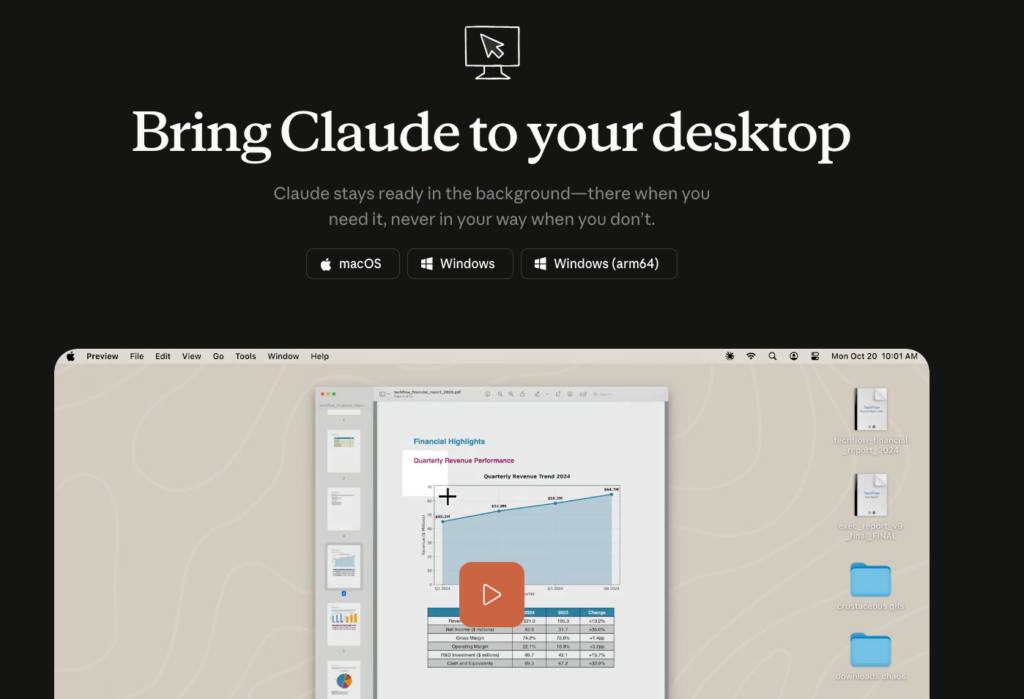
MCPを使うためには、MCPサーバーとMCPクライアント、Claude Desktopが必要です。
Claude Desktopをまだダウンロードしていない場合には、こちらからダウンロードをしておきます。
なお、MCPはブラウザ版のClaudeでは使用できず、Claude for Desktopが必要です。Claude for DesktopはMacもしくはWindowsのみ対応しており、Linuxは未対応。
また、インストール後は必ず最新版へのアップデートも確認するようにしましょう。Documentationも用意されているので、そちらもご確認ください。
MCPサーバーを動かすためには、Node.jsが必要。ターミナルもしくはWindowsの場合にはコマンドプロンプトで「node –version」と入力して、バージョンが表示されるかを確認。表示されない場合には、Node.js公式サイトからインストールしてください。
Node.jsの準備ができたら、MCPサーバーをローカル環境で立ち上げていきます。例えば、Google Driveのサーバーを使う場合には、「npx -y @modelcontextprotocol/server-gdrive」と入力して実行。
2025年6月からは、「Desktop Extensions」により、Node.jsの個別インストールなしでワンクリック導入できる配布形態も提供され、環境構築が大幅に簡略化されました。(ただし、手動でサーバーを走らせる場合は従来どおりNode.js等が必要)さらに、VS CodeのエージェントモードもMCPフル仕様に対応しており、Claude以外の現場でもMCPツール群を使い回すことができます。
MCPサーバーとClaudeを接続するためには、デスクトップアプリのjsonファイルにMCPサーバーの情報を追記する必要があります。jsonファイルはデスクトップアプリから開けます。
もしくは設定ファイルはMacの場合には「~/Library/Application Support/Claude/claude_desktop_config.json」、Windowsの場合には「%APPDATA%\Claude\claude_desktop_config.json」にあります。
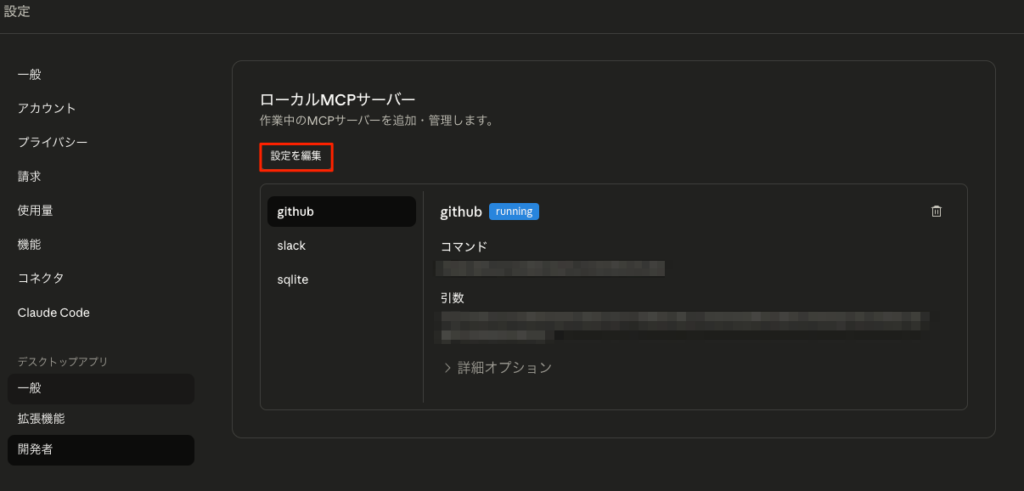
そして、MCPサーバー情報をJSON形式で記載。
Google Driveの場合には、次のようになります。
{

  "mcpServers": {

    "servers": {

      "gdrive": {

        "command": "npx",

        "args": [

          "-y",

          "@modelcontextprotocol/server-gdrive"

        ],

        "env": {

          "GDRIVE_CREDENTIALS_PATH": "/path/to/.gdrive-server-credentials.json"

        }

      }

    }

  }

}
なお、Google DriveのMCPサーバーを動かすためには、「GDRIVE_CREDENTIALS_PATH」に指定する認証情報ファイル「credentials.json」が必要であり、このファイルはGoogle Cloud ConsoleでAPIクライアントID/秘密鍵を発行して取得する必要があります。
設定ファイル更新後は、Claudeアプリを完全に終了→再起動してください。再起動後、ハンマーアイコンが表示され、MCPサーバーと接続することができます。
ここまでを簡単にまとめると、
- MCPを利用するには、Claude for DesktopとNode.jsが必要。
- Claude for DesktopはMacまたはWindowsのみ対応。
- Node.jsがインストールされているか、事前にターミナル/コマンドプロンプトで確認。
- MCPサーバー(例:Google Driveサーバー)は、ターミナルからnpxコマンドで立ち上げ。
- Google Drive連携には、Google Cloudで発行した認証情報(credentials.json)が必要。
- Claudeの設定ファイル(claude_desktop_config.json)に、MCPサーバーの情報をJSON形式で記載。
- 設定後はClaudeを完全に再起動して、MCPサーバーとの接続を有効化。
- ファイルパスや設定ミスに注意し、エラーが出た場合はNode.jsやパス設定を再確認。
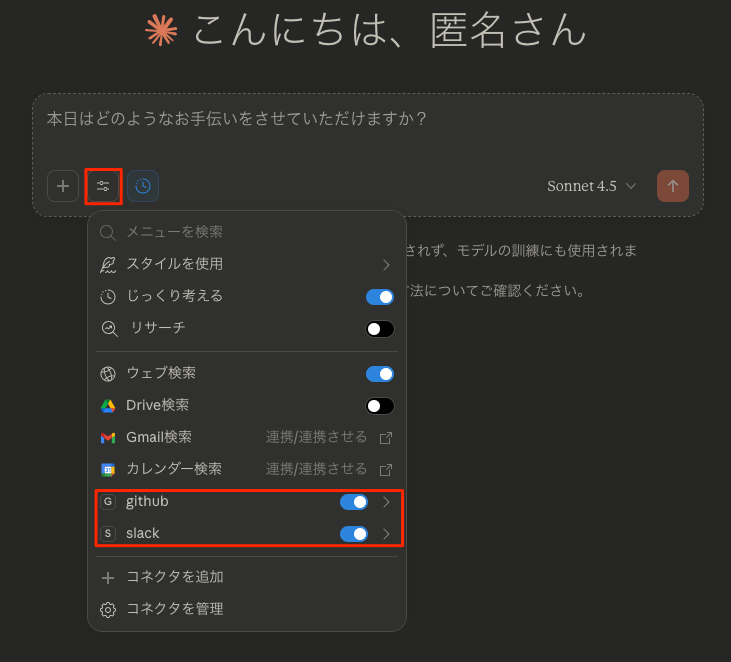
画像の検索とツールボタンをクリックすることで、利用可能なMCPサーバーを確認可能です。
Model Context Protocolのクイックスタート
MCPのクイックスタートを行なっていきます。
まずは必要なライブラリをインストール。基本的にはMacであればすべてターミナルで完了します。
brew install uv git sqlite3続いてデータベースを作成します。
sqlite3 ~/test.dbtest.dbの中身はこちら
CREATE TABLE products (
  id INTEGER PRIMARY KEY,
  name TEXT,
  price REAL
);

INSERT INTO products (name, price) VALUES
  ('Widget', 19.99),
  ('Gadget', 29.99),
  ('Gizmo', 39.99),
  ('Smart Watch', 199.99),
  ('Wireless Earbuds', 89.99),
  ('Portable Charger', 24.99),
  ('Bluetooth Speaker', 79.99),
  ('Phone Stand', 15.99),
  ('Laptop Sleeve', 34.99),
  ('Mini Drone', 299.99),
  ('LED Desk Lamp', 45.99),
  ('Keyboard', 129.99),
  ('Mouse Pad', 12.99),
  ('USB Hub', 49.99),
  ('Webcam', 69.99),
  ('Screen Protector', 9.99),
  ('Travel Adapter', 27.99),
  ('Gaming Headset', 159.99),
  ('Fitness Tracker', 119.99),
  ('Portable SSD', 179.99);
入力したら適切にテーブルが作成されているかを確認しておきましょう。適切に作成されていれば、作成されたproductsテーブルが一覧に表示されるはずです。
.tablesデータも確認します。
SELECT * FROM products;これでデータが表示されていればOKです。test.dbのパス名をコピペして、デスクトップアプリのjsonファイルにMCPサーバーの情報を追記します。
jsonファイルの中身はこちら
{
  "mcpServers": {
    "sqlite": {
      "command": "uvx",
      "args": ["mcp-server-sqlite", "--db-path", "/Users/YOUR_USERNAME/test.db"]
    }
  }
}「/Users/YOUR_USERNAME/test.db」をコピペしたパス名に変更し、Claudeのデスクトップアプリを再起動します。
MCPサーバーが適切に接続されていたら、リストにsqliteがが表示されます。
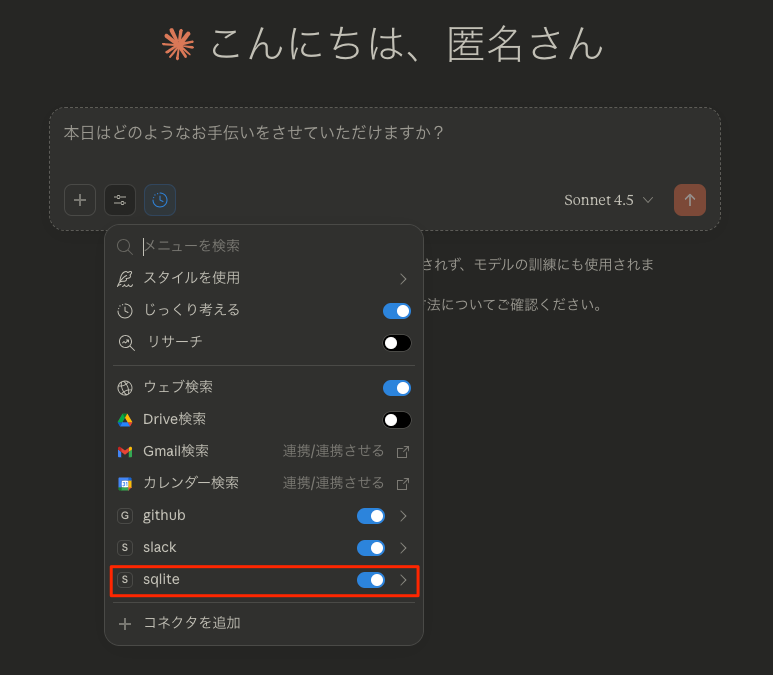
接続が確認できたら「test.db」の中身を表示してください。とプロンプトを与えます。そうすると、画像のように接続許可の確認をされるので、許可をしましょう。
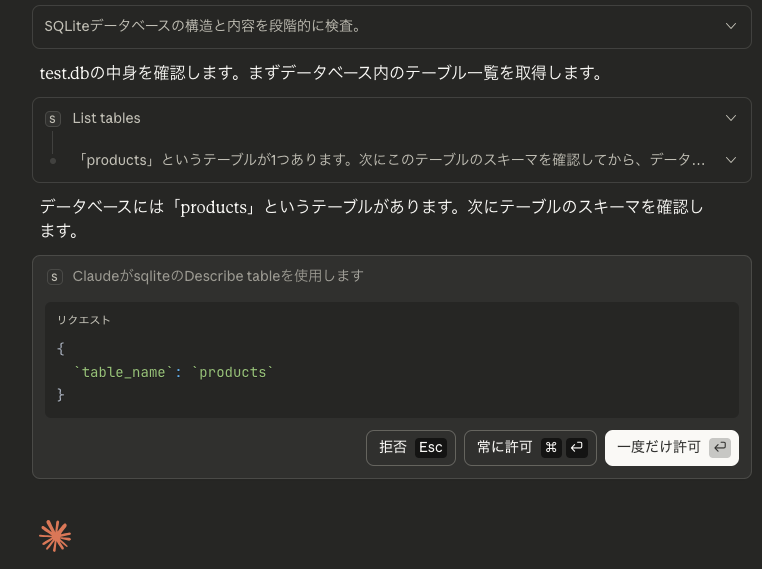
許可をすると、出力されます。
出力された結果はこちら
test.dbの中身を確認しますね。まずはデータベース内のテーブル一覧を確認します。

productsテーブルが1つあります。テーブルの構造を確認してから、データを表示しますね。

test.dbの中身を表示します。

データベース構造

テーブル名: products

カラム構成:
- id (INTEGER) - 主キー
- name (TEXT) - 製品名
- price (REAL) - 価格

データ内容 (全20件)

| ID | 製品名 | 価格 |
|---|---|---|
| 1 | Widget | $19.99 |
| 2 | Gadget | $29.99 |
| 3 | Gizmo | $39.99 |
| 4 | Smart Watch | $199.99 |
| 5 | Wireless Earbuds | $89.99 |
| 6 | Portable Charger | $24.99 |
| 7 | Bluetooth Speaker | $79.99 |
| 8 | Phone Stand | $15.99 |
| 9 | Laptop Sleeve | $34.99 |
| 10 | Mini Drone | $299.99 |
| 11 | LED Desk Lamp | $45.99 |
| 12 | Keyboard | $129.99 |
| 13 | Mouse Pad | $12.99 |
| 14 | USB Hub | $49.99 |
| 15 | Webcam | $69.99 |
| 16 | Screen Protector | $9.99 |
| 17 | Travel Adapter | $27.99 |
| 18 | Gaming Headset | $159.99 |
| 19 | Fitness Tracker | $119.99 |
| 20 | Portable SSD | $179.99 |

このデータベースには電子機器やガジェット関連の製品が登録されています。何か特定の分析や操作をご希望でしたら、お知らせください。
これでクイックスタートは完了です。
Model Context Protocolで何ができるかを検証
Model Context Protocolは登場して間もないサービスのため、具体的にどういったことができるのか、まだまだわかりにくいかと思います。
そこで、今回はGitHubとSlack、GoogleマップとMCPを連携すると、どういったことができるのかを実際に試してみます。
GitHubと連携
まずはGitHubの操作を行います。MCPサーバーでGitHubの操作を行うためには、トークンが必要になるので事前に準備をしておきましょう。
また、GitHub MCPサーバーを作成するには、Node.jsが必要なので、公式サイトからダウンロードしてこちらも準備をしておきます。
Node.jsとアクセストークンの準備ができたら、MCPサーバーを立ち上げます。
GITHUB_PERSONAL_ACCESS_TOKEN=<YOUR_TOKEN> npx -y @modelcontextprotocol/server-github適切にサーバーが動けば以下のように表示されます。
GitHub MCP server is now running...
Listening on port 5000...
もしくはこちら。
GitHub MCP Server running on stdioここまできたらあとはjsonファイルに以下を追記すればOKです。
jsonファイルの追記内容はこちら
{
  "mcpServers": {
    "github": {
      "command": "npx",
      "args": [
        "-y",
        "@modelcontextprotocol/server-github"
      ],
      "env": {
        "GITHUB_PERSONAL_ACCESS_TOKEN": "<YOUR_TOKEN>"
      }
    }
  }
}
jsonファイルに追記をしたらClaudeデスクトップアプリを再起動して、プロンプトを送信しましょう。
「GitHubの人気リポジトリ一覧を表示して」とプロンプトを送った結果が以下です。
プロンプト一覧の結果はこちら
GitHubの人気リポジトリを検索しますね。

GitHubの人気リポジトリ一覧を取得しました。

スター数が5万以上のトップリポジトリを表示します:

🌟 GitHub人気リポジトリ トップ30

1. codecrafters-io/build-your-own-x
   - 好きな技術を一から作り直すことでプログラミングをマスターする
   - https://github.com/codecrafters-io/build-your-own-x

2. freeCodeCamp/freeCodeCamp
   - freeCodeCamp.orgのオープンソースコードベースとカリキュラム。数学、プログラミング、コンピュータサイエンスを無料で学習
   - https://github.com/freeCodeCamp/freeCodeCamp

3. sindresorhus/awesome
   - あらゆる興味深いトピックについてのAwesomeリスト
   - https://github.com/sindresorhus/awesome

4. public-apis/public-apis
   - 無料APIの包括的なリスト
   - https://github.com/public-apis/public-apis

5. EbookFoundation/free-programming-books
   - 無料で利用できるプログラミング書籍
   - https://github.com/EbookFoundation/free-programming-books

6. kamranahmedse/developer-roadmap
   - 開発者のキャリア成長を支援するインタラクティブなロードマップやガイド
   - https://github.com/kamranahmedse/developer-roadmap

7. jwasham/coding-interview-university
   - ソフトウェアエンジニアになるための完全なコンピュータサイエンス学習プラン
   - https://github.com/jwasham/coding-interview-university

8. donnemartin/system-design-primer
   - 大規模システムの設計方法を学習。システム設計面接の準備に
   - https://github.com/donnemartin/system-design-primer

9. 996icu/996.ICU
   - 開発者のワークライフバランスに関するリポジトリ
   - https://github.com/996icu/996.ICU

10. vinta/awesome-python
	- Pythonの優れたフレームワーク、ライブラリ、ソフトウェア、リソースのリスト
	- https://github.com/vinta/awesome-python

11. awesome-selfhosted/awesome-selfhosted
	- 自分のサーバーでホストできる無料のネットワークサービスとWebアプリケーションのリスト
	- https://github.com/awesome-selfhosted/awesome-selfhosted

12. practical-tutorials/project-based-learning
	- プロジェクトベースのチュートリアルのキュレーションリスト
	- https://github.com/practical-tutorials/project-based-learning

13. facebook/react
	- Webとネイティブのユーザーインターフェースのためのライブラリ
	- https://github.com/facebook/react

14. TheAlgorithms/Python
	- Pythonで実装されたすべてのアルゴリズム
	- https://github.com/TheAlgorithms/Python

15. vuejs/vue
	- Vue.js 2のリポジトリ
	- https://github.com/vuejs/vue

16. torvalds/linux
	- Linuxカーネルのソースツリー
	- https://github.com/torvalds/linux

17. ossu/computer-science
	- コンピュータサイエンスの無料独学教育への道
	- https://github.com/ossu/computer-science

18. trimstray/the-book-of-secret-knowledge
	- インスピレーションを与えるリスト、マニュアル、チートシート、ツールなどのコレクション
	- https://github.com/trimstray/the-book-of-secret-knowledge

19. trekhleb/javascript-algorithms
	- JavaScriptで実装されたアルゴリズムとデータ構造(説明とリンク付き)
	- https://github.com/trekhleb/javascript-algorithms

20. tensorflow/tensorflow
	- すべての人のためのオープンソース機械学習フレームワーク
	- https://github.com/tensorflow/tensorflow

21. getify/You-Dont-Know-JS
	- JavaScript言語についての書籍シリーズ
	- https://github.com/getify/You-Dont-Know-JS

22. ohmyzsh/ohmyzsh
	- zsh設定を管理するためのコミュニティ駆動型フレームワーク
	- https://github.com/ohmyzsh/ohmyzsh

23. CyC2018/CS-Notes
	- 技術面接の必須基礎知識、Leetcode、OS、ネットワーク、システム設計
	- https://github.com/CyC2018/CS-Notes

24. Significant-Gravitas/AutoGPT
	- すべての人がアクセス可能なAIのビジョン
	- https://github.com/Significant-Gravitas/AutoGPT

25. microsoft/vscode
	- Visual Studio Code
	- https://github.com/microsoft/vscode

26. jackfrued/Python-100-Days
	- Python - 初心者から達人まで100日間
	- https://github.com/jackfrued/Python-100-Days

27. flutter/flutter
	- モバイルとそれ以上のための美しいアプリを簡単かつ高速に構築
	- https://github.com/flutter/flutter

28. twbs/bootstrap
	- レスポンシブでモバイルファーストのプロジェクトを開発するための最も人気のあるHTML、CSS、JavaScriptフレームワーク
	- https://github.com/twbs/bootstrap

29. github/gitignore
	- 便利な.gitignoreテンプレートのコレクション
	- https://github.com/github/gitignore

30. jlevy/the-art-of-command-line
	- コマンドラインをマスターする、1ページで
	- https://github.com/jlevy/the-art-of-command-line

これらは現在GitHubで最も人気のあるリポジトリで、学習リソース、フレームワーク、ツール、アルゴリズムなど、多様なカテゴリが含まれています。
同じようにプロンプトで「test-repoという名前で新しいリポジトリを作って」「Hello,worldを表示する関数をPythonファイルで作成して」というプロンプトも忠実に実行できました。
作られた関数がこちら
def say_hello():
    print("Hello, World!")

if __name__ == "__main__":
say_hello()Slackと連携
次にSlack MCPサーバーを動かしていきます。Slack MCPサーバーを使うには、Slackの設定がいくつか必要です。
まずはSlack APIページにアクセスします。
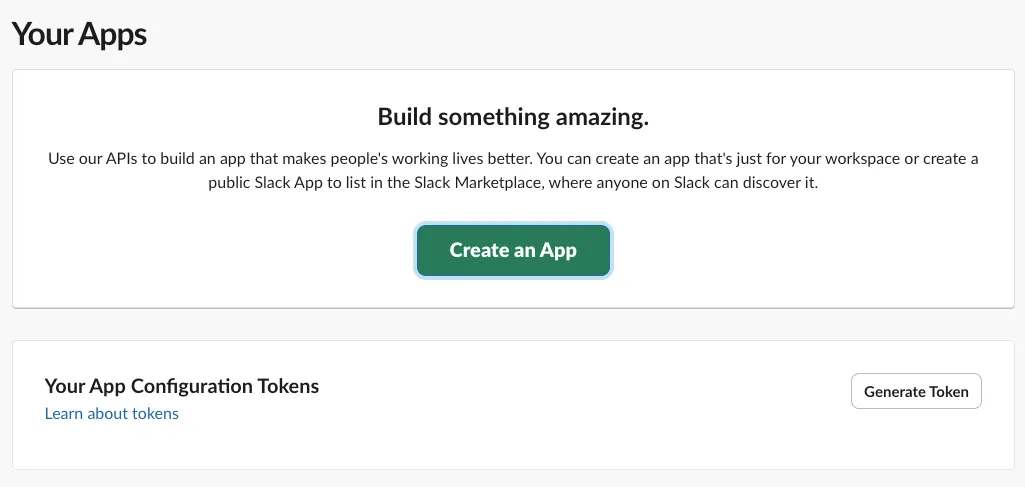
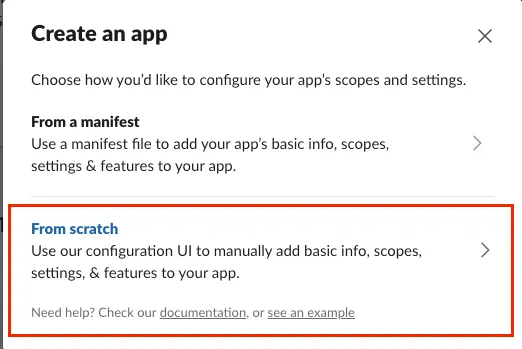
「Generate Token」をクリック後、「From scratch」を選択。
画面向かって左にある「OAuth & Permission」を選択。
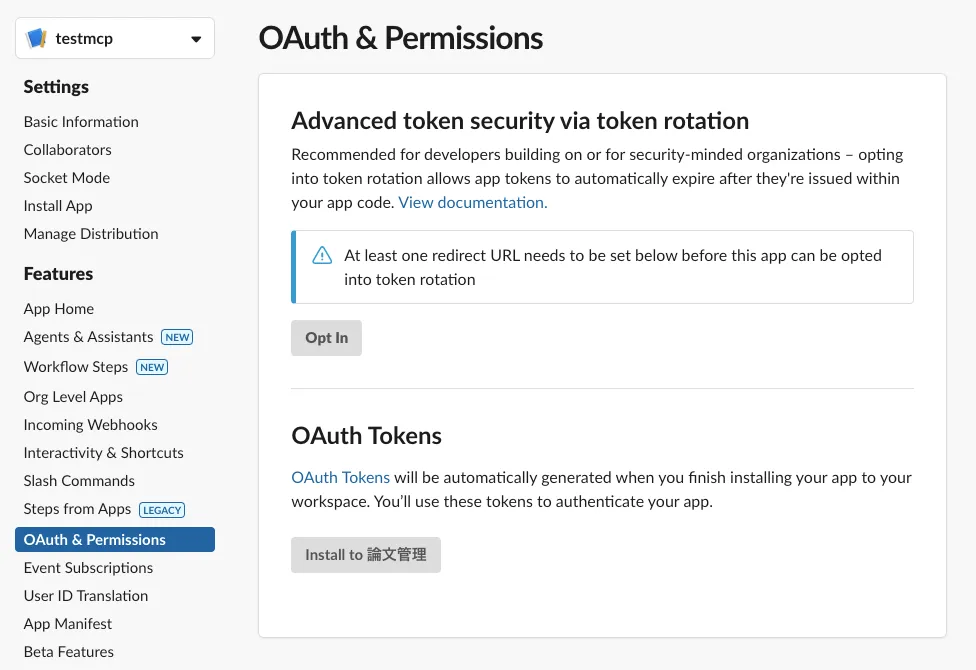
「Scopes」の「User Token Scopes」に以下のスコープを追加。
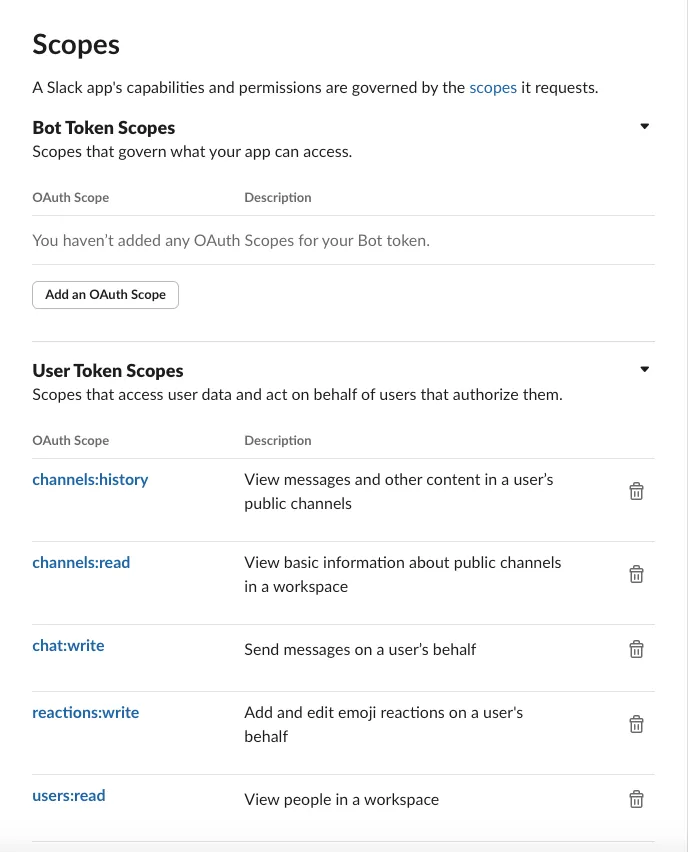
- channels:history – 公開チャンネルのメッセージやコンテンツを閲覧。
- channels:read – 基本的なチャンネル情報を閲覧。
- chat:write – アプリとしてメッセージを送信。
- reactions:write – メッセージに絵文字リアクションを追加。
- users:read – ユーザー情報を閲覧。
スコープの追加が終わったら、ページ上部に戻り「Install to チャンネル名」をクリックして、その後許可をクリック。
そうすると「User OAuth Token」が表示されるので、コピペしておきます。
また、ワークスペースのチームIDもコピペします。
Slack URLのTから始まる部分がチームIDです。

この二つが準備できたらOK。
ターミナルで以下を入力します。
SLACK_BOT_TOKEN=xoxb-your-bot-token SLACK_TEAM_ID=your_ID npx -y @modelcontextprotocol/server-slackSlack MCPサーバーが起動すると、以下の文字が表示されます。
Starting Slack MCP Server...
Connecting server to transport...
Slack MCP Server running on stdio
そうしたらjsonファイルに追記をします。
jsonファイルの追記内容はこちら
{
  "mcpServers": {
    "slack": {
      "command": "npx",
      "args": [
        "-y",
        "@modelcontextprotocol/server-slack"
      ],
      "env": {
        "SLACK_BOT_TOKEN": "your_token",
        "SLACK_TEAM_ID": "your_ID"
      }
    }
  }
}
入力したらClaudeデスクトップアプリを再起動すればOKです。
「Slackから過去3日以内のメッセージを表示してください」とプロンプトを送った結果が以下です。
Slackの結果はこちら
Slackから過去3日以内のメッセージを取得します。
まずチャンネルのリストを確認しますね。
チャンネルが見つかりました。
各チャンネルから最近のメッセージを取得します。
過去3日以内のSlackメッセージを取得しました。以下が結果です:

general チャンネル

2025年11月20日

1. <@U09UCU9HSF6>さんがチャンネルに参加しました
   - 時刻: 20:39頃

2. U92E5S8P7さんのメッセージ
   - 「テストメッセージ2」
   - 時刻: 20:25頃

3. U92E5S8P7さんのメッセージ
   - 「テストメッセージ1」
   - 時刻: 20:25頃

---

注: #randomと#testチャンネルは参加していないため、メッセージを取得できませんでした。これらのチャンネルからもメッセージを取得する場合は、先にチャンネルに参加する必要があります。Googleマップと連携
最後にGoogle Maps MCPサーバーを実行します。
まずはGoogle maps APIを取得します。取得したAPIをコピペして、jsonファイルに追記します。
jsonファイルの追記はこちら
{
  "mcpServers": {
    "google-maps": {
      "command": "npx",
      "args": [
        "-y",
        "@modelcontextprotocol/server-google-maps"
      ],
      "env": {
        "GOOGLE_MAPS_API_KEY": "yourAPIkey"
      }
    }
  }
}
そうしたらターミナルで以下のように入力。
GOOGLE_MAPS_API_KEY=your-api-key npx -y @modelcontextprotocol/server-google-mapsこれでGoogle maps MCPサーバーが起動します。Claudeにアクセスして、プロンプトを送りましょう。
「mapで東京駅から札幌までの行き方を調べて」「東京駅で22時までやっている飲食店を探して」というプロンプトを送りました。
mapで東京駅から札幌までの行き方を調べての結果はこちら
東京駅から札幌までの行き方を調べますね。
公共交通機関での直接ルートが取得できなかったので、車での経路を調べてみます

。東京駅から札幌までの行き方をご案内します。

主な移動手段

 1. 飛行機(最速)
- 羽田空港から新千歳空港まで約1時間30分
- 東京駅から羽田空港まで:約30分(モノレール・京急線)
- 新千歳空港から札幌駅まで:約40分(JR快速エアポート)
- 合計所要時間:約3〜4時間

 2. 新幹線+特急列車
- 東京駅から新函館北斗駅まで:北海道新幹線で約4時間
- 新函館北斗駅から札幌駅まで:特急「北斗」で約3時間30分
- 合計所要時間:約7時間30分〜8時間

 3. 車でのルート
Google Mapsによると:
- 距離:約1,152km
- 所要時間:約16時間(休憩なし)
- 主なルート:
  - 常磐自動車道
  - 東北自動車道
  - 青森から大間へ
  - 大間〜函館間のフェリー(約1時間55分)
  - 道央自動車道で札幌へ

 おすすめ

- 最速・最便利:飛行機
- 景色を楽しむ:新幹線
- 自由度重視:車(ただし長距離運転とフェリーが必要)

どの移動手段についてもっと詳しく知りたいですか?
東京駅で22時までやっている飲食店を探してという結果はこちら
 東京駅で22時までやっている飲食店を探しますね。
 東京駅周辺の飲食店がいくつか見つかりました。
 営業時間を確認するために、評価の高いお店の詳細を調べますね。
 東京駅で22時まで営業している飲食店をいくつか見つけました!

  22時まで営業(ちょうど22時閉店)

  1. Shiroebi-tei(白えび亭)- Tokyo Station
 - 営業時間: 毎日 10:00〜22:00
 - 評価: ⭐ 4.1
 - 特徴: 北陸の白えび料理専門店。刺身丼や天丼が人気。券売機で注文するスタイル
 - 場所: 東京駅地下1階「東京駅一番街」南側

  2. Sendai Tanya Rikyu(仙台炭焼き利久)
 - 営業時間: 毎日 11:00〜22:00
 - 評価: ⭐ 4.0
 - 特徴: 仙台名物の牛タン専門店。牛タンセットが絶品
 - 場所: グランスタ八重洲 B1階

  22時以降も営業(さらに遅くまで利用可能)

  3. Tsukishima Monja Tamatoya(月島もんじゃ たま屋)
 - 営業時間: 毎日 11:00〜23:00
 - 評価: ⭐ 4.8(最高評価!)
 - 特徴: もんじゃ焼き専門店。スタッフが調理を手伝ってくれる
 - 場所: 東京駅 黒塀横丁 B1階

  4. Osteria IL VIAGGIO
 - 営業時間: 月〜土 11:00〜23:00、日 11:00〜22:00
 - 評価: ⭐ 4.2
 - 特徴: イタリアンレストラン。グランルーフのテラス席あり
 - 場所: グランスタ八重洲 2階

  5. THE OLD STATION Tokyo
 - 営業時間: 月〜金 11:00〜23:00、土日 11:00〜22:00
 - 評価: ⭐ 4.1
 - 特徴: ピザやナポリタンが人気のカジュアルレストラン&バー
 - 場所: 北町酒場 2階(八重洲北口)

 どのジャンルの料理がお好みですか?
Model Context Protocolの活用事例
MCPは、企業の情報検索やシステム運用、データ分析といった業務でも使われています。ここでは、実際の企業事例を4つ紹介します。
ZapierでSlackやCRMの情報検索を効率化
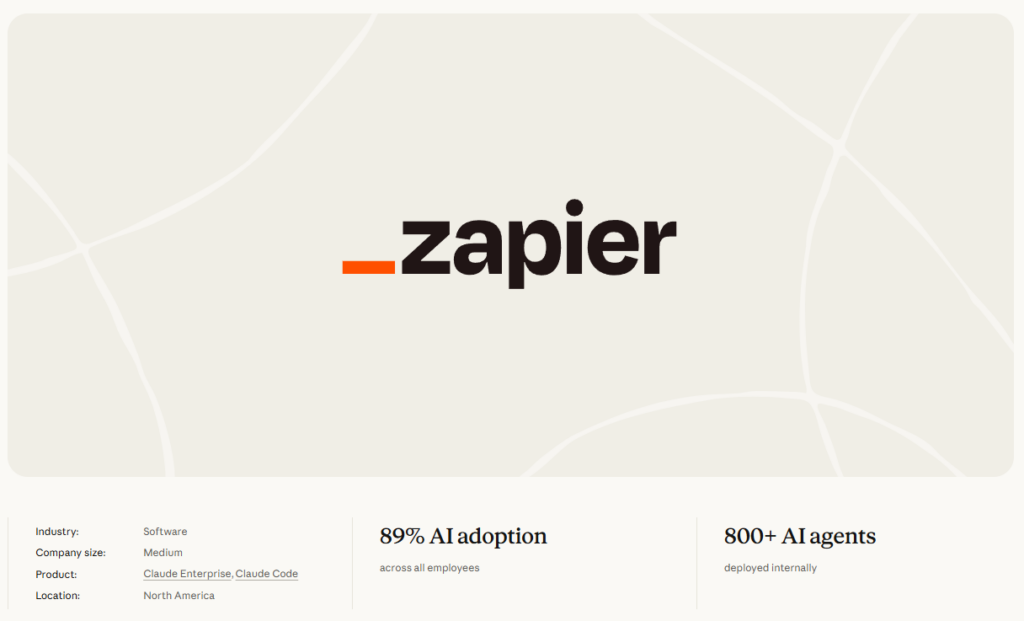
業務自動化サービスを提供するZapierでは、ClaudeとMCPを組み合わせ、社内ツールやデータとの接続に利用しています。※1
社員はZapier MCPを通じてSlack内の情報を検索できるほか、CRMやWeb検索と接続して顧客やイベント参加者について調べることも可能です。必要な情報を複数のサービスから探す手間を減らせる点が特徴となっています。
Rampでシステム障害の調査を支援
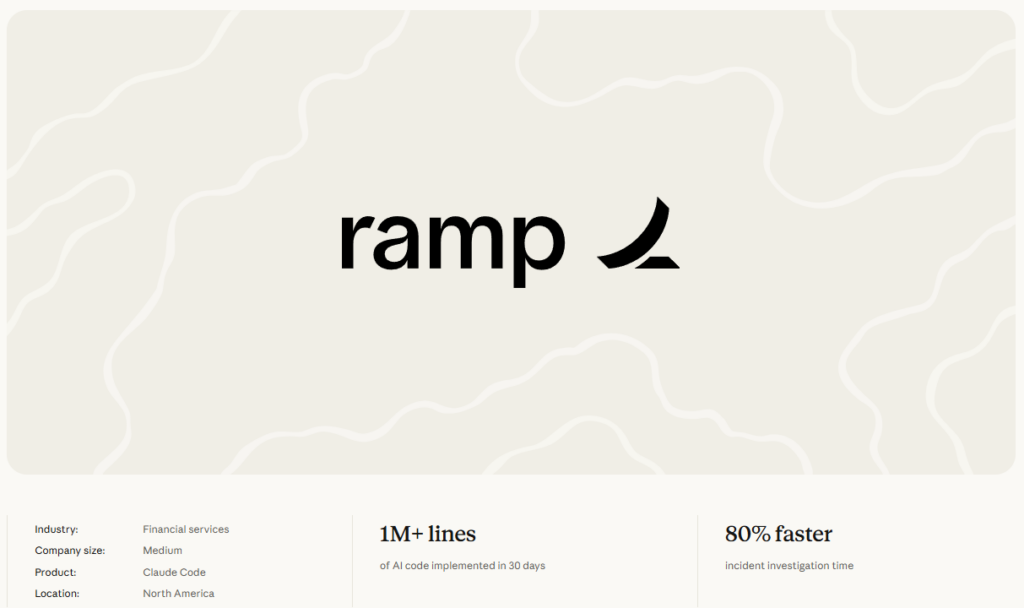
法人向け金融サービスを提供するRampでは、システム障害の調査にMCPを取り入れています。※2
Claude CodeをMCPサーバー経由でDatadogやSentryと接続し、障害発生時のログやエラー情報を取得できる仕組みです。エンジニアが複数のツールを行き来する必要が減り、原因調査に必要な情報を集めやすくなりました。
Blockで社内データをAIから確認
SquareやCash Appを提供するBlockでは、社内AIエージェントのgooseとMCPを組み合わせています。※3
社内ツール向けのMCPサーバーを通じて、社員が必要なデータを確認したり、業務処理を行ったりできる環境を構築しました。SQLの知識がない社員でも、AIを介して必要な情報へアクセスしやすくなっています。
Chronographで顧客対応や投資データの確認を支援
投資管理ソフトウェアを提供するChronographでは、社内サービスに保存された情報をClaudeから確認するためにMCPを利用しています。※4
顧客対応では、HubSpot MCPから取得した顧客情報とNotion MCPに保存された社内資料を組み合わせて回答できる仕組みです。同社は顧客向けのMCPサーバーも提供しており、Claudeから投資ポートフォリオのデータを確認できるようにしています。
Model Context Protocol(MCP)を安全に導入しよう
本記事では、Model Context Protocol(MCP)の概要や仕組み、APIやA2Aとの違い、料金、企業での利用事例を紹介しました。MCPを使えば、AIと外部ツールやデータを共通のルールで接続できます。
2026年8月時点では、旧リファレンスサーバーのアーカイブ化や公式ホスト型サーバーへの移行も進んでいます。一方で、権限管理や脆弱性には注意が必要です。
導入時は配布元や更新状況、安全性を確認し、自社の目的に合った接続先を必要最低限の権限で使いましょう。
生成AI開発・業務活用ならWEELへご相談ください
MCPで様々なアプリを連携させることで社内の生成AI利用を活発化させ、生産性を大幅に向上できるでしょう。
「生成AIで新しいプロダクトを作りたい」「もっと本格的に生成AIを業務に組み込みたい」とお考えの方は、ぜひ株式会社WEELにご相談ください。
開発実績として、
・新規事業室での「リサーチ」「分析」「事業計画検討」を70%自動化するAIエージェント
・社内お問い合わせの1次回答を自動化するRAG型のチャットボット
・過去事例や最新情報を加味して、10秒で記事のたたき台を作成できるAIプロダクト
・お客様からのメール対応の工数を80%削減したAIメール
・サーバーやAI PCを活用したオンプレでの生成AI活用
・生徒の感情や学習状況を踏まえ、勉強をアシストするAIアシスタント
などの開発実績がございます。
生成AIを活用したプロダクト開発の支援内容は、以下のページでも詳しくご覧いただけます。
➡︎株式会社WEELのサービスを詳しく見る。
アイデア段階でも構いません。まずは無料相談でお気軽にご相談ください。
➡︎生成AIを活用したプロダクト開発・業務効率化について相談する

「生成AIを社内で活用したい」「生成AIの事業をやっていきたい」という方に向けて、生成AI社内セミナー・勉強会をさせていただいております。
セミナー内容や料金については、ご相談ください。
また、大規模言語モデル(LLM)を対象に、言語理解能力、生成能力、応答速度の各側面について比較・検証した資料も配布しております。この機会にぜひご活用ください。
Model Context Protocolに関するよくある質問
ここからはよくある質問に回答していきます。

