
Claude Codeのコマンド一覧!便利でおすすめな使い方をまとめてみた!

- Claude Codeのコマンドには、スラッシュコマンド・CLIコマンド・カスタムコマンドなどがある
- コマンド一覧を暗記するのは困難なため、よく使うものを優先的に覚えてそれ以外は都度調べるのが現実的
- まずは、
/help/clear/initなどのスラッシュコマンドを覚えるのがおすすめ
Claude Codeを使いこなしたいものの、コマンドの種類が多くて覚えられないと感じている方は多いのではないでしょうか?スラッシュコマンド・CLIコマンド・CLIフラグ・ショートカットなど似た言葉も多く、使い分けが曖昧なままになっている方も多いはずです。
そこで本記事では、Claude Codeで使えるスラッシュコマンド・CLIコマンドとCLIフラグ・キーボードショートカットを一覧で整理しながら解説します。最後までお読みいただくことで、Claude Codeのコマンドを使いこなしやすくなり、業務効率化にもつなげやすくなります。
ぜひ最後までご覧ください。
\生成AIを活用して業務プロセスを自動化/

Claude Codeとは
Claude Codeとは、Anthropicが提供する開発向けのコーディング支援ツールです。ターミナル上でClaudeが動作し、コードの作成・修正・調査・要約・レビューなどを効率よく進められます。
また、Claude Codeでは複数の操作方法が用意されており、目的に応じて使い分けることで作業効率が大きく変わります。コマンドを理解しておくと、会話の初期化や再開、モデルの切り替えなどを素早く行えるので便利です。
Claude Codeのコマンドの種類
Claude Codeのコマンドは大きく分けて次の3種類があります。
| 種類 | 概要 |
|---|---|
| スラッシュコマンド | チャット入力欄で /から始めて使うコマンドです。セッション管理・設定変更・差分確認などを対話的に行うときに使います。 |
| CLIコマンド・CLIフラグ | ターミナル上で claudeコマンドと一緒に使う操作です。起動方法の切り替え・単発実行・自動化・設定変更などに向いています。 |
| キーボードショートカット | 日常的な入力や履歴操作を素早く行うための機能です。細かな操作時間を減らし、作業をスムーズに進めやすくなります。 |
種類ごとの違いを押さえたうえで、よく使うものから順番に覚えていくことが大切です。
CLIでビルドからUI操作まで自動化できるClaude Codeの新機能「Computer Use」について詳しく知りたい方は、以下の記事もご覧ください。

Claude Codeのサブエージェントについて知りたい方は下記もご覧ください

Claude Codeのスラッシュコマンド一覧
Claude Codeのスラッシュコマンドは、チャット入力欄で /を入力して呼び出す組み込みコマンドです。会話の初期化・再開・設定変更・差分確認・モデル切り替えなどを対話的に実行できるため、Claude Codeを効率よく使ううえで欠かせません。
ここでは、Claude Codeのスラッシュコマンドを役割ごとに分けて紹介していきます。
まず覚えたい基本コマンド
| コマンド | 内容 |
|---|---|
/help | 利用できるコマンドやヘルプを表示します。 |
/clear | 会話履歴をクリアし、コンテキストを解放します。/reset・/newも同義です。 |
/init | プロジェクト用のCLAUDE.mdガイドを初期化します。 |
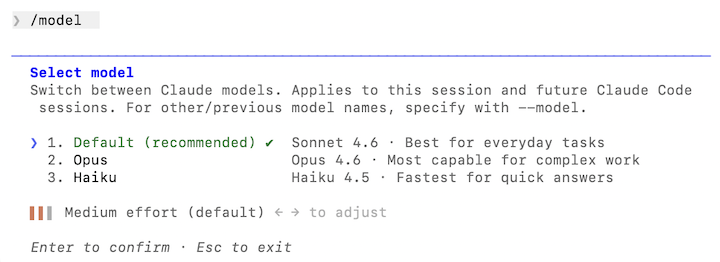
/model | 使用するAIモデルを選択・変更します。 |
まずは、Claude Codeを使い始めた段階で覚えておきたい基本コマンドから確認しましょう。ヘルプ表示・会話のリセット・プロジェクトの初期化・モデル変更の4つを押さえておけば、基本操作で困りにくくなります。これらは公式の built-in commandsに含まれる代表的な操作です。
セッション管理コマンド

| コマンド | 内容 |
|---|---|
/resume [session] | セッションIDや名前を指定して会話を再開します。 |
/branch [name] | 現在の会話を分岐し、別ルートで作業を進められます。/forkも同義です。 |
/rename [name] | 現在のセッション名を変更します。未指定なら会話内容から自動生成されます。 |
/export [filename] | 現在の会話をテキストとして書き出します。 |
/exit | Claude Codeを終了します。/quitも同義です。 |
/remote-control | 現在のセッションを Claude.ai などからリモート操作できる状態にします。 |
/desktop | 現在のセッションをDesktopアプリへ引き継ぎます。 |
セッション管理コマンドは、会話の再開・分岐・名称変更・保存などに使うコマンドです。長い作業を続けるときや、途中から別案を試したいときに役立ちます。Claude Codeでは、過去の会話を再開する/resume、会話を分岐する/branch、セッション名を変更する/rename、会話を書き出す/exportなどが用意されています。
コンテキスト管理コマンド
| コマンド | 内容 |
|---|---|
/compact | 会話を圧縮し、必要な情報を残しながらコンテキストを整理します。 |
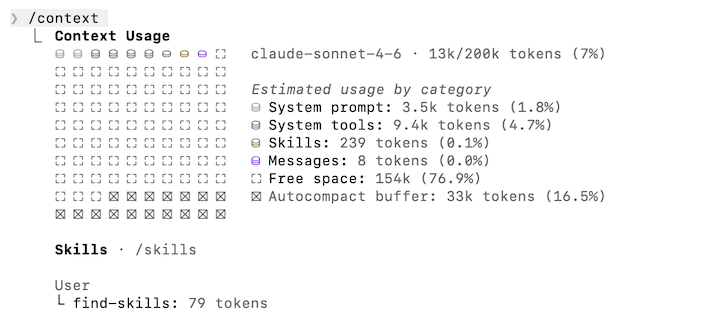
/context | 現在のコンテキスト使用量を確認できます。 |
/memory | CLAUDE.mdのメモリファイル編集や auto-memory の有効・無効切り替えを行います。 |
/add-dir <path> | 現在のセッションで追加の作業ディレクトリを読み込めるようにします。 |
/copy [N] | 直近のClaudeの応答をコピーします。コードブロック単位の選択にも対応します。 |
長時間のやり取りを続けると、会話履歴や読み込んだ情報が増えてコンテキストが重くなります。そうしたときは、コンテキスト管理コマンドを使って情報量を整理すると便利です。公式には、会話を圧縮する/compact、使用状況を確認する/context、メモリを管理する/memoryなどが用意されています。
計画・確認・変更管理コマンド

| コマンド | 内容 |
|---|---|
/plan | 計画モードに入り、作業手順や進め方を整理できます。 |
/diff | 現在のGit差分やClaudeによる変更差分を確認できます。 |
/rewind | 会話やコードを前の状態へ巻き戻します。 |
/security-review | 現在の変更差分をもとに、セキュリティ上の懸念点を確認します。 |
/btw <question> | 本筋に影響させず、短い横道の質問を投げられます。 |
/insights | セッションの傾向や摩擦ポイントなどをレポートとして確認できます。 |
作業前に計画を立てたり、変更後に差分や安全性を確認したりするときに役立つのが上記コマンドです。Claude Codeには、計画モードの/plan、差分確認の/diff、巻き戻し用の/rewind、セキュリティ観点の確認を行う /security-reviewなどが用意されています。
モデル・パフォーマンス調整コマンド
| コマンド | 内容 |
|---|---|
/effort [low|medium|high|max|auto] | 推論の努力量を調整します。引数なしの場合は現在の設定を確認できます。 |
/fast [on|off] | fast mode のオン・オフを切り替えます。 |
/cost | トークン使用量の統計を確認します。 |
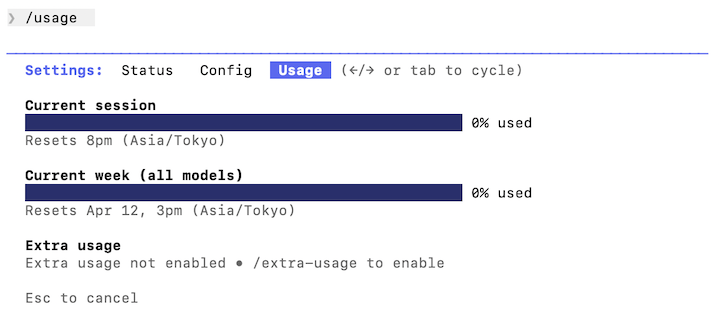
/usage | プラン上の利用上限やレート制限の状況を確認します。 |
/extra-usage | レート制限到達後も追加利用を継続する設定を行います。 |
/stats | 日別使用量やセッション履歴、モデル傾向などを可視化します。 |
Claude Codeは、モデルや推論の深さ、利用量を調整しながら、速度・精度・コストのバランスを取りやすくなっています。モデル切り替えの/model、推論の強度を調整する/effort、高速モードの/fast、利用状況確認の/usageや/costなどが含まれています。
設定・初期化・連携コマンド
| コマンド | 内容 |
|---|---|
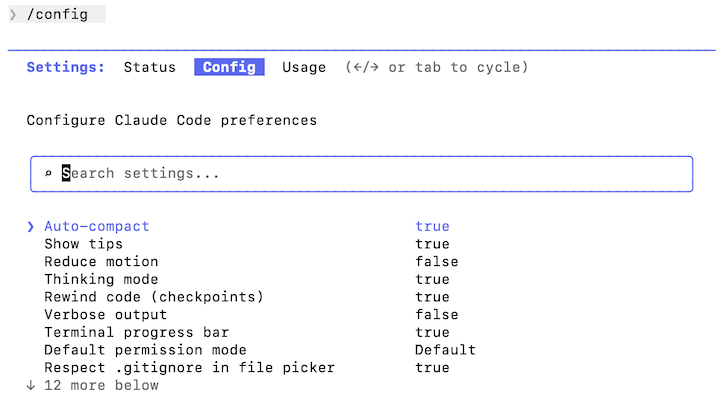
/config | テーマ・モデル・出力スタイルなどの設定を変更します。 |
/permissions | allow・ask・deny などの権限ルールを管理します。 |
/mcp | MCPサーバー接続やOAuth認証を管理します。 |
/plugin | Claude Codeのプラグインを管理します。 |
/ide | IDE連携の状態確認や管理を行います。 |
/hooks | ツールイベントに対するhook設定を確認します。 |
/install-github-app | Claude GitHub Actions アプリをリポジトリに導入します。 |
/install-slack-app | Claude Slackアプリをインストールします。 |
/keybindings | キーバインド設定ファイルを開く、または新規作成します。 |
/statusline | ステータスライン表示を設定します。 |
/theme | カラーテーマを変更します。 |
Claude Codeを自分の開発環境に合わせて整えたいときは、設定・初期化・連携コマンドを使います。設定変更の/config、権限管理の/permissions、MCP接続の/mcp、IDEやプラグイン連携に関するコマンドなどがこのカテゴリに入ります。
トラブルシューティング・補助コマンド
| コマンド | 内容 |
|---|---|
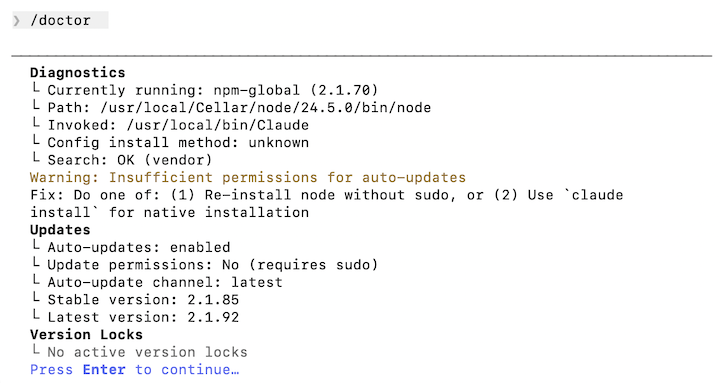
/doctor | Claude Codeのインストールや設定状態を診断します。 |
/status | バージョン・接続状態・アカウント情報などを確認します。 |
/feedback [report] | フィードバックや不具合報告を送信します。/bug も同義です。 |
/terminal-setup | Shift+Enter など端末側のショートカット設定を補助します。 |
/release-notes | バージョンごとの更新内容を確認します。 |
/reload-plugins | 有効化中のプラグインを再読み込みします。 |
/login | Anthropicアカウントにログインします。 |
/logout | Anthropicアカウントからログアウトします。 |
不具合確認や補助的な操作に使うのが、トラブルシューティング・補助コマンドです。インストール状態を診断する/doctor、動作状況を確認する/status、端末設定を補助する/terminal-setup、フィードバック送信用の/feedbackなどが含まれます。困ったときだけでなく、環境を整える場面でも役立つカテゴリです。
Claude CodeのCLIコマンド・CLIフラグ一覧
Claude Codeは、スラッシュコマンドだけでなく、ターミナルから直接実行するCLIコマンドやCLIフラグにも対応しています。対話形式で作業を進めるだけでなく、単発実行・会話の再開・認証確認・拡張機能の管理・自動化処理まで行えるため、実務ではこちらも重要です。
ここでは、Claude CodeのCLIコマンドとCLIフラグを役割ごとに整理して紹介します。
起動・再開・単発実行に使うコマンド
| コマンド | 内容 |
|---|---|
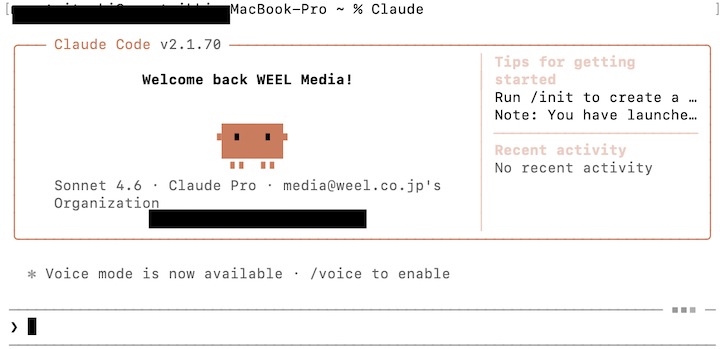
claude | Claude Codeを対話モードで起動します。 |
claude "query" | 初期プロンプト付きで対話セッションを開始します。 |
claude -p "query" | 非対話で質問を実行し、結果を出力して終了します。 |
cat file | claude -p "query" | パイプで渡した内容をもとに非対話で処理します。 |
claude -c | 現在のディレクトリで直近の会話を継続します。 |
claude -c -p "query" | 直近の会話を継続しつつ、非対話で処理します。 |
claude -r "<session>" "query" | セッションIDや名前を指定して会話を再開します。 |
claude --remote "task" | claude.ai上に新しいWebセッションを作成します。 |
claude --teleport | Webセッションをローカルのターミナルに引き継ぎます。 |
これらのコマンドは、Claude Codeをどの形で立ち上げるかを決める基本操作です。特にclaude・claude -p・claude -c・claude -rは使用頻度が高く、CLI操作の土台になります。
自動化・非対話実行で使うフラグ
| コマンド | 内容 |
|---|---|
--print, -p | 対話モードに入らず、結果だけを出力します。 |
--output-format [text|json|stream-json] | print modeの出力形式を指定します。 |
--input-format [text|stream-json] | print modeの入力形式を指定します。 |
--json-schema | JSON Schemaに沿った構造化出力を取得します。 |
--max-turns | エージェントのターン数上限を設定します。 |
--max-budget-usd | API利用料金の上限を設定します。 |
--include-hook-events | hookのイベントを出力に含めます。 |
--include-partial-messages | ストリーミング中の途中メッセージも出力します。 |
--replay-user-messages | stream-json入力時にユーザーメッセージを再出力します。 |
--no-session-persistence | セッションを保存せず、その場限りで実行します。 |
--continue, -c | 直近の会話を継続します。 |
--resume, -r | 指定セッションを再開します。 |
--fork-session | 再開時に元セッションを引き継がず、新しいセッションIDで分岐します。 |
表のフラグは、Claude Codeを非対話で動かしたいときや、自動化処理に組み込みたいときに役立ちます。-pを付けると対話モードに入らず処理結果を返せるため、シェルスクリプトやCI・CDと相性が良くなります。
特に、JSONで結果を受け取りたい場合は--output-format jsonや--json-schemaが便利です。ログ処理やレポート生成など、人が読むだけでなく他ツールへ受け渡す用途にも向いています。
認証・設定変更で使うコマンド
| コマンド | 内容 |
|---|---|
claude auth login | Anthropicアカウントにログインします。 |
claude auth logout | Anthropicアカウントからログアウトします。 |
claude auth status | 認証状態を確認します。 |
claude update | Claude Codeを最新版に更新します。 |
claude --model <model> | 現在のセッションで使うモデルを指定します。 |
claude --effort [low|medium|high|max] | 推論の努力量を設定します。 |
claude --permission-mode [default|acceptEdits|plan|auto|dontAsk|bypassPermissions] | 権限確認モードを指定して開始します。 |
claude --settings <file or json> | 追加の設定ファイルやJSONを読み込みます。 |
claude --setting-sources user,project,local | 読み込む設定ソースを指定します。 |
claude --system-prompt "text" | デフォルトのsystem promptを置き換えます。 |
claude --append-system-prompt "text" | デフォルトのsystem promptの末尾に追記します。 |
claude --system-prompt-file <file> | ファイルからsystem promptを読み込みます。 |
claude --append-system-prompt-file <file> | ファイル内容をsystem promptの末尾に追記します。 |
このカテゴリのコマンドは、Claude Codeを使う前提となるログイン状態の確認や、モデル・権限・プロンプト設定の調整に役立ちます。claude auth loginやclaude auth statusを使えば認証状態を把握でき、claude updateでCLIを最新状態に保てます。
また、--modelや--effort、--permission-mode、--settingsなどを使うと、セッション開始時点で挙動をある程度固定できます。対話で都度設定するより、再現性を持って実行したいケースに向いています。
拡張機能・連携で使うコマンド
| コマンド | 内容 |
|---|---|
claude mcp | MCP サーバーを設定・管理します。 |
claude --mcp-config <file> | JSONファイルや文字列から MCP 設定を読み込みます。 |
claude --strict-mcp-config | --mcp-configで指定した MCP だけを使います。 |
claude plugin | Claude Code のプラグインを管理します。 |
claude plugins | claude pluginの別名です。 |
claude --plugin-dir <dir> | 指定ディレクトリのプラグインをそのセッションだけ読み込みます。 |
claude agents | 設定済みのsubagentsを一覧表示します。 |
claude --agent <name> | 現在のセッションで使うagentを指定します。 |
claude --agents '<json>' | custom subagents をJSONで動的に定義します。 |
claude remote-control | Claude.ai や Claude アプリから操作できるRemote Controlサーバーを起動します。 |
claude --remote-control, --rc | 対話セッションを開始しつつRemote Controlを有効化します。 |
claude auto-mode defaults | built-in のauto modeルールをJSONで表示します。 |
claude --enable-auto-mode | auto modeを有効化します。 |
claude --ide | 利用可能なIDEが1つだけある場合に起動時に自動接続します。 |
claude --chrome | Chrome連携を有効にします。 |
claude --no-chrome | Chrome連携を無効にします。 |
claude --worktree, -w | 分離した git worktreeでClaudeを起動します。 |
claude --tmux | worktree用のtmuxセッションを作成します。 |
Claude Codeは、MCPサーバーやプラグイン、subagents、Remote Controlなどの拡張にも対応しています。
特にMCPやプラグインは、外部サービス連携や独自機能の追加を考えている方にとって重要です。普段は使わなくても、Claude Codeを本格運用するときに役立つコマンドとして押さえておきましょう。
Claude CodeのRemote Controlについては、以下の記事もご覧ください。

Claude Codeのキーボードショートカット一覧
Claude Codeでは、コマンド入力だけでなく、キーボードショートカットを活用することで日々の操作をよりスムーズに進められます。細かな操作時間を減らせるため、会話の入力・履歴確認・補完などを効率よく行いたいときに便利です。
ここでは、Claude Codeで覚えておきたいキーボードショートカットを用途別に紹介します。
入力操作のショートカット
| ショートカット | 内容 |
|---|---|
\+Enter | 改行を入力します。すべてのターミナルで使えます。 |
Ctrl+J | 改行を入力します。設定なしで使える方法です。 |
Shift+Enter | 改行を入力します。iTerm2・WezTerm・Ghostty・Kitty ではそのまま使えます。 |
Option+Enter | macOSの一部環境で改行を入力します。 |
Ctrl+K | カーソル位置から行末までを削除します。 |
Ctrl+U | カーソル位置から行頭までを削除します。 |
Ctrl+Y | Ctrl+KまたはCtrl+Uで削除したテキストを貼り付けます。 |
Alt+Y | 貼り付け候補の履歴を順に切り替えます。 |
Alt+B | カーソルを1語ぶん前へ移動します。 |
Alt+F | カーソルを1語ぶん後ろへ移動します。 |
Ctrl+G | 既定のテキストエディタで入力内容を開きます。 |
Ctrl+X Ctrl+E | 既定のテキストエディタで入力内容を開きます。 |
入力操作のショートカットは、プロンプトを整えたり、長文を編集したりするときに便利です。特にCtrl+K・Ctrl+U・Ctrl+Yは、入力中の一部をすばやく削除・復元したい場面で役立ちます。
なお、改行入力は環境で差が出やすいポイントです。公式では、\+Enter、Ctrl+J、Shift+Enterなど複数の方法が案内されており、VS Code・Alacritty・Zed・Warp などでは/terminal-setupを使ってShift+Enterを設定できます。
ClaudeCodeの改行については下記の記事でも解説
履歴・補完のショートカット
| ショートカット | 内容 |
|---|---|
Up / Down | 過去に入力したコマンドやプロンプト履歴を呼び出します。 |
Ctrl+R | 履歴を検索しながら呼び出します。 |
Tab | Ctrl+R検索中の候補を採用し、編集に戻ります。 |
Esc | Ctrl+R検索中の候補を採用し、編集に戻ります。 |
Enter | Ctrl+R検索中の候補をそのまま実行します。 |
Backspace | Ctrl+Rの検索語が空のとき、検索を終了します。 |
/を入力 | 利用可能なスラッシュコマンド一覧を表示します。 |
/のあとに文字を入力 | コマンド一覧を絞り込みます。 |
@を入力 | ファイルパスの補完を呼び出します。 |
履歴や補完のショートカットを使うと、毎回同じ指示を打ち直さずに済みます。Up / Downは直前の入力を呼び出したいときに便利で、Ctrl+Rは以前使った長い指示やコマンドを検索しながら再利用したいときに役立ちます。
また、Claude Codeでは/を入力するとコマンド一覧が表示され、@を使うとファイルパス補完を呼び出せます。
効率化に役立つショートカット
| ショートカット | 内容 |
|---|---|
Ctrl+C | 現在の入力や生成処理をキャンセルします。 |
Ctrl+D | Claude Codeセッションを終了します。 |
Ctrl+L | 画面を再描画します。会話履歴は消えません。 |
Ctrl+O | 詳細な実行ログやtranscript表示を切り替えます。 |
Ctrl+B | 実行中のBashコマンドやエージェントをバックグラウンドに回します。 |
Ctrl+T | タスクリストの表示・非表示を切り替えます。 |
Ctrl+X Ctrl+K | バックグラウンドで動作しているエージェントを停止します。 |
Esc + Esc | 過去の状態へ巻き戻す、または要約する操作を開きます。 |
Left / Right | 権限ダイアログやメニュー内のタブを切り替えます。 |
Shift+Tab | 権限モードを切り替えます。 |
Alt+M | 一部環境で権限モードを切り替えます。 |
Option+P / Alt+P | モデルを切り替えます。 |
Option+T / Alt+T | extended thinkingのオン・オフを切り替えます。 |
Option+O / Alt+O | fast modeのオン・オフを切り替えます。 |
Ctrl+V / Cmd+V / Alt+V | クリップボードの画像を貼り付けます。 |
効率化系のショートカットは、作業を止めずにその場で状態を切り替えたいときに便利です。例えばCtrl+Oで詳細ログを確認したり、Ctrl+Bで長時間処理をバックグラウンドへ回したりできるため、並行して別の作業を進めやすくなります。Ctrl+Tのタスクリスト切り替えも、進行中の作業を把握したいときに役立ちます。
また、モデル切り替えやfast mode、extended thinkingのオン・オフもショートカットで操作できます。こうした機能は毎回コマンドを入力するより、ショートカットで切り替えたほうがテンポよく作業を進められます。
Claude Codeのコマンドを使いこなすコツ
Claude Codeのコマンドは数が多いため、最初から全て暗記しようとするとかえって使いにくくなります。スラッシュコマンド・CLIコマンド・ショートカットなどを、用途に応じて使い分けるほうが効率的です。
この章では、Claude Codeのコマンドを実務で使いこなすために意識したいポイントを紹介します。
一覧で覚えるより目的別で使い分ける
Claude Codeのコマンドは、一覧で眺めると多く見えますが、役割ごとに使い分けると整理しやすくなります。
- 対話画面の中で会話を整理したいときはスラッシュコマンド
- ターミナルから起動や単発実行をしたいときはCLIコマンドやCLIフラグ
- 日々の入力を速くしたいときはキーボードショートカット
特に初心者のうちは、コマンド名そのものを覚えるより、何をしたいときにどの種類を使うかを先に押さえるほうが実践的です。会話の初期化・再開・差分確認・単発実行・自動化といった目的ベースで整理しておくと、必要になった場面で自然に思い出しやすくなります。
Claude Codeを動かすAnthropicの最高峰モデル「Claude Mythos Preview」について知りたい方は、以下の記事もご覧ください。
よく使うコマンドはカスタムコマンドとして登録する
Claude Codeでは、skillsを使って独自のカスタムコマンドを追加できます。SKILL.mdを用意するとClaudeのツールキットに追加され、必要に応じて自動で使われるほか、/skill-nameのように直接呼び出せます。
したがって、よく使う定型指示やワークフローを毎回長文で入力しなくても、短いコマンドとしてまとめられるわけです。毎回似たレビュー依頼や要約依頼、チェック手順を入力している場合は、カスタムコマンドを登録しておくと運用がかなり楽になります。
CLIフラグは自動化と相性が良い
CLIフラグは、Claude Codeを手動で操作するだけでなく、定型作業を自動で回したいときにも役立ちます。例えば、毎回同じ確認作業をしたい場面や、決まった形式で結果を出力したい場面では、対話画面で都度指示するよりも、CLIフラグを使って処理内容をあらかじめ決めておくほうが効率的です。
特に、非対話で実行できる-pを使えば、ターミナル上で1回の処理を完結させやすくなります。さらに、出力形式を指定するフラグや、実行条件を細かく調整するフラグを組み合わせることで、確認作業・要約・整形といった処理を安定して繰り返しやすくなります。
よく使うコマンドだけ先に定着させる
Claude Codeのコマンドは幅広いですが、最初からすべてを覚える必要はありません。まずは、会話整理に使うもの、作業を始めるときに使うもの、確認によく使うものなど、日常的に触れるコマンドだけを先に定着させましょう。
使用すべきコマンドがわからなくなった際は、必要になったタイミングで公式ドキュメントを辞書として使うのがおすすめです。
| 公式ドキュメント | 何を確認するときに使うか |
|---|---|
| 組み込みコマンド | スラッシュコマンドの意味や使い方を確認したいとき |
| CLIリファレンス | CLIコマンド・CLIフラグの意味や使い方を確認したいとき |
| インタラクティブモード | キーボードショートカットや入力操作を確認したいとき |
| スキルでClaudeを拡張する | カスタムコマンドの作り方や呼び出し方を確認したいとき |
Claude Codeのコマンドを使いこなそう!
Claude Codeを使いこなすには、スラッシュコマンド・CLIコマンドとCLIフラグ・キーボードショートカットの違いを整理し、自分の使い方に合うものから覚えていくことが大切です。全てを一度に暗記しようとせず、まずは日常的によく使うコマンドを定着させるだけでも、作業効率は大きく変わります。
必要に応じて公式ドキュメントを確認しながら、カスタムコマンドや自動化にも少しずつ広げていけば、Claude Codeをより使いこなせるようになります。

最後に
いかがだったでしょうか?
Claude Codeは、コマンドの種類ごとの役割を理解し、よく使う操作から少しずつ定着させることで、日々の開発や調査、確認作業を効率化しやすくなります。とはいえ、自社の業務フローに合わせて生成AIやAIエージェントをどう設計・実装すればよいか悩む場面も多いため、実装経験のあるパートナー企業と一緒に進めるのも有効です。
「生成AIで新しいプロダクトを作りたい」「もっと本格的に生成AIを業務に組み込みたい」とお考えの方は、ぜひ株式会社WEELにご相談ください。
開発実績として、
・新規事業室での「リサーチ」「分析」「事業計画検討」を70%自動化するAIエージェント
・社内お問い合わせの1次回答を自動化するRAG型のチャットボット
・過去事例や最新情報を加味して、10秒で記事のたたき台を作成できるAIプロダクト
・お客様からのメール対応の工数を80%削減したAIメール
・サーバーやAI PCを活用したオンプレでの生成AI活用
・生徒の感情や学習状況を踏まえ、勉強をアシストするAIアシスタント
などの開発実績がございます。
生成AIを活用したプロダクト開発の支援内容は、以下のページでも詳しくご覧いただけます。
➡︎株式会社WEELのサービスを詳しく見る。
アイデア段階でも構いません。まずは無料相談でお気軽にご相談ください。
➡︎生成AIを活用したプロダクト開発・業務効率化について相談する

「生成AIを社内で活用したい」「生成AIの事業をやっていきたい」という方に向けて、通勤時間に読めるメルマガを配信しています。
最新のAI情報を日本最速で受け取りたい方は、以下からご登録ください。
また、弊社紹介資料もご用意しておりますので、併せてご確認ください。

