
Claude Codeで改行する方法!Mac・Windows別の設定とできない時の対処法を解説
- Claude Codeでは「バックスラッシュ(\)+Enter」「Option+Enter」「Shift+Enter」など複数の方法で改行できる
- Shift+Enterでの改行を使うには、/terminal-setupコマンドの実行が必要になる場合がある
- 改行できない場合は、使用しているターミナルやキーバインド設定を確認することが重要
ターミナル上で動くAIコーディング支援ツール「Claude Code」を使っていて、プロンプトの途中で改行できないと戸惑った方は多いのではないでしょうか。
実際にはMac・Windowsのどちらでも、複数行のプロンプトを問題なく入力できます。\(バックスラッシュ)を使う方法や、/terminal-setupによる設定など、環境に応じた手段が用意されています。
とはいえ、「Macだと効かない」「PowerShellでShift+Enterが反応しない」「VS Codeのターミナルではどうするのか」といった疑問を感じる方も多いのではないでしょうか。
そこで本記事では、Claude Codeで改行する複数の方法をステップ形式で整理しながら、改行できないときの対処法まで環境別に詳しく解説します。
最後までお読みいただくことで、Mac・Windows・WSLなど自分の環境に合った改行方法が分かり、複数行プロンプトをストレスなく入力できるようになるはずです。ぜひ最後までお読みください!
\生成AIを活用して業務プロセスを自動化/

Claude Codeでも改行は可能
結論から言うと、Claude Codeでも改行は問題なく可能です。Enterを押すと送信されてしまうため一見できないように見えますが、専用のキー操作や設定が用意されています。
Claude Codeは、Anthropicが提供するAIコーディング支援ツールです。コマンドラインもしくはデスクトップアプリからAIに指示を出してコードの生成・修正・調査を任せられる点が特徴。
なぜ改行が課題になるのか
ブラウザ版のチャットツールでは、Shift+Enterで改行し、Enterで送信するのが定番でした。多くの人がこの操作に慣れています。
一方でターミナルでは、Enterキーが「入力の確定=送信」に割り当てられているのが基本です。そのため、複数行のプロンプトを書こうとしてEnterを押すと、途中で送信されてしまいます。
さらに、改行に使うキー(Shift・Option・Altなど)の挙動は主にターミナルアプリやキーバインド設定によって異なります。この環境依存の複雑さが、「Claude Codeで改行できない」と感じる大きな要因となっています。
Claude Codeが用意している解決策
Claude Codeは、この環境差を吸収するために複数の改行手段を用意しています。従来の「Shift+Enterだけ」という前提に縛られず、環境に合わせて選べる点が大きな違いです。
代表的な手段は次の3系統に分けられます。
- どの環境でも使える方法:バックスラッシュ(\)+Enter、Ctrl+J
- Macで使える方法:Option(Alt)+Enter
- 設定で有効化する方法:/terminal-setupでShift+Enterを割り当て
Opus 4.8に迫る性能を低コストで実現したモデルであるClaude Sonnet 5について、詳しく知りたい方は下記の記事もご覧ください。
Claude Codeで改行する方法
ここではClaude Codeで改行する代表的な方法を、手順つきで解説します。環境を問わず使える方法から順に紹介するので、まずは上から試すのがおすすめです。
方法1:バックスラッシュ(\)+Enterで改行する
最も確実で、Mac・Windowsを問わず使える方法がバックスラッシュ(\)を使う方法です。設定不要ですぐ使えます。
プロンプトの改行したい位置で、\(バックスラッシュ)を入力します。日本語キーボードでは¥キーで入力できる場合もあります。
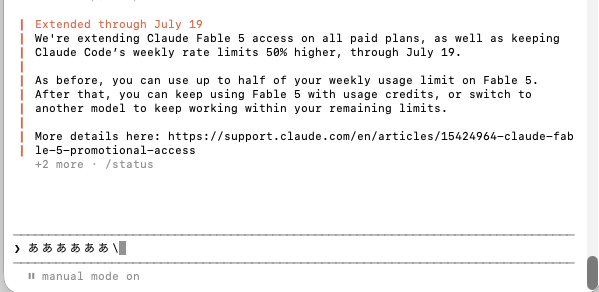
\の直後にEnterを押すと、送信されずに次の行へ改行されます。あとは通常どおり2行目以降を入力できます。
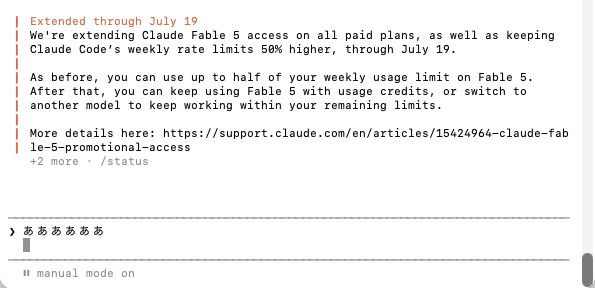
複数行の入力を書き終えたら、\を付けずにEnterを押します。これでプロンプト全体が送信されます。
方法2:Option(Alt)+Enterで改行する
Macユーザーに使いやすいのが、Option+Enterで改行する方法です。ブラウザのチャットに近い感覚で複数行を入力できます。
Mac標準の「ターミナル.app」を使う場合、Optionキーをメタキーとして扱う設定が必要です。設定 →「プロファイル」→「キーボード」で「メタキーとしてOptionキーを使用」にチェックを入れます。
改行したい位置でOption+Enterを押すと、送信されずに改行されます。Windows Terminalの場合はShift+Enterが同じ役割を担います。
設定を変更してもすぐ反映されないことがあります。うまく動かないときは、ターミナルを一度閉じて開き直してから試してください。
方法3:/terminal-setupでShift+Enterを有効化する
ブラウザ版と同じShift+Enterで改行したい場合は、Claude Codeの/terminal-setupコマンドを使います。VS Code、Cursor、Windsurf、Alacritty、Zedなどで有効な方法です。
対象のターミナル(iTerm2やVS Codeの統合ターミナルなど)でClaude Codeを起動しておきます。
入力欄に/terminal-setupと入力して実行します。これにより、Shift+Enterを改行として扱うキーバインドがターミナルに登録されます。
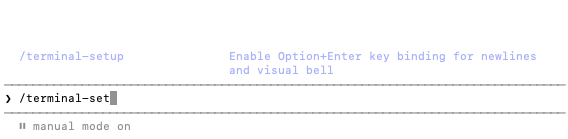
設定後は、改行したい位置でShift+Enterを押すだけで改行できます。設定後に反映されない場合は、ターミナルやVS Codeのウィンドウを再読み込みし、既存のキーバインドと競合していないか確認してください。
方法4:Ctrl+Jで改行する
キー設定に依存せず改行したいときの選択肢がCtrl+Jです。Ctrl+Jは、Claude Codeが改行として認識する設定不要のキー操作です。
- 改行したい位置にカーソルを合わせる
- Ctrl+Jを押す(送信されずに改行される)
- 入力が終わったらEnterで送信する
Shift+Enterやメタキー設定がうまくいかないWindows・PowerShell環境でも動作しやすいのが利点です。Shift+Enterが使えないときの代替手段として覚えておくと役立ちます。
方法5:複数行テキストを貼り付ける
あらかじめエディタやメモ帳で複数行の文章を用意しておき、それをそのまま貼り付ける方法もあります。長いプロンプトを一気に入力したいときに便利です。
Claude Codeは貼り付けた改行を維持してくれるため、キー操作を意識せずに複数行を入力できます。定型プロンプトを繰り返し使う場合にも向いている方法。
環境別のおすすめ改行方法まとめ
ここまでの方法を、OS・ターミナル別に整理すると次のようになります。
| 環境 | おすすめの改行方法 | 補足 |
|---|---|---|
| Apple Terminal | Shift+Enter | 設定不要。Option+Enterはメタキー設定後に利用可能 |
| iTerm2 | Shift+Enter | 設定不要。Option+EnterはOptionキーをEsc+に設定 |
| Windows Terminal | Shift+Enter | 設定不要。\+EnterやCtrl+Jも利用可能 |
| VS Code統合ターミナル | Shift+Enter | /terminal-setupの実行が必要 |
| Cursor・Windsurf・Alacritty・Zed | Shift+Enter | /terminal-setupの実行が必要 |
| PowerShell | 使用中のターミナルに従う | Windows Terminal上ならShift+Enterに対応 |
| WSL | 使用中のホストターミナルに従う | Windows Terminal上ならShift+Enterに対応 |
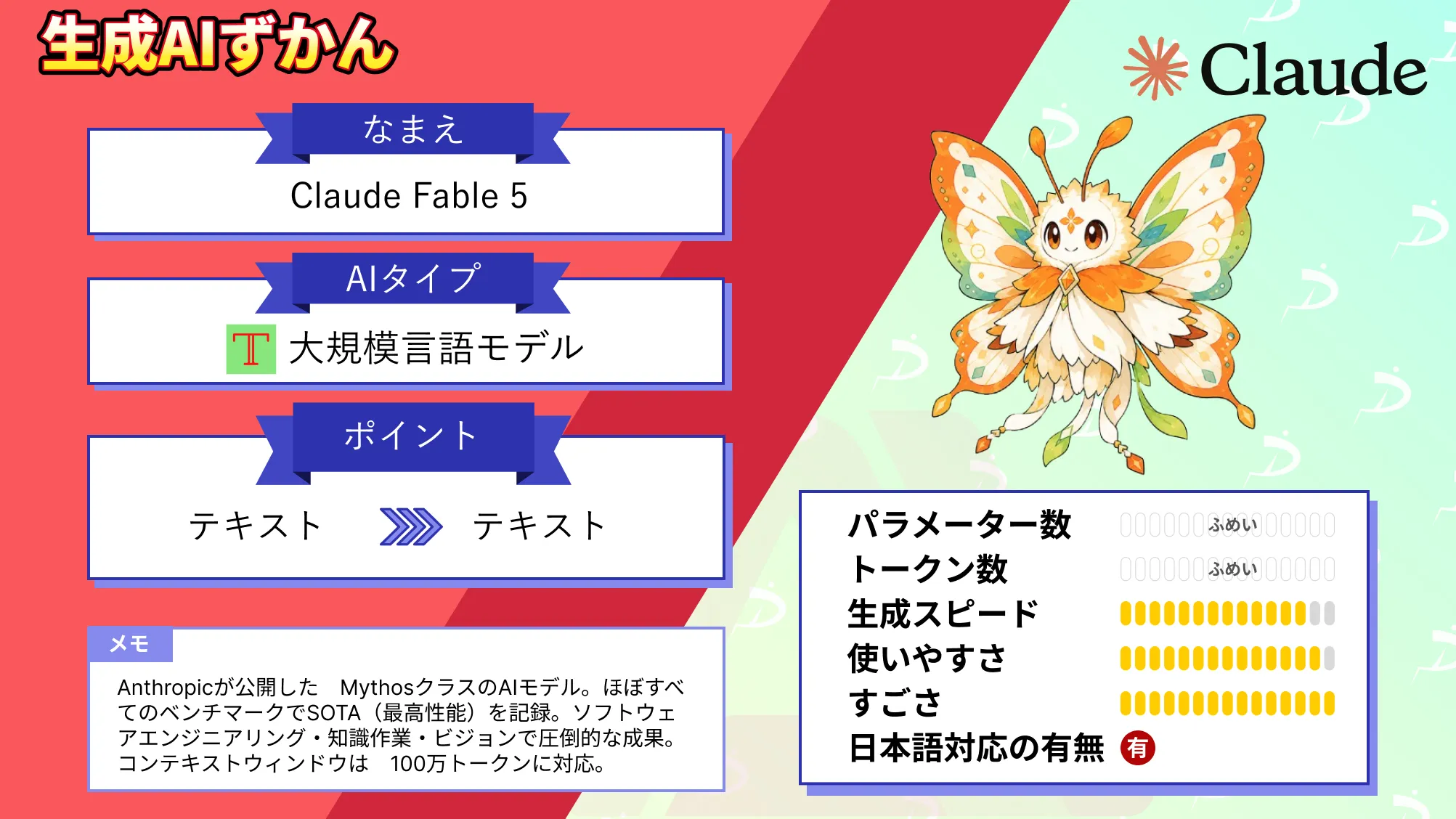
Mythos級の性能を一般公開したAnthropic史上最強モデルであるClaude Fable 5について、詳しく知りたい方は下記の記事もご覧ください。
Claude Codeで改行できないときの対応
「設定したはずなのに改行できない」というケースは少なくありません。ここでは環境別のよくある原因と対処法を解説します。
まずは使用しているターミナルを確認する
Claude Codeの改行方法は、OSではなく使用しているターミナルによって異なります。
例えば、Windows TerminalではShift+Enterをそのまま利用できますが、VS CodeやCursorなどの統合ターミナルでは、/terminal-setupの実行が必要になる場合があります。
現在どのターミナルからClaude Codeを起動しているか分からない場合は、まず起動しているアプリを確認しましょう。そのうえで、環境に合った改行方法を選ぶことで、スムーズに複数行のプロンプトを入力できます。
Macでメタキー設定を確認する
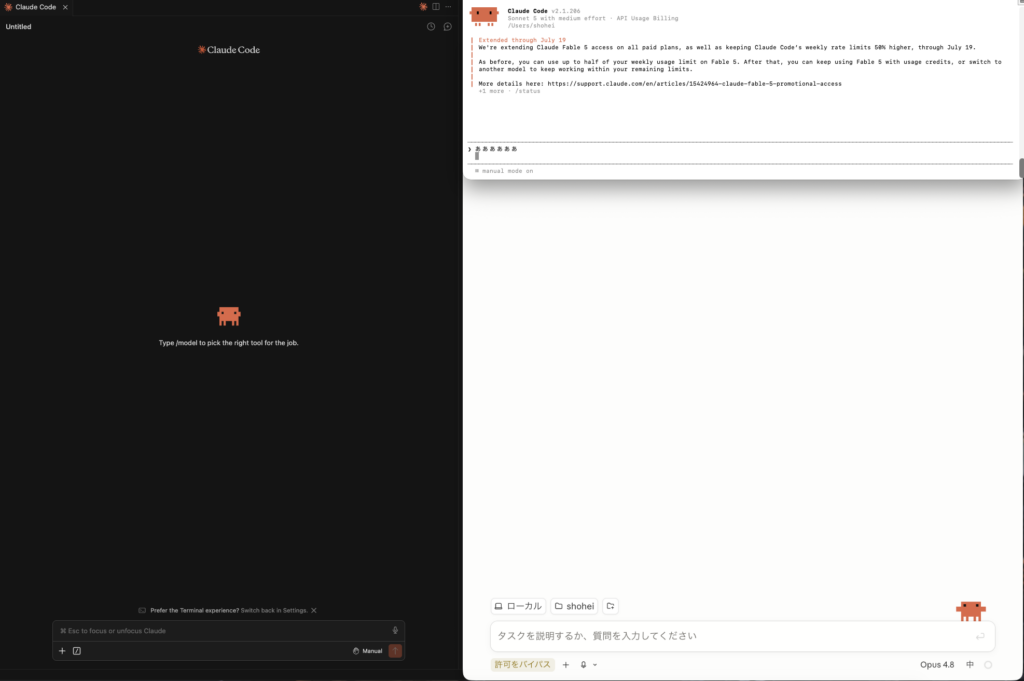
MacでOption+Enterが効かない場合、Optionキーがメタキーとして設定されていない可能性があります。
ターミナル.appの設定から「プロファイル」→「キーボード」を開き、「メタキーとしてOptionキーを使用」にチェックを入れてください。iTerm2の場合は「Preferences」→「Profiles」→「Keys」でLeft Option keyをEsc+に設定します。
/terminal-setupの対象環境か確認する
VS Code、Cursor、Windsurf、Alacritty、ZedなどでShift+Enterが使えない場合は、/terminal-setupが実行済みか確認してください。Apple Terminal、iTerm2、Windows Terminalなどでは通常、この設定は必要ありません。
Windows・PowerShell・WSLでの対処法
Windows環境では、ターミナルアプリによってキーの挙動が変わります。PowerShellやWindows TerminalでShift+Enterが効かない場合は、「\+Enter」または「Ctrl+J」を使うのが確実です。
PowerShellやWSLでのキー操作は、実際に使用しているWindows TerminalやVS Codeなどのホストターミナルによって異なります。
VS Codeでキーバインドの競合を確認する
VS Codeの統合ターミナルで改行できない場合、VS Code側のキーバインドがShift+Enterと競合している可能性があります。
キーボードショートカット設定でShift+Enterの割り当てを確認し、競合していれば調整してください。設定が難しいときは、\+EnterやCtrl+Jに切り替えるのが手早い解決策です。
それでも改行できないときの最終手段
あらゆる方法を試しても改行がうまくいかない場合は、次の3点を確認してみてください。
- Claude Codeを最新バージョンにアップデートする
- 別のターミナルアプリ(iTerm2やWindows Terminalなど)で試す
- 複数行テキストをエディタで作成して貼り付ける
環境を変えたり貼り付けを併用したりすることで、多くのケースは解決できます。まずは切り分けのしやすい\+Enterから試すのがおすすめです。
複数エージェントが並列実行するClaude Code dynamic workflowsについて、詳しく知りたい方は下記の記事もご覧ください。

Claude Codeの改行に関するよくある質問
ここではClaude Codeの改行についてのよくある質問について回答していきます。改行方法や設定で迷っている場合には、ぜひ参考にしてみてください。
Claude Codeの改行をマスターして複数行プロンプトを使いこなそう
Claude Codeは、Enterがそのまま送信になるため一見改行できないように見えますが、実際には複数の方法で問題なく改行できます。
単に1つの方法を覚えるのではなく、「\+Enter」という環境を問わない手段を軸に、MacならOption+Enter、VS Codeなら/terminal-setupでのShift+Enterと使い分けるのがポイントです。
今後もClaude CodeのようなターミナルベースのAIツールは広がっていくと考えられます。複数行プロンプトを自在に扱えるようになれば、より複雑な指示もスムーズに伝えられるようになるのではないでしょうか。
まずは自分の環境に合った改行方法を1つ身につけ、快適な入力環境を整えていきましょう。ぜひ皆さんも本記事を参考にClaude Codeの改行を使いこなしてみてください!

最後に
いかがだったでしょうか?
Claude Codeの改行方法を押さえることで、複数行にわたる指示や長文プロンプトをストレスなく入力できるようになります。一方で、最適な改行方法は、主に使用しているターミナルやキーバインド設定によって変わるため、環境に合った設定を選ぶことが快適な作業環境づくりの鍵となります。
「生成AIで新しいプロダクトを作りたい」「もっと本格的に生成AIを業務に組み込みたい」とお考えの方は、ぜひ株式会社WEELにご相談ください。
開発実績として、
・新規事業室での「リサーチ」「分析」「事業計画検討」を70%自動化するAIエージェント
・社内お問い合わせの1次回答を自動化するRAG型のチャットボット
・過去事例や最新情報を加味して、10秒で記事のたたき台を作成できるAIプロダクト
・お客様からのメール対応の工数を80%削減したAIメール
・サーバーやAI PCを活用したオンプレでの生成AI活用
・生徒の感情や学習状況を踏まえ、勉強をアシストするAIアシスタント
などの開発実績がございます。
生成AIを活用したプロダクト開発の支援内容は、以下のページでも詳しくご覧いただけます。
➡︎株式会社WEELのサービスを詳しく見る。
アイデア段階でも構いません。まずは無料相談でお気軽にご相談ください。
➡︎生成AIを活用したプロダクト開発・業務効率化について相談する

「生成AIを社内で活用したい」「生成AIの事業をやっていきたい」という方に向けて、生成AI社内セミナー・勉強会をさせていただいております。
セミナー内容や料金については、ご相談ください。
また、サービス紹介資料もご用意しておりますので、併せてご確認ください。

