
【Import from another agent】Claude CodeやCursorの設定をChatGPTにワンクリック移行!使い方・仕組み・活用シーンを徹底解説
- Import from another agentはClaude Code・Claude Cowork・Cursorの設定やプロジェクトをChatGPT・Codexへ移行できるOpenAI公式のインポート機能
- インストラクションファイル・スキル・プラグイン・MCPサーバー設定・直近30日分のチャット履歴など8カテゴリのデータを自動検出して一括移行
- ChatGPTデスクトップアプリとCodex CLIの両方に対応し、既存のエージェント環境には一切影響を与えない非破壊設計
Import from another agentは、OpenAIが2026年8月12日に公開したClaude Code・Cursor・Claude Coworkの開発環境をChatGPTやCodexへ移行できる公式インポート機能です!
8カテゴリの設定資産を自動検出し、ワンクリックで一括インポートできるうえ、移行元の環境には一切変更が加わりません。とはいえ、「どのデータが移行されるの?」「無料プランでも使える?」と疑問を感じている方も多いのではないでしょうか。
この記事では、Import from another agentの概要や仕組み、料金体系、使い方から業界別の活用シーン、安全性の注意点まで徹底的に解説します。最後まで読めば、エージェント移行のハードルがぐっと下がるはずです。ぜひ最後までご覧ください!
\生成AIを活用して業務プロセスを自動化/

Import from another agentとは?
Import from another agentは、OpenAIが提供する他社AIエージェントからChatGPTデスクトップアプリやCodex CLIへの移行を支援する公式インポート機能です。
2026年8月時点で、インポート元として対応しているエージェントはClaude Code、Claude Cowork、Cursorの3種類となっています。Codex CLIについてはClaude CodeとCursorからのインポートに対応しており、ChatGPTデスクトップアプリではこれら3つすべてからのインポートが可能です。
この機能の最大のポイントは、エージェントの「設定」だけでなく「作業の文脈」も含めて移行できる点にあります。具体的には、インストラクションファイル(CLAUDE.mdやAGENTS.md)やsettings.json、スキル、プラグインといった構成情報に加え、既存のプロジェクトフォルダやClaude Codeのプロジェクトメモリ、直近30日分のチャット履歴も対象です。MCPサーバー設定やHooks、スラッシュコマンド、サブエージェントまで含めた幅広い設定資産を自動検出し、Codex側の対応フォーマットへ変換してくれる仕組みになっています。
Import from another agentの仕組み
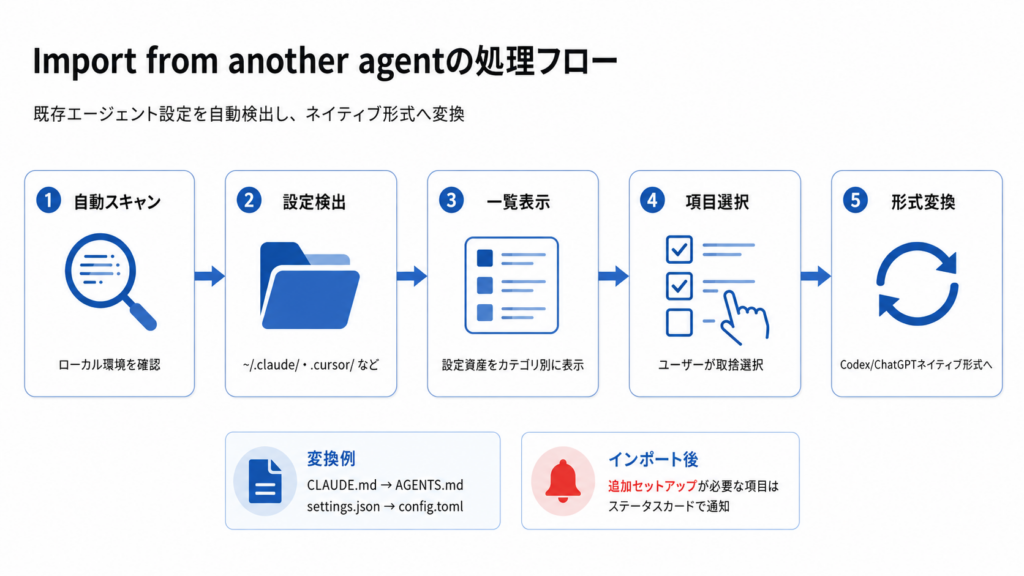
Import from another agentは、ユーザーのローカルマシン上にある既存エージェントの設定ファイルを自動スキャンし、Codex・ChatGPTネイティブのフォーマットに変換するアーキテクチャを採用しています。
インポートの内部処理は、大きく5つのステップで構成されています。
まず、ローカルファイルシステムからClaude CodeやCursorの設定ディレクトリ(~/.claude/や.cursor/など)を自動検出します。次に、検出された設定資産をカテゴリ別に一覧表示し、ユーザーが取捨選択できるUIを提示する流れです。
選択された項目はCodexネイティブのフォーマットへ変換されます。例えば、CLAUDE.mdはAGENTS.mdに、settings.jsonはconfig.tomlに変換されるといった具合です。また、インポート後にプラグインや接続設定が追加のセットアップを必要とする場合は、ステータスカードで通知されるため、対応漏れが起きにくい設計となっています。
具体的なファイルマッピングは以下の通りです。
| インポート元 | インポート先(Codex) |
|---|---|
| インストラクションファイル(CLAUDE.md等) | AGENTS.md |
| settings.json | config.toml |
| スキル | Codex Skills |
| プラグイン | Codex Plugins |
| プロジェクトフォルダ | 同一フォルダを使用するプロジェクト |
| Claude Codeプロジェクトメモリ | Codex Memories |
| 直近30日分のチャット | ChatGPTチャット |
| MCPサーバー設定 | Codex MCP設定 |
| Hooks | Codex Hooks |
| スラッシュコマンド | Codex Skills |
| サブエージェント | Codex Subagents |


Import from another agentの特徴
Import from another agentには、単なるファイルコピーにとどまらない注目すべき特徴がいくつかあります。ここからは、概要セクションでは触れなかった具体的な機能面を掘り下げて解説します。
非破壊インポート
まず挙げられるのが、非破壊インポートという設計思想です。
インポート処理を実行しても、移行元のClaude CodeやCursorの環境は一切変更されません。「試しにCodexを使ってみたいけれど、既存環境は残しておきたい」という開発者のニーズに応える設計となっており、万が一Codexが合わなくても元の環境にそのまま戻れるわけです。
自動同期機能
次に注目したいのが、自動同期機能です。ChatGPTデスクトップアプリの「Settings > Import」から自動更新をオンにすると、インポート元のエージェントで行われた変更が継続的にCodex側へ反映されます。
Codex CLI v0.147.0以降では、インポート済みのClaude Code・Cursorの会話に対して重複を作らずに差分同期を行う機能も追加されました。
セットアップ未完了の自動検知
さらに、セットアップ未完了の自動検知も便利な機能でしょう。インポートが完了するとアプリ左下にステータスカードが表示され、認証が必要なプラグインや接続設定がある場合は「Finish」ボタンからワンクリックで追加セットアップへ進めます。
Import from another agentの安全性・制約
Import from another agentを利用する際には、いくつかのセキュリティ上の確認事項を押さえておく必要があります。
まず、インポートされたスキルやエージェントに含まれるツール制限やパーミッション設定は、Codex環境で意図どおりに動作するか確認することが推奨されています。MCPサーバーの設定にカスタム認証やヘッダー、環境変数が含まれている場合は、再度サインインが必要になるケースがあるため注意してください。
Hooksについてもインポート後に挙動が変わる可能性があるため、動作検証を行ったうえで運用に組み込むのが安全です。プロンプトテンプレートやコマンド形式のプロンプトで引数やシェル変数に依存しているものは、Codex側で意図通り解釈されない場合があります。
Import from another agentの料金
Import from another agent自体は、ChatGPTデスクトップアプリおよびCodex CLIに標準搭載されている機能です。インポート処理に追加料金は発生しません。ただし、インポート先となるChatGPT・Codexの利用にはプランに応じた月額料金がかかります。
| プラン | 月額料金 | Codex利用 | Import対応 |
|---|---|---|---|
| Free | 無料 | GPT-5.6 Terra(制限あり) | ⭕️ |
| Go | 8ドル | GPT-5.6 Terra | ⭕️ |
| Plus | 20ドル | GPT-5.6 Sol・Terra・Luna | ⭕️ |
| Pro(100ドル) | 100ドル | 5倍のPlus使用量 | ⭕️ |
| Pro(200ドル) | 200ドル | 20倍のPlus使用量 | ⭕️ |
| Business | 20ドル/席(年契約) | Sol・Terra・Luna | ⭕️ |
| Enterprise | 要問い合わせ | フル機能 | ⭕️ |
Import from another agentのライセンス
Import from another agentは、ChatGPT・Codexエコシステムの一部として提供されています。Codex CLI自体はオープンソースで公開されていますが、ChatGPTデスクトップアプリはOpenAIの利用規約に基づくクローズドな製品です。
| 利用用途 | 可否 | 備考 |
|---|---|---|
| 商用利用 | ⭕️ | ChatGPTの利用規約に準拠 |
| 改変 | ⭕️ | Codex CLIはApache 2.0で改変可能 |
| 再配布 | ⭕️ | Codex CLIのソースコードはGitHub上で公開 |
| 特許利用 | – | Apache 2.0にはパテントグラントが含まれる |
| 私的利用 | ⭕️ |
Import from another agentの使い方
Import from another agentは、ChatGPTデスクトップアプリとCodex CLIの2通りの方法で利用できます。それぞれの手順をステップ形式で解説していきます。
ChatGPTデスクトップアプリでインポートする
ChatGPTデスクトップアプリを開く
ChatGPTデスクトップアプリ(macOSまたはWindows版)を起動し、ChatGPTアカウントでサインインします。まだインストールしていない方は、公式サイトからダウンロードしてください。
Import設定画面を開く
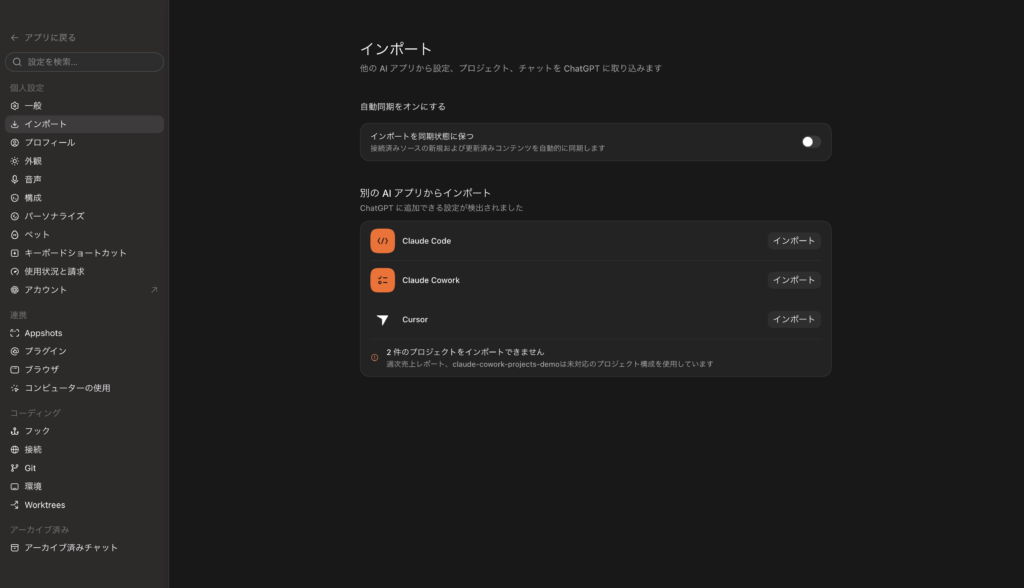
アプリ内で Settings > Import を選択します。もしImportがSettings内に表示されていない場合は、Settings > General から「別のAIアプリからインポート」を見つけてください。
インポート元のエージェントを選択する
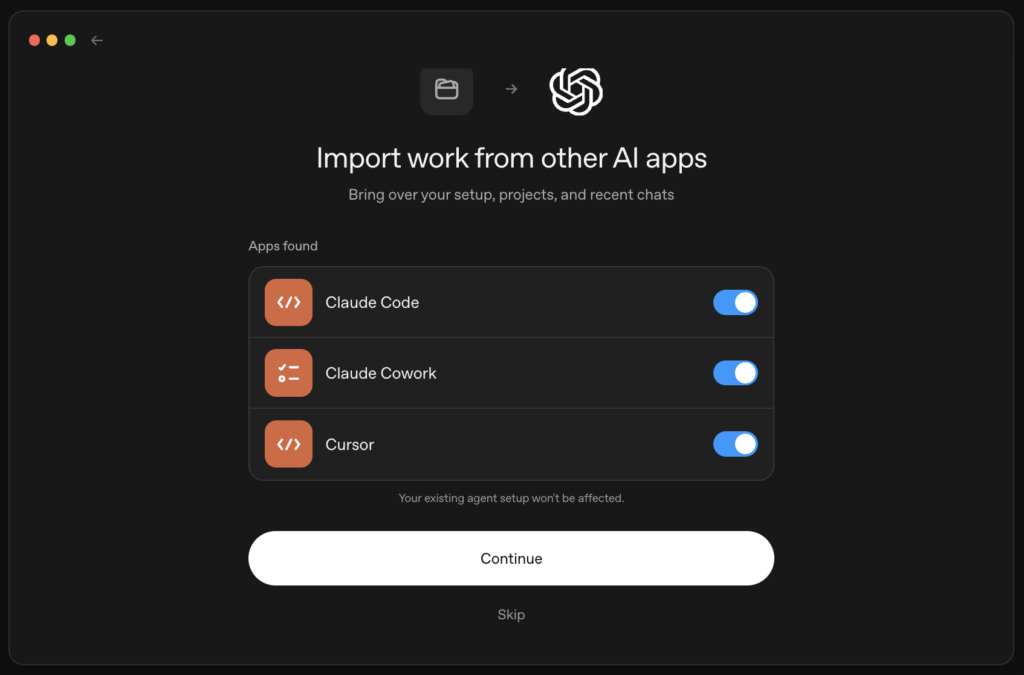
「Import」ボタンをクリックすると、ローカルマシン上で検出されたエージェント(Claude Code、Claude Cowork、Cursor)が一覧表示されます。インポートしたいエージェントにチェックを入れ、「Continue」をクリックしましょう。
インポートする項目を選択する
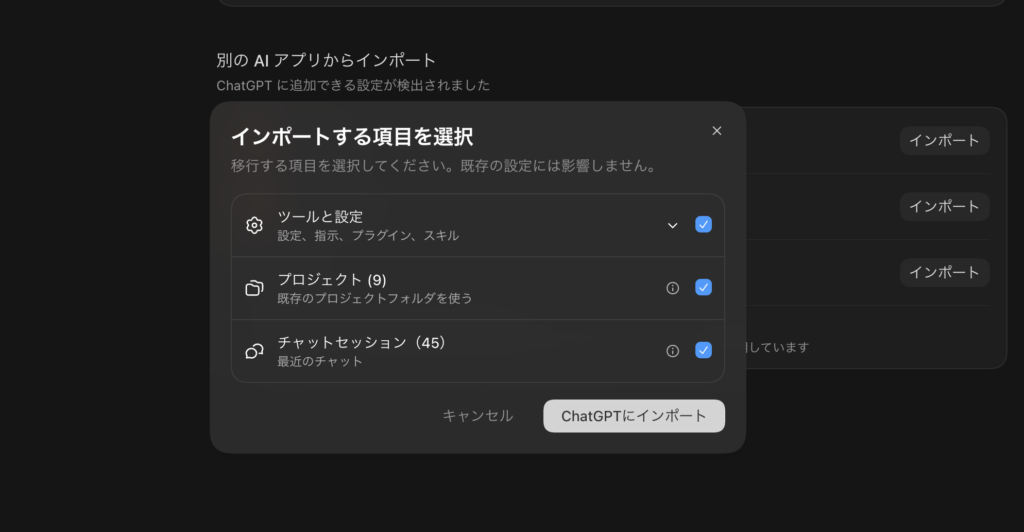
「Select items to import」画面では、ツールとセットアップ(設定・インストラクション・プラグイン・スキル)、プロジェクト、チャットセッションの3カテゴリが表示されます。必要な項目を選択し、「ChatGPTにインポート」をクリックするとインポートが開始されます。
インポート後のセットアップを完了する
インポートが完了すると、インポート画面下部にステータスカードが表示されます。
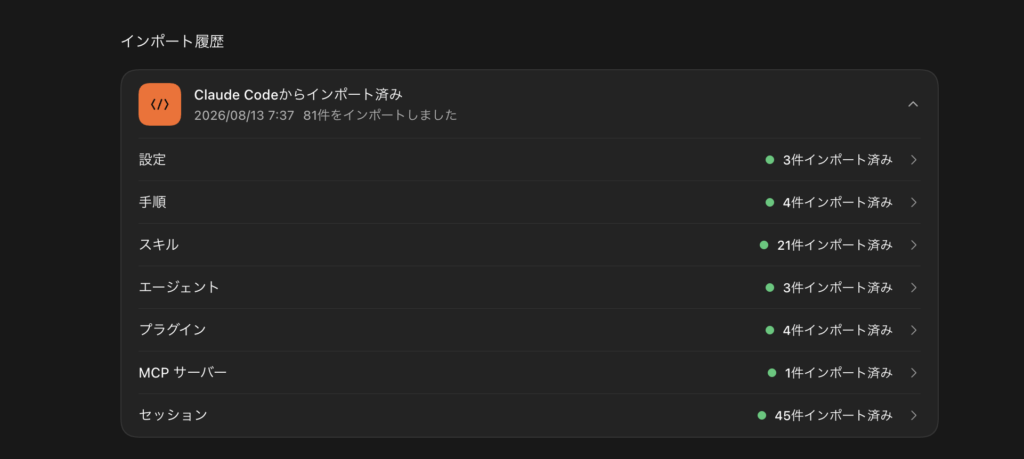
認証が必要なプラグインなど追加のセットアップが必要な場合は、画面の指示に従ってください。
Codex CLIでインポートする
Codex CLIセッションを開始する
ターミナルでCodex CLIのローカルセッションを起動します。
codex/importコマンドを実行する
セッション内で以下のコマンドを入力してください。
/import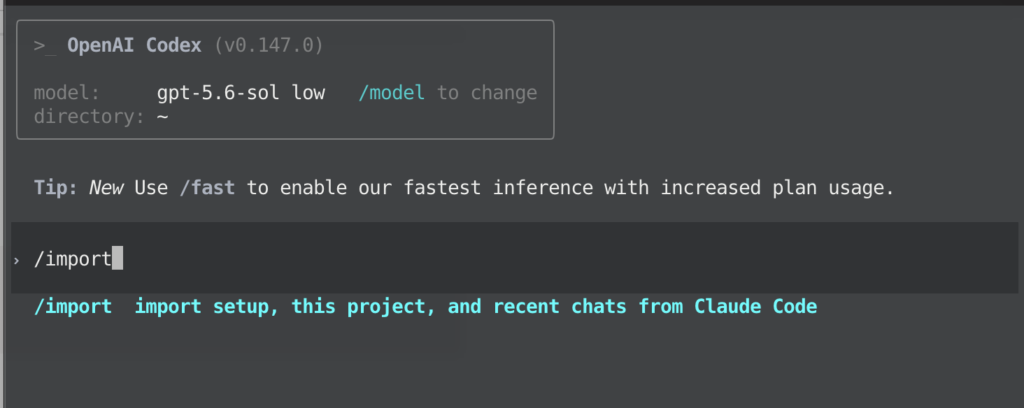
インポート元を選択する
Claude CodeまたはCursorから選択します。ChatGPTデスクトップアプリとは異なり、Claude Coworkは2026年8月時点ではCLIからのインポート対象外です。
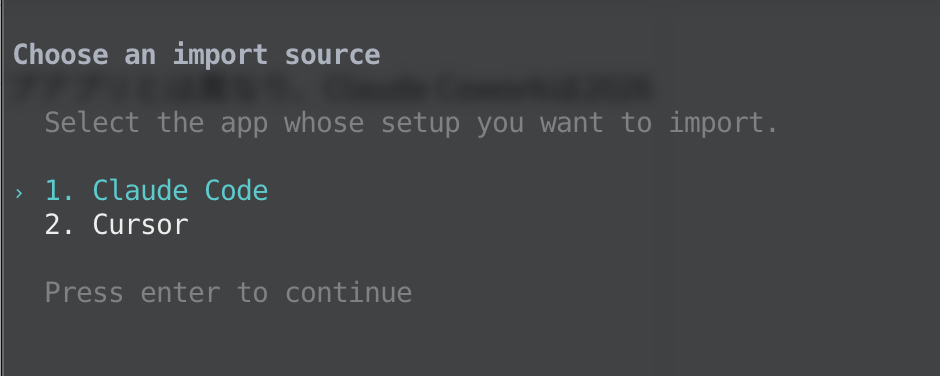
インポート対象を選択して実行する
設定ファイルやプロジェクトファイル、チャット履歴など、インポートしたい項目を選択して実行しましょう。Codex CLIでは直近30日分から最大50件のチャットがインポート可能です。
インポートされた設定を確認する
インポート完了後、変換された設定ファイル(AGENTS.md、config.tomlなど)を確認し、必要に応じて調整を行います。特にMCPサーバー設定やHooksは動作検証を忘れずに実施してください。
自動同期を有効にする
ChatGPTデスクトップアプリでは、Settings > Import から自動更新をオンにすることで、インポート元のエージェントとの同期を維持できます。
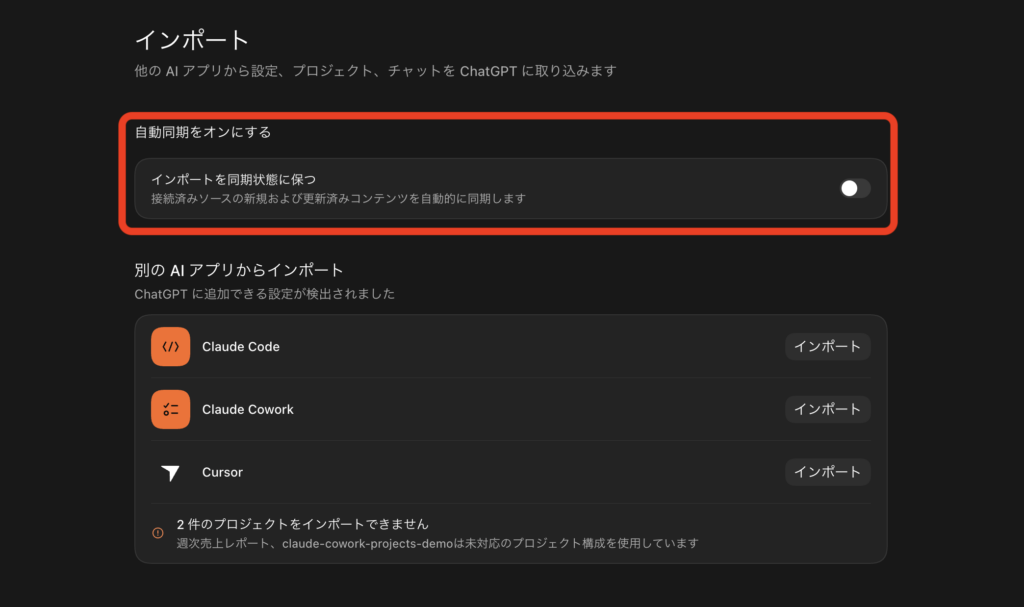
Claude Code側で新しい会話やプロジェクト変更があった場合にCodex側にも自動的に反映されるため、両方のツールを併用する方にとって便利な機能でしょう。
【業界別】Import from another agentの活用シーン
Import from another agentは、さまざまな業界の開発現場で活用が期待されます。ここからは代表的な活用シーンを業界別に紹介していきます。
ソフトウェア開発企業
ソフトウェア開発企業にとって、Import from another agentはチーム全体のエージェント環境を統一する際の強力なツールになります。
例えば、メンバーごとにClaude CodeとCursorが混在しているチームを想定してみてください。従来であれば、全員がCodexに移行する際にインストラクションファイルやMCPサーバー設定を手作業で再構築する必要がありました。Import機能を使えば、各開発者が自分の設定を数クリックで移行でき、チームの開発規約が記載されたAGENTS.mdも自動生成されます。
生成AIを搭載したSaaSについて、詳しく知りたい方は以下の記事も参考にしてみてください。

SIer・コンサルティング企業
受託開発やITコンサルティングでは、プロジェクトごとに異なるエージェントツールを使い分けることが珍しくありません。
Import from another agentを活用すれば、クライアントがClaude Codeで構築した開発環境をCodexへ取り込み、ChatGPT WorkやCodex Cloudと連携させるといったワークフローが実現します。プロジェクトメモリもインポートされるため、文脈の引き継ぎもスムーズでしょう。
生成AIコンサル企業のおすすめ10選について、詳しく知りたい方は以下の記事も参考にしてみてください。

教育・研究機関
教育機関の研究室やプログラミング授業では、教員と学生で異なるAIエージェントを使っている状況が想定されます。
Import from another agentで共通のプロジェクト設定やスキルを統一的にインポートすれば、環境差異によるトラブルを減らせます。授業や研究に集中できる環境を構築しやすくなるため、導入を検討する価値はあるでしょう。
教育業界における生成AI活用について、詳しく知りたい方は以下の記事も参考にしてみてください。

【課題別】Import from another agentが解決できること
続いては、Import from another agentが解決できる具体的な課題をピックアップして紹介します。
エージェント移行時の設定再構築コストを削減
あるAIエージェントから別のエージェントへ移行する際は、インストラクションファイルの書き直しやMCPサーバーの再設定、スキルの再定義など数時間から数日にわたる手作業が必要でした。
Import from another agentを使えば、この設定再構築コストをほぼゼロに抑えられます。公式ドキュメントによれば、8カテゴリの設定資産が自動変換され、「数クリックで移行が完了する」設計になっています。
チャット履歴と文脈の断絶を防止
エージェントを乗り換えると、それまでの会話で蓄積された文脈やプロジェクトメモリが失われてしまう問題がありました。
Import from another agentでは直近30日分のチャット履歴とプロジェクトメモリをCodex側へインポートできるため、移行後も「先週の議論の続き」からすぐに作業を再開できます。開発の流れを断ち切らずに済むのは、大きな利点でしょう。
ベンダーロックインのリスクを軽減
特定のAIエージェントに依存しすぎると、料金改定やサービス変更があった際に身動きが取れなくなるリスクがあります。
Import from another agentの非破壊インポートと自動同期機能を活用すれば、複数のエージェントを並行運用しながら段階的に評価することが可能です。ポータブルなフォーマット(AGENTS.md、標準的なMCPサーバー定義)で設定を管理しておけば、どのツールに移行しても最小限の手間で済むようになります。
Import from another agentを使ってみた
それでは実際に、ChatGPTデスクトップアプリのImport機能を使ってClaude Codeの環境を移行してみます。今回は、CLAUDE.md・MCPサーバー設定・チャット履歴・カスタムスラッシュコマンドが存在するプロジェクトを対象にしました。
ChatGPTデスクトップアプリでインポートを実行する
ChatGPTデスクトップアプリを起動し、Settings > Import を開きます。「Import」ボタンをクリックすると、ローカルマシン上のClaude Codeがほぼ一瞬で自動検出されました。
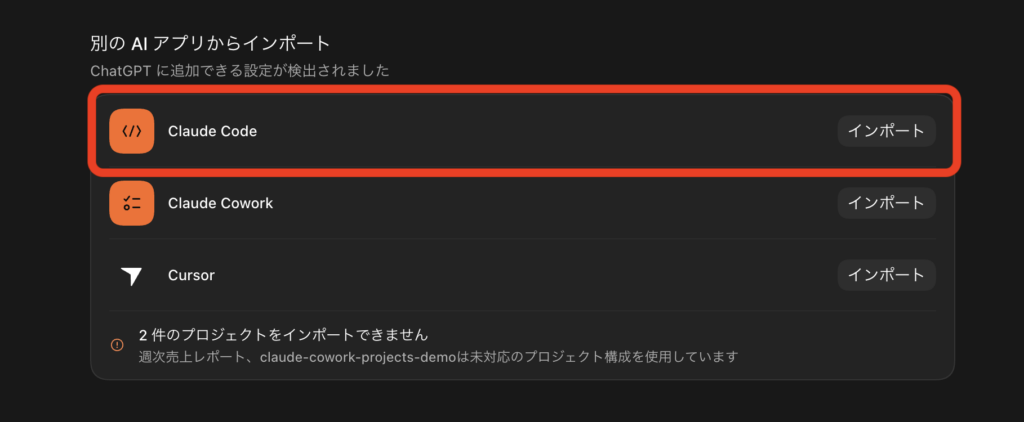
Claude Codeにチェックを入れて「インポート」をクリックすると、「Select items to import」画面に遷移します。ツールとセットアップ、プロジェクト、チャットセッションの3カテゴリが表示されるので、すべてにチェックを入れて「ChatGPTにインポート」を実行しました。
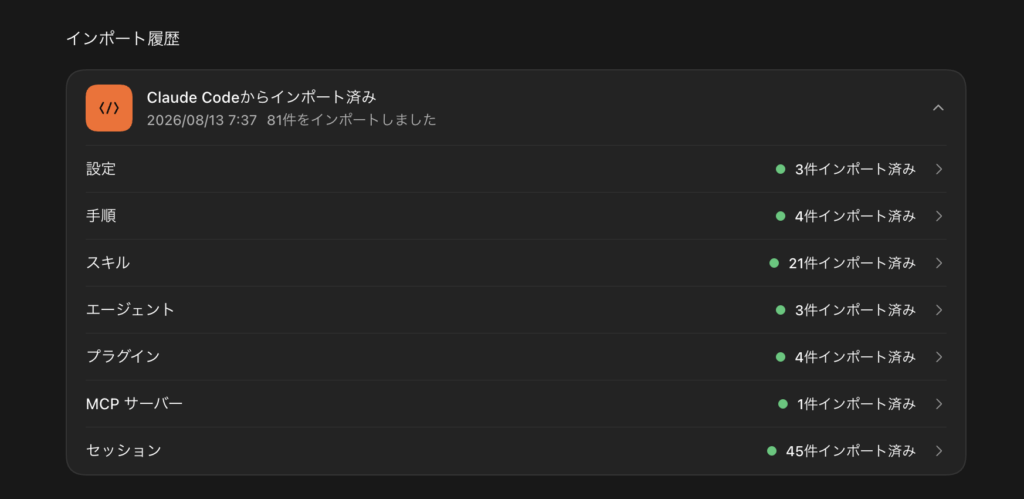
インポート処理は数十秒ほどで完了し、アプリ下部にステータスカードが表示されました。
インポート結果を確認
CLAUDE.mdに記述していたコーディング規約やレビュー方針は、AGENTS.mdとしてそのまま移行されていました。内容の欠落や文字化けはなく、変換精度は高い印象です。
チャット履歴も直近30日分のセッションがChatGPT側のチャット一覧に並び、過去の会話の文脈を引き継いだ状態で作業を続行できました。MCPサーバー設定については認証トークンを使用するサーバーの再認証が必要でしたが、ステータスカードの「Finish」から画面の指示に従うだけで完了しました。
一方、カスタムスラッシュコマンドはCodex Skillsに変換されるものの、Claude Code固有の引数構文に依存していたものはCodex側で若干の手動修正が必要になりそうでした。自動同期をオンにした状態でClaude Code側に新規セッションを作成すると、ChatGPT側にも重複なく反映されることも確認できています。
Import from another agentでエージェント移行のハードルを下げよう
AIエージェント間の移行には、設定の再構築やチャット履歴の喪失といった大きな障壁がありました。Import from another agentは、Claude Code・Claude Cowork・Cursorの設定資産を自動検出し、ChatGPT・Codexのネイティブフォーマットへ変換することで移行コストを大幅に削減してくれる機能です。
非破壊設計のため元の環境を維持したまま移行を試せるうえ、自動同期機能も備えています。まずは小さなプロジェクトで気軽に試し、自社の開発体験にフィットするか確かめてみてください。

生成AI開発・業務活用ならWEELへご相談ください
弊社では、AI導入を検討中の企業向けに、業務効率化や新しい価値創出を支援する情報提供・導入支援を行っています。最新のAIを活用し、効率的な業務改善や高度な分析が可能です。
「生成AIで新しいプロダクトを作りたい」「もっと本格的に生成AIを業務に組み込みたい」とお考えの方は、ぜひ株式会社WEELにご相談ください。
開発実績として、
・新規事業室での「リサーチ」「分析」「事業計画検討」を70%自動化するAIエージェント
・社内お問い合わせの1次回答を自動化するRAG型のチャットボット
・過去事例や最新情報を加味して、10秒で記事のたたき台を作成できるAIプロダクト
・お客様からのメール対応の工数を80%削減したAIメール
・サーバーやAI PCを活用したオンプレでの生成AI活用
・生徒の感情や学習状況を踏まえ、勉強をアシストするAIアシスタント
などの開発実績がございます。
生成AIを活用したプロダクト開発の支援内容は、以下のページでも詳しくご覧いただけます。
➡︎株式会社WEELのサービスを詳しく見る。
アイデア段階でも構いません。まずは無料相談でお気軽にご相談ください。
➡︎生成AIを活用したプロダクト開発・業務効率化について相談する
「生成AIを社内で活用したい」「生成AIの事業をやっていきたい」という方に向けて、生成AI社内セミナー・勉強会をさせていただいております。
セミナー内容や料金については、ご相談ください。
また、大規模言語モデル(LLM)を対象に、言語理解能力、生成能力、応答速度の各側面について比較・検証した資料も配布しております。この機会にぜひご活用ください。
よくある質問
最後に、Import from another agentに関して、多くの方が疑問に感じるポイントをQ&A形式でまとめました。

