
ChatGPT Locked Chatsとは?PINで会話を隠せる機能の使い方・仕組み・注意点を徹底解説
- ChatGPT Locked Chatsは、選んだ会話を4桁のPINで保護して通常の履歴から隠す新機能
- 無料プランを含む7プランで追加料金なしで使える
- 暗号化はされず、PINをリセットすると全削除になるなど仕様の理解が欠かせない
ChatGPT Locked Chats(ロックされたチャット)は、見られたくない会話を4桁のPINで保護し、通常の履歴から隠せる新機能です。ChatGPT公式のX投稿は、2026年10月21日時点で36万回以上表示されています。
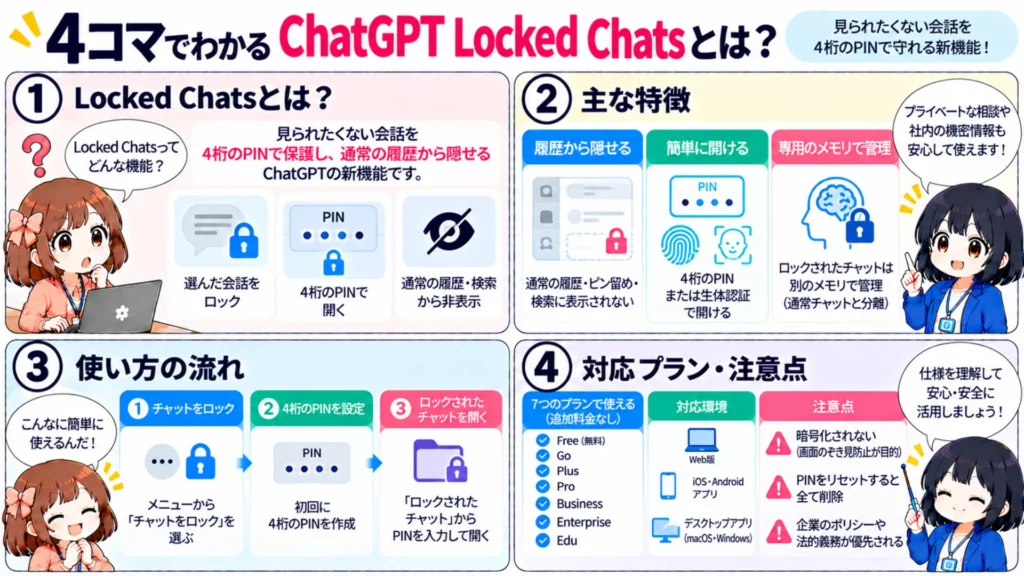
とはいえ、「ロックすれば情報漏洩を防げる?」と気になる方も多いはずです。
この記事では、ChatGPT Locked Chatsの仕組みや使い方、料金を解説します。自社で安全に使いこなすために、ぜひ最後までご覧ください。
\生成AIを活用して業務プロセスを自動化/

ChatGPT Locked Chatsとは
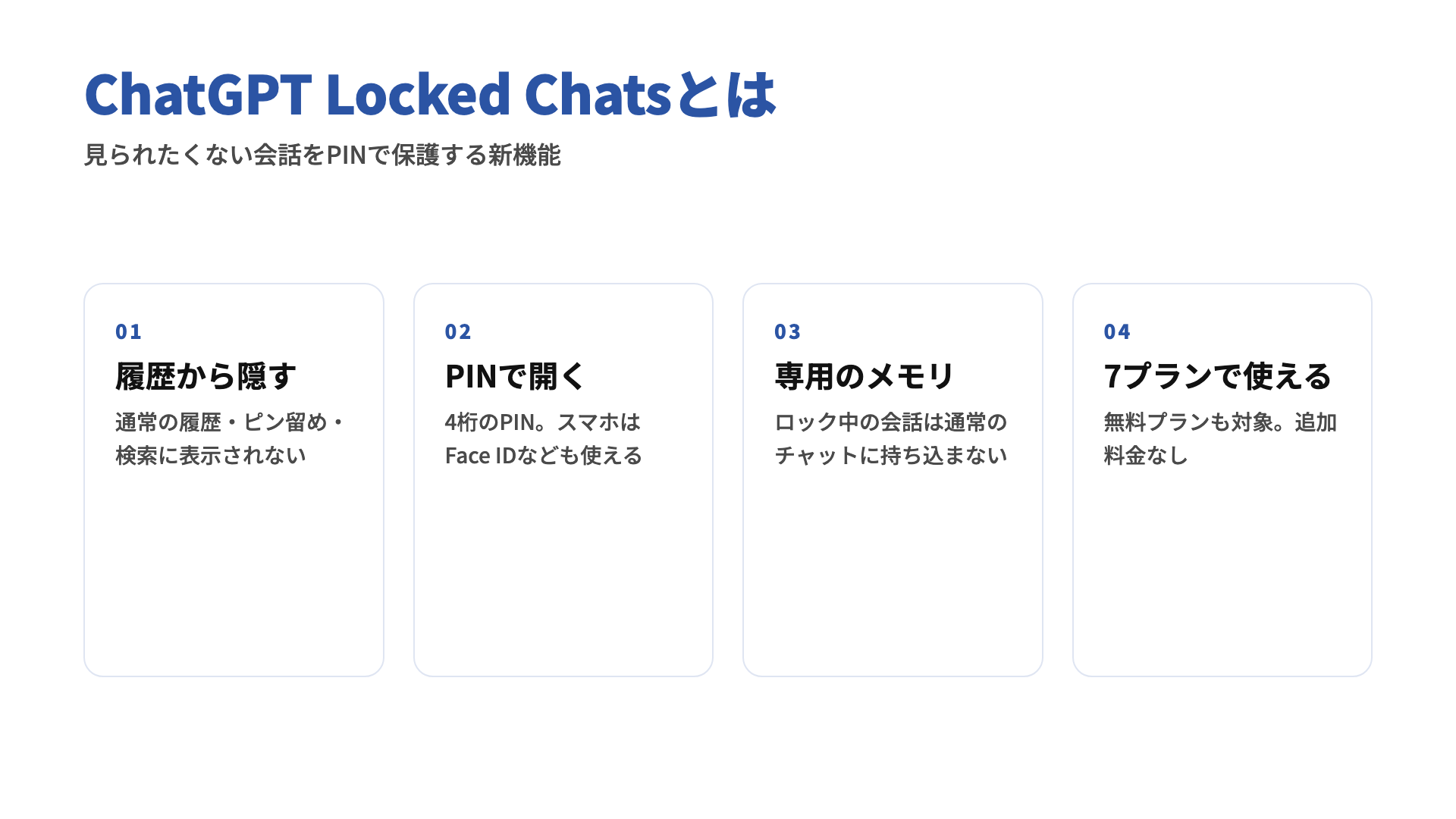
ChatGPT Locked Chatsは、選んだ会話をアカウントに残したまま、通常の履歴・ピン留め・会話検索から見えなくする機能です。日本語の画面では「ロックされたチャット」と表示されます(公式ヘルプでの表記は「ロック済みチャット」)。
OpenAIは2026年10月20日(米国時間)に提供を発表し、各プランへ順番に展開しています。画面共有や共用の端末で、人に見られたくない会話が目に入るのを防ぐのに役立つ機能です。ここでは、ChatGPT Locked Chatsの主な特徴を4つに分けて解説します。
選んだ会話を通常の履歴・検索から隠せる
ロックした会話は、サイドバーの履歴やピン留め、会話検索に表示されなくなります。保存先は「プロジェクト > ロックされたチャット」という専用の場所です。
削除するわけではないので、あとから続きを話せます。会議で画面を共有するときや、同僚にPCを貸すときでも、相談中の人事案件や未公開の企画が一覧に出てきません。
なお、サイドバーには「ロックされたチャット」の項目自体は表示されます。中にある会話のタイトルが隠れる、という仕組みです。
4桁のPINや生体認証で開く
ロックされたチャットを開くには、4桁のアカウントPINを入力します。対応するスマートフォンでは、Face ID・Touch ID・端末のロック解除でも開けます。
PINはOpenAIアカウントごとに1つです。同じアカウントでログインしている端末なら、どこでも同じPINを使えます。一方、Face IDなどの生体認証は端末ごとの設定です。
入力を何度も間違えると、一定時間アクセスできなくなります。数字を順番に試して開けられるのを防ぐための仕組みと考えられます。
ロックされたチャット専用のメモリを持つ
メモリ機能をオンにしている場合、ロックされたチャットは通常のチャットとは別のメモリを使います。ロックした後の会話で覚えた内容は、ほかのロックされたチャットでは使われますが、通常のチャットには持ち込まれません。
たとえば、ロックされたチャットで転職の相談をしても、仕事用の通常チャットで転職の話題が急に出てくることはありません。
反対に、ロックされたチャットから通常のメモリを参照することはできます。普段の口調や仕事の前提を引き継いだまま、相談だけを切り分けられます。
無料プランを含む7プランで使える
ChatGPT Locked Chatsは、Free・Go・Plus・Pro・Business・Enterprise・Eduの7プランで利用できます。無料プランでも使える点は大きいですね。
利用できる環境は、Web版・iOSアプリ・Androidアプリ・新しいデスクトップアプリ(macOS・Windows)です。デスクトップアプリでは、ChatモードとWorkモードのクラウド上の会話をロックできます。
ただし、ヘルスケア向けの「ChatGPT for Healthcare」は対象外です。また、提供は段階的に進んでいます。チャットのメニュー(•••)に「チャットをロック」がなければ、まだ自分のアカウントに届いていない可能性があります。
| 項目 | 内容 |
|---|---|
| 提供元 | OpenAI |
| 発表日 | 2026年10月20日(米国時間) |
| 機能 | 選んだ会話を通常の履歴・ピン留め・検索から隠す |
| 解除方法 | 4桁のアカウントPIN(対応端末は生体認証も可) |
| 対象プラン | Free・Go・Plus・Pro・Business・Enterprise・Edu |
| 対応環境 | Web・iOS・Android・デスクトップアプリ(macOS・Windows) |
| 料金 | 追加料金なし |
ChatGPT Locked Chatsの仕組み
ChatGPT Locked Chatsの仕組みを一言でいうと、会話の「置き場所」と「開き方」を変える機能です。データそのものを暗号化して守る機能ではありません。
この違いを知らずに使うと、「ロックしたから社外に漏れない」と誤解しかねません。ここでは、ロックで変わること・変わらないこと、企業で使う際の扱いを順番に整理します。
ロックで変わるのは「表示場所」と「開き方」
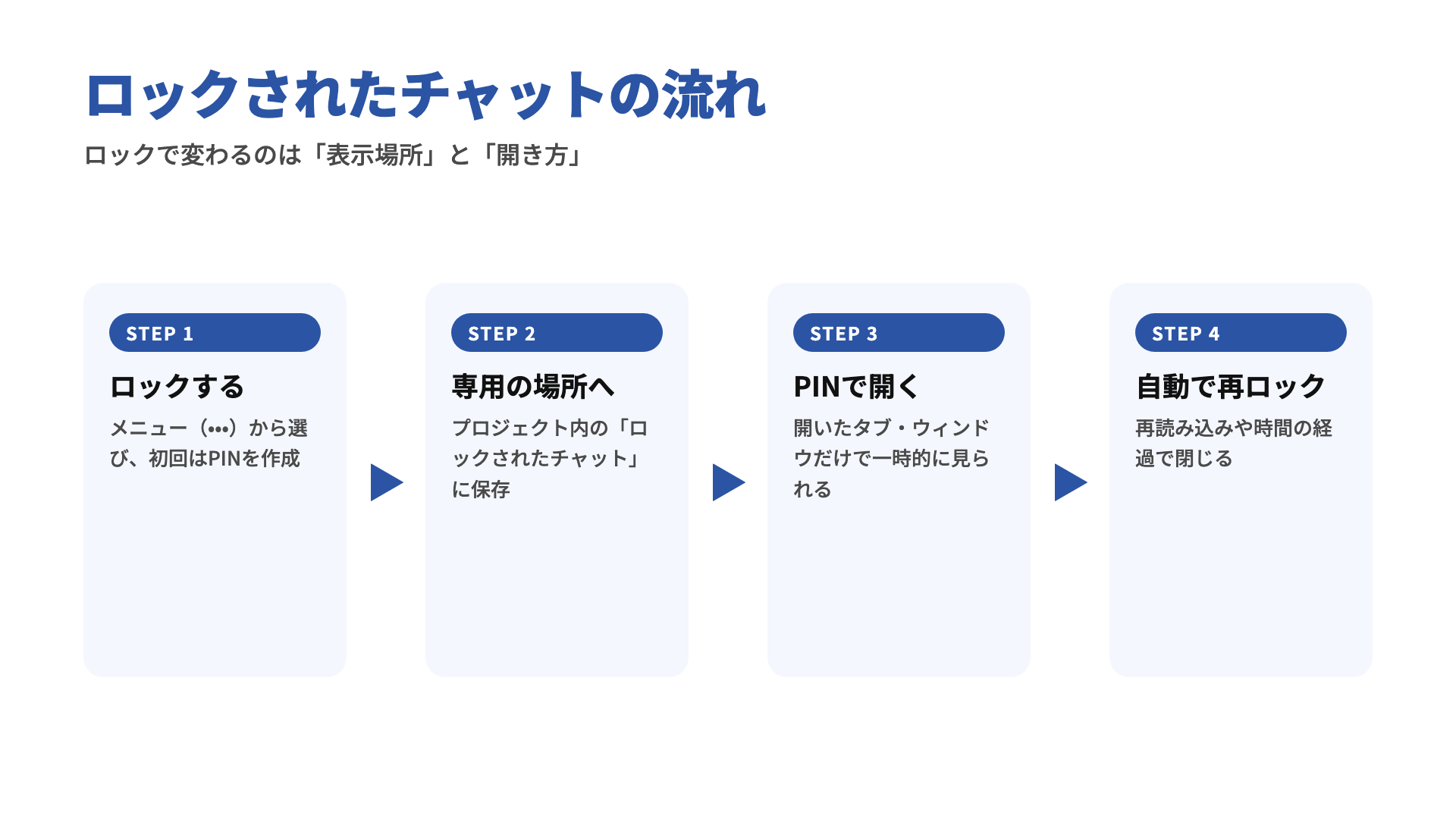
チャットをロックすると、会話は通常の履歴から外れ、ロックされたチャットへ移動します。PINを入力して開くと、そのタブやアプリのウィンドウでだけ一時的に中身が見える状態になります。
Web版では、ページを再読み込みしたりタブを閉じたりすると、すぐにロックがかかり直す仕組みです。別のタブで開く場合も、改めてPINが必要です。
スマートフォンアプリでは、ロックされたチャットから離れて1分たつか、アプリが1分間バックグラウンドに回ると自動で閉じます。使い終わってすぐ閉じたいときは「今すぐロック」を押しましょう。
ロックしても変わらないこと
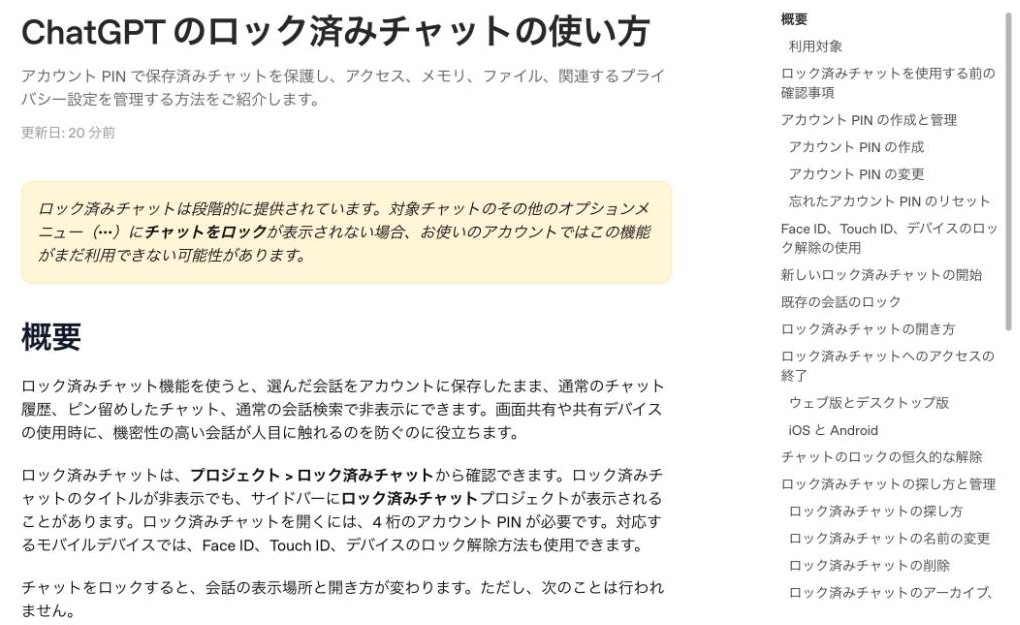
公式ヘルプでは、ロックしても次の5点は変わらないと明記されています。
| 変わらないこと | 意味 |
|---|---|
| 暗号化 | エンドツーエンド暗号化や専用の暗号化保管庫にはならない |
| データの保持期間 | OpenAIが会話を保持する期間はロック前と同じ |
| モデル改善の設定 | 「すべての人のためにモデルを改善する」の設定はそのまま |
| ロック前の記憶 | ロックする前にChatGPTが覚えた内容は消えない |
| 組織のポリシー・法的義務 | ワークスペースのポリシーやコンプライアンス義務は優先される |
つまり、守ってくれるのは「画面をのぞかれること」までです。会話をAIの学習に使われたくない場合は、別途データコントロールの設定を見直す必要があります。
ChatGPTに入力した情報を学習させない設定については、以下の記事で詳しく解説しています。

ファイル・共有リンク・プロジェクトの扱い
ロックしたチャットでアップロード・作成したファイルは、そのチャットの中でしか開けなくなります。ChatGPT Spaceに保存していたファイルも、ロックを恒久的に解除するまでSpace上では非表示です。
すでに共有リンクを作っていた会話もロックできますが、リンクは自動で消えません。ロック前に共有した内容は見られる状態のままです。共有を止めたいときは、リンクを別に削除しましょう。
また、プロジェクト内の会話をロックすると、そのプロジェクトから外れます。以後はプロジェクトの指示・ファイル・メモリを使わなくなり、ロックを解除しても元のプロジェクトには戻りません。
企業で使う場合の管理者・コンプライアンスの扱い
情報システム部門が押さえておきたいのは、ロックしても組織が業務データにアクセスする権利は変わらないという点です。
ChatGPT Enterprise・Eduでは、ロックされたチャットもOpenAIのコンプライアンスプラットフォームから取得できる会話ログに含まれます。コンプライアンス対応で使う記録から外れるわけではありません。
一方で、管理者がワークスペースの設定でこの機能をオフにすることはできません。管理者が社員のロックを解除したり、PINをリセットしたりすることも不可能です。社内ルールで「業務の会話はロックしない」などの運用を決めておくと安心ですね。
一時チャットとの違い
似た機能に「一時チャット」があります。違いは、会話を残すかどうかです。
| 項目 | ロックされたチャット | 一時チャット |
|---|---|---|
| 会話の保存 | ⭕️(あとから再開できる) | ❌️(履歴に残らない) |
| 開くときの認証 | PIN・生体認証が必要 | 不要 |
| モデル改善への利用 | アカウントの設定に従う | 一時チャットの間は使われない |
| メモリの作成 | ロックされたチャット専用のメモリを作る | 作成・更新しない |
その場限りの質問なら一時チャット、続きを話したい相談ならロックされたチャットと使い分けるのがおすすめです。なお、一時チャットのままではロックできません。
ロックできないチャット
次のような会話では、メニューに「チャットをロック」が表示されません。
- 一時チャット
- アーカイブ済みのチャット
- グループチャット
- 共有リンクから作成したチャット
- スケジュール設定されたタスクがあるチャット
- 会議の録音があるチャット
- バックグラウンドタスクに関連付けられたチャット
タスクを設定している会話をロックしたい場合は、一時停止中のものも含めてタスクを削除してから操作します。また、Codexの会話とデスクトップアプリのローカルなWork会話もロックできません。
ChatGPTの会話履歴の管理方法を広く知りたい方は、以下の記事もあわせてご覧ください。


ChatGPT Locked Chatsの使い方
ChatGPT Locked Chatsは、チャットのメニューから「チャットをロック」を選ぶだけで使い始められます。事前の設定はいらず、PINは初めてロックするタイミングで作ります。
ここではWeb版の操作を中心に、よく使う5つの操作をまとめました。スマホアプリでは、一部のボタン名が異なる場合があります。
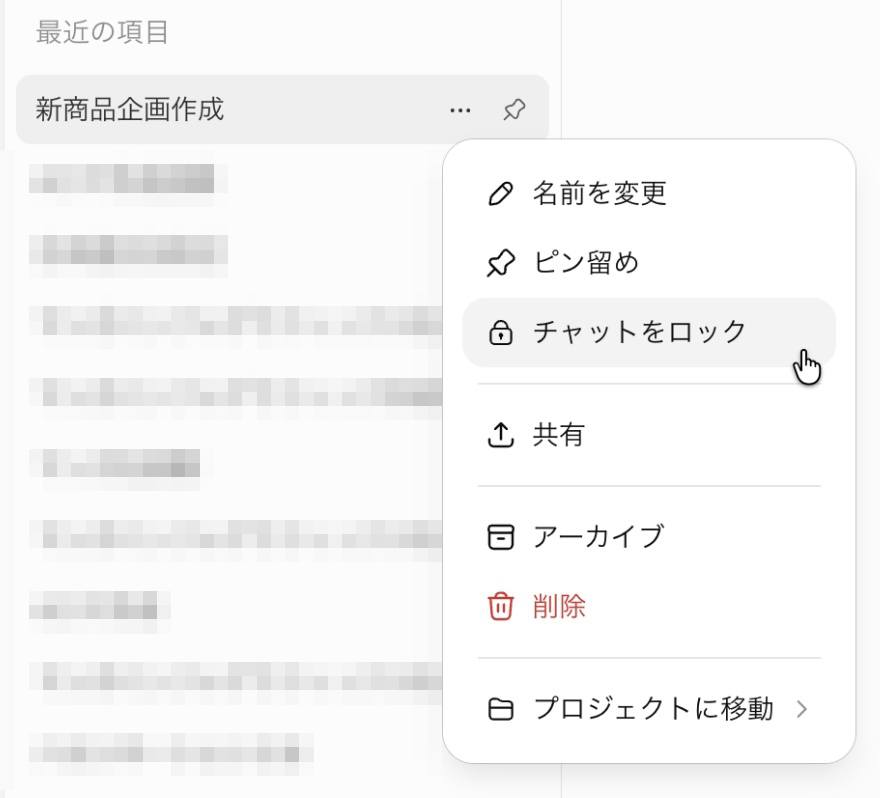
サイドバーで隠したいチャットにカーソルを合わせ、「•••」から「チャットをロック」を選びます。確認画面が出るので、同じボタンをもう一度押せばOKです。
初回だけは「アカウントのPINを作成」という画面に切り替わります。4桁の数字を2回入れて登録しましょう。誕生日のような推測しやすい数字は避けたいところです。
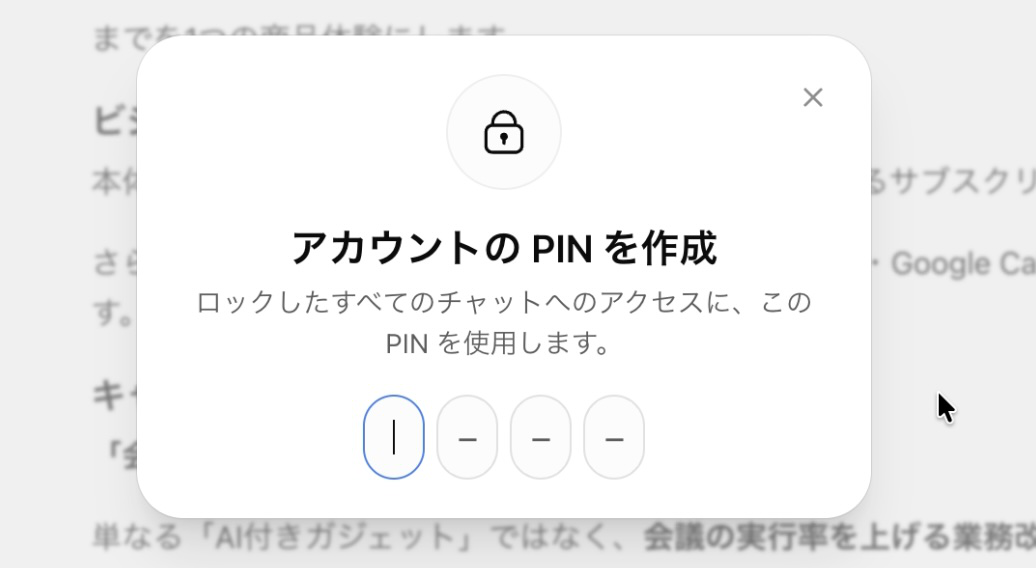
ロックが終わると、その会話は履歴からも検索結果からも見えなくなります。注意点として、別のPCやスマホでChatGPTを開きっぱなしにしていると、一覧が更新されるまで古いタイトルが残る場合があります。これで、既存のチャットのロックは完了です。
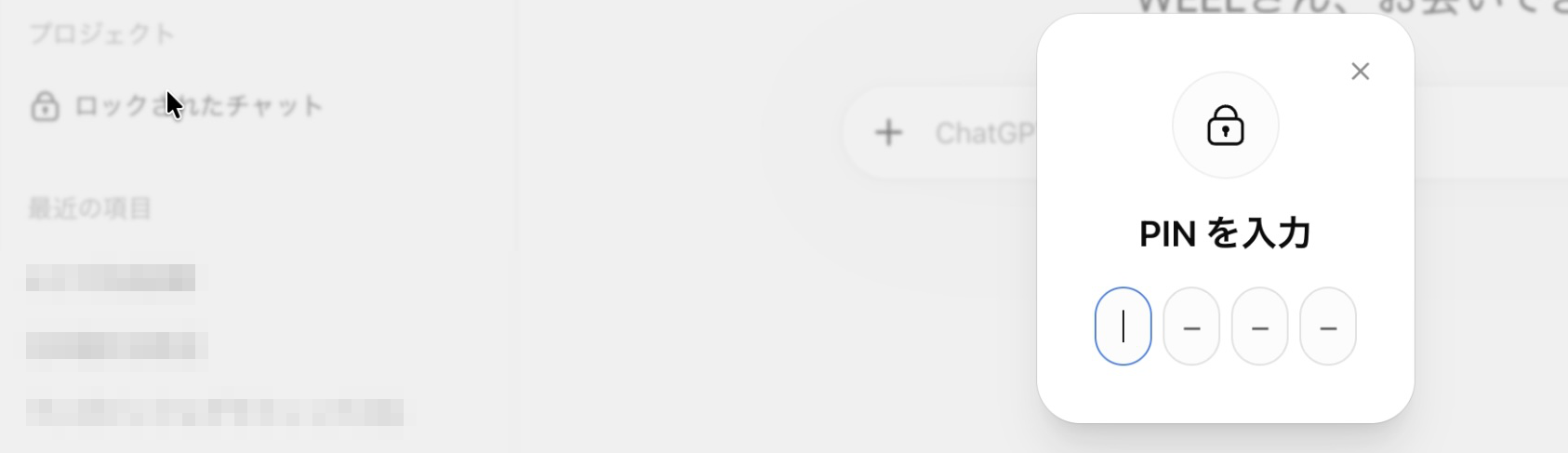
ロックした会話の置き場所は、サイドバーの「プロジェクト」の中にある「ロックされたチャット」です。ここを開いてPINを入れると、隠れていたタイトルが並びます。
あとは読みたい会話を選ぶだけで、前回の続きから話しかけられます。PINで開いたからといって、会話が通常の履歴に戻るわけではありません。
席を外すときや画面を共有する前は、「今すぐロック」で閉じておくと安心です。これで、ロックされたチャットを開く操作は完了です。
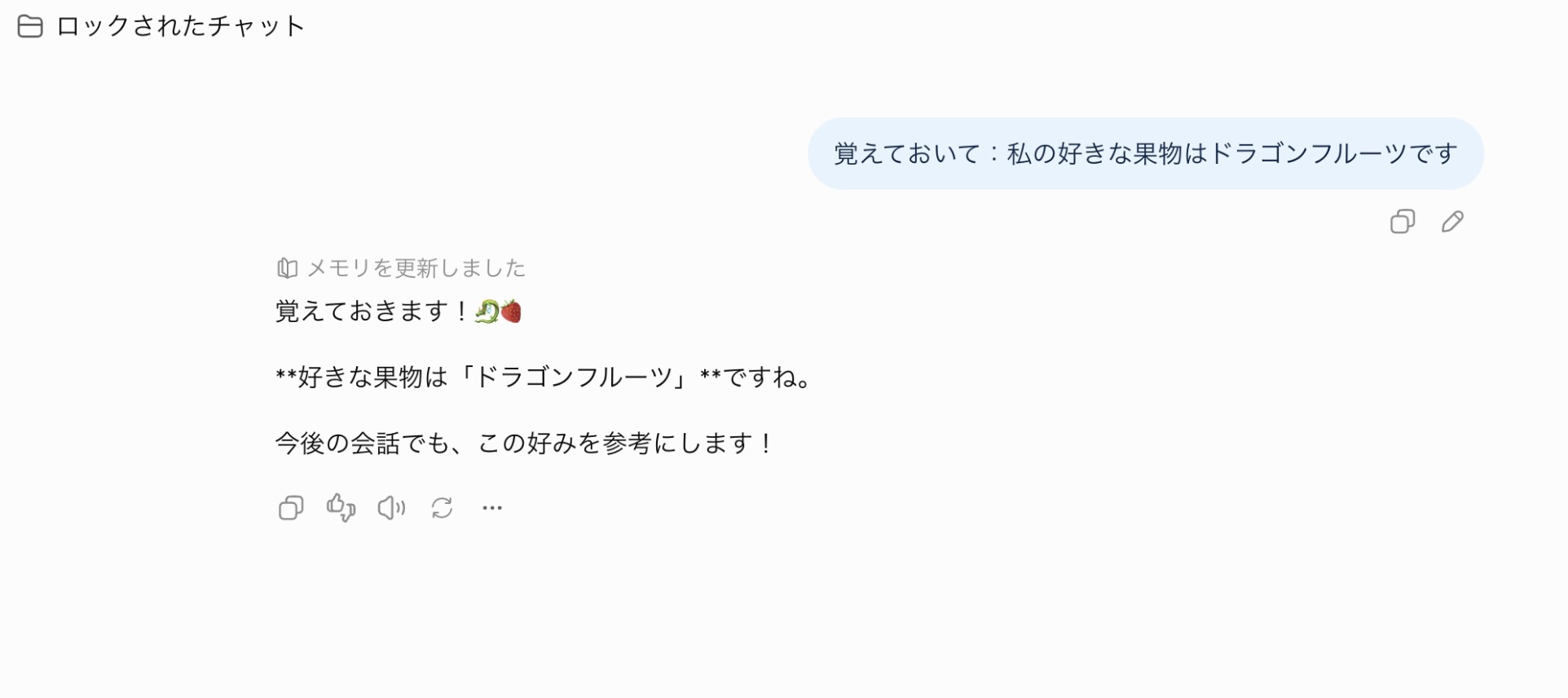
一度でもロックを使ったことがあれば、最初からロックした状態で新しい会話を始められます。
やり方は、「プロジェクト」→「ロックされたチャット」を開いてPINを入れ、入力欄にメッセージを書くだけです。送った時点で、その会話はロックされたチャットとして保存されます。
あとからロックする方法だと、ロック前に画面を見られたり、ロック前の内容がメモリに残ったりするおそれがあります。見られたくない相談は、最初からここで始める習慣をつけましょう。これで、新しいロックされたチャットの開始は完了です。
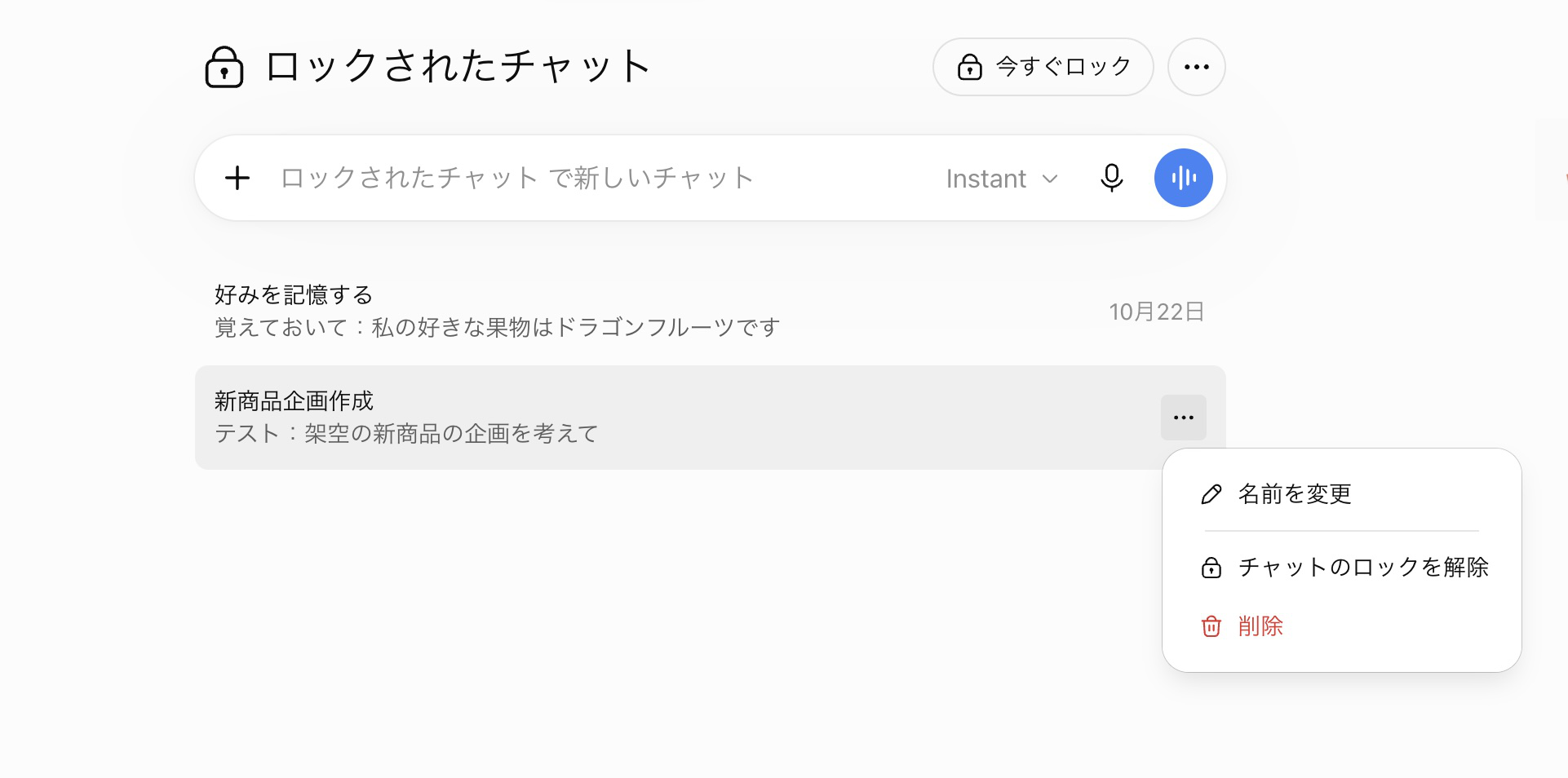
もう隠す必要がなくなった会話は、ロックされたチャットの中で開き、「•••」から「チャットのロックを解除」を選びます。確認画面でもう一度押すと、会話は普段の履歴に戻ってきます。
気をつけたいのは、プロジェクト内でロックした会話も、元のプロジェクトには戻らない点です。ロック中に覚えたメモリも、通常のメモリへは引き継がれません。
ロックされたチャットはアーカイブ・ピン留め・共有ができないので、これらを使いたいときも先に解除が必要になります。これで、ロックの解除は完了です。
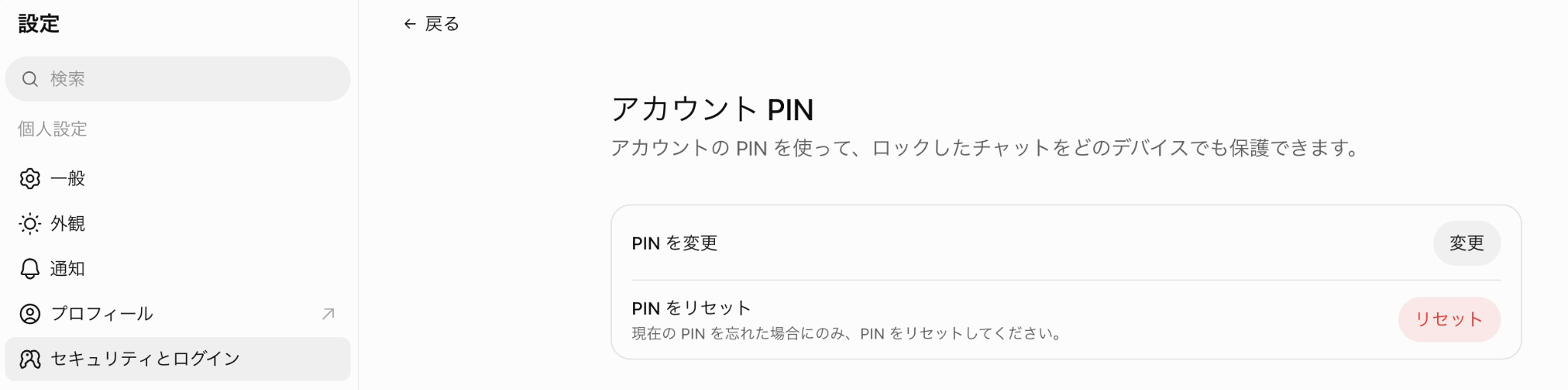
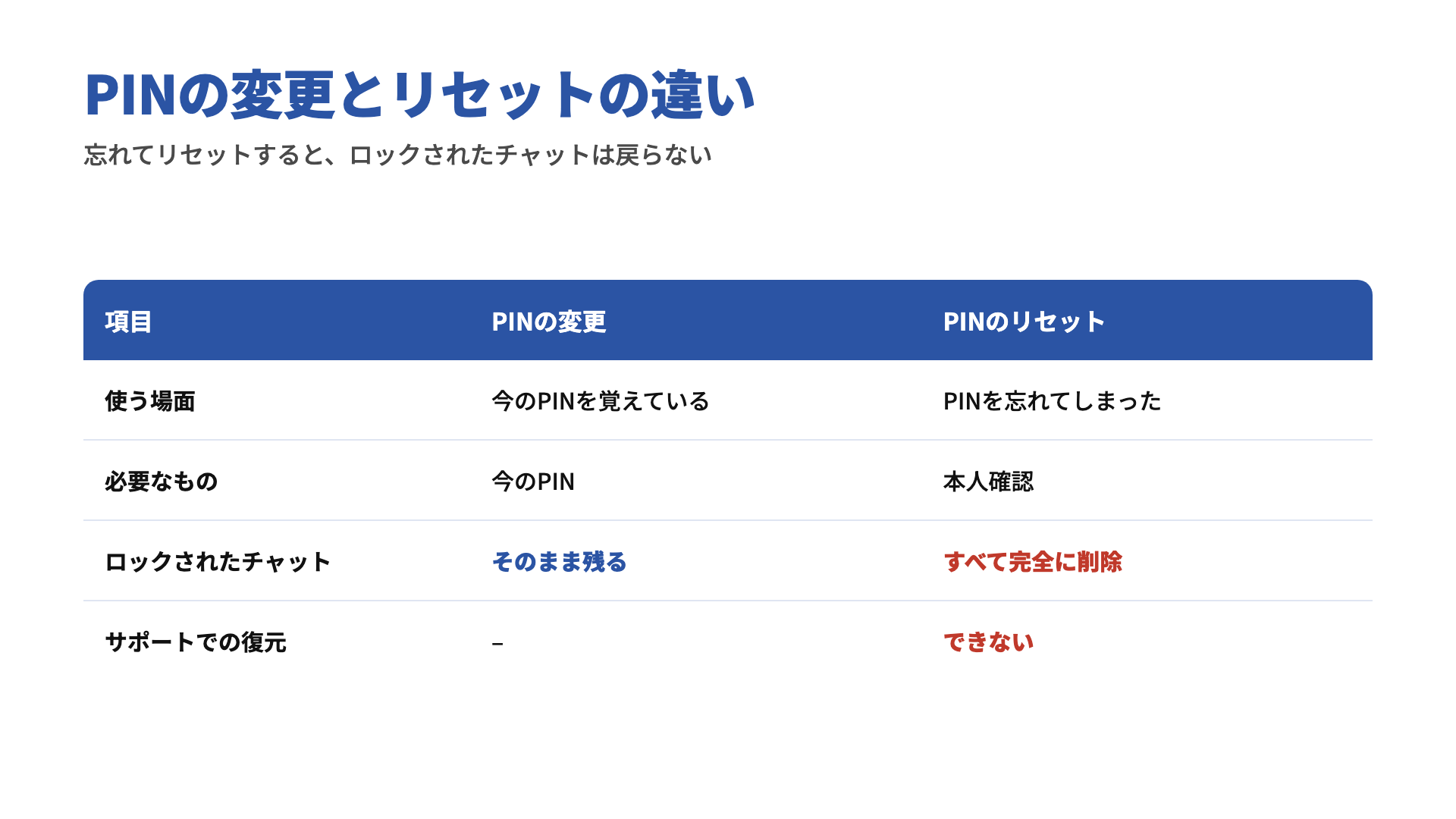
PINは「設定」→「セキュリティとログイン」→「アカウントPIN」から管理します。現在のPINがわかっていれば、「変更」を選んでもロックされたチャットは消えません。
怖いのは、PINを忘れて「リセット」を選んだときです。ロックされたチャットはもちろん、そこにだけ残っていたメモリやファイルまで、まとめて消えてしまいます。
OpenAIのサポートに頼んでも元には戻せません。業務で使うなら、PINは会社のパスワード管理ツールに登録しておくのが確実です。
【実践】ChatGPT Locked Chatsを実際に使って検証してみた!
ここからは、ChatGPT Locked Chatsが使えるBusinessプランのアカウントで、導入前に気になる3つの挙動を実際に試した結果を紹介します。検証は2026年10月にWeb版(Chrome)で行いました。
検証①ロックしたチャットは履歴から本当に消えるのか
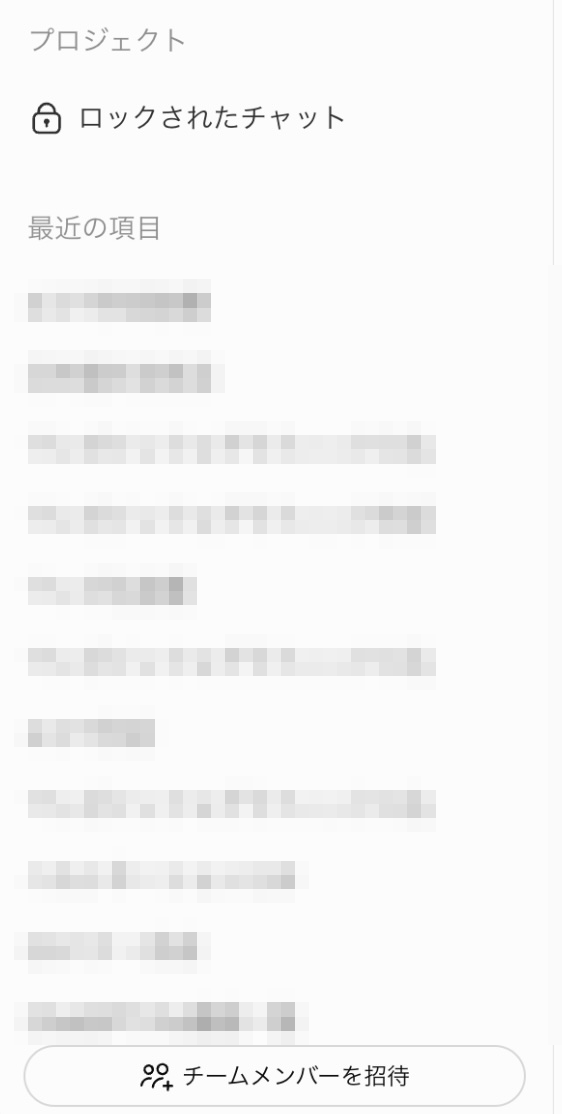
まず「テスト:架空の新商品の企画を考えて」と送ったチャットをロックしました。すると、サイドバーの「最近の項目」からチャット名がきれいに消えました。
残ったのは「プロジェクト」の下にある「ロックされたチャット」の項目だけです。中にどんな会話があるのかは、PINを入れるまでわかりません。
続けて別のタブでChatGPTを開き、「ロックされたチャット」を押してみました。こちらもPINの入力画面が表示され、タブをまたいで中身を見ることはできませんでした。画面共有の前にロックしておけば、会話のタイトルから内容を察せられる心配はなさそうですね。
検証②ロックされたチャットの内容は通常チャットのメモリに残らないのか
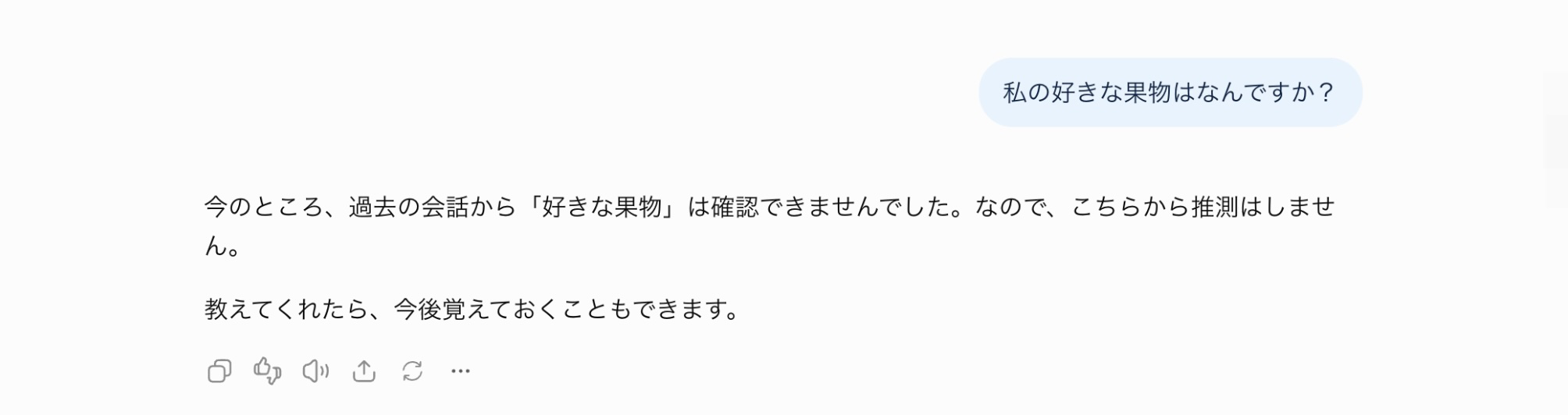
次に、メモリ機能がオンの状態で検証しました。ロックされたチャットの中で「覚えておいて:私の好きな果物はドラゴンフルーツです」と送ると、「メモリを更新しました」と表示されます(Step③の画像を参照)。
そのあと通常の新しいチャットで「私の好きな果物はなんですか?」と聞いたところ、回答は「過去の会話から『好きな果物』は確認できませんでした」でした。
ロックされたチャットで記憶した内容は、通常のチャットに持ち込まれていません。公式ヘルプの説明どおりの動きです。仕事用の会話にプライベートな相談の内容が混ざらないのは安心できますね。
検証③どのタイミングで自動的にロックがかかり直すのか
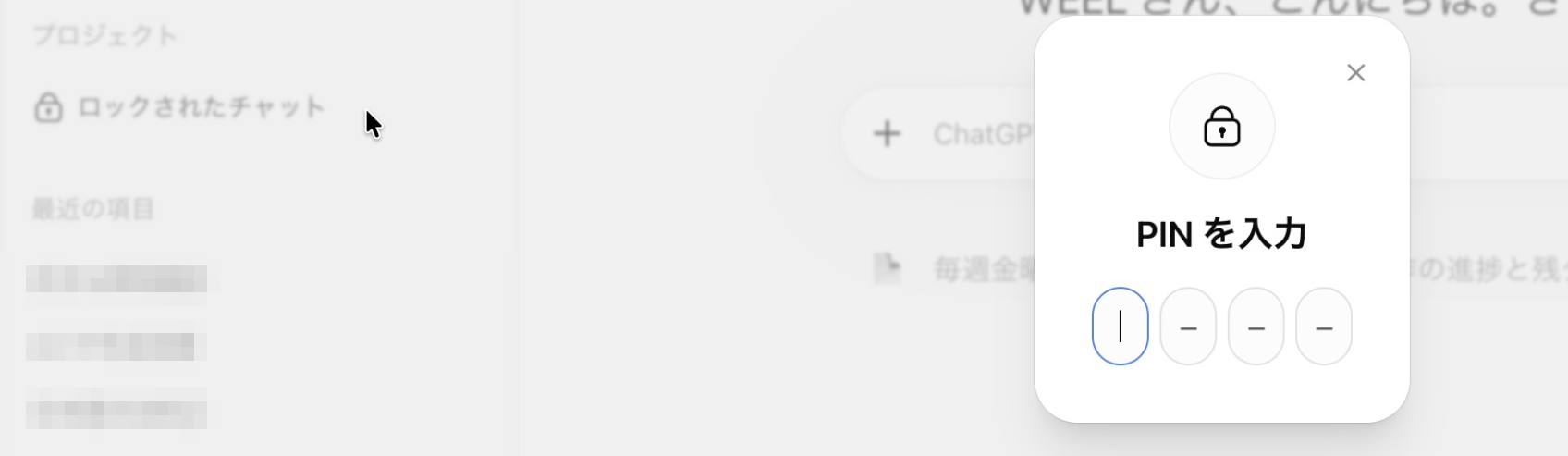
最後に、PINで開いた状態からどんな操作でロックがかかり直すかを試しました。結果は以下のとおりです。
| 試した操作 | 結果 |
|---|---|
| ページを再読み込み | ⭕️ すぐにPINを求められた |
| タブを閉じて開き直す | ⭕️ PINを求められた |
| 同じタブで通常のチャットを開いて戻る | ❌️ PINなしで開けた |
| 別のタブに移って1分後に戻る | ❌️ ロックされなかった |
| 別のタブに移って3分後に戻る | – ロックされるときと、されないときがあった |
| 別のタブに移って5分後に戻る | ⭕️ 毎回ロックされた |
再読み込みやタブを閉じる操作では、すぐにロックがかかり直します。一方、別のタブに移った場合は、3分前後から自動でロックされ始め、5分たつと確実にロックされました。同じタブで通常のチャットを開いただけでは、ロックはかかりません。
数分なら開いたままになるため、席を外すときや画面を共有する前は「今すぐロック」を押す習慣をつけておくと安心です。
ChatGPT Locked Chatsの料金とライセンス(商用利用の可否)
ChatGPT Locked Chatsは、どのプランでも追加料金なしで使える機能です。無料プランでも、有料プランと同じようにロックとPINの設定ができます。
参考までに、2026年10月時点の主なプランの料金は以下のとおりです。
| プラン | 料金 | 特徴 |
|---|---|---|
| Free | 無料 | 基本機能を試せる |
| Go | 月額8ドル(日本は1,400円) | 無料版より利用枠が多い低価格プラン |
| Plus | 月額20ドル(日本は3,000円) | Workエージェント・Codex・20GBのストレージ |
| Pro | 月額100〜500ドル(日本は16,800円〜) | 最上位モデル・3段階の利用枠から選べる |
| Business | 1ユーザー月額20ドル〜(3,050円〜・年払い) | SAML・SSO・MFA対応、デフォルトで学習に使用しない |
| Enterprise・Edu | 要問い合わせ | 大規模組織・教育機関向け |
Businessプランは月払いの場合、1ユーザーあたり月額25ドルです。
商用利用については、基本的にChatGPTの出力はビジネスでも利用できます。OpenAIの「利用規約」では、入力した内容の所有権はユーザーが持ち、出力もユーザーのものになると定められています。
ただし、出力が正確とは限らないため、使う前に人の目で確認するよう求められています。他のユーザーが似た出力を受け取る可能性もある点は覚えておきましょう。ロックしても出力の権利関係は変わりません。
企業向けプランの違いを詳しく知りたい方は、以下の記事をご確認ください。

【業界別】ChatGPT Locked Chatsの活用シーン
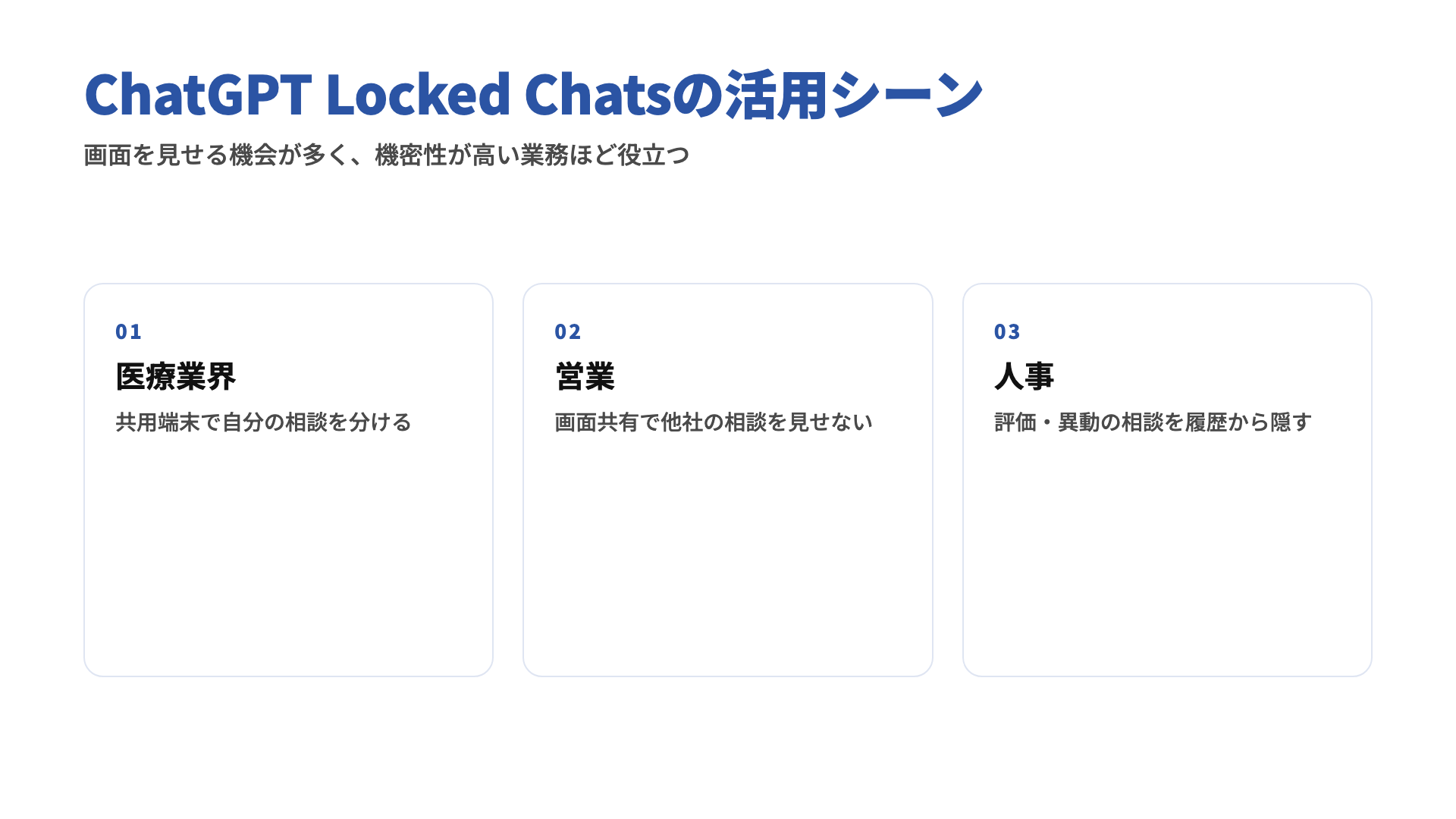
ChatGPT Locked Chatsは、画面を人に見せる機会が多く、扱う情報の機密性が高い業界ほど役立ちます。
ここでは、医療・営業・人事の3つの業界で考えられる使い方を紹介します。なお、患者や顧客の個人情報を入力してよいかは、各社のルールと契約しているプランの条件を必ず確認してください。
【医療業界】院内の共用端末で業務の相談を分けておく
医療現場では、ナースステーションや診察室のPCを複数のスタッフで使い回す場面がよくあります。ChatGPT Locked Chatsを使えば、論文の要約や院内マニュアルの下書きなど、自分の相談だけを分けておけます。
共用PCでログインしたまま席を外しても、チャット一覧から作業中の相談を見られにくくなります。Web版ならタブを閉じた時点でロックがかかり直すため、席を立つたびに設定をいじる必要もありません。
医療分野での生成AIの活用方法は、以下の記事で詳しく紹介しています。


【営業】商談中の画面共有で他社の相談を見せない
営業担当者は、オンライン商談でChatGPTの画面を共有しながら提案内容を説明することがあります。そのとき履歴に別の顧客の見積もりや競合分析の会話が並んでいると、情報漏洩のきっかけになりかねません。
顧客ごとの相談をロックされたチャットにまとめておけば、画面を共有しても一覧に出てきません。提案資料の作成と商談での画面共有を同じアカウントで安心して行えます。
営業部門での生成AIの使い方は、以下の記事もご覧ください。
【人事】評価や異動の相談を履歴から切り離す
人事担当者がChatGPTで扱う内容には、評価コメントの下書きや異動案の整理、面接の質問づくりなど、社内で最も見られたくない情報が含まれます。
こうした相談をロックされたチャットに寄せておけば、同僚にPCをのぞかれても履歴から中身を知られずに済みます。専用のメモリを使うため、通常のチャットで評価の話題が急に出てくる心配もないですね。
人事領域でのAI活用に関心がある方は、以下の記事もあわせてご確認ください。
ChatGPT Locked Chatsに関するXの話題
ChatGPT Locked Chatsの発表直後から、Xでは機能そのものへの期待と仕様への注意喚起の両方が投稿されています。ここでは、反響の大きかった投稿を3つ紹介します。
ChatGPT公式アカウントの発表
ChatGPTの公式アカウントは、見られたくない会話を通常の履歴や検索から外し、保護された場所に移せる機能として紹介しています。Web・デスクトップはPIN、対応するスマートフォンはPINに加えてFace IDなどでも開けると説明しています。
投稿は2026年10月21日時点で4,000件以上の「いいね」を集めました。無料プランを含む7プランに順次展開すると明記されており、幅広いユーザーの関心を集めていることがわかります。
プロジェクトでの使い方に注意を促す声
投稿者は「良さそうな機能」と評価する一方で、プロジェクト機能を使っている方は要注意だと書いています。プロジェクト内の会話をロックすると、プロジェクトの指示やファイルを使わなくなり、解除しても元に戻らないためです。
まずは単発の会話で試すのが安全ではないか、という意見も添えられていました。長期のプロジェクトでChatGPTを使っている企業にとって、参考になる視点です。
「OpenAIから守る機能ではない」という指摘
こちらは中国語圏のユーザーの投稿で、ロック機能はOpenAIから会話を守るものではないと強調しています。ヘルプに暗号化ではないこと、保持期間が変わらないことが明記されている点を紹介していました。
さらに、PINをリセットすると全データが消えて復旧できない点を「一番の注意点」として挙げています。PCを貸した同僚から会話を隠すための機能だ、という整理はわかりやすいですね。
生成AIなどのご相談はWEELへ!
ChatGPT Locked Chatsは、見られたくない会話をPINで保護し、画面共有や共用端末での「うっかり」を防げる便利な機能です。一方で暗号化ではないため、社外への情報漏洩対策としては、データの学習設定や社内ルールづくりとセットで考える必要があります。
弊社WEELは、社内向けの生成AIセミナーのほか、社内データを安全に扱える生成AIツールの開発もお手伝いしています。「自社に合ったChatGPTの使い方を知りたい」「セキュリティを確保したうえで生成AIを導入したい」という方は、ぜひお気軽にご相談ください。
「生成AIで新しいプロダクトを作りたい」「もっと本格的に生成AIを業務に組み込みたい」とお考えの方は、ぜひ株式会社WEELにご相談ください。
開発実績として、
・新規事業室での「リサーチ」「分析」「事業計画検討」を70%自動化するAIエージェント
・社内お問い合わせの1次回答を自動化するRAG型のチャットボット
・過去事例や最新情報を加味して、10秒で記事のたたき台を作成できるAIプロダクト
・お客様からのメール対応の工数を80%削減したAIメール
・サーバーやAI PCを活用したオンプレでの生成AI活用
・生徒の感情や学習状況を踏まえ、勉強をアシストするAIアシスタント
などの開発実績がございます。
生成AIを活用したプロダクト開発の支援内容は、以下のページでも詳しくご覧いただけます。
➡︎株式会社WEELのサービスを詳しく見る。
アイデア段階でも構いません。まずは無料相談でお気軽にご相談ください。
➡︎生成AIを活用したプロダクト開発・業務効率化について相談する

「生成AIを社内で活用したい」「生成AIの事業をやっていきたい」という方に向けて、通勤時間に読めるメルマガを配信しています。
最新のAI情報を日本最速で受け取りたい方は、以下からご登録ください。
また、弊社紹介資料もご用意しておりますので、併せてご確認ください。
よくある質問


