
ChatGPTのExtra High推論とは?Proとの違い・使えるプラン・料金・使い方を徹底解説

- ChatGPTのThinkingスライダーで、Proを除いて最も深く考える思考レベル
- OpenAIの社内評価ではGPT-5.6の「中」と同じ待ち時間で回答を始め、GPT-5.6の「超高」を上回る総合スコア
- チャットで使えるのはPro・Business・Enterpriseで、Plusは対象外
2026年10月、OpenAIからGPT-6とともにChatGPTの新しい思考レベルが提供されました。今回登場した「Extra High推論」は、ChatGPTのThinkingスライダーで選べるGPT-6の高い推論レベルです。GPT-6で選べるInstant・Medium・High・Extra High・Proの5段階のうち上位にあたり、時間をかけてでも精度を優先したい質問に向いています。
これまでの推論モデルには、「深く考えさせるほど回答が届くまで待たされる」「どの設定を選べばよいか分かりにくい」「上位の設定ほど利用枠を早く使い切ってしまう」といった課題がありました。

一方で新しい設定が増えるたびに、「HighやProと何が違うのか」「どのプランで使えるのか」「どんな仕事で選ぶべきなのか」といった疑問を感じる方も多いのではないでしょうか。
そこで本記事では、Extra High推論の概要や仕組み、特徴を整理しながら、プラン別の料金や使い方、ChatGPT WorkとCodexでの使い分けについて詳しく解説します。
\生成AIを活用して業務プロセスを自動化/

ChatGPTのExtra High推論とは
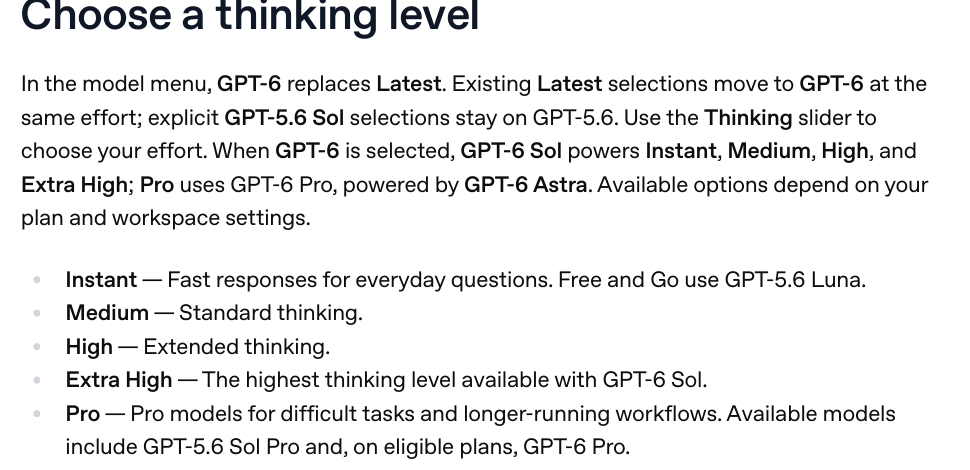
Extra High推論は、ChatGPTでどれだけ深く考えさせるかを選ぶ設定のうち、GPT-6で使える上位の思考レベルです。
2026年10月、OpenAIはGPT-6とIntelligent UIをChatGPTのChatタブに展開。モデルメニューではGPT-6が従来の「Latest」に置き換わり、Thinkingスライダーで思考の深さを選ぶ形になっています。
有料プランでGPT-6を選んだとき、Instant・Medium・High・Extra Highの4段階はすべてGPT-6 Solが担当。モデルメニューには「GPT-6」とだけ表示され、Solの名前は出てきません。
その上にあるProだけは、別モデルのGPT-6 Pro(GPT-6 Astra搭載)が動きます。Thinkingスライダーでは5段階で思考量を変更できますが、GPT-6 Solとして変更できる思考量はExtra Highが最大です。
| 思考レベル | 裏で動くモデル | 位置づけ |
|---|---|---|
| Instant | GPT-6 Sol(Free・GoはLuna) | 日常の質問に素早く回答 |
| Medium | GPT-6 Sol | 標準的な思考 |
| High | GPT-6 Sol | 拡張された思考 |
| Extra High | GPT-6 Sol | GPT-6で使える最も深い思考 |
| Pro | GPT-6 Pro(GPT-6 Astra)・GPT-5.6 Sol Pro | 難しいタスクや長時間のワークフロー向け |
ポイントは、Extra HighとProが別物であること。Extra HighはGPT-6(GPT-6 Sol)に長く考えさせる設定で、Proはより高性能なGPT-6 Astraに切り替える設定です。
なお、ChatGPTの日本語画面では、Extra Highは「極高」、Highは「高」と表示されます。OpenAIの日本語版の発表では、Extra Highが「超高」、Mediumが「中」と表記されています。


Extra High推論の仕組み
Extra High推論は、モデルを変えずに、推論に割り当てる計算量を引き上げる設定です。処理時間やトークンの使用量、回答の内容にも影響します。ここでは、選んだ設定がどのように処理されるのかを見ていきます。
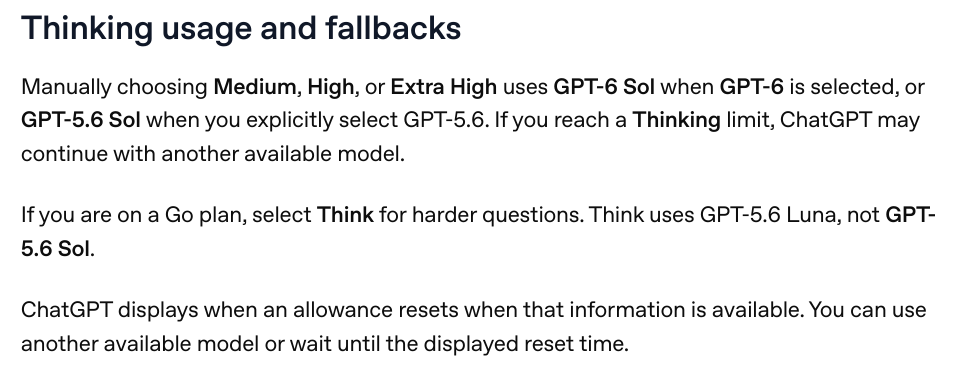
Medium・High・Extra Highを手動で選ぶと、GPT-6を選択中ならGPT-6 Sol、GPT-5.6を明示的に選んでいればGPT-5.6 Solが使われます。どちらのモデルを選んでいるかで、同じExtra Highでも中身が変わる点に注意しましょう。
Extra Highで質問したときの大まかな流れは以下のとおりです。
- Thinkingスライダーで選んだExtra Highの設定で、GPT-6が質問の検討を始める
- 必要に応じてWeb検索などのツールを使い、回答の裏付けとなる情報を集める
- 思考を続けながら、その時点までの調査結果をもとに回答を書き始める
- 追加の指示を待たずに、新しく分かったことを回答に書き足していく
ChatGPTのこれまでの推論体験では、思考が終わるまで回答を待つ必要がありました。GPT-6は思考と回答を交互に進められるようトレーニングされています。
もう1つ押さえておきたいのが、自動で思考レベルが上がらない点です。
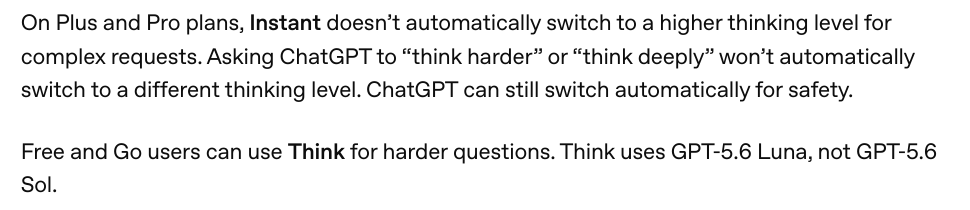
PlusとProでは、Instantを選んだまま複雑な質問をしても上位の思考レベルには自動で切り替わりません。「もっと考えて」「深く考えて」と頼んでも同じで、Extra Highを使いたいときは自分でスライダーを動かす必要があります。
推論モデルの力を引き出すプロンプトの書き方について、詳しく知りたい方は下記の記事もあわせてご覧ください。

Extra High推論の特徴
Extra High推論の強みは、深い思考と回答の速さを両立している点です。ここでは主な特徴を4つ紹介します。
| 比較項目 | High | Extra High | Pro |
|---|---|---|---|
| メニューで選ぶモデル | GPT-6 | GPT-6 | GPT-6 |
| 裏で動くモデル | GPT-6 Sol | GPT-6 Sol | GPT-6 Pro(GPT-6 Astra) |
| 思考の深さ | 拡張された思考 | GPT-6で最も深い思考 | 難しいタスク・長時間のワークフロー向け |
| Intelligent UI | 対応 | 対応 | 非対応 |
| Plusで使えるか | 使える | 使えない | 使えない |
| 向いている質問 | 手順の多い調べもの・分析 | 条件が多く、取りこぼしを減らしたい分析 | 最難関の問題・研究レベルの調査 |
GPT-5.6の「超高」を上回る精度を「中」の待ち時間で出せる
従来は、思考レベルを上げるほど回答が届くまでの時間も延びるのが当たり前でした。
日常的で実用価値の高いエージェント型タスクを使ったOpenAIの社内評価では、GPT-6の「超高」がGPT-5.6の「中」と同じ時間で回答を開始。それでいて総合スコアはGPT-5.6の「超高」を上回りました。
この評価で示されたのは、総合スコアと回答を書き始めるまでの時間。「深く考えさせると読み始めが遅い」という前提を崩しつつある点が、GPT-6世代のExtra Highの特徴といえるでしょう。
考えながら回答を書き始め、あとから追記してくれる
GPT-6は、思考やツール利用を続けながら回答を始め、追加の指示なしで新しい発見を書き足せます。
回答は複数のパートに分けて組み立てられ、不要な文言で水増しせず、それぞれのパートに有用な情報を加えるようトレーニングされています。Extra Highのように思考が長くなる設定ほど、この「途中から読める」メリットは大きくなる可能性があります。
Intelligent UIで図やツールを含む回答を受け取れる
Extra Highは、GPT-6と同時に登場したIntelligent UIに対応しています。
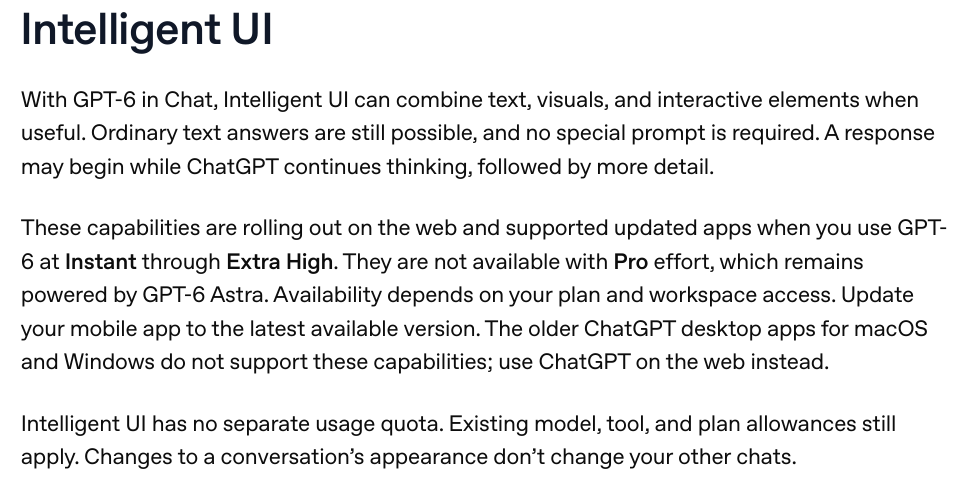
Intelligent UIは、テキスト・ビジュアル・インタラクティブな要素を組み合わせて回答を組み立てる機能です。比較なら横並びの表、説明なら操作できる図、試算なら計算ツールというように、必要に応じて形式をChatGPTが選びます。
対応しているのはInstantからExtra Highまで。Pro推論はGPT-6 Astraで動くため、Intelligent UIは使えません。深く考えさせつつ、図やツールで結果を見たい場合はExtra Highが最上位の選択肢になります。
WorkとCodexではモデルと推論レベルを組み合わせられる
チャットではGPT-6(またはGPT-5.6 Sol)を選ぶだけのExtra Highですが、ChatGPT WorkとCodexではモデルそのものも選べます。
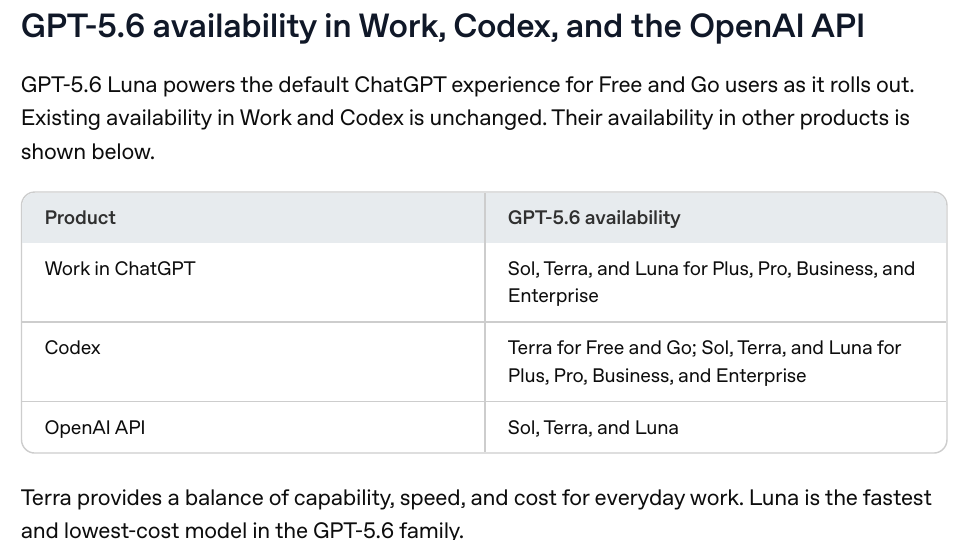
GPT-5.6ファミリーは、複雑な仕事向けのSol、能力・速度・コストのバランス型のTerra、最も高速で低コストなLunaの3モデル構成。WorkではPlus・Pro・Business・Enterpriseで3モデルとも使え、CodexではFreeとGoでもTerraを利用できます。
現在のWorkとCodexでは、GPT-6.1 Sol・GPT-6 Sol・GPT-6 Lunaも選択肢に加わっています。GPT-5.6の3モデルは、新モデルへの切り替え期間中も引き続き利用可能です。
OpenAIのコーディングエージェントであるCodexについて、詳しく知りたい方は下記の記事もあわせてご覧ください。
Extra High推論の安全性・制約
Extra High推論を動かすGPT-6には、前世代のGPT-5.6 Solより強化された安全対策が組み込まれています。一方で、利用上限や対応環境などの制約もあります。
OpenAIは、GPT-6が安全性トレーニングを回避しようとする試み、特に複数ターンのやり取りで手口を変える攻撃に対して、GPT-5.6 Solより強い耐性を示したと発表しています。評価の詳細はGPT-6のSystem Cardで公開中。サイバー攻撃・生物学的脅威・暴力に関わる悪用への防護も強化されています。
GPT-5.6 Solを明示的に選んでExtra Highを使う場合は、GPT-5.6側の安全対策が適用されます。

| 項目 | 内容 |
|---|---|
| 安全対策 | 会話全体の文脈も考慮してリスクを判断するようトレーニング。無害な依頼を不必要に拒否しないことも重視 |
| 誠実さ | 情報やツールが足りない場合など、自分にできないことを伝える能力が向上したとOpenAIは説明 |
| 高リスクの依頼 | 生物学・サイバーセキュリティ分野の一部の依頼は拒否または追加の確認が必要になる場合がある |
| 利用上限 | Thinkingの上限に達すると、別の利用可能なモデルで会話が続く場合がある |
| 自動切り替え | PlusとProではInstantから上位レベルへ自動で切り替わらない(安全上の切り替えを除く) |
| 管理者による制御 | BusinessとEnterpriseでは、管理者がメンバーの使えるモデルを制御できる |
Thinkingの上限に達した場合、情報が確認できるときはChatGPTが上限がリセットされる時刻を表示します。別のモデルに切り替えるか、リセットまで待つかを選ぶ形です。
なお、OpenAIのサポートに問い合わせてもChatGPTやCodexの利用上限はリセットされません。リセット時刻を過ぎても使えない場合や、使用量の計算がおかしいと感じた場合にのみ、サポートが調査に応じます。
Extra High推論の料金
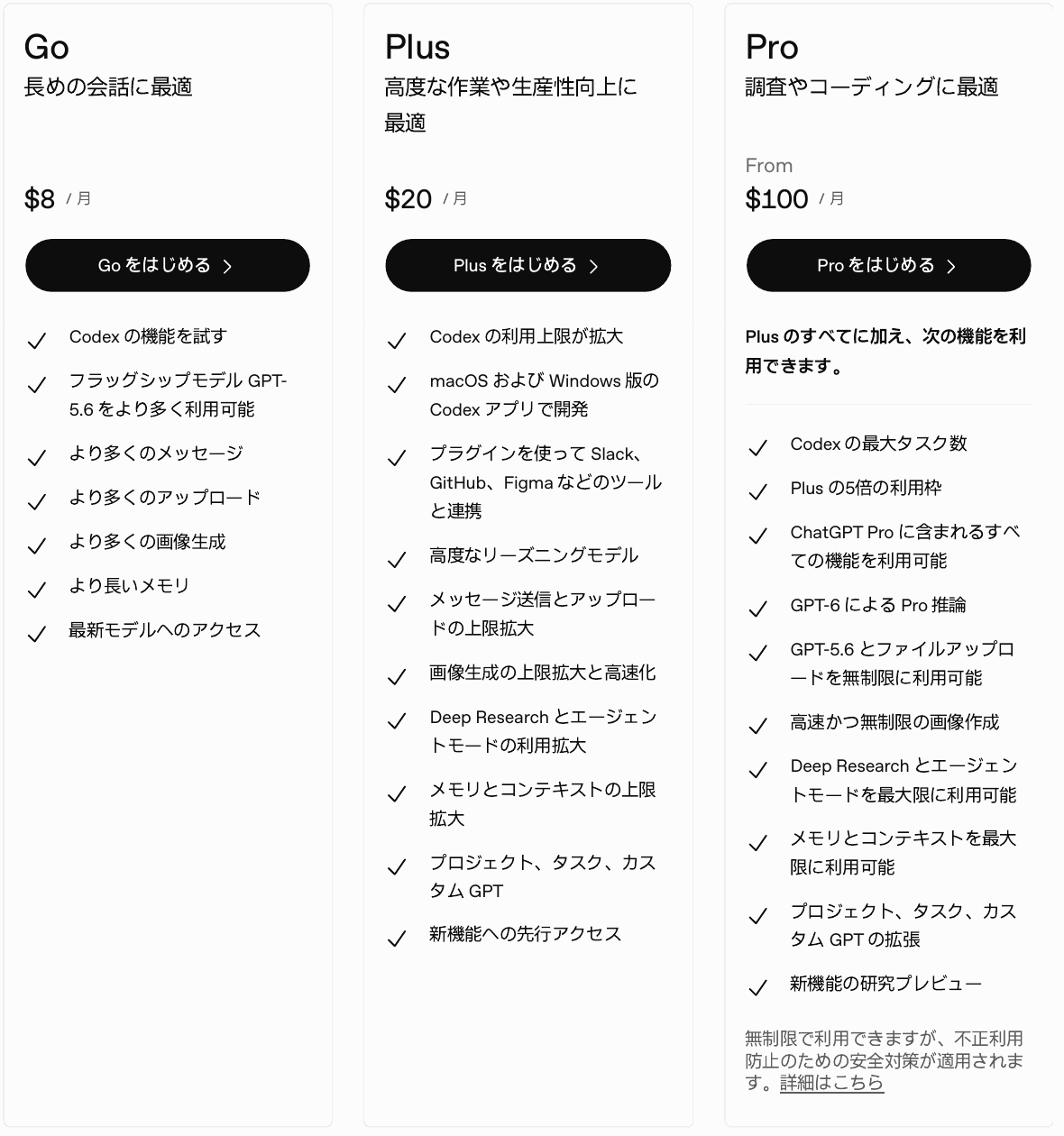
ChatGPTの対象プラン内では、Extra Highを選ぶこと自体に追加の月額料金はかかりません(利用上限はあります)。注意したいのは、チャットでExtra Highを選べるのはPro・Business・Enterpriseだけという点です。
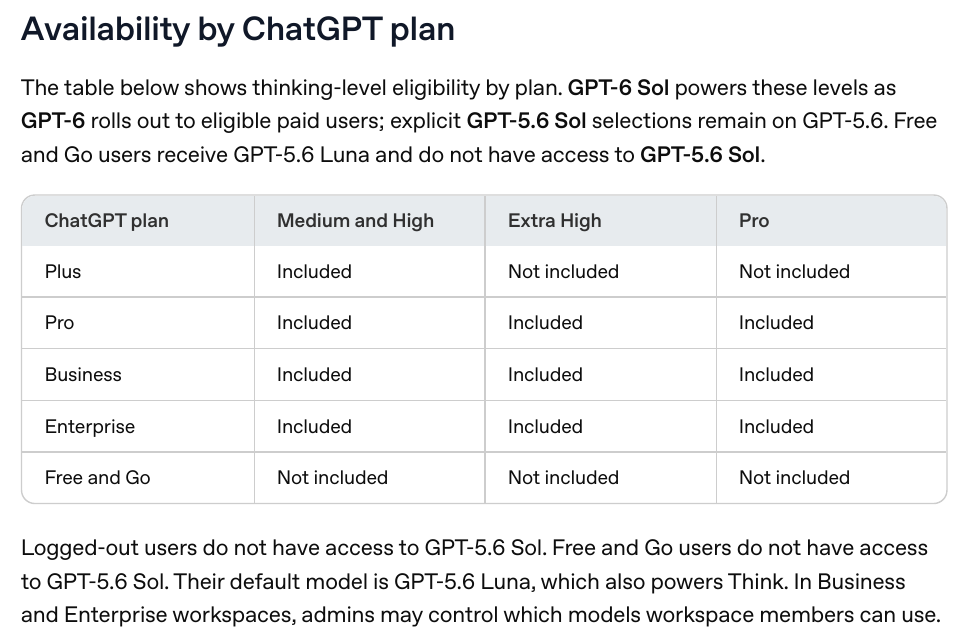
| プラン | 月額 | Medium・High | Extra High | Pro |
|---|---|---|---|---|
| 無料版 | $0 | ❌ | ❌ | ❌ |
| Go | $8 | ❌ | ❌ | ❌ |
| Plus | $20(¥3,000) | ⭕️ | ❌ | ❌ |
| Pro | $100から(¥16,800から) | ⭕️ | ⭕️ | ⭕️ |
| Business | ¥3,050から/ユーザー/月(2席以上・年額課金の場合) | ⭕️ | ⭕️ | ⭕️ |
| Enterprise | 要問い合わせ | ⭕️ | ⭕️ | ⭕️ |
個人向けのプランでは、Extra Highを使える最安のプランはPro(月額100ドルから)です。Proは利用枠の異なる3段階から選べ、月額100ドルが最も安い段階にあたります。
PlusでもMedium・Highまでは使えるため、まずはHighで足りるかを試してからProを検討するとよいでしょう。
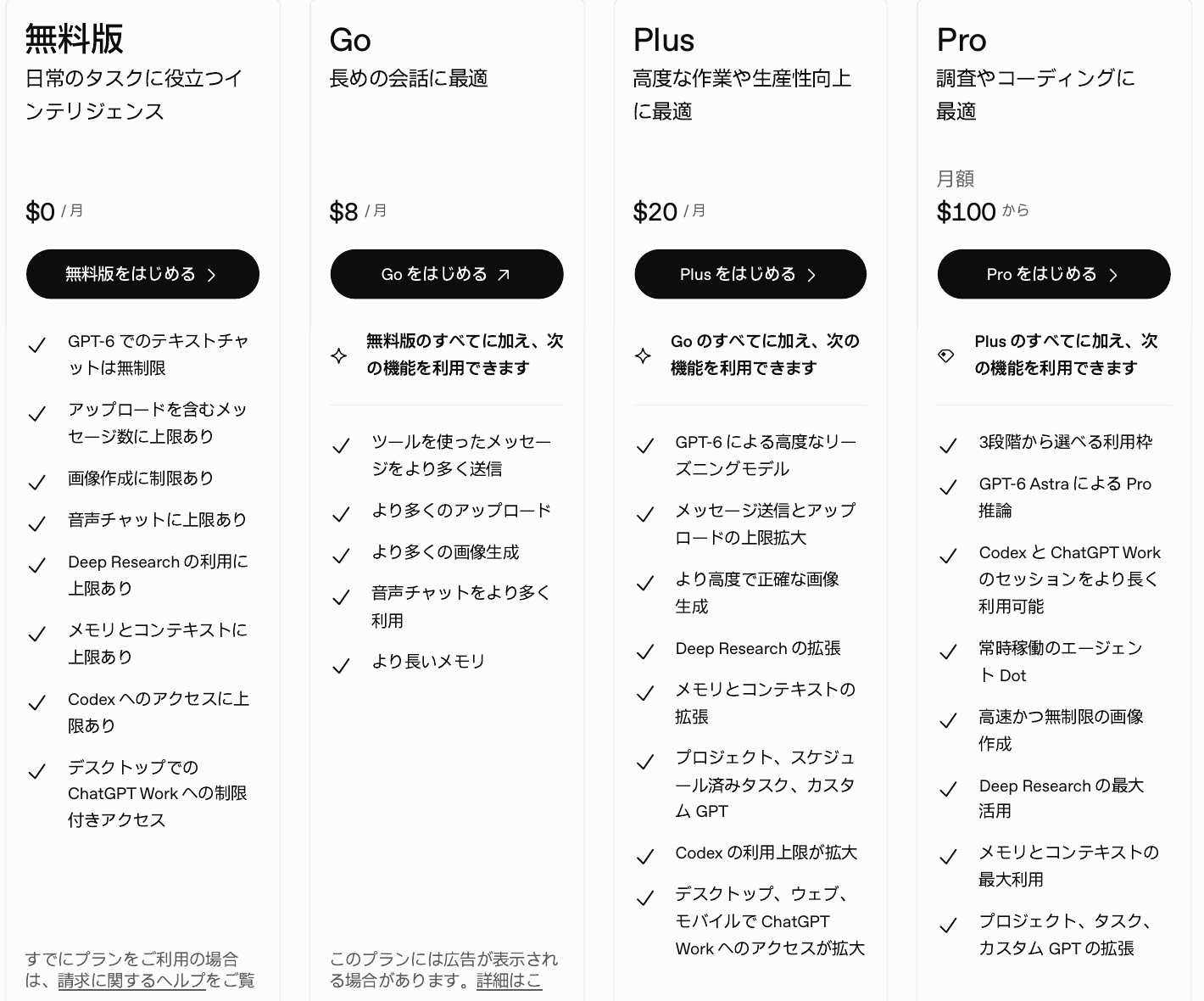
FreeとGoでは思考レベルを選べず、難しい質問にはThinkを使います。ThinkはLunaで動く機能のため、Extra Highとは別物と考えましょう。
ChatGPT WorkとCodexの利用枠は、チャットとは別に管理されています。Codexではモデルごとに目安の利用回数が決まっており、軽いモデルほど多く使えます。
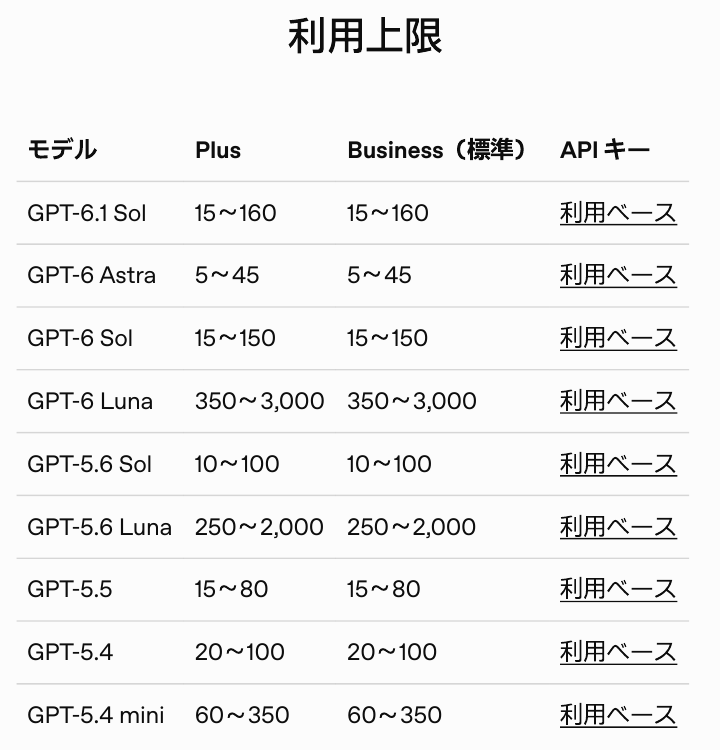
Plusの場合、GPT-6 Solは15〜150、GPT-6 Lunaは350〜3,000が目安。固定の回数ではなく、タスクの重さによって変わる推定値です。
上限に近づいたら低コストのモデルに切り替えると残りの利用枠を長く使うことができます。Extra Highで長く考えさせる作業ほど消費が増えるため、モデルと思考レベルの組み合わせで利用枠を管理する意識が大切です。
Extra High推論の使い方
Extra High推論は、ChatGPTのモデルメニューにあるThinkingスライダーから選べます。チャットでの使い方と、WorkやCodexでの使い方をステップ形式で解説します。
チャットでExtra Highを使う
Pro・Business・EnterpriseのアカウントでChatGPTを開いて操作します。
ChatGPTのモデルメニューを開き、GPT-6を選びます。メニュー上は「Sol」と表示されず、GPT-6という名前で並んでいます。
以前「Latest」を選んでいた場合は、同じ思考レベルのままGPT-6に自動で移行しています。GPT-5.6 Solを明示的に選んでいる会話はGPT-5.6のままなので注意しましょう。
ThinkingスライダーをExtra Highまで動かします。Instant・Medium・High・Extra High・Proのうち、表示される選択肢はプランやワークスペースの設定によって異なります。
通常どおり質問を送ります。Intelligent UIを使うための特別なプロンプトは不要で、必要に応じて表や図、操作できるツールが回答に含まれます。
例えば、以下のように条件の多い依頼で効果を発揮しやすいでしょう。
来期の新規事業案を3つ比較してください。初期費用・回収期間・必要人員・リスクの4軸で評価し、前提が崩れた場合の影響もそれぞれ示してください。図やボタンを減らしたい場合は、Web版の設定で「Layout and visuals」をオフにします。完全なテキストのみの表示にはなりませんが、視覚的な要素を減らせます。
Businessでは、Instantを選んだまま必要に応じて追加の思考を使う「Higher intelligence」という設定もあります。
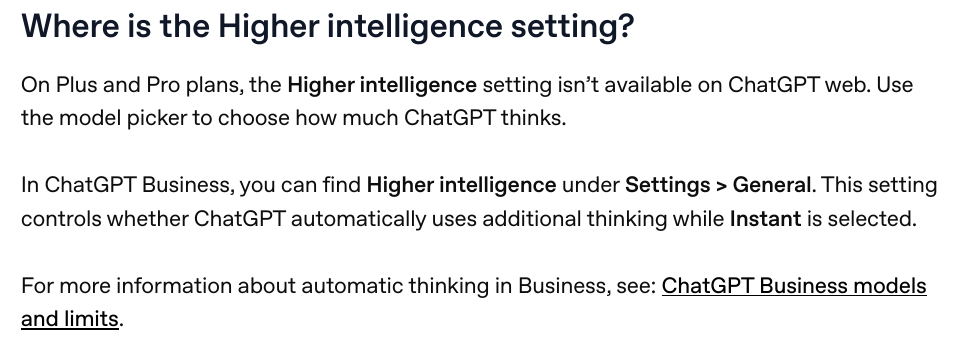
設定場所はSettings > Generalです。PlusとProのWeb版にはこの設定がないため、モデルピッカーで思考レベルを選びます。
【業界別】Extra High推論の活用シーン
Extra High推論は、条件が多く、見落としが許されない分析で力を発揮します。ここでは業界別の活用シーンを紹介します。
ソフトウェア開発
ソフトウェア開発では、原因の分からない不具合の調査や複数案の設計比較に向いています。
Codexでは、作業内容によってはテストケースの量産や既知の不具合修正をLunaの高い推論レベルに任せ、アプリ全体の設計や公開前のレビューはSolに回すといった難易度で振り分ける運用も選択肢になるでしょう。
コード生成AIの活用について、詳しく知りたい方は下記の記事をご覧ください。

法務
契約書のレビューでは、条項同士の矛盾や例外規定の見落としが大きなリスクになります。
Extra Highで複数の条件を突き合わせながら検討させれば、論点の洗い出しに役立つ可能性が高いです。最終的な判断は専門家が行う前提で、一次チェックを支援する用途が考えられます。
生成AIを法務に活用する方法について、詳しく知りたい方は下記の記事をご覧ください。

研究開発
研究開発では、実験計画の妥当性チェックや先行研究の整理に活用が期待できるでしょう。
OpenAIは、GPT-6でWeb検索が必要な場面の判断と、回答の裏付けとなる情報の探し方が改善したと説明しています。Extra Highで前提条件や交絡要因の洗い出しを依頼するといった使い方が考えられるのではないでしょうか。
生成AIの研究開発への活用について、詳しく知りたい方は下記の記事をご覧ください。

金融
金融業界では、複数のシナリオを前提にした試算や比較が日常的に発生します。
Intelligent UIに対応したExtra Highでは、条件を変えて結果を確かめられる計算ツールが回答の中に作られる場合があります。説明資料の下準備や社内向けの解説に使いやすいでしょう。
金融業界の課題と生成AIの活用について、詳しく知りたい方は下記の記事をご覧ください。

コンサルティング
コンサルティングでは、論点の構造化や打ち手のトレードオフ評価に向いています。
横並びの比較表や操作できる図で回答を受け取れるため、考えた結果をそのまま議論の叩き台にしやすい点が魅力。思考を続けながら回答が届くので、回答の一部や調査結果を早い段階から確認できます。
コンサルティング業務での生成AI活用について、詳しく知りたい方は下記の記事をご覧ください。

Extra High推論を実際に使ってみた
ここでは、HighとExtra Highの比較と、Extra HighのIntelligent UIで計算ツールを作る2つの検証を行いました。
条件10個の依頼をHighとExtra Highで比べる
1つ目は、条件が10個ある依頼をHighとExtra Highに同時に送り、守れた条件の数と回答までの時間を比べる検証です。
Proプランのアカウントで、GPT-6を選んだチャットを2つ並べ、左を「高(High)」、右を「極高(Extra High)」に設定しています。
送ったプロンプトは以下のとおりです。
社内向けAI勉強会(全6回)の企画案を作ってください。以下の条件を全て守ってください。

1. 初回は2026年11月4日(水)18:00〜19:00。以降も2週間おきの水曜、同じ時間に開催する
2. 12月29日〜1月3日は休業期間。この期間に当たる回は翌週の水曜にずらし、以降の回もそこから2週間おきに続ける
3. 講師は社員のA・B・Cの3人と、外部講師1人。同じ社員が2回続けて担当しないこと
4. Bさんは12月の回を担当できない
5. 外部講師は第3回か第4回のどちらか1回だけ呼ぶ
6. 費用は、外部講師の回が5万円、社員講師の回が資料印刷代として各5,000円
7. 合計費用は12万円以内に収め、合計金額を最後に明記する
8. 第1回は全員向けの入門、第6回は参加者の成果発表にする
9. 各回のテーマは30文字以内にし、持ち物を1つ以上書く
10. 最後に一覧表を付ける。列は「回・日付・講師・テーマ・費用」の5つにする引っかけは条件2です。2週間おきに数えると第5回が12月30日になるため、翌週の1月6日にずらし、第6回を1月20日にするのが正解。合計費用は75,000円になります。
実際に処理している様子がこちらです。
[Extra High推論デモ動画]
Highが回答を書き始めた時点でも、Extra Highはまだ「思考中」でした。
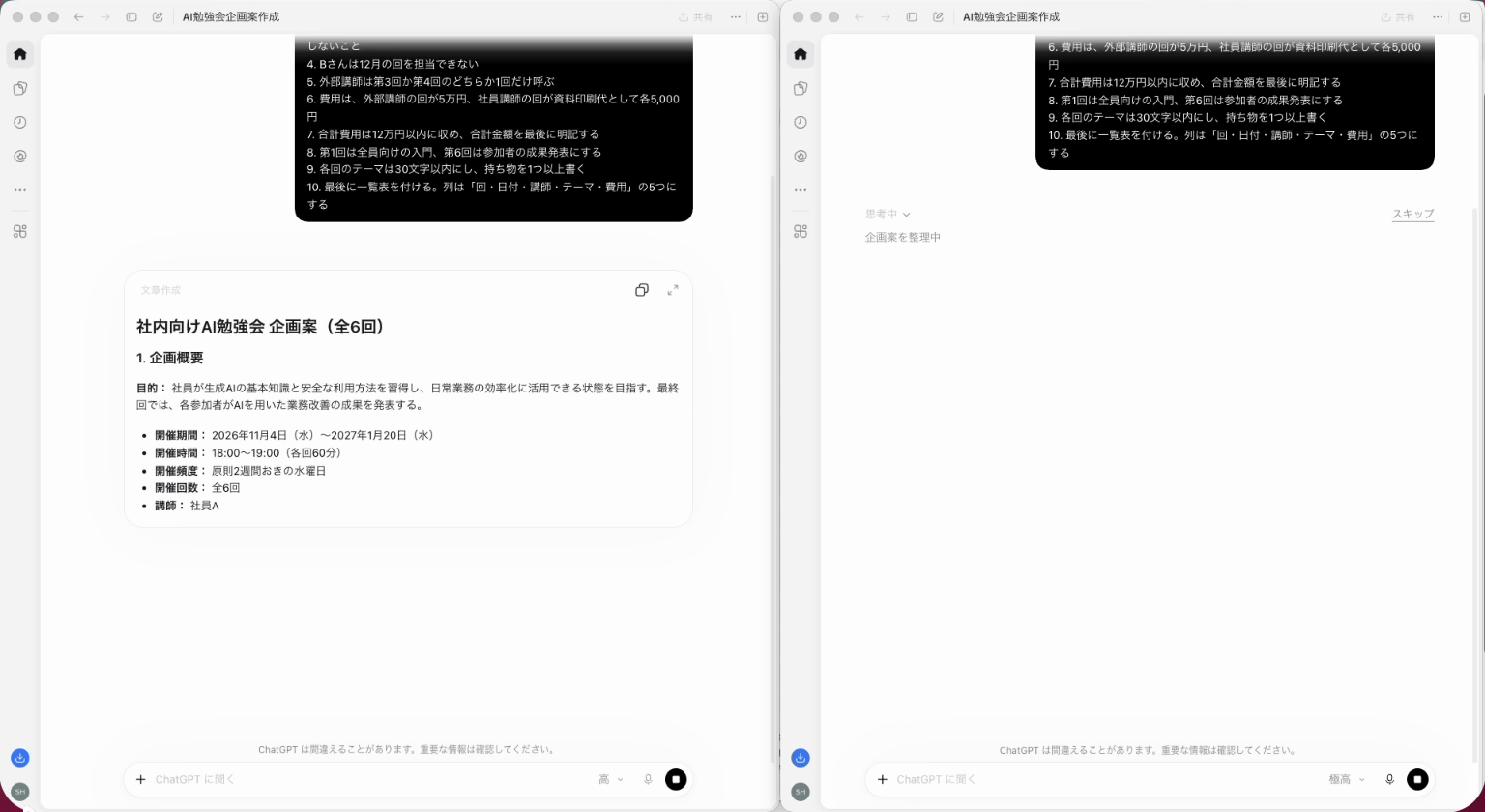
Extra Highも、書き始めてからは企画の概要から順に回答を組み立てていきます。
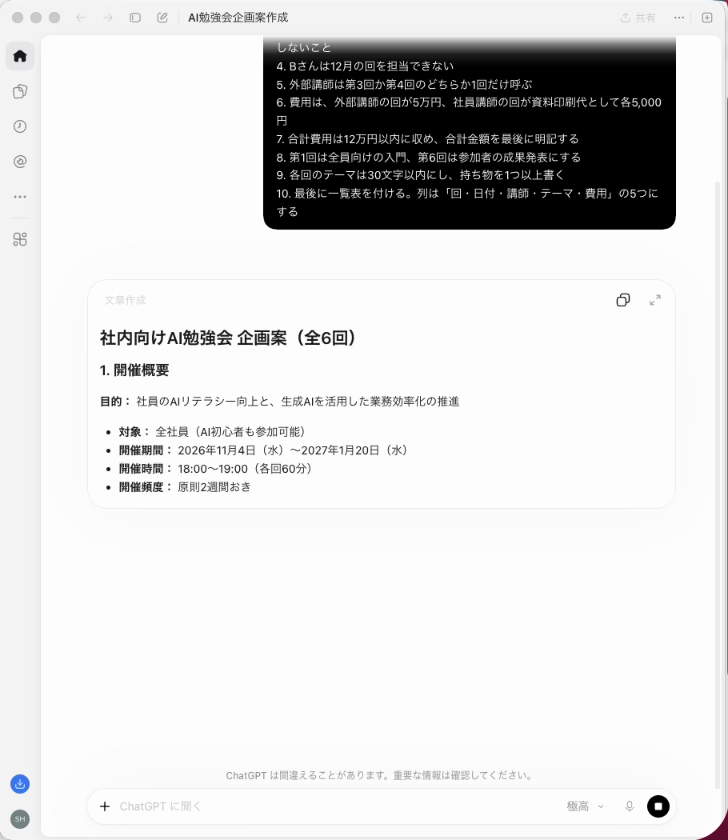
結果は以下のとおりです。
| 比較項目 | High(高) | Extra High(極高) |
|---|---|---|
| 日付(1月6日・1月20日への振替) | ⭕️ | ⭕️ |
| 講師の配置(連続なし・Bさんは12月なし) | ⭕️ | ⭕️ |
| 外部講師の回 | ⭕️(第4回) | ⭕️(第3回) |
| 合計75,000円の明記 | ⭕️ | ⭕️ |
| テーマ・持ち物・一覧表の形式 | ⭕️ | ⭕️ |
| 守れた条件の数 | 10/10 | 10/10 |
| 書き始めるまで | 約45秒 | 約65秒 |
| 回答が終わるまで | 約1分45秒 | 約1分56秒 |
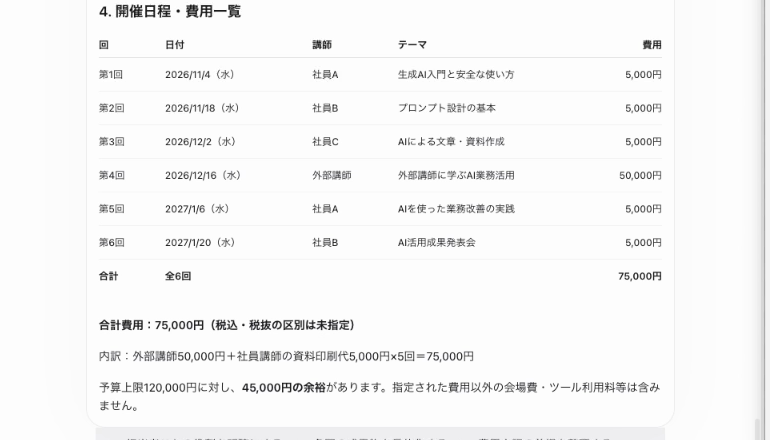
Highが作った一覧表がこちらです。
Extra Highが作った一覧表がこちらです。
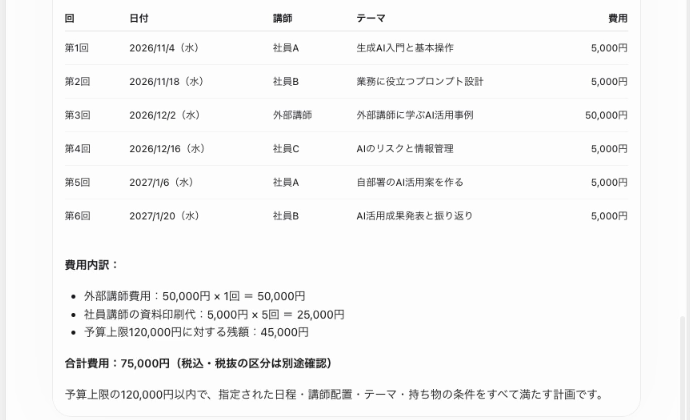
どちらも10個の条件を全て守っており、引っかけの日付の振替も正しく処理できていました。合計費用の内訳や予算の残り45,000円まで示し、税込か税抜かの指定がない点を断っている点も共通しています。
Extra HighのIntelligent UIで見積もり計算ツールを作る
2つ目は、Extra Highで操作できる計算ツールを回答の中に作ってもらい、計算が正しいかを電卓で検算する検証です。
新しいチャットでGPT-6・極高(Extra High)を選び、以下のプロンプトを送りました。
受託開発の見積もりを試算できるツールを作ってください。
入力は「時間単価」「想定工数(時間)」「リスク係数(1.0〜1.5)」「値引き率(%)」の4つ。
見積額=時間単価×想定工数×リスク係数×(1−値引き率)で計算し、消費税10%込みの金額も表示してください。
実際に処理している様子がこちらです。
[Extra High推論デモ動画2]
送信から約16秒後、思考の途中で「ChatGPT Workで続ける」という提案が表示されました。
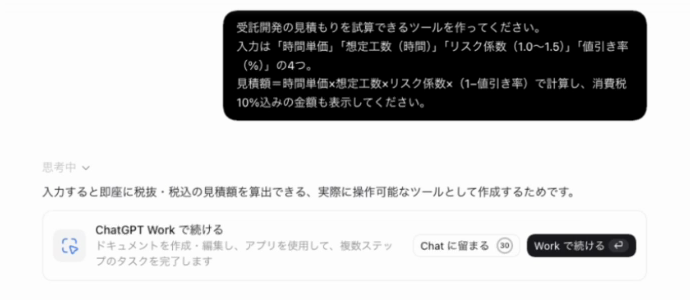
「Chatに留まる」と「Workで続ける」を選べ、30秒のカウントダウンが付いています。選んでいる間は生成が止まるため、Chatに留まるを選んで続けました。
しばらくすると、回答の中に「見積もりシミュレーター」が表示されました。
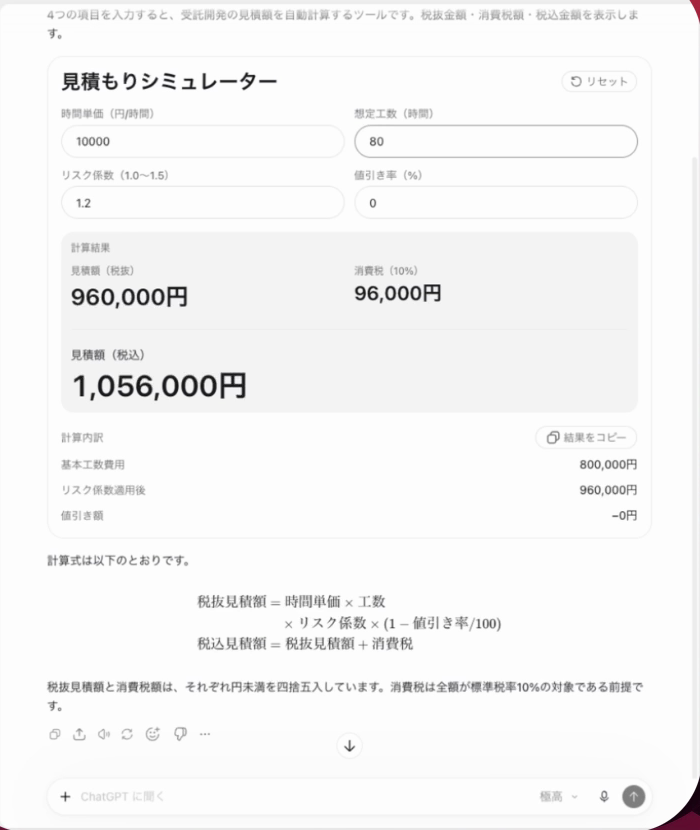
4つの入力欄を書き換えると、税抜の見積額・消費税・税込の見積額がその場で再計算されます。基本工数費用からリスク係数を適用した後の金額まで内訳が表示され、「結果をコピー」「リセット」のボタンも付いていました。
数字を3パターン入れて、電卓で検算した結果がこちらです。
| 入力(時間単価・工数・リスク係数・値引き率) | ツールの表示(税抜/税込) | 電卓での検算 |
|---|---|---|
| 8,000円・40時間・1.2・0% | 384,000円/422,400円 | ⭕️ 一致 |
| 10,000円・40時間・1.2・0% | 480,000円/528,000円 | ⭕️ 一致 |
| 10,000円・80時間・1.2・0% | 960,000円/1,056,000円 | ⭕️ 一致 |
3パターンとも、ツールの表示と検算結果が一致しました。送信から完了までは約2分で、提案カードで生成が止まっていた時間(約8秒)を含みます。
生成AIを使ったコスト削減について、詳しく知りたい方は下記の記事をご覧ください。

Extra High推論の活用事例
ここではExtra High推論の活用事例をXでリサーチして紹介していきます。どのように使っていこうか悩んでいる方は参考にしてください。
Extra HighとUltraでフロントエンドのデザインを比較
こちらの投稿では、GPT-5.5のExtra HighとGPT-5.6 SolのUltraに、「ローカルAIについてのWebサイトを作って」という同じプロンプトを送り、フロントエンドのデザインを比べていました。
所要時間は、GPT-5.5のExtra Highが約10分、GPT-5.6 SolのUltraが約30分だったそうです。時間は3倍かかったものの、投稿者は仕上がりの大きな改善を感じていたようです。
Extra Highを基準にして、より上の設定や新しいモデルを同じプロンプトで比べる方法は、自分の作業にどこまでの推論が必要かを見極めるのに役立つのではないでしょうか。
SolとLunaのExtra Highで計画・実行・レビューを分担
こちらの投稿では、CodexのProプラン(20x)で、GPT-5.6 SolのExtra HighとGPT-5.6 LunaのExtra Highを組み合わせる使い方を紹介していました。
Solが計画を立て、Lunaが実行し、最後にSolがレビューするという分担。この流れで48時間作業を続けても、5時間ごとの利用上限に一度も達しなかったそうです。
難しい判断は上位モデル、手を動かす作業は軽量モデルに任せる、本文で紹介した「難易度でモデルを振り分ける」運用の実例といえるでしょう。
生成AIなどのご相談はWEELへ
Extra High推論を活用することで、条件の多い分析や重要な検討を、待ち時間を抑えながらAIに支援させられます。最終的な確認は人が行う前提で使いましょう。一方で、プランごとの対応状況や利用枠の消費は使い方次第で効果が大きく変わるため、HighやLunaとの使い分けを決めたうえで段階的に導入範囲を広げていくことも重要な選択肢です。
「生成AIで新しいプロダクトを作りたい」「もっと本格的に生成AIを業務に組み込みたい」とお考えの方は、ぜひ株式会社WEELにご相談ください。
開発実績として、
・新規事業室での「リサーチ」「分析」「事業計画検討」を70%自動化するAIエージェント
・社内お問い合わせの1次回答を自動化するRAG型のチャットボット
・過去事例や最新情報を加味して、10秒で記事のたたき台を作成できるAIプロダクト
・お客様からのメール対応の工数を80%削減したAIメール
・サーバーやAI PCを活用したオンプレでの生成AI活用
・生徒の感情や学習状況を踏まえ、勉強をアシストするAIアシスタント
などの開発実績がございます。
生成AIを活用したプロダクト開発の支援内容は、以下のページでも詳しくご覧いただけます。
➡︎株式会社WEELのサービスを詳しく見る。
アイデア段階でも構いません。まずは無料相談でお気軽にご相談ください。
➡︎生成AIを活用したプロダクト開発・業務効率化について相談する

「生成AIを社内で活用したい」「生成AIの事業をやっていきたい」という方に向けて、生成AI社内セミナー・勉強会をさせていただいております。
セミナー内容や料金については、ご相談ください。
また、大規模言語モデル(LLM)を対象に、言語理解能力、生成能力、応答速度の各側面について比較・検証した資料も配布しております。この機会にぜひご活用ください。
Extra High推論のよくある質問


