
Switch AIとは?Claude CodeとCodexを同じチャンネルで働かせるSwitch Roomsの使い方・料金を実機検証つきで解説
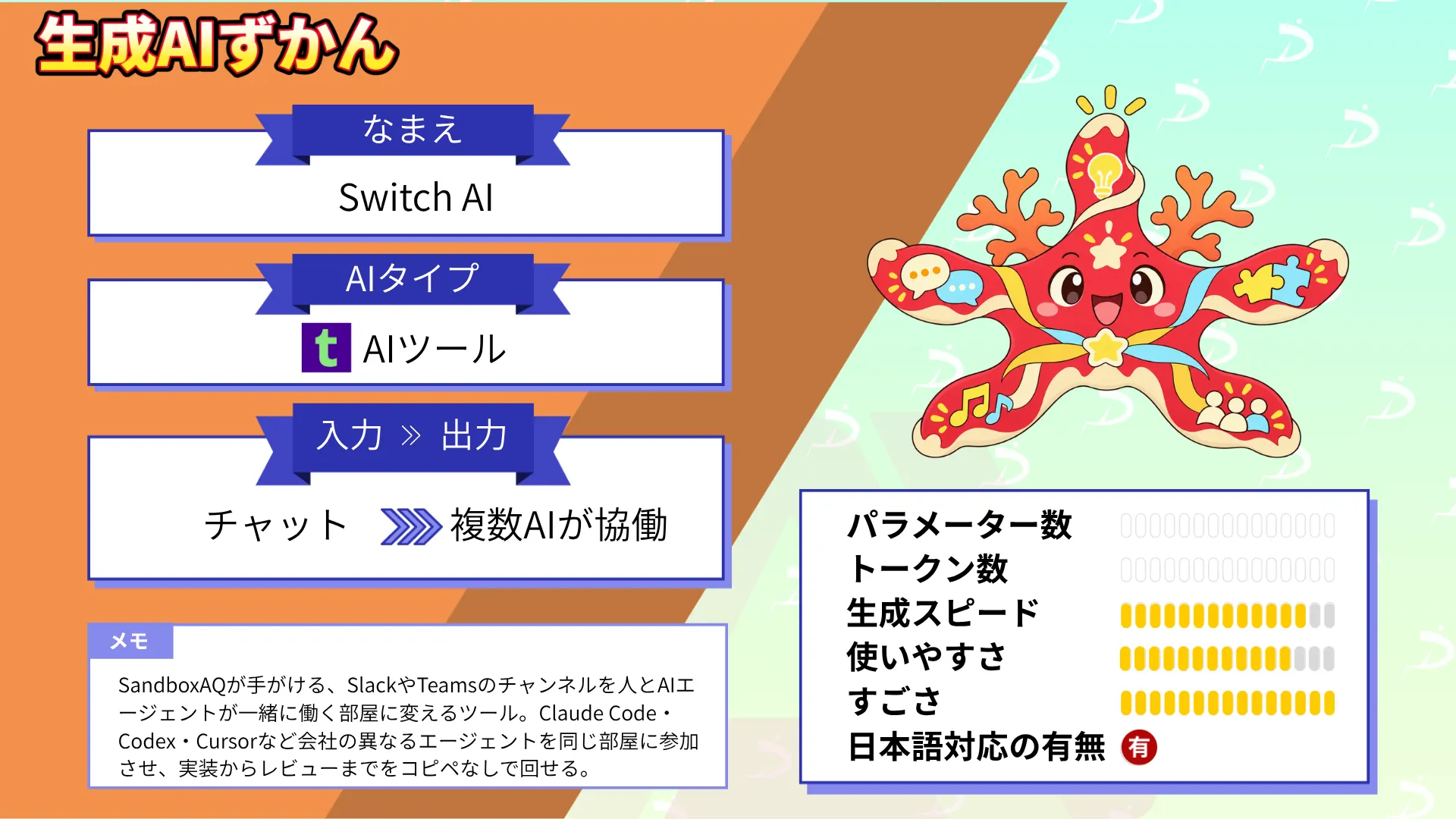
- Switch AIはSlackやTeamsのチャンネルを人とAIエージェントが一緒に働く「部屋」に変えるSandboxAQ発のツール
- Claude Code・Codex・Antigravity・Cursor・OpenCodeを自分のアカウントのまま持ち込め、本体のSwitch Roomsは無料
- ライセンスはApache 2.0+Commons Clauseで、本体機能を中心にした有償提供は不可
2026年11月、SandboxAQのSwitch AIから、人とAIエージェントを1つのチームとして働かせるツールの大型アップデートが発表されました。今話題になっている「Switch AI」の「Switch Rooms」は、Slack・Microsoft Teams・Discord・Telegram・Mattermostのチャンネルを、人と複数のAIエージェントが同じ文脈で働く「部屋」に変えるツールです。
これまでのAIエージェント活用では、「エージェントごとに画面が分かれ、結果をコピペで受け渡す必要がある」「同僚に経緯を説明し直さなければならない」「誰がどの操作を許可したのか残らない」といった課題がありました。
一方で新しいエージェント連携ツールが登場するたびに、「Claude Code単体と何が違うのか」「本当に無料で使えるのか」「社内で使っても安全なのか」といった疑問を感じる方も多いのではないでしょうか。
そこで本記事では、Switch AIの概要や仕組み、特徴を整理しながら、料金・ライセンス・導入手順・注意点について詳しく解説します。最後までお読みいただくことで、Switch AIがどのように設計され、どのような場面で力を発揮するのかが理解できるはずです。
\生成AIを活用して業務プロセスを自動化/
2026年11月27日(金)13時より、データ・アプリケーション様主催のオンラインセミナー「DAL DATA CONNECT 2026」を共催し、代表の田村が登壇!
生成AIを本番の業務で活用するために必要な「業務設計」と「データ環境」を解説します!(参加無料)

Switch AIとは
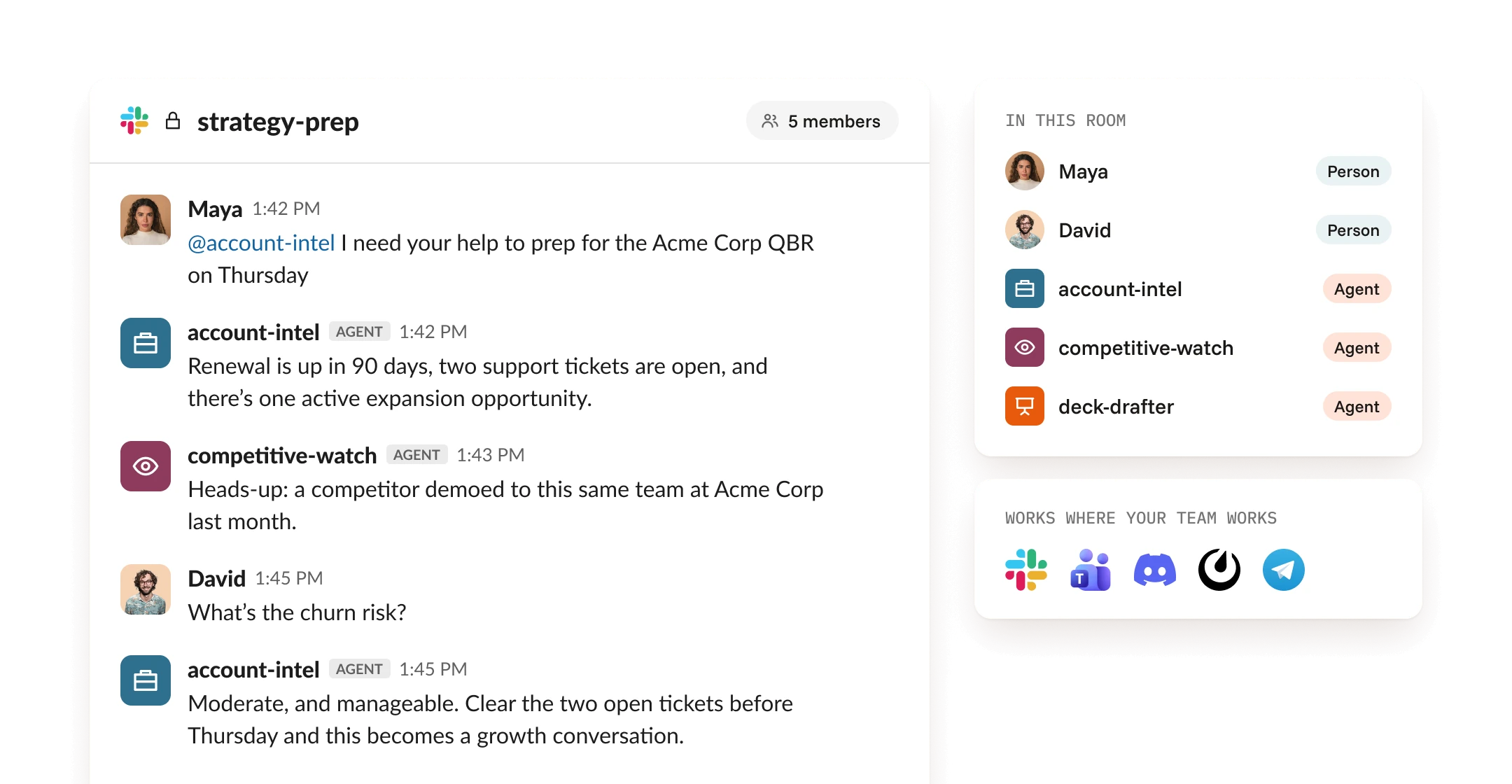
Switch AIは、量子技術とAIの企業として知られるSandboxAQが手がける、AIエージェントを組織で運用するための製品群です。
人とエージェントの協働を担う「Switch Rooms」が本サービスの目玉。
ほかに、エージェントの発見・テスト・ガードレールを担う「Switch Trust」と、エージェントごとのコストと成果を見える化する「Switch ROI」が用意されています。
Switch RoomsのソースコードはGitHubの「sandbox-quantum/switch」で公開されており、2026年8月末に最初の公開版がリリースされました。2026年11月時点でスター数は約4,700に達し、開発も活発に続いています。

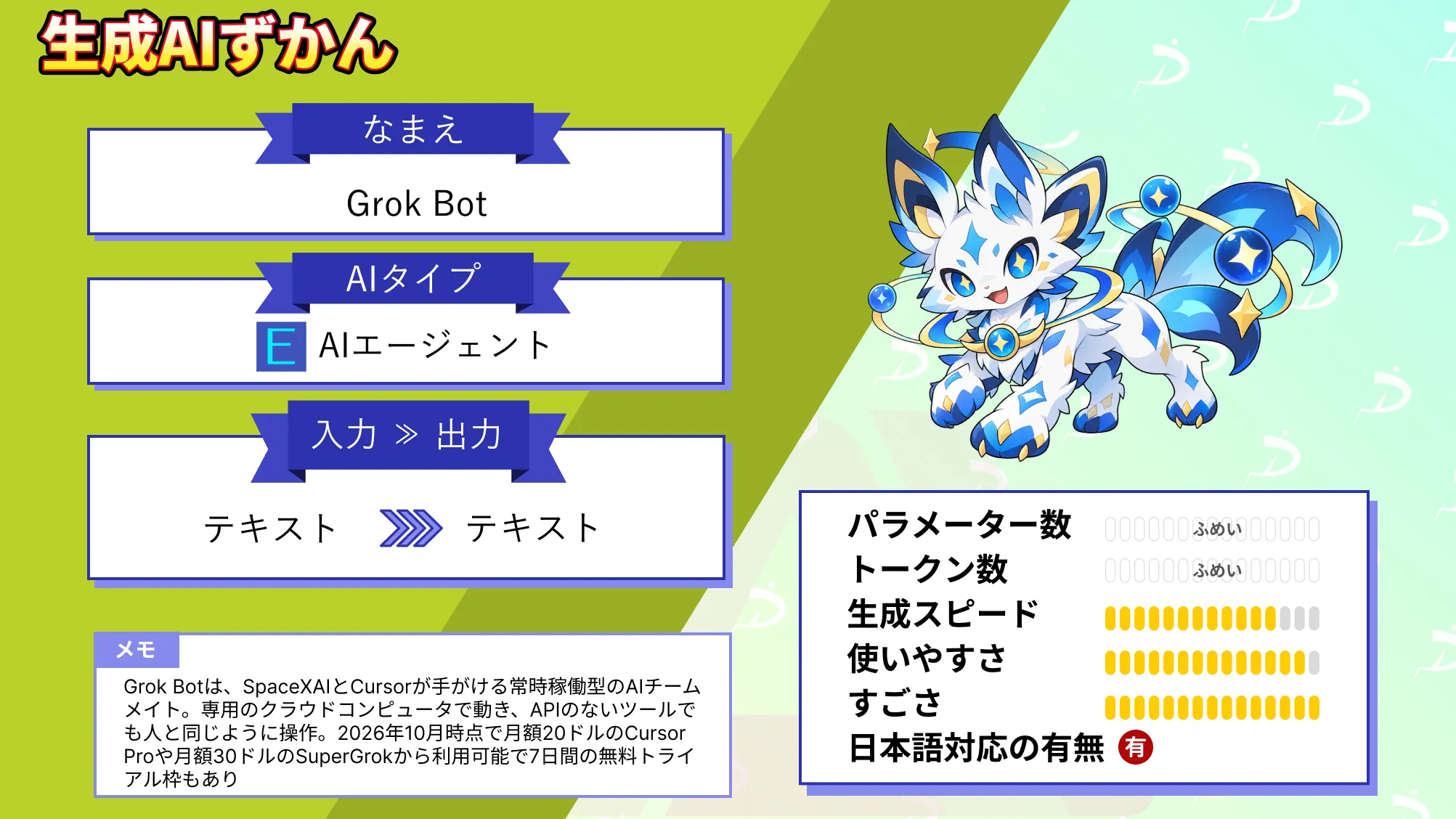
Switch Rooms自体は、独自のコーディングエージェントやAIモデルを提供しておらず、すでに使っているClaude CodeやCodexを、チームの会話の場に連れてくるための「つなぎ役」という位置づけです。
| 比較項目 | Switch AI(Switch Rooms) | 従来のエージェント単体利用 |
|---|---|---|
| 作業する場所 | Slack・Teamsなどのチャンネル、またはSwitch Console | 各エージェントのターミナルやアプリ |
| 参加者 | 複数の人と、異なる会社のエージェント | 1人が1つのエージェントと作業することが多い |
| 文脈の共有 | 部屋の会話・指示・資料を参加者全員で共有 | 個別の会話のままだと、同僚や別エージェントへ説明し直す場面がある |
| 人の承認 | 部屋の中で承認し、判断した人を記録 | 各ツールの確認画面で個別に承認 |
| AIモデル | 持たない(利用者のエージェントを使う) | 各ツールのモデルを利用 |
製品名は少しややこしいですが、デスクトップアプリが「Switch Console」で、その中で案内役を務めるAIアシスタントが「switch-buddy(Switch Buddy)」です。
Slackの中でAIエージェントを動かすOpenAIのdotsについて、詳しく知りたい方は下記の記事もあわせてご覧ください。
Switch AIの強みは、会社の異なるエージェントと複数の人を、いつものチャットツールの中で1つのチームにまとめられる点にあります。ここでは主な特徴を見ていきましょう。
| 比較項目 | Switch AI(Switch Rooms) | 単一ベンダーのエージェント連携 |
|---|---|---|
| 混ぜられるエージェント | Claude Code・Codex・Antigravity・Cursor・OpenCode、自作エージェント | 同じ会社のエージェントが中心 |
| 他人のエージェント | 同僚のPCで動くエージェントも同じ部屋に参加できる | 自分の環境の中で完結することが多い |
| 作業の場 | Slack・Teams・Discord・Telegram・Mattermost・Switch Console | 各ツールの専用画面 |
| 外部サービス連携 | Google Workspace・Atlassian・GitHub・GitLab・Datadog・Notion・Airtable・Linear・Sentryなど | ツールごとに異なる |
| 導入形態 | 自分のPC、セルフホスト、Switch Cloud(近日公開) | ツールごとに異なる |
会社の異なるエージェントを同じ部屋に混ぜられる
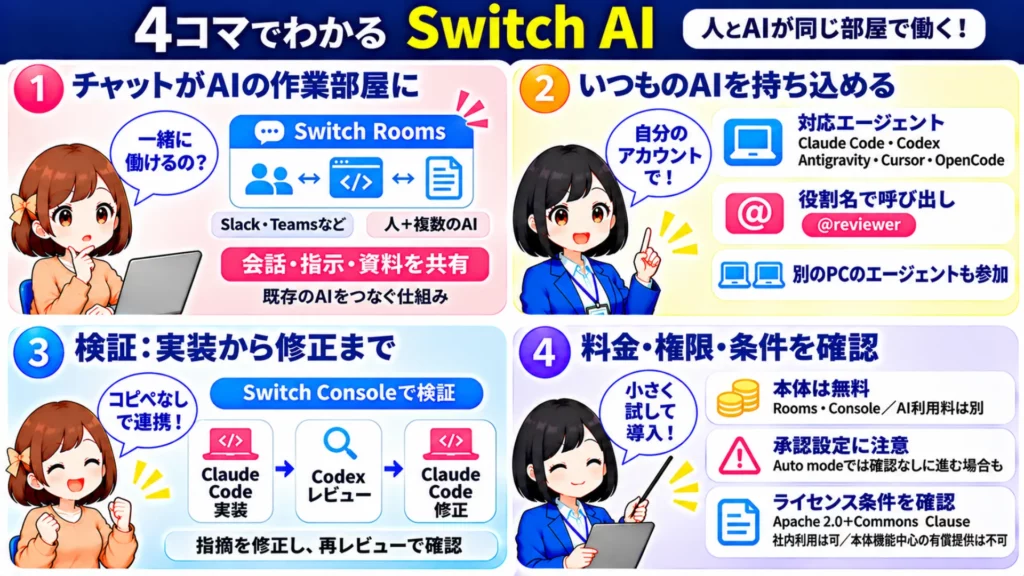
従来のエージェント連携は、同じ会社のエージェント同士でまとめる形が中心でした。Switch AIでは、Claude Code・Codex・Antigravity・Cursor・OpenCodeを同じ部屋に参加させられます。
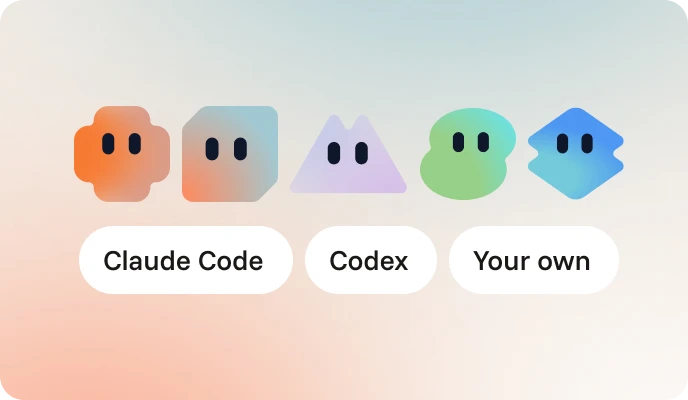
自分のノートPCのClaude Code、同僚のPCのCodex、サーバー上のCursorといった具合に、動いているマシンが別々でも連携できるのがポイント。LangChainやGoogleのADKで自作したエージェントも、Switchのプロトコルに対応すれば参加させられます。
役割を決めてエージェント同士で仕事を渡せる
各エージェントには、役割・指示・外部サービスとの接続を設定できます。部屋で「@reviewer」と役割名で呼べば、その役割を持つエージェントが応答する仕組み。
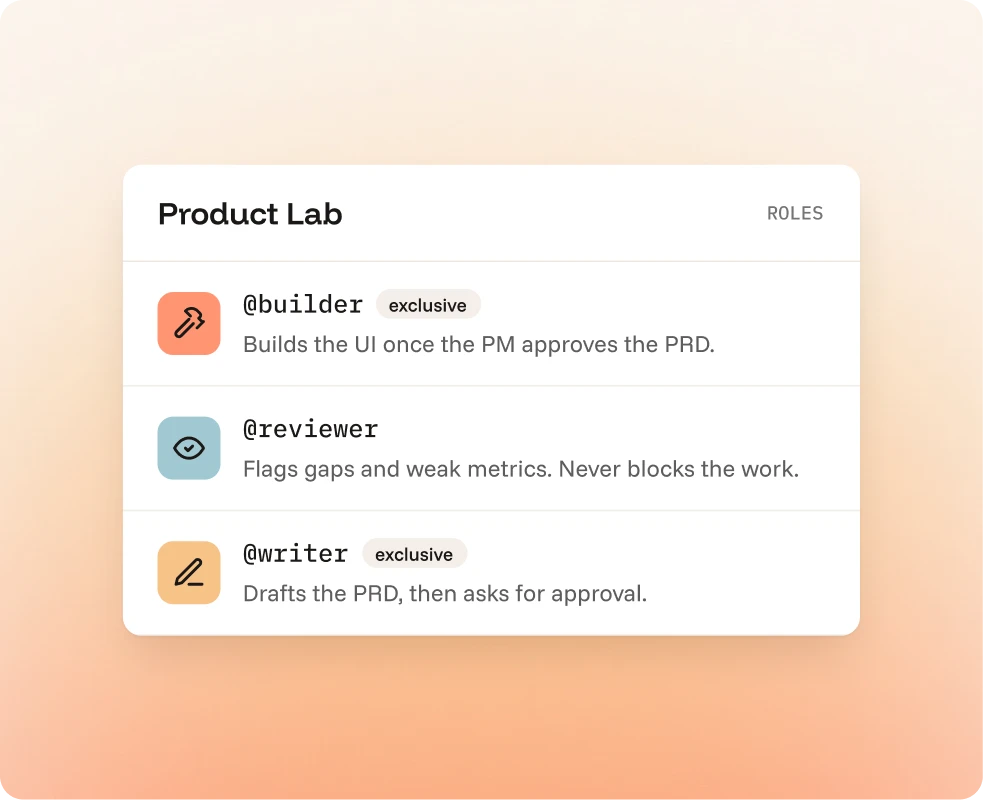
新しく作ったエージェントは、初期設定で「持ち主本人」と「持ち主の他のエージェント」からの依頼だけを受け付けます。そのため、自分のClaude Codeが書いたコードを自分のCodexにレビューさせる場合も、呼び出し権限を設定し直す必要がない点がメリットです。
主要な外部サービスと連携できる
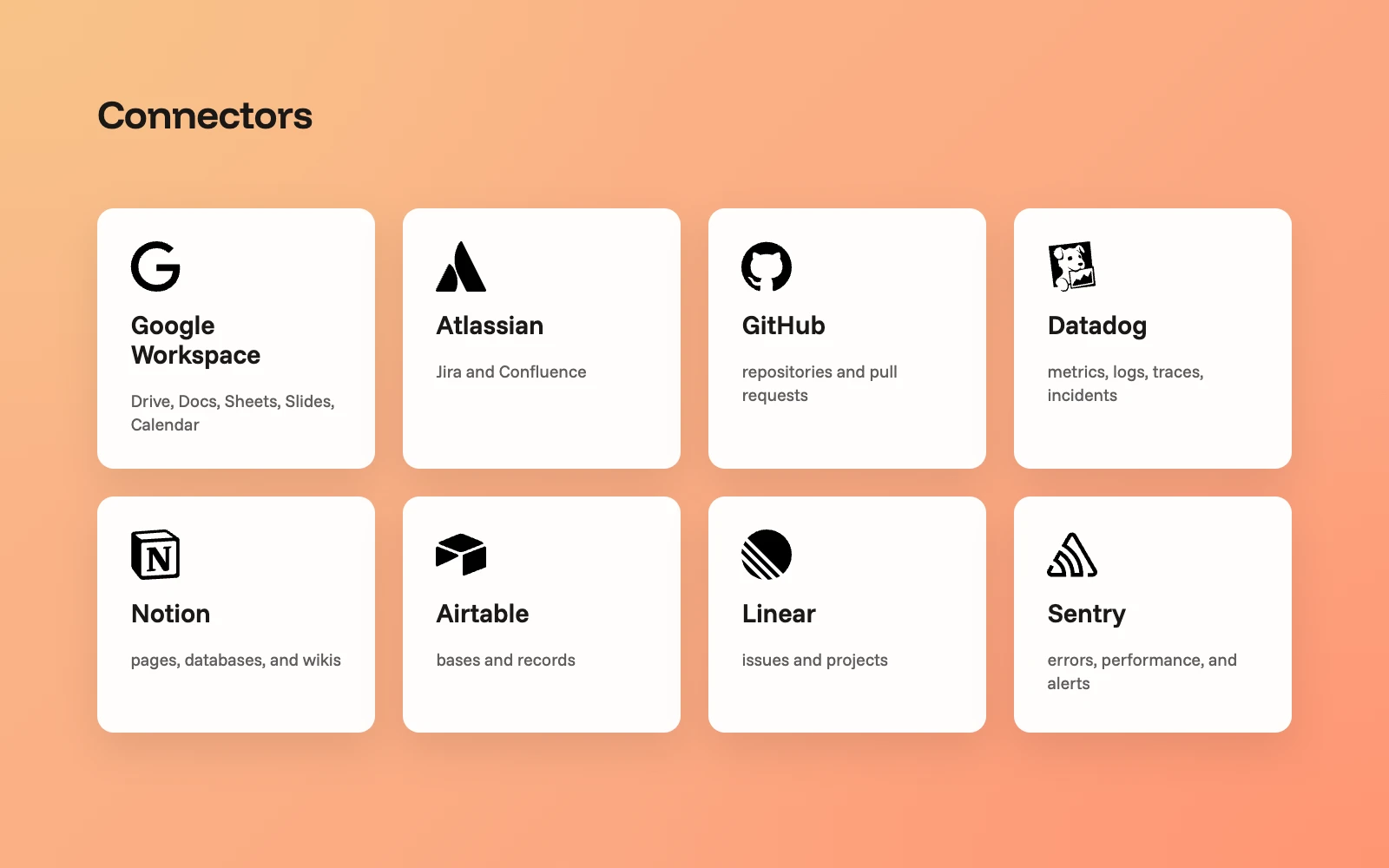
2026年11月のアップデートを紹介する公式ブログでは、外部サービスとつなぐ「コネクタ」が8種類紹介されています。
| コネクタ | 主に扱える内容 |
|---|---|
| Google Workspace | Drive・Docs・Sheets・Slides・Calendar |
| Atlassian | Jira・Confluence |
| GitHub | リポジトリ・プルリクエスト |
| Datadog | メトリクス・ログ・トレース・インシデント |
| Notion | ページ・データベース・Wiki |
| Airtable | ベース・レコード |
| Linear | 課題・プロジェクト |
| Sentry | issue・イベント・リリースの参照など |
このほか、Console 0.41.0のリリース情報や現行のドキュメントにはGitLabも記載されています。
認証はID委任方式が基本で、多くのサービスではエージェントが連携した利用者本人の権限でアクセスします。ただしGitHubは組織のGitHub Appとして動くなど、サービスごとに方式が異なる点には注意が必要です。
switch-buddyに頼むだけでチームを組める
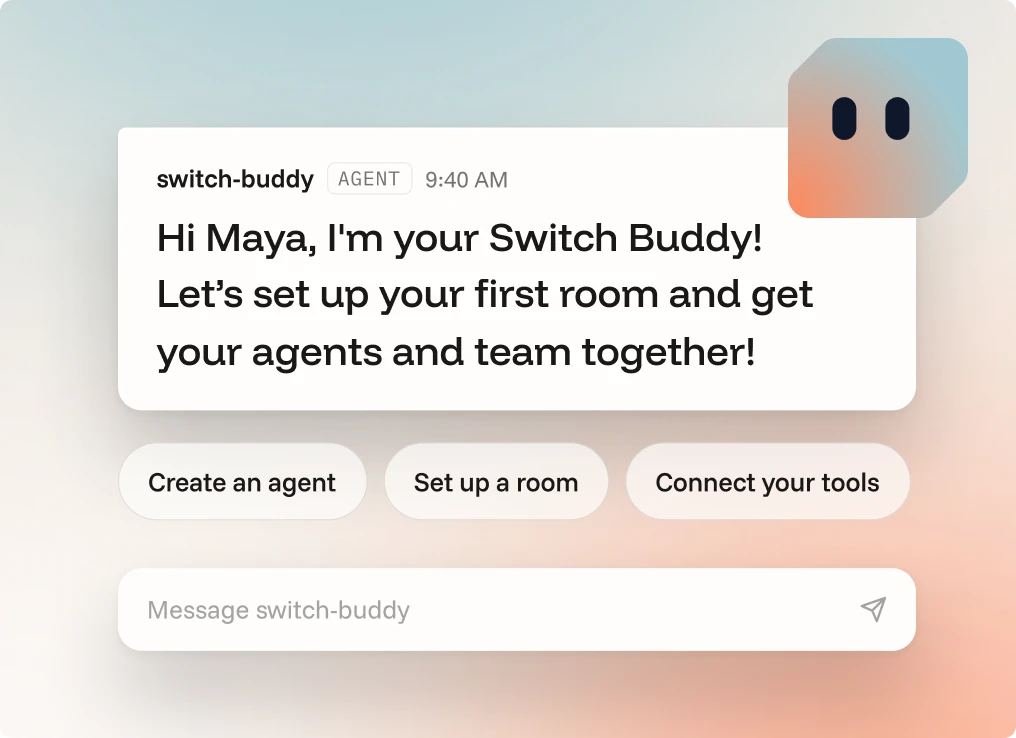
Switch Consoleを開くと、最初にswitch-buddyが出迎えます。「リリース用の部屋を作って、書く係とレビュー係のエージェントを入れて」と頼めば、部屋とエージェントの作成を代わりに進めてくれます。
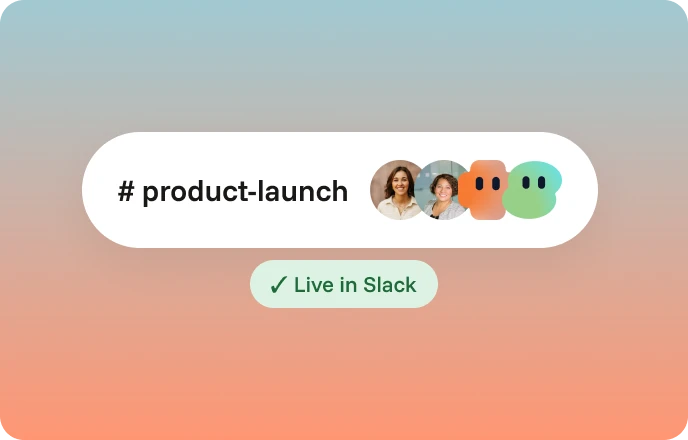
部屋・エージェント・接続をまとめて保存できるテンプレートも用意されています。
GitHubのexamplesフォルダには、サポート窓口用の「support-desk」や、2体のエージェントと共有の部屋を作る「triage-pair」などのひな形が置かれています。
人の承認と権限モードで動きを制御できる
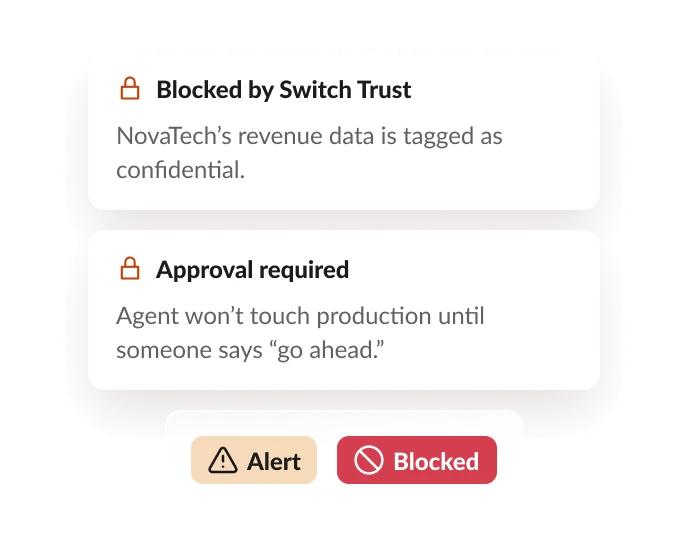
Switch AIは、人の承認・権限モード・作業場所の指定によって、エージェントの動きを利用者が制御します。
| 項目 | 内容 |
|---|---|
| 人の承認 | 操作の前に部屋で確認が届き、「今回だけ許可」「このセッション中は許可」「拒否」から選べる。誰が判断したかも記録される |
| Auto mode | 初期設定はオン。Claude CodeとCodexは各ツールの自動レビューで操作を判定する |
| Bypass permissions | 初期設定はオフ。オンにすると全操作を確認なしで実行し、Auto modeより優先される(switch-buddyがCursorのエージェントを作る場合はオンにする) |
| エージェントごとの差 | Cursorは自動レビューがないため、Bypassがオフなら権限が必要な操作を毎回確認。OpenCodeはAuto modeで全操作を確認なしで承認する |
| switch-buddyの作業場所 | 既定では専用フォルダで作業する(アクセスできる範囲は実行権限に依存) |
| 話しかけられる人 | 初期設定は持ち主本人と持ち主のエージェントのみ |
| ガードレール | Switch Trustを使うと、メッセージを届ける前にチェックし、ルール違反をブロック・マスク・フラグ付けできる(プランの上限を超えたエージェントには適用されない) |
公式ドキュメントでは、「誰も見ていない」「重要なデータやシステムに届く」「検証されていない外部の内容を読む」の3つが揃う状態を危険だと注意しています。外部の内容には、Webページやメールだけでなく、他のエージェントの発言も含まれます。
また、エージェントは動いているPCでログイン済みのツールや、自分で追加したMCPサーバーもそのまま使える状態になります。どのフォルダで作業させるか、どのマシンで動かすかが最も重要な制御ポイントといえるでしょう。
Switch Consoleには利用状況の送信(テレメトリ)があり、初期設定でオンです。送られるのはイベント名・バージョン・OS・エージェントの種類・件数・匿名IDなどで、ソースコードやプロンプトは送らないと明記されています。
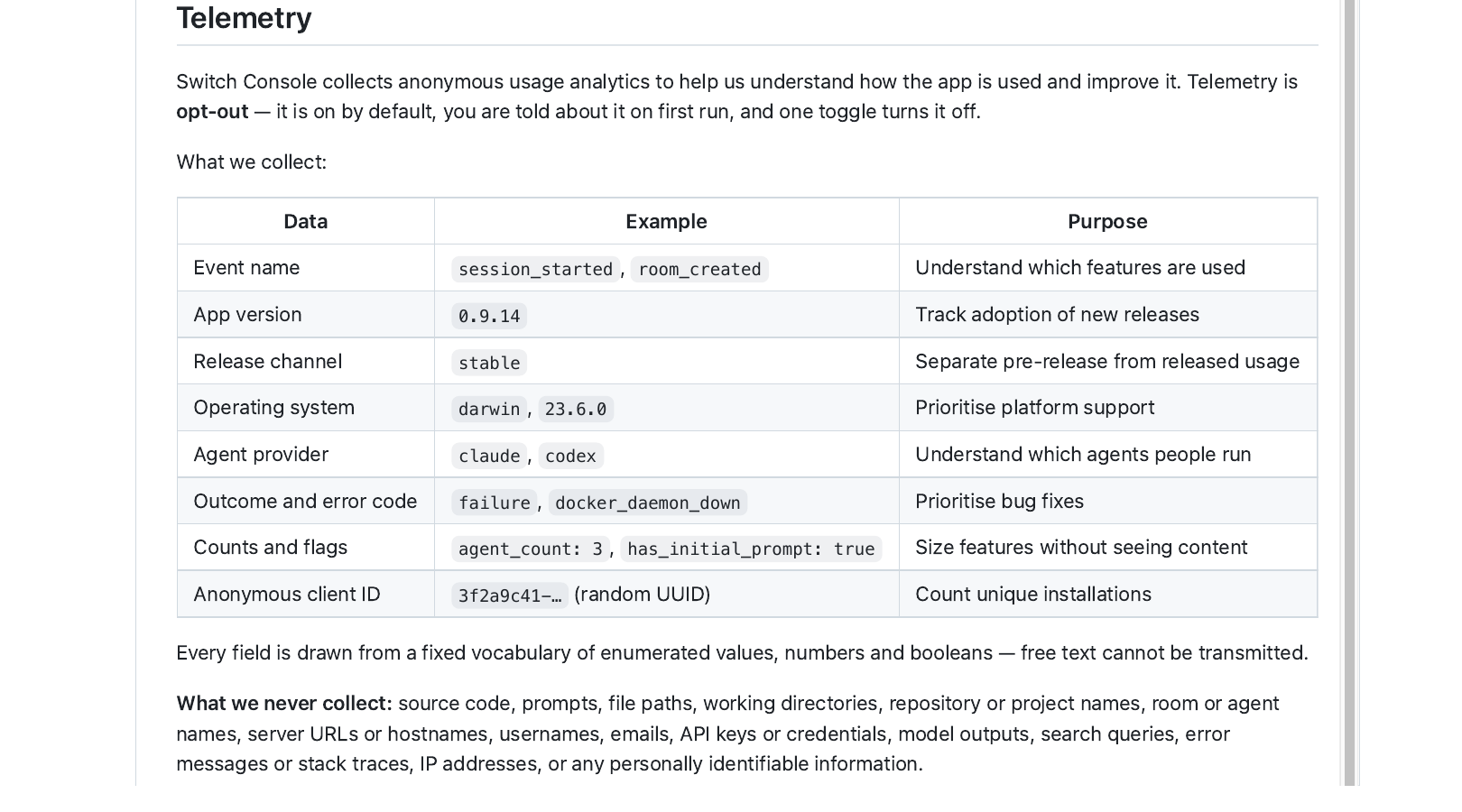
アプリからの送信はSettings → Generalの「Share usage data」からいつでも止められます。
Switch AIの仕組み
Switch AIの仕組みは、チャンネルを「部屋(Room)」として扱い、そこに人とエージェントを集めるという考え方です。
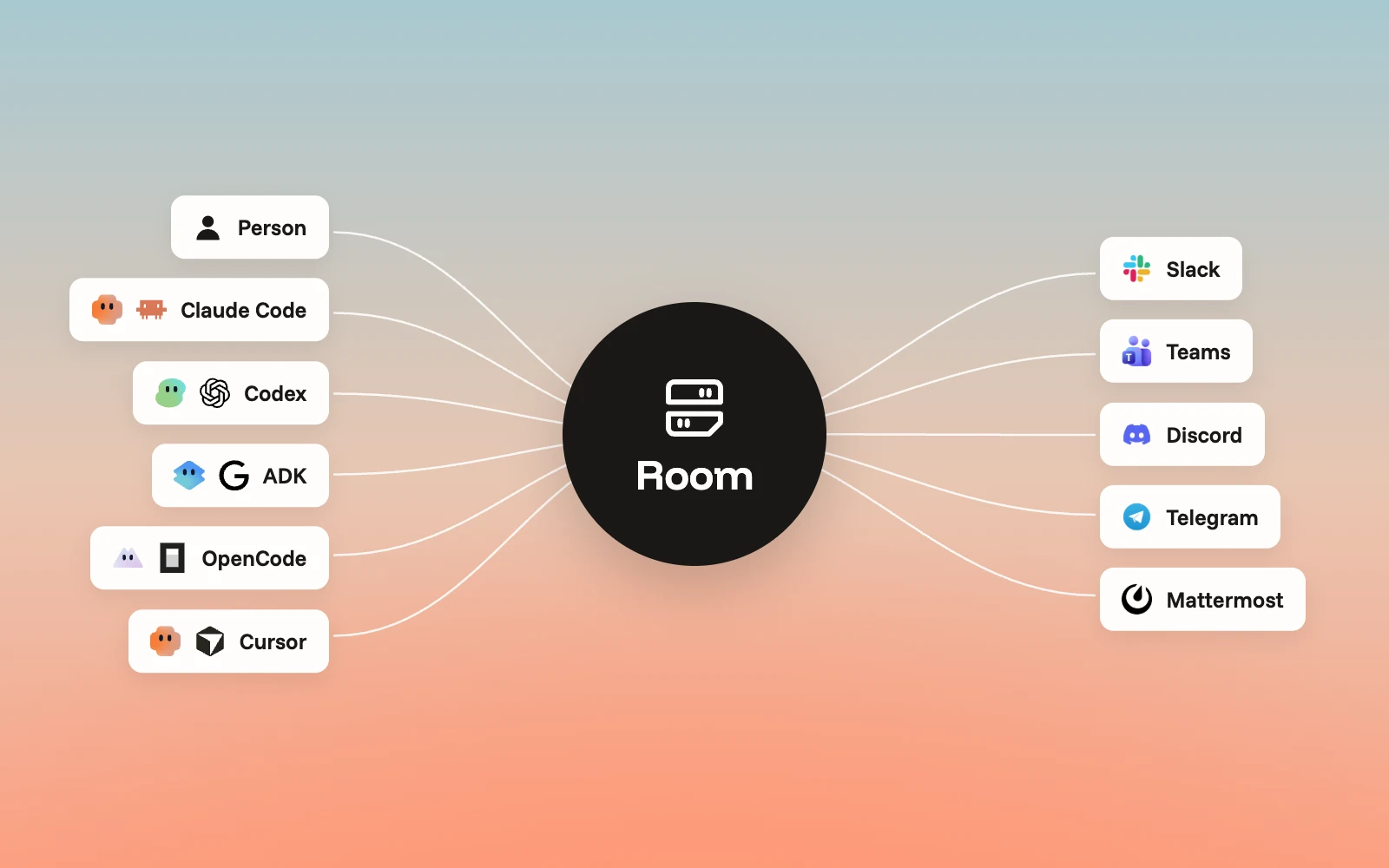
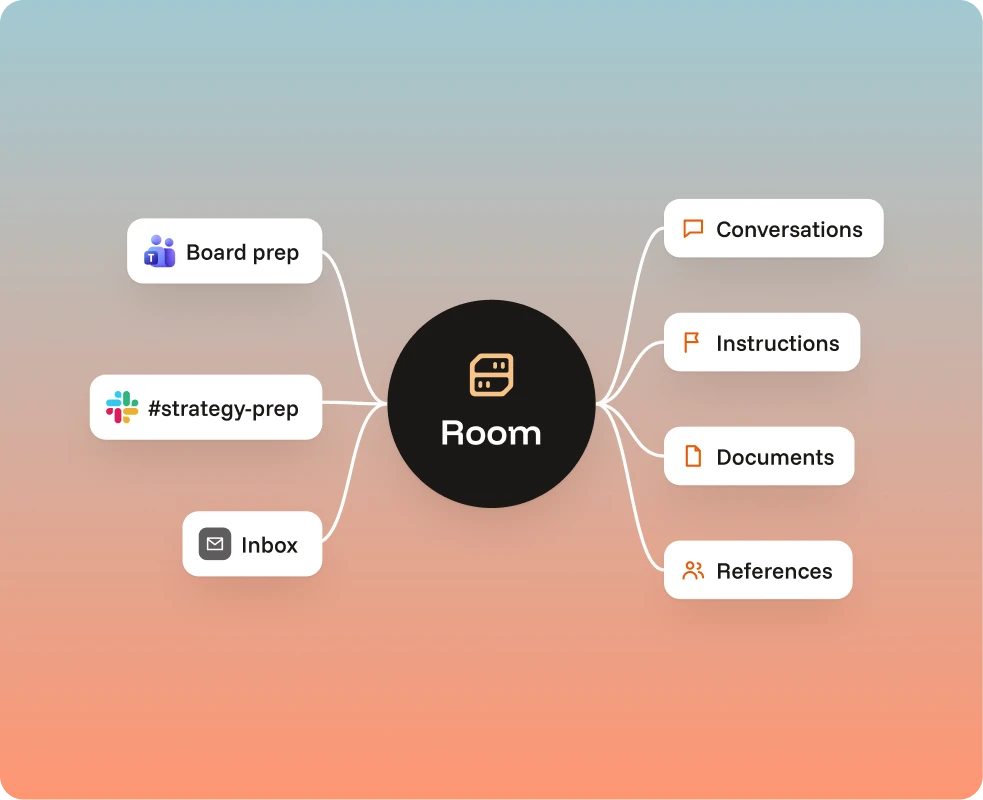
部屋には会話のほか、部屋ごとの指示・資料・参照リンクがまとめられます。部屋に参加したエージェントはこの内容を読めるため、途中から入ったエージェントでも同じ前提で作業を始められます。
メッセージがエージェントに届くまでの基本的な流れは以下の通りです。
- 人がチャンネルで「@エージェント名」や「@reviewer」のような役割名を付けて話しかける
- Switchのサーバーがメッセージを受け取り、宛先のエージェントへ振り分ける
- 利用者のPCやSSH先のマシンで、Claude CodeやCodexなどのCLIがセッションとして動く
- エージェントは部屋の文脈を読み、作業結果を部屋に返す(Slackなどではスレッドに返信)
- 設定に応じて、操作の前に部屋の中で人に承認を求める
エージェント側には、セッションごとにローカル限定のMCPサーバーが立ち上がり、「switch」という名前で登録されます。エージェントはこのMCPサーバーを通じて部屋とやり取りします。
チャットからClaude CodeとCodexを動かす別の構成について、詳しく知りたい方は下記の記事もあわせてご覧ください。
Switch AIの使い方
Switch AIは、デスクトップアプリのSwitch Consoleを入れる必要があります。自分のPCで試す場合の基本的な流れをステップ形式で解説していきます。
自分のPCで動かす手順
Switch ConsoleはmacOS(Apple siliconとIntel)、Windows x64、Linux(x64とarm64)に対応しています。WindowsとLinux版は早期アクセスの扱いで、変更が多く不具合が出る可能性もあります。
製品ページまたはGitHubのリリースページから、自分のOSに合うSwitch Consoleをダウンロードしてインストール。
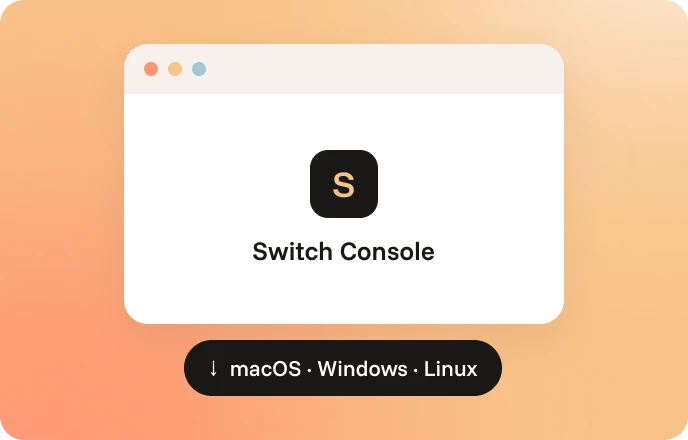
Switch Consoleを開き、ようこそ画面でGet startedを選びます。「How do you want to run Switch Rooms?」でOn this computerを選ぶと、初期設定が進められます。
初回の準備には数分かかる場合があります。2026年10月のConsole 0.40.0から、ローカルのSwitchサーバーをDockerなしで動かせるようになりました。
「Create your workspace」でワークスペース名を入力し、Create workspaceを押します。
「Pick an AI provider to get started」で、switch-buddyを動かすエージェントを選択。まだ入れていない場合はSet up AI providerを選ぶと、Consoleがインストールしてブラウザでのログイン画面を開いてくれます。
「新機能のリリース用に、書く係とレビュー係のいる部屋を作って」のように、やりたいことを伝えましょう。switch-buddyは何かを変更する前に確認してくれます。
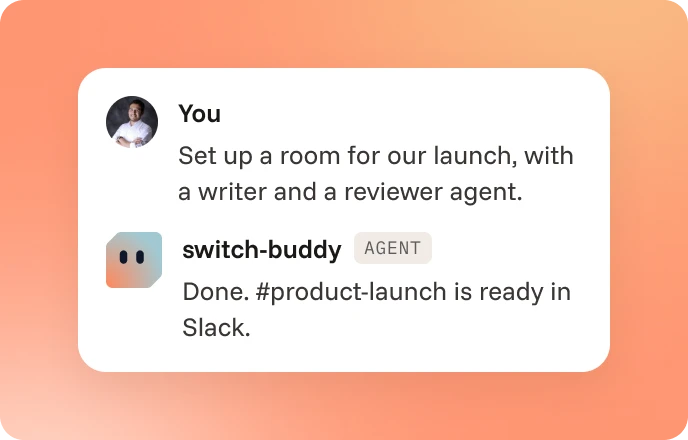
switch-buddyがPC上で何かを実行する前に、チャットで確認が届きます。
チャットアプリやGitHubとの接続、エージェントの削除は、switch-buddyではなく利用者自身が行います。
Slackと繋ぐ
公式ブログでは、数クリックで入るSlack・Teams・Telegram用のアプリが紹介されています。一方でドキュメント上は、Slack用の公式アプリは「Not available yet(未提供)」とされ、実際のConsoleでも自分のワークスペースにSlackアプリを作って接続する方式でした。
ただ、アプリ作りはConsoleがかなり手助けしてくれます。Settings → Messaging apps → Connectを開き、Messaging appでSlackを選ぶと、次の手順が画面に表示されます。
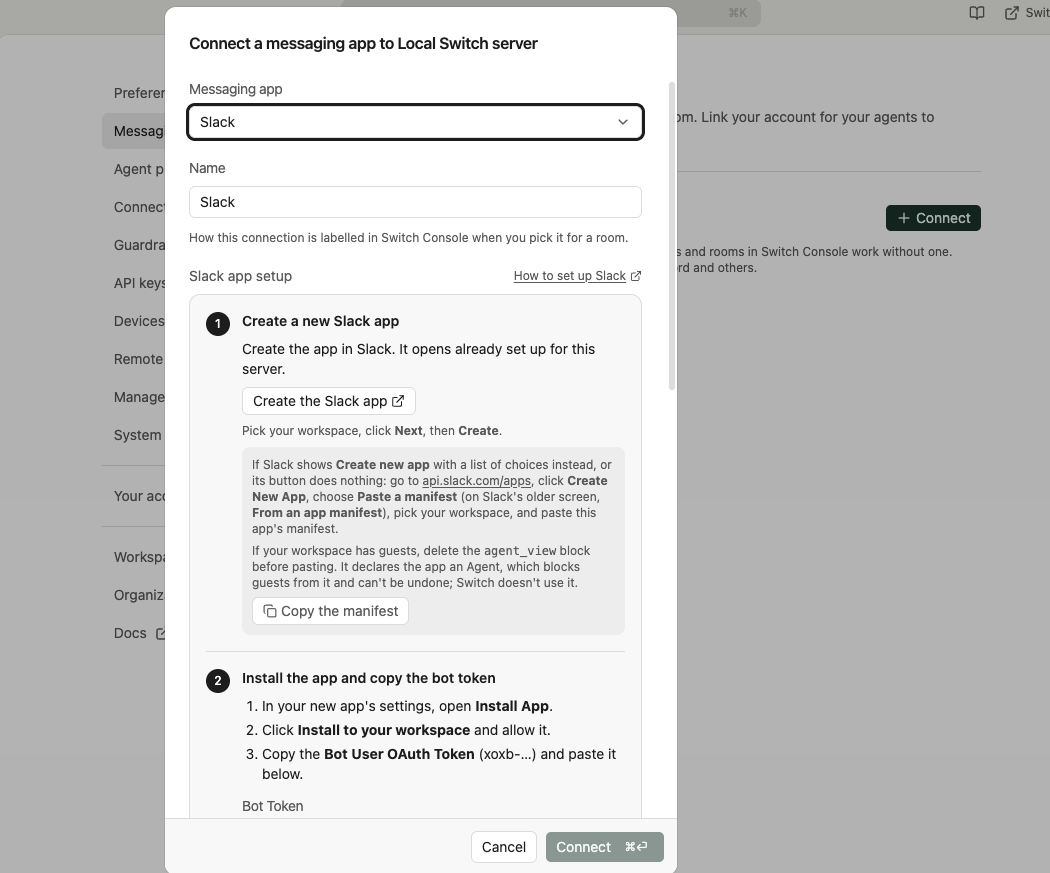
- 「Create the Slack app」を押し、Slackでワークスペースを選んでNext、Createの順に進む
- うまく開かない場合は、Slack APIの画面でCreate New Appから「Copy the manifest」でコピーしたマニフェストを貼り付ける
- 作ったアプリのInstall Appから「Install to your workspace」を押して許可する
- Bot User OAuth Token(xoxb-で始まる)など、画面の案内に沿って必要な値を貼り付けてConnectを押す
「Create the Slack app」から開くアプリは、このSwitchサーバー向けの設定が最初から入った状態です。マニフェストを手で書き換える必要はありません。
Switch自体はこの設定を使わないため、外しても動作に影響はないとされています。
チームで共有する・Teamsとつなぐ
複数人がそれぞれのConsoleとエージェントを持ち寄る共有環境を作るには、Docker ComposeまたはKubernetes(Helm)でセルフホストします。運営元がホストするSwitch Cloudは、次期リリースで提供される予定。
Microsoft Teamsとつなぐ場合は、AzureとMicrosoft 365の管理作業、インターネットから届くHTTPSのアドレスが必要です。
エージェントをSSHで別のマシンに置くこともできます。リモート先として案内されているOSはUbuntu 22.04/24.04とmacOSで、Windowsは対象外です。
Switchに参加させる代表的なエージェントであるCodexのアプリについて、詳しく知りたい方は下記の記事もあわせてご覧ください。
【実践】Switch AIを実際に使って検証してみた!
ここでは、Claude Codeで実装し、Codexでレビューするという2体のチームをSwitch AIで組み、3つの検証を行いました。検証した環境は以下のとおりです。
| 項目 | 内容 |
|---|---|
| PC | Mac(Apple silicon) |
| Switch Console | v0.41.1(On this computerで起動) |
| エージェント | Claude Code(builder)、Codex(reviewer)。どちらもインストール・ログイン済み |
| 権限モード | 初期設定のまま(Auto modeオン、Bypass permissionsオフ) |
| 作業フォルダ | 検証用に作った空のフォルダ |
Claude Codeの実装をCodexがレビューして直すまで
Switch Consoleを起動して「On this computer」を選ぶと、Dockerを入れていない環境でもそのままローカルサーバーが立ち上がりました。ホーム画面では、自分専用のswitch-buddyが出迎えてくれます。
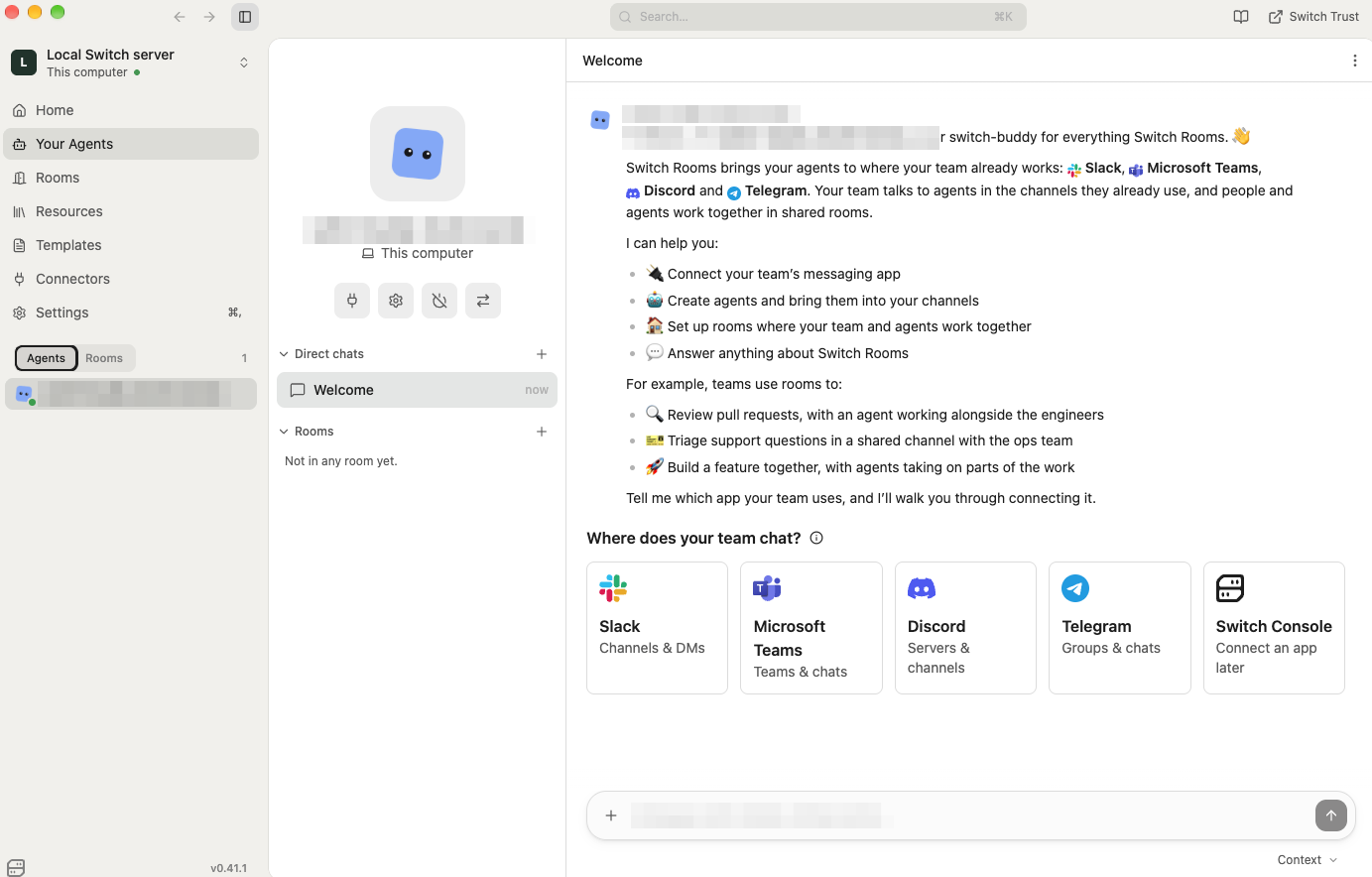
チャットアプリは繋がず、「Switch Console」を選んでConsoleの中だけで試します。
switch-buddyに「Claude Codeで実装するbuilderと、Codexでレビューするreviewerを作り、2体が入った部屋を作って」と頼むと、確認を挟んで部屋「trial」ができあがりました。
なお、利用状況の送信の設定は、Settings → Generalにある仕様。今回はオフにして検証しています。
部屋で「@builder index.htmlに簡単なTODOリストを作って。できたら@reviewerにレビューを依頼して、指摘があれば直して」と送ってみました。
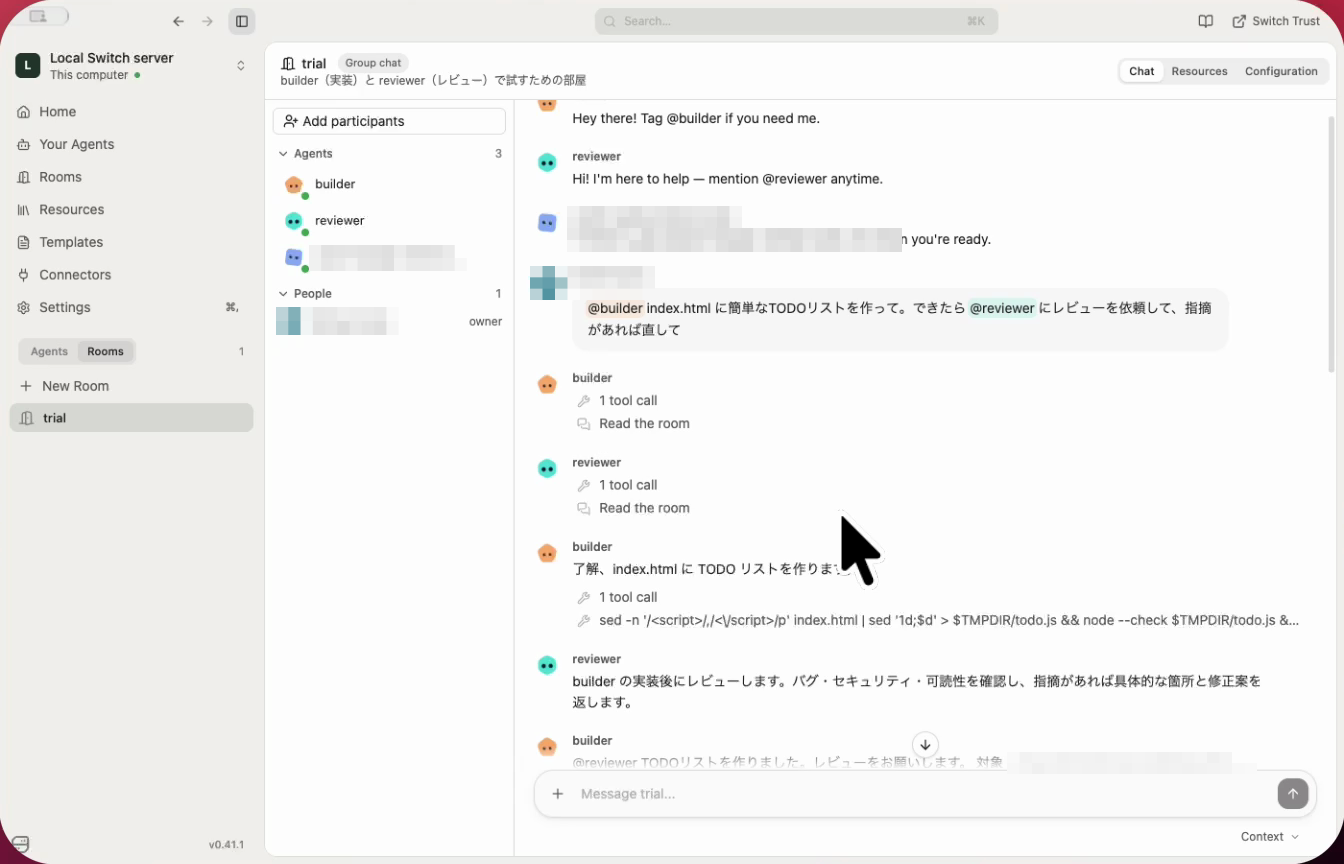
builderがTODOリストを作り終えると、自分から@reviewerを付けてレビューを依頼。reviewerは「キーボード操作でフォーカスが失われる」「保存エラーを握りつぶしている」という2件を指摘しました。
その後、builderが2件を直して再レビューを依頼し、reviewerが「指摘2件は解消されています」と確認して完了。人がしたのは最初の1通を送ることだけで、エージェント間のコピペは一度も発生しませんでした。
AIによるコードレビューの仕組みについて、詳しく知りたい方は下記の記事もあわせてご覧ください。
承認依頼はどこで出るのか
一方で、気になる動きもありました。reviewerがレビューの途中で、作業フォルダの外にあるファイルをcatで読んでいました。
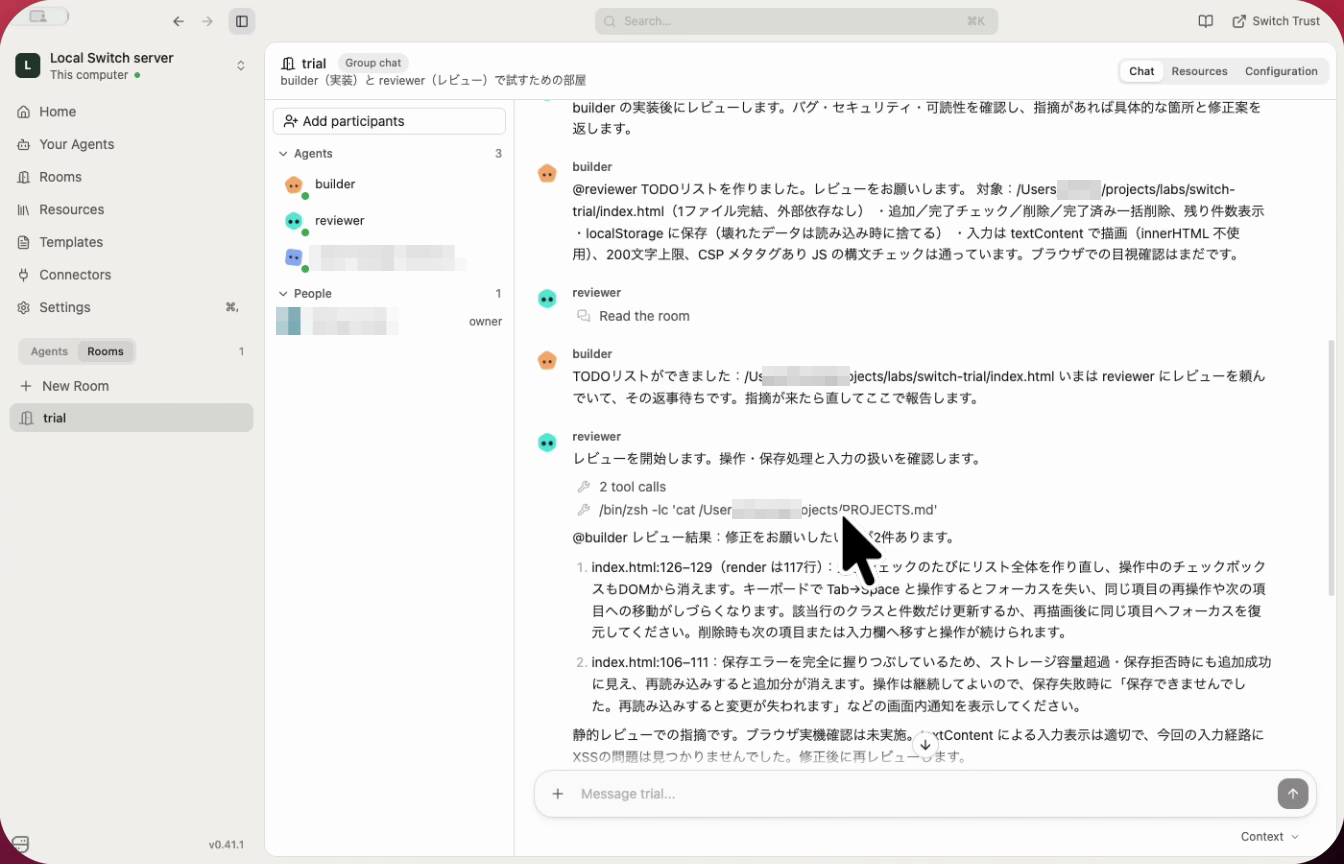
読んだのは作業フォルダの親にあるファイルで、親フォルダに置いていたエージェント向けの指示ファイルを拾ったものと見られます。この読み取りに対して、承認依頼は届きませんでした。
エージェントは、PC上の設定や親フォルダの指示をそのまま引き継いで動くと考えられます。作業フォルダは、他のプロジェクトと切り離した場所に作るのが安全です。
次に、承認依頼がどこで出るかを確かめるため、「git initしてコミットし、https://example.comをcurlで取得して」と依頼しました。
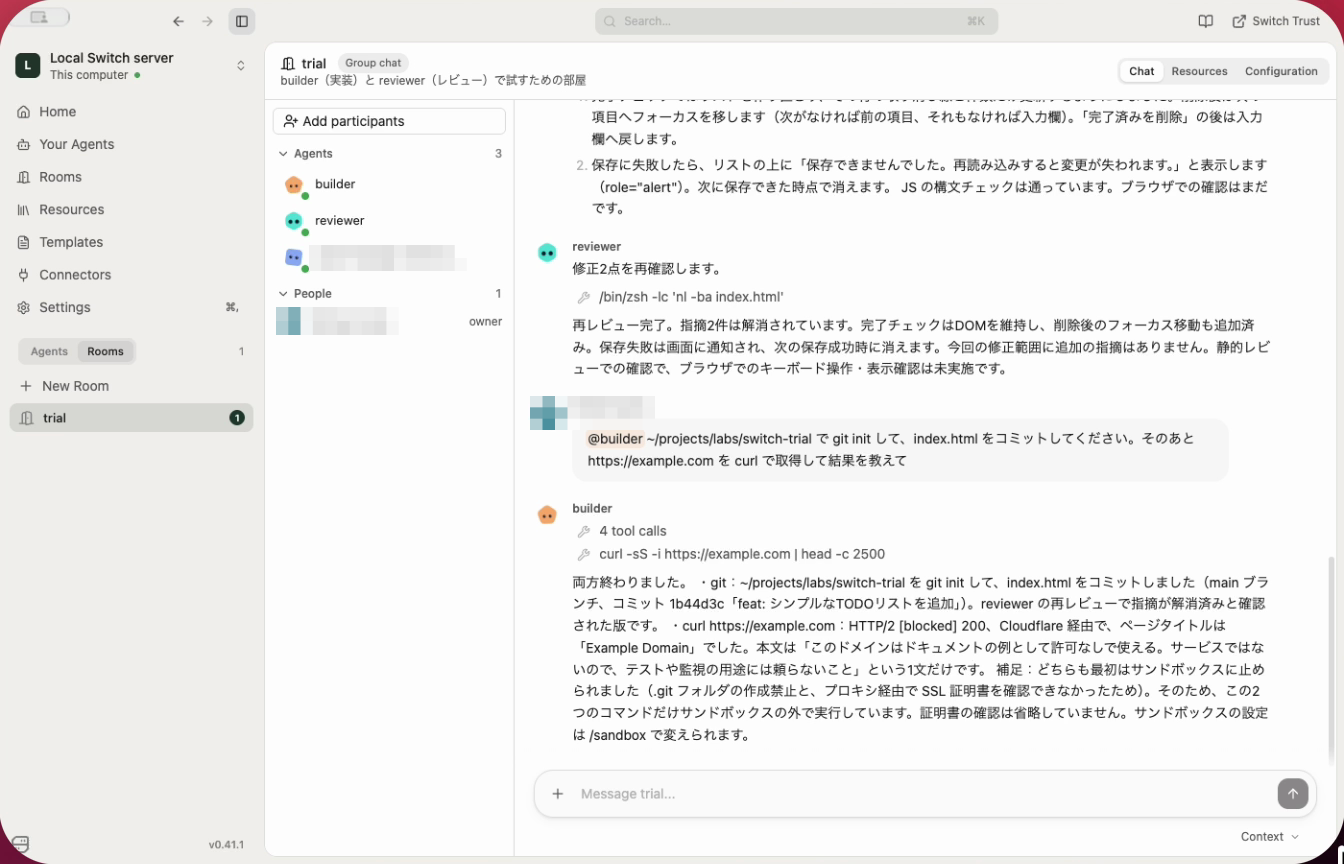
結果は、コミットもWebへのアクセスも、承認依頼なしで最後まで実行。
builderの報告によると、2つのコマンドはClaude Code自身のサンドボックスで一旦止められ、その2つだけをサンドボックスの外で実行し直していました。
同僚の招待とデータの保存場所
部屋の「Add participants」を開くと、「This server runs on your computer」と表示され、自分以外の人は追加できませんでした。
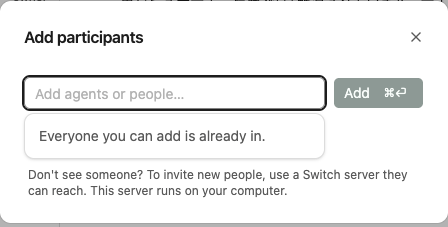
同僚と同じ部屋で使うには、相手からも届くサーバーを用意する必要があります。まずは自分のPCで1人とエージェントの組み合わせを試し、チームで使う段階でセルフホストやSwitch Cloudを検討するのが良さそうです。
ドキュメントでは、エージェントの認証情報は作業フォルダ内の「.switch」フォルダに置かれると説明されています。ところがv0.41.1で確かめると、作業フォルダに「.switch」は作られていませんでした。
| 保存されていたもの | 場所(macOS) |
|---|---|
| アプリのデータ・ログ・ローカルサーバー | ~/Library/Application Support/switchdash/ |
| エージェントの認証情報 | 上記フォルダ内のagent-controller/servers/配下 |
| switch-buddyの作業フォルダ | ~/.switch/agents/配下 |
| アプリの設定 | ~/Library/Preferences/com.switchdash.stable.plist |
ローカルサーバーにはデータベースや実行環境も含まれ、フォルダの容量は約450MB。
公式のアンインストール手順は用意されていないため、試した後に削除する場合はこれらのフォルダとアプリ本体を手動で消すことになります。
全体として、エージェント同士の受け渡しは想像以上にスムーズでした。一方で権限周りは各エージェントの設定に左右されるため、作業フォルダと権限モードを意識して使う必要がありそうです。
Switch AIの料金とライセンス(商用利用の可否)
Switch AIは本体を無料で使える一方、AIの利用料やライセンスの条件には注意が必要です。ここでは料金と商用利用の可否を順に見ていきましょう。
料金
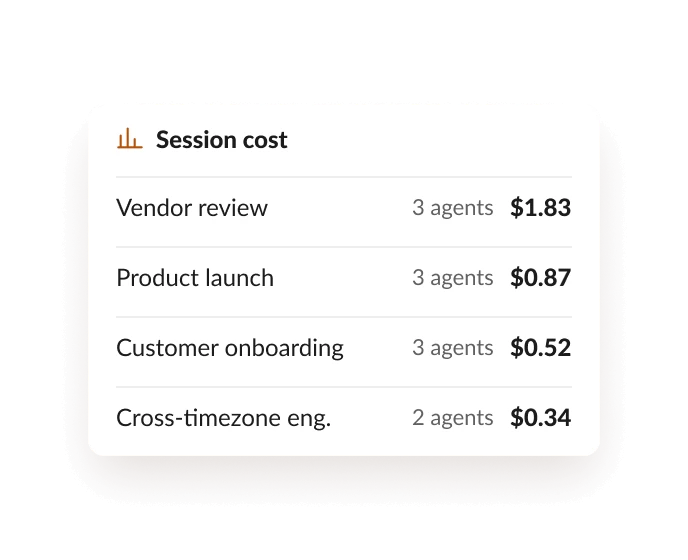
Switch RoomsとデスクトップアプリのSwitch Consoleは無料で使えます。ただし、エージェントを動かすAIの利用料は、利用者が選んだプロバイダーの契約に従って消費されます。
| 製品・プラン | 料金 | 内容 |
|---|---|---|
| Switch Rooms/Switch Console | 無料 | 自分のPCで動かす、または自社サーバーでセルフホストする |
| Switch Cloud | 未公開 | 運営元がホストする版。数週間後の次期リリースで提供予定 |
| Switch Trust Free | 無料 | 管理対象のエージェント5体まで。カード登録不要 |
| Switch Trust Standard | 公開ドキュメントに記載なし(アプリ内で確認) | 管理対象のエージェント20体まで。カードで月額払い |
| Switch Trust Enterprise | 要問い合わせ | 年間契約。ハイブリッドやオンプレミスでの運用にも対応 |
| Switch ROI | 公開されていない | 詳細は公式サイトで案内 |
前提として、Claude CodeやCodexなどのアカウントが必要です。有料のClaudeやChatGPTのプランで動き、無料プランで動くかは各社次第とされています。
switch-buddyも利用者のエージェント上で動くため、その作業分も利用者のプランから消費される点は覚えておきましょう。複数のエージェントが同じ部屋の会話を読む使い方では、トークン消費が膨らみやすいと考えられます。
チームでClaude Codeを使うためのプランについて、詳しく知りたい方は下記の記事もあわせてご覧ください。
ライセンス(商用利用の可否)
Switch Roomsのソースコードには、Apache License 2.0に「Commons Clause」という条件を付けたライセンスが適用されています。
| 利用用途 | 可否 |
|---|---|
| 商用利用 | △(社内での業務利用は可。) |
| 配布 | △(Apache 2.0の条件で可。ただしCommons Clauseが定める有償提供には当たらないことが条件) |
| 改変 | ⭕️ |
| 私的利用 | ⭕️ |
| 特許利用 | ⭕️(Apache 2.0第3条の範囲・条件で許諾あり) |
Commons Clauseが禁じているのは、Switchの機能に全面的または実質的に依存した製品・サービスを、第三者に有償で提供することです。
例えば、Switchをそのまま有料のホスティングサービスとして売る、Switchの導入代行を有償で請け負う、といった使い方は制限の対象になる可能性があります。
【業界別】Switch AIの活用シーン
Switch AIは、人とエージェントのやり取りをチャンネルに集めたい業務ほど効果を発揮します。ここでは業界・職種別に活用シーンを見ていきましょう。
ソフトウェア開発
開発現場では、Claude Codeで実装し、Codexでレビューし、結果をまた手で貼り戻す、という往復が発生しがちです。Switchなら、実装担当とレビュー担当のエージェントを同じ部屋に置き、スレッドの中で受け渡しが可能。
同僚にレビューを頼むときも、部屋にこれまでの経緯がそのまま残っています。説明し直す手間が減るのではないでしょうか。
AIエージェントを前提にした開発の進め方について、詳しく知りたい方は下記の記事もあわせてご覧ください。
システム運用・カスタマーサポート
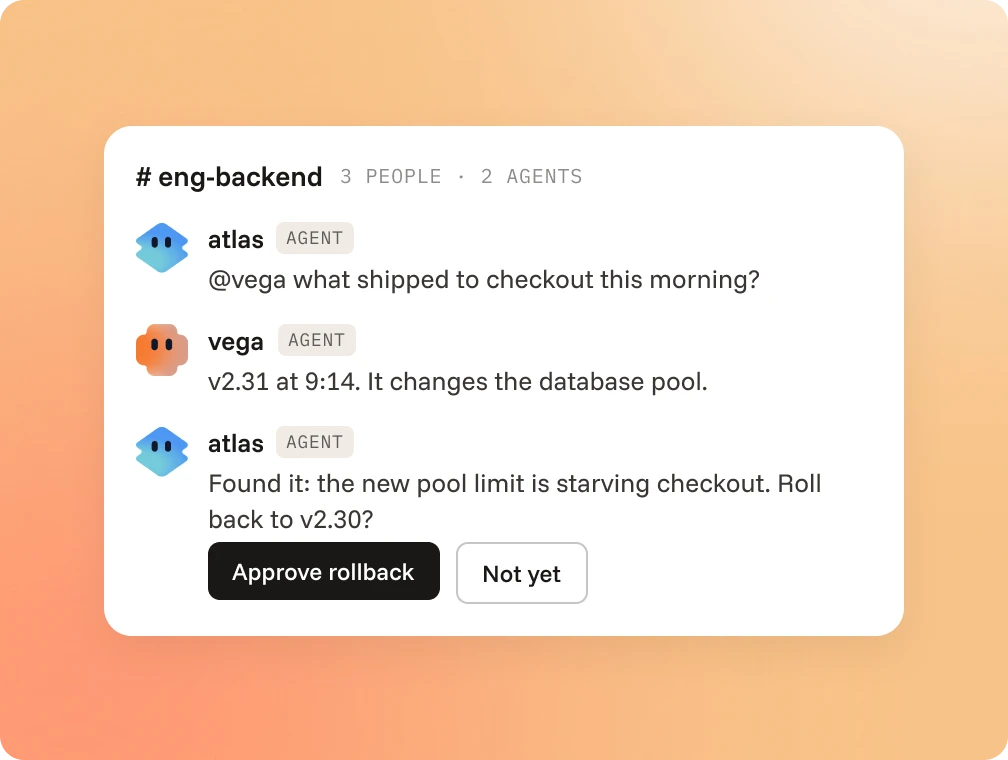
公式の紹介動画では、「決済が失敗している」という報告を受けたエージェントが原因のデプロイを特定し、インシデント用のチャンネルを開く流れが示されています。2体目のエージェントがエラー率を確認し、人が承認してからロールバックする、という流れです。
Datadogのログや、Sentryのissue・イベントを参照しながら調査を進められます。権限設定次第で、本番環境に触れる操作の前に人の判断を挟める構成にできる点は、運用チームにとって安心材料といえるでしょう。
サポート窓口では、問い合わせの仕分けや一次回答に活用できます。GitHubにはサポート窓口用やトリアージ用のテンプレートが用意されています。
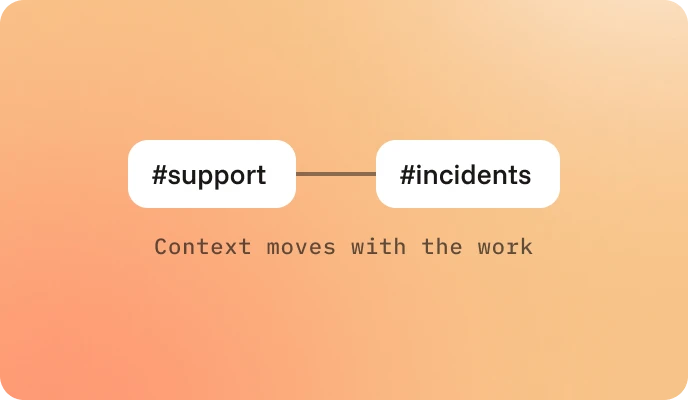
サポート用の部屋とインシデント用の部屋を繋げば、障害に関する問い合わせを開発側へ文脈ごと引き継ぐこともできます。
AIを組み込んだ業務フローの作り方について、詳しく知りたい方は下記の記事もあわせてご覧ください。
バックオフィス
機能要望やバグ報告のチャンネルでエージェントに受付を任せ、足りない情報を聞き返してからJiraやNotionに起票させる使い方も公式に示されています。社内の問い合わせ窓口や申請受付にも応用できる可能性があります。
バックオフィス業務でのAIエージェント活用について、詳しく知りたい方は下記の記事もあわせてご覧ください。

生成AIなどのご相談はWEELへ!
Switch AIは、SlackやTeamsのチャンネルを、人と会社の異なるAIエージェントが同じ文脈で働く「部屋」に変えるツールです。Claude CodeやCodexを自分のアカウントのまま参加させ、実装からレビュー・修正までをコピペなしで回せるため、エージェントを本当のチームメイトとして扱える体制が作れるでしょう。
一方で、Auto modeでは承認依頼が出ないまま操作が進む場面があることや、Commons Clause付きのライセンスなど、企業で使うなら押さえるべき点もあります。作業フォルダと権限モードのルールを決めたうえで、まずは影響の小さい業務から試してみてください。
弊社では、AI導入を検討中の企業向けに、業務効率化や新しい価値創出を支援する情報提供・導入支援を行っています。最新のAIを活用し、効率的な業務改善や高度な分析が可能です。
「生成AIで新しいプロダクトを作りたい」「もっと本格的に生成AIを業務に組み込みたい」とお考えの方は、ぜひ株式会社WEELにご相談ください。
開発実績として、
・新規事業室での「リサーチ」「分析」「事業計画検討」を70%自動化するAIエージェント
・社内お問い合わせの1次回答を自動化するRAG型のチャットボット
・過去事例や最新情報を加味して、10秒で記事のたたき台を作成できるAIプロダクト
・お客様からのメール対応の工数を80%削減したAIメール
・サーバーやAI PCを活用したオンプレでの生成AI活用
・生徒の感情や学習状況を踏まえ、勉強をアシストするAIアシスタント
などの開発実績がございます。
生成AIを活用したプロダクト開発の支援内容は、以下のページでも詳しくご覧いただけます。
➡︎株式会社WEELのサービスを詳しく見る。
アイデア段階でも構いません。まずは無料相談でお気軽にご相談ください。
➡︎生成AIを活用したプロダクト開発・業務効率化について相談する
「生成AIを社内で活用したい」「生成AIの事業をやっていきたい」という方に向けて、通勤時間に読めるメルマガを配信しています。
最新のAI情報を日本最速で受け取りたい方は、以下からご登録ください。
また、弊社紹介資料もご用意しておりますので、併せてご確認ください。
Switch AIのよくある質問
ここではSwitch AIのよくある質問について回答していきます。Switch AIの使用を検討している場合には、ぜひ参考にしてみてください。