
dotsのSlack連携とは?OpenAIの常時稼働エージェントをSlackで使う方法・設定・注意点を徹底解説
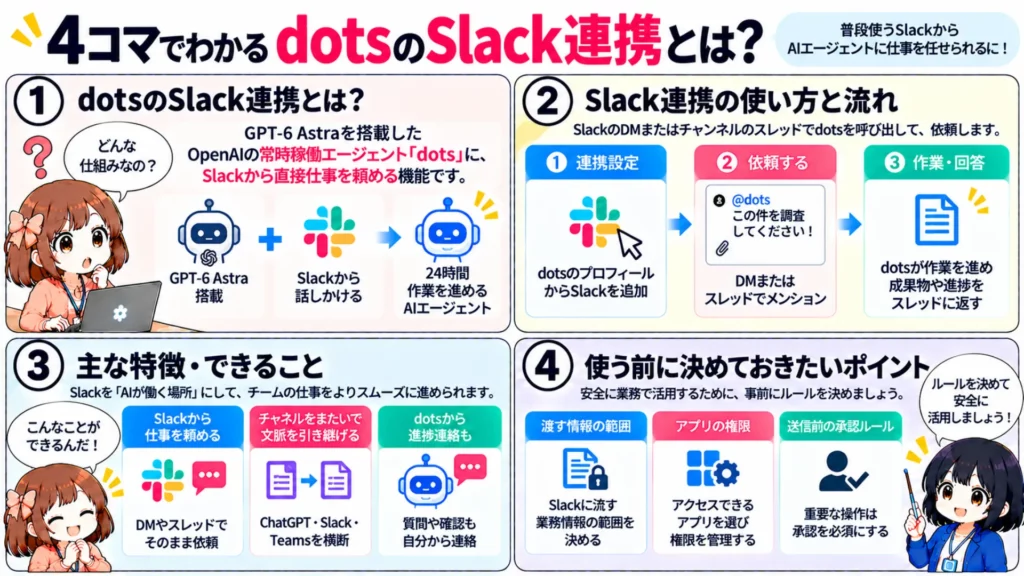
- dotsはGPT-6 Astraを搭載したOpenAIの常時稼働エージェントで、Slackから話しかけて仕事を任せられる
- Slack連携はdotのプロフィールから追加し、DMかスレッドでのメンションで呼び出す
- 業務で使う前に渡す情報の範囲・アプリの権限・送信前の承認ルールを決めておく
2026年9月、OpenAIから常時稼働型のAIエージェントが発表されました。
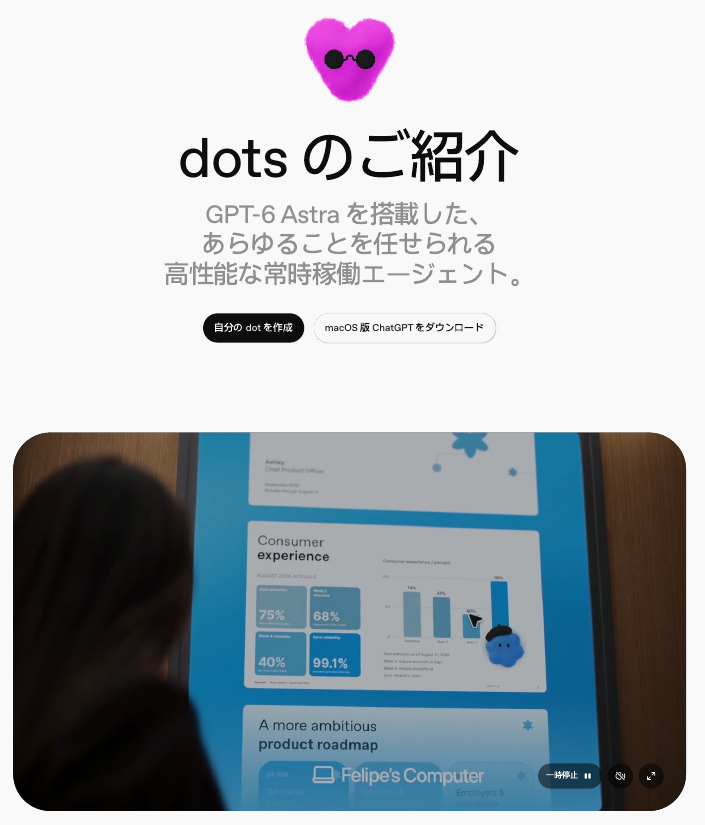
今回登場した「dots」は、GPT-6 Astraを搭載し、専用のクラウドコンピューターを使って24時間いつでも作業を進めるエージェントです。ChatGPTだけでなくSlackやMicrosoft Teamsからも話しかけられる点が大きな特徴。
これまでの対話型AIチャットには、「Slackとチャット画面を行き来しないと頼めない」「チームのやり取りとAIの作業が分かれてしまう」「継続して進めてほしい作業は別途設定が必要」といった課題がありました。
一方で、新しいエージェントが登場するたびに、「Slackとはどうやってつなぐのか」「会社のSlackに入れても大丈夫なのか」「どのプランで使えるのか」といった疑問を感じる方も多いのではないでしょうか。
そこで本記事では、dotsのSlack連携の概要や仕組み、特徴を整理しながら、接続前のSlack準備、料金、業務で使う前に決めておきたい権限と承認のルールについて詳しく解説します。
最後までお読みいただくことで、dotsのSlack連携がどのように設計され、どのような場面で力を発揮するのかが理解できるはずです。ぜひ最後までお読みください!
\生成AIを活用して業務プロセスを自動化/

dotsのSlack連携とは
dots Slack連携とは、OpenAIの常時稼働エージェント「dot」に、Slackのダイレクトメッセージやチャンネルから直接仕事を頼める機能です。
dotsは2026年9月にOpenAIが発表したエージェントで、あらゆることに対応するために設計された常時稼働のAIと位置づけられています。ユーザーが大切にすることを理解し、重要な仕事を引き受けてくれる存在。
中核となるのは、GPT-6 Astraとdotごとに用意された専用のクラウドコンピューターです。OpenAIによると、プラグインのエコシステムを通じて4,000以上のアプリに接続可能。フィードバックからユーザーの好みや仕事の基準を学びながら、目標に向けて作業を続けます。
主なやり取りの窓口として紹介されているのはChatGPT・Slack・Teamsです。テキストメッセージは、米国の一部Proユーザー向けに限定ベータが案内されています。
| 比較項目 | dots(Slack連携) | 一般的な対話型AIチャット |
|---|---|---|
| 話しかける場所 | 対応アカウントではChatGPT・Slack・Teamsから | Webチャット型ではAIサービスの画面内が中心 |
| 作業の継続 | 専用クラウドコンピューターで24時間作業 | ユーザーとのやり取りを中心に作業が進む |
| 文脈の引き継ぎ | チャネルをまたいで利用可能なコンテキストを共有 | 文脈を引き継ぐには追加の設定が必要な場合がある |
| 連絡の向き | 進捗・質問・判断が必要なことをdotから連絡 | ユーザーからの入力に応答する形が中心 |
OpenAI社内では、Slackでバグが報告されるとdotがすぐに調査を始めるといった使われ方がすでに始まっています。Slackを「AIが働く場所」として使う発想といえるでしょう。
SlackとChatGPTの連携方法について、詳しく知りたい方は下記の記事もあわせてご覧ください。
dotsのSlack連携の仕組み
dotsとSlack連携の土台にあるのは、dotが自分専用のクラウドコンピューターで作業し、Slackは指示と報告の窓口になるという構造です。
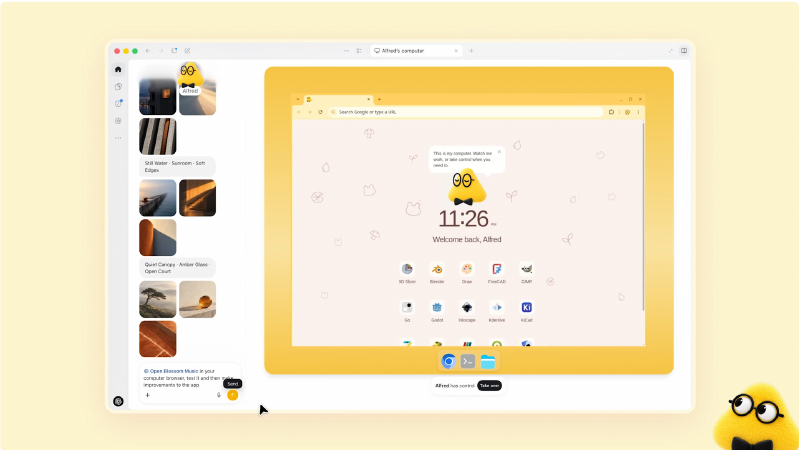
dotは専用のクラウドコンピューターやブラウザ、接続したアプリを使い、権限と利用枠の範囲内でほぼあらゆる作業を行えます。ユーザーはいつでもdotのコンピューターを開き、作業の様子を確認可能。
Slackから依頼したときの基本的な流れは以下のとおりです。
- SlackのDM、またはdotを追加したチャンネルのスレッドでdotにメンションして依頼する
- dotが専用のクラウドコンピューターと接続済みのアプリを使って作業を進める
- アカウントに影響する操作や情報を共有する操作は、自動レビューで実行してよいかを判断する
- 承認が必要な操作や判断が必要な点があれば、dotからユーザーに確認が届く
- 完成した成果物や進捗を、依頼したスレッドに返すこともできる
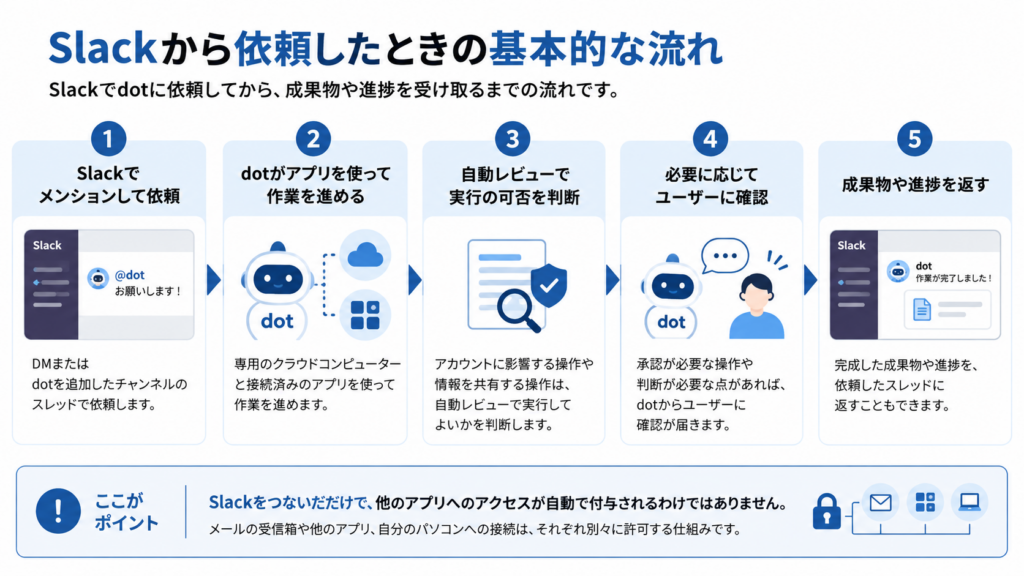
ポイントは、Slackをつないだだけで他のアプリへのアクセスが自動で付与されるわけではないこと。メールの受信箱や他のアプリ、自分のパソコンへの接続はそれぞれ別々に許可する仕組みです。
また、直接やり取りしていない間も、dotは「先回りリサーチ」と呼ばれる仕組みでバックグラウンドから支援の方法を探します。この調査は読み取り専用に制限されたツールで行われ、先回りリサーチの調査ツールからは、メッセージの送信やアプリ内のコンテンツ変更、ブラウザーやコンピューターの操作はできません。
dotsのSlack連携の特徴
dotsのSlack連携の強みは、チームが普段使う場所にAIを参加させ、離席中も仕事を前に進められる点にあります。主な特徴を見ていきましょう。
SlackのDMとスレッドから仕事を頼める
Slackでdotに話しかける方法は、dotへのDMと、チャンネルにdotを追加してスレッドでメンションする方法の2つです。
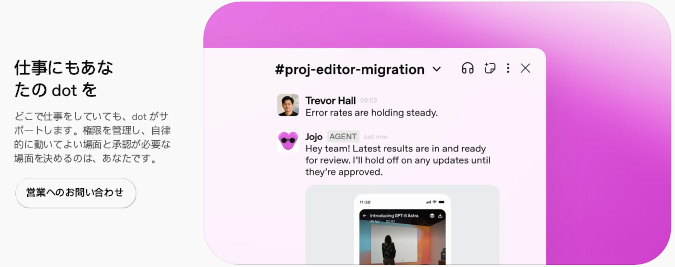
SlackとAIを連携していない環境では、Slackの会話をコピーしてAIの画面に貼り付ける手間がありました。dotsならスレッドの中で依頼し、画像やファイルなどの成果物も同じスレッドで受け取れます。
チャネルをまたいで文脈を引き継げる
dotsは、ChatGPT・Slack・Teamsのどのチャネルから連絡しても、利用可能なコンテキストを引き継ぐ設計です。
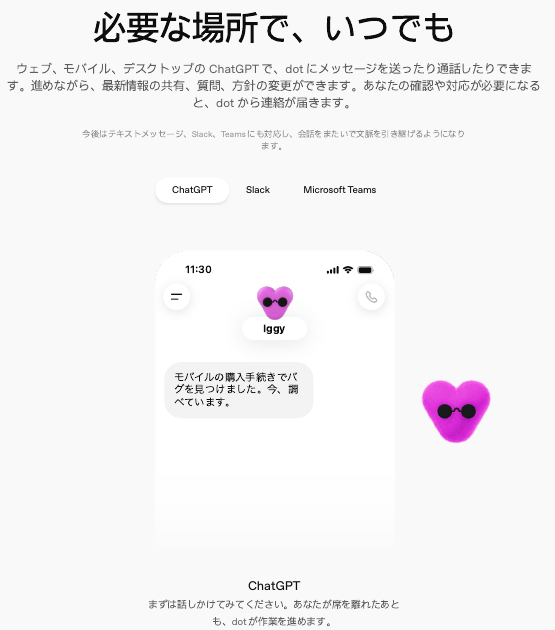
ツールごとに会話が分かれていると、同じ説明を何度も繰り返す必要がありました。dotsではChatGPTで始めた話の続きをSlackで頼めるため、説明し直す手間が減ります。
dotのほうから進捗や確認事項を連絡してくれる
dotは依頼を待つだけでなく、進捗状況や質問、ユーザーの判断が必要なことについて自分からメッセージを送ってきます。
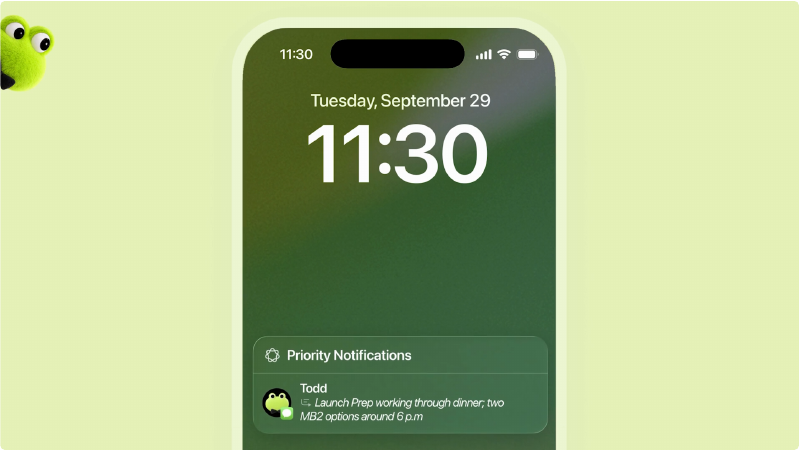
複数のプロジェクトを並行して進めている間も、新しく任された仕事を自律的に進められます。スレッドを1つずつ管理したり、手順を細かく指示したりせずに、新しいタスクを次々に持ち込めます。
初期状態では持ち主にだけ応答する
チャンネルにdotを追加しても、初期状態のdotは持ち主にだけ応答します。持ち主以外のメンバーから依頼されても、初期状態では応答しません。
また、チャンネルに追加しただけでは見守りは始まりません。「どのチャンネルで、何があったら知らせてほしいか」を自分から伝える必要があります。
| 項目 | dotへのDM | チャンネル+スレッドでメンション |
|---|---|---|
| 向いている用途 | 個人的な依頼・下書き・調べもの | チームの文脈を共有したうえでの依頼 |
| 応答する相手 | 持ち主 | 初期状態では持ち主のみ |
| チャンネルの見守り | 対象外 | どのチャンネルで何を知らせるかを伝えると開始 |
組織向けの業務特化型dotやAgent 365との統合も進行中
個人の分身として働くdotに加え、組織内で特定の役割を担う業務特化型dotのプレビューも予定されています。提供後は、企業が各dotに固有のアイデンティティ、認証情報、必要なシステムへのアクセス権を設定する構想です。
OpenAIはMicrosoftと協力し、業務特化型dotをMicrosoft Agent 365のガバナンス・セキュリティ管理機能と統合する取り組みも進めています。企業がすでに使っているMicrosoftのツールでdotを管理できるようにするのが目標です。

dotsとSlack連携の安全性・制約
dotsはChatGPTの保護機能を基盤とし、作業内容に応じた安全性とプライバシーの対策を追加しています。ただし、Slackに業務情報を流す以上、仕組みを理解したうえで使う範囲を決めることが欠かせません。
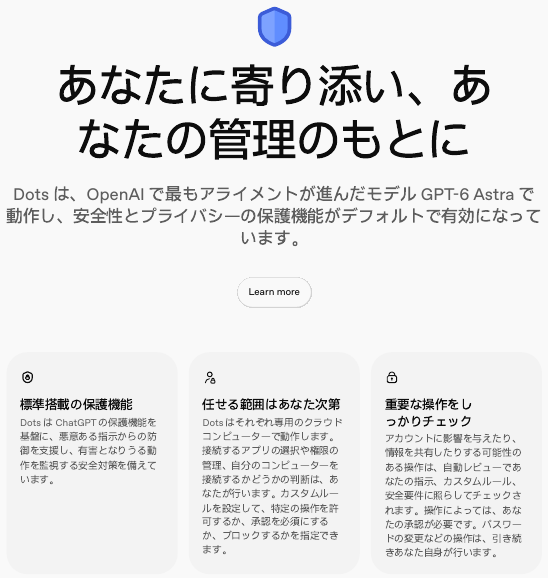
| 安全性カテゴリ | 対応内容 |
|---|---|
| 環境の分離 | 各dotは専用のクラウドコンピューターで作業し、接続しない限りユーザーのPCとその内容は分離されたまま |
| パスワードの扱い | 対応サイトへのサインイン時、保存済みパスワードをモデルに開示せずに使用 |
| 先回りリサーチ | 読み取り専用ツールに制限され、送信・変更・PC操作は不可 |
| 悪意ある指示への対策 | 悪意のある指示からの保護と、有害な動作の監視。懸念を検知すると作業を一時停止・中止 |
| 自動レビュー | アカウントへの影響や情報共有の可能性がある操作を、指示・カスタムルール・安全要件に照らして確認 |
| 本人が行う操作 | パスワードの変更など機密性の高いタスクは必ずユーザー自身が実行 |
| カスタムルールの限界 | 組み込みの安全要件や自動レビューは、カスタムルールで無効化できない |
| 学習への利用 | Business・Enterprise・Eduのワークスペース内コンテンツはデフォルトでモデル改善に使用しない。個人向けプランは設定で選択 |
アクセスできるアプリはユーザーが選び、ChatGPTの「プラグイン」タブで権限を管理できます。カスタムルールを使えば、特定の操作を許可するか、承認を必須にするか、ブロックするかを指定可能。
一方で、業務利用の前に押さえておきたい制約もあります。
| 制約・注意点 | 内容 |
|---|---|
| 読み取りでも情報は渡る | 送信や変更をしない先回りリサーチでも、読むためにdotへ情報が渡る |
| ChatGPTからの引き継ぎ | dotはChatGPTのメモリや最近の会話のコンテキストを使う場合があり、Slackに書かない情報でもdotが参照できることがある |
| プラグインの共有 | ChatGPTで許可済みのプラグインは、dot・ChatGPT Work・Codexと共有される |
| 連携解除後のメモリ | 接続アプリの情報からメモリが作られる場合があり、連携を解除しても取得済みの情報は削除されない |
| メモリの削除 | dot自身の保存済みメモリを消すには、リセットによるdotの削除が必要 |
| Slackの管理者承認 | ワークスペースでアプリ承認が必須になっている場合、dotの接続には管理者の承認が必要 |
| プロンプトの限界 | 「このフォルダだけ見て」と書いても、技術的にアクセス範囲が制限されるわけではない |
| 誤りの可能性 | dotも間違えることがあり、重要な結果につながる作業は確認が必要 |
生成AIの社内ルールの作り方について、詳しく知りたい方は下記の記事もあわせてご覧ください。

dotsとSlack連携の料金
dotsは単体の有料サービスではなく、ChatGPTの対象プランに含まれる形で提供されています。最初のdotはPro・Business Premiumプランに含まれ、追加料金はかかりません。
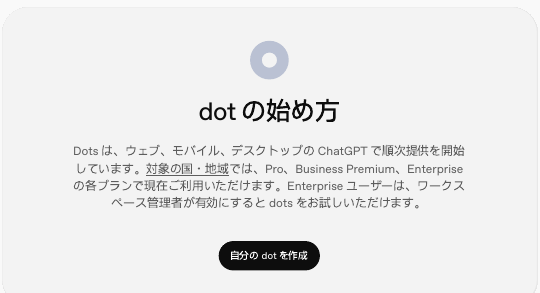
| 対象 | 提供内容 | 備考 |
|---|---|---|
| ChatGPT Pro | 最初のdotを追加料金なしで利用可能 | 欧州経済領域(EEA)・スイス・英国を除く地域で順次提供。18歳以上が対象 |
| ChatGPT Business Premium | 最初のdotを追加料金なしで利用可能 | ChatGPTの対象提供地域で順次提供 |
| ChatGPT Enterprise(Edu・Healthcareを含む) | ベータ版を利用可能 | 初期状態では無効。ワークスペース管理者がdotsを有効にする必要あり |
| Slack | 無料のフリープランから利用を開始できる | フリープランで閲覧・検索できるのは直近90日分。データは保存設定により90日または1年間保持 |
プランには高度な作業のための利用枠も含まれており、提供開始後の最初の1か月は利用上限が引き上げられます。
注意したいのは利用上限のカウント方法です。dotとの会話自体はChatGPTの利用上限にカウントされませんが、dotにCodexやChatGPT Workのタスクの開始・管理を頼んだ場合、それらのタスクは通常どおり上限にカウントされます。
dotsとSlack連携のライセンス
dotsは、OpenAIがChatGPTの機能として提供するプロプライエタリなサービスです。利用には、契約しているChatGPTプランに適用されるOpenAIの利用規約や契約条件が適用されます。
dots単体のソフトウェアライセンスに関する記載はありませんでした。Slackと連携して使う場合は、Slack側の契約条件や組織のアプリ管理ポリシーも確認が必要です。
業務利用を検討する場合は、適用される契約条件、情報管理方針、社内ルールを確認し、不明な点は提供元へ問い合わせましょう。
dotsのSlack連携の使い方
dotの作成とSlackなどのメッセージングチャネルの接続は、パソコンのChatGPT(デスクトップアプリまたはデスクトップのブラウザ)から行います。スマホだけで設定を終わらせようとしないのがポイントです。
Slack側の事前準備
Slackを新しく使い始める場合は、「ワークスペースを作る」「チャンネルを1つ作る」「メッセージを送る」の3つができれば準備の大半は完了です。既存のワークスペースに参加している場合や、dotとDMだけでやり取りする場合は、作成の手順は省略できます。
| 手順 | やること |
|---|---|
| 1. アカウント作成 | 新規に使う場合は、メールアドレスまたはApple・Googleアカウントでワークスペースを作成 |
| 2. パソコンで開く | MacやWindowsからSlackにログインできることを確認 |
| 3. プロフィール設定 | 誰のアカウントか分かる名前にしておく |
| 4. 通知設定 | 「環境設定」→「通知」で必要なメッセージだけ通知する |
| 5. チャンネル作成 | チャンネルで試す場合は「#dots-test」のようなテスト用チャンネルを1つ作る |
| 6. テスト送信 | チャンネルとDMでメッセージを1つ送ってみる |
| 7. 権限の確認 | 外部アプリが求める閲覧・投稿・アクション実行の権限を確認してから許可する |
dotを作成してSlackに接続する
ChatGPTのデスクトップアプリ、またはパソコンのブラウザーで「自分のdotを作成」から最初のdotを作ります。まずはメインのdotに名前をつけ、自分仕様にして使い始めましょう。
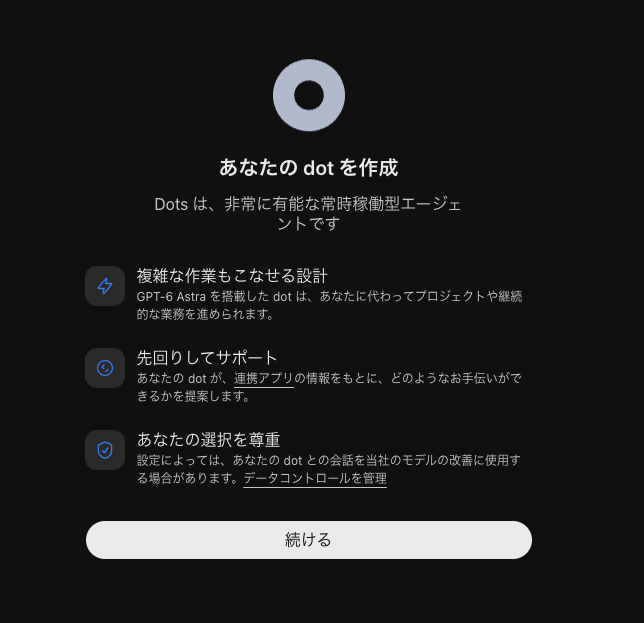
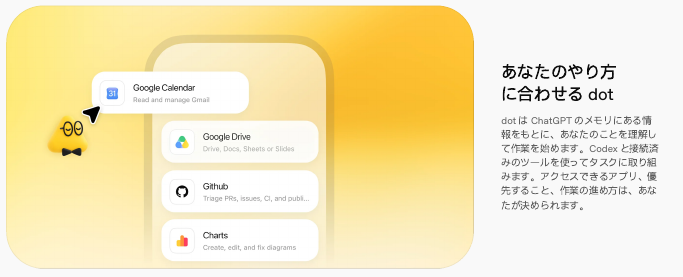
Google DriveやGitHub、カレンダーなど、dotに使わせたいアプリを接続します。アクセスできるアプリ、優先すること、作業の進め方は自分で決められます。接続が済んだら、dotに自己紹介してもらいましょう。
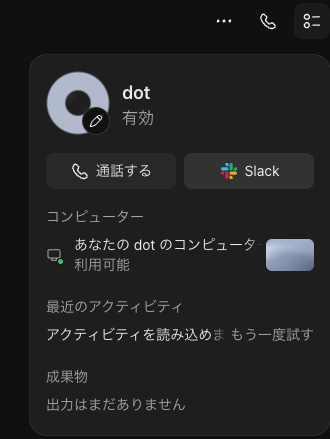
dotのプロフィールでSlackのを選び、接続します。表示されるアクセス権限を確認してから許可するのが基本。
接続できたら、dotにDMを送るか、テスト用チャンネルにdotを追加してスレッドでメンションします。チャンネルを見守ってほしい場合は、どのチャンネルで何があったら知らせてほしいかを伝えます。
試しに「@-dot今何もやることないんだけど、何やろうかね」と送ったら下記画像のように返事がきました。
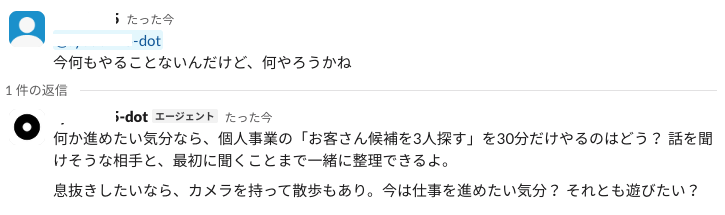
DotsとSlackの連携直後はチャンネルでメンションをしても返信が来ませんでしたが、少し待った後にもう一度送ると返信が来るようになりました。
メール送信や外部への投稿など、確認を挟みたい操作はカスタムルールで設定します。一部の操作は、以下の4つの動作から選べます。
| 動作 | 向いている操作の例 |
|---|---|
| 確認なしで実行 | 架空データの整理など、影響の小さい作業 |
| 事前承認済みの場合に実行 | プロンプトでその操作を明示的に頼んだときだけ進めたい作業 |
| 実行前に確認 | メール送信など、毎回内容を見てから実行したい作業 |
| ユーザーに引き継ぎ | 自分で手を動かしたい作業 |
初期設定が完了すると、モバイルでdotsが利用可能なアカウントでは、ChatGPTのモバイルアプリからもdotにメッセージを送れるようになります。
従来ではSlackにbotを追加するためにはAPIの設定などが必要で非エンジニアがSlackにbotを導入するのは少し大変な作業でしたが、Dotsであればボタンクリックで完結するので、非常に手軽に導入が可能です。
【業界別】dotsとSlack連携の活用シーン
dotsのSlack連携は、Slackでやり取りが発生する仕事であれば、職種を問わず活用の余地があるでしょう。OpenAIが紹介している使い方をもとに、業界・職種別に見ていきます。
ソフトウェア開発
開発現場では、Slackに不具合の報告が流れてきても、担当者がすぐに手を付けられないことがよくあります。
OpenAI社内では、Slackでバグが発生するとdotがすぐに調査を開始。顧客のフィードバックから繰り返し寄せられる要望を見つけ、小さな改善やバグ修正を実装・テストし、変更点を示す動画つきのレビュー可能なプルリクエストを届けることも可能です。
生成AIを使った開発について、詳しく知りたい方は下記の記事をご覧ください。
財務・経理
財務責任者が投資家向けの報告を準備する場面では、dotが製品の利用状況と売上を追跡し、変化を知らせ、プレゼン資料を更新します。ユーザーの承認を得たうえで、最新の数値をチームに共有することも可能。
OpenAI社外の初期テスターの例では、ある媒体への請求を忘れていたことにdotが気づき、請求書を作成しました。送信はテスターの承認を得てから行われています。
生成AIを経理に活用するポイントについて、詳しく知りたい方は下記の記事をご覧ください。

営業・経営企画
OpenAIの製品ページでは、「売上は伸びているのにリピーターが減っている」という利用シナリオが紹介されています。dotが数値と顧客のフィードバックを照合し、何が変わったのかを調べて経営陣向けの資料を更新するという使い方です。
必要なアプリを接続しておけば、新しい数値が届くたびに資料へ反映し、最新の状態に保てます。追加調査が必要な点を明示し、検討用の選択肢を添えてくれる使い方も紹介されています。
生成AIを使った営業支援について、詳しく知りたい方は下記の記事をご覧ください。
マーケティング
OpenAI社内で業務特化型dotの初期テストが行われた領域には、メールマーケティングが含まれています。
Slackで共有された公開用の素材をもとに下書きを作らせ、送信前は必ず人が確認する運用にすれば、制作スピードと品質管理を両立できると考えられます。
生成AIのマーケティング活用方法について、詳しく知りたい方は下記の記事をご覧ください。

カスタマーサポート
カスタマーサポートも、OpenAI社内で業務特化型dotの初期テストが行われた領域の1つです。
Slackに集まる問い合わせ共有チャンネルを見守らせ、繰り返し寄せられる質問や緊急度の高い案件を知らせてもらう使い方が期待できます。顧客への返信は人が確認してから送る形にしておくと安心でしょう。
生成AIを使ったカスタマーサポートについて、詳しく知りたい方は下記の記事をご覧ください。
dotsとSlack連携を実際に使ってみた
Slack上でdotsを動かせることがわかったので、今度はチャンネルを作成させ、必要に応じて投稿をしてもらおうと思います。
与えた指示はこちらです。
そしたらテスト用にいくつかチャンネルを作ってほしくて、それぞれ趣味、仕事、プライベートという名前にして公開で作ろうか。
仕事に関してはWebディレクター職として、必要最低限の知識についても投稿しておいて。
趣味についてはカメラ撮影にしようか。今後1週間で東京都内でおすすめの撮影スポット投稿しておいて。プライベートはチャンネル作るだけでいいや
実際に作成している様子がこちら。
こちらの指示を適切に遵守して作成をしてくれました。これまでいくつかbotを導入したことがありますが、dotsはめちゃくちゃ簡単に導入できますし、メンションなくてもレスポンスを返してくれるので使い勝手がいいです。
【課題別】dotsとSlack連携が解決できること
dotsのSlack連携が解決できる代表的な課題を紹介します。Slackを中心に仕事が回っているチームほど、効果を実感しやすいのではないでしょうか。
AIに頼むたびにツールを行き来する手間
Slackで話した内容をAIの画面にコピーし、結果をまたSlackに貼り直す作業は、地味に時間を奪います。
dotsならスレッドの中で依頼し、そのスレッドで成果物を受け取れるため、Slack内で完結できるタスクでは行き来の手間を減らせます。チャネルをまたいで文脈を引き継ぐので、説明のし直しも減らせます。
席を離れると仕事が止まる
通常の対話型AIチャットでは、ユーザーとのやり取りを中心に作業が進みます。
dotは専用のクラウドコンピューターで24時間いつでも作業を続け、進捗や質問、判断が必要な事項を連絡してきます。会議中や移動中も、任せた仕事が前に進みます。
対応漏れや抜け漏れに気づけない
請求漏れのように、誰も気づかないまま放置される仕事は少なくありません。
dotは先回りリサーチで接続済みのアプリを読み取り専用で確認し、支援できることを探します。頼もうと思うより先に動いてくれる場面があるのは、対話中心のAIチャットとは異なる特徴といえるでしょう。
| 課題 | 解決できること | 解決できない・注意が必要なこと |
|---|---|---|
| ツールの行き来 | Slack内で完結できるタスクは、依頼から成果物の受け取りまでスレッドで済む | Slackワークスペースへのアプリ追加が社内で認められている必要がある |
| 離席中の停滞 | 専用クラウドコンピューターで24時間作業し、進捗や判断事項を連絡 | 高度な作業はプランの利用枠を消費する |
| 抜け漏れ | 先回りリサーチで対応が必要なことに気づく | 読ませた情報はdotに渡るため、渡す範囲の判断は人が行う |
| 送信ミス | カスタムルールで送信前に確認を挟める | 誤送信を完全に防ぐ保証はなく、宛先や添付の最終確認は人が行う |
生成AIによる業務効率化について、詳しく知りたい方は下記の記事もあわせてご覧ください。
dotsとSlack連携の活用事例
ここではdotsとSlack連携の活用事例をXでリサーチして紹介していきます。どのように使っていこうか悩んでいる方は参考にしてください。
dotとのやり取りをSlackに集約
こちらの投稿では、dotとのやり取りをChatGPTの画面ではなくSlackに集約した様子が紹介されていました。
投稿者は「とても見やすい」と評価しています。普段からSlackで仕事をしている方なら、dotとの窓口をSlackに寄せるだけで使い勝手が大きく変わりそうですね。
「何を頼んだっけ問題」をスレッドで解決
こちらの投稿では、dotに頼んだ内容が分からなくなる問題をSlack連携で解決していました。
CodexやClaudeでチャットを分けるのと同じ感覚で、依頼ごとにスレッドを分けて管理する使い方です。複数の仕事を並行して任せる場合に取り入れたい工夫ではないでしょうか。
会議の前・最中・後をdotと一緒に進める
こちらの投稿では、Slackとdotsを連携し、ミーティングの前後と最中に活用していました。
会議前は専用スレッドでアジェンダを相談し、会議中はメモを投げると詰めるべき点を先回りで教えてくれたそうです。会議後はやり取りをまとめてNotionで議事録にしていました。
スレッドで渡した情報だけでなく、関連する過去のSlackのやり取りまで拾ってくれる点が評価されています。会議の多い方にとっては、気の利く秘書のような存在になりそうですね。
dotsや生成AIなどのご相談はWEELへ
dotsのSlack連携を活用することで、Slackのスレッドから常時稼働のエージェントに仕事を任せ、離席中もチームの業務を前に進められます。一方で、接続するアプリの範囲や承認ルールは設計次第で効果もリスクも大きく変わるため、架空の題材で小さく試してから業務へ広げていくことも重要な選択肢です。
「生成AIで新しいプロダクトを作りたい」「もっと本格的に生成AIを業務に組み込みたい」とお考えの方は、ぜひ株式会社WEELにご相談ください。
開発実績として、
・新規事業室での「リサーチ」「分析」「事業計画検討」を70%自動化するAIエージェント
・社内お問い合わせの1次回答を自動化するRAG型のチャットボット
・過去事例や最新情報を加味して、10秒で記事のたたき台を作成できるAIプロダクト
・お客様からのメール対応の工数を80%削減したAIメール
・サーバーやAI PCを活用したオンプレでの生成AI活用
・生徒の感情や学習状況を踏まえ、勉強をアシストするAIアシスタント
などの開発実績がございます。
生成AIを活用したプロダクト開発の支援内容は、以下のページでも詳しくご覧いただけます。
➡︎株式会社WEELのサービスを詳しく見る。
アイデア段階でも構いません。まずは無料相談でお気軽にご相談ください。
➡︎生成AIを活用したプロダクト開発・業務効率化について相談する

「生成AIを社内で活用したい」「生成AIの事業をやっていきたい」という方に向けて、生成AI社内セミナー・勉強会をさせていただいております。
セミナー内容や料金については、ご相談ください。
また、大規模言語モデル(LLM)を対象に、言語理解能力、生成能力、応答速度の各側面について比較・検証した資料も配布しております。この機会にぜひご活用ください。
dotsとSlack連携のよくある質問


