
Excel Copilotとは?作業時間が激減?圧倒的効率化の秘密を徹底解説

- Excel Copilotは自然な言葉の指示でブックの集計やグラフ作成、編集まで代行する生成AI機能
- 法人はMicrosoft 365 Copilot・Copilot Business、個人はPersonal・Family・Premiumで利用可能
- ブックをOneDriveに保存し、データをテーブル形式に整えておくと使いやすい
Excel Copilotは、話しかけるように頼むだけで集計やグラフを作ってくれるAI機能です。2026年10月時点では法人向けのMicrosoft 365 Copilotに加えて、個人向けのPersonal・Family・Premiumでも使えます。
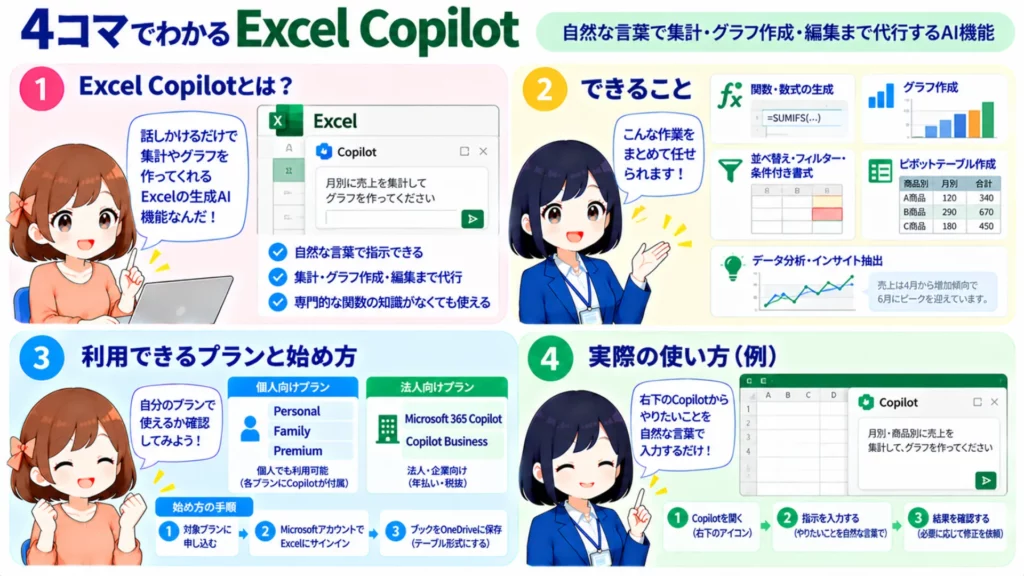
とはいえ「自分のプランで使えるのか分からない」という方もいるはずです。
この記事では、料金や使い方、表示されないときの対処法をWEELの検証とあわせて紹介します。ぜひ最後までご覧ください。
\生成AIを活用して業務プロセスを自動化/

Excel Copilotとは?

Excel Copilotは、Microsoft 365のExcelに組み込まれた生成AIアシスタントです。集計表もグラフも、画面右下のチャット欄に「月別にまとめて」と書けば形になります。
2026年10月時点では、ブックを直接編集する「エージェントモード」(画面上の表記は「編集」)が標準になりました。Copilotが手順を考えて実行し、結果まで自分で確かめるため、いくつもの手順がからむ作業も一度に頼めます。
数字を大量に扱う経理やマーケティングの部署ほど、手間が減ったと感じやすいはずです。
Excel Copilotでできること
Excel Copilotに任せられる作業は、関数づくりからグラフ・ピボットテーブル、データの読み解きまでと幅広めです。ここでは仕事でよく使う5つを順に見ていきます。
関数・数式の生成
「売上が10万円以上の行だけ抜き出して」と打てば、Copilotが条件に合う数式を組んでセルに入れてくれます。SUMIFSやXLOOKUP、FILTERといった関数名を覚えていなくても困りません。
すでにある数式の中身を聞いたり、エラーの原因を探して直してもらったりもできます。シートをまたぐ計算も1回頼めば片づくため、数式を組み直す時間はぐっと減るでしょう。
グラフ作成
グラフは「月別の売上推移を折れ線で」と頼むだけ。Copilotが範囲を読み取ってグラフを作り、シートに置いてくれます。元データとつながったままのため、色や軸の微調整は自分の手で可能です。
「前年と並べたい」「商品ごとに色を分けて」と言い足せば、できあがったグラフもその場で直ります。会議の直前に資料のグラフをそろえたいとき、地味に助かる機能です。
並べ替え・フィルター・条件付き書式
並べ替えやフィルターも、言葉で頼むだけでOKです。「売上の高い順に」「東京支店だけ」と書けば、表がその状態に切り替わります。「前年比マイナスのセルを赤に」と頼めば、条件付き書式も自動でかかります。
メニューを何階層もたどらずに済み、見たい数字まですぐ届くのがありがたいところ。罫線や入力規則、セルのスタイルといった見た目の調整もまとめて任せられます。
ピボットテーブル作成
「商品カテゴリ別・月別の売上をピボットで集計して」と頼むと、ピボットテーブルが自動で組み上がります。行と列に何を置くか悩まずに済むため、ピボットが苦手な方ほど助かるでしょう。
あとから「担当者別にも分けて」と言えば、項目の追加や入れ替えにも応じてくれます。できあがりは普通のピボットテーブルです。更新や手直しも、いつもどおりの操作で問題ありません。
データ分析・インサイト抽出
「このデータから何が読み取れる?」と聞くと、売上の伸びや外れ値をまとめて返してくれます。必要に応じてグラフやピボットも添えてくれるため、分析の切り口に迷ったときの壁打ち相手にもぴったりです。
Webを検索して、引用元つきで答える機能もあります。ブックをいじらずに答えだけ知りたいときは、チャットモードに切り替えてから聞くのがおすすめです。
Excel Copilotを利用する前の準備と設定
Excel Copilotを使うには、Copilotが付いたプランの契約と、ブックの置き場所の準備が必要です。法人ならMicrosoft 365 Copilot(¥4,497/ユーザー・月)か、中小企業向けのCopilot Business(¥3,148/ユーザー・月)を選びます(どちらも年払い・税抜)。
Copilot Businessは、2026年12月までに申し込めば初年度が¥2,698に下がります。個人で使うなら、Microsoft 365 Personal・Family・Premiumのどれかに付いているCopilotを使う形です。
置き場所については、公式にはブックをOneDriveかSharePointに保存して使うよう案内されています。ただ、WEELで試したところMac版Excelのローカル保存のブックでも動きました。どちらにしても、データをテーブル形式にしておくとCopilotが中身を読み違えにくくなります。
Microsoft 365アカウントの有効化
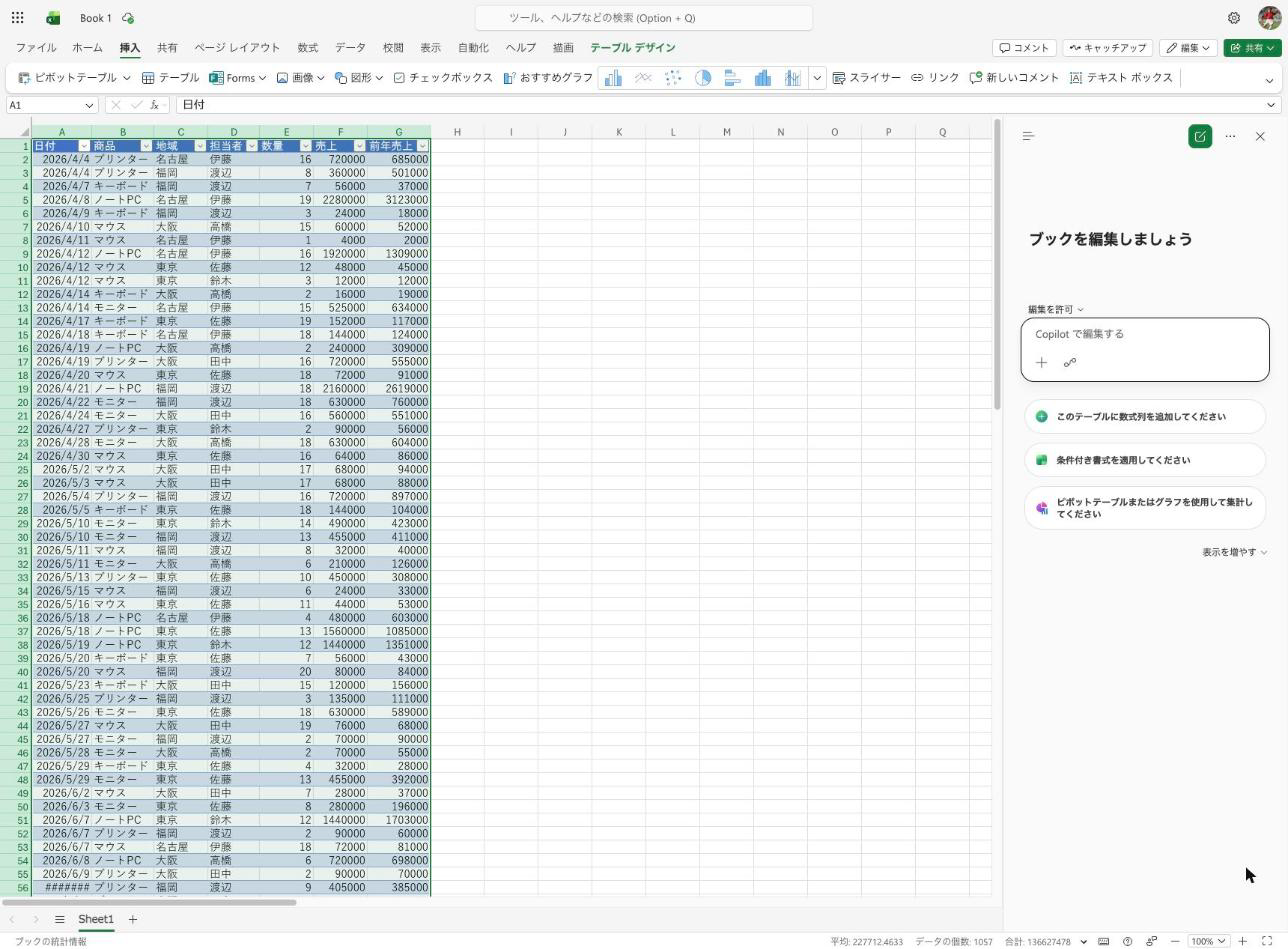
使えるようにするまでの流れは、個人向けと法人向けで別物です。Personal・Familyなら、契約したMicrosoftアカウントでExcelにサインインするだけでCopilotが出てきます。
別の申し込みは要りません。使える量は毎月60回分のAIクレジットまでで、Familyの場合は契約した本人(所有者)しか使えない点に気をつけてください。
法人の場合は、管理者がMicrosoft 365管理センターで利用者にCopilotのライセンスを割り当てるところから始まります。割り当てが済んだら職場アカウントでExcelにサインインし直すと、右下にCopilotのアイコンが出てきます。
テーブル化やデータ整形の前提条件
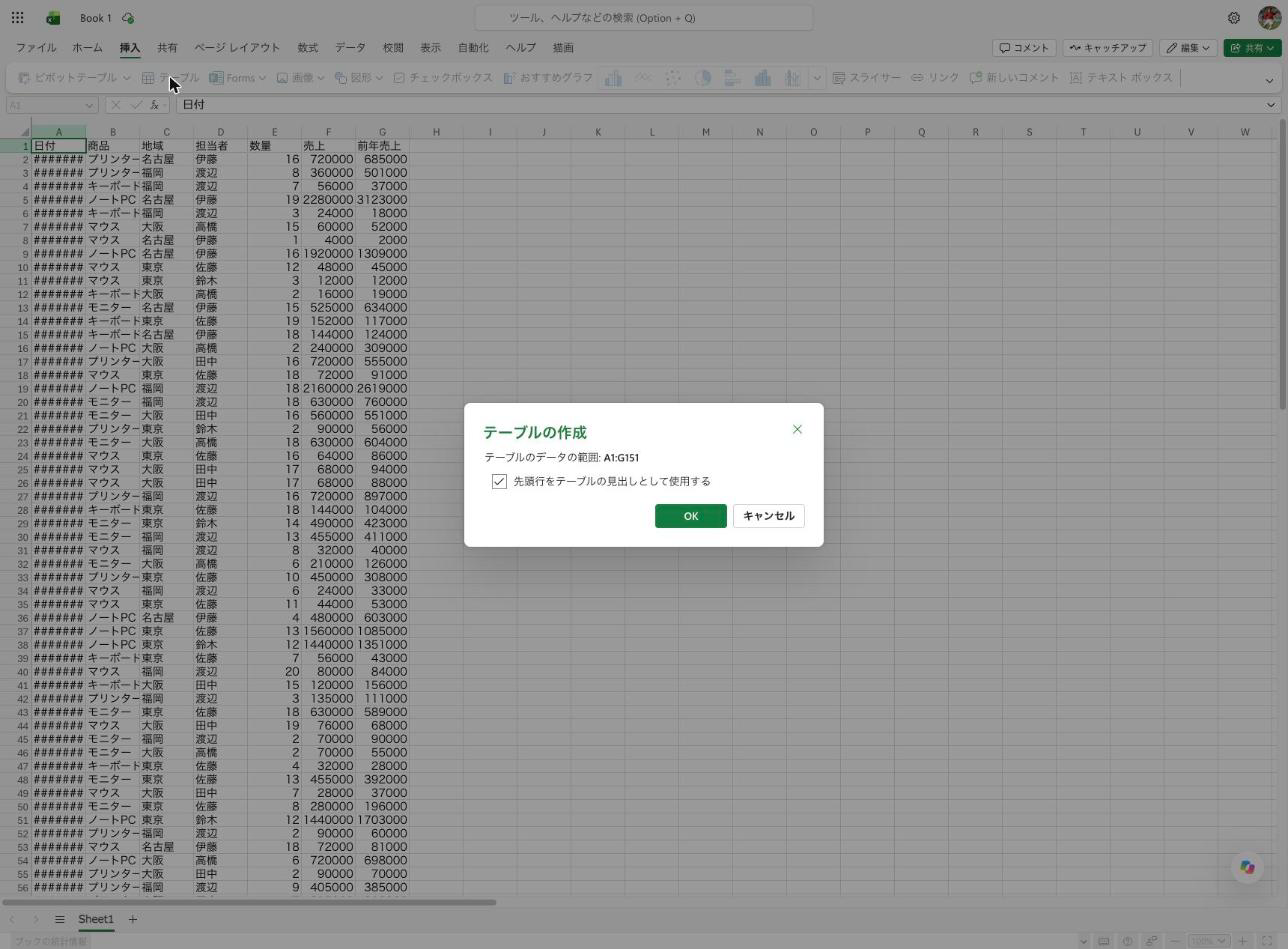
Copilotに正しく作業してもらうコツは、元データをテーブル形式にしておくことです。テーブルにすると見出しとデータの範囲がはっきりし、「どの列が何の数字か」をCopilotが取り違えにくくなります。
結合セルだらけの表や、空白行で区切られた表は読み違いのもとです。変換の前に結合を解いて、1行目に列の見出しをそろえておきましょう。
テーブルへの変換は、以下の3ステップで完了します。
表内のセルを1つ選ぶだけでも可
[挿入]タブの[テーブル]からでも可
Excel Copilotの使い方
Excel Copilotは、ウィンドウ右下のアイコンから開いて、チャット欄にふだんの言葉で指示を書くだけで使えます。2026年10月時点のモードは「編集」「プラン」「チャット」の3つ。既定の編集モード(エージェントモード)では、Copilotがブックを直接書き換えます。
以前は提案を一つずつ確認して反映する形でしたが、今はCopilotが計画・実行・結果の確認まで自分で進めます。3つのモードの違いは次のとおりです。
| モード | 動き方 | 向いている場面 |
|---|---|---|
| 編集(エージェントモード) | 指示に沿ってブックを直接編集し、結果を確かめながら作業を進める | 集計表やグラフをすぐに形にしたいとき |
| プラン | 編集の前に作業計画を示し、内容を確認してから実行する | 大事なブックを触る前に進め方を確かめたいとき |
| チャット | ブックを変更せず、分析結果や回答をチャット欄に返す | 傾向の確認や関数の相談だけしたいとき |
基本操作とプロンプト入力方法
基本の流れは、Copilotを開く→指示を書く→反映された結果を確かめるの3ステップです。右下のアイコンでウィンドウを開き、「月別・商品別に売上を集計して」のように、何をどんな形にしたいかを書いて送ります。
クリックで表示
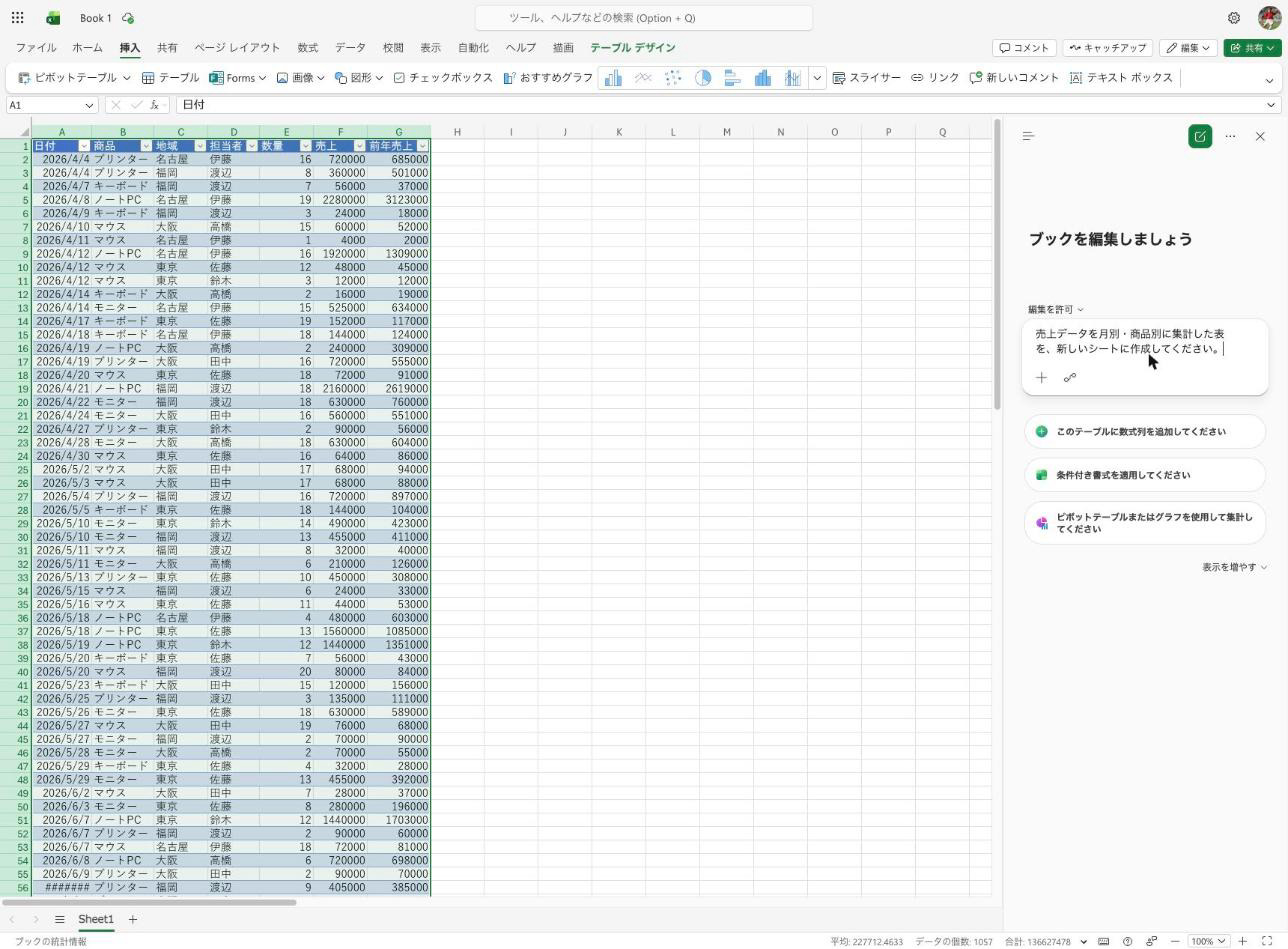
送信すると、Copilotが手順を組み立ててブックを直接編集していきます。考えている途中経過もウィンドウに出るため、止めたくなったら入力欄右下の[停止]ボタンを押してください。
終わったら、数式の参照範囲や集計結果が合っているかを必ず確認しましょう。違っていれば、ウィンドウに出る[元に戻す]ボタンで直前の編集をまとめて取り消せます(WEELの検証でもワンクリックで元に戻りました)。Ctrl+Zで1手ずつ戻す方法や、OneDriveのバージョン履歴から編集前に戻す手もあるので覚えておくと安心です。
関数の自動生成・セル編集
Excel Copilotなら、やりたいことを言葉で書くだけで関数を組んで入力してくれます。「売上が10万円を超える行だけを抽出して」と頼むと、FILTER関数などを使った数式がセルに入る仕組みです。
すでにある数式も、「この列の計算を税込みにして」のように伝えれば書き換えてくれます。関数を調べながら打ち込む手間が減るぶん、入力ミスも起きにくくなるでしょう。
なお、セルに「=COPILOT()」と書いてAIに処理させるCOPILOT関数は、2026年9月14日で提供が終わりました。この関数を使ったブックは、計算済みの結果こそ残るものの、再計算すると#NAME?エラーになります。要約や分類、Web検索を伴う作業は、これからはCopilotのウィンドウで頼みましょう。
グラフ作成・データ分析
グラフづくりやデータ分析も、Copilotに任せると手間がかなり減る作業のひとつです。「月別の売上推移を折れ線グラフで表示して」と書けば、範囲を読み取ってグラフを作り、シートに置いてくれます。
そこへ「前年同月と比べて」と足せば、前年の数字を並べたグラフに作り直してくれます。グラフは元データとつながっているため、元の数字を直せばグラフも自動で追従する点も便利です。
ピボットテーブルの自動作成も得意です。「地域別・商品別に売上を集計するピボットテーブルを作って」と頼むと、ピボットテーブルを組み立てて配置し、集計の切り口も言葉で変えられます。
なお、生成AIを活用したデータ分析や業務効率化についてさらに知りたい方は、以下の記事もあわせてご確認ください。

Excel Copilotのエージェントモードを実際に試してみた
ここからは、WEELでExcel Copilotのエージェントモードを実際に使ってみた結果です。個人向けのMicrosoft 365 Personalで、集計・グラフ・条件付き書式・ピボットテーブルの4つの作業を頼みました。
検証の条件
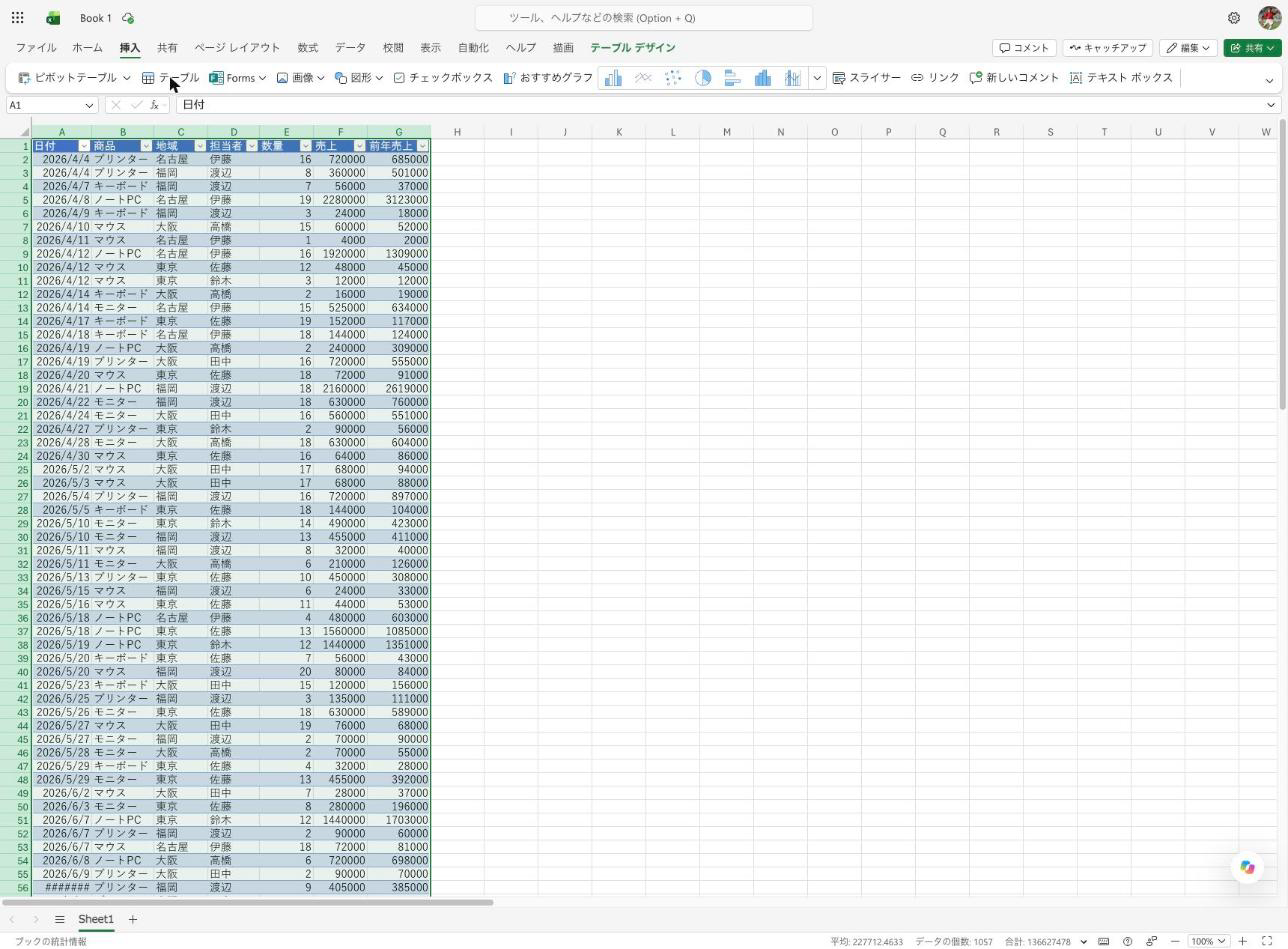
検証に使ったのは、実在する会社のデータではなく検証用に作った架空の売上データです。比較のため、同じデータをMacに保存したブックでも1回試しています。使ったプランやデータの中身は次のとおりです。
| 項目 | 内容 |
|---|---|
| 使用したプラン | Microsoft 365 Personal |
| 使用したアプリ | Excel for the web(2026年10月時点) |
| 検証データ | 架空の売上データ150行(日付・商品・地域・担当者・数量・売上・前年売上の7列) |
| 保存場所 | OneDrive |
| 使用したモード | 編集モード(エージェントモード) |
集計・グラフ作成を依頼した結果
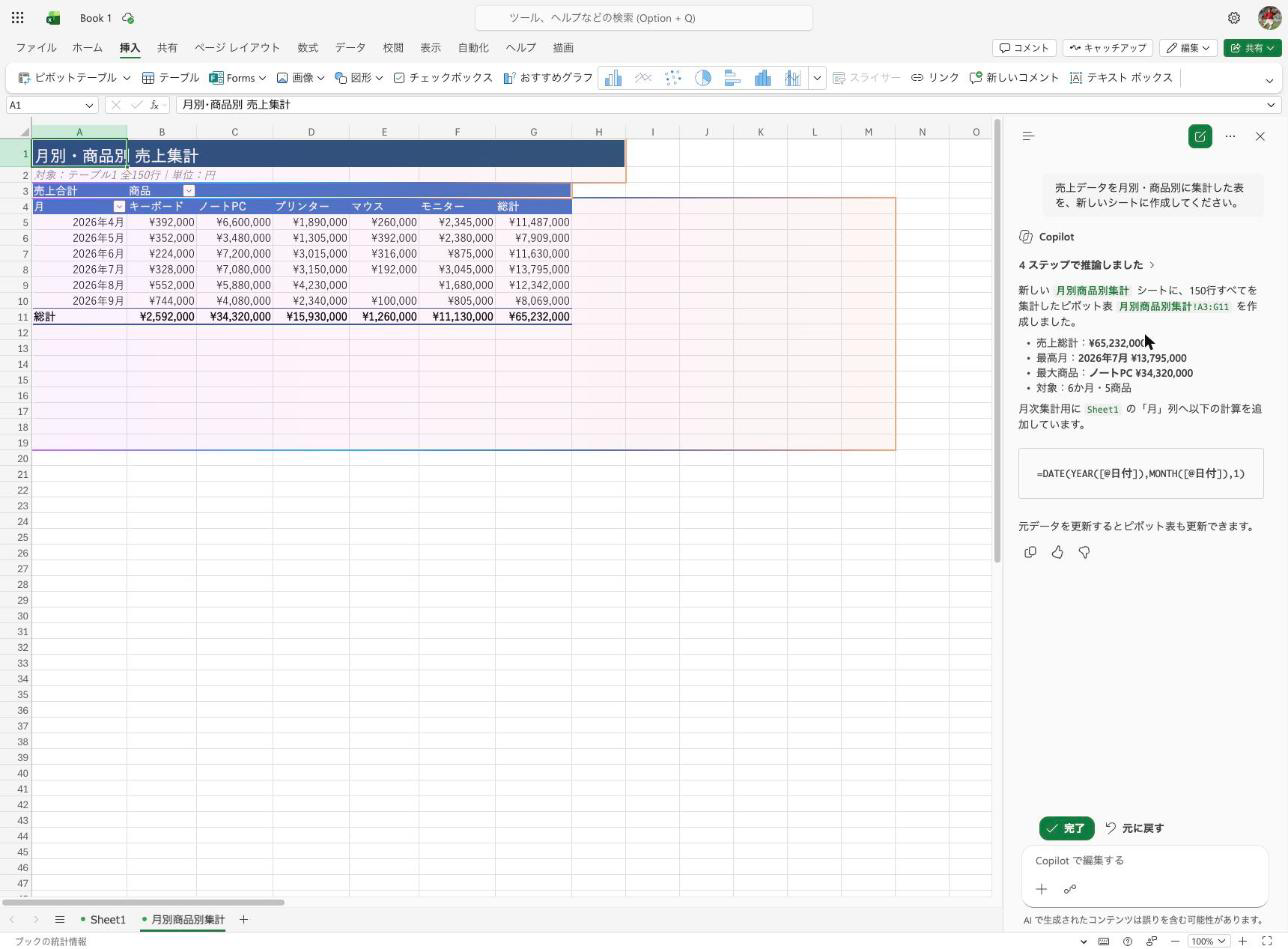
最初に頼んだのは、月別・商品別の集計と、前年比のグラフ作成。実際に入力した指示文は次の2つです。
【プロンプト①】
売上データを月別・商品別に集計した表を、新しいシートに作成してください。【プロンプト②】
月別の売上と前年売上を比較する折れ線グラフを作成し、前年比(%)の列も表に追加してください。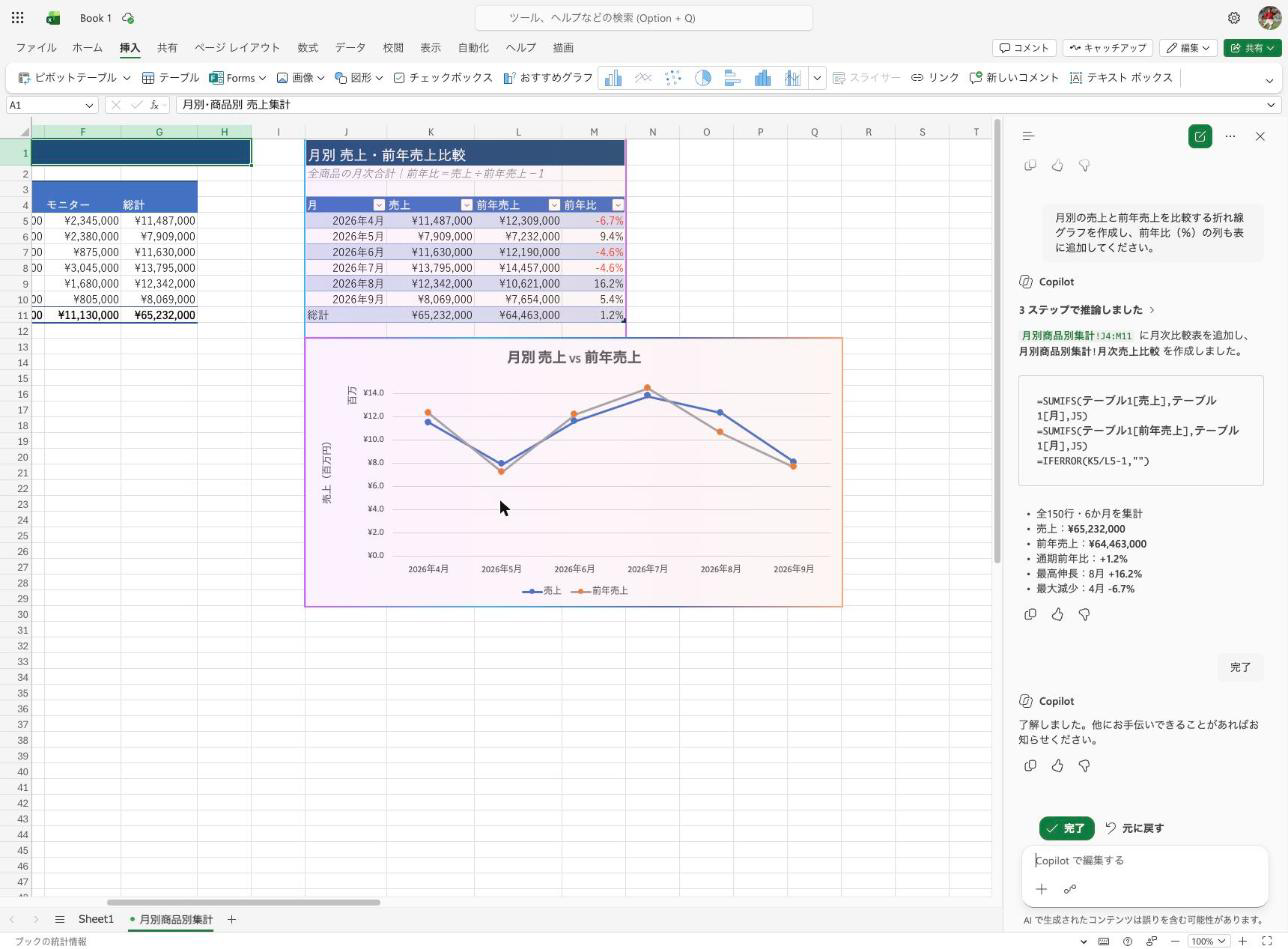
プロンプト①は、送信から約1分40秒で新しいシート「月別商品別集計」にピボットテーブルができあがりました。途中で売上が「2973年4月」のような日付表示になる場面もありましたが、Copilotが自分で結果を見直して表示形式を修正しています。総計¥65,232,000を含め、月別・商品別の金額は手計算とすべて一致しました。
プロンプト②は約1分。前年売上と前年比の列を持つ比較表と、折れ線グラフが同じシートに追加されました。前年比(4月−6.7%、8月+16.2%など)は正確だった一方、縦軸に「百万」と「売上(百万円)」の2つのタイトルが重なっていて、見た目は手直しが必要です。
条件付き書式・ピボットテーブル作成を依頼した結果
続いて、異常値のハイライトとピボットテーブルの作成を頼みました。入力した指示文は次の2つです。
【プロンプト③】
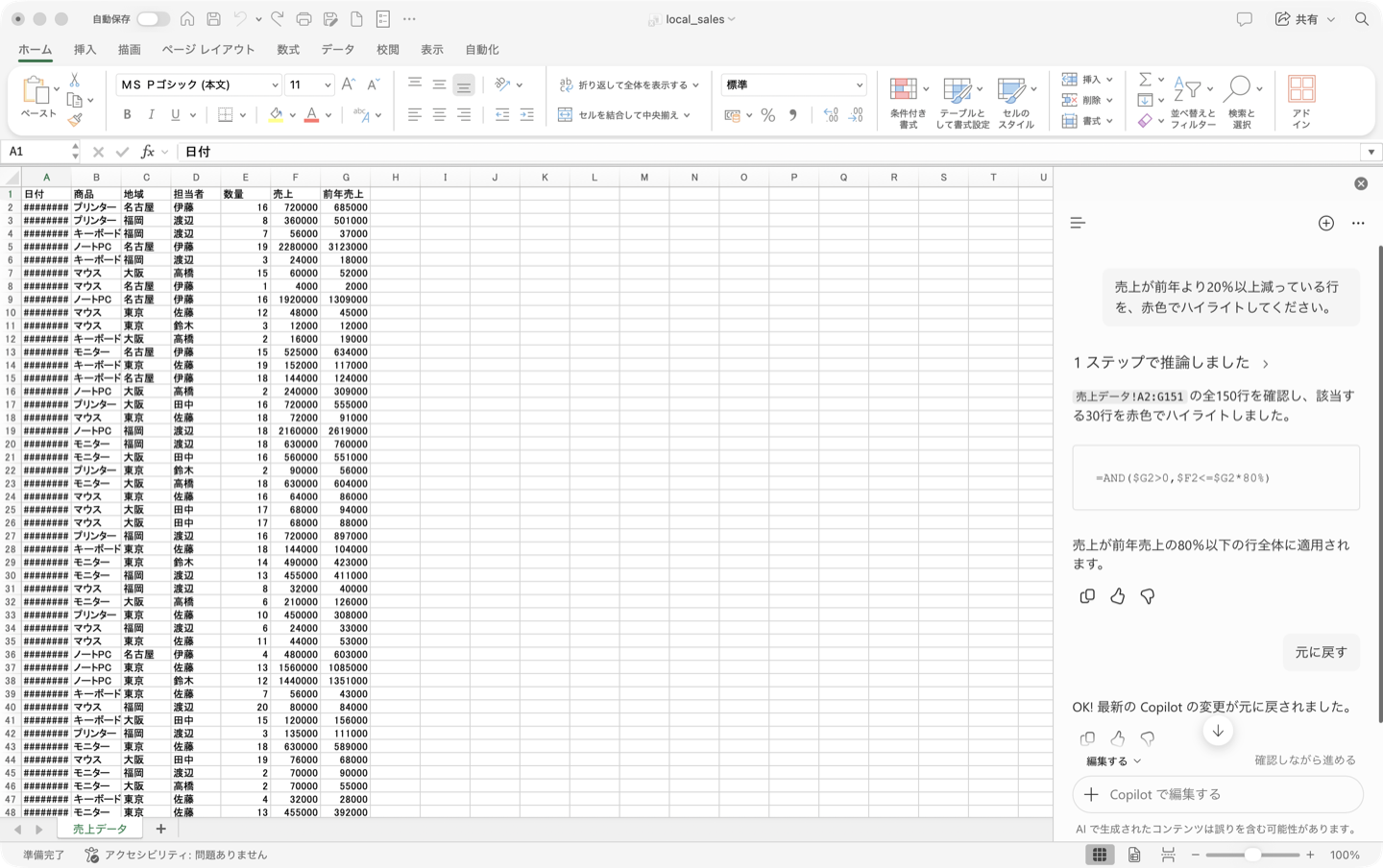
売上が前年より20%以上減っている行を、赤色でハイライトしてください。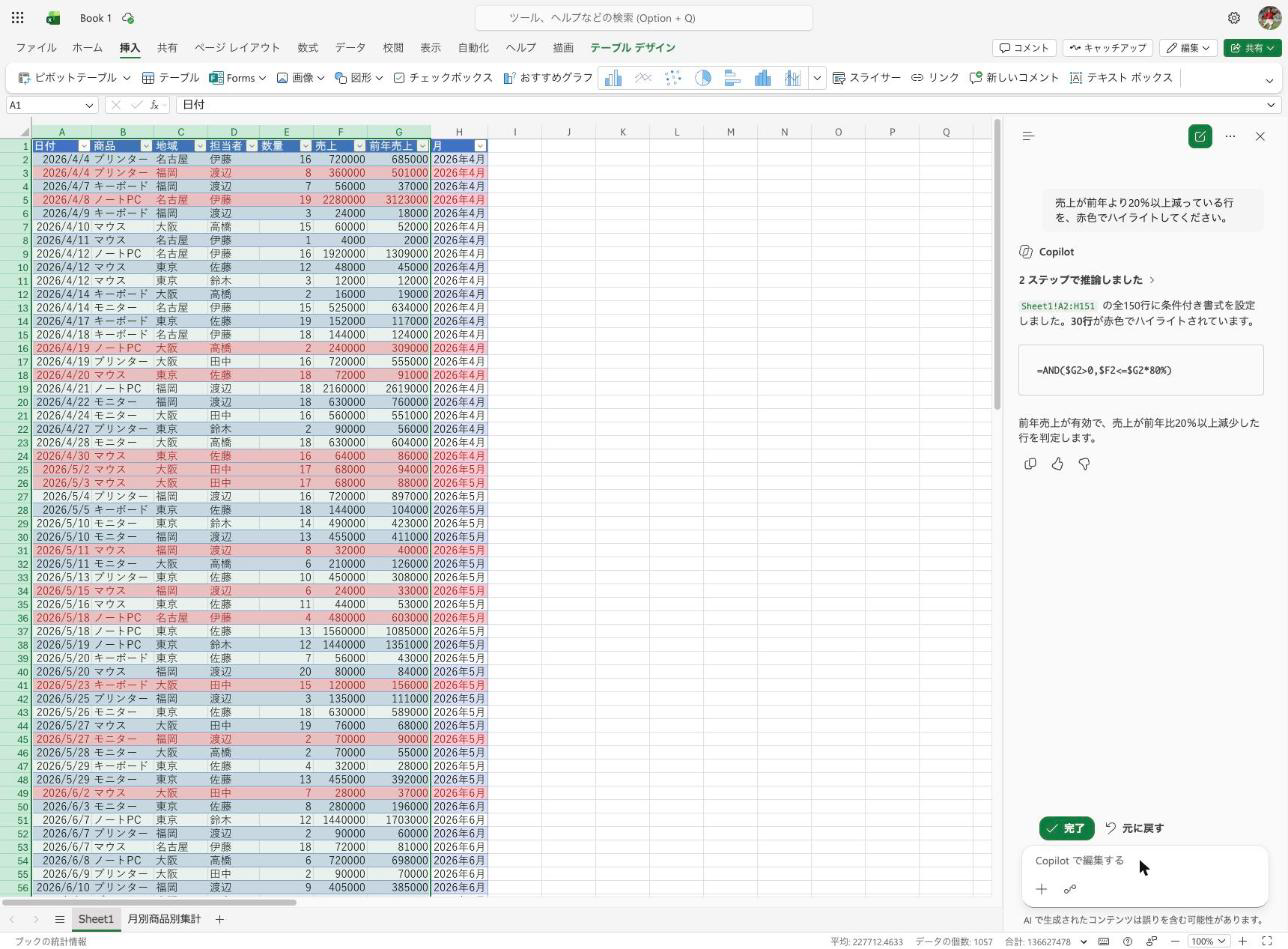
【プロンプト④】
地域別・担当者別の売上合計を集計するピボットテーブルを、新しいシートに作成してください。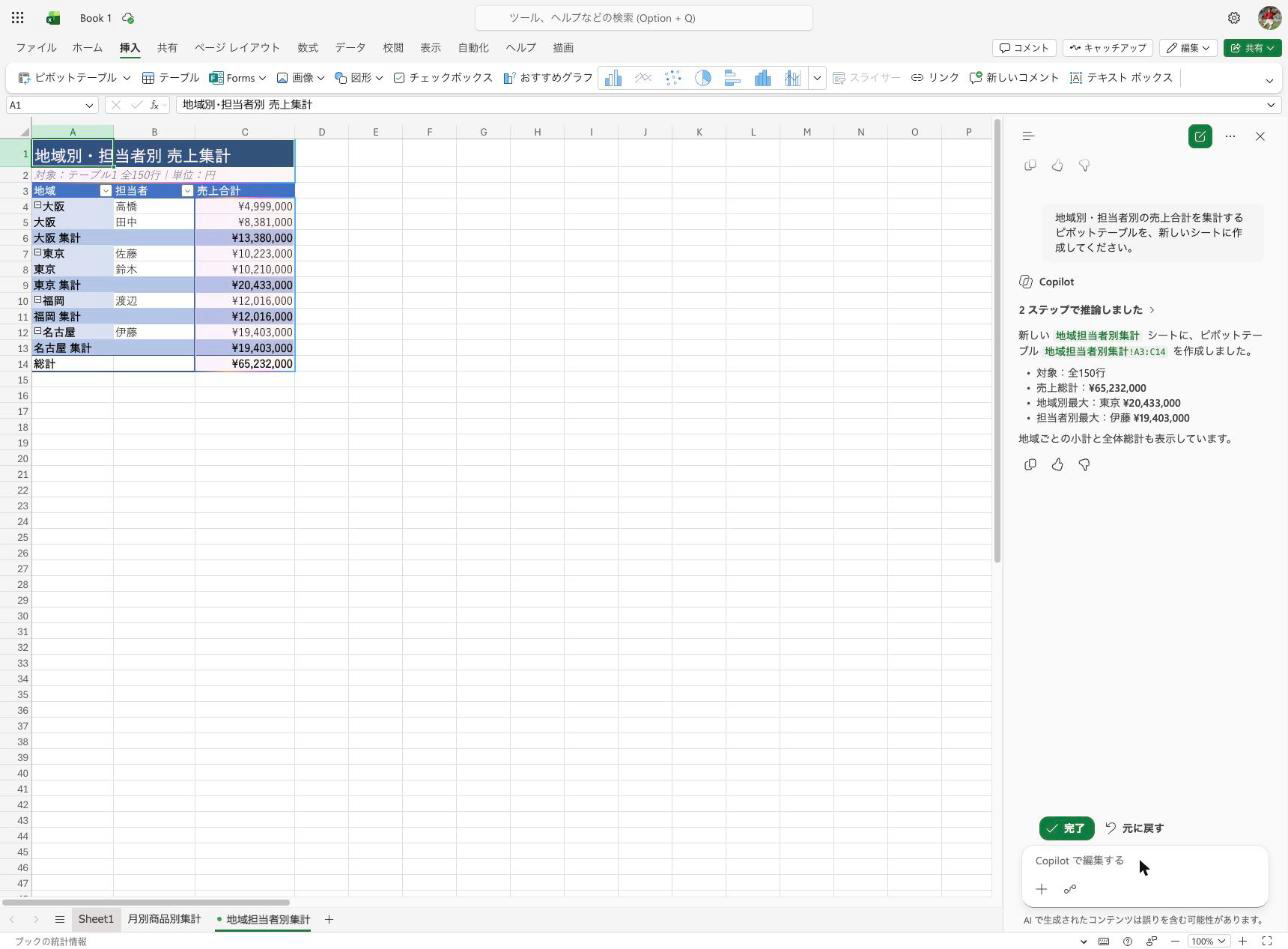
プロンプト③は約40秒で終わり、元データ150行のうち30行が赤くなりました。設定されたのは「前年売上が0より大きく、売上が前年売上の80%以下」を判定する条件付き書式です。手計算で数えた該当件数(30行)とも一致していました。
プロンプト④も約40秒。新しいシート「地域担当者別集計」に、地域ごとの小計つきピボットテーブルができました。担当者6人分の売上合計と総計はすべて正確で、回答欄に「地域別最大:東京」「担当者別最大:伊藤」といった要約が添えられていたのも好印象です。
検証してわかったこと
4つの指示を試した結果を、かかった時間やAIクレジットの消費量とあわせて表にまとめると次のとおりです。
| 項目 | 結果 |
|---|---|
| 所要時間(Copilot) | 4つの指示で合計約4分(1回あたり約40秒〜1分40秒) |
| 所要時間(手作業の場合) | 4つの作業で合計約9分13秒(手順を把握した担当者が実施) |
| うまくいかなかった点 | グラフの縦軸タイトルが重複した。元データのシートに「月」列が自動で追加された |
| 言い直しで改善したか | 言い直しは不要だった(4つとも1回の指示で完了) |
| 消費したAIクレジット | 4回分(月60回分のうち残り56回)。1回の指示につき1回分の消費 |
4つとも言い直しなしで思いどおりに終わり、集計値の誤りは1件もありませんでした。ただ、月別に集計するための「月」列を元データのシートに勝手に足すなど、頼んでいない変更も加わります。
同じ4つの作業を、手順を把握した担当者が手で行うと合計約9分13秒。Copilotは約4分で終わったため、作業時間は半分以下に縮んだ計算です。待っている間にほかの作業を進められるのも、地味ながら大きな利点でした。
今回のような定型の集計なら1回の依頼で表やグラフができるため、Personalの月60回分でも週に数回のレポートなら足りそうです。検証後にMicrosoftアカウントの画面を見ると、AIクレジットは「56/60」。いくつもの手順を含む指示でも、消費は1回につき1回分でした。
Excel Copilotの活用ユースケース
Excel Copilotは、毎日の表計算を軽くしてくれるAIアシスタントです。売上の分析も条件付き書式も言葉で頼めるため、関数が苦手な方でも作業が止まりにくくなります。
経理やマーケティングのように、部署ごとに違う業務にも合わせられるのが強みです。ここでは、使いどころをイメージしやすい場面を2つ取り上げます。
売上分析や条件付き書式の自動化
売上データを開いて「月ごとの推移を見えるようにしたい」と書くと、Copilotが折れ線グラフを提案し、そのままシートに作ってくれます。続けて「前年同月より10%以上伸びたセルを色付けして」と頼めば、伸びた月がひと目でわかるでしょう。
関数や細かい設定を覚えていなくても分析を頼めるため、担当者のスキルに結果が左右されにくくなります。定例レポートや会議資料づくりにもぴったりです。
部署別の活用シーン(経理・マーケティング)
経理部なら、月次決算や仕訳データの一部集計をCopilotに任せることで、チェックや残高確認の手間を減らせます。金額が飛び抜けた行を探して色を付ける作業も、関数やマクロを組まずに言葉で頼むだけ。
マーケティング部では、キャンペーンごとの成果や、顧客層別の売上を言葉で頼むだけで集計できるのが便利です。「キャンペーンを打った月だけ売上が伸びたのか」といった確認もすぐに済むため、会議前の資料づくりが楽になるはずです。
Excel Copilotの料金・プラン比較
Excel Copilotは、法人向けのCopilotライセンスでも、個人向けのMicrosoft 365でも使えます。プランごとの料金と、Excel内でのCopilot・エージェントモードの可否、使える量の上限を表にまとめました(2026年10月時点)。
| プラン | 対象 | 月額料金 | Excel内のCopilot | エージェントモード | 使用量の上限 |
|---|---|---|---|---|---|
| Microsoft 365 Copilot | 法人 | ¥4,497/ユーザー(年払い・税抜) | ○ | ○ | 優先アクセス |
| Copilot Business | 法人(中小企業) | ¥3,148/ユーザー(年払い・税抜)※2026年12月までは初年度¥2,698 | ○ | ○ | 優先アクセス |
| Business Standard+Copilot Business | 法人(中小企業) | ¥3,523/ユーザー(年払い・税抜) | ○ | ○ | 優先アクセス |
| Business Premium+Copilot Business | 法人(中小企業) | ¥4,797/ユーザー(年払い・税抜) | ○ | ○ | 優先アクセス |
| Copilot Chat(無料) | 法人(対象のMicrosoft 365契約者) | 追加料金なし | ○ | ○ | 標準アクセス |
| Microsoft 365 Personal | 個人(1人) | ¥2,130(年払いは¥21,300/年) | ○ | ○ | AIクレジット月60回分 |
| Microsoft 365 Family | 個人(最大6人) | ¥2,740(年払いは¥27,400/年) | ○(所有者のみ) | ○(所有者のみ) | AIクレジット月60回分 |
| Microsoft 365 Premium | 個人(最大6人) | ¥3,200(年払いは¥32,000/年) | ○(所有者のみ) | ○(所有者のみ) | 上限を大幅に緩和 |
法人向けのMicrosoft 365 CopilotとCopilot Businessは、対象のMicrosoft 365プランに追加で契約するものです。個人向けは料金に含まれるAIクレジットの量で使える回数が変わるため、使う頻度に合わせて選んでください。
無料版と有料版の違い
Copilotには無料の範囲もありますが、Excelの中でどこまで使えるかは契約しだいです。法人なら、対象のMicrosoft 365を契約していれば追加料金なしの「Copilot Chat」が付いてきて、Excel内のCopilotも標準アクセスで使えます。
このとき画面には「M365 Copilot(基本)」と表示され、有料ライセンスの「M365 Copilot(Premium)」が持つ優先アクセスとは区別されます。また、Copilot Chatが参照できるのはWebの情報や開いているファイルなどに限られ、メールや予定を含む社内のデータを横断して答える機能には有料ライセンスが必要です。
個人向けでは、Microsoft 365 Personal・Familyに毎月60回分のAIクレジットが付いていて、その範囲でExcel内のCopilotを使えます。余ったクレジットは翌月に持ち越せません。回数を気にせず使いたいなら、制限が大幅にゆるいPremium(¥3,200/月)が候補です。
なお、無料版のCopilot全般でできることは、以下の記事で詳しく解説しています。あわせてご確認ください。

Microsoft 365 Copilotの料金体系
日本では、法人向けのMicrosoft 365 Copilotが¥4,497/ユーザー・月(年払い、税抜)です。Excel・Word・PowerPointなど主なOfficeアプリのCopilot機能が、この料金にまとめて含まれています。
中小企業向けには、Copilot Business(¥3,148/ユーザー・月、年払い)という選択肢も。2026年7月1日〜12月31日は初年度の割引キャンペーン中で、¥2,698で契約できます。
Microsoft 365とセットで契約するなら、Business Standardとのセットが¥3,523、Business Premiumとのセットが¥4,797です(いずれも年払いの月額相当)
導入コストと効果のバランス
導入するときは、ライセンス費(Microsoft 365 Copilotは¥4,497、Copilot Businessは¥3,148。いずれもユーザー・月あたり)に加えて、初期設定や社内トレーニングなどの導入支援コストもかかります。その代わり、WEELの検証では4つの集計作業が手作業の約9分から約4分に縮みました。月次レポートのような決まった作業が多い部署ほど、元を取りやすいはずです。
Excel Copilotが表示されない・使えないときの対処法
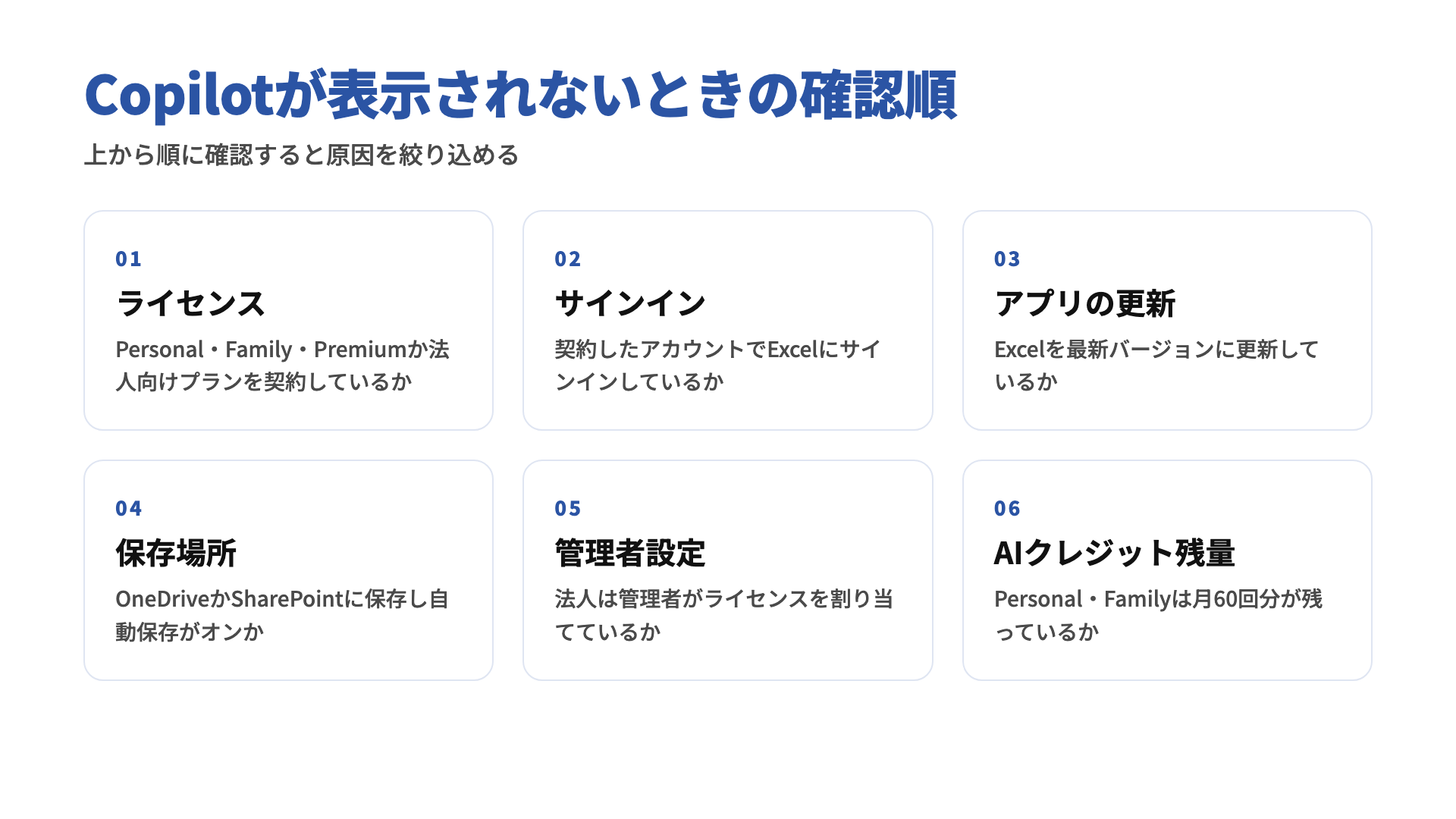
ExcelにCopilotが出てこない原因は、たいていライセンス・サインイン・アプリのバージョン・保存場所のどれかです。ここではボタンの場所、原因の確かめ方、Copilotを止める方法の順に見ていきます。
Copilotボタンの場所
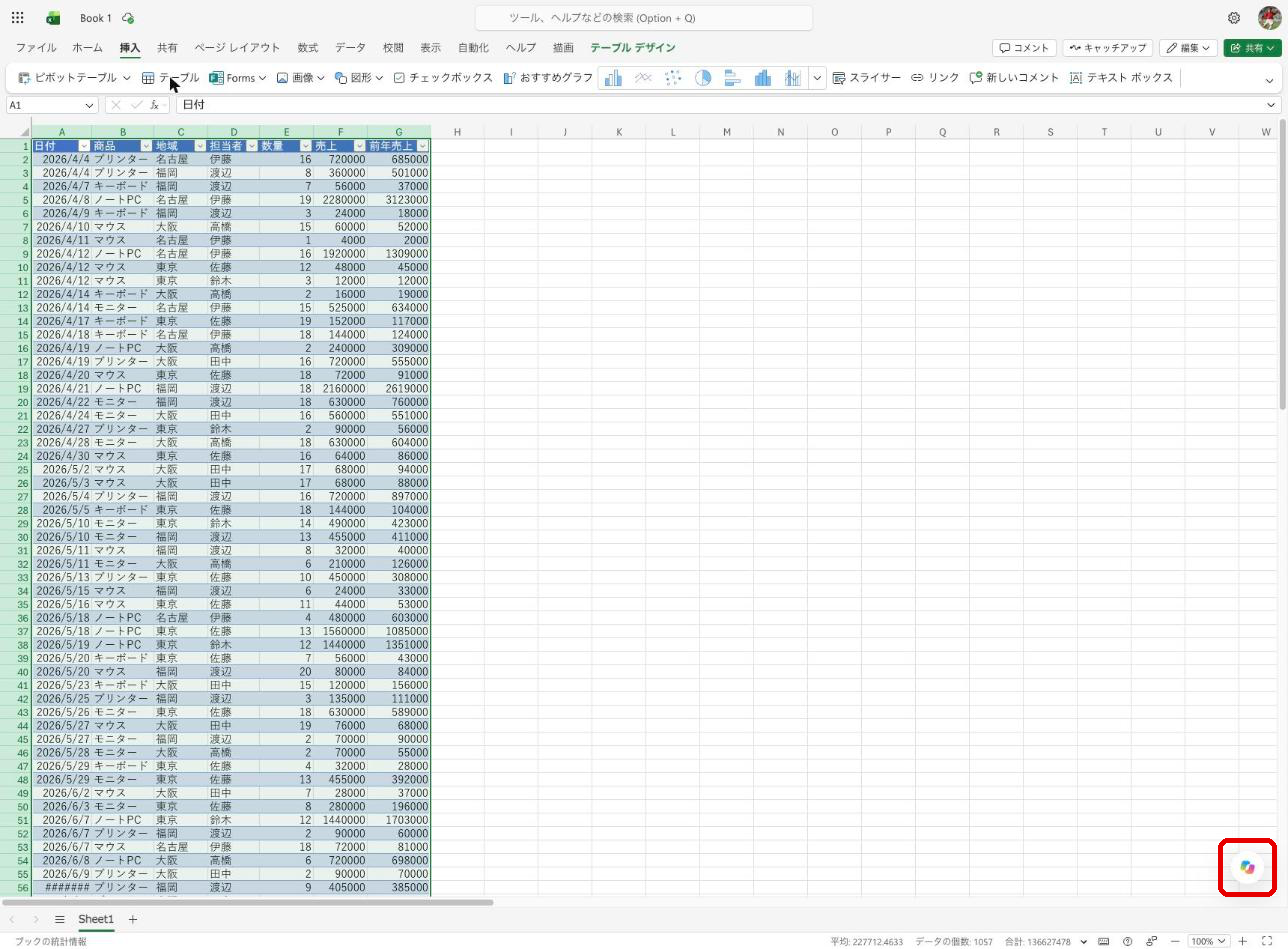
2026年10月時点のExcelでは、Copilotのアイコンはウィンドウの右下隅。押すと画面の右側にCopilotの欄が開き、指示を書き込めるようになります。
リボンの中を探しても見つからないときは、まず右下を見てみてください。それでもなければ、次の見出しの手順で原因をひとつずつつぶしていきましょう。
表示されない・動かない主な原因と確認手順
表示されない・動かないときは、ライセンスから順に確かめていくのが近道です。チェックする順番と中身を表にまとめました。
| 順番 | 確認項目 | 確認する内容 |
|---|---|---|
| 1 | ライセンス | Personal・Family・Premium、またはMicrosoft 365 Copilot・Copilot Business・Copilot Chatの対象プランを契約しているか |
| 2 | サインイン | 契約したアカウントでExcelにサインインしているか(Familyは所有者のアカウントか) |
| 3 | アプリの更新 | Excelが最新バージョンに更新されているか |
| 4 | 保存場所 | ローカル保存で動かない場合、ブックをOneDriveまたはSharePointに保存し、自動保存をオンにして試したか |
| 5 | 管理者設定 | 法人の場合、管理者がライセンスを割り当て、Copilotの利用を許可しているか |
| 6 | AIクレジット残量 | Personal・Familyの場合、その月のAIクレジットを使い切っていないか |
保存場所の扱いは、少しややこしいところです。Microsoftの公式ページでは、個人向けプランは「自動保存をオンにし、OneDriveに保存したブックで使う」よう書かれています。一方で、PC上に保存したブックでもエージェントモードを使える機能が、2026年2月からMicrosoft 365 Insider(先行プログラム)向けに順次提供されています。
実際はどうなのか、WEELではMac版Excel(バージョン16.113)で、Macに保存したブックとOneDrive上のブックに同じ指示を出して比べました。結果は、ローカル保存のブックでもエージェントモードは問題なく動作し、約40秒でOneDriveと同じ30行のハイライトが付きました。
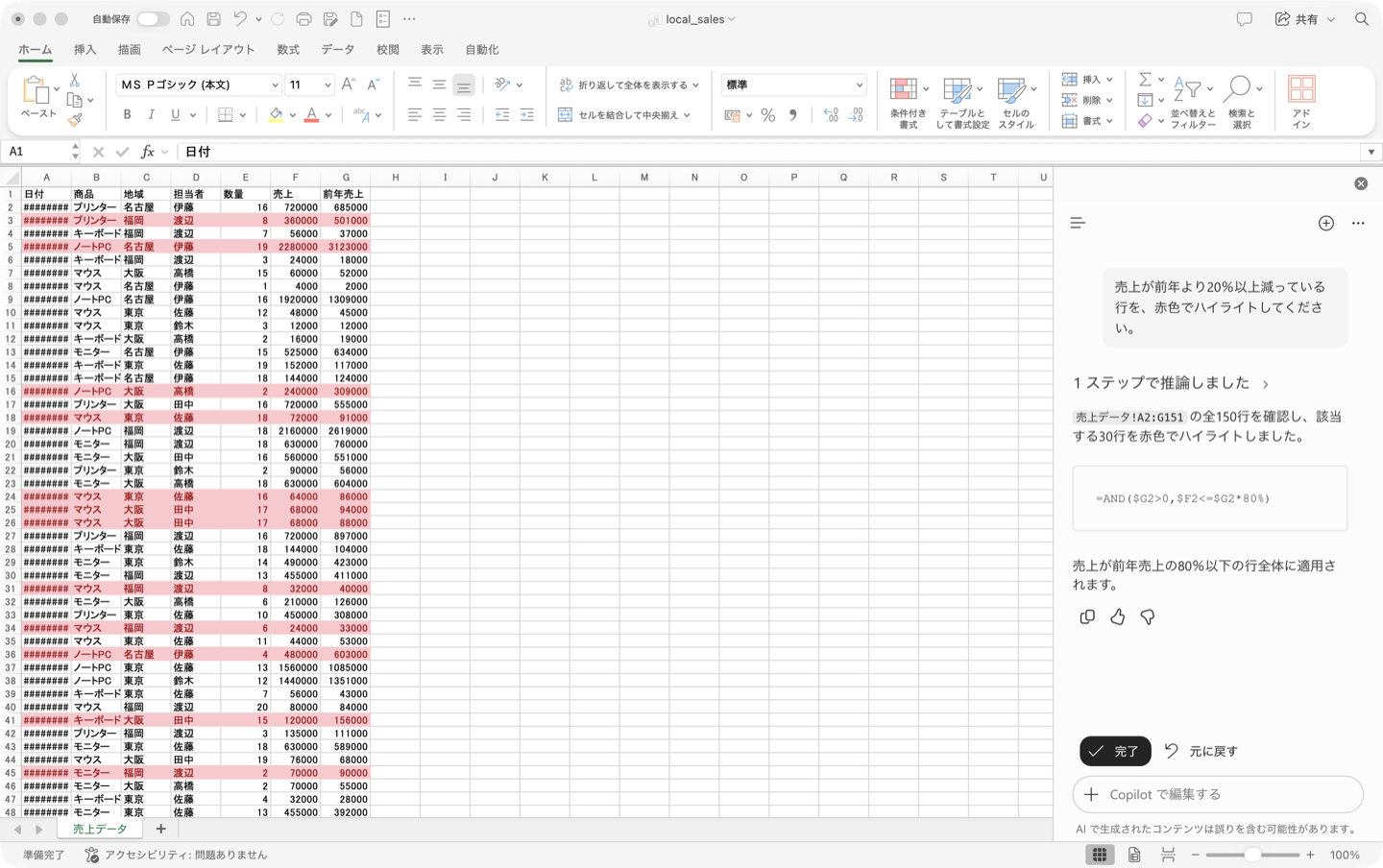
差が出たのは保存まわりです。ローカル保存のブックは自動保存がオフのままのため、Copilotの編集は自分で保存しないと残らず、OneDriveのバージョン履歴も使えません。法人での利用やアプリのバージョンによっては動きが違う可能性もあるため、ローカルで動かないときはOneDriveに保存し直して試してみてください。
もうひとつ、WEELの検証環境では最初、Personalを契約しているのにMac版ExcelにCopilotが出てきませんでした。調べると、昔使っていた買い切り版(Office 2019)のライセンスがMacに残っていて、Excelがそちらで起動していたのが原因です。契約しているのに表示されないときは、[Excel]→[Microsoft Excel について]で「Microsoft 365 サブスクリプション」になっているかも見てみてください。
Copilotを無効化・非表示にする方法
Personal・FamilyでCopilotを使わないなら、Excelの設定にある「Copilotを有効にする」のチェックを外すだけでオフにできます。設定はアプリごと・パソコンごとに分かれているため、WordやPowerPointも止めたい場合はそれぞれで同じ操作が必要です。
無効化の手順は以下のとおりです。
| 環境 | 操作手順 |
|---|---|
| Windows | [ファイル]→[オプション]→[Copilot]を開き、「Copilotを有効にする」のチェックを外して[OK]を押したあと、Excelを再起動する |
| Mac | メニューバーの[Excel]→[環境設定]→[Copilot]を開き、「Copilotを有効にする」のチェックを外してExcelを再起動する |
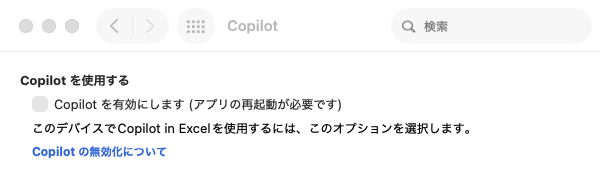
また使いたくなったら、同じ画面でチェックを入れ直してExcelを再起動すれば戻ります。ただ、Web版とスマホ版(iOS・Android)のExcelからはこの設定を変えられません。
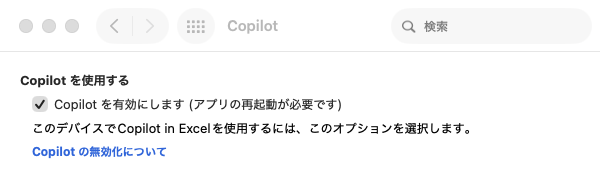
なお、リボンからアイコンを外しただけではCopilotはオフになりません。法人アカウントではこの設定自体が出てこず、ExcelのCopilotはCopilot Chatの一部として扱われるため、管理者がCopilot Chatのアクセス設定で制御します。

Excel Copilotを使う際の注意点
便利な反面、結果の確かめ方やデータの扱いには気を配る必要があります。業務で使い始める前に押さえておきたい点を3つ挙げます。
出力結果は必ず人が確認する
Copilotの出力がいつも正しいとは限りません。数式の参照範囲や集計結果は、必ず人の目で確認してください。指示がふんわりしていたり、空欄や結合セルが混じっていたりすると、意図と違う集計になることがあります。
業界ならではの計算ルールや社内独自の基準がからむ処理を、Copilotだけで完結させるのも難しいところです。Microsoft自身も、金融・法律・医療のような重要な判断にはCopilotの結果をそのまま使わないよう呼びかけています。
エージェントモードはブックを直接書き換えるため、共有中のブックだと変更がほかの編集者にもそのまま見えてしまいます。大事なブックはコピーで試すか、プランモードで作業内容を確かめてから実行すると安心です。
データの保存場所と情報の取り扱い
公式には、Excel CopilotはブックをOneDriveかSharePointに保存して使うのが前提です。WEELの検証ではMac版のローカル保存でも動きましたが、OneDriveで使うなら、社外秘の情報を個人のOneDriveに置いてよいかを先に確認しておきましょう。
法人向けのMicrosoft 365 CopilotやCopilot Chatには、エンタープライズデータ保護がかかります。職場アカウントで入力した指示やファイルの中身は組織のセキュリティ・コンプライアンス設定のもとで扱われ、AIモデルの学習には使われません。
業務データを扱うなら、個人向けではなく法人向けのプランで使うのが基本です。社内に広げる前に、どのデータならCopilotに渡してよいかを利用ルールとして決めておくと迷いません。
AIクレジットの上限
Personal・Familyでは、Excel内のCopilotを月60回分のAIクレジットの範囲で使います。依頼するたびにクレジットが減り、残りはMicrosoftアカウントの[サービスとサブスクリプション]で確認可能。WEELの検証では4回の指示で「56/60」になり、1回の指示につき1回分ずつ引かれていました。
余ったクレジットは翌月に持ち越せないため、月ごとの使い方を見ながら配分するのがコツです。毎日のように頼むなら、制限が大幅にゆるいMicrosoft 365 Premiumへの切り替えも考えてみてください。
生成AI開発・業務活用ならWEELへご相談ください
Excel Copilotを導入すると、データ分析や報告業務を効率化できます。自社に合った生成AI活用の仕組みを整えて、業務改革を進めましょう。
「生成AIで新しいプロダクトを作りたい」「もっと本格的に生成AIを業務に組み込みたい」とお考えの方は、ぜひ株式会社WEELにご相談ください。
開発実績として、
・新規事業室での「リサーチ」「分析」「事業計画検討」を70%自動化するAIエージェント
・社内お問い合わせの1次回答を自動化するRAG型のチャットボット
・過去事例や最新情報を加味して、10秒で記事のたたき台を作成できるAIプロダクト
・お客様からのメール対応の工数を80%削減したAIメール
・サーバーやAI PCを活用したオンプレでの生成AI活用
・生徒の感情や学習状況を踏まえ、勉強をアシストするAIアシスタント
などの開発実績がございます。
生成AIを活用したプロダクト開発の支援内容は、以下のページでも詳しくご覧いただけます。
➡︎株式会社WEELのサービスを詳しく見る。
アイデア段階でも構いません。まずは無料相談でお気軽にご相談ください。
➡︎生成AIを活用したプロダクト開発・業務効率化について相談する

「生成AIを社内で活用したい」「生成AIの事業をやっていきたい」という方に向けて、通勤時間に読めるメルマガを配信しています。
最新のAI情報を日本最速で受け取りたい方は、以下からご登録ください。
また、弊社紹介資料もご用意しておりますので、併せてご確認ください。
Excel Copilotに関するよくある質問