生成AIでExcelを出力する方法!ChatGPT・Gemini・Claude別の手順とプロンプト例を解説
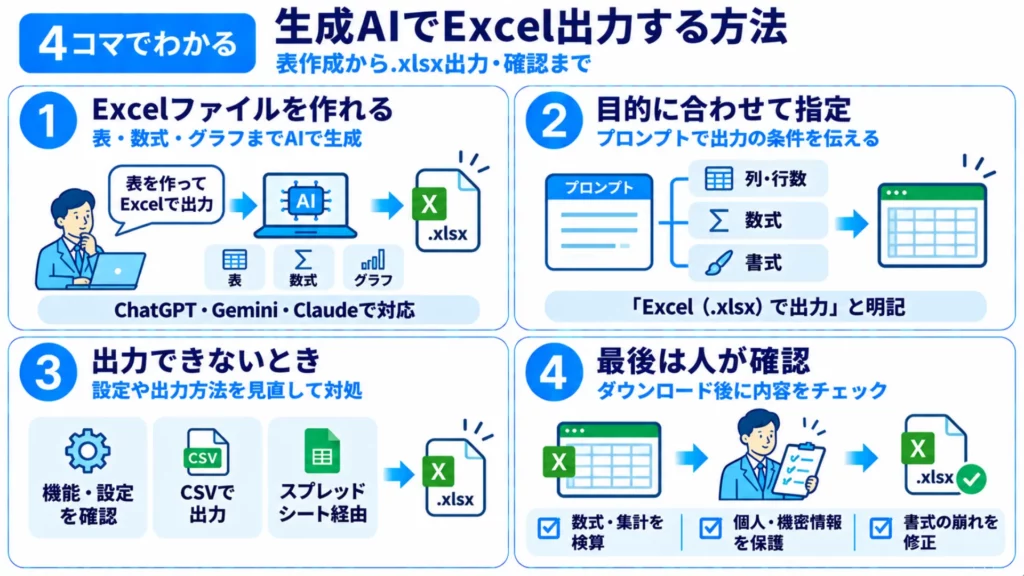
- 生成AIのExcel出力は、ChatGPT・Gemini・Claudeなどで表の作成から.xlsxファイルのダウンロードまでできる
- プロンプトで出力形式・列・数式・書式を指定すると、そのまま使えるファイルに近づく
- ファイルで出力できないときは、機能の設定確認やCSV出力、スプレッドシート経由で対処できる
生成AIのExcel出力とは、ChatGPTなどの生成AIに表を作らせ、Excelファイル(.xlsx)として受け取る方法です。とはいえ、「表は作れたけれどファイルにする方法がわからない」「うまく出力されない」と悩んでいる方も多いのではないでしょうか?
この記事では、ツール別の出力方法やプロンプト例、出力できないときの対処法まで解説します。最後まで読むことで、生成AIでExcelを作る手順がわかります。ぜひご覧ください。
\生成AIを活用して業務プロセスを自動化/

2026年11月27日(金)13時より、データ・アプリケーション様主催のオンラインセミナー「DAL DATA CONNECT 2026」を共催し、代表の田村が登壇!
生成AIを本番の業務で活用するために必要な「業務設計」と「データ環境」を解説します!(参加無料)

生成AIでExcel出力はできる?できること一覧
| できること | 具体例 | 対応ツールの目安 |
|---|---|---|
| 表データの作成と.xlsxファイルの出力 | 訪問管理表・在庫表を作ってファイルでダウンロードする | ChatGPT・Gemini・Claude |
| 関数・数式・マクロ(VBA)の作成 | VLOOKUPやIFSの数式、シートをまとめるマクロを作る | ChatGPT・Gemini・Claude・Copilot |
| 既存のExcelの読み込み・編集・分析 | 売上データを集計し、グラフ付きのファイルで返してもらう | ChatGPT・Gemini・Claude・Copilot |
| 画像・PDFからの表作成 | 紙の帳票の写真やPDFの表をExcelの表に変換する | ChatGPT・Gemini・Claude |
生成AIでExcelを出力することは、主要なツールの多くで可能です。ChatGPT・Gemini・Claudeでは、表の作成から.xlsxファイルの出力まで対応しています。ただし、使える機能や回数の上限はツールやプランによって異なる点に注意が必要です。
表データの作成と.xlsxファイルの出力
生成AIに作りたい表の内容を伝えると、表を作成したうえで、そのままダウンロードできるExcelファイル(.xlsx)として出力してもらえます。例えば「営業の訪問管理表を作って、Excelファイルで出力して」と頼むだけで、列の見出しや入力欄の整った表が完成します。
チャットの画面に表が表示されるだけでなく、ファイルとして受け取れる点がポイントです。ダウンロードしたファイルはExcelで開いてそのまま編集できるため、一から表を作る手間を省けます。
関数・数式・マクロ(VBA)の作成
やりたいことを文章で伝えるだけで、VLOOKUPやIFSなどの関数、定型作業を自動化するマクロ(VBA)のコードを作ってもらえます。関数の書き方を覚えていなくても、「商品コードから単価を別シートから探して表示したい」のように目的を伝えれば十分です。
マクロとは、Excelの操作を記録・自動化する仕組みで、VBAというプログラミング言語で書かれます。複数のシートのデータをまとめる、毎月同じ形式の集計表を作るといった繰り返しの作業も、生成AIにコードを書いてもらえば自動化できるでしょう。
既存のExcelの読み込み・編集・分析
手元にあるExcelファイルをアップロードして、集計・グラフ作成・データの整形・列の追加などを依頼することもできます。作業が終わったら、編集済みのファイルとして出力してもらう流れです。
例えば月ごとの売上データを渡し、商品別に集計してグラフを付けてもらう、表記がばらばらな住所や日付の形式をそろえてもらうといった使い方が考えられます。手作業で行うと時間のかかる整形作業ほど、生成AIに任せる効果が大きくなります。
画像・PDFからの表作成
紙の帳票を撮影した写真やPDFに載っている表を読み取らせて、Excelの表に変換することも可能です。手書きの集計表や取引先から届いた請求書などを、入力し直さずにデータ化できます。
ただし、文字のかすれや手書きの癖によって、数字や文字を読み間違えることがあります。変換した表は、元の画像やPDFと見比べて内容を確認してから使いましょう。
【ツール別】生成AIでExcelファイルを出力する方法
| ツール | .xlsxの直接出力 | 無料プランでの可否 | 特徴 |
|---|---|---|---|
| ChatGPT | 可能 | 可能(ファイルのアップロードは1日3回までなどの制限あり) | データの分析・加工に強い。Excel用のアドインも提供されている |
| Gemini | 可能 | 可能 | Googleスプレッドシートへの書き出しや、Googleドライブへの保存がしやすい |
| Claude | 可能 | 可能 | 数式・書式・複数シートを含むファイルを作成できる |
| Microsoft 365 Copilot | Excelの中で直接作成 | 対象ライセンスが必要 | Excelの画面でエージェントモードに指示して作業できる |
ここでは、ChatGPT・Gemini・Claude・Microsoft 365 CopilotでExcelを出力する方法を紹介します。機能や対象プランは変わりやすいため、以下は2026年11月時点の情報です。
ChatGPTでExcelを出力する方法
ChatGPTでは、プロンプトで「Excelファイルで出力して」と指定するだけで.xlsxファイルを作成できます。表の内容と一緒に出力形式を伝えると、ChatGPTが裏側でファイルを生成し、回答の中にダウンロード用のリンクが表示される仕組みです。
リンクをクリックすれば、.xlsxファイルをパソコンに保存できます。無料プランでもファイルを扱えますが、ファイルのアップロードは1日3回までといった制限があるため、頻繁に使う場合は有料プランを検討するとよいでしょう。なお、Excelの画面の中でChatGPTを使える公式のアドイン「ChatGPT for Excel」も、2026年5月から無料プランを含む全プランで提供されています。
GeminiでExcelを出力する方法
Geminiでは、2026年4月にファイル生成機能が追加され、プロンプトで形式を指定するだけで.xlsxやCSV、Googleスプレッドシートとして出力できるようになりました。作成されたファイルは、そのままパソコンにダウンロードするか、Googleドライブに保存できます。
もう一つの方法が、回答に表示された表の右下にある「スプレッドシートにエクスポート」を使うやり方です。Googleスプレッドシートに書き出したあと、「ファイル」>「ダウンロード」>「Microsoft Excel(.xlsx)」を選べば、Excelファイルとして保存できます。ただし、画像を含む表はスプレッドシートにエクスポートできません。
ClaudeでExcelを出力する方法
Claudeでは、ファイル作成機能を使って数式・書式・複数のシートを含む.xlsxファイルを作成できます。会話の中で「Excelファイルで作成して」と依頼すると、Claudeがファイルを作り、回答に表示されたファイルからダウンロードできる仕組みです。
この機能は無料プランを含むすべてのプランで利用でき、Excelのほか、Word・PowerPoint・PDFも作成できます。設定の「機能」にあるファイル作成の項目(「コード実行とファイル作成」など)が有効になっている必要があるため、ファイルが作成されない場合は設定画面を確認しましょう。
Microsoft 365 CopilotでExcelを作成する方法
Microsoft 365 Copilotを使う場合は、ファイルを出力するのではなく、Excelの画面の中でCopilotに指示して表を作成・編集する形です。エージェントモードを使えば、「月別の売上集計表を作って」と頼むだけで、シートの作成から数式の入力・書式の設定までCopilotが進めてくれます。
Excelのエージェントモードは2026年1月に正式提供が始まり、法人向けのMicrosoft 365 Copilotライセンスと、個人向けのMicrosoft 365 Personal・Family・Premiumが対象とされています。最初からExcelの中で作業するため、ダウンロードや保存の手間がかからない点がメリットです。
なお、ExcelでのCopilotの使い方や活用方法については下記でも解説しています。
生成AIでExcelを作成・出力する基本の手順
生成AIでExcelを作る流れは、どのツールでも大きくは変わりません。目的の整理・プロンプトでの指定・出力後の確認の3ステップで進めましょう。
作りたい表の目的と項目を決める
最初に、何に使う表なのか、どんな列(項目)が必要かを整理します。あわせて、おおよその行数や、合計・平均など計算したい内容も決めておきましょう。
目的や項目が曖昧なまま依頼すると、想定と違う表が出てきて何度も作り直すことになります。先に整理しておけば、一度の依頼で目的の表に近いものを受け取れるでしょう。
プロンプトで「Excelファイルで出力」と指定する
次に、プロンプトでは表の内容に加えて出力形式(.xlsx)を明記します。「Excelファイルで出力して」と書かないと、チャットの画面に表が表示されるだけで終わる場合があるためです。
さらに、シートの構成・数式を入れるか値だけにするか、見出しの色や列幅などの書式も具体的に伝えましょう。指定が細かいほど、ダウンロードしてすぐに使えるファイルになります。
出力されたファイルを開いて確認・修正する
最後に、ダウンロードしたファイルをExcelで開き、数値・数式・文字化けがないかを確認します。とくに合計や平均などの計算結果は、手元でも検算しておくと安心です。
修正したい点が見つかったら、同じ会話の続きで「C列の数式を修正して」「見出しを青色にして」のように指示しましょう。最初から作り直すより、会話の流れを生かして直してもらうほうが効率的です。
Excel出力に使えるプロンプト例
ここでは、そのままコピーして使えるプロンプト例を目的別に紹介します。項目や条件は、自社の業務に合わせて書き換えてください。
表を作成してExcelで出力するプロンプト
表を作成するときは、列名・行数・書式を具体的に指定します。営業の訪問管理表を作る場合は、次のように依頼しましょう。
クリックで表示
営業の訪問管理表を作成し、Excelファイル(.xlsx)で出力してください。
・列は「訪問日」「顧客名」「担当者」「訪問目的」「商談の進捗」「次回予定日」「備考」の7つ
・入力用に空欄の行を30行用意する
・見出しの行は背景を青、文字を白の太字にし、1行目を固定する
・「商談の進捗」はプルダウンで「初回」「提案中」「見積提出」「受注」「失注」から選べるようにする
プルダウンや行の固定など、Excelの機能を指定しておくと、手作業で設定する手間が省けます。
関数・数式を組み込むプロンプト
集計表を作るときは、計算結果ではなく数式のまま入れるよう指示するのがコツです。数式で入っていれば、あとからデータを追加しても自動で再計算されます。
クリックで表示
以下の条件で売上集計表を作成し、Excelファイルで出力してください。
・列は「日付」「担当者」「商品名」「数量」「単価」「金額」
・「金額」は「数量×単価」の数式で計算する
・表の下に、金額の合計・平均と、担当者ごとの売上合計(SUMIF関数)を数式で入れる
・サンプルデータを20行入れる
既存の数式でエラーが出ている場合は、次のように原因を調べてもらうことも可能です。
Excelで「=VLOOKUP(A2,商品マスタ!A:C,3,FALSE)」という数式を使ったところ、「#N/A」と表示されます。考えられる原因と、確認する手順、修正後の数式を教えてください。マクロ(VBA)を作成するプロンプト
マクロを作ってもらうときは、対象のシート名や処理の内容、実行後の状態を具体的に伝えます。例えば複数のシートを1つにまとめるマクロなら、次のように依頼しましょう。
Excelのマクロ(VBA)を作成してください。
・ブック内の「1月」〜「12月」の12シートのデータを、新しく作る「まとめ」シートに縦につなげて貼り付ける
・各シートの1行目は見出しなので、見出しは「まとめ」シートの1行目に1回だけ入れる
・コードの各行に、処理内容を説明するコメントを入れる
作成されたコードは、Excelで「Alt」+「F11」キーを押してVBAの編集画面を開き、「挿入」>「標準モジュール」を選んで貼り付けます。実行する前には、必ず元のファイルのコピーを取っておきましょう。
画像・PDFから表を作成するプロンプト
画像やPDFから表を作るときは、読み取ってほしい項目と、表の形を指定します。紙の請求書を撮影した写真を添付して、次のように依頼しましょう。
添付した請求書の画像から、「品目」「数量」「単価」「金額」を読み取り、Excelの表にして出力してください。
・表の最後の行に、金額の合計を数式で入れる
・読み取れなかった文字や、自信のない数字があるセルは黄色で塗りつぶす
読み取りに自信のない箇所に印を付けてもらえば、確認すべきセルがひと目でわかります。
生成AIでExcelを出力できないときの対処法
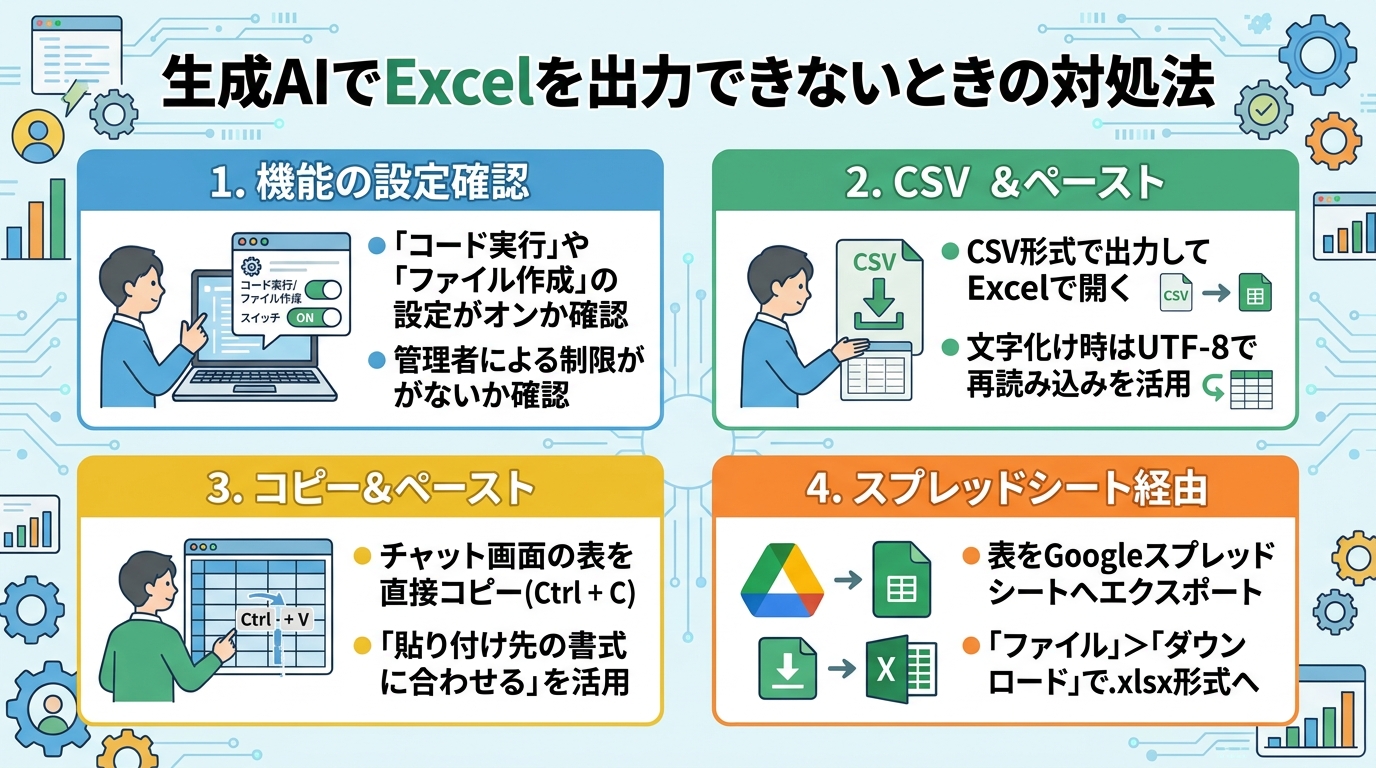
生成AIに頼んでも、Excelファイルではなく文章や表だけが返ってくることがあります。プランや設定、ツールの仕様が原因の場合が多いため、次の方法を試してみましょう。
ファイル作成・コード実行の機能が有効になっているか確認する
生成AIがExcelファイルを作るには、裏側でプログラムを動かす「コード実行」や「ファイル作成」の機能が必要な場合があります。この機能がオフになっていると、ファイルではなく文章の表が返ってくるのです。
例えばClaudeでは、設定の「機能」にあるファイル作成の項目が有効になっているかを確認します。会社のアカウントで使っている場合は、管理者がこの機能を無効にしていることもあるため、社内の情報システム部門に問い合わせてみましょう。
CSVで出力してExcelで開く
Excelファイルでうまく出力されない場合は、CSV形式で出力してもらい、Excelで開く方法があります。CSVはデータをカンマで区切ったシンプルな形式のため、多くの生成AIで安定して出力しやすいのが特徴です。
CSVをそのまま開いたときに日本語が文字化けする場合は、Excelの「データ」タブにある「テキストまたはCSVから」を選び、ファイルを読み込みます。表示された画面で「元のファイル」を「65001: Unicode (UTF-8)」に指定すれば、日本語が正しく表示されます。
表をコピーしてExcelに貼り付ける
最も手軽なのは、回答に表示された表をコピーしてExcelに貼り付ける方法です。表全体を選択してコピーし、Excelのセルに貼り付ければ、ほとんどの場合は列ごとに分かれた状態で入力されます。
貼り付けたあとにレイアウトが崩れた場合は、「貼り付けのオプション」から「貼り付け先の書式に合わせる」を選ぶと、余計な書式を外すことが可能です。
Googleスプレッドシート経由でダウンロードする
Googleスプレッドシートを経由して、Excelファイルとして保存する方法もあります。生成AIの回答の表をGoogleスプレッドシートに書き出すか、コピーして貼り付けましょう。
そのうえで、スプレッドシートの「ファイル」>「ダウンロード」>「Microsoft Excel(.xlsx)」を選べば、.xlsxファイルとして保存できます。Geminiなら「スプレッドシートにエクスポート」からそのまま書き出せるため、この方法と相性がよいでしょう。
【検証】同じプロンプトでシフト表をExcel出力させて比較してみた
ここからは、ChatGPT・Claude・Geminiの3ツールに同じプロンプトを入力し、出力されたExcelファイルを比較します。
検証の条件とプロンプト
検証時期は2026年11月で、各ツールとも無料プランを使用しました。入力したプロンプトは以下のとおりです。
スタッフ5人×1か月のシフト表を作成してください。土日は休み、平日は1日3人体制、各スタッフの出勤日数を数式で集計し、Excelファイルで出力してください各ツールの出力結果
まずはChatGPTです。以下のように出力されました。
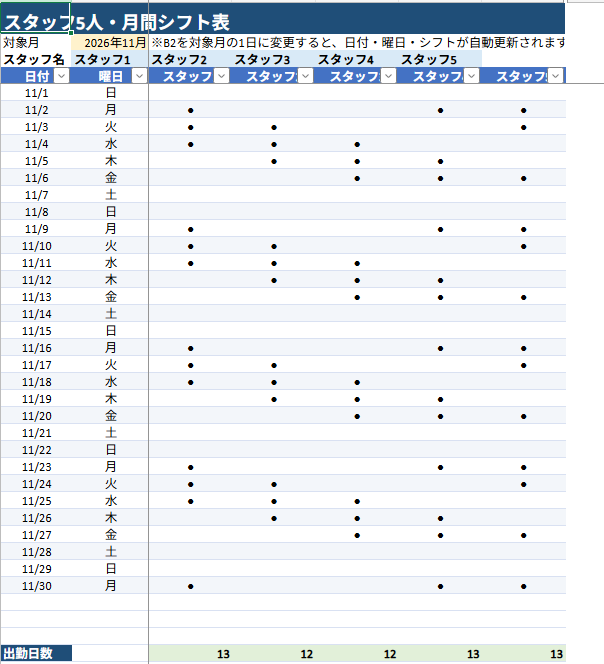
土日休みや平日の3人体制という条件は、すべて正確に満たしています。スタッフ名の見出しが1列ずれていましたが、出勤日数の集計結果には影響していませんでした。

シフトの「●」は、IF関数などを組み合わせた数式で自動入力されていました。
続いてClaudeです。
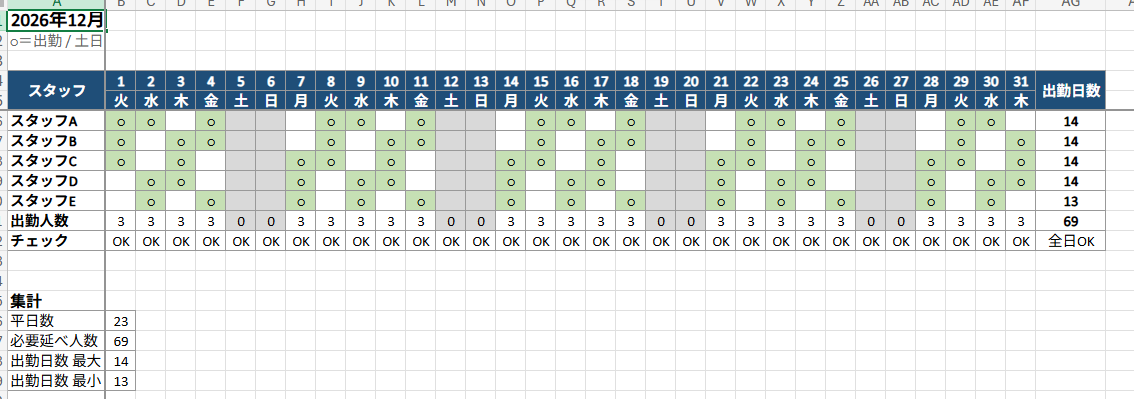
ChatGPTとは違い、日付を横に並べたシフト表ができました。土日休みや平日の3人体制という条件は、すべて正確に満たしています。出勤日が色分けされており、勤務状況をひと目で把握しやすい形式です。

日ごとの出勤人数も、COUNTIF関数で正しく集計されていました。
最後はGeminiです。以下のような結果となりました。

横方向に長いレイアウトになったため、画像は一部のみ掲載しています。土日休みや平日の3人体制という条件はすべて満たしていますが、色分けがないぶん、Claudeと比べると見づらい印象です。

1日の出勤人数も、COUNTIF関数の数式で集計されていました。
3ツールの検証結果を、以下の表にまとめました。
| 評価項目 | ChatGPT(無料) | Claude(無料) | Gemini(無料) |
|---|---|---|---|
| ファイル出力 | ◎ | ◎ | ◎ |
| 条件の正確さ | ◎(土日・3人体制クリア) | ◎(土日・3人体制クリア) | ◎(土日・3人体制クリア) |
| 数式(集計) | ◎(数式で自動集計) | ◎(数式で自動集計) | ◎(数式で自動集計) |
| 書式の見やすさ | ○ | ◎ | △ |
| 文字化けの有無 | なし | なし | なし |
比較してわかったツールの使い分け
検証の結果、数式を含めた自動集計やデザイン性の高い表を求めるなら、無料でも高品質なファイルを出力できるClaudeがおすすめです。ChatGPTは標準的で使い勝手が良く、Geminiは素早く表を作ってスプレッドシートへ移行したい場面に向いています。
それぞれの特性を理解し、目的に応じて使い分けましょう。
生成AIによるExcel出力の活用シーン
生成AIによるExcel出力は、日々の業務で使う表のたたき台づくりに役立ちます。ここでは代表的な3つの活用シーンを紹介します。
シフト表・スケジュール表の作成
シフト表やスケジュール表は、条件を伝えるだけでたたき台を作れる代表的な活用シーンです。「平日は3人体制」「土日は休み」「各スタッフの出勤日数を集計する」といった条件を伝えれば、条件に沿ったシフト表を出力してもらえます。
工場の工程表やプロジェクトのスケジュール表も、同じように作成できます。条件をすべて満たしているとは限らないため、出力されたあとに人が確認して調整しましょう。
見積書・請求書のひな形作成
見積書や請求書は、品目・単価・数量から金額を自動で計算するひな形を作っておくと便利です。生成AIに「数量と単価を入れると金額と合計、消費税が自動で計算される見積書のひな形を作って」と依頼すれば、数式入りのファイルを作成してもらえます。
会社のロゴや住所などを入れて自社用に整えておけば、次回からは数字を入力するだけで見積書を作れるでしょう。
売上データの集計・レポート作成
売上データのファイルをアップロードし、月別・商品別の集計やグラフ入りのレポートをExcelで出力してもらう使い方もあります。毎月の会議資料の作成にかかる時間の短縮につながるでしょう。
「前年同月と比べて売上が伸びた商品と落ちた商品を表にまとめて」のように分析の観点を伝えれば、集計だけでなく傾向の整理まで任せられます。
なお、生成AIで見積書の作成を効率化する方法については、下記の記事で解説しています。

生成AIでExcelを出力するときの注意点
生成AIでExcelを作るときは、情報の扱い・計算の正確さ・書式の再現度の3点に注意が必要です。
個人情報・機密情報を入力しない
顧客名簿や社外秘のデータを、そのまま生成AIにアップロードするのは避けましょう。入力したデータがAIの学習に使われる設定になっていると、情報漏洩につながるおそれがあります。
業務で使う場合は、入力データを学習に使わない設定になっているかを確認するか、法人向けプランを利用します。個人情報を含むファイルは、氏名などを仮の値に置き換えてから渡すと安心です。
数式や集計結果は必ず検算する
生成AIは、数式や集計を間違えることがあります。合計値が合わない、数式の参照範囲が一部の行しか含んでいないといったミスは珍しくありません。
出力されたファイルは、合計値などを手元で検算し、数式の参照範囲が正しいかを確認しましょう。社外に提出する資料や、金額を扱う表ではとくに念入りに確認が必要です。
書式・レイアウトが崩れることがある
セルの結合や細かいレイアウト、会社指定のフォーマットは、生成AIでは再現しきれない場合があります。見た目を細かく整えるのは、生成AIが苦手とする作業の一つです。
決まったフォーマットがある場合は、そのひな形のファイルを渡して「この形式に合わせて作成して」と依頼すると再現しやすくなります。それでも崩れる部分は、最後に手作業で整えると割り切りましょう。
生成AIのExcel業務活用・システム化ならWEELにご相談ください
生成AIを使えば、Excelの表作成から関数・マクロの作成まで効率化できます。ChatGPT・Gemini・Claude・Copilotにはそれぞれ得意なことがあるため、特徴を知って使い分けることが大切です。
一方で、個人のチャットでうまくいった使い方を部署全体に広げたい、見積書の作成などを自動化したいという声も多く聞かれます。WEELでは、生成AIを使ったExcel業務の効率化から業務システム化まで、ご相談を承っています。お気軽にお問い合わせください。
「生成AIで新しいプロダクトを作りたい」「もっと本格的に生成AIを業務に組み込みたい」とお考えの方は、ぜひ株式会社WEELにご相談ください。
開発実績として、
・新規事業室での「リサーチ」「分析」「事業計画検討」を70%自動化するAIエージェント
・社内お問い合わせの1次回答を自動化するRAG型のチャットボット
・過去事例や最新情報を加味して、10秒で記事のたたき台を作成できるAIプロダクト
・お客様からのメール対応の工数を80%削減したAIメール
・サーバーやAI PCを活用したオンプレでの生成AI活用
・生徒の感情や学習状況を踏まえ、勉強をアシストするAIアシスタント
などの開発実績がございます。
生成AIを活用したプロダクト開発の支援内容は、以下のページでも詳しくご覧いただけます。
➡︎株式会社WEELのサービスを詳しく見る。
アイデア段階でも構いません。まずは無料相談でお気軽にご相談ください。
➡︎生成AIを活用したプロダクト開発・業務効率化について相談する

「生成AIを社内で活用したい」「生成AIの事業をやっていきたい」という方に向けて、生成AI社内セミナー・勉強会をさせていただいております。
セミナー内容や料金については、ご相談ください。
また、サービス紹介資料もご用意しておりますので、併せてご確認ください。
生成AIのExcel活用に関するよくある質問