
Geminiのオプトアウトのやり方は?アクティビティをオフにして情報漏えいを防ぐ方法を解説
- Geminiのオプトアウト設定は「Gemini App アクティビティ」をオフにすることで利用可能
- オプトアウト設定により、入力内容がAIモデル改善に利用されるリスクを抑えられる
- 設定後も最大72時間データが保持される場合があるため注意が必要
Geminiでは、「Gemini App アクティビティ」をオフにすることで、入力内容がAIモデル改善に利用される範囲を制限できます。とはいえ、「オプトアウトすると何が変わるの?」「設定すれば機密情報を入力しても大丈夫?」と疑問に感じている方も多いのではないでしょうか。
この記事では、Geminiのオプトアウト設定の概要や必要性、Web版・iPhone版それぞれの設定方法、利用時の注意点まで詳しく解説します。最後まで読むことで、Geminiのデータ利用の仕組みを理解し、用途に応じた安全な活用方法が分かります。
\生成AIを活用して業務プロセスを自動化/
Geminiのオプトアウト設定とは
Geminiには、入力したデータをAIの学習対象から除外できる「オプトアウト」という設定が用意されています。
実は初期状態のまま使用していると、安全性向上のため、一部のデータが人間のレビュー対象になったり、AIの精度向上のために利用されたりするリスクがあります。プライバシーの保護において「知らなかった」では済まされない重大な問題ですが、正しい知識さえあれば、情報流出のリスクを抑えることが可能です。
個人向けGeminiにおけるオプトアウトの手段は、管理画面から「Gemini App アクティビティ」の項目をオフにするだけ。
なぜGeminiにオプトアウト設定が必要なのか?
Geminiをデフォルト(初期状態)のまま使用すると、入力したプロンプトがGoogleのデータ学習や、人間のレビューアによる確認対象になるリスクがあります。なぜオプトアウトが必要なのか、その理由を2つの重要な視点から明確にしていきます。
入力データがAIの学習に利用されないようにするため
オプトアウトを設定することで、自分が入力したテキストやファイルがGoogleの今後のAIモデル(Geminiなど)のトレーニングデータとして使用されるのを防ぐことができます。
初期設定のままGeminiを利用していると、AIの回答精度を向上させるという目的のもと、ユーザーが送信した情報がサーバー側で蓄積・分析されてしまいます。
これらを防ぐためにオプトアウトを行うことで、プライベートな会話や個人の思想、関心事が、意図せずモデル改善のために利用されるリスクを軽減できます。
機密情報の流出対策
業務でGeminiを利用する場合、顧客データや開発中のソースコード、社外秘のプロジェクト企画などを入力してしまうと、深刻な情報漏えいにつながる恐れがあります。
AIがデータを学習するということは、他のユーザーが別の場所で似たような質問をした際、学習データとして利用された情報が、抽象化された形でモデルの回答に影響する可能性があります。
企業や個人の貴重な知的財産や営業秘密を守るための「セキュリティの防壁」として、ビジネス用途で無料版を利用する際には、オプトアウト設定が有効です。
Geminiのオプトアウト設定手順
Geminiの入力データの利用を制限するための設定手順を、デバイス別にステップ形式で解説します。該当するデバイス別の手順を見ながら設定を進めてください。
Web版のGeminiで設定する場合
パソコンなどのブラウザからWeb版のGeminiにアクセスして設定する手順です。
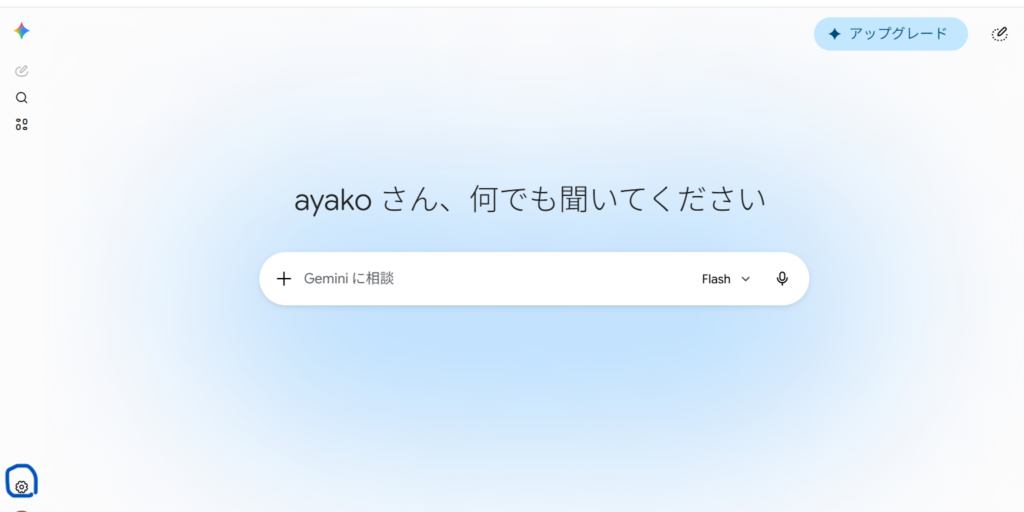
ブラウザでGeminiを開き、画面左下にある「設定」アイコンをクリックします。
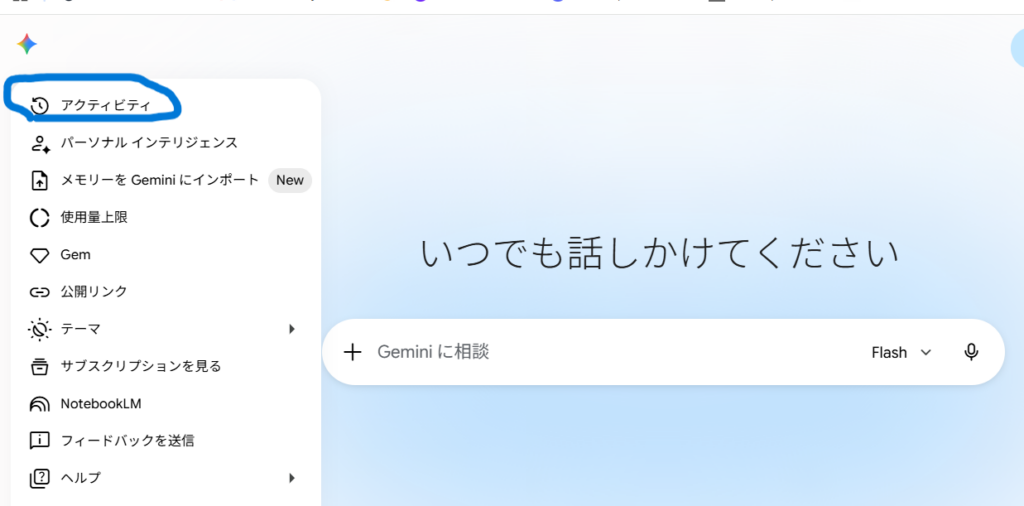
画面上部にある「Gemini App アクティビティ」のプルダウンメニューをクリック。
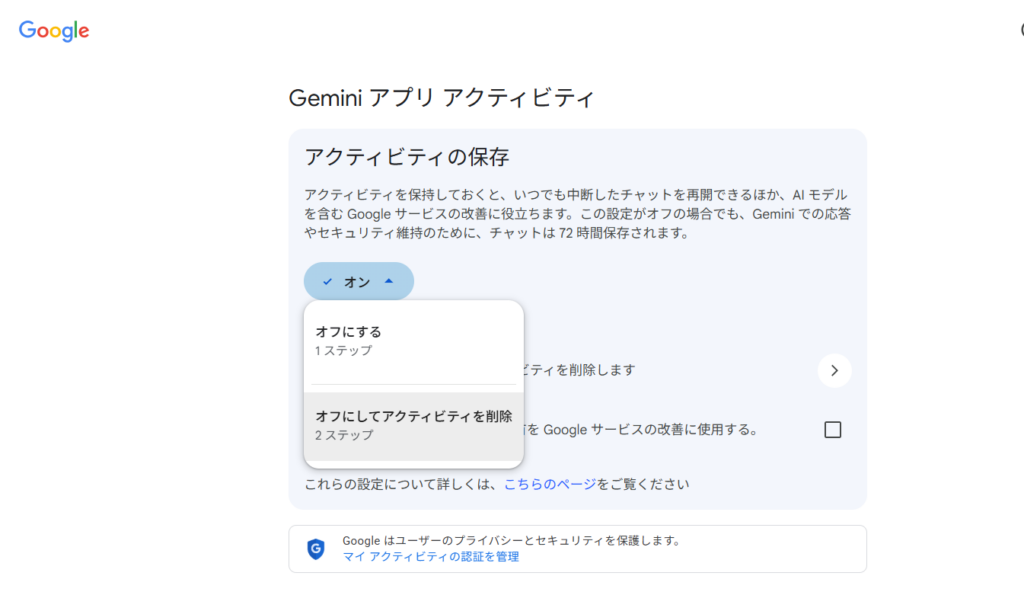
「オフにする」または「オフにしてアクティビティを削除」を選択します。ポップアップで表示される確認画面の内容を読んだ上で、最後に「オフにしてアクティビティを削除する」を押せば完了です。
スマホアプリ版(iPhone)で設定する場合
iPhoneから設定する手順です。
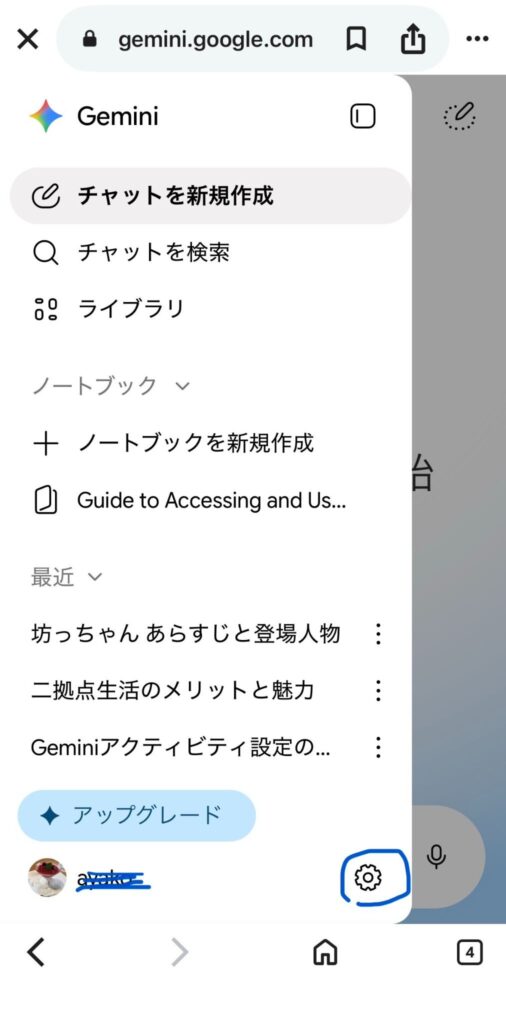
iPhone端末でGeminiアプリを起動し、画面左下にある自身のプロフィールアイコンの隣の設定ボタンをクリックします。
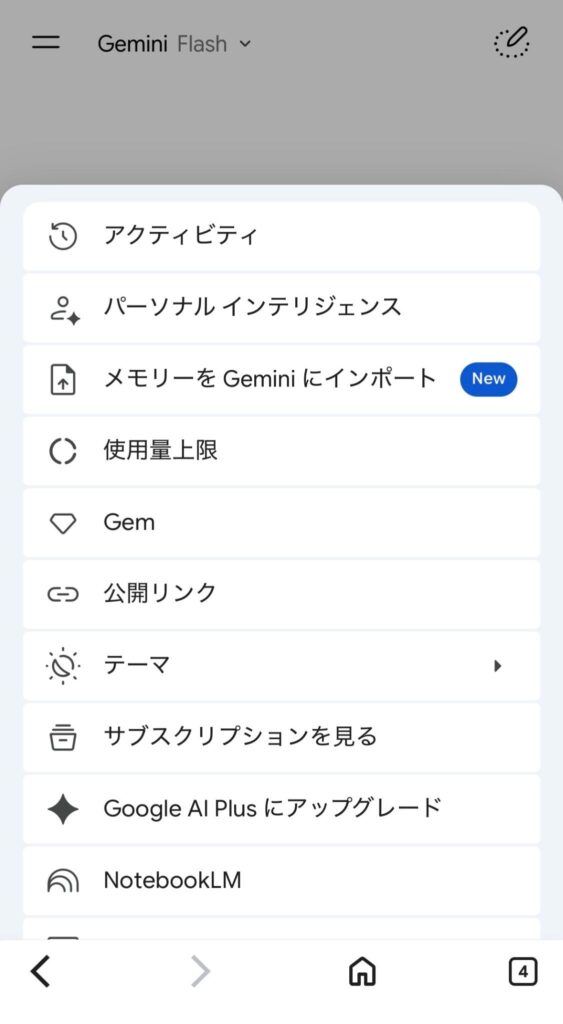
表示されたメニュー内から「Gemini App アクティビティ」を選択し、管理画面へと進みます。
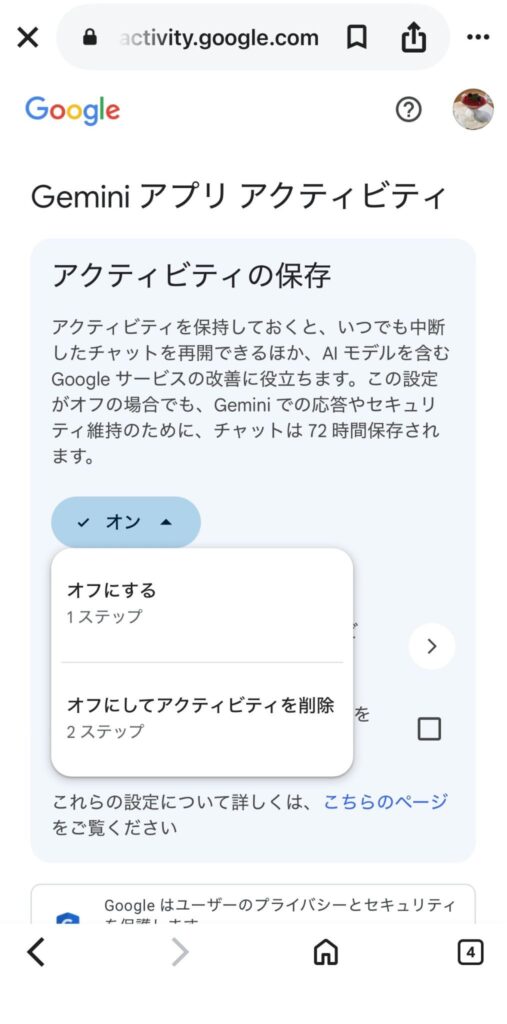
「Gemini App アクティビティ」の項目を「オフにしてアクティビティを削除する」に切り替えます。
Geminiをオプトアウトするときの注意点
オプトアウトを設定(アクティビティをオフ)にすることでデータの安全性は大きく高まりますが、同時にいくつかの機能制限や仕様上の留意点が発生します。事前に以下の4点を確認してください。
過去の指示に基づいた回答のパーソナライズ機能が制限される
Geminiはユーザーの過去の対話傾向や文脈、好みを学習・記憶して回答の精度を高める「パーソナライズ(最適化)」を行っていますが、履歴が残らないことでこの恩恵を受けられなくなります。
学習を拒否するということは、過去チャットを活用した回答の精度が低下する場合があります。そのため、以前に教え込んだ前提条件や背景(自分の職種や、求める文章のトーンなど)をGeminiが記憶しておくことができず、新しいチャットを立ち上げるたびにゼロからプロンプトに入力して指示を出す必要があります。
ChatGPTのデータ利用設定に関心のある方は、オプトアウト方法を解説した以下の記事もご覧ください。

情報漏えいのリスク自体は残る
オプトアウトはあくまで「GoogleのAIモデル学習への利用」を拒否する設定であり、あらゆる情報漏洩リスクを完全にゼロにするわけではない点に注意が必要です。
この設定を行っても、利用している端末自体が盗難に遭ったり、Googleアカウントのパスワードが漏洩して第三者に不正アクセスされたりした場合のセキュリティまでは担保できません。
また、通信経路上の脆弱性リスクもゼロではないため、クレジットカード番号や各種パスワード、マイナンバーといった、極めて秘匿性の高い個人情報は、設定の有無に関わらず最初から入力すべきではないという基本原則を忘れないでください。
オプトアウト設定を行っても、生成AIのリスクを完全になくすことはできません。業務で生成AIを活用する企業では、利用ルールの策定や情報管理体制の整備が重要になります。
生成AIガバナンスの考え方や具体的なリスク対策について詳しく知りたい方は、こちらの記事もご覧ください。

学習させないオプトアウト設定はすぐに反映されない
アクティビティを「オフ」に切り替えた直後であっても、入力したデータが即座にGoogleのサーバーから完全に抹消されるわけではありません。
Googleの仕様上、ポリシー違反のチェックや有害コンテンツの検出、サービスの安全性維持を目的として、入力されたデータは最大72時間は保持される場合があります。
そのため、「オフにした瞬間に、1秒前に入力したデータを含めたすべてがGoogleの手から消え去るわけではない」というタイムラグの仕様を正しく理解しておく必要があります。
生成AI全般のリスクは下記で解説

生成AIの学習方法やメリット・デメリットについて詳しく知りたい方は、こちらの記事も参考にしてください。

Geminiのオプトアウト設定を活用して安全に利用しよう
Geminiのオプトアウト(アクティビティのオフ)は、入力内容がAIモデル改善に利用されるリスクを抑えるための有効な設定です。個人情報や業務データを扱う場合は、利用開始前に設定内容を確認しておくと安心でしょう。
一方で、チャット履歴の活用やパーソナライズ機能が制限される点には注意が必要です。また、設定後も機密情報やパスワードの入力は避けるべきです。生成AIを業務で活用する際は、ツールの設定だけでなく、社内ルールや情報管理体制もあわせて見直してみてください。

生成AI開発・業務活用ならWEELへご相談ください
いかがだったでしょうか?
利便性と安全性のバランスを考慮し、個人のライトな雑談なら履歴をオン、ビジネスや機密データを扱うならオフ(または安全な有料ビジネスプランの検討)というように、用途に合わせて最適な運用を選んでみてください。
「生成AIで新しいプロダクトを作りたい」「もっと本格的に生成AIを業務に組み込みたい」とお考えの方は、ぜひ株式会社WEELにご相談ください。
開発実績として、
・新規事業室での「リサーチ」「分析」「事業計画検討」を70%自動化するAIエージェント
・社内お問い合わせの1次回答を自動化するRAG型のチャットボット
・過去事例や最新情報を加味して、10秒で記事のたたき台を作成できるAIプロダクト
・お客様からのメール対応の工数を80%削減したAIメール
・サーバーやAI PCを活用したオンプレでの生成AI活用
・生徒の感情や学習状況を踏まえ、勉強をアシストするAIアシスタント
などの開発実績がございます。
生成AIを活用したプロダクト開発の支援内容は、以下のページでも詳しくご覧いただけます。
➡︎株式会社WEELのサービスを詳しく見る。
アイデア段階でも構いません。まずは無料相談でお気軽にご相談ください。
➡︎生成AIを活用したプロダクト開発・業務効率化について相談する

「生成AIを社内で活用したい」「生成AIの事業をやっていきたい」という方に向けて、通勤時間に読めるメルマガを配信しています。
最新のAI情報を日本最速で受け取りたい方は、以下からご登録ください。
また、弊社紹介資料もご用意しておりますので、併せてご確認ください。
よくある質問
Geminiのオプトアウト設定(アクティビティのオフ)に関して、ユーザーから頻繁に寄せられる疑問とその回答を4件まとめました。

