
ローカルLLM×MCPとは?接続手順・活用シーン・対応ツールの選び方を解説
- ローカルLLM×MCPとは、手元で動かす生成AIに外部ツール・データへの接続口を与える組み合わせ
- LM Studioなら設定ファイルに数行書き足すだけで接続でき、API利用料もゼロ
- 便利な半面、権限の絞り込みとMCPサーバーの提供元確認が必須
ローカルLLM×MCPとは、手元のPCで動かす生成AIに、ファイル操作やWeb検索といった外部ツールをつなぐ仕組みです。MCPを使うと、ローカルLLMが外部ツールを呼び出し、ファイル操作や情報取得を行えるようになります。
とはいえ「設定が難しそう」「結局何ができるの?」と身構える方も多いのではないでしょうか。本記事では、MCPの仕組みから接続手順・活用シーン・注意点・対応ツールの選び方までを解説します。最後まで読めば、今日から手元のPCで試せるようになるでしょう。
\生成AIを活用して業務プロセスを自動化/

MCP(Model Context Protocol)とローカルLLMの関係
MCPは、生成AIと外部のツール・データを結ぶための共通ルールです。Anthropicが2024年11月に公開したオープンな規格で、その後はOpenAIやMicrosoftなども自社製品へ取り込みました※1。
つなぎ先ごとに個別の接続方法を用意しなくても、MCPに対応していれば、共通の規格を使って接続できます。周辺機器をUSBでつなぐ感覚に近いと考えると分かりやすいでしょう。2025年12月にはAnthropicからLinux Foundation傘下のAgentic AI Foundationへ移管され、特定の一社が管理するのではなく、業界全体で利用できる共通規格として運営されています※2。
MCPの仕組み・できること
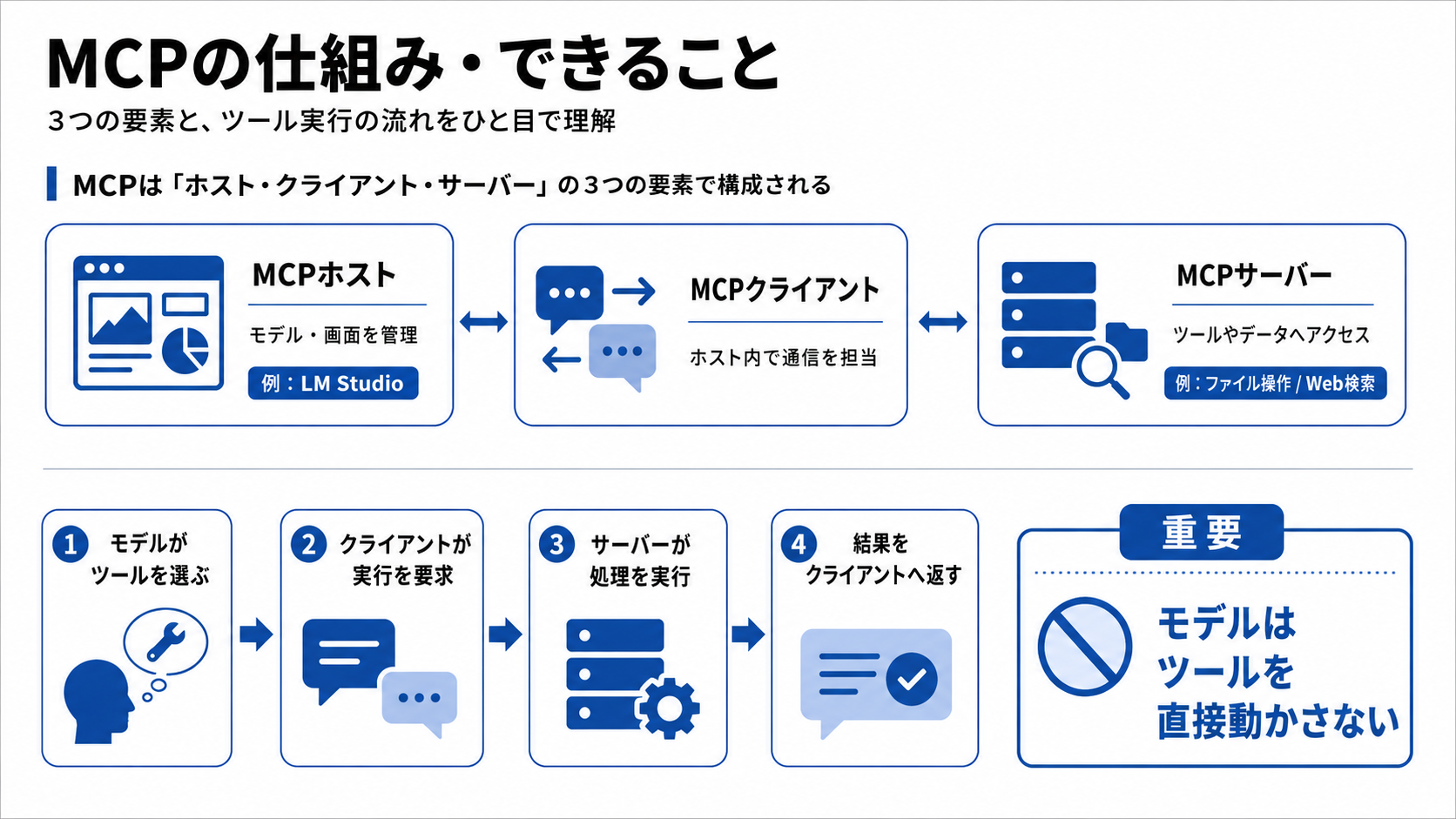
MCPは、ホスト・クライアント・サーバーの3つの要素で構成されます。MCPサーバーは、ファイル操作やWeb検索といったツールやデータへのアクセス機能を提供する側です。LM StudioのようなMCPホストはモデルや画面を管理し、ホスト内のMCPクライアントがMCPサーバーとの通信を担当しています。
モデルが使うツールを選ぶとクライアントがMCPサーバーへ実行を要求し、サーバーが処理を実行して結果をクライアントへ返します。モデル自身がツールを直接動かすわけではない点が、仕組みを理解するうえでは重要です。
MCPについては下記で詳しく解説
なぜローカルLLMにMCPを組み合わせるのか
ローカルLLMとMCPを組み合わせる利点は、ローカル構成に限定し、通信先・アクセス権限・ログ保存先・組織のセキュリティ規程を確認したうえで使えば、外部送信を抑えられる点です。クラウドのAIサービスへ社内資料や顧客情報を渡す場合、送信先での扱いを確認する必要があります。
ローカルモデルとローカルMCPサーバーだけで構成すれば、処理をPC内に閉じられるため、外に出しにくい資料も渡しやすくなるでしょう。ただし、Web検索やリモートMCPサーバーを使う場合は外部通信が発生します。
費用面の差も見逃せません。無料のローカルモデルとローカルMCPサーバーを使う構成ならAPI利用料が発生せず、何度試しても追加コストはかからないので、狙いどおり動くまで気軽に試行錯誤できます。モデルとMCPサーバーを事前に導入し、外部サービスを使わない構成であればネットにつながらない環境でも動くため、閉じたネットワークで作業する場面で効いてくるでしょう。

ローカルLLMでMCPサーバーを使う接続・設定手順
ローカルLLMでMCPサーバーを使う手順は、環境の準備・接続情報の登録・動作確認の3段階です。ここでは、MCPホストとしてLM Studioを使用し、mcp.jsonへサーバー情報を書き込む方法を紹介します。
接続先によってNode.jsやAPIキーなどの準備物は異なるため、事前確認が欠かせません。以降の章で、必要な環境から設定・確認方法まで順に見ていきましょう。
事前準備・必要な環境
LM Studioを利用する場合、Windowsのx64環境ではAVX2対応CPUが必要です。RAMは16GB以上、GPUは4GB以上のVRAMが目安となり、SSDにもモデル保存用の空き容量を確保します。
あわせてLM Studioと使用するモデルを導入し、npxで起動するMCPサーバーならNode.jsも入れておきましょう。必要なソフトやAPIキーはサーバーごとに異なるため、配布元の案内も確認してください。
MCPサーバーの接続設定手順
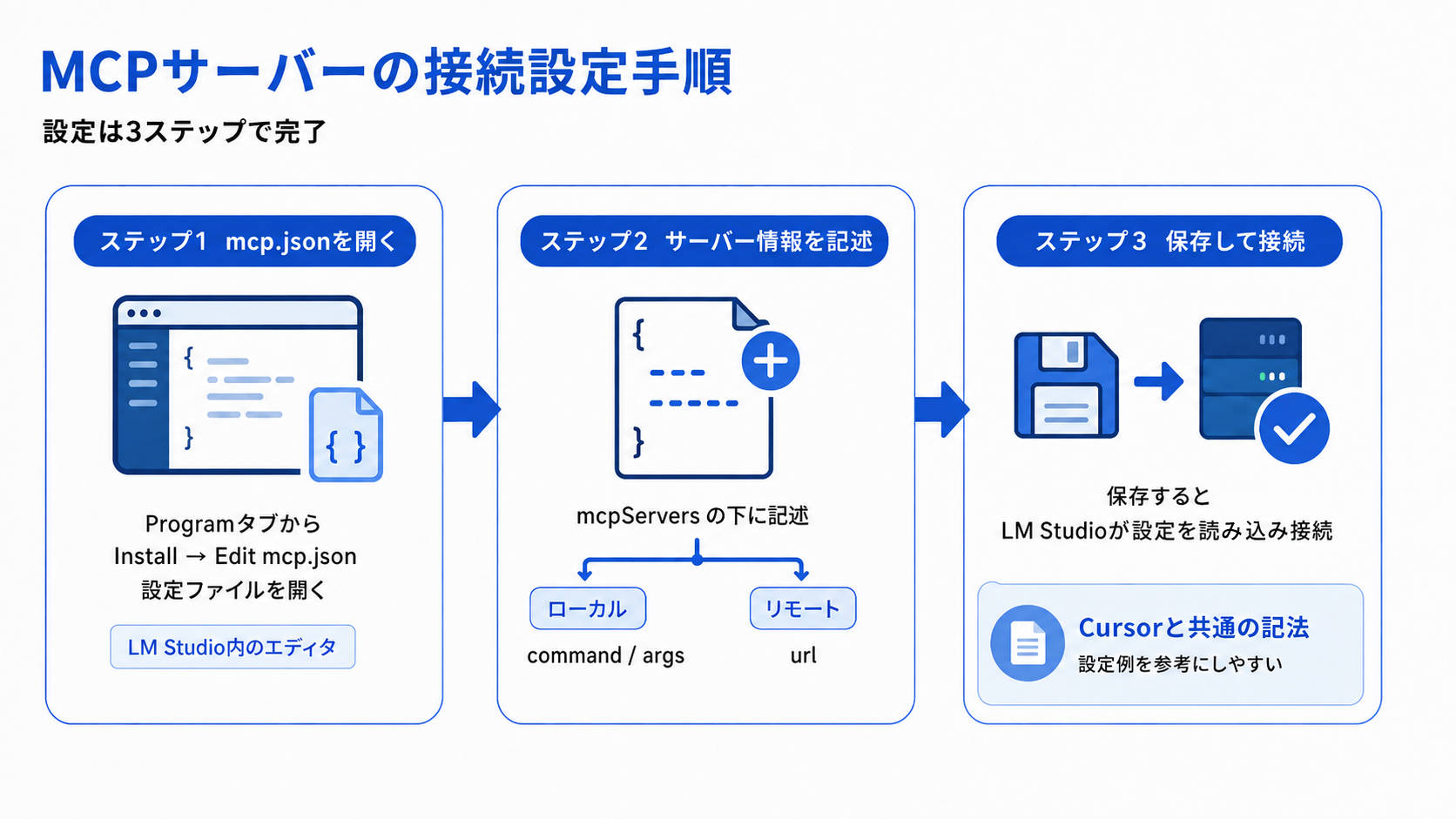
信頼できないサーバーは登録せず、アクセス権限も必要最小限に絞りましょう。
動作確認の方法
接続後は、ツールの利用が必要な質問をモデルへ送ります。ファイル操作用のMCPサーバーなら、許可したフォルダ内のファイル一覧を尋ねる方法が簡単です。
LM Studioにツールの実行確認画面が表示され、許可後に正しい結果が返れば接続できています。反応しない場合は、mcp.jsonの書式・フォルダのパス・実行環境・使用モデルを順番に見直してください。
ローカルLLM×MCPの活用シーン
MCPをつないだローカルLLMは、外部ツールを呼び出してファイル操作や情報取得を行えます。ここでは、ローカルファイルの整理・業務データとの連携・Web検索と外部ツールとの連携の3つの活用シーンを紹介します。
ローカルファイルの読み書き・整理
最初に試しやすいのが、PCの中にあるファイルをAIに扱わせる使い方です。ファイルシステム向けのMCPサーバーをつなぐと、指定したフォルダの中を検索したり、テキストを読み込んで要約したりできます。「先月の議事録から決定事項だけ抜き出して」といった頼み方なら、複数のファイルをまたいだ作業も任せられるでしょう。
新しいファイルの書き出しに対応するサーバーもあるため、整理した結果をそのまま保存させる流れも組めます。読み取り専用から始めて、慣れてきたら書き込みを許可する進め方が安全です。
業務データとの連携
社内のデータベースや業務ツールにつなぐと、日々の集計や照会をAIに任せられます。PostgreSQLやSQLiteといったデータベース向けのMCPサーバーを使えば、普段の言葉で聞くだけでモデルが問い合わせを組み立てて結果を返してくれます。売上の推移や在庫の状況を、その都度エンジニアへ頼まずに確認できる形です。
顧客情報や人事データのように外へ出しにくい情報ほど、ローカルLLMとの相性は良くなります。接続に使うアカウントを読み取り専用にしておくと、事故も防ぎやすくなるでしょう。
Web検索・外部ツールとの連携
Web検索やブラウザ操作のMCPサーバーをつなげば、手元のモデルでも最新情報を踏まえた回答を返せます。ローカルLLMは学習した時点までの知識しか持たないため、単体では今の情報に弱いのが難点です。検索用のMCPサーバーが、その不足分を補ってくれます。
Playwrightのようなブラウザ操作向けのサーバーを組み合わせると、ページを開いて必要な箇所を読み取るところまで自動化可能です。GitHubやNotionなど、日常的に使うサービス向けのMCPサーバーも公開されています。
なお、ローカルLLMそのものの活用事例をより詳しく知りたい方は、下記の記事も併せてご覧ください。
ローカルLLM×MCP導入時の注意点・リスク
便利な半面、ローカルLLMとMCPの組み合わせには設定の難しさと、信頼できないサーバーを入れてしまうリスクがあります。導入前に押さえておきたい2点を順に見ていきましょう。
設定・接続の難しさ
最初の関門は、設定ファイルの記述と実行環境の準備です。mcp.jsonはJSON形式のため、カンマや括弧が1つ抜けただけでも読み込みに失敗します。npxやuvxが入っていない環境ではサーバーが起動せず、原因が分かりにくいのも初心者のつまずきやすいところです。
対処法はシンプルで、公式ドキュメントの設定例をそのまま貼り付けて動かすところから始めることです。エラーが出たら、その文言をローカルLLM自身に読ませて原因を尋ねる手もあります。
信頼できるMCPサーバーの選び方
MCPサーバーは、提供元がはっきりしているものだけを選ぶのが大前提です。LM Studioの公式ドキュメントも、信頼できない配布元のMCPサーバーは入れないよう明確に注意を促しています。MCPサーバーは任意のコードを実行し、ローカルのファイルやネットワークにアクセスできるためです。
権限の絞り込みも欠かせません。ファイル操作なら対象フォルダを1つに限定し、データベースなら読み取り専用のユーザーでつなぐなど、渡す範囲は必要最小限にとどめてください。
MCPのセキュリティ面をもう一歩踏み込んで知りたい方は、下記の記事で詳しく解説しているのでぜひご覧ください。
MCP対応に向くローカルLLM・ツールの選び方
ツール選びで見るべきは、MCPへ標準で対応しているかと、動かすモデルがツール呼び出しに対応しているかの2点です。ここを外すと、設定を終えてもモデルはツールを呼んでくれません。
LM Studio・Ollamaなど主要ツールの違い
| ツール名 | GUI | MCP対応 | 向いている使い方 |
|---|---|---|---|
| LM Studio | あり | 標準対応(v0.3.17〜) | GUIだけで完結させたい |
| Ollama | あり | 別途MCPクライアントが必要 | 自動化やバックエンド利用 |
| Jan | あり | 標準対応 | 完全なオープンソースを使いたい |
本記事で比較する3ツールのうち、モデル実行からMCP設定までアプリ内で進めやすいのはLM StudioとJanです。LM Studioはバージョン0.3.17でMCP対応を追加し、GUIから設定ファイルを編集できます。またJanはApache 2.0のオープンソースとして公開されており、同じくアプリ側からMCPサーバーを追加できます。
一方のOllamaは推論エンジンであり、MCPを直接やり取りする仕組みは持ちません。ツール呼び出しには対応するものの、MCPサーバーとの橋渡しはOpen WebUIなどの別のクライアントに任せる構成になります。この違いを知らないまま設定を始めると行き詰まるので、最初に確認しておきましょう。
モデルによる相性の違い
同じ設定でも、選ぶモデルによってMCPツールの呼び出し精度は異なります。モデルにツールを自律的に選ばせる場合は、ツール呼び出し(Function Calling)に対応したモデルを選びましょう。Ollamaでは、モデル一覧にある「tools」の表示が目印です。
ただし、パラメータ数が大きいほど必ず安定するわけではありません。小型モデルやツール利用向けに調整されていないモデルは、呼び出し形式を崩す場合があります。まずは対応が明記されたモデルで簡単な操作を試し、失敗が続く場合は別の対応モデルへ切り替える方法が現実的です。
どのようなMCPサーバーがあるのかは、下記の記事にまとめています。
ローカルLLMとMCPを使いこなして日々の作業を効率化しよう
ローカルLLMにMCPを組み合わせると、ファイル操作・業務データの照会・Web検索などをモデルから実行できます。LM Studioならmcp.jsonへ接続情報を登録して始められますが、外部通信や料金の有無は利用するMCPサーバーによって異なります。
まずは信頼できるファイル操作用サーバーをテスト用フォルダへ接続し、読み取りだけを試しましょう。動作と権限の扱いを確認してから対象を広げれば、安全性に配慮しながら日々の作業を効率化できます。

生成AI開発・業務活用ならWEELへご相談ください
ローカルLLMとMCPを組み合わせれば、社内データを外部へ出しにくい環境を保ちながら、ファイル操作や業務ツール連携まで自動化できます。WEELでは、ローカルLLMの選定からMCP連携、権限・セキュリティ設計まで、自社環境に合わせた生成AI活用を支援しています。安全な社内AI環境を構築したい企業様は、ぜひご相談ください。
「生成AIで新しいプロダクトを作りたい」「もっと本格的に生成AIを業務に組み込みたい」とお考えの方は、ぜひ株式会社WEELにご相談ください。
開発実績として、
・新規事業室での「リサーチ」「分析」「事業計画検討」を70%自動化するAIエージェント
・社内お問い合わせの1次回答を自動化するRAG型のチャットボット
・過去事例や最新情報を加味して、10秒で記事のたたき台を作成できるAIプロダクト
・お客様からのメール対応の工数を80%削減したAIメール
・サーバーやAI PCを活用したオンプレでの生成AI活用
・生徒の感情や学習状況を踏まえ、勉強をアシストするAIアシスタント
などの開発実績がございます。
生成AIを活用したプロダクト開発の支援内容は、以下のページでも詳しくご覧いただけます。
➡︎株式会社WEELのサービスを詳しく見る。
アイデア段階でも構いません。まずは無料相談でお気軽にご相談ください。
➡︎生成AIを活用したプロダクト開発・業務効率化について相談する

「生成AIを社内で活用したい」「生成AIの事業をやっていきたい」という方に向けて、生成AI社内セミナー・勉強会をさせていただいております。
セミナー内容や料金については、ご相談ください。
また、サービス紹介資料もご用意しておりますので、併せてご確認ください。

