
【Kling 4.0】30秒の音声付き動画を一発生成!クリング最新モデルの使い方・料金・商用利用を徹底解説
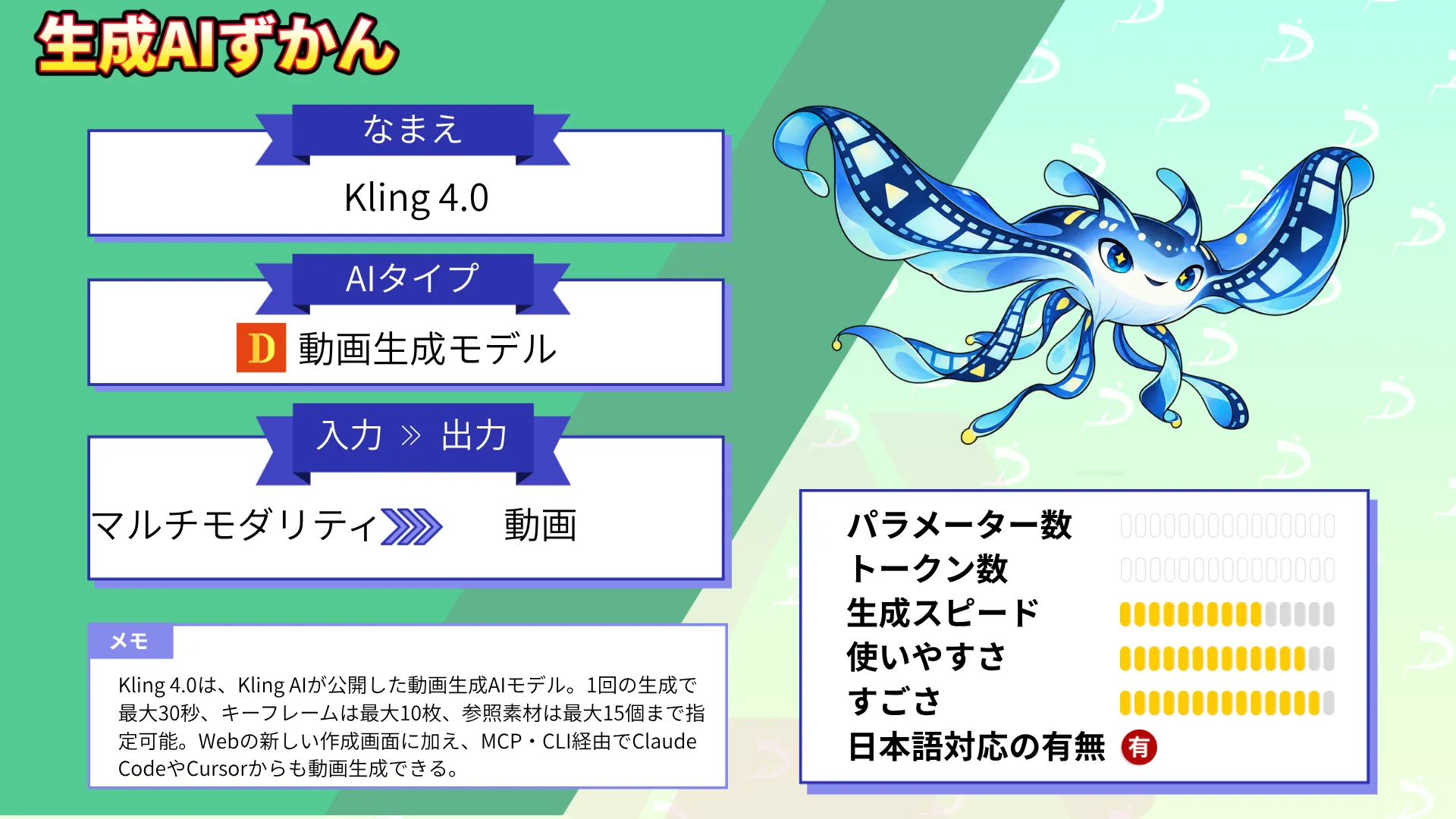
- Kling AIが2026年10月に正式公開した動画生成AIの最新モデル「Kling 4.0」
- 1回の生成で最大30秒、キーフレームは最大10枚、参照素材は最大15個まで指定可能
- Webの新しい作成画面に加え、MCP・CLI経由でClaude CodeやCursorからも動画生成できる
2026年10月16日、Kling AIが動画生成AIの最新モデル「Kling 4.0」の正式公開を発表しました!
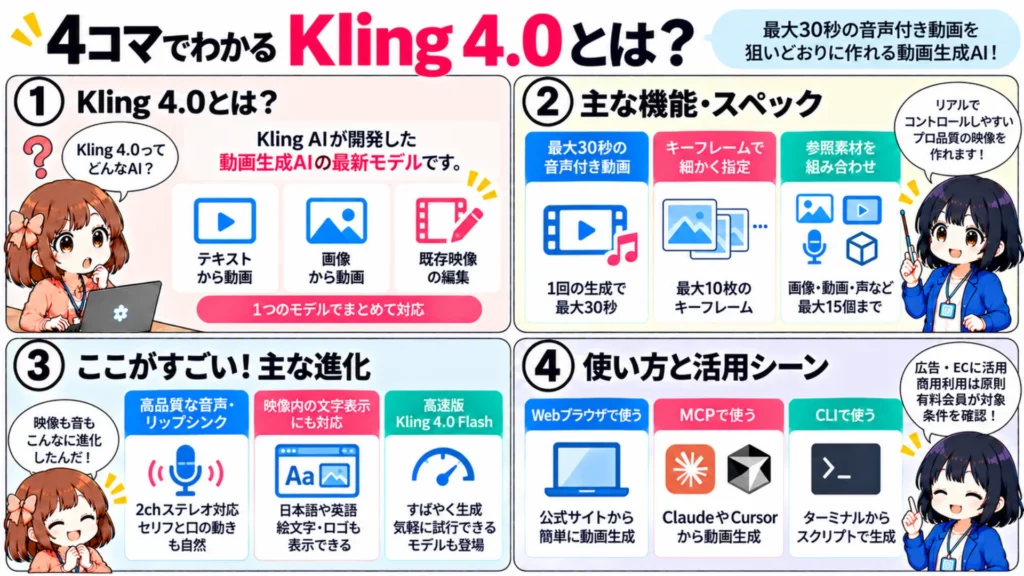
Kling 4.0は、1回の生成で最大30秒の音声付き動画を作れる動画生成モデルです。最大10枚のキーフレームで物語の展開を指定したり、画像・動画・声などの参照素材を最大15個まで組み合わせたりと、映像の「狙いどおり感」が一気に高まっています。
とはいえ、「Kling 3.0から何が変わったの?」「商用利用はできる?」と気になっている方も多いのではないでしょうか。
そこで本記事では、Kling 4.0の概要や仕組みからWeb・MCP・CLIそれぞれの使い方、料金とライセンス、業界別の活用シーンまでを徹底的に解説します。
最後まで読めば、Kling 4.0を業務の動画制作にどう組み込めるかがはっきりイメージできるはずです。ぜひ最後までご覧ください!
\生成AIを活用して業務プロセスを自動化/

Kling 4.0とは?
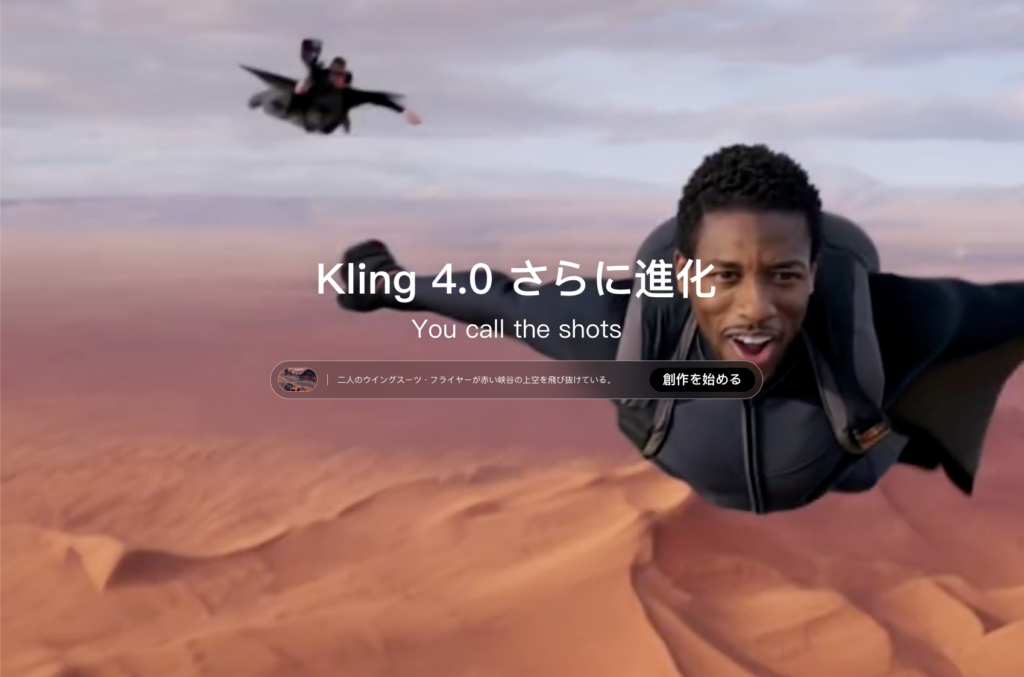
Kling 4.0は、Kling AIが開発した動画生成AIの最新モデルです。今回のアップデートの軸は「リアリティ」「コントロール」「プロ品質」の3つで、映像のリアルさや物語としての完成度が大きく引き上げられています。
公式の機能紹介ページでは、Kling 4.0をネイティブなマルチモーダルAI動画生成モデルと紹介。テキストからの生成はもちろん、画像からの生成や参照素材ベースの生成、既存映像の編集までを1つのモデルでこなせる点が特徴です。
主なスペックは以下の表の通りです。
| 項目 | Kling 4.0 |
|---|---|
| 生成方式 | テキストから動画・画像から動画・最初と最後のフレーム指定・マルチキーフレーム・Omni Reference |
| 動画の長さ | 3〜30秒 |
| 解像度 | 720p・1080p・4K(4K出力と10-bit HDRは近日提供) |
| アスペクト比 | 21:9・16:9・1:1・9:16・Auto |
| 音声 | 2chステレオ |
| 対応言語(音声) | 中国語・英語・日本語・韓国語・スペイン語・ポルトガル語・ドイツ語・フランス語・ヒンディー語など |
| プロンプト長 | 最大8,000トークン |
| 参照素材 | 画像10枚・動画5本(合計30秒)・エレメント7個など、合計最大15個 |
| 動画編集 | 最大5クリップ(メイン1本を含む、合計30秒以内) |
なお、4K出力や10-bit HDRについては、2026年10月時点では「近日提供」とアナウンスされています。
最大30秒のネイティブ生成で物語を1本にまとめられる
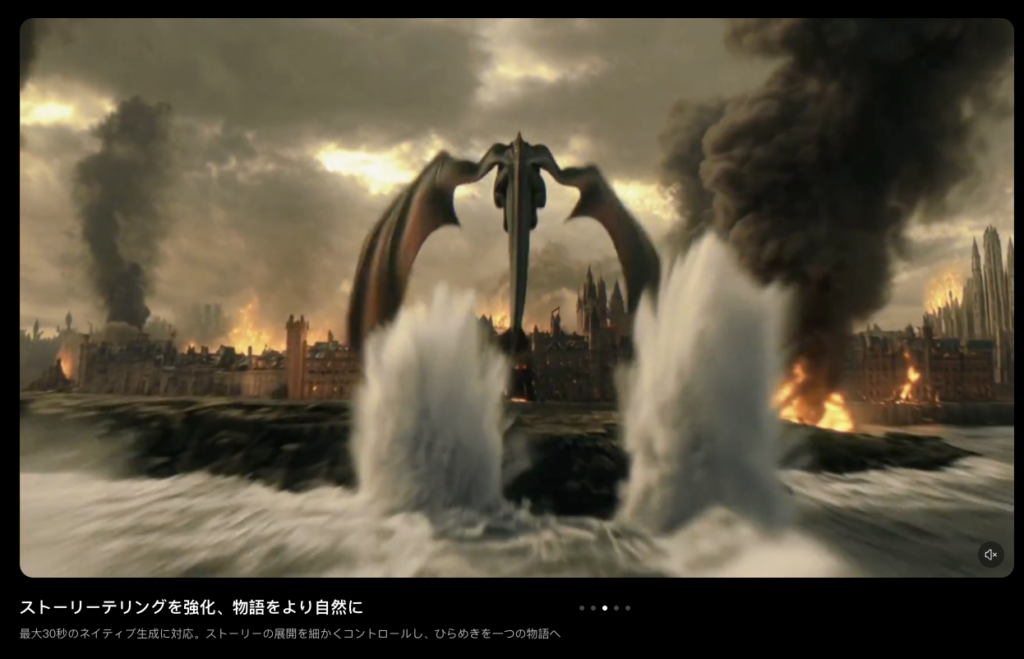
Kling 4.0のいちばんわかりやすい進化は、1回の生成で最大30秒の動画を作れるようになった点です。
これまでは短いクリップを何本も生成し、編集ソフトでつなげて1本の映像に仕上げるのが一般的でした。30秒あれば、登場人物の動きや感情の盛り上がりを1カットで描けるため、つなぎ目の違和感に悩まされる場面がぐっと減ります。
さらに、既存の動画を前後に複数回延長して最大2分まで伸ばせる「Video Extension」も予告済みです。2026年10月時点では近日提供の扱いのため、今後のアップデートに期待したいところですね。
最大10枚のキーフレームと15個の参照素材で狙いどおりに作れる
Kling 4.0は、映像のコントロール性が大きく強化されました。タイムライン上に最大10枚のキーフレーム画像を置けるので、キャラクターのポーズやシーンの切り替わり、商品の見せ方などを細かく指定できます。
もう1つの目玉が「Omni Reference」です。画像・動画・声・エレメントといった参照素材を1回の生成で最大15個まで組み合わせられ、キャラクターの見た目や動き、カメラの方向、画面の構図まで参照から指定できます。
参照動画には、白モデルの動画や深度マップの動画も使えるとのこと。3DCGで作った簡単なプリビズを参照させれば、カメラワークやタイミングを狙いどおりに再現しやすくなるでしょう。
音声・リップシンク・映像内の文字表示がまとめて強化
Kling 4.0は、映像だけでなく音の面でも大きく進化しています。高品質な音声と2chステレオに対応し、セリフと口の動きを合わせるリップシンクの精度も向上しました。
対応言語は日本語を含む9言語以上で、中国語では北京語や広東語、英語ではアメリカ英語やイギリス英語、インド英語といったアクセントにも対応しています。日本語のセリフ入り動画を作りたい方にとっては、うれしいポイントです。
また、映像の中に読める文字を描く「テキスト生成」も強化されました。日本語や英語の文字に加えて絵文字やロゴも表示でき、カメラが動いても文字が崩れにくいとされています。看板やテロップ入りのカットを作るときに重宝するでしょう。
高速版の「Kling 4.0 Flash」も登場
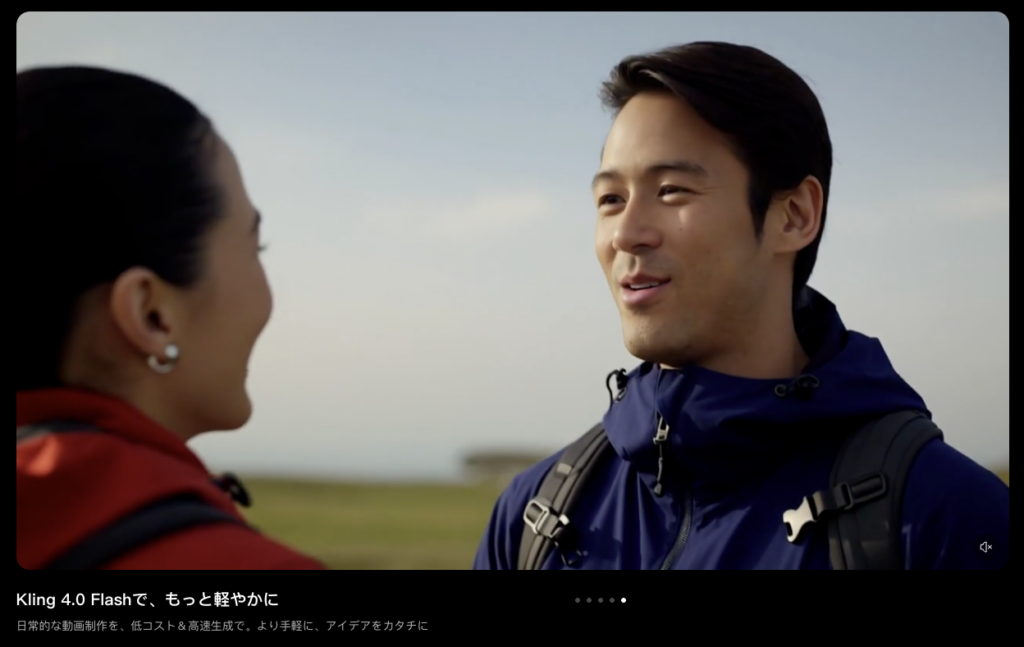
Kling 4.0と同時に、生成スピードを重視したKling 4.0 Flashも発表されました。公式では、頻繁に動画を作る用途に向けて、速さとコストパフォーマンスを両立したモデルと位置づけています。
| 項目 | Kling 4.0 | Kling 4.0 Flash |
|---|---|---|
| テキストから動画 | ⭕️ | ⭕️ |
| 画像から動画 | ⭕️(キーフレーム最大10枚) | ⭕️(最初のフレームのみ) |
| Omni Reference | ⭕️ | ⭕️ |
| 動画の長さ | 3〜30秒 | 3〜20秒 |
| 解像度 | 720p・1080p・4K | 720p |
| ダイナミックレンジ | 10-bit HDR(1080p・4K、近日提供) | 8-bit SDR |
Flashは解像度が720pまでとなる代わりに、気軽に試行回数を重ねられるのが強みです。構図やプロンプトをFlashで詰めてから、本番をKling 4.0で生成するといった使い分けがしやすいでしょう。
Webの作成画面も刷新され、MCP・CLIからも使える
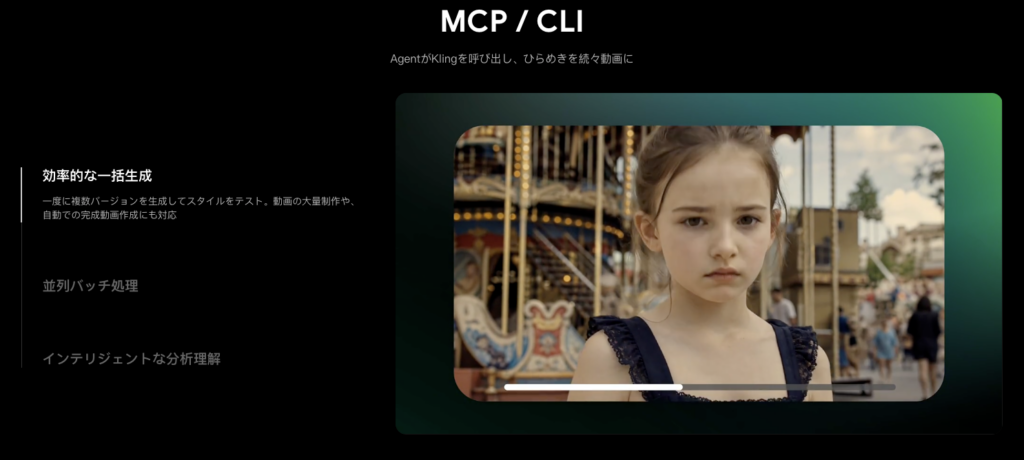
今回のアップデートでは、モデルだけでなく作成画面も大きくリニューアルされました。これまでツールバーに分かれていた入力が1つの入力ボックスに集約され、画像・動画・音声の参照をまとめて扱えるようになっています。
ほかにも、グリッド表示とリスト表示の切り替えや、プレビューと編集を1本のタイムラインで続けられる機能、ノードをつないで作業を整理できるキャンバスとAgentが追加されました。
エンジニアにとって見逃せないのが、MCPとCLIへの対応ですよね。公式Xでは、Kling 4.0を初日からMCPとCLI経由で使えると案内しており、企業や開発者向けのAPIも近日提供予定とされています。Claude CodeやCursorから自然言語で動画生成を指示できるのは、ワークフローを組むうえで大きな魅力です。
Kling 4.0の仕組み
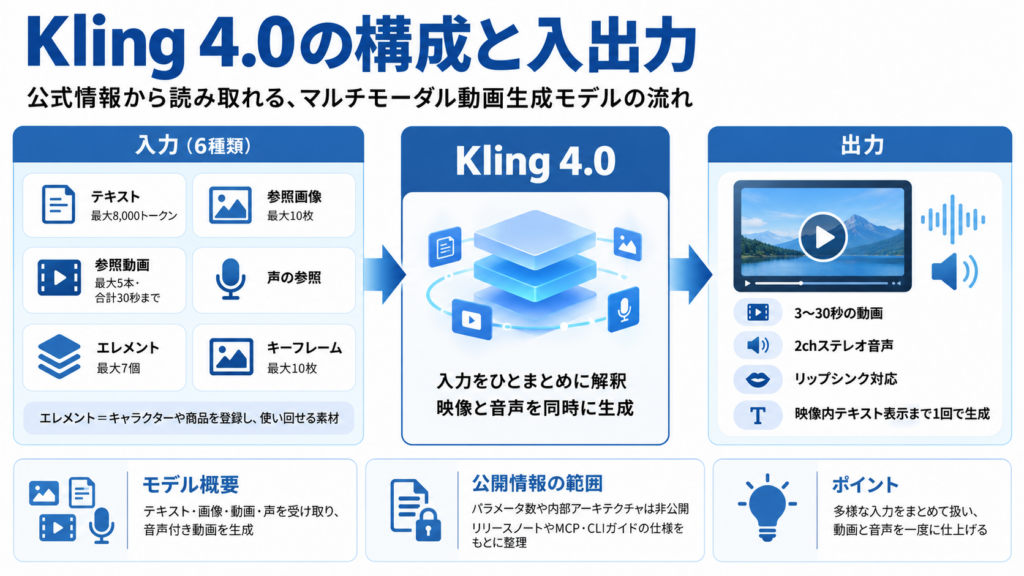
Kling 4.0は、テキスト・画像・動画・声などの入力をまとめて受け取り、音声付きの動画を生成するマルチモーダルな動画生成モデルです。ここからは公式情報から読み取れる構成を整理します。
まず前提として、Kling AIはモデルのパラメータ数や内部アーキテクチャの詳細を公開していません。そのため、ここではリリースノートや公式のMCP・CLIガイドに書かれている入出力の仕様をもとに、動作の流れを紹介します。
入力として使えるのは、テキストプロンプト(最大8,000トークン)・参照画像(最大10枚)・参照動画(最大5本で合計30秒まで)・声の参照・エレメント(最大7個)・キーフレーム(最大10枚)の6種類です。エレメントとは、キャラクターや商品を画像や動画から登録し、使い回せるようにした素材を指します。
モデル本体はこれらをひとまとめに解釈し、映像と音声を同時に生成する仕組みです。出力されるのは3〜30秒の動画で、2chステレオの音声やリップシンク、映像内の文字表示まで1回の生成で仕上がります。


Kling 4.0の使い方
Kling 4.0は、ブラウザから使う方法に加えて、MCPやCLI経由でAIアシスタントやターミナルから使う方法も用意されています。今回は、代表的な3つの使い方を順番に見ていきましょう。
Webブラウザ(Kling AIの作成画面)で使う
いちばん手軽なのは、Kling AIの公式サイトから使う方法でしょう。プログラミングの知識がなくても、画面の指示に沿って操作するだけで動画を作れるのが魅力です。
動画生成のワークスペースでKling 4.0を選ぶ
上部メニューから動画生成のワークスペースを開き、モデルとして「Kling 4.0」を選択してください。
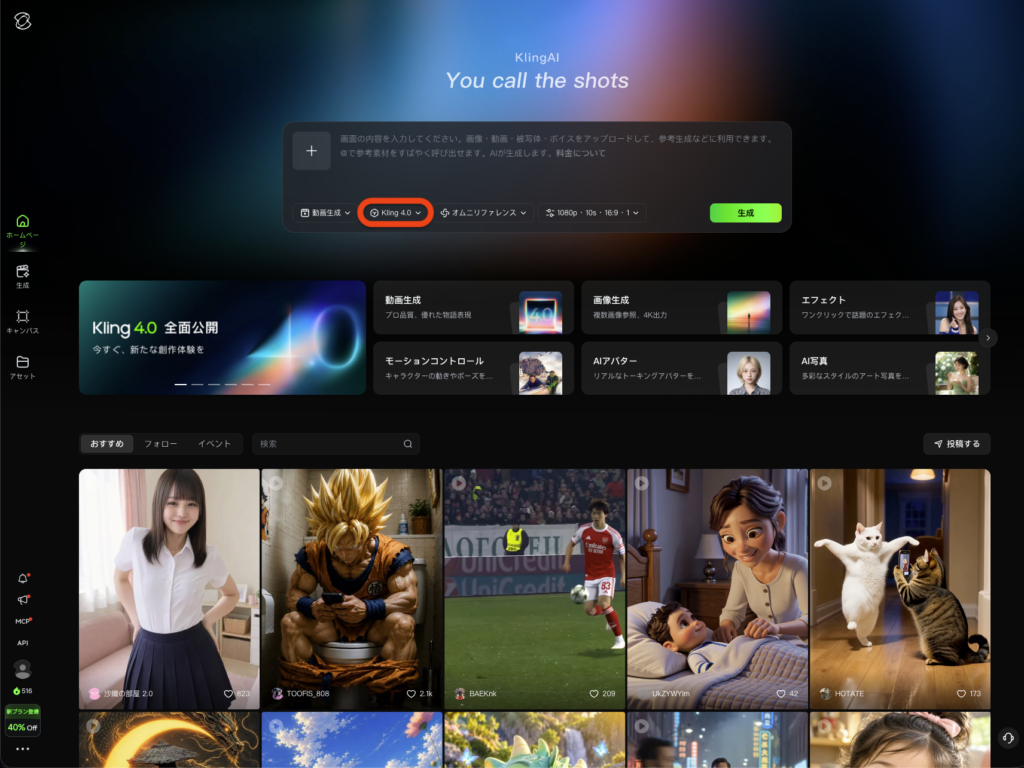
プロンプトや参照素材を入力
まずは入力ボックスに、テキストプロンプトを書き込みます。画像からの生成やOmni Referenceを使う場合は、画像・動画・音声などの参照素材を同じボックスに追加しましょう。
動き・カメラワーク・雰囲気を書き込む
プロンプトには、被写体の動きやカメラワーク、映像の雰囲気を具体的に書くのがコツです。セリフを入れたい場合は、話す内容もそのまま書いておきましょう。
生成設定を選んで生成
動画の長さ(3〜30秒)やアスペクト比、解像度などを選び、生成ボタンをクリックします。
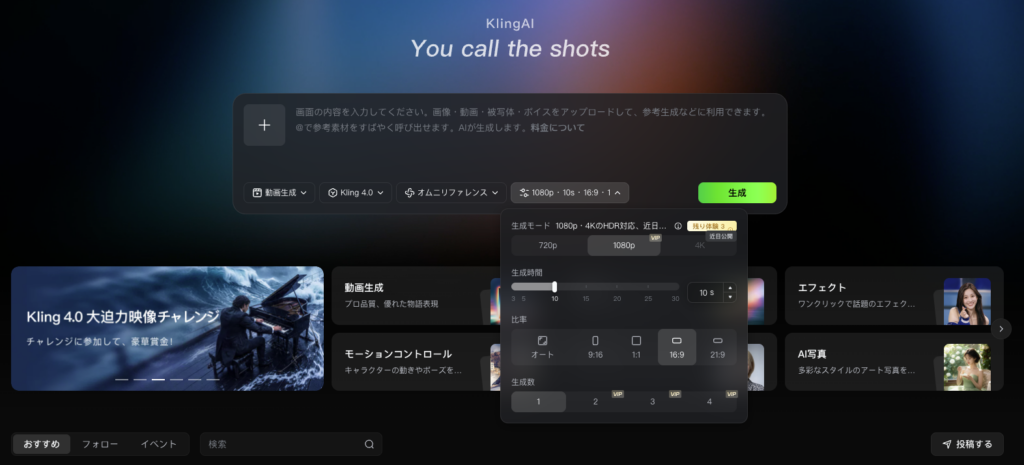
結果を確認し、必要に応じてプロンプトや設定を調整してください。動画の長さ(3〜30秒)やアスペクト比、解像度などを選び、生成ボタンをクリックします。結果を確認し、必要に応じてプロンプトや設定を調整してください。
Claude・CursorからMCPで使う
普段からClaudeやCursorを使っている方は、MCP経由でKling 4.0を呼び出すのがおすすめです。チャットで「この画像を5秒の映像にして」と頼むだけで、生成結果をAIアシスタント上で受け取れます。
AIアシスタントにMCPサーバーを追加
もっとも簡単なのは、AIアシスタントに以下の文章をそのまま送る方法です。公式ガイドに掲載されている、クイックスタート用の文面になります。
Please help me setup a new custom MCP server via the following endpoint, and complete the authorization process, https://kling.ai/mcp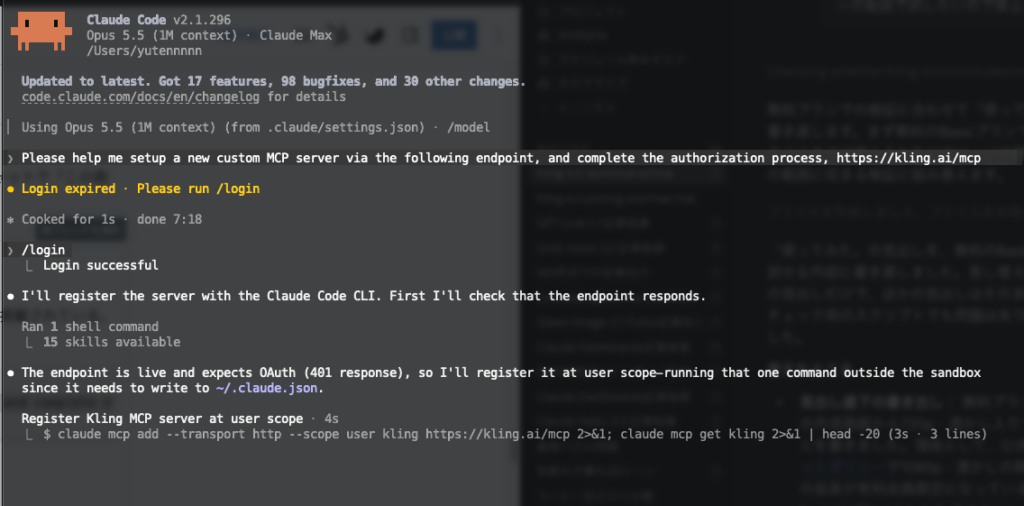
手動で設定する場合
Cursorの場合は「Settings」→「Tools & MCPs」→「Add Custom MCP」から、以下の設定を追加しましょう。
"klingai": {"url": "https://kling.ai/mcp"}Claudeの場合は、デスクトップアプリまたはclaude.aiの「Customize」→「Connectors」からカスタムコネクタとして同じURLを登録します。
Klingアカウントで認証
「Connect」をクリックし、Klingアカウントでサインインすれば準備完了です。
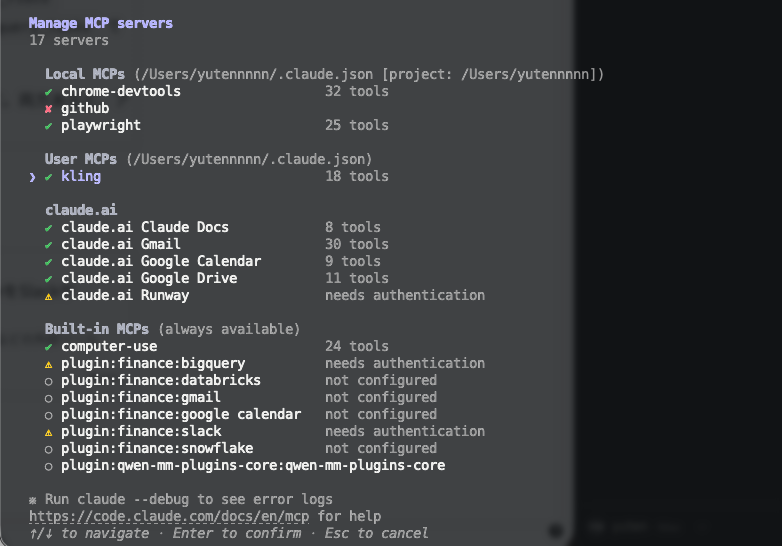
最初にwho_am_iツールを呼び出すと利用できるモデルやパラメータの仕様がわかるので、まずはここから始めましょう。
MCPから使える主なツールには、text_to_video・image_to_video・omni_ref_video・query_tasksなどがあります。生成リクエストを送るとgeneration_idが返り、query_tasksで進行状況と完成した動画のURLを取得する流れです。
ただし、1つのAIアシスタントにMCPとCLIを両方入れないことが公式から推奨されています。両方あると、アシスタントがどちらを使うか予測できなくなるためです。
MCPの基本について詳しく知りたい方は、以下の記事も参考にしてみてください。
CLI(ターミナル)で使う
スクリプトやCIから動画をまとめて生成したい場合は、公式のKling CLIを使いましょう。動作環境はNode.js 18以上です。
CLIをインストール
AIアシスタント経由で使う場合は、スキルとしてインストールします。
npx skills add klingai-tech/skillsターミナルから直接使う場合は、npmでグローバルインストールしましょう。
npm i -g @klingai/cli-global --registry=https://registry.npmjs.org
ログインして利用可能なモデルを確認
ブラウザでのOAuth認証でログインし、続けてwho_am_iで利用できるモデルとパラメータを確認します。
kling login
kling who_am_i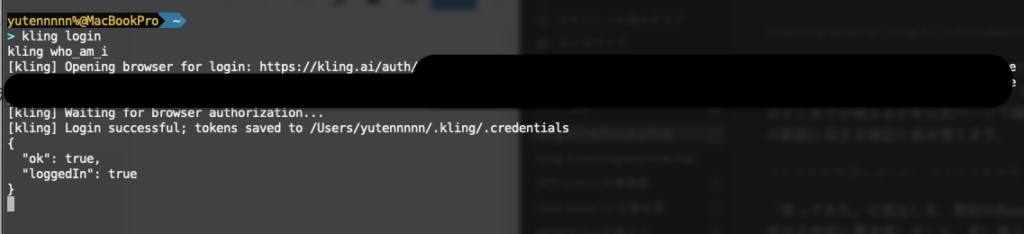
テキストから動画を生成
公式READMEによると、Kling 4.0のモデル名はkling-video-v4_0です。--pollを付けると、生成完了まで待ってから結果を表示してくれます。なお、実際に使えるモデル名はwho_am_iの結果で確認してください。
kling text_to_video --model kling-video-v4_0 "drone shot flying over a snowy mountain peak" \
--duration 10 --aspectRatio 16:9 --poll 300キーフレームを指定して生成
最初・途中・最後のフレームを指定したい場合は、--inputでスロット名ごとに画像を渡す形です。最初と最後のフレーム、中間のキーフレームを合わせて最大10枚まで指定できます。
kling image_to_video --model kling-video-v4_0 \
  --input first_image=./first.jpg --input keyframe_1=./middle.jpg \
--input tail_image=./last.jpg --prompt "" --poll 300Omni Referenceで生成
参照画像と参照動画を組み合わせる場合は、omni_ref_videoコマンドの出番です。
kling omni_ref_video --model kling-video-v4_0 --image ./ref.jpg --video ./clip.mp4 \
"follow the reference camera movement" --poll 300結果を取得
--pollを付けずに送信した場合は、返ってきたgeneration_idで結果を確認します。
kling query_tasks <generationId> --poll 120生成ファイルのURLは24時間で失効するため、早めにダウンロードして保存しておきましょう。また、公式FAQによると、MCPとCLIでは個人ワークスペースの有料クレジットのみが使え、ボーナスクレジットや閑散時間帯の無料生成は対象外とされています。
【実践】Kling 4.0を実際に使って検証してみた!
ここからは、実際にKling 4.0を動かして実力を確かめていきます。今回は「まず無料で試してみたい」という方に向けて、無料のBasicプランの範囲だけで検証しました。各動画1,080pの10秒動画で、それぞれ150クレジットの消費でした。
検証①日本語のセリフと看板の文字を1本で描けるか
最初は、日本語の表現力から試していきましょう。日本語のセリフ・リップシンク・映像内の日本語文字という、これまでの動画生成AIが苦手としてきた要素を1本に詰め込んでいます。
プロンプトはこちら
10秒の映像。夕方の下町の商店街にある小さなパン屋。50代の男性店主が店先でカメラに向かい、焼きたてのメロンパンを手に持って明るく話す。
セリフ(日本語):「いらっしゃい!今日のおすすめは、焼きたてのメロンパンです!」
店頭の黒板には白いチョークで「本日のおすすめ メロンパン 180円」と書かれている。
手持ちカメラでゆっくり店主に寄っていく。商店街の環境音を入れる。自然光、リアルな質感。
生成結果はこちら
黒板の「本日のおすすめ メロンパン 180円」は一字も崩れずに描かれ、セリフに合わせて口元も自然に動いています。カメラがゆっくり寄っていく演出も指示どおりです。簡易的な検証ですが、無料プランでも十分な仕上がりでした。
検証②ひと言だけのプロンプトをどこまで膨らませてくれるか
続いて、Kling 4.0のプロンプト理解力を試します。公式のリリースノートでは、シンプルなプロンプトでも監督のような視点で指示を広げてくれると紹介されていました。
そこで今回は、あえてひと言だけの短いプロンプトを入力しています。設定はテキストから動画・10秒・16:9・1,080pです。
プロンプトはこちら
雨の日の路地裏で、猫が雨宿りしている。生成結果はこちら
ひと言のプロンプトにもかかわらず、顔のアップから濡れた前足、引きの構図へとカットを自動で割り、環境音まで付けてくれました。水を払う仕草や水たまりの反射も自然で、まさに監督目線で膨らませてくれた印象です。
X上で話題になっているKling 4.0の評判
Kling 4.0は公開直後から、X上で多くの作例や感想が投稿されています。ここからは、2026年10月17日時点でとりわけ反響が大きかった話題をピックアップしました。
「Seedance一強の時代が終わる?」と比較の声が続出
公開直後に目立ったのが、ByteDanceのSeedanceとの比較です。X上でAI関連の情報を発信しているあぎさんは、30秒の動画をテキストからの一発生成で作れたことを評価しています。
このポストでは、MCP・CLIに対応しているため、CodexやClaude Codeから簡単に作れる点にも言及。コスト面では「Seedance 2.5の1/3以下」との実感が語られており、「Seedance一強時代がようやく終わりそう」という一言が多くの共感を集めていました。
また、あすか社長さんは同じプロンプトでKling 3.0とKling 4.0を並べて比較しています。浅草・隅田川を舞台にしたデート動画で、世代間の差がひと目でわかる内容です。
30秒のネイティブ生成が「本当に使える尺」と好評
海外では、30秒という尺そのものへの評価が目立ちます。こちらのポストでは、短いクリップを積み重ねるのではなく、シーン全体を1回で生成できることのメリットが語られていました。
国内でも、株式会社MakeAIのmanaさんが、1回で生成できる尺が15秒から30秒へ、キーフレームが最初と最後の2枚から最大10枚へ増えた点を「スペックが別物になった」と表現しています。
これまで15秒の壁に合わせて絵コンテを細切れにしていた方にとっては、制作フローそのものを見直すきっかけになりそうです。
実写の質感とリップシンクに高評価
作例として目を引いたのが、実写系の映像です。海外のクリエイターが投稿した未来の車をテーマにした映像は、すべてKling 4.0で生成したとのことで、3,000件を超えるいいねを集めていました。
国内からも「実写の質感、リップシンクが完璧」という声が上がっています。こちらのポストでは、プリビズ参照がしっかり効いている点にも触れられており、参照動画を使ったカメラワークの制御にも手応えを感じている様子でした。
「誰でも作れる時代」だからこそ問われる表現力
一方で、冷静な意見も見られました。こちらのポストでは、AIで誰でもサクッと作れるようになったことは良いことだとしつつ、見てもらいたい作品を目指すなら自分の美的感覚の基準を下げてはいけない、と語られています。
Kling 4.0で表現の幅は確実に広がりました。ただし、最終的な作品の良し悪しを決めるのは作り手のこだわりだという指摘は、ビジネスで動画を活用する場合にも通じる大事な視点といえます。動画があふれる時代だからこそ、最後は企画や演出の質で差がつくのかもしれません。
Kling 4.0の料金とライセンス
Kling 4.0は、Kling AIの会員プランで付与されるクレジットを消費して利用します。ここからは、2026年10月時点の料金プランと、生成した動画の商用利用などのライセンス条件をまとめました。
Kling AIの料金体系は、無料のBasicプランと、Standard・Pro・Premier・Ultra+の4つの有料プランで構成されています。有料プランでは毎月クレジットが付与され、そのクレジットを動画生成に充てる仕組みです。
| プラン | 月払い(2回目以降) | 年払い | 月間クレジット | 主な特徴 |
|---|---|---|---|---|
| Basic | 無料 | 無料 | なし | 有料会員向けの特典は対象外 |
| Standard | 8.8ドル | 79.2ドル | 660 | 透かしの削除、商用利用、1080p・4K動画生成 |
| Pro | 32.56ドル | 293.04ドル | 3,000 | Standardの特典に加えて新機能への優先アクセス、Kling 4.0が期間限定10%オフ |
| Premier(18Kの場合) | 181.99ドル | 1,639.99ドル | 18,000 | 8K・18K・28K・38Kから選択可能、Kling 4.0が期間限定10%オフ |
| Ultra+ | 544.99ドル | 4,902.99ドル | 57,000 | ベータテストへの招待、年払いでKling 4.0 Flashの先行利用 |
続いて、ライセンスについて見ていきましょう。Kling 4.0はオープンソースのモデルではなく、Kling AIの利用規約と有料サービス利用規約に沿って使うクラウドサービスです。
| 利用用途 | 可否 | 備考 |
|---|---|---|
| 商用利用 | ⭕️(有料会員) | 無料会員は書面による許可がない限り不可 |
| 改変 | ⭕️(有料会員) | 生成物の改変・二次創作は可能。サービス本体の改変やリバースエンジニアリングは禁止 |
| 再配布 | ⭕️(有料会員) | 生成物の複製・配布は可能。サービス本体の再配布や販売は禁止 |
| 特許利用 | – | |
| 私的利用 | ⭕️ |
【業界別】Kling 4.0の活用シーン
Kling 4.0は、30秒の長尺生成と細かなコントロール性を兼ね備えているため、さまざまな業界の動画制作で活躍が期待できるモデルです。ここからは業界別に、Kling 4.0が向いている使い方を紹介します。
広告・マーケティング業界
広告・マーケティング業界でいちばん相性が良いのは、SNS広告や商品プロモーション動画の量産です。公式リリースノートでも、Creative Recreationの用途としてSNSや商品広告、ファッション・美容、家電といった商用の動画制作が挙げられています。
話題になった動画のテンポや構図を参照しながら、商品やキャラクターだけを自社のものに差し替えられるのが強みです。ゼロから企画を練り直す必要がないため、ABテスト用に複数パターンの広告を短期間で用意したい場面でも力を発揮するでしょう。
広告業界における生成AI活用について、詳しく知りたい方は以下の記事も参考にしてみてください。
EC・小売業界
EC・小売業界では、商品ページに載せる紹介動画やUGC風のプロモーション動画の制作に使えます。最大10枚のキーフレームで「開封」「使用シーン」「ラストカット」といった見せ場を指定できるため、商品の魅力を伝える構成を組みやすいのが特徴です。
さらに、エレメント機能で商品を登録しておけば、複数の動画で商品の見た目をそろえやすくなります。季節ごとのキャンペーン動画を、同じ商品で何本も作りたい場合に重宝するでしょう。
小売業における生成AI活用について、詳しく知りたい方は以下の記事も参考にしてみてください。
映像制作・エンタメ業界
映像制作やエンタメ業界では、ショートドラマやミュージックビデオ、アニメーションの制作に活用できるでしょう。公式でも、映画制作・ショートドラマ・アニメーション・広告・ミュージックビデオといった分野での活用が想定されています。
とりわけ注目したいのが、白モデルや深度マップの動画を参照できる点です。3DCGで作ったラフなプリビズを参照させれば、カメラワークやタイミングを細かく指定できます。絵コンテ段階での映像化や、本撮影前の演出確認にも役立つでしょう。
エンタメ業界における生成AI活用について、詳しく知りたい方は以下の記事も参考にしてみてください。

Kling 4.0など生成AIのご相談はWEELへ!
Kling 4.0は、1回の生成で最大30秒の音声付き動画を作れるKling AIの最新動画生成モデルです。キーフレームや参照素材を細かく指定できるため、狙いどおりの映像を形にしやすくなりました。
WebだけでなくMCP・CLIからも使えるので、Claude CodeやCursorと組み合わせれば動画制作をAIエージェントで自動化することも可能です。有料会員なら商用利用もできるので、広告やECの業務にも取り入れやすいでしょう。
「生成AIで新しいプロダクトを作りたい」「もっと本格的に生成AIを業務に組み込みたい」とお考えの方は、ぜひ株式会社WEELにご相談ください。
開発実績として、
・新規事業室での「リサーチ」「分析」「事業計画検討」を70%自動化するAIエージェント
・社内お問い合わせの1次回答を自動化するRAG型のチャットボット
・過去事例や最新情報を加味して、10秒で記事のたたき台を作成できるAIプロダクト
・お客様からのメール対応の工数を80%削減したAIメール
・サーバーやAI PCを活用したオンプレでの生成AI活用
・生徒の感情や学習状況を踏まえ、勉強をアシストするAIアシスタント
などの開発実績がございます。
生成AIを活用したプロダクト開発の支援内容は、以下のページでも詳しくご覧いただけます。
➡︎株式会社WEELのサービスを詳しく見る。
アイデア段階でも構いません。まずは無料相談でお気軽にご相談ください。
➡︎生成AIを活用したプロダクト開発・業務効率化について相談する

「生成AIを社内で活用したい」「生成AIの事業をやっていきたい」という方に向けて、生成AI社内セミナー・勉強会をさせていただいております。
セミナー内容や料金については、ご相談ください。
また、大規模言語モデル(LLM)を対象に、言語理解能力、生成能力、応答速度の各側面について比較・検証した資料も配布しております。この機会にぜひご活用ください。
Kling 4.0のよくある質問


