
Claude Codeのサブエージェントとは?仕組み・作り方・使い方・活用例を徹底解説

- サブエージェントは独自のコンテキストウィンドウを持つ特化型AIアシスタント
- YAMLフロントマター付きのMarkdownファイル1枚で作成でき、ツール制限・モデル・権限を個別に設定
- 依存関係のないタスクは並列実行、前段の出力が必要なタスクは直列実行で使い分ける
Claude Codeを使い込むほど、コンテキストウィンドウの圧迫に悩まされる方は多いのではないでしょうか。
その解決策としてAnthropicが用意しているのが「サブエージェント」です。独自のコンテキストウィンドウ・システムプロンプト・ツールアクセス・権限を備えた特化型のAIアシスタントを定義し、探索やレビューといったサイドタスクを丸ごと切り出せます。
これまでの単一エージェントによるAI駆動開発では、「調査ログがコンテキストを圧迫して肝心の実装フェーズで情報が薄まる」「計画と実装が混在してタスクの全体像を見失う」「生成したコードを自分で評価すると自画自賛になる」といった課題がありました。
そこで本記事では、Claude Codeのサブエージェントの概要や仕組み、メリットを整理しながら、YAMLの設定項目や作り方、おすすめの活用例、並列・直列実行の使い分けについて詳しく解説します。
最後までお読みいただくことで、サブエージェントがどのように設計され、どのような場面で力を発揮するのかが理解できるはずです。ぜひ最後までお読みください!
\生成AIを活用して業務プロセスを自動化/
Claude Codeのサブエージェントとは
Claude Codeのサブエージェントは、特定の種類のタスクを処理する特化したAIアシスタントです。
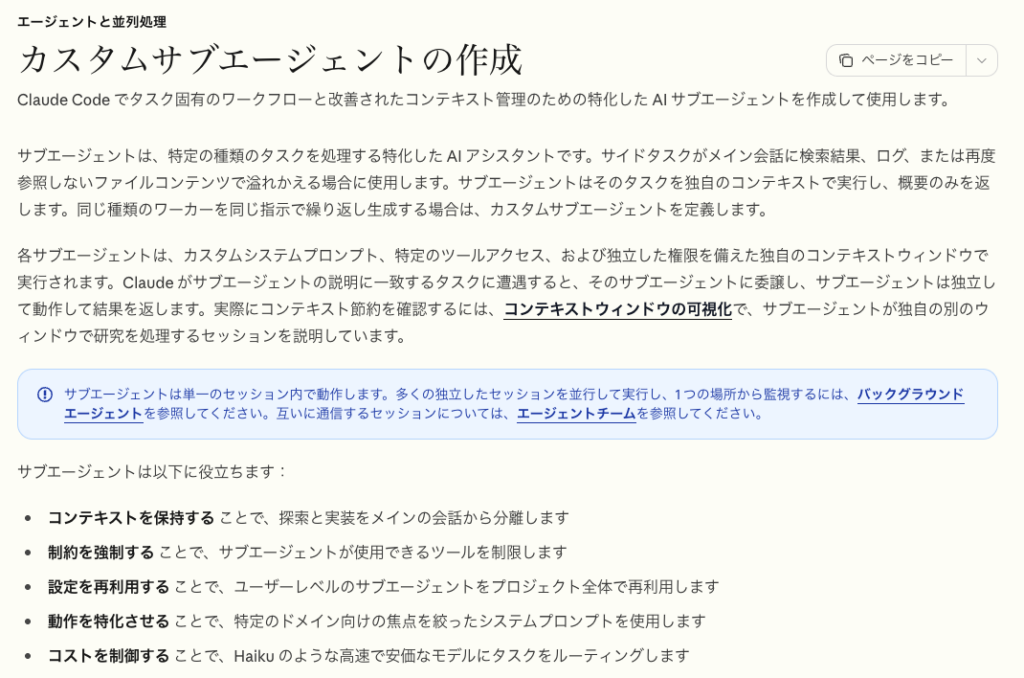
サイドタスクが検索結果・ログ・二度と参照しないファイル内容でメイン会話を溢れさせる場合に使用します。サブエージェントはそのタスクを独自のコンテキストで実行し、概要のみを返す点が最大の特徴。
同じ種類のワーカーを同じ指示で繰り返し生成する場合は、カスタムサブエージェントとして定義しておくと便利です。一度定義すれば、Claudeが「このタスクはそのエージェントの仕事だ」と判断して自動で委譲してくれます。
| 比較項目 | サブエージェントあり | サブエージェントなし |
|---|---|---|
| ファイル探索の結果 | サブエージェントが処理して要約のみ返す | メインコンテキストに蓄積 |
| 専門タスクの設定 | 定義済みエージェントに自動委譲 | 毎回プロンプトを書く |
| ツール制限 | 特定ツールのみに制限 | メインセッションの設定に従う |
| コスト管理 | 簡単なタスクはHaikuで安く実行 | 全タスクが同じモデルで実行 |
Claude Codeには、Explore・Plan・general-purposeといった組み込みサブエージェントがすでに含まれています。ユーザーが何もしなくても、Claudeが状況に応じて自動的に使い分けてくれる仕組みです。
サブエージェントの仕組み
各サブエージェントは、カスタムシステムプロンプト・特定のツールアクセス・独立した権限を備えた独自のコンテキストウィンドウで実行されます。
Claudeがサブエージェントの説明に一致するタスクに遭遇すると、そのサブエージェントに委譲。サブエージェントは独立して動作して結果を返します。
サブエージェントがタスクを処理する基本的な流れは以下のとおりです。
- Claudeがタスクを要約した委譲メッセージ(タスクプロンプト)を作成する
- サブエージェントが新しい分離されたコンテキストウィンドウで起動する
- 自身のシステムプロンプトと許可されたツールを使ってタスクを実行する
- 途中の思考過程やツール実行ログはサブエージェント側に閉じ、要約だけをメイン会話に返す
ここで重要なのが、サブエージェントはメイン会話の履歴を見られないという制約です。
ただし、CLAUDE.mdやメモリ階層、プリロードされたスキル、Gitステータスなどは初期コンテキストに含まれます。ExploreとPlanのみ、高速化と低コスト化のためにCLAUDE.mdとgitステータスをスキップします。
Claude CodeサブエージェントとSkills(スキル)の違い
「Skillsで同じことができるのでは?」と感じる方もいるかもしれません。両者は似ているようで、役割がはっきり異なります。
| 観点 | サブエージェント | Skills |
|---|---|---|
| 本質 | 独立したClaudeインスタンス | コンテキストに注入される知識・手順書 |
| 独立した会話コンテキスト | 独自のコンテキストを持つ | メインの会話に乗る |
| ツール制限 | エージェントごとに制限可能 | プロンプトなどで制限 |
| モデル指定 | エージェントごとに指定可能 | 指定不可 |
| 向いている用途 | 役割分担・複雑なタスクの分解 | 手順書・ルール・ドメイン知識 |
簡潔にまとめると、Skillsは「Claude Codeにできることを増やす」もの、サブエージェントは「Claude Codeの中に専門家を作る」ものです。判断基準は独立コンテキストが必要か、メイン会話上で再利用する手順かで分けられます。
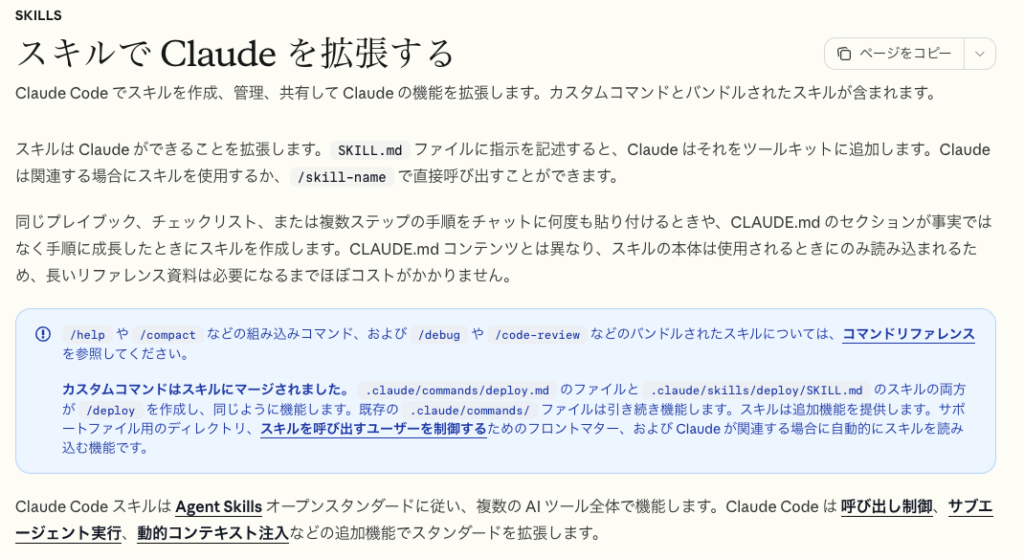
なお、両者は対立するものではありません。サブエージェントのskillsフィールドを使えば、起動時にスキルの内容をサブエージェントのコンテキストへプリロード可能。実行中に検出して読み込む手間なく、ドメイン知識を持たせられます。
Claude CodeサブエージェントとAgent Teamsとの違い
もう1つ混同されやすいのが、Agent Teams(エージェントチーム)との違いです。
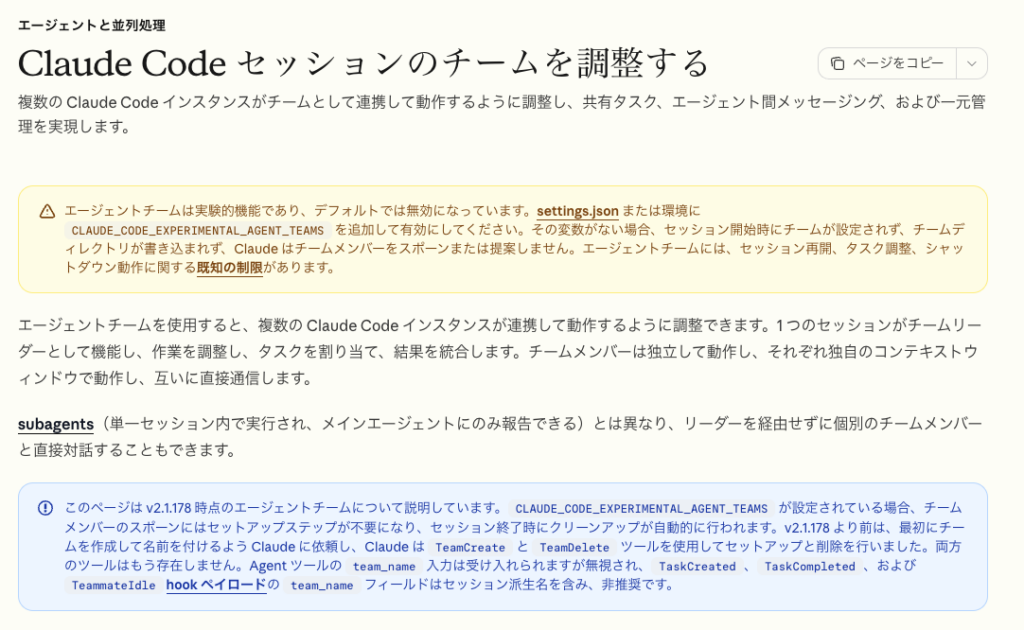
サブエージェントは単一のセッション内で動作し、Agent Teamsほど持続的・構造化された協調機能を持ちません。
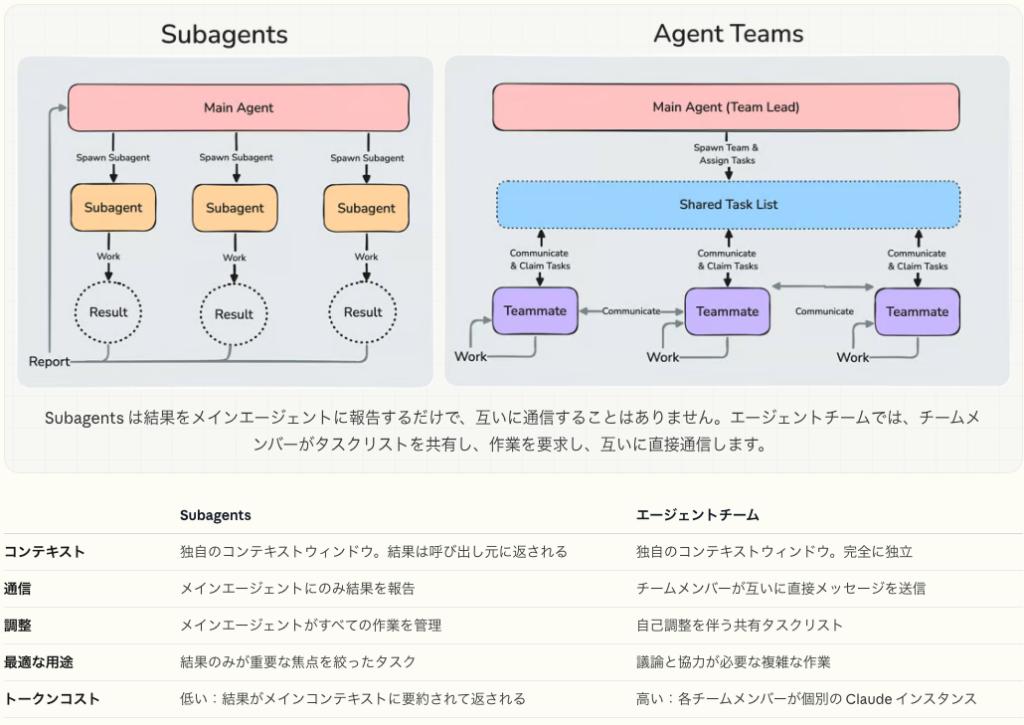
一方のAgent Teamsは、互いに通信するセッションを扱う仕組みです。持続的な並列性が必要なタスクや、コンテキストウィンドウを超えるタスクでは、Agent Teamsが各ワーカーに独立したコンテキストを提供します。
| ケース | 使うべきもの |
|---|---|
| 独立したタスクを並列処理して結果を集める | サブエージェント |
| 複数エージェントがリアルタイムに協調して問題を解く | Agent Teams |
| 専門エージェントに定型タスクを自動委譲する | サブエージェント |
| 複数セッション間でのエージェント協調 | Agent Teams |
なお両者は完全に別物というわけでもありません。サブエージェント定義はエージェントチームでも利用でき、チームメイトを生成するときにサブエージェント型を参照すると、そのtoolsとmodelを引き継ぎます。
複数のエージェントを1画面で管理できるagent viewについて、詳しく知りたい方は下記の記事もあわせてご覧ください。

Claude Codeのサブエージェントのメリット
公式ドキュメントでは、サブエージェントのメリットとしてコンテキストの保持・制約の強制・設定の再利用・動作の特化・コストの制御の5点が挙げられています。ここでは特に効果の大きい2つを詳しく見ていきます。
コンテキストウィンドウを節約できる
サブエージェントの最も効果的な用途の1つが、大量の出力を生成する操作を分離することです。
テストの実行、ドキュメントの取得、ログファイルの処理はかなりのコンテキストを消費します。これらをサブエージェントに委譲すれば、詳細な出力はサブエージェント側のコンテキストに留まり、関連する概要のみがメイン会話に返されます。
長い会話でコンテキストウィンドウが埋まっていくと、モデルが「考えながら手を動かす」状態に陥ります。トークン消費が増え、推論の質が下がり、最終的にはセッションを切り直すことに。
計画・生成・評価を3つのサブエージェントに分離すると、メイン会話に残るトークン量を大幅に抑えられる場合があります。メインスレッドが覚えているのは「計画を承認した」「完了レポートを受け取った」の2点だけになるためです。
専門特化したエージェントを作成できる
何でもできる汎用アシスタントではなく、「あなたはAWSの請求に関する事実確認の専門家です」のように特定のドメインに特化した指示を与えられます。
特化のメリットは精度だけではありません。エージェント単位でツールを制限できるため、調査エージェントには編集操作をさせない、特定のエージェントだけMCP接続を許可するといった権限設計も可能。
さらにモデルも個別に指定できます。調査タスクには低コストなHaiku、仕様設計には高性能なOpusといった柔軟な調整により、タスクの重要度や複雑さに応じたコスト最適化が実現します。
| メリット | 内容 | 使い所 |
|---|---|---|
| コンテキストの保持 | 探索と実装をメイン会話から分離 | 調査・実装・レビューを工程ごとに分けたいとき |
| 制約の強制 | サブエージェントが使用できるツールを制限 | 誤操作や意図しない変更を防ぎたいとき |
| 設定の再利用 | ユーザーレベルの定義をプロジェクト全体で再利用 | 複数プロジェクトで同じ役割を使い回したいとき |
| 動作の特化 | 特定ドメイン向けの焦点を絞ったシステムプロンプト | 精度の高い回答が必要なとき |
| コストの制御 | Haikuのような高速で安価なモデルにルーティング | コストを最適化したいとき |

Claude Codeサブエージェントの作り方
サブエージェントはYAMLフロントマターを含むMarkdownファイルです。Claudeに作成してもらうか、手動で作成可能。
Claude Codeを起動し、作成したいサブエージェントと保存場所を説明します。具体的に書くほど精度が上がります。
Create a personal code-improver subagent in ~/.claude/agents/ that scans
files and suggests improvements for readability, performance, and best
practices. It should explain each issue, show the current code, and
provide an improved version. Make it read-only and have it use Sonnet.
Claudeがname・description・toolsリスト・model、およびシステムプロンプトを含むファイルを作成します。
~/.claude/agents/code-improver.mdを開き、フロントマターが要求内容と一致することを確認しましょう。
---
name: code-improver
description: Scans files and suggests improvements for readability, performance
tools: Read, Grep, Glob
model: sonnet
---

You are a code improvement specialist. For each issue you find, explain
the problem, show the current code, and provide an improved version.~/.claude/agents/に置けばマシン上のすべてのプロジェクトで利用可能。1つのプロジェクトに絞るなら、そのプロジェクトの.claude/agents/ディレクトリに移動します。
Claudeに新しいサブエージェントへ委譲するよう依頼します。
Use the code-improver agent to suggest improvements in this project見つからない場合はClaude Codeを再起動してもう一度試してください。これはセッション開始前に~/.claude/agents/が存在しなかった場合にのみ発生します。
ファイルを作らず、セッションだけ有効なサブエージェントをCLIフラグで定義することもできます。スクリプトや自動化に便利です。
claude --agents '{
  "code-reviewer": {
    "description": "Expert code reviewer. Use proactively after code changes.",
    "prompt": "You are a senior code reviewer. Focus on code quality, security.",
    "tools": ["Read", "Grep", "Glob", "Bash"],
    "model": "sonnet"
  }
}'
サブエージェントファイルは優先順位順に5つの場所へ置けます。同じ名前を共有する場合、Claude Codeはより高い優先度の場所からのものを使用します。
| 場所 | スコープ | 優先度 | 作成方法 |
|---|---|---|---|
| 管理設定 | 組織全体 | 1(最高) | 管理設定を通じてデプロイ |
| –agents CLIフラグ | 現在のセッション | 2 | 起動時にJSONを渡す |
| .claude/agents/ | 現在のプロジェクト | 3 | Claudeに依頼するか手動で作成 |
| ~/.claude/agents/ | すべてのプロジェクト | 4 | Claudeに依頼するか手動で作成 |
| プラグインのagents/ | プラグインが有効な場所 | 5(最低) | プラグインでインストール |
YAMLの設定項目
フロントマターで使用できるフィールドは以下のとおりです。必須はnameとdescriptionのみで、ほかはすべてオプション。
| フィールド | 必須 | 説明 |
|---|---|---|
| name | はい | 小文字とハイフンを使用した一意の識別子 |
| description | はい | Claudeがこのサブエージェントに委譲する場合の説明 |
| tools | いいえ | 使用できるツール。省略時はすべてのツールを継承 |
| disallowedTools | いいえ | 拒否するツール。継承または指定されたリストから削除 |
| model | いいえ | sonnet/opus/haiku/fableまたは完全なモデルID。デフォルトはinherit |
| permissionMode | いいえ | 権限モード。default/acceptEdits/auto/dontAsk/bypassPermissions/plan |
| maxTurns | いいえ | サブエージェントが停止する前の最大agenticターン数 |
| skills | いいえ | スタートアップ前にコンテキストへプリロードするスキル |
| mcpServers | いいえ | このサブエージェントで利用可能なMCPサーバー |
| hooks | いいえ | このサブエージェントにスコープされたライフサイクルフック |
| memory | いいえ | 永続メモリスコープ。user/project/local |
| background | いいえ | trueで常にバックグラウンドタスクとして実行 |
| effort | いいえ | 努力レベル。low/medium/high/xhigh/max |
| isolation | いいえ | worktreeでgit worktreeの分離されたコピー上で実行 |
| color | いいえ | 表示カラー。red/blue/green/yellow/purple/orange/pink/cyan |
なかでも重要なのがdescriptionの書き方です。Claudeはdescriptionを主要な判断材料にして「このタスクはこのエージェントの仕事か」を決めています。
「レビューします」のような曖昧な記述だと、せっかく作ったエージェントが完全にスルーされてしまいます。「コード変更後、プルリクエスト作成前に自動的に使用する」のようにいつ使うかを具体的に書くのがコツ。積極的な委譲を促すには「use proactively」といったフレーズを含めます。
ツール制限にはtools(許可リスト)またはdisallowedTools(拒否リスト)を使用。両方が設定されている場合、disallowedToolsが最初に適用され、その後toolsが残りのプールに対して解決されます。
Claude Codeのセキュリティ機能について、詳しく知りたい方は下記の記事もあわせてご覧ください。

Claude Codeサブエージェントの使い方
サブエージェントの呼び出しには、Claudeの自動委譲に任せる方法と、明示的に指定する方法の2系統があります。
明示的に呼び出す3つのパターンは、1回限りの提案からセッション全体のデフォルトまでエスカレートします。
- 自然言語でサブエージェントに名前を付けると、Claudeは通常委譲します
- @を入力してタイプアヘッドから選択すると、そのサブエージェントの実行が保証されます
- claude –agent code-reviewerのように起動すると、メインスレッド自体がそのサブエージェントとして動きます
プロジェクト内のすべてのセッションでデフォルトにするなら、.claude/settings.jsonでagentを設定します。両方が存在する場合、CLIフラグが設定をオーバーライドする仕様です。
実行が終わったサブエージェントは、そこで終わりではありません。再開を依頼すれば、すべての前のツール呼び出し・結果・推論を含む完全な会話履歴を保持したまま、停止した場所から正確に再開します。
サブエージェントを自動で呼び出す方法
Claudeは、リクエスト内のタスク説明・サブエージェント設定のdescriptionフィールド・現在のコンテキストに基づいて、タスクを自動的に委譲します。
つまり自動委譲の精度は、descriptionの品質でほぼ決まります。「エージェントを作ったのに全然使われない」という相談は、descriptionの問題であることが多いです。
---
name: security-reviewer
description: セキュリティの脆弱性を専門にチェックするレビュアー。SQLインジェクション、
             XSS、認証の不備、APIキーのハードコード等を検出する。
             コード変更後、プルリクエスト作成前に自動的に使用する。
tools: Read, Glob, Grep
model: sonnet
---ポイントは「いつ使うか」を具体的に書くこと。「コード変更後に自動的に使用する」「テスト失敗時に」のような起動タイミングを明示すると、Claudeが適切に判断できます。
また、v2.1.198以降はサブエージェントがデフォルトでバックグラウンドで実行されます。結果を続行する前に必要な場合、Claudeはサブエージェントをフォアグラウンドで実行。
サブエージェントに利用できるツール
サブエージェントは、デフォルトでメイン会話で利用可能な内部ツールとMCPツールを継承します。
ただし、メイン会話のUIやセッション状態に依存する以下のツールは、toolsフィールドにリストされている場合でも利用できません。
- AskUserQuestion
- EnterPlanMode
- ExitPlanMode(permissionModeがplanの場合を除く)
- ScheduleWakeup
- WaitForMcpServers
読み取り専用のリサーチャーを作るなら、tools: Read, Grep, Glob, Bashのように許可します。この場合、サブエージェントはファイルを編集したり、書き込んだり、MCPツールを使用したりできません。
逆に「書き込み以外はすべて継承したい」場合は、disallowedTools: Write, Editと書くほうが簡潔。Bash・MCPツール・その他すべてを保持したまま、ファイル書き込みだけを封じられます。
より細かく制御したい場合は、PreToolUseフックが有効です。以下は読み取り専用のデータベースクエリのみを許可するサブエージェントの例。
---
name: db-reader
description: Execute read-only database queries
tools: Bash
hooks:
  PreToolUse:
    - matcher: "Bash"
      hooks:
        - type: command
          command: "./scripts/validate-readonly-query.sh"
---
Claude Codeはhook入力をJSONとしてstdin経由でhookコマンドに渡します。検証スクリプトがBashコマンドを抽出し、終了コード2で書き込み操作をブロックする仕組みです。
Claude Codeの機能全体について、詳しく知りたい方は下記の記事もあわせてご覧ください。

Claude Codeサブエージェントのおすすめ活用例
ここでは、すぐに使えるサブエージェントの活用例を4つ紹介します。いずれも定義ファイル1枚で導入でき、効果を実感しやすいパターンです。
コードレビュー
最も導入しやすいのがコードレビューエージェントです。Write/Editを持たないレビュー専用サブエージェントとして設計します。
---
name: code-reviewer
description: Expert code review specialist. Proactively reviews code for quality.
tools: Read, Grep, Glob, Bash
model: inherit
---

You are a senior code reviewer ensuring high standards of code quality.

When invoked:
1. Run git diff to see recent changes
2. Focus on modified files
3. Begin review immediately

Provide feedback organized by priority:
- Critical issues (must fix)
- Warnings (should fix)
- Suggestions (consider improving)指摘を「Critical・Warning・Suggestion」の優先度別に整理させると、対応の判断が一気に楽になります。各指摘に具体的な行番号を添えさせるのもポイント。
実際にレビューしてもらっているのがこちらです。
テスト実行
テストスイートの実行は、大量のログでコンテキストを埋め尽くす典型的なタスクです。
Use a subagent to run the test suite and report only the failing tests with
their error messagesこの一文だけで、数百行のテストログはサブエージェント側に留まり、失敗テストだけを要約して返すよう指示が可能。デバッグ専用のサブエージェントを組み合わせる手もあります。
テスト生成を任せる場合は、ユニットテスト(正常系・異常系・境界値)と統合テスト、モックとスタブの設定まで含めて指示すると精度が上がるでしょう。
こちらでは修正→テスト実行→再修正をしています。
ドキュメント作成
APIエンドポイントのドキュメント自動生成も、サブエージェント向きのタスクです。
---
name: api-documenter
description: APIエンドポイントのドキュメントを自動生成する。APIコード変更後に使用。
tools: Read, Glob, Grep, Write
model: sonnet
color: purple
---

あなたはAPIドキュメント専門エージェントです。コードを解析し、
エンドポイントのパス・メソッド、リクエスト/レスポンスのスキーマ、
認証要件、エラーレスポンスの種類、使用例を含むOpenAPI形式で出力します。ドキュメントの取得・生成はかなりのコンテキストを消費する操作のため、分離の効果が大きい領域。「不足情報があれば作業を止め、メインエージェントへ確認事項として返してください」の一文を入れておくと暴走を防げます。
リファクタリング
リファクタリングは本番コードを触るため、isolation: worktreeと組み合わせるのが安全です。
---
name: experimental-refactor
description: リファクタリング案を安全に試す。本番コードを変更せずに実験的な改修を行う。
tools: Read, Glob, Grep, Write, Edit, Bash
model: sonnet
isolation: worktree
color: orange
---
isolation: worktreeを設定すると、サブエージェントはリポジトリの分離されたコピー上で動作します。デフォルトブランチから分岐し、変更を加えなかった場合はworktreeが自動的にクリーンアップされる仕様。
重複コードの除去、50行超の関数の分割、変数・関数名の改善、デザインパターンの適用まで任せられます。変更後にテストを実行させ、問題があれば報告させる運用が現実的ではないでしょうか。
| 活用例 | 推奨ツール設定 | 推奨モデル |
|---|---|---|
| コードレビュー | Read, Grep, Glob, Bash(読み取り専用) | sonnet/inherit |
| テスト実行 | Bash, Read, Grep | sonnet |
| ドキュメント作成 | Read, Glob, Grep, Write | sonnet |
| リファクタリング | Read, Write, Edit, Bash(worktree推奨) | sonnet |
| ファイル探索 | Read, Glob, Grep | haiku |
Claude Codeの活用事例について、詳しく知りたい方は下記の記事もあわせてご覧ください。

Claude Codeサブエージェントの直列と並列実行について
サブエージェントの真価は並列実行にあります。ただし何でも並列にすればいいわけではありません。ここでは判断基準を整理します。
判断基準は驚くほどシンプルで、「タスクBを始めるためにタスクAの結果が必要か」という問いに答えるだけ。YESなら直列、NOなら並列が向いています。
並列実行が向いているケース
独立した調査の場合、複数のサブエージェントを生成して同時に動作させられます。
Research the authentication, database, and API modules in parallel using
separate subagents各サブエージェントが独立して領域を探索し、Claudeが結果を統合します。これはパスが互いに依存しない場合に最適に機能する使い方。
フロントエンドのコード調査・バックエンドのAPI調査・セキュリティチェックを同時に走らせるといった、観点別の並列レビューも効果的です。
過剰な並列化も禁物。10個のファイルをそれぞれ別のエージェントで解析させるより、関連するファイルをグループ化して3〜5つのエージェントで処理するほうが現実的でしょう。独立したドメイン(フロント・バック・DB・セキュリティ等)ごとに1エージェントが適切な粒度です。
直列実行が向いているケース
マルチステップワークフローの場合は、Claudeにサブエージェントを順序立てて使用するよう依頼します。各サブエージェントがタスクを完了して結果をClaudeに返し、Claudeは関連するコンテキストを次のサブエージェントに渡す流れ。
Use the code-reviewer subagent to find performance issues, then use the
optimizer subagent to fix them| パターン | 直列が必要な理由 | 例 |
|---|---|---|
| ステップ2がステップ1の出力に依存 | 前のステップの完全な出力が必要 | テスト実行から失敗したテストの修正へ |
| 同一ファイルへの書き込み | 並列書き込みで競合が発生 | 同じconfig.tsを複数が編集 |
| 共有状態の更新 | レースコンディションのリスク | 同じDBを複数エージェントが更新 |
| 確認が必要な重要操作 | 誤った操作の伝播を防ぐ | 本番環境のデプロイ |
特に落とし穴になりやすいのが同一ファイルへの並列書き込みです。競合(コンフリクト)を起こし、変更消失の原因になり得ます。
「計画→生成→評価」のように工程を分離するパイプラインも、全体としては直列実行です。ただしGenerator内で複数の独立した機能を実装する場合は並列化できます。
Claude Codeサブエージェントのよくある質問
ここではClaude Codeサブエージェントのよくある質問について回答していきます。サブエージェントの使用を検討している場合には、ぜひ参考にしてみてください。
Claude Codeのサブエージェントで開発の分業体制を作ろう
Claude Codeのサブエージェントは、「Claude Codeの中に専門家を作る」をコンセプトとする特化型AIアシスタントの仕組みです。独自のコンテキストウィンドウ・システムプロンプト・ツールアクセス・権限を備え、YAMLフロントマター付きのMarkdownファイル1枚で定義できます。
単なる時短ツールではなく、計画・実装・評価という異なる認知タスクを別々のコンテキストに切り分け、それぞれの品質を独立して最適化する設計といえるでしょう。同時にメインスレッドのコンテキストの肥大化を抑えられる点が、単一エージェントとの決定的な差です。
今後はプラグインを通じた配布やAgent Teamsとの連携が進み、エージェントに任せられる開発工程の範囲はさらに広がっていくのではないでしょうか。まずはレビュー用のサブエージェントを1体作るところから始めるのが、導入コストが低く効果を実感しやすい進め方といえるでしょう。
ぜひ皆さんも本記事を参考にClaude Codeのサブエージェントを使ってみてください!

最後に
いかがだったでしょうか?
Claude Codeのサブエージェントを活用することで、調査・実装・レビューを専門エージェントに分業させ、開発チームの生産性を大きく高められます。一方で、descriptionの書き方や並列・直列の設計次第で効果が大きく変わるため、まずはレビュー用のエージェント1体から段階的に広げていくことも重要な選択肢です。
「生成AIで新しいプロダクトを作りたい」「もっと本格的に生成AIを業務に組み込みたい」とお考えの方は、ぜひ株式会社WEELにご相談ください。
開発実績として、
・新規事業室での「リサーチ」「分析」「事業計画検討」を70%自動化するAIエージェント
・社内お問い合わせの1次回答を自動化するRAG型のチャットボット
・過去事例や最新情報を加味して、10秒で記事のたたき台を作成できるAIプロダクト
・お客様からのメール対応の工数を80%削減したAIメール
・サーバーやAI PCを活用したオンプレでの生成AI活用
・生徒の感情や学習状況を踏まえ、勉強をアシストするAIアシスタント
などの開発実績がございます。
生成AIを活用したプロダクト開発の支援内容は、以下のページでも詳しくご覧いただけます。
➡︎株式会社WEELのサービスを詳しく見る。
アイデア段階でも構いません。まずは無料相談でお気軽にご相談ください。
➡︎生成AIを活用したプロダクト開発・業務効率化について相談する

「生成AIを社内で活用したい」「生成AIの事業をやっていきたい」という方に向けて、生成AI社内セミナー・勉強会をさせていただいております。
セミナー内容や料金については、ご相談ください。
また、サービス紹介資料もご用意しておりますので、併せてご確認ください。

