
Claude Code Ultraplanとは?2026年8月に廃止!代替手段を解説
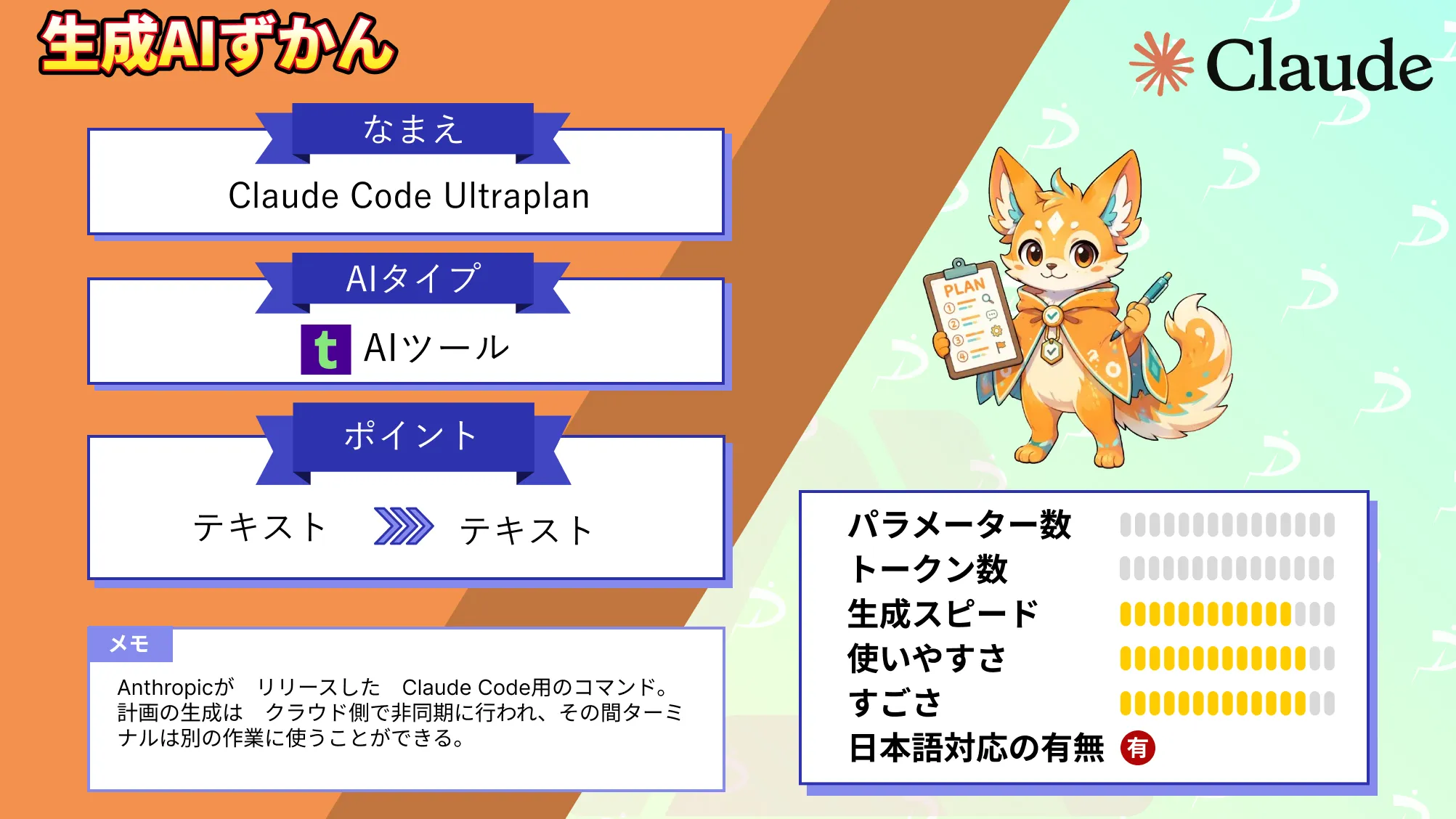
- Claude Code Ultraplanは、AnthropicがClaude Code向けに提供していたクラウド型の計画作成機能だった
- 計画の生成はクラウド側で非同期に行われ、生成中もターミナルで別の作業を進めることができた
- 2026年04月13日時点ではリサーチプレビュー版として提供されており、フィードバックを受けて動作や機能が変更される可能性があった
Claude Code Ultraplanは、Claude Codeの計画作成をクラウドへ移し、ブラウザ上で確認できるリサーチプレビュー機能でした。生成中もターミナルで作業を進められる点が特徴でした。

この記事では、Ultraplanの概要を振り返り、従来のプランモードとの違いや当時の使い方、現在の代替手段であるPlan modeとClaude Code on the webを解説します。代わりの方法を知りたい方は最後までご覧ください。
\生成AIを活用して業務プロセスを自動化/

Claude Code Ultraplanとは?
Claude Code Ultraplanは、ローカルのCLIから計画タスクをClaude Code on the webのクラウドセッションに引き渡し、プランモードで計画を生成させる機能です。
公式ドキュメントでは以下の通り説明されています。
「Start a plan from your CLI, draft it on Claude Code on the web, then execute it remotely or back in your terminal
(CLIから計画を開始し、Web上のClaude Codeで下書きし、リモートまたはターミナルで実行する)」具体的には、ターミナルで/ultraplanコマンドに続けてプロンプトを入力すると、Anthropicのクラウドインフラ上に専用のセッションが立ち上がります。このセッションでは、Claude Opus 4.6モデルが使われ、リポジトリのクラウド同期スナップショットにアクセスしながら計画を作成します。
計画の生成中、ローカルのターミナルには◇ ultraplanのようなステータスインジケーターが表示され、手元の作業を続けることが可能です。
計画が完成すると◆ ultraplan readyと表示され、ブラウザ上のclaude.ai/codeで計画をレビューできます。
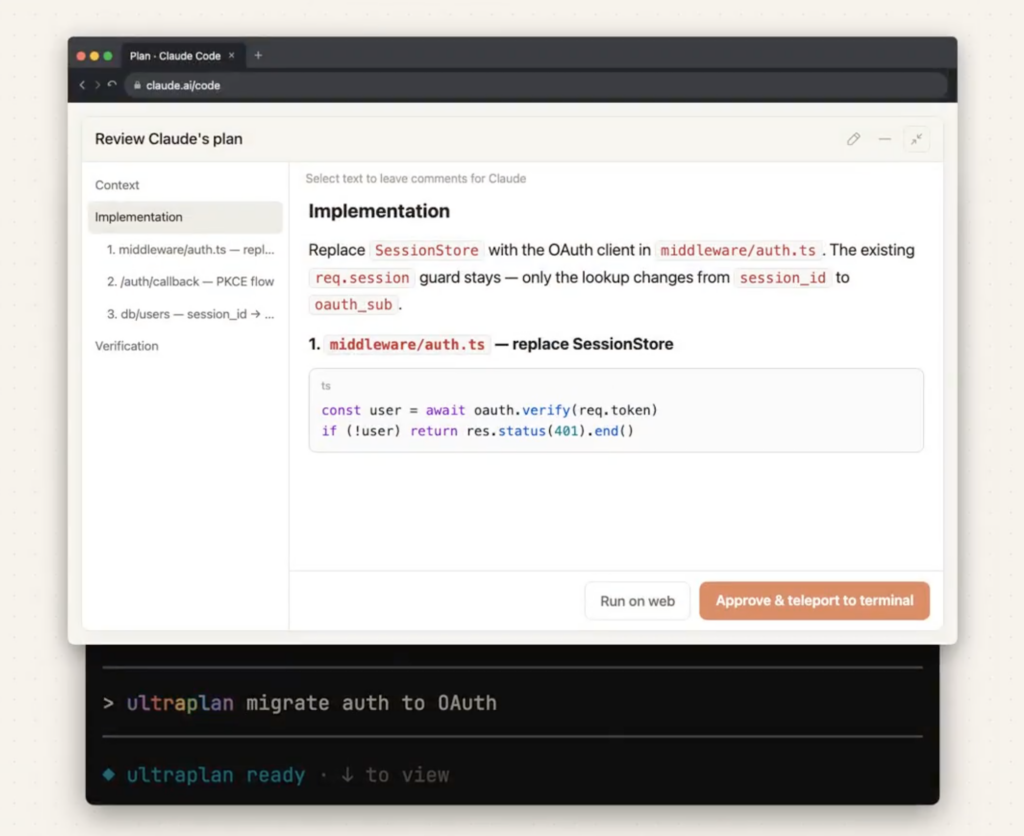
ブラウザのレビュー画面では、特定のセクションにインラインコメントを残したり、絵文字でリアクションしたり、修正を依頼したりと、まるでプルリクエストをレビューするような体験が得られます。
レビューが済んだら、そのままクラウド上で実装を開始してプルリクエストを作成するか、計画をローカルターミナルに送り返して手元の環境で実装するかを選択することができます。
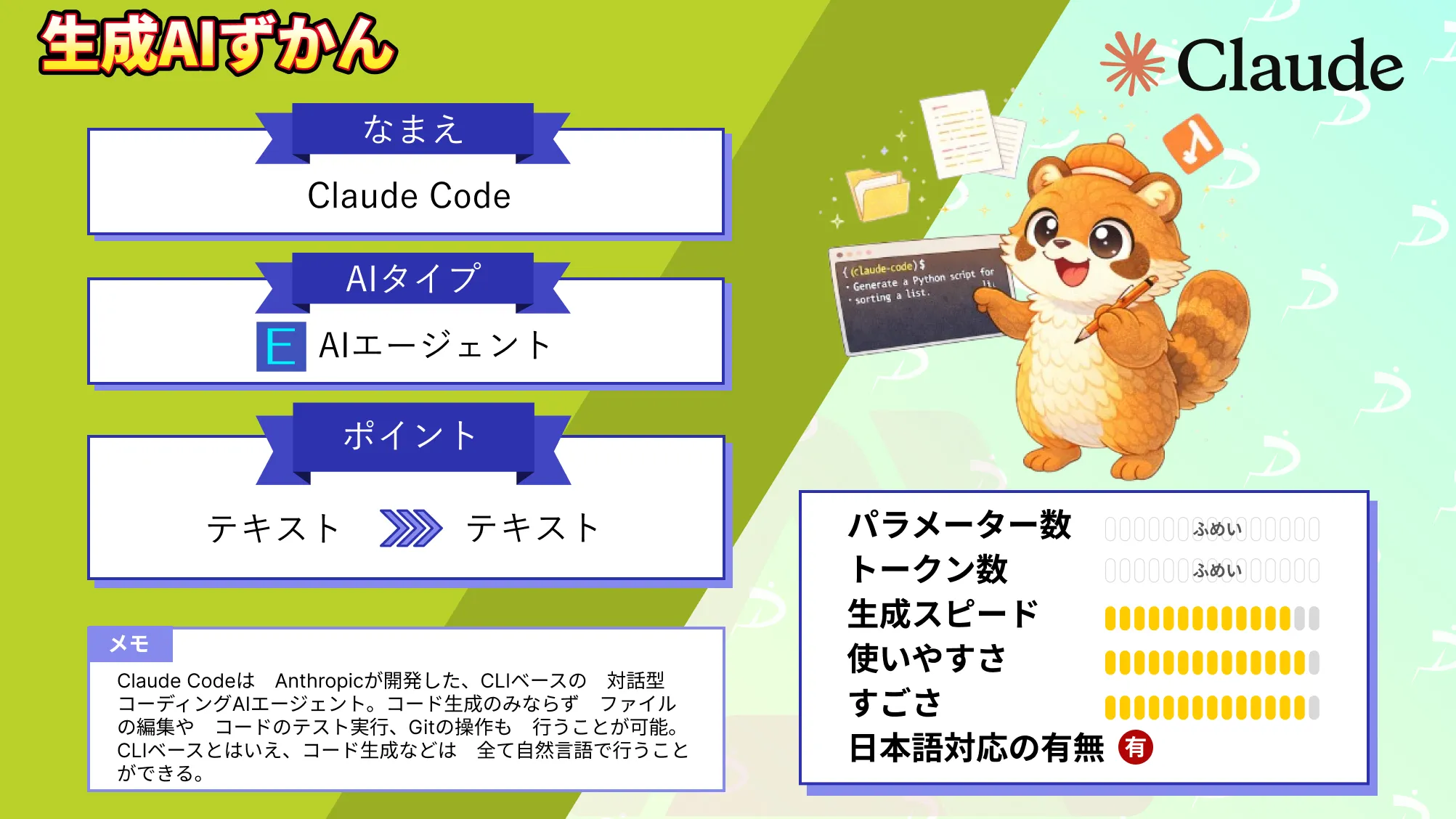
Claude Codeについて、詳しく知りたい方は以下の記事も参考にしてみてください。
従来のプランモード(/plan)との違い
Claude Codeには以前から/planコマンドによるローカルプランモードが存在しました。これはターミナル上でClaudeにファイルの読み込みやコマンド実行を許可しつつ、ソースコードの編集は行わずに計画だけを立てるモードです。
| 比較項目 | ローカルプランモード(/plan) | Ultraplan(/ultraplan) |
|---|---|---|
| 計画の生成場所 | ローカルターミナル | Anthropicのクラウド |
| レビュー方法 | ターミナル上のテキスト出力 | ブラウザUI(インラインコメント対応) |
| ターミナル占有 | 計画生成中は占有される | 生成中もターミナルは自由に使える |
| 実行場所の選択 | ローカルのみ | クラウドまたはローカルを選択可能 |
| 必要な環境 | CLIのみ | Claude Code on the webアカウント+GitHubリポジトリ |
Ultraplanとの最大の違いは、計画の生成場所とレビュー方法にあります。
ローカルプランモードでは、計画の確認はターミナルのテキスト出力をスクロールして行います。一方、Ultraplanでは、計画がブラウザのリッチなUI上で表示され、セクションごとのインラインコメントや絵文字リアクション、アウトラインサイドバーによるナビゲーションが使えます。
また、ローカルプランモードは実行中ターミナルを占有してしまいますが、Ultraplanではクラウド側で非同期に動くため、ターミナルを別の作業に使い続けることができます。
Claude Code Ultraplanは廃止された
Claude Code Ultraplanは、2026年08月04日に提供終了しました。同日に公開されたClaude Code v2.1.222でも、Ultraplan機能の削除が明記されています。
廃止されたのは、/ultraplanコマンドだけではありません。プロンプト内のultraplanキーワードによる起動と、ローカルのプランモードからClaude Code on the webへ計画を引き継ぐオプションも対象です。
Ultraplanはもともと研究プレビューとして提供されており、Anthropicは実験的な機能のため、フィードバックに応じて内容が変更されたり削除されたりする場合があると説明しています。現在は、ローカルで計画を作成するPlan modeか、ブラウザ上で確認できるClaude Codeのクラウドセッションが代替手段として案内されています。

Claude Code Ultraplanの仕組み
Ultraplanの処理は、大きく「起動→クラウドでの計画生成→ブラウザレビュー→実行場所の選択」という4つのフェーズに分かれます。
①起動フェーズ
ローカルCLIで/ultraplanコマンドを実行すると、確認ダイアログが表示され、承認するとクラウドセッションが起動します。このクラウドセッションは、Anthropicが管理するVM上に作られます。
②計画生成フェーズ
クラウドセッション上でClaude Opus 4.6がリポジトリを分析し、プランモードで計画を作成します。この間、ローカルのCLIにはステータスインジケーターが表示されます。
③レビューフェーズ
計画が完成するとブラウザのclaude.ai上で専用のレビュービューが開きます。インラインコメント、絵文字リアクション、アウトラインサイドバーが使えます。
④実行フェーズ
レビュー後、「Approve Claude’s plan and start coding」でクラウド実行、「Approve plan and teleport back to terminal」でローカル実行を選択します。
Claude Code Ultraplanの特徴
概要で触れた基本的な機能に加えて、実際の開発ワークフローで役立つ具体的な特徴についても見ていきましょう。
3つの起動方法に対応
Ultraplanは3つの起動方法に対応しています。/ultraplanコマンドの直接実行のほか、通常のプロンプト内に「ultraplan」というキーワードを含めるだけでも起動できます。
また、ローカルのプランモードで計画を作成した後に「No, refine with Ultraplan on Claude Code on the web」を選択することで、ローカルで作った下書きをクラウドに引き継いで洗練させることも可能です。
AnthropicのClaude Fable 5について詳しく知りたい方は、以下の記事をご覧ください。

ターミナルからのタスク管理
Ultraplanの実行中は、CLIで/tasksコマンドを実行するとセッションの詳細ビューを開くことができます。ここにはセッションリンク、エージェントのアクティビティ、そして「Stop ultraplan」アクションが表示されます。
ローカルへの計画送還時の3つの選択肢
計画をターミナルに送り返した場合、「Ultraplan approved」というダイアログが表示され、3つの選択肢が提示されます。
「Implement here」は現在の会話に計画を挿入して続行、「Start new session」は会話をクリアして計画のみのコンテキストで再開、「Cancel」は計画をファイルに保存して後から戻ることができます。
Claude Code Ultraplanの安全性・制約
新しいクラウド機能を使う際に気になるのがセキュリティですよね。公式ドキュメントに記載されている安全性と制約を確認しておきましょう。
Ultraplanが実行されるクラウドセッションは、Anthropicが管理する隔離されたVM上で動作します。
公式ドキュメントによると、セキュリティは複数のレイヤーで確保されています。各セッションは独立した仮想マシンで分離され、ネットワークアクセスはデフォルトで制限されています。
制約としては、以下の点に注意が必要です。
| 項目 | 内容 |
|---|---|
| プラットフォーム制限 | Amazon Bedrock、Google Cloud Vertex AI、Microsoft Foundry経由での利用不可 |
| リポジトリ制限 | GitHubリポジトリが必要(GitLabやBitbucketはバンドル送信は可能だが、リモートへのプッシュは不可) |
| レート制限 | クラウドセッションはアカウント内の他のClaude利用とレート制限を共有 |
| リソース上限 | クラウドVMは4 vCPU、16 GB RAM、30 GBディスクの制限があり、大規模なビルドやメモリ集約的なテストでは制限に達する可能性がある |
Claude Code Ultraplanの使い方
Claude Code Ultraplanは、2026年08月04日に提供終了しており、現在は利用できません。ここでは、廃止前にどのような方法で使われていたのかを紹介します。
Ultraplanには、以下の3つの起動方法が用意されていました。
- /ultraplanコマンドを直接入力する
- プロンプト内にultraplanというキーワードを含める
- ローカルのプランモードで作成した計画をクラウドに引き継ぐ
起動後はクラウド上で計画が生成され、ブラウザから内容を確認できる仕組み。レビュー後は、クラウド上でそのまま実装するか、ローカル環境に計画を戻すかを選択できました。
事前準備:環境のセットアップ
Ultraplanを使うには、以下の3つが必要です。
Ultraplanはv2.1.91以降で利用可能です。バージョンを確認し、必要に応じてアップデートします。
claude --version
v2.1.91未満の場合は、以下でアップデートしてください。
npm update -g @anthropic-ai/claude-codeclaude.ai/codeにアクセスし、Pro以上のプランでサインインします。初回利用時はGitHubアカウントの接続とクラウド環境の作成が求められるかと思いますので、画面の指示に従ってセットアップしてください。
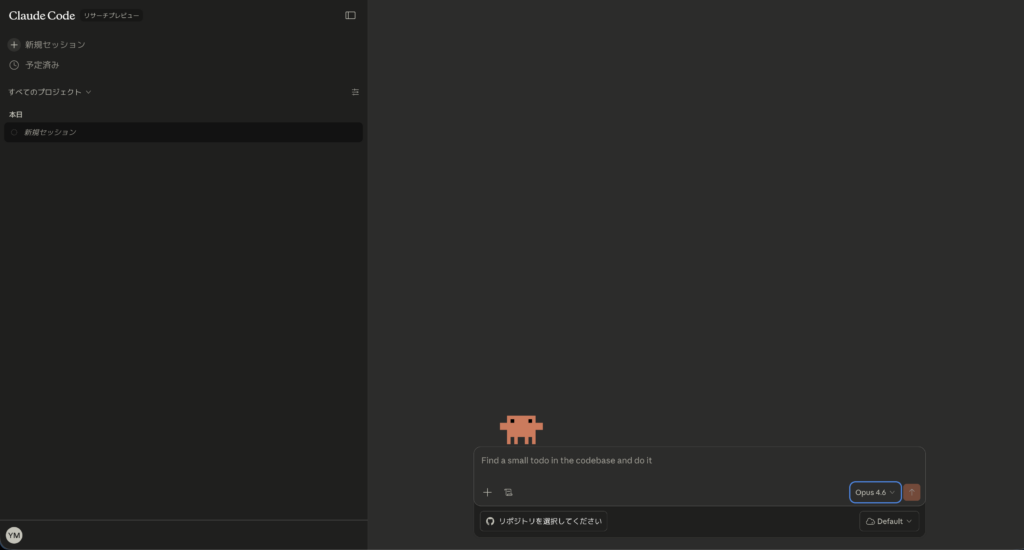
Ultraplanはリポジトリのクローンをクラウド上で行うため、GitHubにプッシュ済みのリポジトリが必要です。ローカルで未プッシュのコミットがある場合は、事前にプッシュしておきましょう。
方法1:/ultraplanコマンドで起動する
最もシンプルな使い方です。ターミナルのClaude Codeセッション内で以下のように入力します。
/ultraplan 認証サービスをセッション方式からJWTに移行する計画を立てて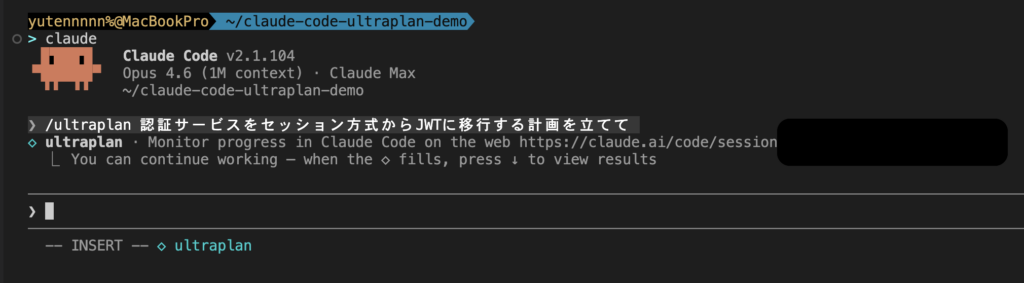
確認ダイアログが表示されるので、承認するとクラウドセッションが起動します。ターミナルには◇ ultraplanのステータスが表示され、バックグラウンドで計画が生成されます。
方法2:プロンプト内にキーワードを含める
/無しでも、通常のプロンプトの中に「ultraplan」という単語を含めるだけでUltraplanを起動することもできます。
ultraplanでデータベースのマイグレーション計画を作ってほしい
方法3:ローカルプランからの引き継ぎ
既にローカルのプランモードで計画を作成していた場合、計画の承認ダイアログで「No, refine with Ultraplan on Claude Code on the web」を選択すると、その下書きをクラウドに送って洗練させることができます。この方法は確認ダイアログをスキップするため、選択自体が承認として扱われます。
計画のレビューと実行
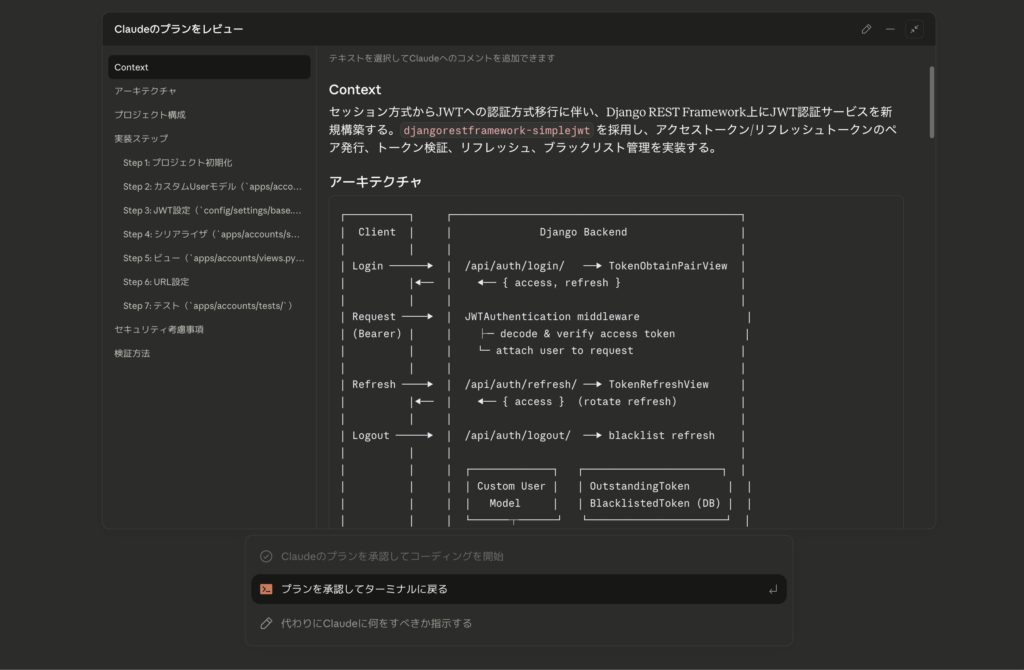
ステータスが◆ ultraplan readyに変わったら、表示されるセッションリンクをブラウザで開きます。
レビュー操作では、以下のようなアクションを行うことができます。
- テキストをハイライトしてインラインコメントを残す
- 各セクションに絵文字でリアクションする
- アウトラインサイドバーでセクション間をジャンプする
- コメントを送信してClaudeに修正を依頼する(何度でも繰り返し可能)
また、実行場所の選択については以下の通りです。
- 「Approve Claude’s plan and start coding」→ クラウドで実装を開始し、完了後にPRを作成
- 「Approve plan and teleport back to terminal」→ ローカルターミナルに計画を送り返して実装
Claude Code Ultraplanを使ってみた
それでは実際に、Claude Code Ultraplanを動かして検証していきましょう。
まず、簡単なPythonのTODOアプリを1ファイルだけ作ってGitHubにプッシュします。
mkdir claude-code-ultraplan-demo && cd ultraplan-demo && git init# app.py
todos = []
def add_todo(title):
todos.append({"title": title, "done": False})
def list_todos():
for i, todo in enumerate(todos):
status = "x" if todo["done"] else " "
print(f"[{status}] {i}: {todo['title']}")
def complete_todo(index):
todos[index]["done"] = True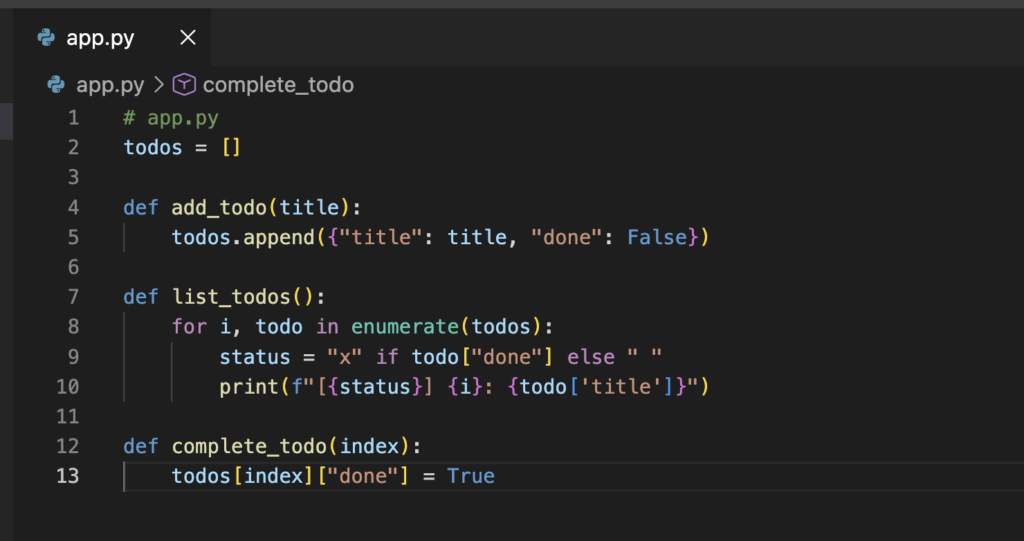
git add app.py && git commit -m "initial commit"
gh repo create ultraplan-demo --public --source=. --push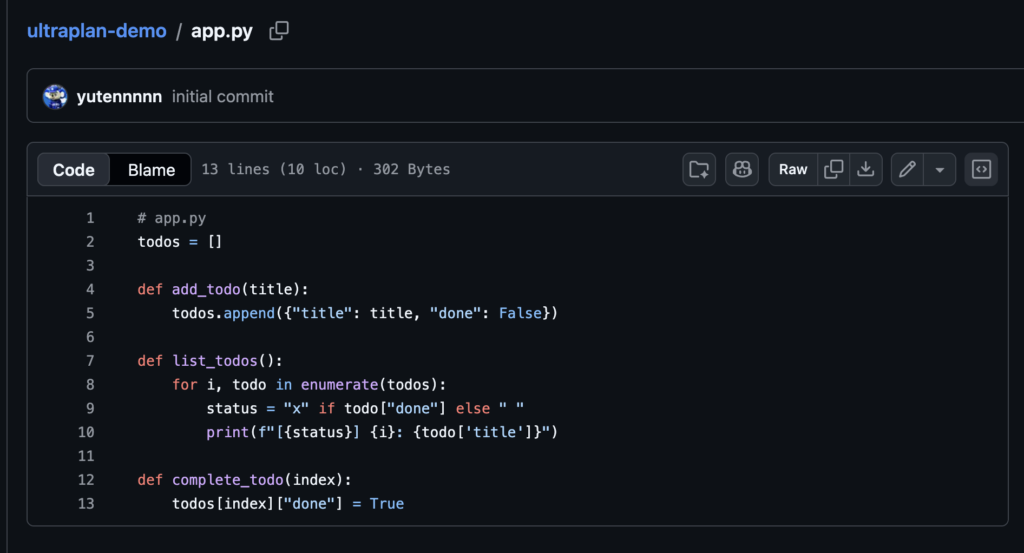
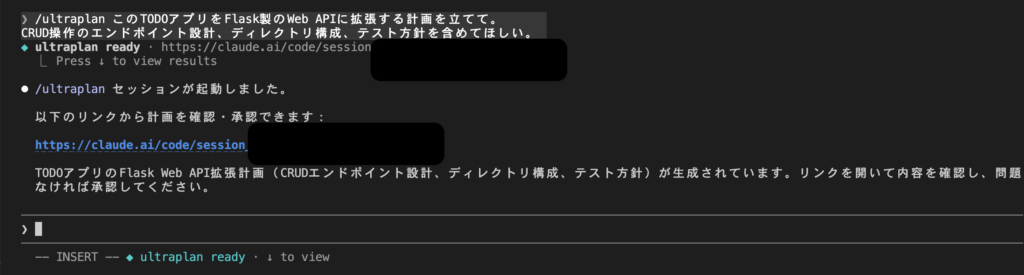
Claude Codeを起動し、以下を実行します。
/ultraplan このTODOアプリをFlask製のWeb APIに拡張する計画を立てて。
CRUD操作のエンドポイント設計、ディレクトリ構成、テスト方針を含めてほしい。確認ダイアログを承認すると、ターミナルに◇ ultraplanのステータスが表示されます。この間ターミナルは自由に使えます。 筆者の環境では約3分で◆ ultraplan readyに変わり、セッションリンクが表示されました。
リンクをブラウザで開くと、現状分析・ディレクトリ構成案・APIエンドポイント設計・テスト方針・移行手順がセクションごとに整理された計画が表示されます。
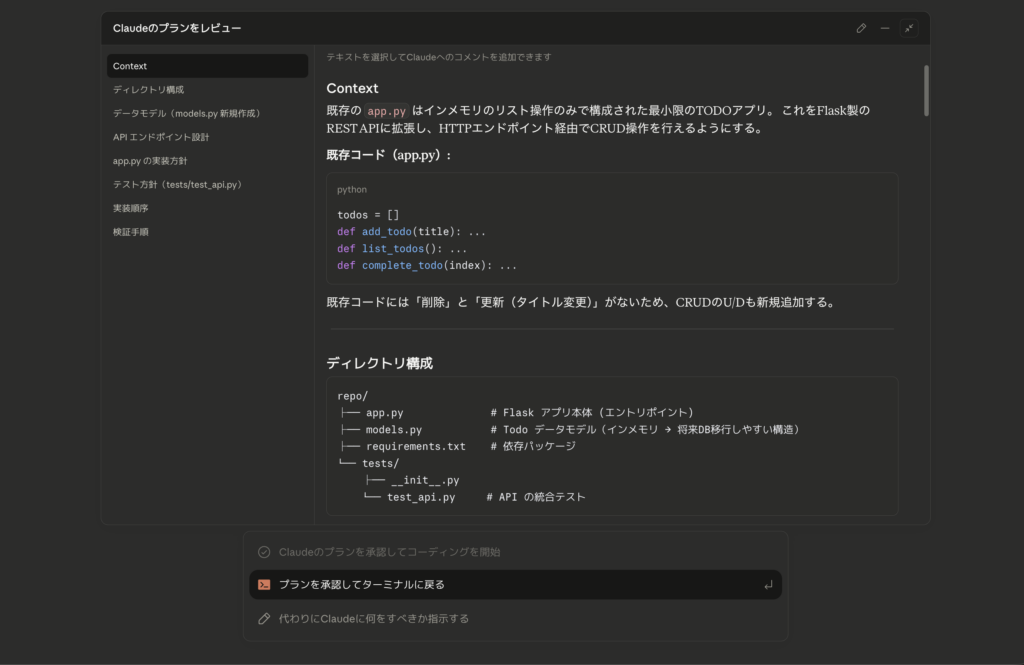
レビュー後は「Approve Claude’s plan and start coding」でクラウド実行(そのままPR作成まで完結)、または「Approve plan and teleport back to terminal」でローカルに送り返して実装、のどちらかを選べます。
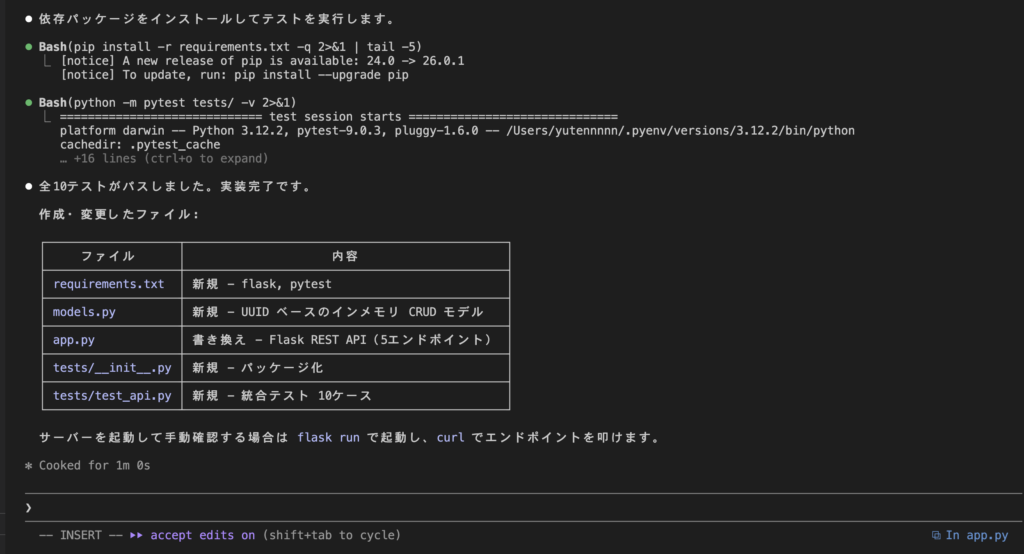
その後の実装も問題なく完遂してくれました。
所感
小さなプロジェクトでもUltraplanのワークフローは十分に体験できました。特に感じたのは、ターミナルが空く快適さ、セクション単位でピンポイントにフィードバックを送れるブラウザレビューの直感性、そして計画を見てから実行場所を選べる柔軟性の3つですね。
一方、今回のような1ファイル程度の小規模タスクであれば、ローカルの/planで十分という印象もあります。Ultraplanは、複数ファイル・複数サービスにまたがる中〜大規模な設計変更で特に活躍してくれるでしょう。
Ultraplanを動かすAI開発環境を整えたい方は、以下の記事もご覧ください。

Claude Code Ultraplanの代わりに使える機能
Claude Code Ultraplanは提供終了しましたが、従来の機能に近い作業は現在も行えます。代替手段として用意されているのが、Plan modeとClaude Code on the webです。
手元の環境で計画を作成するならPlan mode、クラウドで処理を進めたいならClaude Code on the webが適しています。チームで計画を共有したい場合も含め、それぞれの方法を紹介します。
ローカルで計画を作成するならPlan mode
Plan modeは、ソースコードを変更せずに実装前の計画を作成できる機能です。Claude Codeのターミナルで/planコマンドを入力するか、Shift+Tabキーでモードを切り替えて利用できます。
Claudeが既存のコードを確認して計画を提案するため、内容を確認してから実装に進められます。クラウドへの引き継ぎが不要で、手元の環境で計画を作成したい場合に向いています。
クラウドで作業するならClaude Code on the web
Claude Code on the webでは、クラウド上で独立したセッションを実行できます。ブラウザから作業を依頼でき、ローカルのターミナルを占有せずに別の作業を進められる点が特徴です。
ターミナルからclaude –cloudを使ってクラウドセッションを開始することも可能です。ブラウザでは作業の進捗を確認でき、コードの変更箇所へのコメントにも対応しています。
ただし、Ultraplanに搭載されていた専用の計画レビュー画面と同じ機能が提供されているわけではありません。
チームで計画を共有するならCLAUDE.md
チームで計画を確認したい場合は、CLAUDE.mdを通じてプロジェクト共通の方針を共有する方法があります。
作成した計画の要点をCLAUDE.mdに記載し、詳細な計画は別のMarkdownファイルとして保存しましょう。ファイルをGitで共有すれば、チームメンバーが内容を確認できます。
なお、Claude Code on the webにもセッション共有機能があります。TeamプランやEnterpriseプランでは、組織内のメンバーにセッションを共有することも可能です。
現在の承認方法とUltraplanとの違い
Ultraplanでは、計画の承認後にクラウド上で実装するか、ローカルのターミナルへ計画を戻すかを選択できました。
一方、現在のPlan modeでは、基本的に以下の3つの選択肢から実装方法を決定します。
| 選択肢 | 内容 |
|---|---|
| Yes, and use auto mode | 計画を承認し、Auto modeで実装を開始 |
| Yes, manually approve edits | 計画を承認し、変更内容を個別に確認 |
| No, keep planning | 計画の作成を継続 |
なお、Auto modeが利用できない環境では、最初の選択肢がYes, auto-accept editsに変わります。
Ultraplanとは異なり、現在のPlan modeでは承認画面から直接クラウド実行へ切り替えることはできません。クラウドで実装したい場合は、計画を保存してから別途クラウドセッションを開始しましょう。
生成AI開発・業務活用ならWEELへご相談ください
弊社では、AI導入を検討中の企業向けに、業務効率化や新しい価値創出を支援する情報提供・導入支援を行っています。最新のAIを活用し、効率的な業務改善や高度な分析が可能です。
「生成AIで新しいプロダクトを作りたい」「もっと本格的に生成AIを業務に組み込みたい」とお考えの方は、ぜひ株式会社WEELにご相談ください。
開発実績として、
・新規事業室での「リサーチ」「分析」「事業計画検討」を70%自動化するAIエージェント
・社内お問い合わせの1次回答を自動化するRAG型のチャットボット
・過去事例や最新情報を加味して、10秒で記事のたたき台を作成できるAIプロダクト
・お客様からのメール対応の工数を80%削減したAIメール
・サーバーやAI PCを活用したオンプレでの生成AI活用
・生徒の感情や学習状況を踏まえ、勉強をアシストするAIアシスタント
などの開発実績がございます。
生成AIを活用したプロダクト開発の支援内容は、以下のページでも詳しくご覧いただけます。
➡︎株式会社WEELのサービスを詳しく見る。
アイデア段階でも構いません。まずは無料相談でお気軽にご相談ください。
➡︎生成AIを活用したプロダクト開発・業務効率化について相談する

「生成AIを社内で活用したい」「生成AIの事業をやっていきたい」という方に向けて、生成AI社内セミナー・勉強会をさせていただいております。
セミナー内容や料金については、ご相談ください。
また、大規模言語モデル(LLM)を対象に、言語理解能力、生成能力、応答速度の各側面について比較・検証した資料も配布しております。この機会にぜひご活用ください。
よくある質問


