
Copilotに学習させない方法は?データ利用の仕組みや設定手順を徹底解説
- Copilotは種類によってデータの学習・保存方法が異なる
- 個人用CopilotはAIモデルへの学習利用をオプトアウトできる
- 機密情報を扱う場合はMicrosoft 365 Copilotの利用を検討しよう
Copilotは、文章作成や情報収集などをAIがサポートしてくれる便利なサービスです。しかし、「入力した内容がAIの学習に使われるのでは?」「個人情報や仕事のデータを入力しても大丈夫?」と不安に感じている方も多いのではないでしょうか。
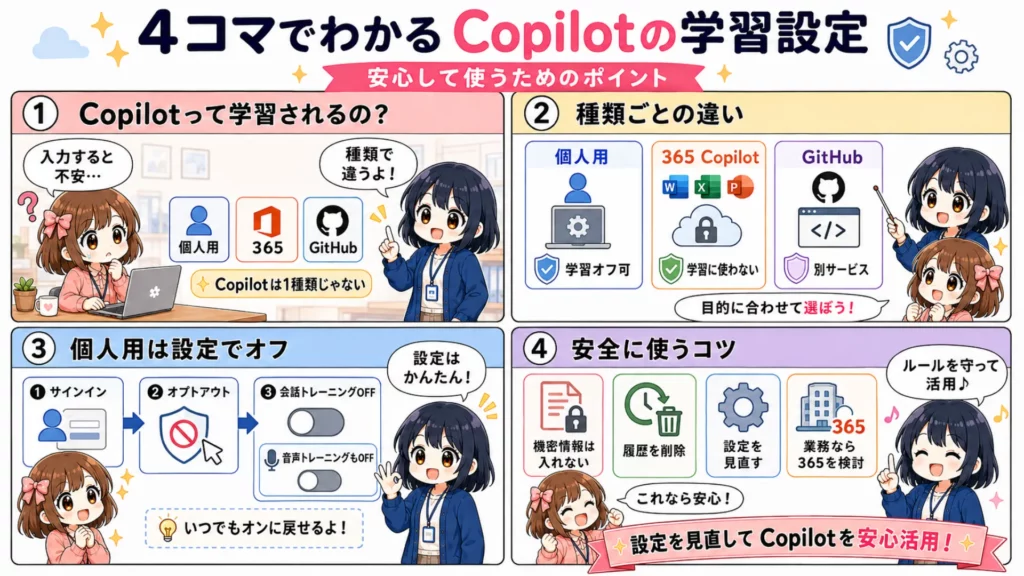
この記事では、Copilotの種類ごとのデータ利用の違いや、個人用Copilotに学習させない設定方法、安全に利用するためのセキュリティ対策までわかりやすく解説します。最後まで読むことで、自分に合った設定方法がわかり、Copilotを安心して活用できるようになります。
\生成AIを活用して業務プロセスを自動化/

2026年9月15日(火)12時05分より、AI博覧会で田村が登壇した内容を再構成したオンラインセミナーを開催!
AI新規サービスを売上につなげる進め方を事例付きで解説します!

Microsoft Copilotのデータ学習は種類によって異なる
Microsoft Copilotには、個人向け・法人向け・開発者向けなど複数のサービスがあります。それぞれデータの利用方法やAIモデルへの学習方針が異なるため、「Copilotは入力内容がすべて学習される」と一括りに考えることはできません。
本記事で解説するのは、一般ユーザーが利用する個人用Copilotの学習設定です。まずは、それぞれのCopilotの違いを確認しましょう。
個人用Copilot
個人用Copilotは、Microsoftアカウントで利用できる生成AIサービスです。文章作成や情報収集、画像生成など幅広い用途で利用できます。個人用Copilotでは、既定の設定では会話内容などがAIモデルの改善に利用される場合があります。
ただし、設定からモデル学習へのデータ利用をオフにすることが可能です。オプトアウト後もCopilot自体は引き続き利用できます。
Copilotの基本機能や無料版でできること、有料版との違いについて詳しく知りたい方は、以下の記事も参考にしてください。
Microsoft 365 Copilot
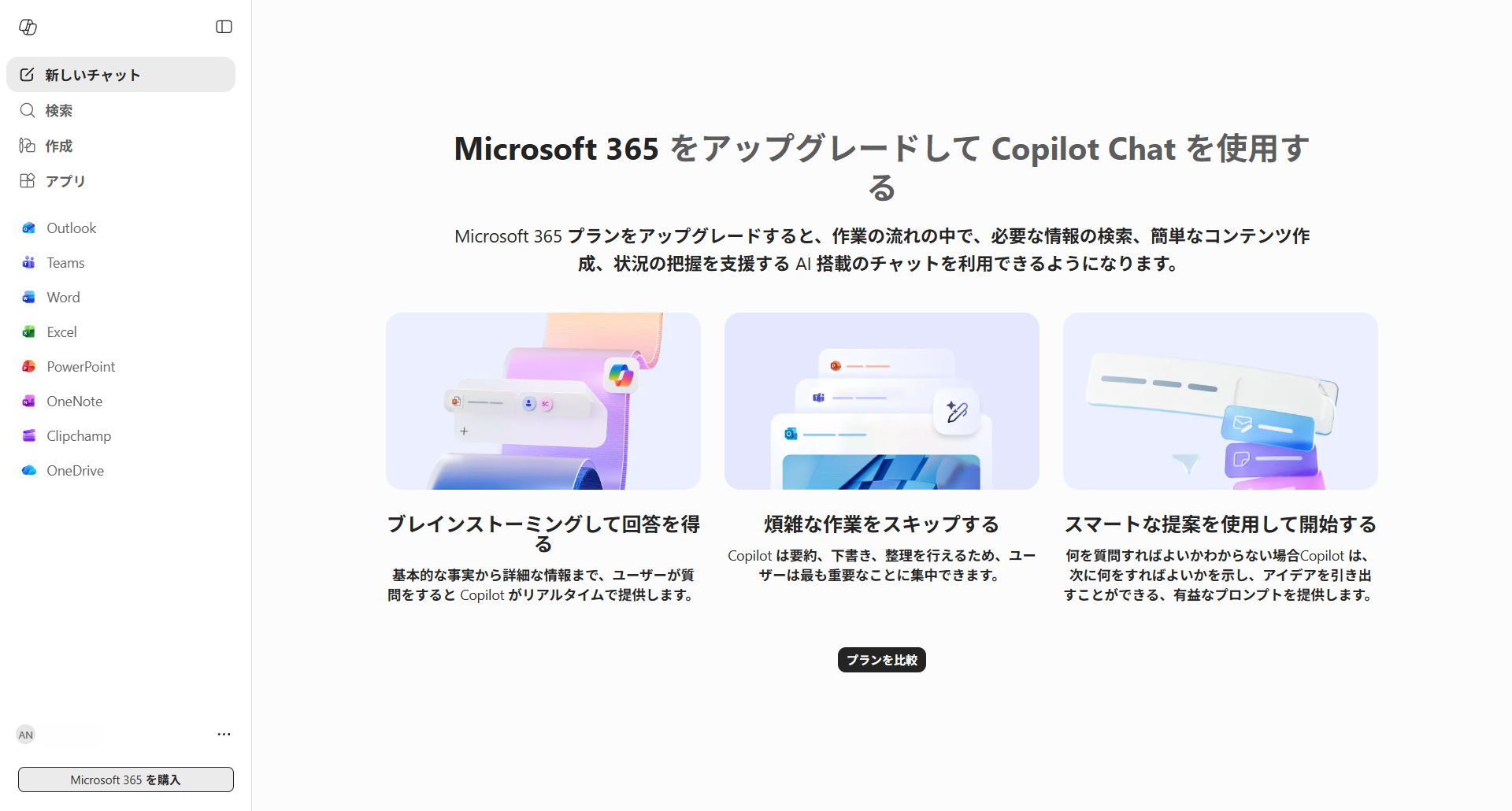
Microsoft 365 Copilotは、WordやExcel、Outlook、TeamsなどのMicrosoft 365アプリと連携して業務を支援するAIアシスタントです。Microsoftは、Microsoft 365 Copilotで利用したファイルや会話内容を生成AIモデルの学習には使用しないと明示しています。
また、企業向け環境では、Microsoft 365のアクセス権限やセキュリティ設定を引き継いで動作するよう設計されています。
Microsoft Copilotの基本機能やできること、料金プランについて詳しく知りたい方は、以下の記事も参考にしてください。
GitHub Copilot
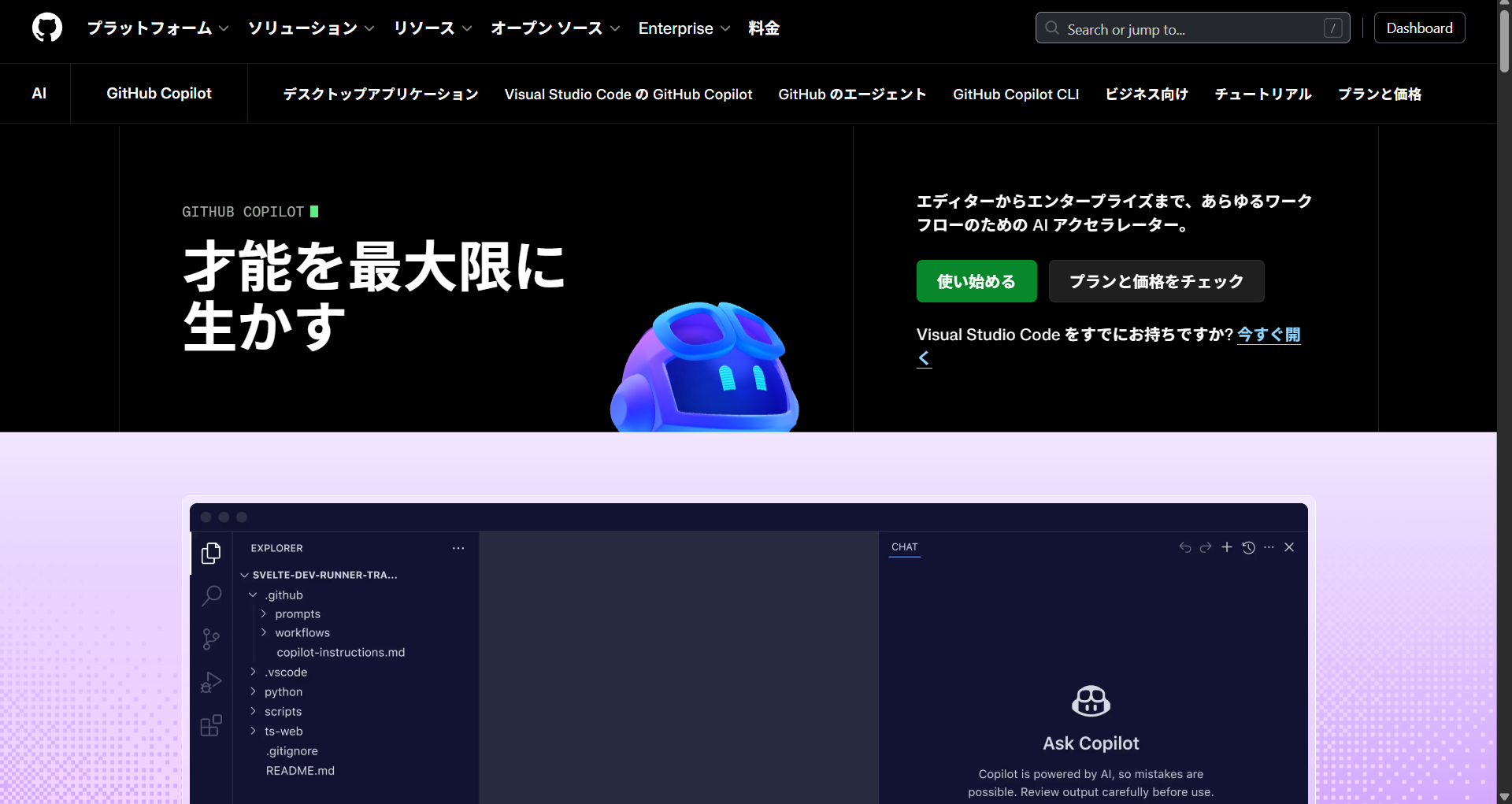
GitHub Copilotは、プログラミングを支援する開発者向けのAIサービスです。コードの自動補完やプログラムの生成を支援することを目的としており、個人用CopilotやMicrosoft 365 Copilotとは別のサービスとして提供されています。
プライバシー設定やデータ利用のルールも個人用Copilotとは異なるため、本記事では詳しく扱いません。次の章では、個人用CopilotでAIモデルへの学習利用を無効にする設定方法を、画像付きでわかりやすく解説します。
GitHub Copilotの機能や料金、使い方について詳しく知りたい方は、以下の記事も参考にしてください。
個人用Copilotに学習させない設定方法
個人用Copilotでは、設定を変更することで今後の会話内容をAIモデルの学習に利用しないよう設定できます。なお、この設定をオフにしてもCopilot自体はこれまでどおり利用できます。
オプトアウト後も、Copilotの基本機能は引き続き利用できます。以下では、ブラウザ版Copilotを例に設定手順を紹介します。
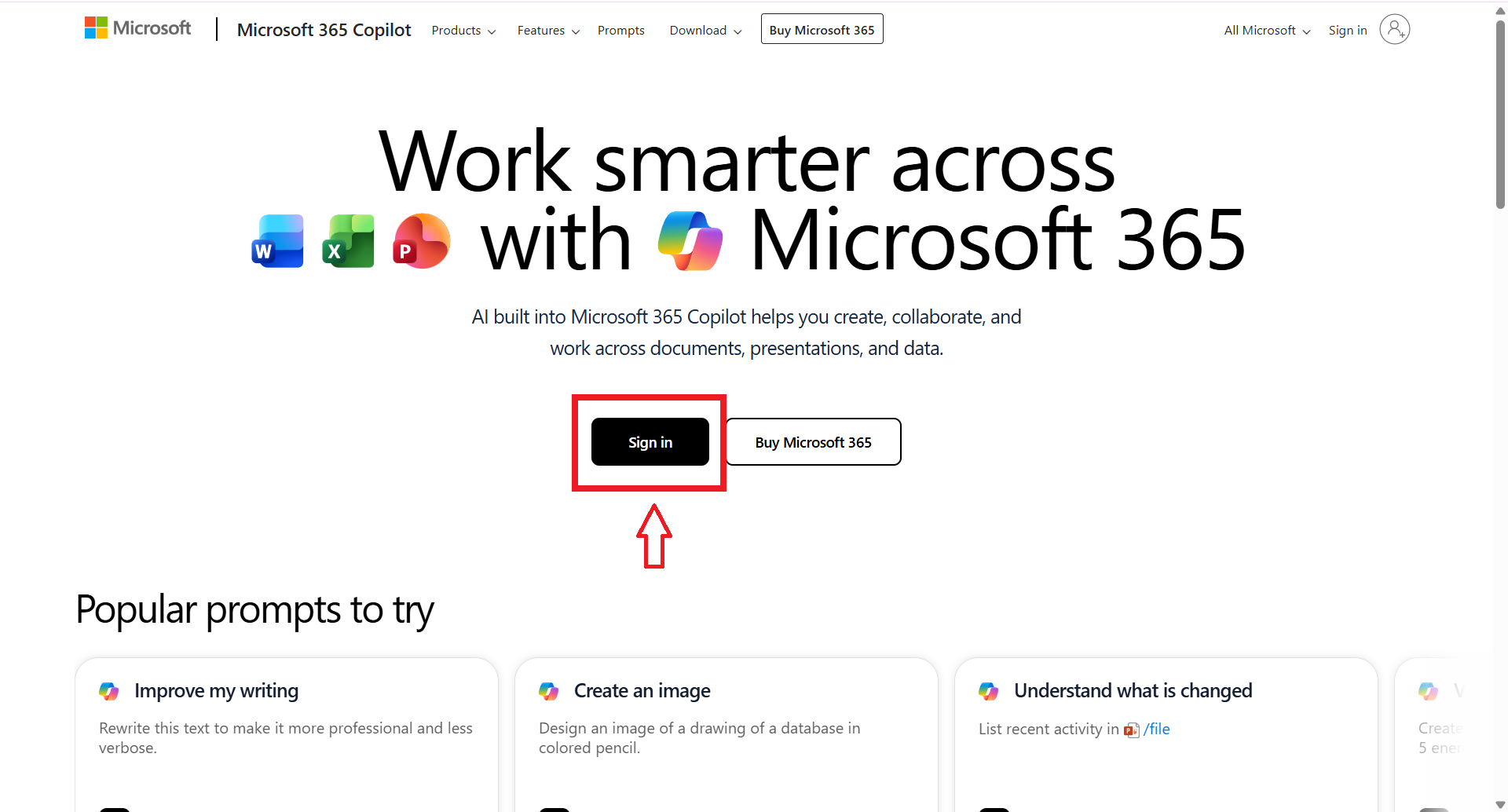
まずはCopilotにアクセスし、Microsoftアカウントでサインインします。学習設定はサインインしたユーザーのみ変更できるため、ゲスト利用中は設定できません。
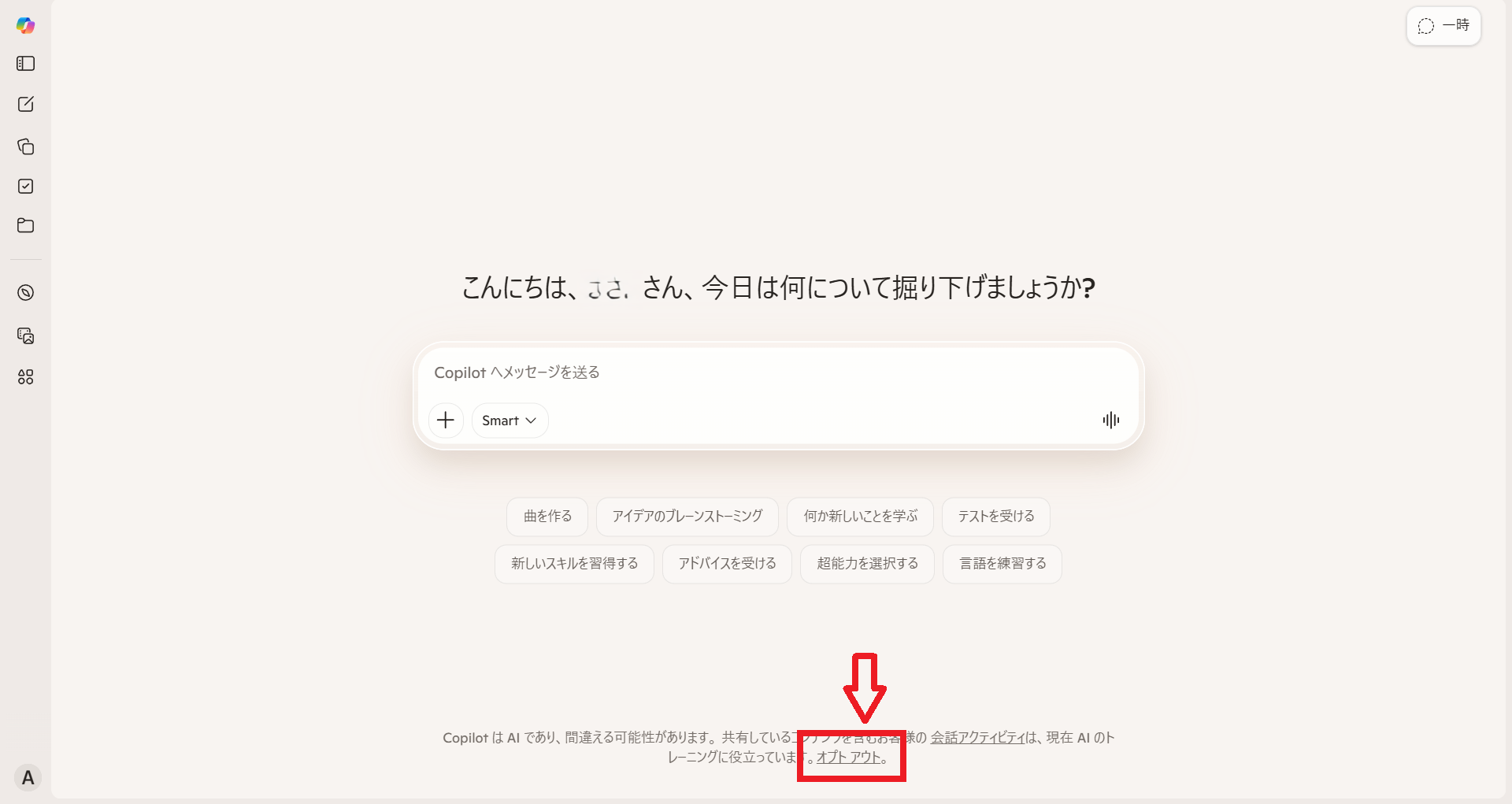
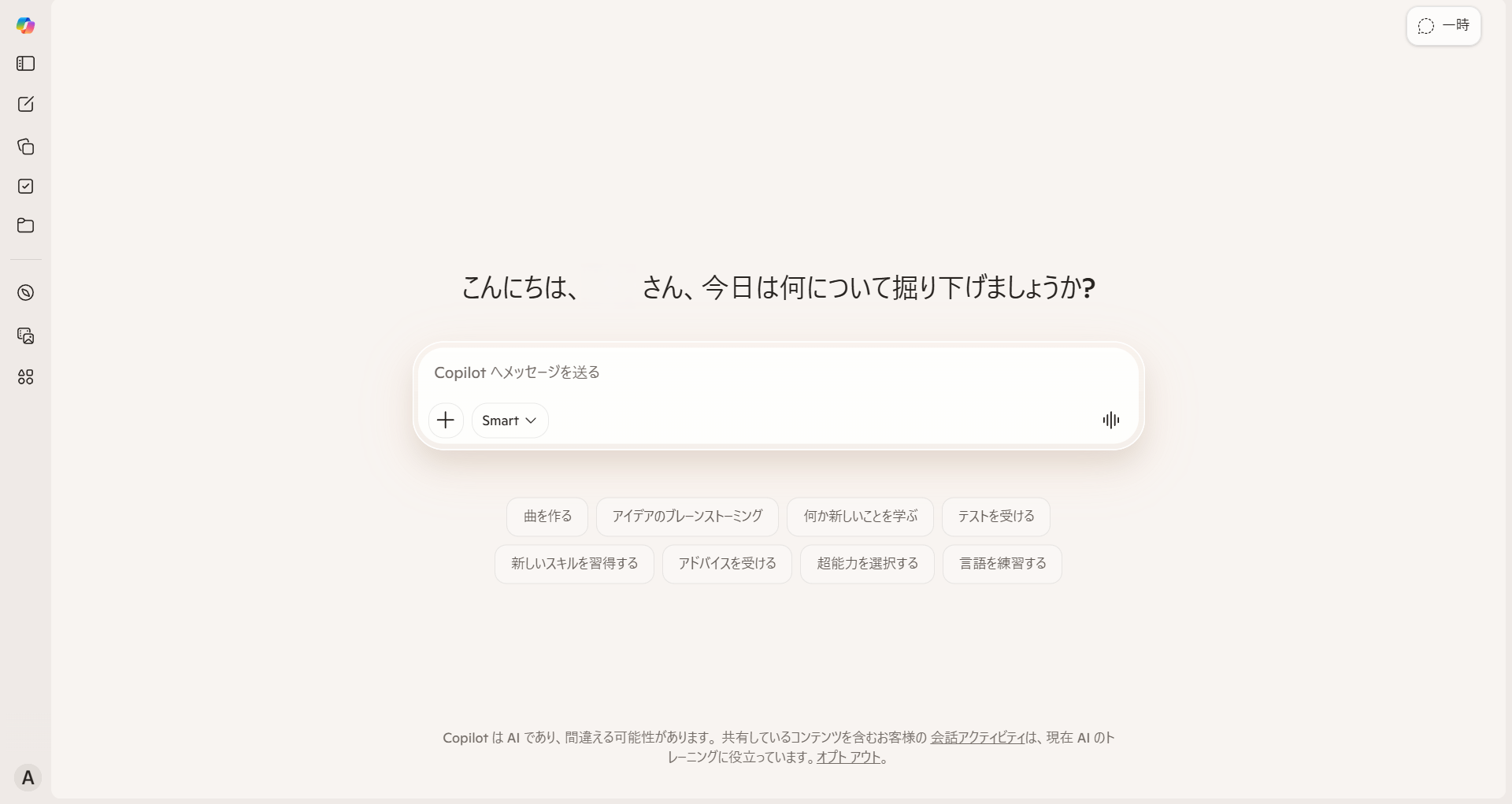
Copilotのホーム画面下部にある「オプトアウト」をクリックします。遷移先では、会話アクティビティをAIモデルの学習に利用するかどうかを設定できます。
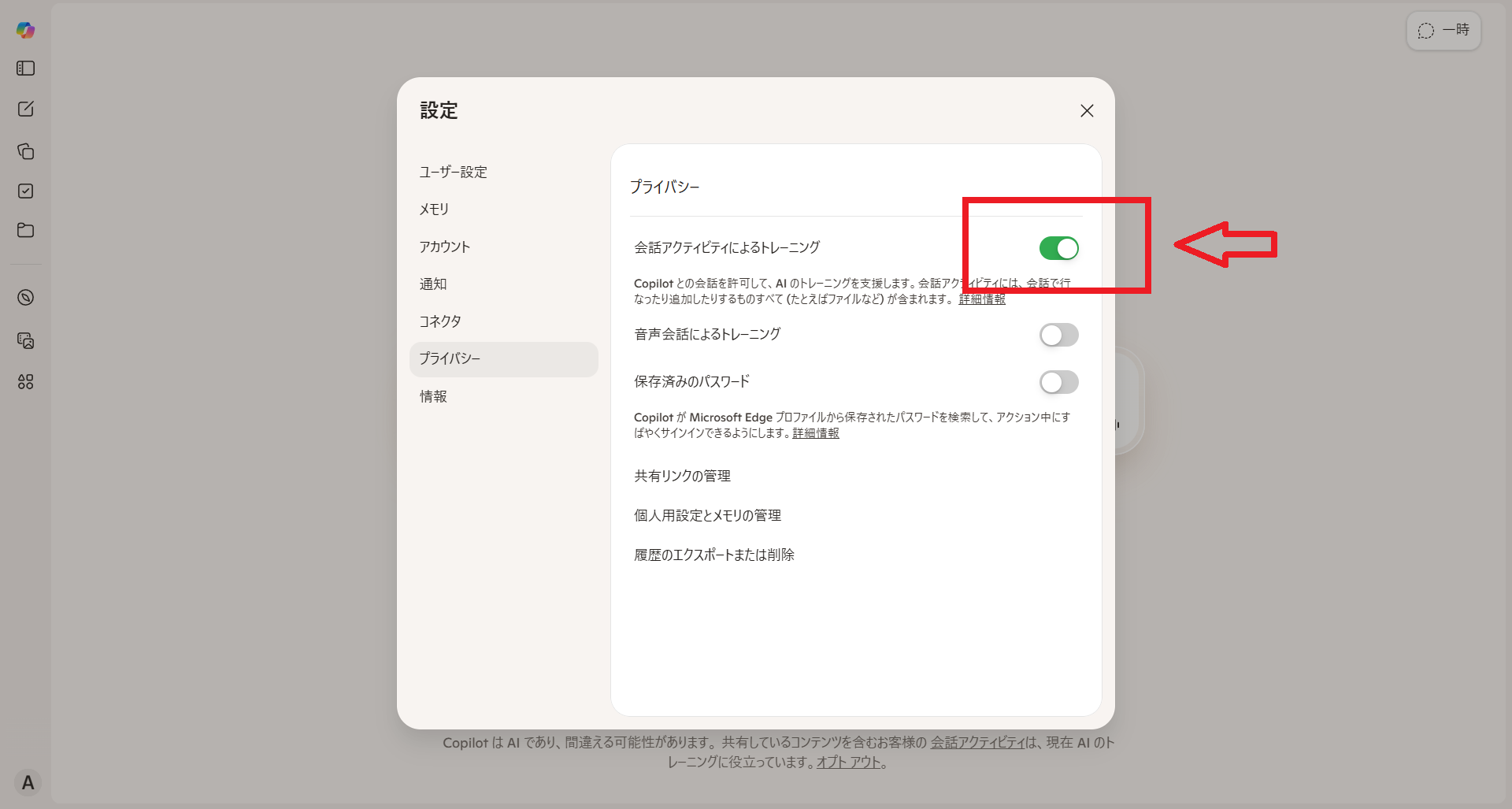
「Training on conversation activity(会話アクティビティによるトレーニング)」のスイッチをオフにします。音声でCopilotを利用する場合は、「Training on voice conversations(音声会話によるトレーニング)」もあわせてオフにしておくと安心です。
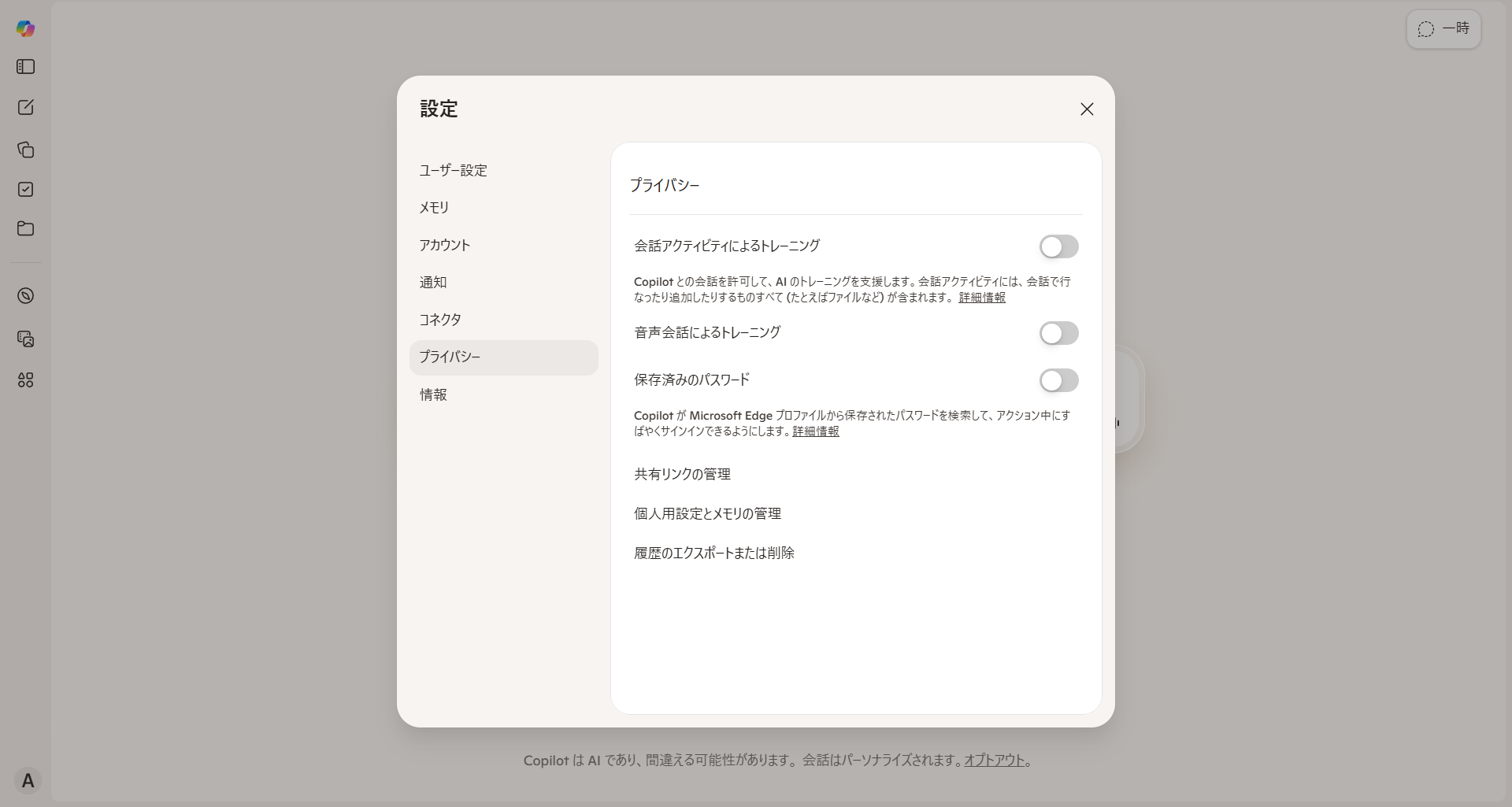
スイッチがオフになっていれば設定は完了です。この設定をオフにすると、設定変更後の会話はAIモデルの学習対象から除外されます。
ただし、Microsoftではサービス品質の向上やセキュリティ対策など、モデル学習以外の目的で一部データを利用する場合があるため、機密情報や個人情報の入力は避けることをおすすめします。
学習設定以外にできるセキュリティ対策
個人用Copilotでは、会話アクティビティをAIモデルの学習に利用しないよう設定できます。しかし、設定を変更しただけで情報漏えいのリスクを完全に防げるわけではありません。
安全にCopilotを利用するためには、日頃の使い方にも注意することが大切です。ここでは、学習設定以外に実践したい4つのセキュリティ対策を紹介します。
個人情報や機密情報は入力しない
学習設定をオフにしていても、氏名や住所、電話番号などの個人情報や、社外秘の資料、顧客情報などの機密情報は入力しないようにしましょう。
Microsoftでは、AIモデルの学習前に氏名やメールアドレスなどの個人を特定できる情報を削除するとしています。一方で、サービスの提供や不正利用の防止などの目的で、Microsoftがデータを利用する場合があります。
そのため、機密性の高い情報は入力しないことが、安全に利用するための基本です。
会話履歴を定期的に削除する
Copilotとの会話は、既定では18か月間保存されます。不要な会話が残っている場合は、個別または履歴全体を削除しておくとよいでしょう。共有端末などを利用する場合は、不要な会話履歴を削除しておくことで、過去の内容を見られる可能性を抑えられます。
特に、一時的に利用した内容や機密性のある話題を含む会話は、利用後に削除することをおすすめします。
学習設定やプライバシー設定を定期的に見直す
Copilotでは、会話アクティビティの学習設定や個人用設定などを変更できます。また、Microsoftではサービスの仕様やプライバシー設定、画面表示が更新される場合もあるため、一度設定しただけで終わりにせず、定期的に内容を確認することが大切です。
特に、アカウント設定やプライバシー設定は、サービスのアップデートによって項目や表示方法が変更されることがあります。設定画面を定期的に確認し、会話アクティビティの学習設定が意図した状態になっているかを見直すことで、より安心してCopilotを利用しやすくなるでしょう。
業務で機密情報を扱うならMicrosoft 365 Copilotを利用する
業務で社内資料や顧客情報などを扱う場合は、個人用CopilotよりもMicrosoft 365 Copilotの利用を検討しましょう。Microsoft 365 Copilotでは、組織のアクセス権限やセキュリティポリシーに基づいてデータが管理され、会話内容は生成AIモデルの学習には使用されません。
業務で生成AIを活用する機会が多い場合は、組織向けのデータ保護機能を備えた環境を選ぶことも重要です。
企業で生成AIを安全に導入・活用する方法や、法人向けサービスの選び方について詳しく知りたい方は、以下の記事もご覧ください。

Copilotに学習させない設定に関するよくある質問
Copilotに学習させない設定で安心して活用しよう
Copilotを安全に利用するには、データの学習の仕組みを理解し、会話アクティビティのオプトアウトやプライバシー設定を適切に行うことが大切です。また、機密情報や個人情報の入力を避けるなど、日頃の運用にも注意しましょう。
業務でCopilotの導入や安全な活用方法に不安がある場合は、専門家へ相談し、自社に適した運用ルールやセキュリティ対策を検討することが重要です。これらを実践することで、情報漏えいのリスクに配慮しながらCopilotを活用しやすくなります。

最後に
いかがだったでしょうか?
Copilotのデータ活用や情報漏えい対策に不安がある方は、無料相談で専門スタッフに気軽にご相談ください。自社に合った安全な運用ルールづくりを一緒にサポートします。
「生成AIで新しいプロダクトを作りたい」「もっと本格的に生成AIを業務に組み込みたい」とお考えの方は、ぜひ株式会社WEELにご相談ください。
開発実績として、
・新規事業室での「リサーチ」「分析」「事業計画検討」を70%自動化するAIエージェント
・社内お問い合わせの1次回答を自動化するRAG型のチャットボット
・過去事例や最新情報を加味して、10秒で記事のたたき台を作成できるAIプロダクト
・お客様からのメール対応の工数を80%削減したAIメール
・サーバーやAI PCを活用したオンプレでの生成AI活用
・生徒の感情や学習状況を踏まえ、勉強をアシストするAIアシスタント
などの開発実績がございます。
生成AIを活用したプロダクト開発の支援内容は、以下のページでも詳しくご覧いただけます。
➡︎株式会社WEELのサービスを詳しく見る。
アイデア段階でも構いません。まずは無料相談でお気軽にご相談ください。
➡︎生成AIを活用したプロダクト開発・業務効率化について相談する

「生成AIを社内で活用したい」「生成AIの事業をやっていきたい」という方に向けて、通勤時間に読めるメルマガを配信しています。
最新のAI情報を日本最速で受け取りたい方は、以下からご登録ください。
また、弊社紹介資料もご用意しておりますので、併せてご確認ください。

