
GitHub Copilotとは?導入前に知っておきたい使い方・料金を徹底解説

- GitHub Copilotはコード補完・チャット・Agentまで対応する開発支援AI
- 開発者は自然言語の指示でコード生成・修正を直感的に実行可能
- GitHub Copilotの対応環境はIDE・CLI・Slackなど複数環境で使える
GitHub Copilotは、コード補完や生成をサポートするAI開発支援ツールです。近年はチャットやAgent機能なども追加され、開発全体を支援するツールへと進化しています。
ただ、「どこまで無料で使えるのか」「どのプランを選べばいいのか」「Agentは何ができるのか」といった点が分かりにくいと感じる方も多いのではないでしょうか。この記事では、GitHub Copilotの基本から使い方、料金プラン、無料枠、Agent機能までをまとめて解説します。
これから使ってみたい方や、導入を検討している方はぜひ参考にしてください。
\生成AIを活用して業務プロセスを自動化/
GitHub Copilotとは

GitHub Copilotは、MicrosoftとGitHubが共同で開発した革新的なAI駆動型コーディングアシスタントです。このツールは、プログラマーがコードを書く際にリアルタイムでコードの補完や提案を行うことができ、開発の効率を大幅に向上させます。
Copilotは機械学習モデルをもとに、コードの文脈や一般的なパターンを踏まえて、より正確で効率的なコードの生成をサポートします。対応しているプログラミング言語は多岐にわたり、幅広い開発環境での利用が可能です。このツールは日々の繰り返し作業を自動化し、プログラマーの作業負荷を軽減することで、より創造的なタスクに集中できるようになります。
コード生成AIについて詳しく知りたい方は、下記の記事を合わせてご確認ください。

GitHub Copilotの対応言語
GitHub Copilotは、Python・JavaScript・TypeScriptなどの主要なプログラミング言語に対応。Ruby・Go・C#・C++といった言語にも対応しており、Webアプリケーション開発からシステム開発まで幅広い用途で利用できます。
また、プログラミング言語だけでなく、HTML・CSS・SQLをはじめ、Markdown・JSON・YAMLなども扱うことができます。幅広い言語サポートにより、開発に関連する幅広いタスクにおいてCopilotの支援を受けることが可能です。
GitHub Copilotの言語サポートは継続的に更新されているので、最新の対応状況についてはGitHubの公式ドキュメントを確認してください。新しい言語やフレームワークに対応していくことで、より幅広い開発プロジェクトで活用できるようになるでしょう。
GitHub Copilotでできること
GitHub Copilotは、コードの自動補完から自然言語によるコーディングまで、開発者の生産性を向上させる多彩な機能があります。開発者はより迅速かつ効率的にプログラミング作業を進められ、コーディングの精度も向上します。
開発に組み込めるGitHub Copilot SDKについて詳しく知りたい方は、下記の記事を合わせてご確認ください。

コードの自動補完
GitHub Copilotのコード自動補完機能は、開発者がコードを入力する際に、次に入力すべきコードをAIが予測して提案します。例えば、ある関数の開始を入力すると、その関数の標準的な形式を提案してくれます。
これにより、コーディングの速度が向上し、タイプミスも減少します。さらに、この機能は複数のプログラミング言語に対応しており、異なる言語間でのプロジェクト作業もスムーズに進行できるため、開発者の生産性を大幅に向上させます。
コードの変換
GitHub Copilotは、あるプログラミング言語で書かれたコードを、別の言語に書き換えるサポートができます。例えば、Javaで書かれた処理をPythonのコードとして書き直すといった使い方が可能です。
これにより、異なる言語を扱うプロジェクトでも作業を進めやすくなり、新しい言語を扱う際のハードルも下げられます。
自然言語からコーディング
開発者は、英語などの自然言語で指示を入力するだけで、それを適切なコードに変換できます。この技術は、特にプログラミングの初学者や、異なる専門分野のプロフェッショナルが技術的な障壁を越えてコーディング作業に参加する場合に有効です。
例えば、「ユーザー一覧を表示する」という簡単な命令をプログラムコードに変換することで、非技術者でも直感的に開発プロセスに貢献できます。
CLIでの開発支援
GitHub Copilotは、エディタ内だけでなくターミナル上でも利用が可能です。Copilot CLIを使うことで、コマンド操作や作業手順を自然言語からサポートしてもらえるようになります。
例えば、「依存関係をインストールしたい」「このエラーを解決したい」といった内容を入力すると、適切なコマンドや対応手順を提案してくれます。コマンドを毎回調べる手間が減るため、作業の流れを止めずに進めやすくなるのが特徴です。
主にできることは以下の通りです。
- 自然言語からコマンドを生成
- 実行内容の説明や確認
- 複数ステップの作業手順の提案
- エラー内容に応じた対処方法の提示
ターミナル操作に不慣れな場合でも扱いやすく、日常的な開発作業の効率化につながります。
Claude CodeとGitHubの連携方法は下記で解説

GitHub Copilotの料金プランと特徴

GitHub Copilotの料金プランと主な特徴は下記のとおりです。プランごとに利用できる機能や上限が異なるため、用途に合わせて選ぶことが重要です。
利用できるAIモデルもまとめていますので、ぜひ参考にしてください。
クリックで表示
| 種類 | Copilot Free | Copilot Pro | Copilot Pro+ | Copilot Business | Copilot Enterprise |
|---|---|---|---|---|---|
| 価格 | 無料(制限あり) | $10/月 | $39/月 | $19/月(1人あたり) | $39/月(1人あたり) |
| メッセージ利用 | 制限あり | 無制限 | 無制限 | 無制限 | 無制限 |
| Premium requests | 50件/月 | 300件/月 | 1,500件/月 | 300件/月(1ユーザーあたり) | 1,000件/月(1ユーザーあたり) |
| コード補完 | 2,000件/月 | 無制限 | 無制限 | 無制限 | 無制限 |
| Claude Haiku 4.5 | ◯ | ◯ | ◯ | ◯ | ◯ |
| Claude Opus 4.5 | × | ◯ | ◯ | ◯ | ◯ |
| Claude Opus 4.6 | × | ◯ | ◯ | ◯ | ◯ |
| Claude Opus 4.6 fast mode(preview) | × | ◯ | ◯ | ◯ | ◯ |
| Claude Sonnet 4 | × | ◯ | ◯ | ◯ | ◯ |
| Claude Sonnet 4.5 | × | ◯ | ◯ | ◯ | ◯ |
| Claude Sonnet 4.6 | × | ◯ | ◯ | ◯ | ◯ |
| Gemini 2.5 Pro | × | ◯ | ◯ | ◯ | ◯ |
| Gemini 3 Flash(preview) | × | ◯ | ◯ | ◯ | ◯ |
| Gemini 3.1 Pro(preview) | × | ◯ | ◯ | ◯ | ◯ |
| OpenAI GPT-4.1 | ◯ | ◯ | ◯ | ◯ | ◯ |
| OpenAI GPT-5 mini | ◯ | ◯ | ◯ | ◯ | ◯ |
| OpenAI GPT-5.2 | × | ◯ | ◯ | ◯ | ◯ |
| OpenAI GPT-5.2-Codex | × | ◯ | ◯ | ◯ | ◯ |
| OpenAI GPT-5.3-Codex | × | ◯ | ◯ | ◯ | ◯ |
| OpenAI GPT-5.4 | × | ◯ | ◯ | ◯ | ◯ |
| OpenAI GPT-5.4 mini | × | ◯ | ◯ | ◯ | ◯ |
| Grok Code Fast 1 | × | ◯ | ◯ | ◯ | ◯ |
2026年4月現在の情報です。最新情報は公式サイトをご確認ください。ここからは、各プランの主な特徴をそれぞれ解説します。
Copilot Pro
Copilot Proは、コード補完や自然言語でのコード生成に加えて、チャットやエージェント機能なども利用できる個人向けプランです。
| 項目 | 内容 |
|---|---|
| 価格 | $10/月、$100/年(年間プランの場合2ヵ月分お得) |
| 主な特徴 | ・個人アカウントで利用できる ・コード補完を無制限で利用できる ・Copilot Chatを対応モデルの範囲内で制限なく利用できる ・毎月300件までのプレミアムリクエスト(高度なモデル利用)が付与される ・VS Code、Visual Studio、JetBrains IDE、Neovim、Xcodeなど主要エディタを幅広くサポート |
このように、個人開発や日常的な開発作業で幅広く使いやすいのが特徴です。
Copilot Business
Copilot Businessは、組織向けのプランです。「Copilot Individual」プランの機能に加え、チーム管理機能、高度なセキュリティ機能などが提供されます。また、組織全体のポリシー管理や監査ログにより、チームでの一貫した利用と管理が可能です。
| 項目 | 内容 |
|---|---|
| 価格 | $19/月(1人あたり) |
| 主な特徴 | ・OrganizationまたはEnterpriseアカウントで利用可能 ・コード補完・Copilot Chat を無制限に利用可能 ・毎月ユーザーごとに割り当てられるプレミアムリクエスト(高度なモデル利用枠) ・組織全体のポリシー管理、利用制御、監査ログ機能 ・指定リポジトリやファイルの除外設定による情報管理 ・IP indemnity(知的財産権侵害に対する補償)が提供される |
中規模以上の組織で、複数人での共同開発を行う場合に適しています。
Copilotの無料版も気になる方は、以下の記事もご覧ください。

Copilot Enterprise
Copilot Enterpriseは、大企業向けのプランです。「Copilot Business」プランの機能に加え、より高度なセキュリティ管理やカスタマイズ機能、サポートなどが提供されます。さらに、Bingを利用したWeb検索機能や、AI機能のカスタマイズも可能です。
大規模な組織でのプロジェクトに適しています。
| 項目 | 内容 |
|---|---|
| 価格 | $39/月(1人あたり) |
| 主な特徴 | ・GitHub Enterprise Cloudアカウントが必要 ・Businessプランの機能をすべて含む ・Copilot Knowledgeによる組織独自のコード・ドキュメントの検索・活用 ・組織全体のワークフローへのAI統合可能 ・セキュリティ・ガバナンス機能の強化 ・プレミアムサポート機能 |
GitHub Copilotには、個人ユーザーから大企業まで幅広いニーズに対応する料金プランが設定されています。個人プランは月額10ドルから始まり、エンタープライズ向けプランではより高度なセキュリティと専任サポートが含まれます。
このプランは大規模な組織やチームが複数のプロジェクトを管理する際に最適で、カスタマイズ可能なオプションが特徴です。また、教育機関や非営利組織には特別料金が適用されることもあります。
無料で使える最新のローコード自動化ツールについて詳しく知りたい方は、下記の記事を合わせてご確認ください。
Github Copilotの無料プランについて
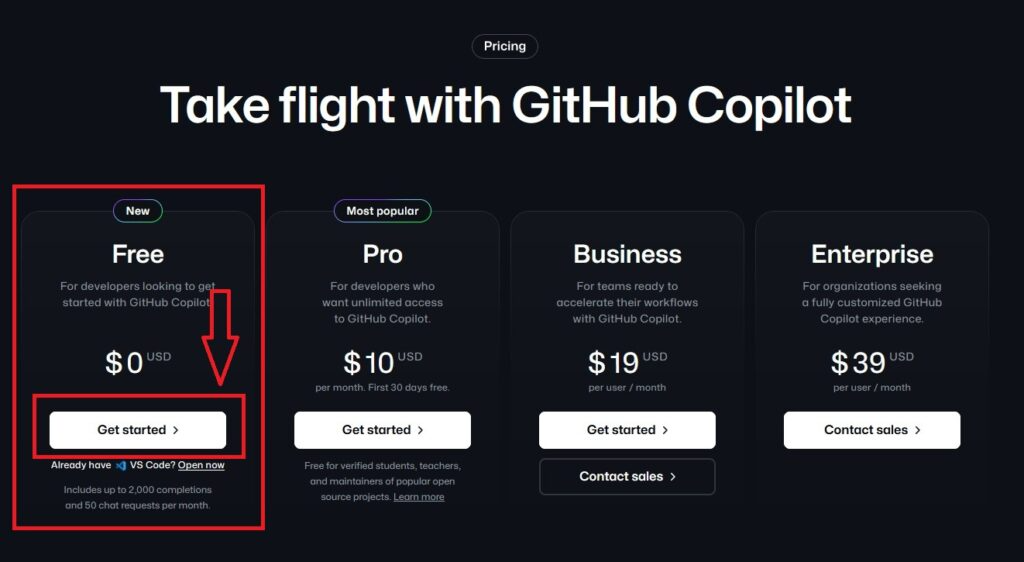
GitHub Copilotは、2024年12月18日より無料で利用できるようになりました。ユーザーは、VS Code上でGitHubアカウントにログインするだけで、追加料金なしにCopilotによるコード自動補完や提案を得られるようになります。
ただし、無料プランは機能面で以下のような制限があるので注意してください。
【無料プランの利用制限】
- アクセスできるコード補完は毎月2,000件まで
- Copilotのチャットによる質問やリクエストは毎月50回まで
利用できるLLMは「Claude Haiku 4.5」や「GPT-5 mini」などの軽量モデルが中心で、高性能モデルはプレミアムリクエストの消費によって利用可能上記のように利用枠は限られていますが、月の利用量が少ない個人開発者や「まずはCopilotを試してみたい」という方にとって最適なエントリープランです。
Copilotとよく比較されるAIコードエディタであるCursorについて詳しく知りたい方は、下記の記事を合わせてご確認ください。

学生だったらGitHub Copilot Studentプランが無料で使える!

Github Copilotは、学生向けに「GitHub Copilot Student」プランが用意されています。また、教師やOSSメンテナはCopilot Proが無料です。
なお、GitHub Educationの対象者は下記の条件を満たしている必要があります。※2
- 高等学校、中等学校、大学、ホームスクールまたはそれに類似した教育機関で、学位を取得できるコースに現在在籍している
- 学校が発行した検証可能なメールアドレスを持っているか、現在の在学状況を証明する書類をアップロードしている
- GitHub 個人アカウントを持っている
- 最低でも13歳以上であること
必要書類のアップロードが必要ですが、条件を満たせばCopilotを無料で利用できるため、対象となる学生や教員の方は一度確認してみるとよいでしょう。
生成AIによる教育事業の効率化は下記で解説

GitHub Copilotの登録~VSCodeでの使い方
ここでは、GitHub Copilotの無料プランへの登録方法から、VS Codeへの導入手順まで解説します。
Github Copilotの無料プラン登録方法
GitHub Copilotのページから、Freeプランの「Get started」をクリックします。
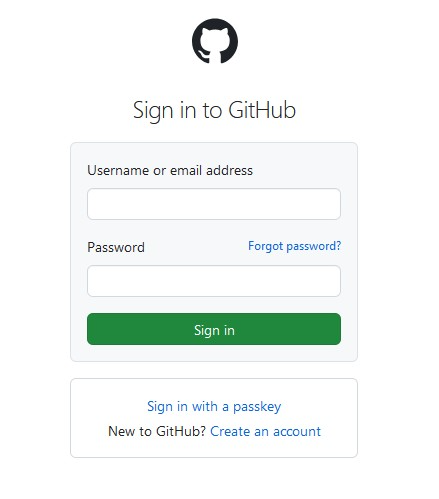
GitHubアカウントの情報を入力してサインインしてください。
サインインが完了すると、GitHub Copilotのチャット画面になります。
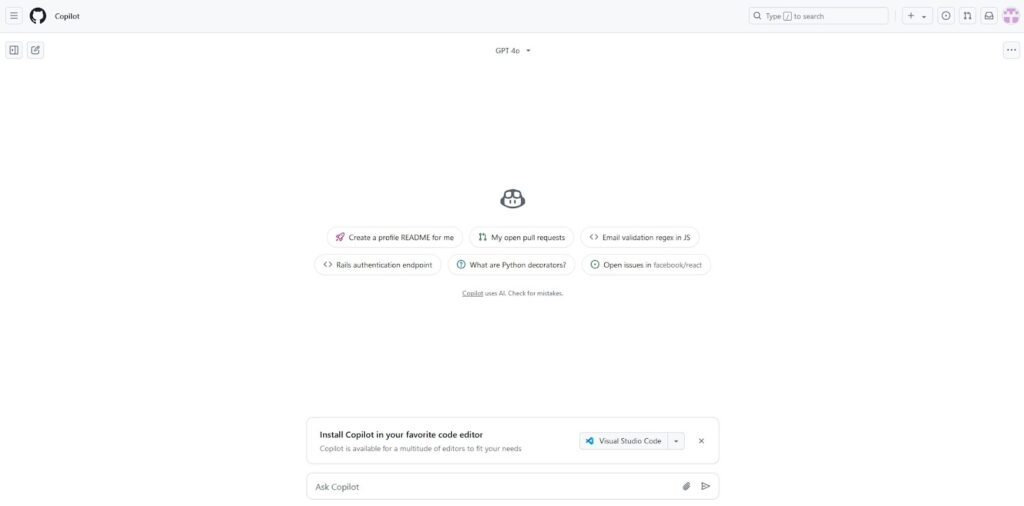
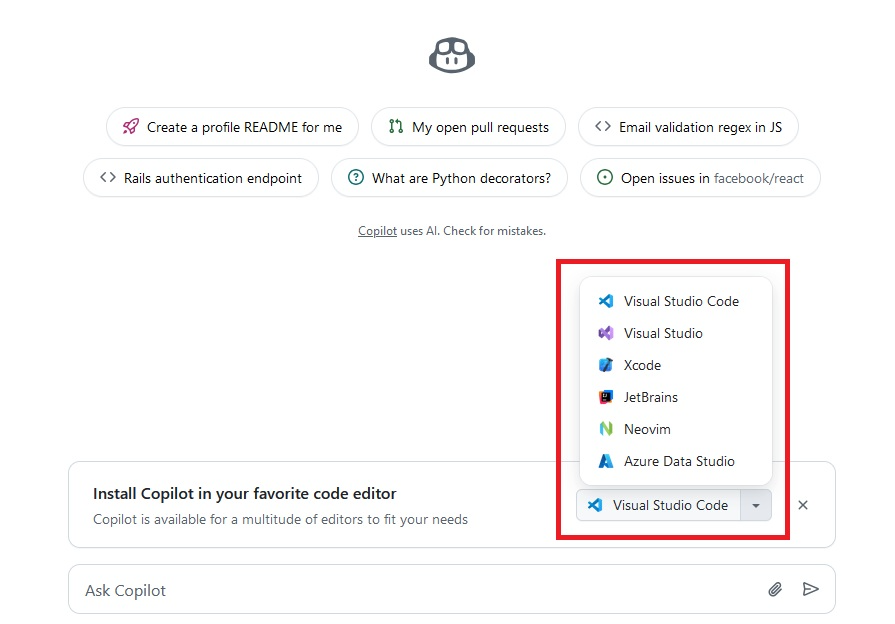
このチャット画面から、VS Codeなど他のIDEへ接続できます。
VSCodeへのGithub Copilot導入方法
ここでは、GitHub CopilotをVisual Studio Code(VS Code)へ導入する方法を解説します。VS Codeをまだインストールしていない場合は、VS Codeの公式サイトからインストールしてください。
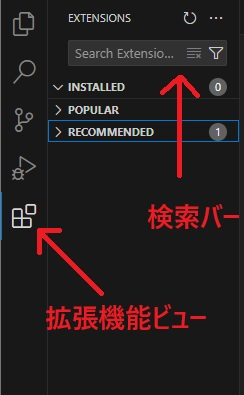
VS Codeを開いて、拡張機能ビューの検索バーに「GitHub Copilot」と入力します。
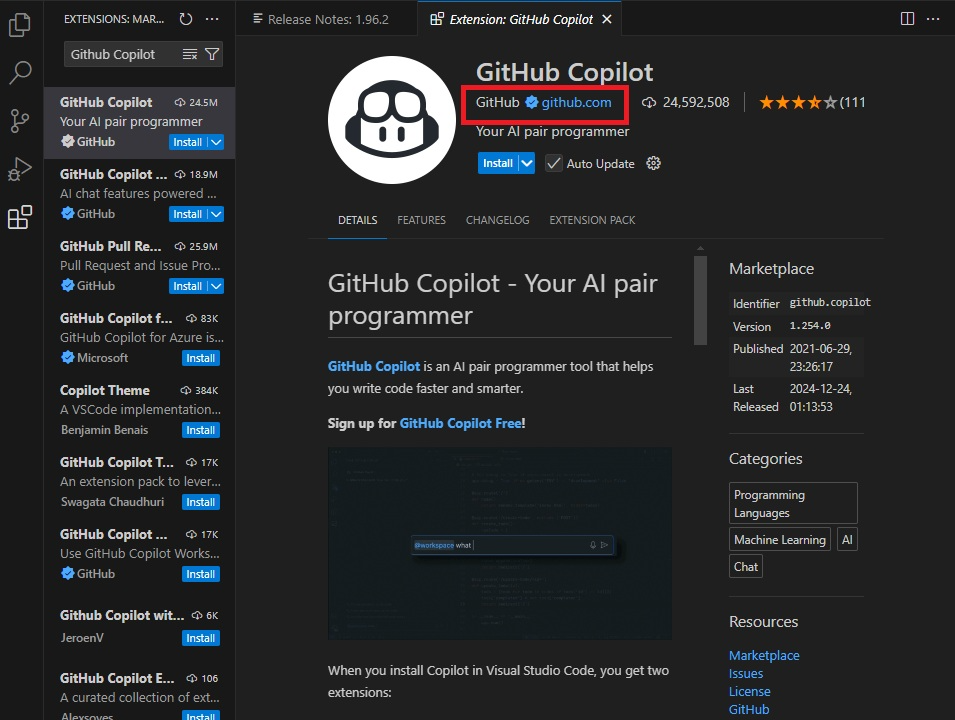
検索結果に表示される「GitHub Copilot」をクリックし、「Install」ボタンをクリックします。「GitHub Copilot」と入力すると、似た名前の拡張機能が複数ヒットします。安全性が不明なものもあるので、インストール前に必ず提供元が「github.com」であることを確認してください。
GitHub Copilotを初めて利用する場合、GitHubアカウントでのサインインが必要です。お持ちのアカウント情報を入力してください。
サインインが完了すると、すぐに利用開始できます。
VScodeへの連携は下記でも解説しています
VSCodeで使える他のAIエージェントは下記で解説

GitHub Copilotを日本語設定にする方法
GitHub Copilotのチャットで使用する言語は、VS Codeの設定言語に従っています。VS Codeが日本語設定で、GitHub Copilotもそのまま日本語で使用する場合は特に設定の必要はありません。
例えば、「VS Codeは日本語設定だけど、GitHub Copilotは英語で使いたい」という場合やその逆の場合には設定が必要になります。
ここでは、GitHub Copilotの言語のみ変更する場合の方法をご紹介します。
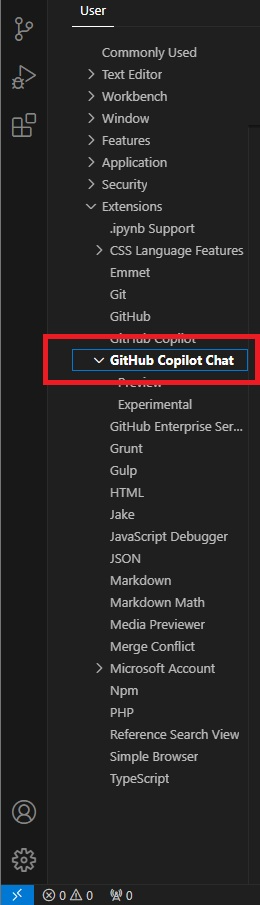
まずVS Codeの設定画面を開いて、「設定(Settings)」の中から「拡張機能(Extensions)」を選択し、「GitHub Copilot Chat」をクリックします。
次に、「Copilot > Chat: Locale Override」から設定したい言語を選択します。(日本語は「ja」、英語は「en」)デフォルトでは「auto」になっており、この状態だとVS Codeの設定言語に従います。
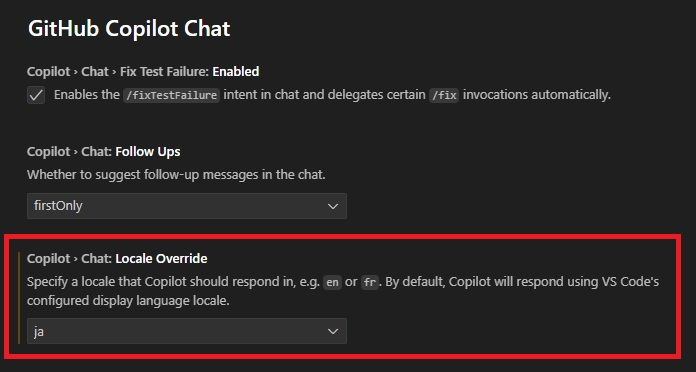
これでVS CodeとGitHub Copilotがそれぞれ別の言語で使えるようになります。
GitHub Copilotを活用するメリット
GitHub Copilotを導入する利点は、プログラミングの効率が向上し、開発者の負担が軽減されることです。さらに、様々なコードエディターとのシームレスな統合が実現するため、効率的でストレスの少ない開発環境を構築できるでしょう。
業務効率を大幅に向上できる
GitHub Copilotを利用すると、プログラミング作業の効率が大幅に向上します。このAI支援ツールは、開発者がコードを書く際に自動で補完提案を行い、一般的なプログラミングタスクの速度を速めるだけでなくエラーの発生も抑制します。
さらに、繰り返し発生するコーディング作業を自動化することで、開発者はより創造的かつ戦略的なタスクに集中できるようになります。これにより、プロジェクトの納期を短縮し、全体の生産性の向上が期待できます。
プログラマーの負担を軽減できる
プログラマーのコーディング作業を軽減したい場合、最適なのがGitHub Copilotです。このツールは、コードの自動補完やエラーのリアルタイム検出を通じて、繰り返し行うタイプミスや小さなバグの修正から開発者を解放します。
また複雑なコードの提案機能により、プログラミング作業の速度が向上し、より効率的にプロジェクトに取り組むことが可能です。これにより、プログラマーはストレスを感じることなく、より創造的な開発活動に集中できるようになります。
コードエディターとの統合ができる
GitHub Copilotは、主要なコードエディターとのシームレスな統合が可能です。Visual Studio CodeやJetBrains IDEなど、多くの開発環境に対応しており、設定も簡単です。
この統合により、開発者は習慣的に使用しているエディター内で直接、Copilotの強力なコーディング支援機能を活用できます。この機能は、日常的なコーディング作業を効率化し、プログラミングの速度と精度を同時に向上させる効果があります。
GitHub Copilotの「プレミアムリクエスト」とは
GitHub Copilotのプレミアムリクエストは、特定の高度なAI機能を利用する際に消費されるリクエストの単位です。2025年5月から導入され、6月から課金が本格適用されています。
現在は各プランごとに、毎月利用できる上限が設定されています。Copilot Chatやエージェント機能、コードレビューなどを利用する際に、使用するAIモデルや処理内容に応じてプレミアムリクエストが消費されます。特に高性能なモデルを使用する場合は、1回の操作でも複数のプレミアムリクエストが消費されることがあるので注意が必要です。
上限を超えた場合は、追加分が従量課金として扱われます。そのため、高性能モデルを頻繁に利用する場合は、消費量を意識しながら使いましょう。
「リクエスト」と「プレミアムリクエスト」の違い
リクエストは、チャット操作やコード生成などで使われる基本的な単位です。有料プランでは、対応モデルの範囲内であれば実質的に制限なく利用できます。
一方、プレミアムリクエストは、高性能モデルや高度な機能を使う際に消費される特別なリクエストです。例えば、以下のような機能で消費されます。
- Copilot Chat(高性能モデル使用時)
- エージェントモード
- コードレビュー
- 一部の拡張機能
使用するAIモデルによって消費量は異なり、Claude HaikuやGPT-5 miniなどの軽量モデルでは消費されない、または少なくなるケースがあります。対して、Claude Opus 4系やClaude Sonnet 4系、Gemini 3系、GPT-5系などの高性能モデルでは、1回の操作でも複数のプレミアムリクエストが消費される点に注意が必要です。
プランごとのプレミアムリクエスト上限一覧
GitHub Copilotでは、プランごとに毎月利用できるプレミアムリクエストの上限が決まっています。どのくらい使えるかによって、選ぶべきプランも変わってくるため、事前に目安を把握しておくことが大切です。
以下は、GitHub Copilotの各プランの料金と、各プランで1ヶ月あたりに利用可能なプレミアムリクエストの上限数です。
| プラン名 | 月額料金 | 月間プレミアムリクエスト上限 |
|---|---|---|
| Free | 無料 | 50 |
| Pro | $10 | 300 |
| Pro+ | $39 | 1,500 |
| Business | $19 / 1ユーザー | ユーザーあたり 300 |
| Enterprise | $39 / 1ユーザー | ユーザーあたり 1,000 |
プレミアムリクエストは、高性能モデルやエージェント機能を使うほど消費しやすくなります。日常的な利用が多い場合は、上位プランも検討しておくと安心です。

GitHub Copilotを活用する際の注意点

GitHub Copilotは開発効率を大幅に向上させる一方で、いくつかの重要な注意点があります。機密情報の漏えいやコードの正確性、著作権問題などの潜在的なリスクを理解し、適切に対処することが重要です。
機密情報の漏えいリスクがある
GitHub Copilotの使用中に機密情報が漏れるリスクは否定できません。このツールは多くのコードサンプルをAIが学習し、提案を生成する過程で、不注意により機密性の高いコードが外部に公開される可能性があります。
したがって、開発者は機密情報を含むコードの扱いに特に注意し、適切なセキュリティ対策を講じなければなりません。これには、敏感なデータの匿名化や、安全な環境での開発が含まれます。
提案してくれるコードは正確か判断する必要がある
Copilotから提案されるコードの正確性を常に検証してください。AIは時に誤った非効率なコードを生成することがあります。特に、複雑なロジックや特定のビジネスルールを含むコードには注意が必要です。
開発者は提案されたコードを批判的に評価し、必要に応じて修正や最適化を行う必要があります。またセキュリティの観点からも、提案されたコードに潜在的な脆弱性がないか確認することは、とても重要です。
著作権侵害のリスクがある
GitHub Copilotの使用には著作権を侵害するリスクが伴います。Copilotは大量のオープンソースコードを学習データとして使用しているため、生成されたコードが既存のライセンスを侵害する可能性があります。
開発者は生成されたコードのライセンス適合性を確認し、必要に応じて適切なクレジット表記や使用許諾を行う必要があります。著作権問題を回避するため、Copilotの提案を参考程度に留め、独自のコードを書くことも検討すべきです。
GitHub Copilot Agentとは
GitHub CopilotのAgentは、自然言語で指示を出すだけで、コードの修正や追加、調査まで一連の作業を進めてくれる機能です。従来のCopilotはコード補完やチャットが中心でしたが、Agentでは複数のタスクをまとめて処理できるようになっています。
GitHub Copilotでは、こうしたAgent機能を含めて、さまざまな開発支援機能が用意されています。主な機能は以下のとおりです。
コードレビューに特化したClaude Code Reviewについて詳しく知りたい方は下記の記事を合わせてご確認ください。
自動化されたタスク処理
GitHub CopilotのAgent機能では、1つの指示から複数の作業をまとめて進められます。例えば「このバグを修正して」といった指示を出すと、関連するファイルを探し、原因を特定し、修正コードを提案するといった一連の流れを自動で進めてくれます。
ファイル単位ではなく、プロジェクト全体を見ながら作業を進められるため、手作業で調べたり修正したりする手間を減らしやすいのが特徴です。
エラーの認識と修正
Agentは、コードの内容をもとにエラーの原因を推測し、修正案まで提示してくれます。単純な文法ミスだけでなく、ロジックの不整合や依存関係の問題なども含めて確認できるため、原因の切り分けにかかる時間を短縮しやすくなります。
また、修正案を複数パターン提示してくれる場合もあり、状況に応じて最適な対応を選びやすい点もメリットです。
ターミナルコマンドの提案
開発中に必要になるターミナル操作についても、Agentが適切なコマンドを提案してくれます。例えば、依存関係のインストールやビルド、テストの実行などを、自然言語の指示からコマンドとして提示してくれます。
コマンドを毎回調べる手間が減るだけでなく、環境に合った形で提案されるため、作業の流れを止めずに進めやすくなるでしょう。
プロジェクト全体の文脈を把握
GitHub Copilot Agentは、プロジェクト全体の文脈を理解し、複数のファイルにわたる編集を一括で行うことができます。開発者は一貫性のあるコードを維持・管理しやすくなります。
GitHub Copilot Agentは、開発者の生産性を向上させるために設計された強力なツールです。自動化されたタスク処理、エラー修正機能、プロジェクト全体の文脈を把握する能力などにより、開発者はより効率的に作業を進めることができます。
Copilot Skills
Copilot Skillsは、Copilotの動きをカスタマイズして、特定の作業をスムーズに実行できるようにする仕組みです。決まった手順や繰り返しの多い作業をあらかじめスキルとしてまとめておくことで、毎回細かく指示を出さなくても、意図した処理を一度で実行しやすくなります。
例えば、開発環境ごとのセットアップ手順や、チーム内で共通化したい作業フローをスキルとして用意しておくと、誰でも同じ手順で作業を進めやすくなります。こうした仕組みを取り入れることで、個人の作業効率だけでなく、チーム全体の開発フローも安定させやすくなるのが特徴です。
従来のGitHub Copilotとの違い
従来のGitHub CopilotとGitHub Copilot Agentについて、項目ごとに比較して違いを見てみましょう。
| 比較項目 | 従来のGitHub Copilot | GitHub Copilot Agent |
|---|---|---|
| コードの最適化(エラー処理) | 限定的(手動で修正) | 修正案の提示、一連の修正をまとめて実行可能 |
| コード補完の精度 | 高精度な補完・提案が可能 | 高精度、タスク全体を踏まえた提案 |
| 自律性 | 基本はユーザー操作ベース | 指示に応じて複数ステップを自動で実行 |
| セキュリティ機能 | プランに応じて制御・ポリシー設定が可能 | プランに応じて制御・ポリシー設定が可能 |
| VS Codeとの連携 | あり | あり(agent modeとして拡張) |
| プロジェクト全体の把握 | 複数ファイルを参照した提案が可能 | プロジェクト全体を横断してタスク実行が可能 |
AIエージェントについて詳しく知りたい方は、下記の記事を合わせてご確認ください。

GitHub Copilotの活用事例
GitHub Copilotは、コード補完だけでなく、さまざまな開発シーンで活用されています。ここでは、公式の情報や実際のユーザーの投稿をもとに、具体的な使い方のイメージを紹介します。
Slack連携による開発コミュニケーションの効率化
こちらの投稿では、GitHub CopilotがSlackと連携し、開発チームのコミュニケーションを効率化する使い方が紹介されています。この事例では、Slack上でCopilotの提案やコードに関するインサイトを確認できるようになっており、スレッド内でそのまま内容を把握できるようになっています。
これにより、わざわざ別のツールを開かなくても状況の確認が可能。開発者だけでなく、レビュアーや関係者も同じスレッド内でやり取りできるため、リアルタイムでの連携が取りやすくなっている点も特徴です。
さらに、コードレビューやPull Requestの内容もSlack上で確認できるため、やり取りの流れを保ったまま作業を進めやすくなっています。
Copilotによるコード作成のサポート
久しぶりに触るコードも、GitHub Copilotを使うことで開発を進めやすくなるという声があります。慣れていない環境でも、Copilotに小刻みに指示を出しながらコードを補完することで、感覚を取り戻しつつ実装を進めていけます。
一度にまとめてコード生成を行うのではなく、少しずつ確認しながら進められる点も安心です。
Copilotによるコード補完の精度向上
GitHub Copilotのコード補完精度の高さに驚く声も見られます。この事例では、関数を作ろうとして書き始めた段階で、意図していた処理に近いコードが自動で提案される様子が紹介されています。
完全に指示を書かなくても、前後の文脈やコードの流れから内容を推測して補完してくれるため、思考に近い形でコードを書き進めやすい点が特徴です。Copilotは単なる補完にとどまらず、開発者の意図を汲み取った提案ができる点でも評価されています。
AIでアプリ開発を効率化できるGitHub Sparkについて詳しく知りたい方は、下記の記事を合わせてご確認ください。

GitHub Copilotで業務を効率化しよう
GitHub Copilotは、コード補完や自然言語からの生成を通じて、日々の開発作業をスムーズに進められるAIツールです。個人の作業効率だけでなく、チーム全体の開発スピード向上にもつながります。例えば、実装やレビューの負担を減らしたり、知識が浅い領域でも作業を進めやすくなるため、開発リソースの最適化にも役立ちます。
ただし、機密情報の扱いやコードの正確性など、運用面での注意は欠かせません。導入時にはルールや運用方針を整えたうえで活用していきましょう。

生成AI開発・業務活用ならWEELへご相談ください
いかがだったでしょうか?
プロジェクトの遅延やエラーをAIで解消し、業務効率を最大限に引き上げたいと考えている方には、GitHub Copilotは非常に有効なツールです。使い方や、他のAI活用方法についてもお気軽にお問い合わせください。
「生成AIで新しいプロダクトを作りたい」「もっと本格的に生成AIを業務に組み込みたい」とお考えの方は、ぜひ株式会社WEELにご相談ください。
開発実績として、
・新規事業室での「リサーチ」「分析」「事業計画検討」を70%自動化するAIエージェント
・社内お問い合わせの1次回答を自動化するRAG型のチャットボット
・過去事例や最新情報を加味して、10秒で記事のたたき台を作成できるAIプロダクト
・お客様からのメール対応の工数を80%削減したAIメール
・サーバーやAI PCを活用したオンプレでの生成AI活用
・生徒の感情や学習状況を踏まえ、勉強をアシストするAIアシスタント
などの開発実績がございます。
生成AIを活用したプロダクト開発の支援内容は、以下のページでも詳しくご覧いただけます。
➡︎株式会社WEELのサービスを詳しく見る。
アイデア段階でも構いません。まずは無料相談でお気軽にご相談ください。
➡︎生成AIを活用したプロダクト開発・業務効率化について相談する

「生成AIを社内で活用したい」「生成AIの事業をやっていきたい」という方に向けて、通勤時間に読めるメルマガを配信しています。
最新のAI情報を日本最速で受け取りたい方は、以下からご登録ください。
また、弊社紹介資料もご用意しておりますので、併せてご確認ください。

