
Copilot(コパイロット)とは?無料版でできること・有料版との違いを解説
- 無料版CopilotはWeb検索や文章作成だけでなく、高度な分析や音声入力まで幅広く無料で利用できる
- 有料版は、WordやExcelなどのアプリ内で直接実務を自動化できるためコピペの手間をなくして効率化できる
- 無料版は入力データがAIの学習に利用される規約になっているため、業務利用時は機密情報の入力に注意が必要
日々、ハイスピードで進化を続ける生成AI。「情報が多すぎて何から手を付けたら良いのか分からない」「無料で本当に使えるツールはあるの?」など、疑問や悩みは尽きませんよね。
そんな方におすすめなのが、Microsoftが提供する生成AIツールCopilot(コパイロット)です。
今回は、Copilotの無料版を職場で使いこなすために必要な基礎知識や具体的な手順、さらに有料プランにすべきかの判断基準までを分かりやすく解説します。本記事の内容を実践すれば、日々の仕事や情報収集のスピードが劇的にはかどるようになります。日常的にパソコンは使うけれど、まだAI活用に一歩踏み出せていないという方は必見です。
\生成AIを活用して業務プロセスを自動化/

Copilotとは
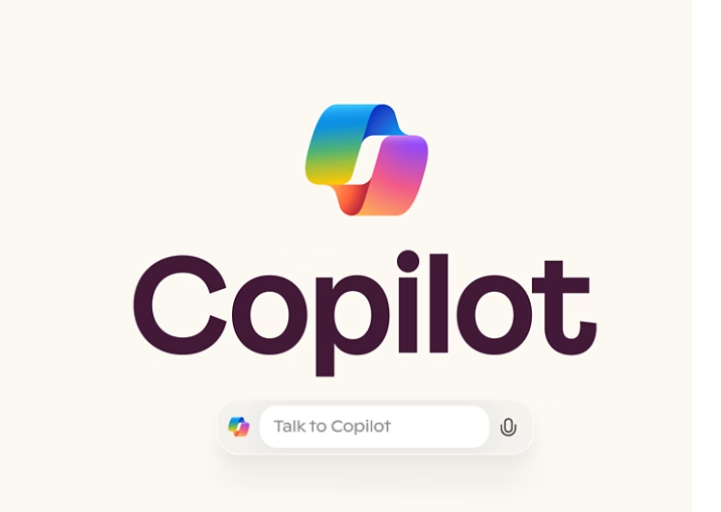
Microsoft Copilot (マイクロソフト・コパイロット)とは、マイクロソフト社が提供するAIアシスタント機能です。Copilotは「副操縦士」の意味で、文字通り、ビジネスの機長であるあなたの優秀なアシスタントとして活躍してくれます。
同社が提供するOS・「Windows11」から標準搭載されたため、ご自身のパソコンのタスクバーなどでも、カラフルなリボン状のロゴを見たことがある方もいるのではないでしょうか?
無料版のCopilotでも、テキストチャットによる質問や情報収集、画像生成など、基本的な機能を利用可能です。生成AIで有名な「ChatGPT」と同様、Copilotもテキストや画像、音声など複数の情報を読み取って出力できるマルチモーダルAIなので、ChatGPTの無料版に触れたことがある方ならすんなり利用できるのではないでしょうか?
なお、Copilotには利用形態によっていくつかの種類があり、個人が無料で使えるCopilotのほか、Microsoft 365のアプリ内で使うCopilot、法人向けのCopilotがあります。
Microsoft Copilotをさらに活用したい方は、以下の記事もご覧ください。
無料版Copilotでできること
無料版Copilotでは、主に以下のような使い方ができます。
- 調べ物や情報の要約
- 文章の下書きや言い換え
- 画像生成やアイデア出し
情報収集
無料版のMicrosoft Copilotは、Bingと連携し、最新情報を検索してユーザーの質問に答えます。通常の検索エンジンとは異なり、複数のサイトから情報を統合し、要点を整理した回答を提供するため、効率的に情報が得られます。また、「最近のニュースを教えて」「市場動向の概要をまとめて」などの指示にも対応し、特定のテーマについて概要をまとめることも可能です。
情報収集を効率化するCopilot Modeは下記で解説
画像生成
無料版のCopilotでは、テキストから画像を生成するAI画像生成機能を利用できます。ユーザーが「かわいい猫のイラストを描いて」や「未来都市の風景を作成して」などのプロンプトを入力すると、AIが指定したスタイルの画像が生成されます。「水彩画風」「リアルな写真風」など画風の指定も可能です。ただし、著作権のあるキャラクターや特定の人物に関する画像の生成には制限があり、適切な利用範囲を守ることが求められます。
下記でおすすめ画像生成AIを解説

翻訳
無料版Copilotは、多言語対応の翻訳機能を備えており、英語、日本語、中国語、フランス語など様々な言語に対応しています。単語単位の翻訳だけでなく、文章全体の翻訳や微妙な調整も可能で、「カジュアルな表現」「ビジネス向け」などトーンを指定して翻訳できます。翻訳した文章の文法や自然さを調整することもできるため、より正しい表現に仕上げることが可能です。なお、専門的な文章や高度なニュアンスの翻訳には誤訳の可能性があるため、チェックが必要です。
生成AIを用いた翻訳は下記で紹介

動画の要約
無料版Copilotを使うと、一部の動画コンテンツを要約することが可能です。例えば、YouTubeの動画URLを入力して、「この動画の要点をまとめて」と指示すると、動画の主要なポイントを短く整理してくれます。
著作権の関係で一部の動画では概要が制限されることがあり、特に有料コンテンツや非公開の動画は概要対象外となる場合があります。そのため、字幕付きの動画や公式の学習コンテンツを活用するのが効果的です。
ChatGPTでもYouTube要約が可能

文章生成
Copilotでは、高性能な言語モデルを用いた文章生成や情報整理が可能です。ただし、利用できるモデルや処理の優先度は利用状況や提供条件によって変わる場合があります。Copilotのチャット欄に書いて欲しい文章の概要を記入するだけであっという間に文章の素案を書き出してくれます。ただし、無料版はWordやExcelなどと連携がないため、その都度コピペして文章やデータを移し替える必要があります。
またChatGPT同様、現状、生成AIで作成した文章は完璧でないため、日常的にビジネス利用する場合は必ず人の目によるチェックと手直しを行いましょう。
文章作成でおすすめツールは下記で解説

プログラミングの勉強
無料版Copilotは、プログラミングの学習支援にも活用可能です。たとえば、「Pythonの基本文法を教えて」「JavaScriptで簡単な関数を作って」などの指示を出したり、コードの例を教えて解説してくれます。
また、エラーメッセージの意味を尋ねると、エラーの原因と解決策を提案しますので、初心者でも学習しやすい環境といえるでしょう。
生成AI×プログラミングに興味がある方は下記もおすすめ

「Think Deeper」と「音声入力」の無料開放
無料版の強力な機能として、高度な推論を行うThink Deeperと、回数制限のない音声入力がすべての人に解放されました。
Think Deeperは、複雑な課題や深い分析が必要な質問に対し、背景情報を考慮した論理的かつ多角的な回答を出力する機能です。少し時間はかかりますが、質の高いアイデアや洞察を得られます。
また、音声入力も無制限になり、人と話すように直感的な対話が可能になりました。移動中のリサーチや、会話形式でのブレインストーミングに非常に有効です。
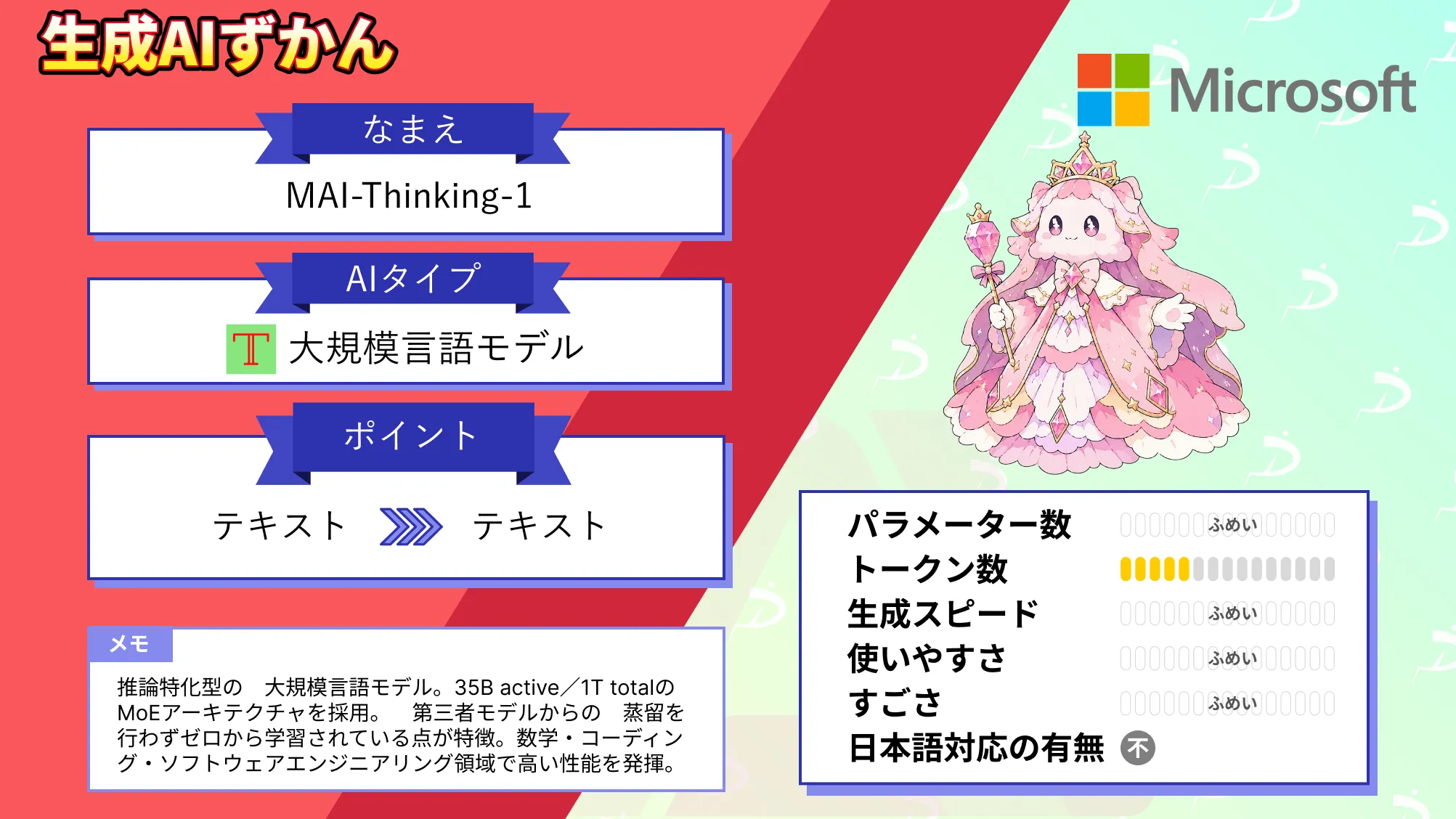
MicrosoftのMAI-Thinking-1について詳しく知りたい方は、以下の記事をご覧ください。
スマホアプリでできること
Microsoft Copilotのスマートフォンアプリ(iOS/Android版)では、AIチャット機能、画像生成、音声入力などが利用可能です。高性能な言語モデルを活用したAIチャットでは、情報収集や文章作成、アイデア出しなどに対応し、スマホから手軽に活用できます。
また、テキストから画像を生成できるため、プレゼン資料SNSや投稿用のビジュアルを簡単に作成できます。 音声入力にも対応しており、ハンズフリーで質問や指示を出せるため、移動中でもスムーズに作業できます。
Copilotアプリでは「より創造的に」「よりバランスよく」「より厳密に」の3つの会話スタイルが選択可能です。
「より創造的に」は、自由な発想でアイデアを出したり、ユニークな文章やストーリーを作成することに適しています。
「よりバランスよく」は、創造性と正確さのバランスを取りながら、自然で適切な回答をしてくれるため、一般的な会話や情報収集に最適です。
「より厳密に」は、正確な情報を重視し、簡潔で事実に基づいた回答を生成するため、データ分析や調査などに向いています。用途に応じて最適な応答を得ることができるでしょう。
これらの機能により、スマホでも効率的に情報を活用し、コンテンツ作成や日常業務をスムーズに進めることが可能です。
AIチャットアプリのおすすめは下記で紹介
Copilotの無料版と有料版の違い
| 比較項目 | 無料Copilot | Microsoft 365プラン内Copilot(有料) |
|---|---|---|
| 利用できる場所 | Web・Microsoft Edge・Windows・モバイルアプリ | Word・Excel・PowerPoint・Outlook・TeamsなどのMicrosoft 365アプリ内 |
| Microsoft 365アプリとの統合 | なし(チャット形式で利用) | あり(アプリ内に組み込まれる) |
| 画像生成・編集 | 利用可能(機能ごとに制限あり) | 利用可能(AIクレジット制) |
| 音声入力・高度機能 | 利用可能(条件あり) | 利用環境に応じて拡張される場合あり |
| 混雑時の利用環境 | 標準アクセス | 優先的に利用できる場合あり |
| 想定ユーザー | 個人利用・試用 | 業務利用・日常的な活用 |
この章ではCopilotの無料版と有料版でどのように異なるのか、詳しく解説していきます。
GoogleのAIサブスクのコスパも比較したい方は、以下の記事もご覧ください。

無料版の制限
無料版のCopilotには、利用回数や機能ごとに一定の制限があります。ただし、具体的な回数や上限は公式に固定値として公開されておらず、混雑状況や利用する機能によって変動します。
機能面では、無料版はEdge、Windows、Bingでの利用が中心で、WordやExcelなどのMicrosoft 365アプリとの連携機能は含まれていません。さらに、高度なデータ分析や会議概要機能は利用不可です。無料版では利用状況や混雑状況に応じて利用できる機能や処理の優先度が変わる場合があります。有料プランでは、混雑時でも比較的安定して利用できる環境が提供される場合があります。
CopilotとChatGPTの性能差は下記で解説
混雑時に優先的にアクセスできる
Copilotは高度な大規模言語モデルを基盤としたAIアシスタントで、自然な文章生成や情報整理に対応しています。有料プランでは、混雑時でも比較的安定して利用しやすくなるとされていますが、常に高速な応答が保証されるわけではありません。業務時間帯などアクセスが集中しやすい場面では、応答速度に差が出る可能性があります。
Office製品との連携の有無

有料版では、Microsoft 365アプリと統合された形でCopilotを利用できます。Wordでの文章作成や概要、Excelでのデータ分析・グラフ作成、PowerPointでの自動スライド生成など、アプリ内で作業を完結できる点が特徴です。
さらに、Outlookではメールの自動要約や返信作成補助、Teamsでは会議の自動議事録作成などにも対応しています。
Office製品との連携が気になる方はExcel Copilotも要チェック

無料版Copilotを利用するメリット
機能の充実した有料版でないとビジネスに活用するのは難しいと思われがちですが、Copilotは無料版でもかなり使える優れた生成AIです。以下に無料版の使用で得られるメリットについて解説します。
コストがかからない
何といっても無料版最大のメリットは月額コストがかからないという点です。
有料プランでは月額料金が発生しますが、無料版であれば登録後すぐに利用を開始できます。まずは基本機能を試し、自身の用途に合うかを確認してから有料版を検討できるため、導入リスクを抑えられます。
基本的なAI性能は体験できる
Copilotは、高度な大規模言語モデルを基盤として提供されています。無料版と有料版で利用できる機能の範囲や処理の優先度には違いがありますが、基本的な文章生成や情報整理といったコア機能は無料版でも利用可能です。
一方、有料プランでは、Microsoft 365アプリとの連携や、混雑時の利用環境などにおいて差が設けられている場合があります。
そのため、「モデルそのものの違い」というよりも、「利用できる環境や機能の範囲」に違いがあると理解するのが適切でしょう。
Copilot以外のAI検索エンジンの無料プランも比較したい方は、以下の記事もご覧ください。
無料版Copilotの使い方
無料版Copilotは主に、Webブラウザ・Microsoft Edge・スマートフォンアプリで利用できます。
一つずつ解説していきますので、ご自身が使いやすい方法で利用してみてください。
Webブラウザ
Copilotは、ウェブブラウザ上で直接利用可能です。以下の手順でアクセスできます。
公式サイトにアクセス
Microsoft Copilotの公式サイトに移動します。
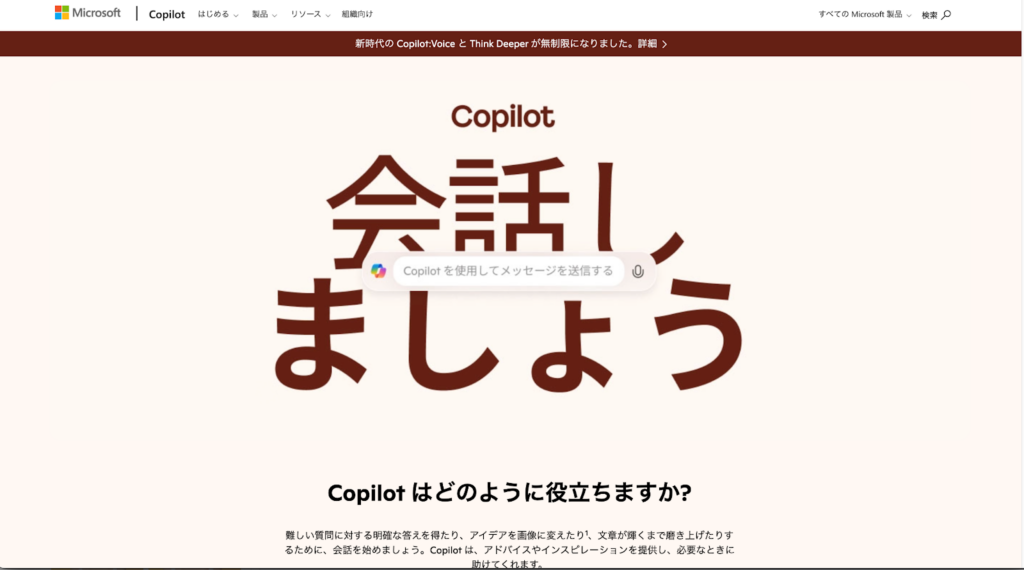
チャット画面の表示
サイト上でチャットボックスが表示されるので、そこからCopilotとのやり取りを開始できます。
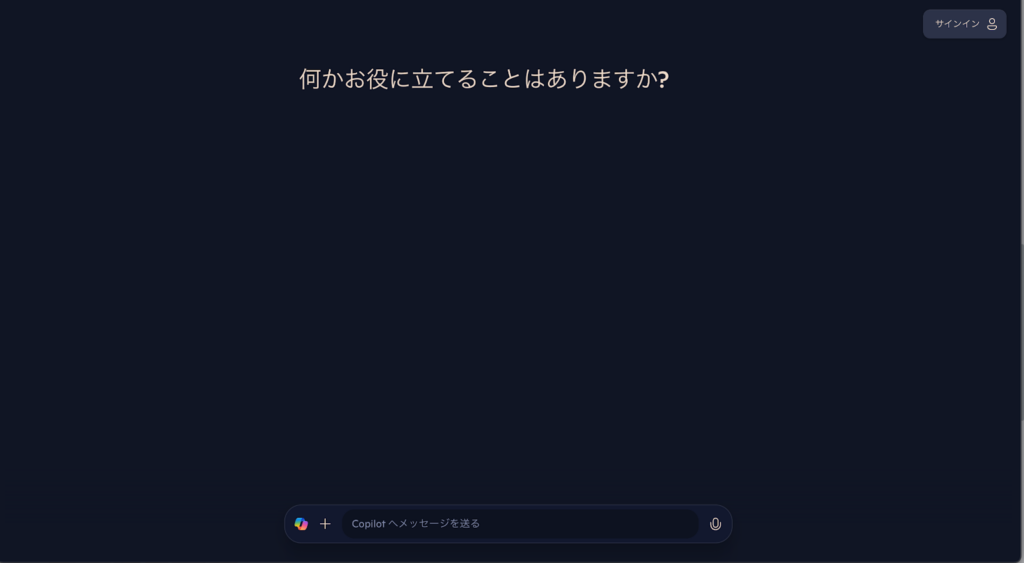
質問や依頼の入力
チャットボックスに質問や依頼を入力し、Enterキーを押すと、Copilotが応答します。この方法ではインストールやアカウント作成は不要で、すぐに利用開始できます。
Microsoft Edge
Microsoft Edgeブラウザには、Copilotが組み込まれており、以下の手順で利用できます。
Edgeブラウザの起動
Microsoft Edgeを開きます。
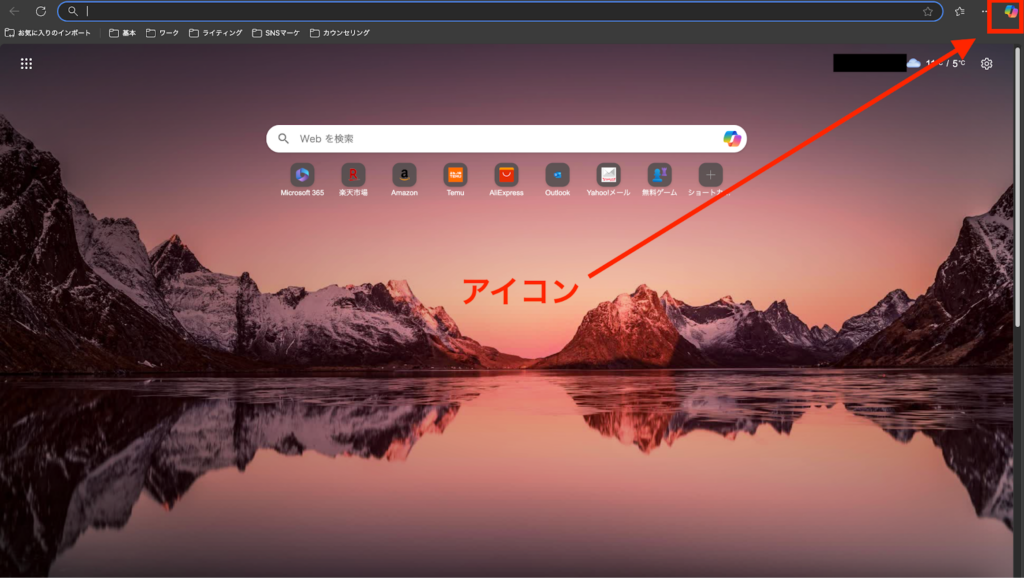
Copilotアイコンのクリック
ブラウザの右上にあるCopilotアイコンをクリックすると、サイドバーが表示されます。
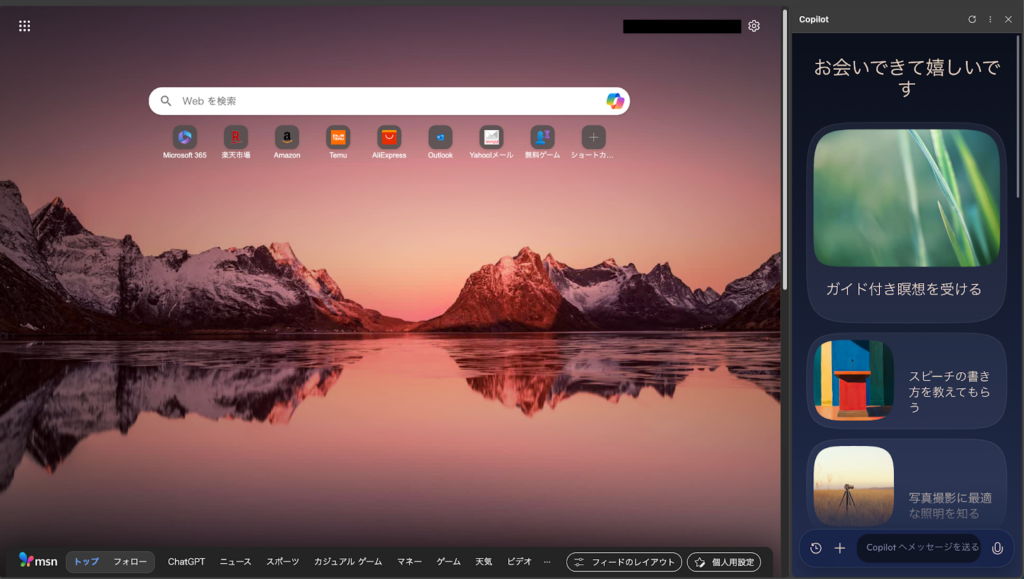
サイドバーでの操作
サイドバー内の入力欄に質問や依頼を入力し、Copilotからの応答を得られます。この方法では、ブラウジング中でも簡単にCopilotにアクセスできます。
スマートフォンアプリ
アプリのダウンロード
各プラットフォームのアプリストアから「Microsoft Copilot」を検索し、ダウンロードします。
アプリの起動
インストール後、アプリを起動します。
チャット画面での操作
アプリ内のチャットボックスに質問や依頼を入力し、Copilotとのやり取りを行います。外出先でも手軽にCopilotを活用できます。
同じくMicrosoftが提供するCopilotエージェントについて詳しく知りたい方は、以下の記事もご覧ください。

無料版Copilotの注意点
無料版のCopilotは手軽に高機能なAIを活用できる一方で、ビジネス利用や効率性を重視する上で把握しておくべき制限やリスクがあります。導入前に必ず確認しておきたい4つの注意点を分かりやすく解説します。
回数制限や応答速度などは有料版に劣る
無料版のCopilotにはいくつかの利用制限が設けられています。通常のテキスト対話は1日300回、1往復のやり取りは30ターンまでとなっているので日常的な利用には十分ですが、たくさん使う場合は上限に達する可能性があります。
また、画像生成は、高速生成ができる上限が1日15回分しか付与されません。さらに、アクセスが集中する混雑時間帯は有料版ユーザーが優先されるため、無料版は応答速度が極端に低下することがあります。
Microsoft 365アプリと直接連携は不可
多くのビジネスユーザーが期待する「Wordで文書を自動作成する」「Excelのデータをグラフ化・分析する」「PowerPointのスライドを一瞬で作る」といったOfficeアプリ内での実務代行機能は、無料版では一切利用できません。これらは有料プラン限定の機能です。
無料版でOfficeファイルを扱う場合は、対象のテキストやデータを手動でコピー&ペーストしてチャット欄に貼り付ける手間が発生します。
無料・有料問わず生成結果は確認が必要
AIの特性として、もっともらしい嘘を出力するハルシネーションのリスクは無料版・有料版を問いません。CopilotはWeb検索(Bing)と連動して正確な情報を引っ張ってくる確率が高いものの、検索元のWebサイト自体が間違っていたり、文脈の解釈を誤ったりして不正確な回答を生成することがあります。
特にビジネス文書・数字が絡むデータ・法律や規約に関わる内容の出力結果は鵜呑みにせず、必ず人間の目でファクトチェックを行ってください。
無料版でも機密情報は入力しないこと
個人用のMicrosoftアカウントでログインして使う無料版Copilotは、入力したプロンプトや社内データが、AIモデルの精度向上のための学習データとして二次利用される規約となっています。
万が一、自社の顧客情報・未公開のプロジェクト・プログラムのソースコードなどを入力してしまうと、巡り巡って他者の回答にその情報が漏洩するリスクを否定できません。業務で無料版を使う場合は機密情報や個人情報は絶対に入力しないという社内ルールの徹底が必須です。
Copilotに学習させない方法は下記で解説
生成AI全般のリスクは下記でも解説

無料版Copilotの商用利用について
無料版Copilotの生成物を商用利用する場合は、いくつか注意しておきたいポイントがあります。Microsoftの規約では、生成されたコンテンツの所有権を主張しないとされていますが、すべてのケースで安全に利用できることを保証するものではありません。
とくに、第三者の権利に関わる内容については、利用者自身で確認する必要があります。商用利用を検討する際は、以下の点を確認しておくと安心です。
商用利用時のチェックリスト
- 既存のキャラクターや人物、企業ロゴなどを含んでいないか
- 商標や著作権を侵害する可能性がないか
- 社内ガイドラインや利用規約に抵触しないか
- 生成物をそのまま使わず、人の目で内容を確認しているか

有料版Copilotを検討すべきケース
無料版でも日常的な作業には十分対応できますが、利用頻度や求める効率によっては有料プランへの移行も視野に入れるのが良いです。どのような場合に有料版を選ぶべきか、3つの具体的なケースを解説します。
WordやExcelなど上でCopilotを使いたい場合
Microsoft 365のオフィスアプリ(Word・Excel・PowerPoint・Outlook・Teamsなど)の内部で、直接AIの支援を受けたい場合は有料版が必須です。「Wordで契約書のドラフトを一瞬で作る」「Excelの複雑な数式やマクロを組む」「PowerPointで構成案からスライドを自動生成する」といった作業は有料版でしか行えません。
コピペの手間をなくし、実務の大幅な自動化・効率化を目指すビジネスユーザーは有料版を検討しましょう。
Copilotのスピードを重視したい場合
日々の業務でCopilotをフル活用しており、作業の手を止めたくない方は有料版がおすすめです。無料版はアクセスが集中する混雑時間帯に応答速度が低下する傾向がありますが、有料版ユーザーには最優先のアクセス権が与えられます。
最新のAIモデルを時間帯問わず常に最速・最高パフォーマンスで利用できるため、タイムパフォーマンスを最大化したい場合に最適です。
Copilotの画像生成をたくさん利用したい場合
デザイン業務や資料作成、SNS運用などで高品質な画像生成を頻繁に行う場合も有料版への移行メリットが大きいです。無料版では高速生成に必要な上限が1日15回分しか付与されず、使い切ると生成速度が大幅に落ちてしまいます。
一方、有料版であれば1日100回分の上限が付与されるため、納得がいくまで何枚もハイクオリティな画像を生成し続けることが可能です。
Microsoft Copilotの導入事例

ここからは無料版のCopilotの具体的な活用法について、事例ごとに個別に解説します。ビジネスでの活用はもちろん、趣味やスキルアップに役立つ利用法もあるので、ぜひ興味のあるものからチャレンジしてみてください!
伊藤忠商事株式会社
伊藤忠商事株式会社は、Microsoft Copilotを業務支援の一環として活用しています。社内のデータ分析や報告書作成を補助し、情報整理と資料作成の効率化を推進。
なかでも、食品業界向けデータプラットフォーム『FOODATA』への組み込みにより、非エンジニアの社員でも高度なデータ活用が可能な環境を整備しています。同プラットフォームは、購買データやSNSの口コミ、味覚の定量データなどを集約。
これらを多角的に分析できるダッシュボードとして、商品企画や開発業務の現場で役立てられています。
株式会社デンソー
株式会社デンソーは、Microsoft Copilotを業務支援の目的で活用しています。社内では以前から、情報整理や資料作成に工数がかかる場面が多く、こうした業務を補助する手段としてCopilotの導入が進められてきました。設計部門をはじめとした専門性の高い業務では、過去の設計データや関連資料の検索、要約、整理といった作業を支援する用途で利用されています。あわせて、会議運営やレポート作成における情報整理、下書き作成の補助ツールとしても欠かせません。
このように株式会社デンソーでは、Microsoft Copilotを日常業務を支えるツールの一つとして位置づけています。社員が本来注力すべき業務に集中しやすい環境づくりに役立てている点が特徴です。
花王株式会社
花王株式会社では、Microsoft Copilotを業務支援の目的で活用しています。メール対応や資料作成、会議準備といった多忙な日常業務を補助する手段として、幅広く活用。
特に会議の議事録作成においては、要点の整理から文書化までを一貫して支援しています。
さらに、メール内容の要約やExcelによるデータ整理など、実務に即した形でサポート。同社はCopilotを、情報整理と文書作成を支える重要なツールと位置づけ、業務プロセスの抜本的な見直しに繋げています。
Copilot・ChatGPT・Geminiの無料版を比較したい方は、以下の記事もご覧ください。
無料版Copilotの活用でビジネスシーンをより効率的に!
ビジネスシーンで世界トップシェアを誇るMicrosoftが提供しているだけあり、無料版Copilotの有用性と機能の進化スピードには目を見張るものがあります。
昨今では、高度な推論機能や直感的な音声操作が無料プランへ惜しみなく開放されるなど、一般ユーザーでも最先端のAI技術を気軽に恩恵にあずかれる環境が整いました。これにより、日々の情報収集や文章作成のあり方は劇的に変化しています。
「有料プランの導入を迷っている」「まずはAIでどれくらい実務が効率化できるか試したい」という方は、まずはこの強力な無料版を使い倒し、その圧倒的な利便性を体感することから始めてみてはいかがでしょうか。

生成AI開発・業務活用ならWEELへご相談ください
いかがだったでしょうか?
生成AIを活用して業務効率化を実現したい企業の方へ。最新のAI技術を活用した戦略的な導入方法についてお伝えします。
「生成AIで新しいプロダクトを作りたい」「もっと本格的に生成AIを業務に組み込みたい」とお考えの方は、ぜひ株式会社WEELにご相談ください。
開発実績として、
・新規事業室での「リサーチ」「分析」「事業計画検討」を70%自動化するAIエージェント
・社内お問い合わせの1次回答を自動化するRAG型のチャットボット
・過去事例や最新情報を加味して、10秒で記事のたたき台を作成できるAIプロダクト
・お客様からのメール対応の工数を80%削減したAIメール
・サーバーやAI PCを活用したオンプレでの生成AI活用
・生徒の感情や学習状況を踏まえ、勉強をアシストするAIアシスタント
などの開発実績がございます。
生成AIを活用したプロダクト開発の支援内容は、以下のページでも詳しくご覧いただけます。
➡︎株式会社WEELのサービスを詳しく見る。
アイデア段階でも構いません。まずは無料相談でお気軽にご相談ください。
➡︎生成AIを活用したプロダクト開発・業務効率化について相談する

「生成AIを社内で活用したい」「生成AIの事業をやっていきたい」という方に向けて、通勤時間に読めるメルマガを配信しています。
最新のAI情報を日本最速で受け取りたい方は、以下からご登録ください。
また、弊社紹介資料もご用意しておりますので、併せてご確認ください。

