
Genspark APIとは?キー取得・料金からClaude Code連携まで解説
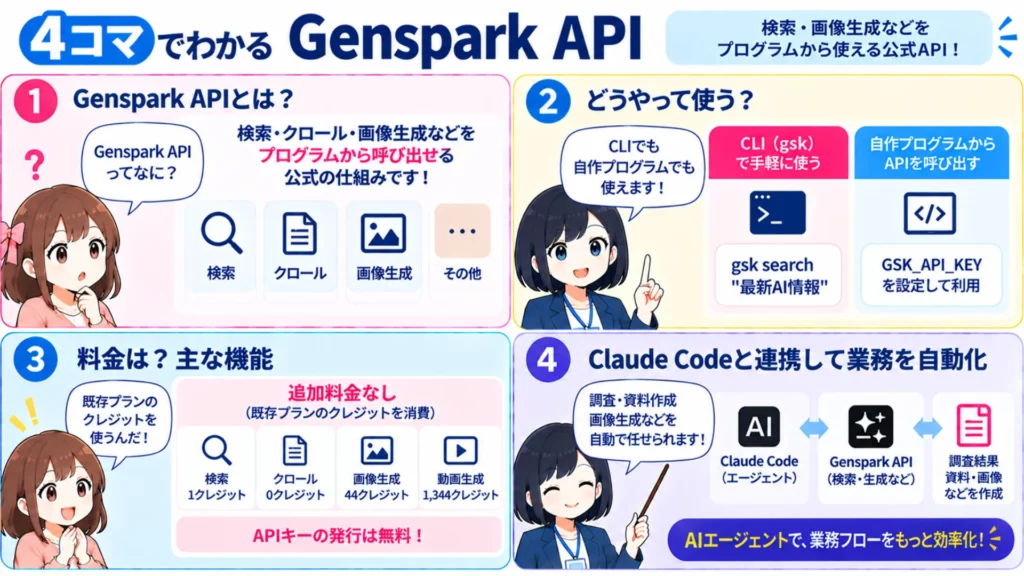
- Genspark APIは公式に提供されており、キーの発行自体は無料(利用時はクレジットを消費)
- CLI(gsk)を使えば、検索・画像生成・文字起こしをコマンド1行から実行できる
- Claude Codeなどのエージェントと組み合わせれば、画像生成などを任せて業務フローを自動化できる
Genspark APIは、検索・クロール・画像生成などの機能をプログラムから呼び出せる公式の仕組みです。自作のコードに組み込む使い方もあれば、Claude Codeのようなエージェントから呼び出す方法もあります。
とはいえ、「料金はどうなるの?」「何から始めればいい?」と気になっている方も多いのではないでしょうか。
本記事では、APIキーの取得手順・クレジット消費の仕組み・CLI(gsk)の使い方から、Claude Codeとの連携による業務自動化まで詳しく解説します。実際のコマンド例も紹介するので、ぜひ最後までご覧いただき、お手元の環境で試してみてください。
\生成AIを活用して業務プロセスを自動化/

Genspark APIとは
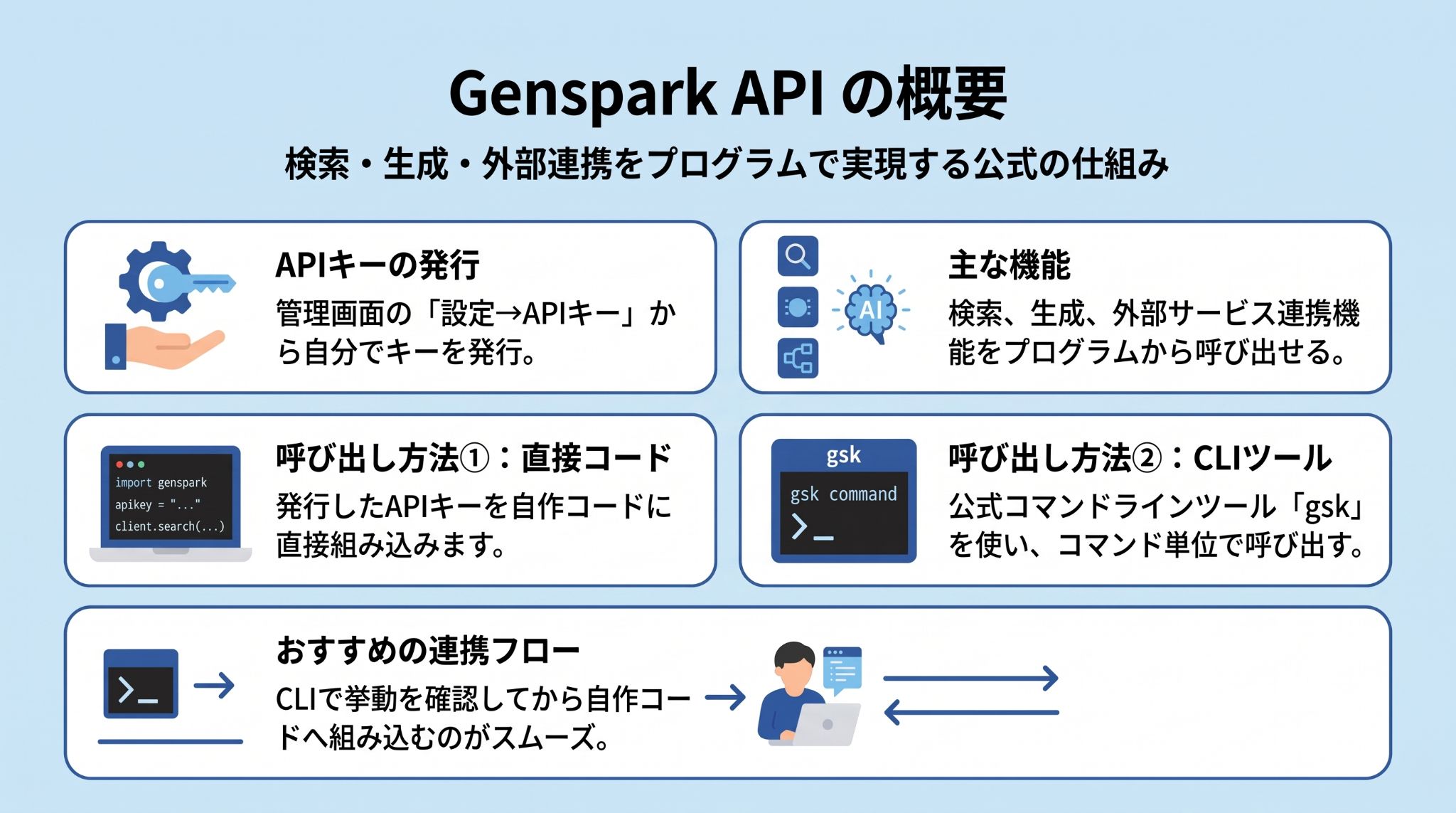
Genspark APIは、Gensparkに外から命令を出せるようにする仕組みです。ふだんブラウザで操作している検索・画像生成・外部サービス連携を、コマンドや自作プログラムから実行できます。
イメージとしては、人が画面を操作する代わりに、別のプログラムがGensparkを動かす形です。検索やクロールといった周辺機能まで束ねているため、自分で実装する範囲も少なく済みます。
使い方は大きく2通りです。発行したAPIキーを自作のコードに組み込む方法と、公式のコマンドラインツールgsk(Genspark CLI)で実行する方法があります。どちらも同じキーを使い、管理画面の「設定→APIキー」から発行できます。
そもそもAPIとは何かという基本から確認したい場合は、下記の記事を参考にしてください。
Genspark APIとCLI(gsk)の違い
APIは自作コードやシステムへの組み込み向き、CLI(gsk)はコマンドラインから手軽に試す用途向きです。仕組みそのものはAPIで、CLIはそれをターミナル(コマンドを入力する画面)から使いやすくした公式ツールにあたります。
自社サービスに検索機能を組み込む場面では、プログラムからAPIを呼び出す形になります。画像を1枚生成したい、検索結果をさっと確認したいときは、gskコマンドを打つほうが早いでしょう。
認証キーはどちらも共通です。迷ったら、まずCLIで動きを確かめてから自作コードへ組み込む順序をおすすめします。
公式APIを使うメリット
公式APIなら、提供元が仕様を管理しているぶん安心して使えます。変更があってもアナウンスや対応を追いかけられるので、業務に組み込んだあとの運用も見通しが立てやすいのが利点です。
ネット上にはGensparkを非公式にAPI化したラッパーやプロキシも出回っています。ただしサービスによっては非公式ツール経由の利用を制限しているケースがあるうえ、Genspark側の仕様変更で急に動かなくなる可能性も否めません。
第三者のツールにAPIキーを預ける形になる点も、セキュリティ面では見過ごせない部分です。業務で使うなら、公式のAPIキーとCLIを選ぶのが無難な判断といえます。
Genspark APIキーの取得方法
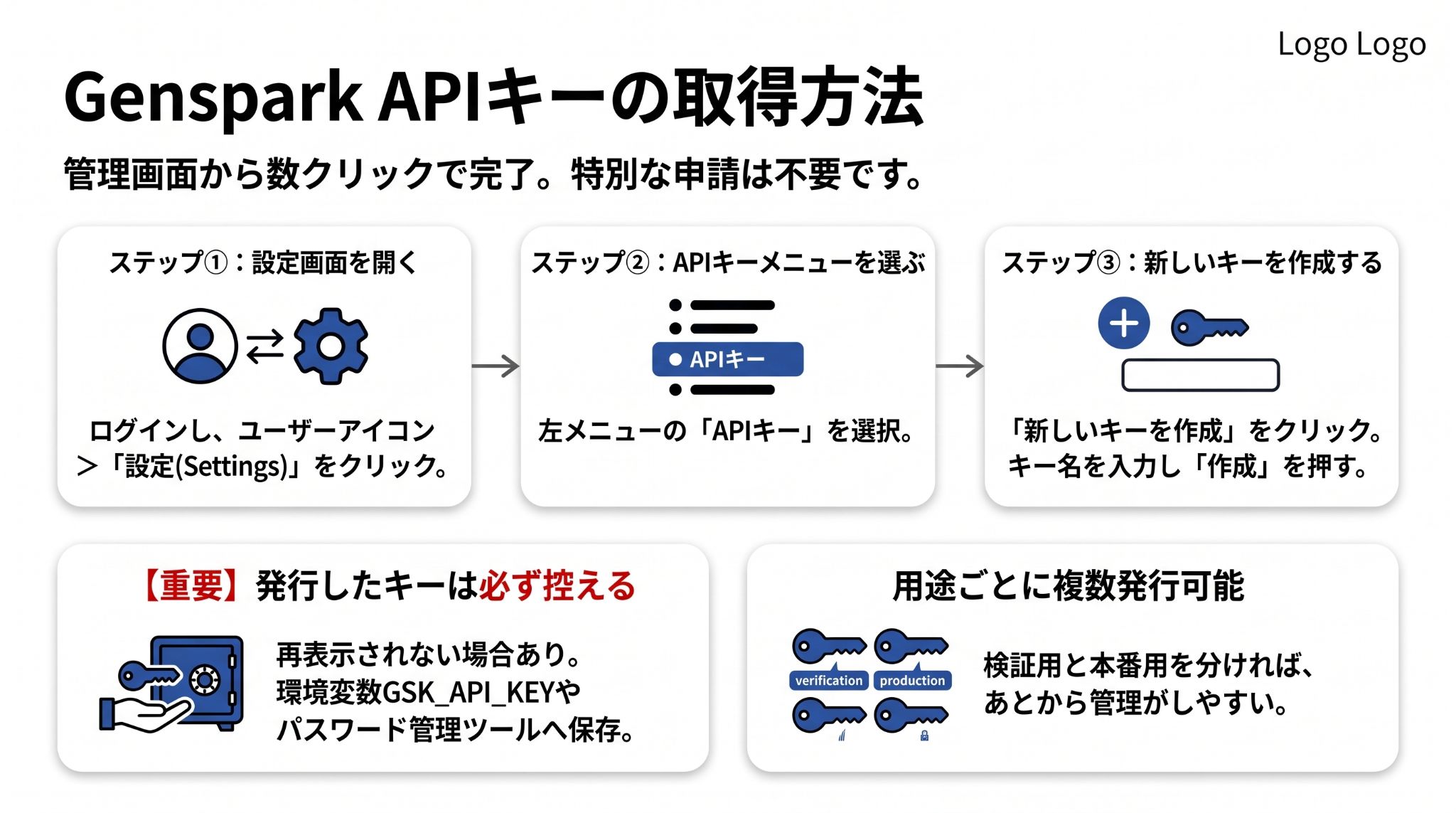
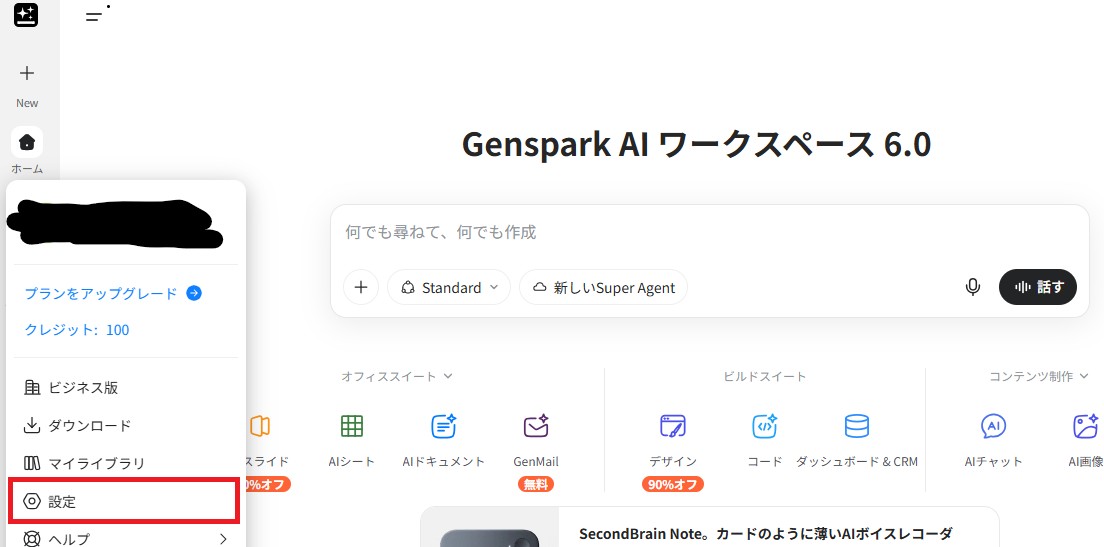
APIキーの発行は、管理画面から数クリックで完了します。特別な申請は不要で、ログインさえできればその場で手続きを進められます。
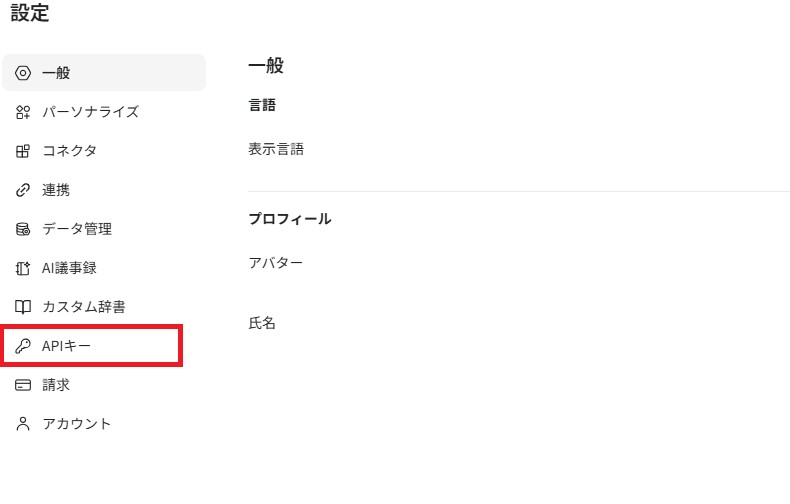
左メニューの「APIキー」を選んでください。初期状態では「APIキーはまだありません」と表示されます。
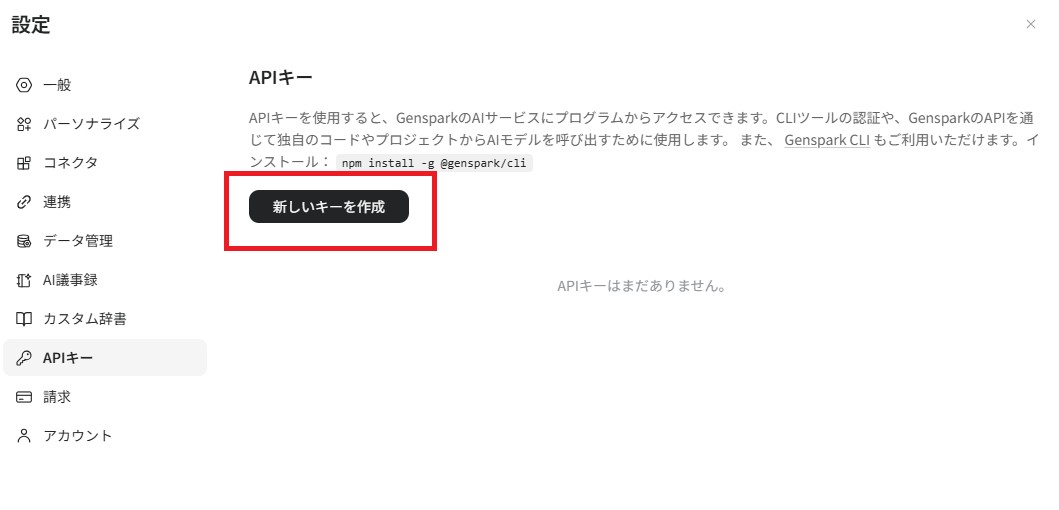
「新しいキーを作成」をクリックし、用途がわかるキー名を入力して「作成」をクリックします。同じ画面にCLIのインストールコマンドも載っているので、あわせて控えておくと後の作業が楽になります。
発行したキーは再表示されない場合があるため、この時点で必ず控えておいてください。なお、キーは用途ごとに複数発行できます。検証用と本番用を分けておけば、あとから管理しやすくなります。
APIキー発行時の注意点
発行したAPIキーは、第三者に使われるとクレジットを勝手に消費される秘密情報です。コード内に直接書き込むのは避け、環境変数GSK_API_KEYや.envファイルで渡してください。公開リポジトリへの誤コミットやログ出力にも注意が必要です。
万が一漏れても、発行画面でキーを無効化し、新しく作り直せば被害を抑えられます。もう1点、用途を制限したい場合はプロジェクトIDを指定できます。管理画面で確認できるIDを、–project-idまたは環境変数GSK_PROJECT_IDに設定する形です。
Genspark APIの料金・クレジット消費
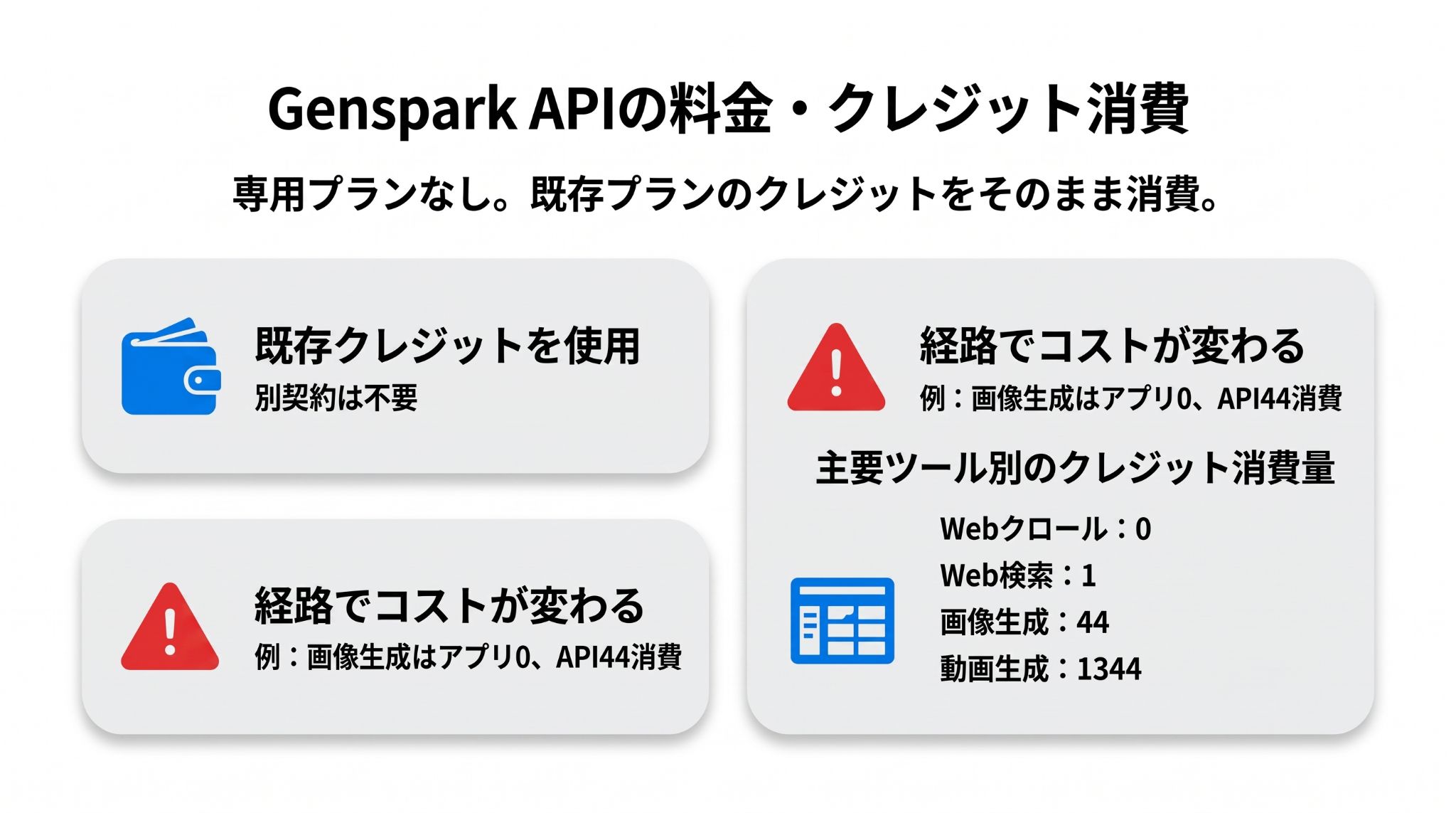
Genspark APIに専用の料金プランはありません。PlusやProといった既存プランのクレジットを、そのまま消費する仕組みです。API利用のために別契約を結ぶ必要はないため、いま契約しているプランのまま試せます。
注意したいのは、コマンドごとに消費するクレジット量が違う点です。処理量の少ない検索やクロールはほとんど減らない一方、動画生成のような重い処理はまとまった量を使います。
| 操作 | 消費クレジット |
|---|---|
| Webクロール(gsk crawl)1回 | 0 |
| Web検索(gsk search)1回 | 1 |
| 画像生成(gsk img)1枚 | 44 |
| 動画生成(9秒) | 1,344 |
主要な操作別のクレジット消費量です。数値はTradivanceの検証記事による2026年7月時点の実測値を参照しています。クロールはJS描画オプションを付けると消費量が増えます。
同じ画像生成でも、アプリの画面から使う場合とAPI経由では消費するクレジットが変わります。どこから呼び出すかでコストが動く点は、事前に押さえておきましょう。
Genspark API・CLI(gsk)の使い方
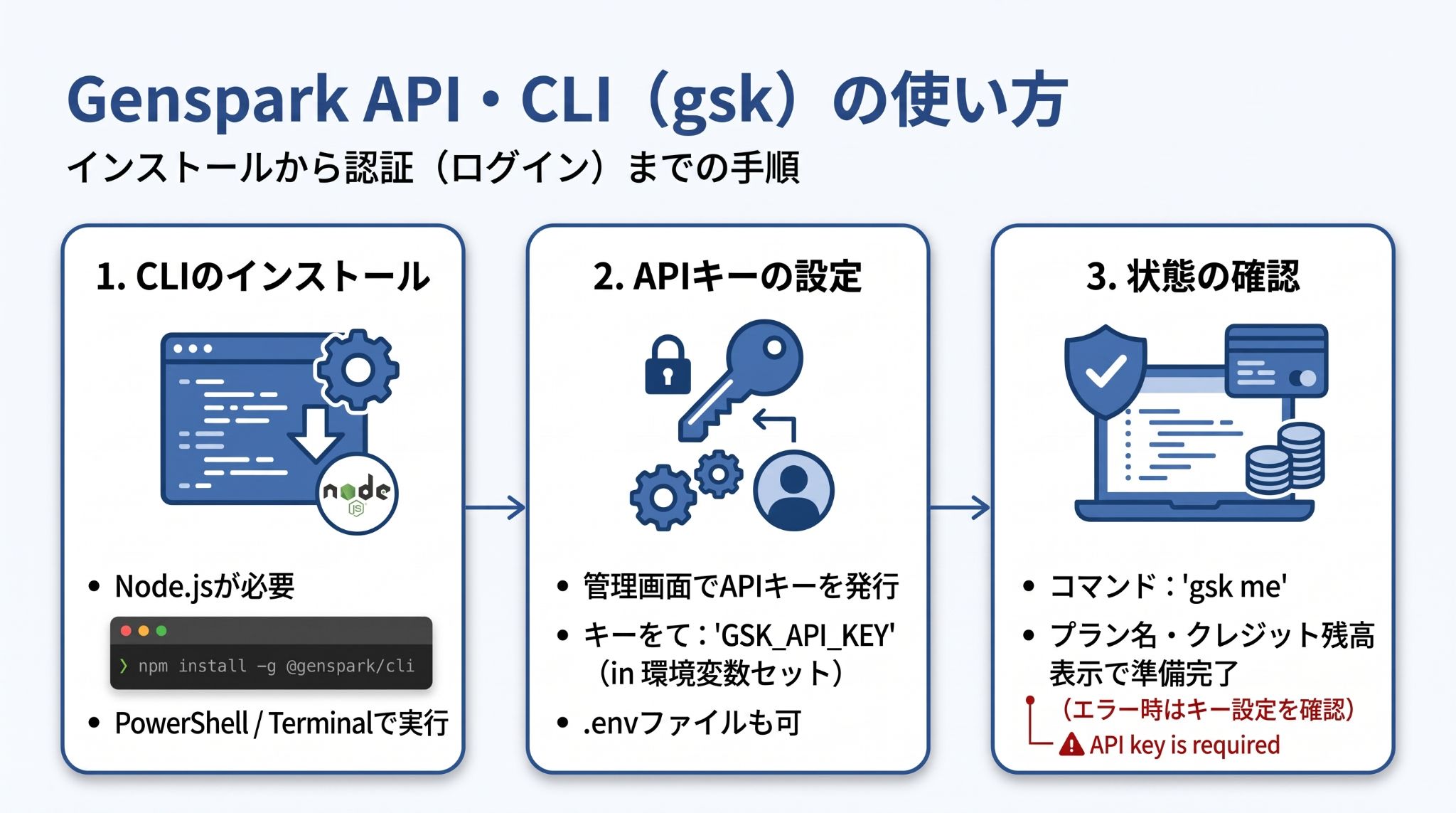
CLI(gsk)は、ターミナルから1行のコマンドでインストールできます。実行にはNode.jsが必要なので、未導入の場合は先に用意しておいてください。
npm install -g @genspark/cliWindowsならPowerShell、MacやLinuxならターミナルで実行します。完了すると、gskコマンドが使えるようになります。
続いて認証です。管理画面で発行したAPIキーを、環境変数GSK_API_KEYに設定しましょう。.envファイルに記載する方法でも構いません。
設定できたら、gsk meで状態を確認できます。アカウント情報が表示されれば準備完了です。認証前にコマンドを打つと「API key is required」と出て弾かれるため、エラーが出たらキーの設定を見直してみてください。
主要コマンド一覧(画像生成・文字起こしなど)
| コマンド | 機能 | 使用例 |
|---|---|---|
| gsk search | ウェブ検索 | gsk search “最新AI情報” |
| gsk crawl | ページ本文の取得 | gsk crawl “https://example.com” |
| gsk img | テキストから画像を生成 | gsk img “かわいい猫” |
| gsk video | テキストから動画を生成 | gsk video “夕暮れの海” |
| gsk transcribe | 音声・動画の文字起こし | gsk transcribe -i meeting.wav |
| gsk media-analyze | 画像の分析・理解 | gsk media-analyze -i photo.jpg |
gskは1つのコマンドで1つの処理を実行するシンプルな設計です。代表的なものを表にまとめました。Genspark CLIの主要コマンドと用途をまとめた表です。
ほかにも多くのコマンドが用意されており、gsk –helpを実行すれば一覧を確認できます。よく使うコマンドをファイルにまとめておけば、同じ処理を何度でも呼び出せます。
実際のコードサンプル
まずはCLIから実行して挙動を確かめるのが、つまずきの少ない進め方です。Web検索とクロールは、それぞれ1行で動きます。
▼Web検索を実行する
gsk search "Genspark API 使い方"▼Webページをクロールする
gsk crawl "https://example.com/page"検索結果はJSON形式で返ります。–output textを付ければテキスト形式になり、別の処理へつなげたいときに便利です。自作のプログラムから呼び出す場合は、環境変数にキーを設定してから実行します。
▼キーを設定してクロールを実行する
export GSK_API_KEY="(発行したAPIキー)"
gsk crawl "https://example.com/news"CLIも内部では同じAPIを呼んでいるため、先に動作を確認しておくと原因の切り分けがしやすくなります。
Claude CodeなどAIエージェントとの連携でワークフロー自動化
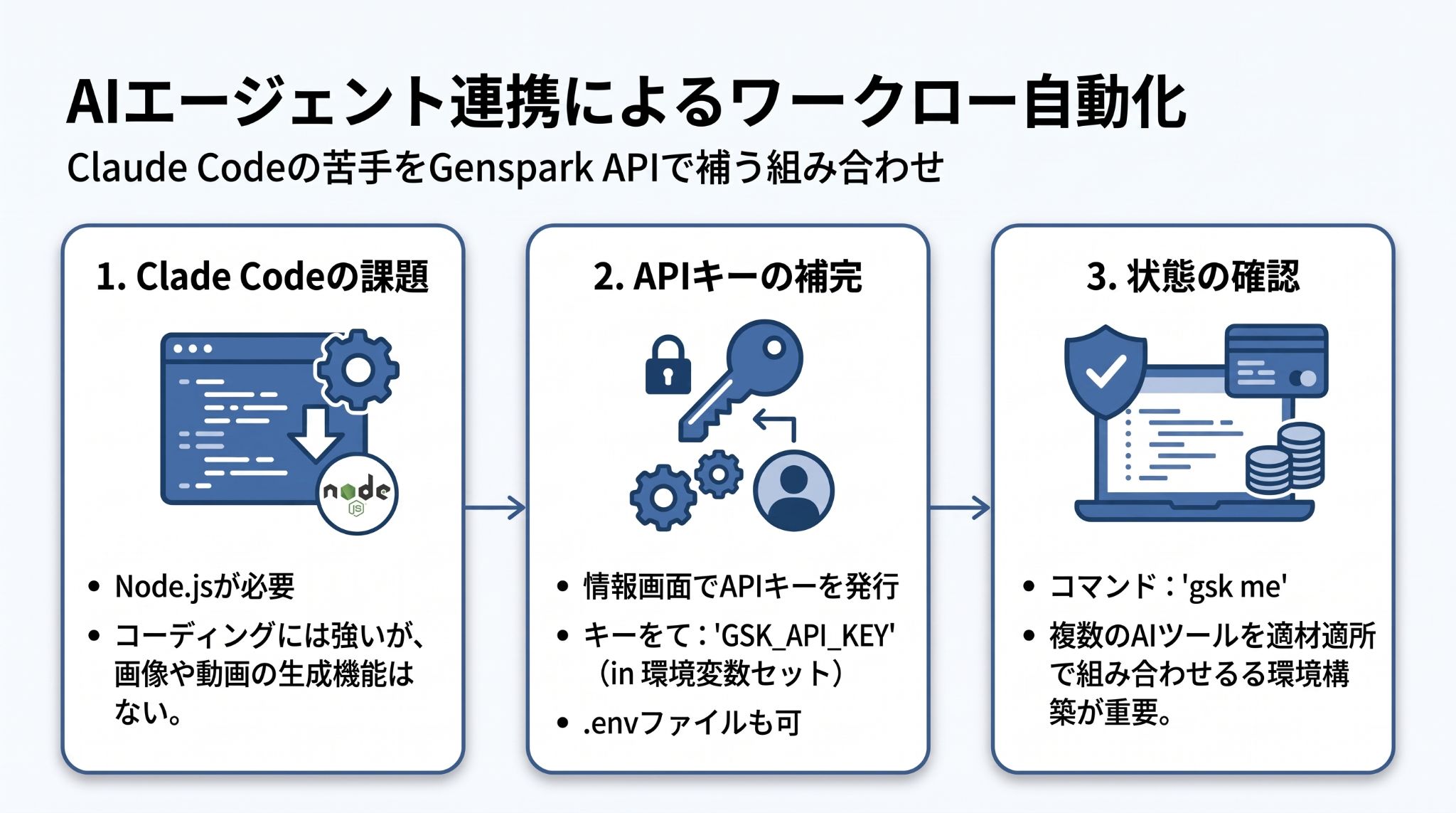
Claude Codeは、コーディングやファイル操作には強い一方、画像や動画の生成機能を持っていません。この苦手な部分をGenspark APIで埋める組み合わせ方が、実務では有効です。
例えば、Claude Codeに「猫の画像を作って」と頼んだ場合、自力では生成できないため、無料サービスを探してコードを書こうとします。CLIを入れておけば、そこをGensparkに任せることが可能です。
検索やクロールでも同じことが起こります。通常のプログラムからの取得ではHTTP 403で弾かれるページが、gsk crawl経由なら取得できたという検証結果も報告されています。
さらに一歩進めると、複数の工程をつなげられます。例えばgsk crawlで競合サイトの情報を集め、Claude Codeが整形とファイル出力を担い、最後にgsk imgでアイキャッチを作る流れです。この流れをスクリプトにまとめておけば、一連の作業を1回の実行で回せます。
実際、WEELへの無料相談でも、Claude Codeを軸に複数のAIツールを組み合わせた環境構築のご要望が寄せられています。どのツールをどの工程に割り当てるかという設計が、自動化の成否を分ける部分です。
なお、Difyやn8nといったワークフローツールの比較から検討したい場合は、下記の記事も参考にしてください。

Claude CodeからGenspark APIを呼び出す
Claude Codeはターミナルのコマンドを実行できるため、gskコマンドをそのまま呼び出せます。特別な連携設定は不要で、CLIをインストールしておけば準備は完了です。例えば「猫の画像を作って」と頼むと、Claude Codeは次のコマンドを組み立てて実行します。
▼Claude Codeが実行するコマンドの例
gsk img "a cute cat sitting on a windowsill, soft sunlight, photorealistic"日本語のひと言が、英語の詳細なプロンプトに変換されている点に注目してください。どう指示すればよい画像が出るかという部分まで、エージェント側が組み立てているわけです。
会議の録音ファイルを渡して「文字起こしして」と頼めば、今度はgsk transcribeを選んで処理します。使う側はコマンド名を覚える必要がありません。
Gmail・Slack・Notionと組み合わせた自動化
Gensparkには、外部ツールとつなぐ仕組みが用意されています。AI BrowserのMCP Storeでは、Notionを含む700以上の外部ツールと連携でき、ワークフローの自動化に使えます。
メール周りで役立つのが、Gmailなどに対応したAI Inbox Workflow Automation(メールの自動処理機能)です。仕分けや転送、自動返信のルールを自然言語で設定できるため、受信トレイの処理そのものを任せられます。
連携一覧にないツールは、CLIで補う形になります。gsk searchの結果をWebhookでSlackへ投稿するスクリプトを組む方法も考えられるはずです。生成や検索だけをGensparkに渡し、全体の進行は既存ツールに持たせる形が扱いやすくなります。
Genspark AI BrowserやMCP Storeの詳細はGenspark AIの機能を解説した記事で紹介しています。上記の連携ツール数もこちらの記事によるものです。
Genspark APIの活用シーン
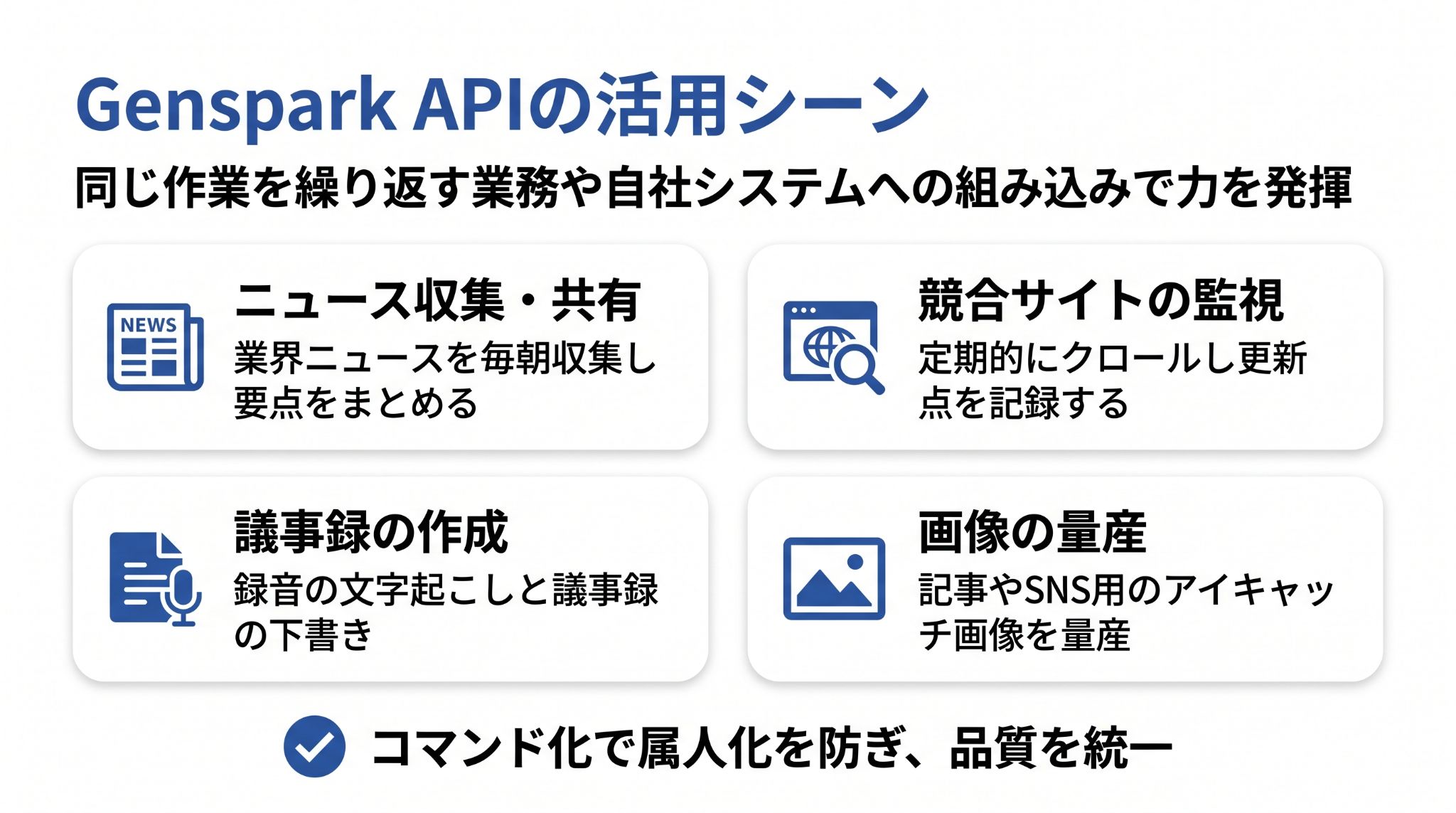
Genspark APIが力を発揮するのは、同じ作業を繰り返す業務です。1回きりの処理なら画面から操作したほうが早いです。代表的な場面として、次のような使い方が考えられます。
- 業界ニュースを毎朝収集し、要点をまとめて共有する
- 競合サイトを定期的にクロールし、更新点を記録する
- 会議の録音をまとめて文字起こしし、議事録の下書きを作る
- 記事やSNS投稿のアイキャッチ画像を量産する
手作業では時間がかかるうえ、担当者が変わると品質にばらつきが出ます。コマンドとして残しておけば、誰が実行しても同じ手順で処理でき、属人化も防げるはずです。
自社システムへの組み込みも有効な使い道です。社内ツールの検索機能を任せる形なら、利用者は生成AIを意識せずに使えます。
なお、生成AIによる業務自動化の全体像を知りたい場合は、下記の生成AIで業務を自動化する方法を解説した記事を参考にしてください。
情報収集・リサーチ業務の効率化
リサーチ業務は、Genspark APIと相性のいい領域です。gsk searchで検索、gsk crawlでページの取得と、必要な処理をコマンド1行から実行できます。
強みが出るのは、調べる先があらかじめ決まっている場合です。例えば、競合10社のニュースリリースを毎週チェックするような作業なら、対象URLを並べたスクリプトを1本用意しておくだけで済みます。
通常のプログラムからの取得では弾かれるページが、gsk crawl経由なら取得できたという検証結果も報告されています。検索結果はJSON形式で返るため、集めた情報をそのまま次の処理へ渡せる点も便利です。
レポート・資料作成の自動化
調べた内容をまとめる工程も、コマンドの組み合わせで自動化できます。gsk searchで情報を集め、gsk crawlで詳細を取得し、結果をファイルへ書き出します。この流れを1本のスクリプトにしておけば、実行1回で必要な情報をファイルにそろえることが可能です。
週次の市場動向レポートのように、形式が決まっている資料ほど効果が出ます。毎回ゼロから作る手間が減り、体裁もそろうためです。
ただし、出てきた内容をそのまま提出するのは避けてください。下書きを短時間で用意する道具と考え、事実確認と仕上げは人の目で行う形が現実的といえます。
他のAI API・非公式ラッパーとの違い
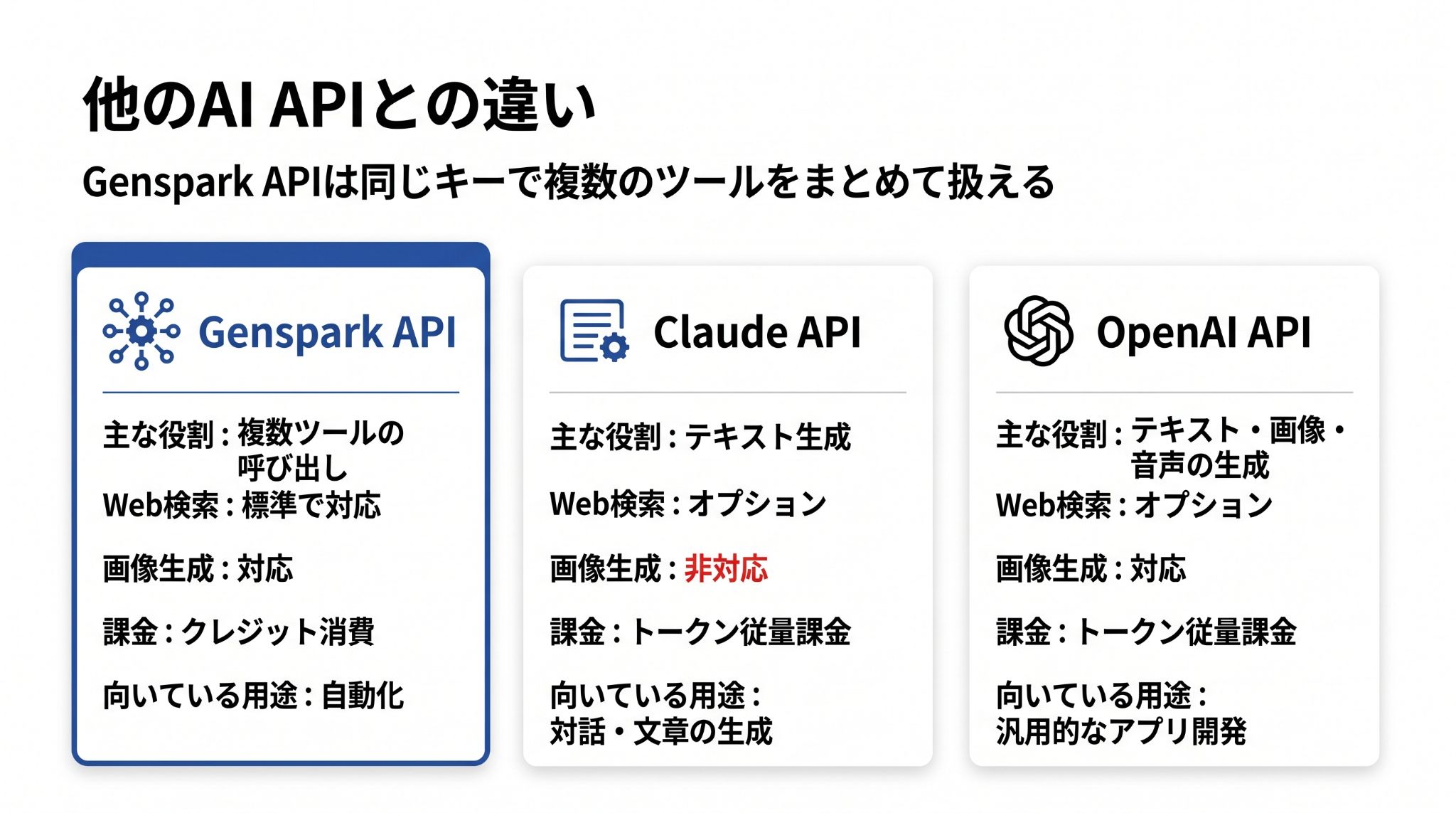
Claude APIやOpenAI APIが1つのモデルを呼び出す窓口であるのに対し、Genspark APIは複数のツールをまとめて扱えます。検索・クロール・画像生成・文字起こしを、それぞれ別のコマンドで呼び分けられる設計です。
例えば、OpenAI APIで画像を作るなら、チャット用とは別のエンドポイントを指定します。Genspark APIなら、どの処理も同じキー1つで扱えます。
| 比較項目 | Genspark API | Claude API | OpenAI API |
|---|---|---|---|
| 主な役割 | 複数ツールの呼び出し | テキスト生成 | テキスト・画像・音声の生成 |
| Web検索 | 標準で対応 | オプションで対応 | オプションで対応 |
| 画像の生成 | 対応 | 生成は非対応(画像の読み取りには対応) | 対応 |
| 課金の考え方 | 既存プランのクレジット消費 | トークン従量課金 | トークン従量課金 |
| 向いている用途 | 複数の処理をつなぐ自動化 | 対話・文章の生成 | 汎用的なアプリ開発 |
主要な生成AI APIの機能比較表です。それぞれの詳しい違いは、次の見出しで順に整理します。なお、自社に合うAPIの選び方を相談したい場合は、生成AI導入コンサルティングの記事を参考にしてください。

Claude API・OpenAI APIとの違い
Claude APIやOpenAI APIは、1つのモデルと対話するための窓口です。文章の生成や要約を依頼する用途に向いており、複数の処理を組み合わせるには自分で設計する必要があります。
対してGenspark APIは、ひとつのキーがあれば複数の処理をまかなえます。用途ごとに契約や実装を分けずに済むため、すぐ試せる点が強みです。
選び方は目的次第です。文章を書かせたいならモデルAPI、調べて集めて資料にするまでをつなぎたいならGenspark APIが向いています。
なお、Claude API単体について詳しく知りたい場合は、Claude APIの使い方を解説した記事を参考にしてください。
非公式ラッパーとの違い
業務で使うなら、公式のAPIキーとCLIを選ぶほうが安心です。提供元が仕様を管理しているため、変更があっても対応を追いかけられます。
一方、非公式のラッパーには2つのリスクがあります。ひとつは仕様変更です。Genspark側の更新で急に動かなくなる場合があり、いつ修正されるか分からない状態に陥ります。
もうひとつが規約面です。サービスによっては、非公式ツール経由の利用を制限しているケースがあります。導入前に利用規約を確認しておきましょう。
Genspark API利用時の注意点
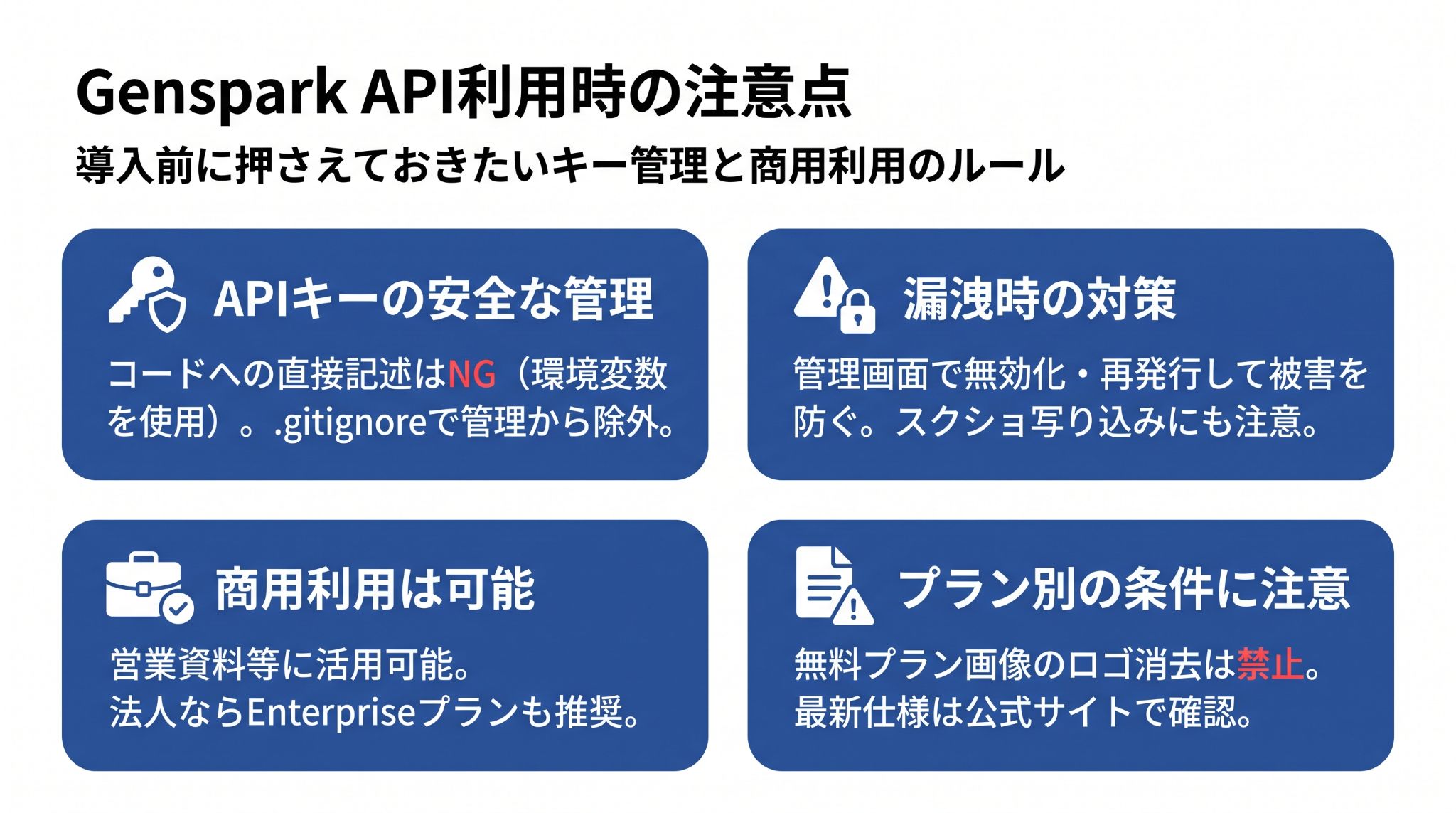
導入前に押さえておきたいのは、キーの管理と規約の確認です。どちらも運用が始まってから問題になりやすい部分になります。
法人での利用なら、Enterpriseプランに用意された統制機能も検討したいところです。データの取り扱いや認証まわりを社内基準に合わせやすくなります。
なお、料金や仕様は今後変わる可能性があります。本番へ組み込む前に、管理画面やGensparkの公式サイトで最新の状態を確かめてください。
セキュリティ・APIキー管理の注意点
APIキーは、コード内に直接書かず環境変数で渡してください。ソースに埋め込んだまま公開リポジトリへ上げてしまうと、第三者に使われてクレジットを勝手に消費される事故につながります。
キーを書いた設定ファイルは、バージョン管理の対象から外しておきましょう。.gitignoreという除外リストに加えておけば、うっかりコミットする心配が減ります。
万が一漏れても、発行画面でキーを無効化して作り直せば被害を抑えられます。ログへの出力やスクリーンショットへの写り込みにも気をつけておくと安心です。
商用利用の可否
Gensparkで生成したコンテンツは、商用利用できます。営業用の提案書やクライアント向けのスライドなど、ビジネス目的での活用が公式に認められています。
ただし条件は契約プランによって変わるため、注意が必要です。無料プランで生成した画像には右下にロゴが入り、これを消して使うことは禁止されています。
法人で導入するなら、Enterpriseプランも選択肢のひとつです。契約前に利用規約へ目を通し、自社の用途と照らし合わせておきましょう。
Genspark APIなどのご相談はWEELへ!
Genspark APIは、検索から画像生成までを同じ窓口で扱える仕組みです。処理ごとに契約や実装を分ける必要がなく、自作システムやAIエージェントへそのまま組み込めます。特に効いてくるのが、Claude Codeのようなエージェントとの併用でしょう。エージェントが全体を進め、苦手な処理だけをGensparkへ渡す形なら、手作業で挟んでいた工程も自動で回せます。
「生成AIで新しいプロダクトを作りたい」「もっと本格的に生成AIを業務に組み込みたい」とお考えの方は、ぜひ株式会社WEELにご相談ください。
開発実績として、
・新規事業室での「リサーチ」「分析」「事業計画検討」を70%自動化するAIエージェント
・社内お問い合わせの1次回答を自動化するRAG型のチャットボット
・過去事例や最新情報を加味して、10秒で記事のたたき台を作成できるAIプロダクト
・お客様からのメール対応の工数を80%削減したAIメール
・サーバーやAI PCを活用したオンプレでの生成AI活用
・生徒の感情や学習状況を踏まえ、勉強をアシストするAIアシスタント
などの開発実績がございます。
生成AIを活用したプロダクト開発の支援内容は、以下のページでも詳しくご覧いただけます。
➡︎株式会社WEELのサービスを詳しく見る。
アイデア段階でも構いません。まずは無料相談でお気軽にご相談ください。
➡︎生成AIを活用したプロダクト開発・業務効率化について相談する

「生成AIを社内で活用したい」「生成AIの事業をやっていきたい」という方に向けて、通勤時間に読めるメルマガを配信しています。
最新のAI情報を日本最速で受け取りたい方は、以下からご登録ください。
また、弊社紹介資料もご用意しておりますので、併せてご確認ください。

