
Autifyとは?開発スピードが高速化するノーコード自動テストの特徴や向いている企業を徹底解説
- Autifyは、ノーコードでE2Eテストを自動化できるテスト支援プラットフォーム
- 画面操作を記録しながらシナリオを作成でき、回帰テストの効率化に役立つ
- テスト自動化だけでなく、設計支援や導入支援まで含めて検討できる
リリース前の確認作業やシステム改修時の回帰テストに、多くの工数がかかっていませんか。手動テストに依存した運用では、確認漏れや属人化が起こりやすく、品質と開発スピードの両立が難しくなる場合があります。
Autifyは、そのような課題に対応するノーコードのテスト自動化プラットフォームです。この記事では、Autifyとは何かという基本から、できること、向いている企業、導入前に確認したいポイントまで整理して解説します。
\生成AIを活用して業務プロセスを自動化/
Autifyとは
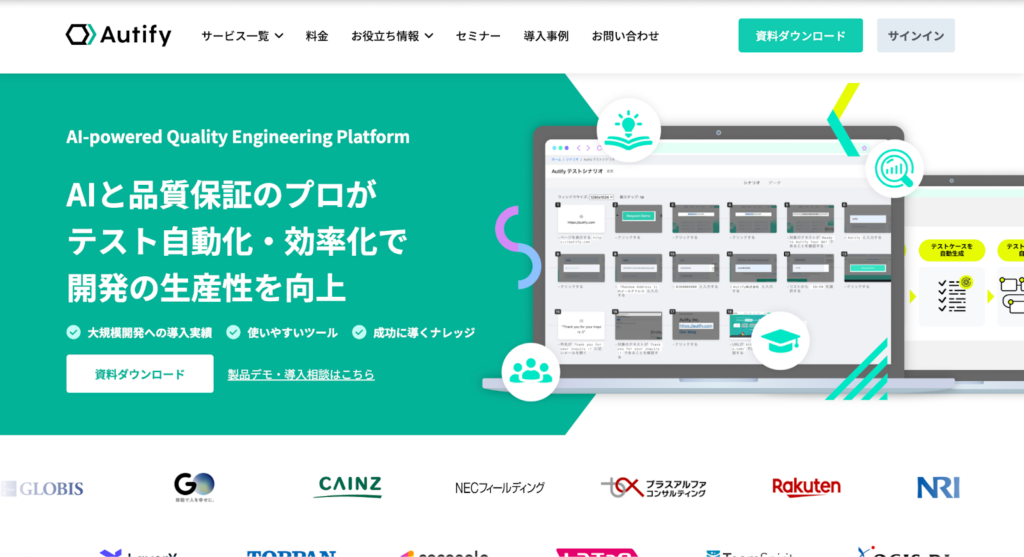
Autifyとは、オーティファイ株式会社(Autify, Inc.)が開発・提供しているソフトウェア開発・テストプロセスを包括的に支援するプラットフォームです。
現在のAutifyは、複数のプロダクト・サービスで構成されています。
| プロダクト/サービス | 概要 |
|---|---|
| Autify NoCode | ノーコードでテストを作成・実行できるテスト自動化ツール |
| Autify Genesis | AIを活用してテストケース設計を支援するツール |
| Autify Nexus | Playwrightベースのテスト自動化・実行・保守を支援する基盤 |
| AI Coworker | AIとQA専門チームを組み合わせて、品質改善やQA運用を支援するマネージドサービス |
それぞれ役割が異なるため、自社の課題や運用体制に応じて適した機能を選択できます。
NoCodeではレコーディング操作、Nexusでは自然言語入力を活用できます。エンジニア以外のメンバーでも扱いやすい点が特徴です。
ノーコード開発について詳しく知りたい方は、下記の記事を合わせてご確認ください。
Autifyの特徴
Autifyは、テスト作業の負担を軽減しながら品質を維持するための仕組みを備えたテスト自動化プラットフォームです。ノーコードでシナリオを作成できる点に加え、作成後の編集や管理も直感的な操作が可能です。
さらに、複数のブラウザ環境で同時にテストを実行できるため、確認作業の効率化にもつながります。ここでは、Autifyの主な特徴を具体的に整理します。
ノーコードでテストシナリオを作成できる
Autifyは、画面上の操作をレコーディングすることでテストシナリオを作成できる仕組みです。コーディングを行わずにテストを構築できるため、エンジニア以外のメンバーでも作業に参加しやすくなります。
これにより、担当者に依存しがちなテスト作業の属人化を防ぎながら、チーム全体で品質を担保する体制を整えやすくなります。また、操作ベースでシナリオを構築できるため、実際のユーザー行動に近いテストを行える点も特徴です。
直感的な操作でシナリオの編集・管理ができる
作成したテストシナリオは、画面上の操作で簡単に編集できます。確認したい項目はボタン操作で追加できるため、複雑な設定を行わずに内容を調整できます。
レコーディング後に操作ミスがあった場合でも、不要な手順の削除や修正が可能です。テスト内容を柔軟に見直せるため、開発の進行に合わせてシナリオを改善しやすく、継続的にテスト精度を高められる点も特徴です。
複数ブラウザ・環境で同時にテストを実行できる
Autifyは、複数のブラウザ環境で同時にテストを実行できる機能を備えています。ChromeやEdgeなど複数のブラウザ環境で、環境依存の不具合を早期に検知可能です。
さらに、自社で用意していない環境でもテストを実施できるため、検証範囲を広げながら効率よく品質確認を進められます。複数環境での確認作業をまとめて実行できるため、全体の工数削減にもつながります。
Autifyの使い方
今回はトライアル申込を例に、Autifyの基本的な使い方を紹介します。初期設定までの流れはシンプルなため、手順に沿って進めることでスムーズに利用を開始できます。
トライアルを開始する
サインアップを行う
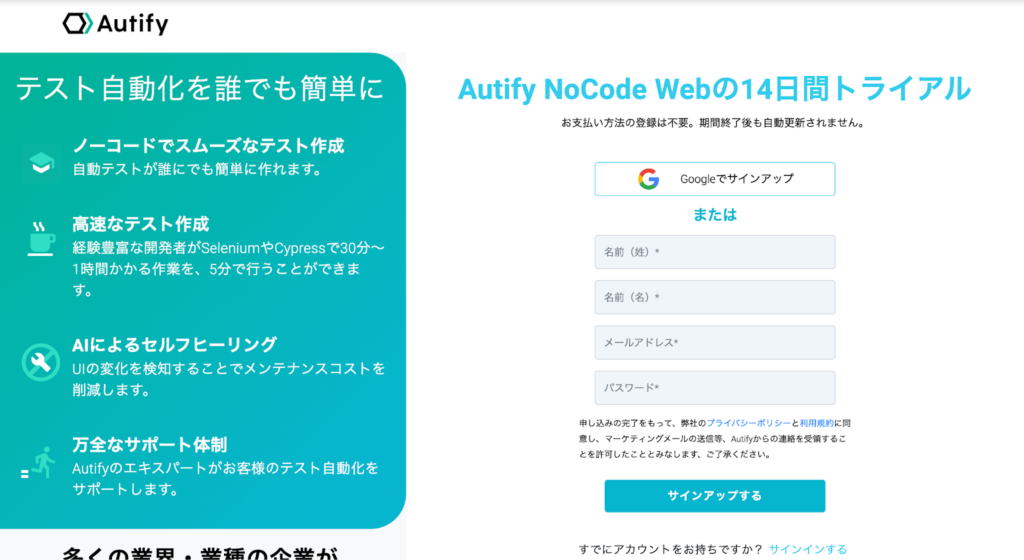
申込ページでは必要な情報を入力し、サインアップを行います。入力が完了すると登録処理が進み、次のワークスペース作成画面へ遷移します。
ワークスペースを作成する
ワークスペース作成画面では、プロジェクト名などの必要情報を入力します。内容を確認したうえで作成ボタンをクリックすると、作業環境が準備されます。
サインアップ完了後はワークスペース作成画面になるため、こちらにも必要情報を入力した上で「ワークスペースを作成する」をクリックしてください。
設定完了画面を確認する
ワークスペースの作成が完了すると、管理画面が表示されます。この画面が表示されれば登録作業は完了です。
この画面が表示されれば登録作業は完了です。ここからテストシナリオの作成や設定を進めることができます。
Autifyを使ってみた
今回は、記事ページからカテゴリーページへの遷移が正常に行われるかを例に、Autifyでのテスト実行の流れを確認します。画面操作を記録しながらテストシナリオを作成し、実行までの手順を整理します。
シナリオ作成を開始する
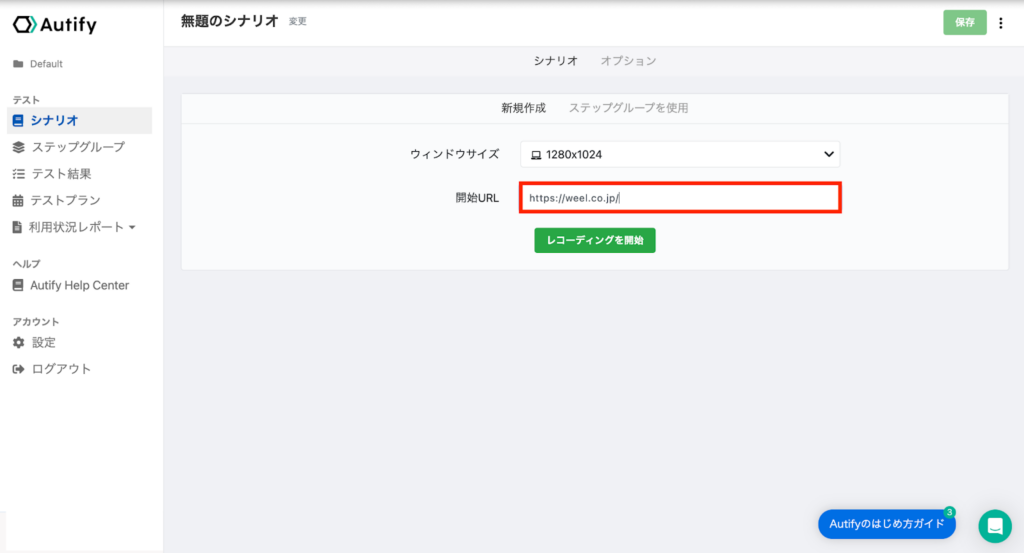
まずはシナリオの作成から行う必要があるため、「シナリオ」タブにある「シナリオ作成」をクリックします。
テスト対象のURLを入力し、「レコーディングを開始」をクリックすると記録を開始できます。
Recorderの設定を行う
初回利用時は「Autify Recorder」のインストールが求められます。
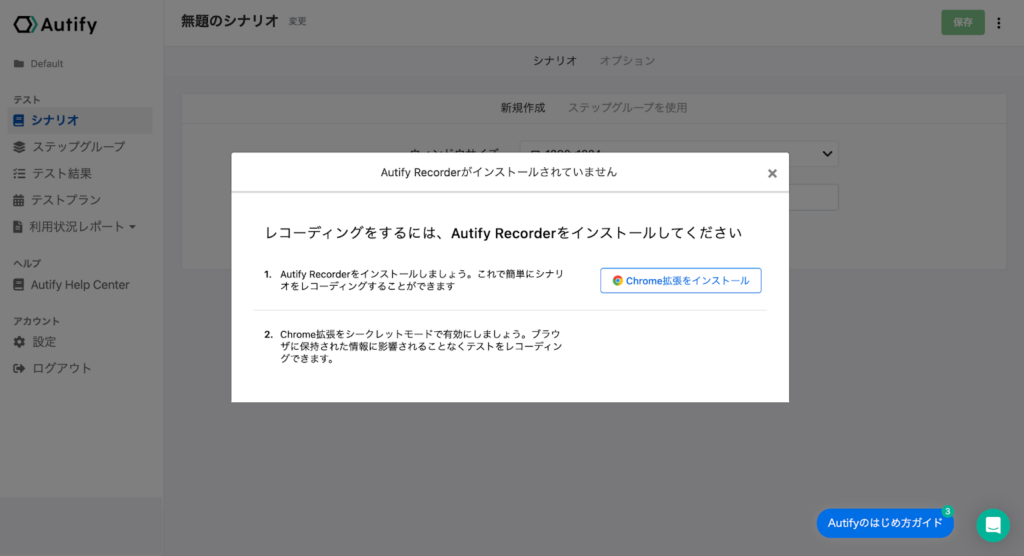
Chrome拡張を追加したあと、「Chrome拡張設定ページに移動」をクリックし、シークレットモードでの実行を許可してください。
設定画面が表示されたら、「シークレットモードでの実行を許可する」をオンにします。
設定が完了すると、レコーディングを開始できる状態になります。
操作を記録してシナリオを作成する
設定完了後、「レコーディングを開始」をクリックすると、指定したURLのページが表示されます。
記録中は、画面右下のツールバーから状態を確認できます。左から二つ目のアイコンが赤く表示されていれば、操作が記録されている状態です。
今回は、記事ページからカテゴリーページへ正常に遷移できるかを確認します。
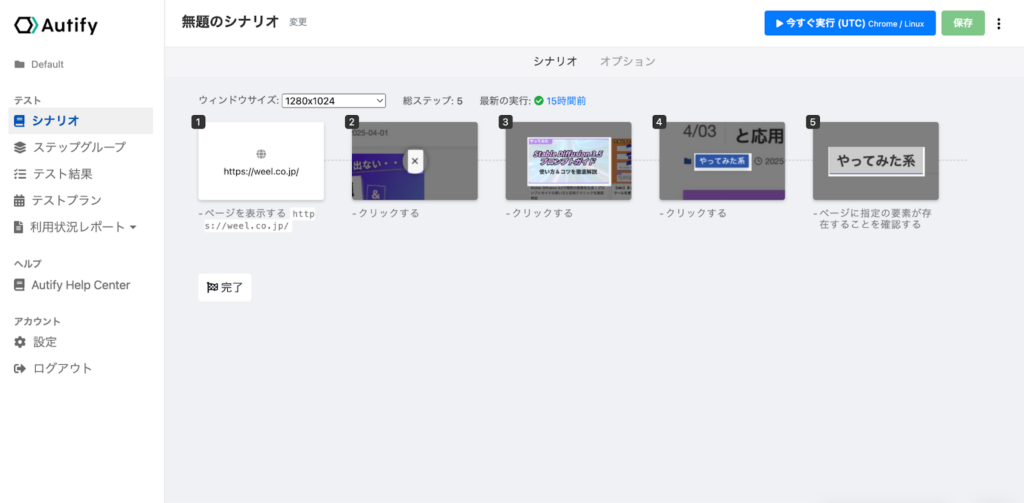
対象の記事ページを開いたあと、「やってみた系」のカテゴリを選択し、カテゴリページへ移動します。
続いて、カテゴリ名が正しく表示されているか確認するため、画面右下のチェックボックスアイコンから確認項目を追加します。
対象要素を選択したあと、「ページに指定の要素が存在することを確認する」を設定することで、表示内容の検証条件を追加できます。
確認項目の追加が完了したら、レコーディングを終了します。
確認項目を追加する
遷移後の状態を確認するため、チェック機能を使って要素を追加します。対象の要素をクリックし、「ページに指定の要素が存在することを確認する」を選択することで、検証条件を設定できます。
設定後は、レコーディングを終了し、保存したシナリオから操作内容を確認できます。
テストプランを作成する
レコーディング終了後は、シナリオ画面で操作内容を確認できます。
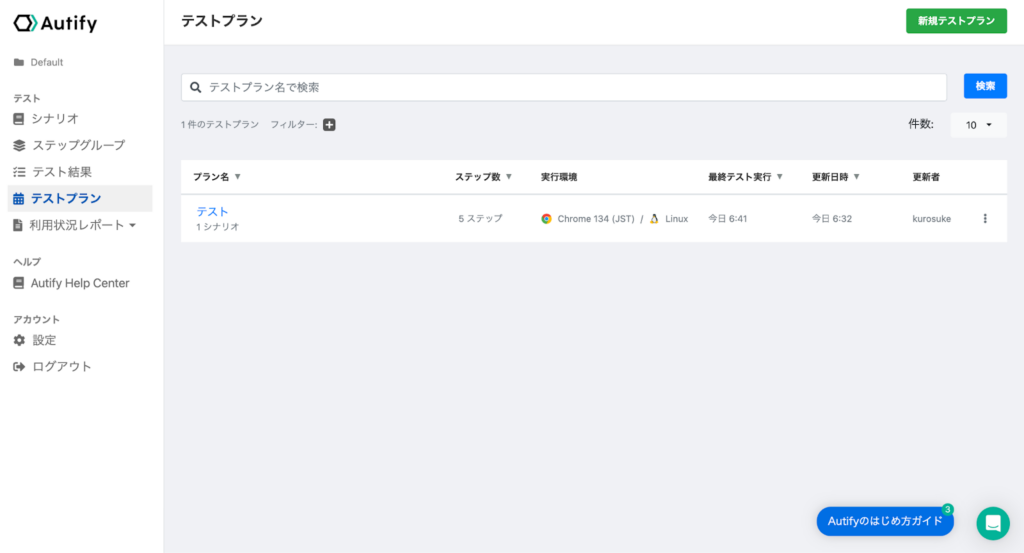
不要な操作が含まれている場合は、削除や修正も可能です。内容を確認したあとは、「テストプラン」をクリックし、画面右上の「新規テストプラン」を選択します。
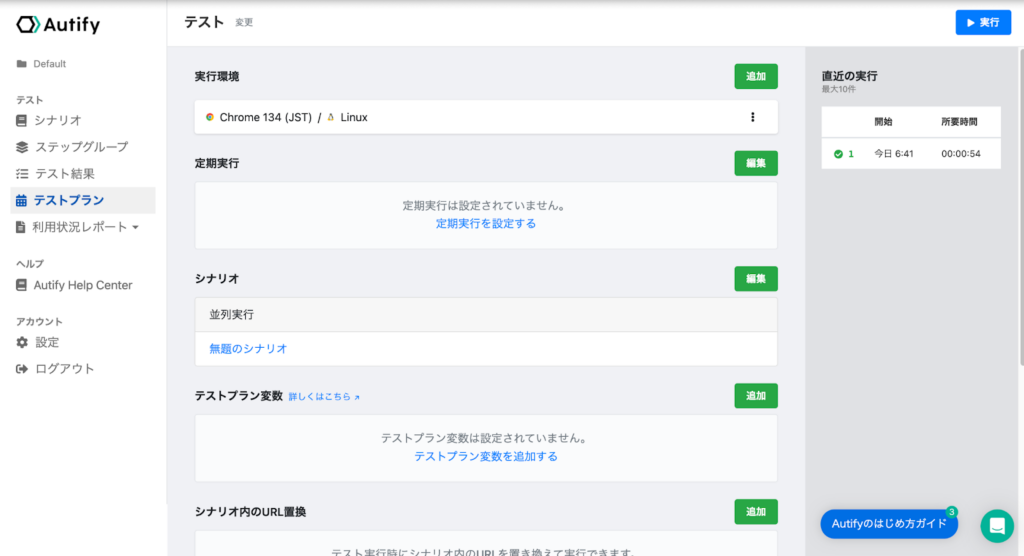
テストプラン画面では、実行環境やシナリオ、定期実行、通知設定などを追加できます。今回は、実行環境とシナリオのみを設定し、基本的なテストを実行します。
テストプランを作成する
「テストプラン」から新規作成を選択し、実行環境やシナリオを設定します。必要に応じて定期実行や通知設定なども追加できますが、今回は最低限の設定で進めます。
テストを実行する
設定完了後は、画面右上の「実行」ボタンをクリックすることでテストを開始できます。実行後は「テスト結果」画面からスコアや動作状況を確認できます。今回は正常に動作していることが確認できました。
実際に使ってみると、画面操作を記録しながらシナリオを作成できるため、専門的なコードを書かなくてもテストを進めやすい印象でした。また、複数環境で動作確認を行えるため、確認作業の効率化にも活用しやすいと感じます。なお、AI用語について詳しく知りたい方は、下記の記事を合わせてご確認ください。
AI用語について詳しく知りたい方は、下記の記事を合わせてご確認ください。

Autifyの料金プラン
| プラン名 | 料金 | 主な機能 |
|---|---|---|
| Free | $0 | Web/Mobile/Desktop対応 1,000 MonthlyCredits Cloud Hosted環境対応 |
| Core | $99/月(年払い)または$120/月(月払い) | 小規模チーム向け1共有ワークスペース生成AI機能IntercomサポートPlaywrightコードのExport/Import |
| Team | $450/月(年払い)または $550/月(月払い) | 成長中のチーム向け複数のクラウド並列実行共有ワークスペースより大きい実行枠 |
| Enterprise | 要問い合わせ | カスタムユーザー数カスタム並列数オンプレ対応IPホワイトリスト企業向けサポート |
Autifyの活用事例
ここまで、特徴や使い方などについてご紹介してきました。複数の企業で導入事例が公開されていることから、Autifyを導入している企業は多くあります。次に、Autifyを導入した事例についてご紹介します。
みずほリース株式会社
みずほリース株式会社では、DXに積極的に取り組んでいることもあり、顧客管理システムと営業支援システムの機能改修・保守運用の内製化を進めています。機能改修など、内製化を行うにあたって、ソフトウェアテスト作業が都度発生するため人的リソースと工数確保が課題となっていました。※1
特に人的リソース不足は深刻で、応援を頼み解消できることもありましたがその都度テストのやり方を教える必要があり、負担も大きかったそうです。
しかし、Autifyを導入したことにより、6割以上のテストケースを自動化することに成功。通常業務やシステム改修・開発などに時間を使えるようになりました。
また、手動でテストを行っていた時は、時間が足りず最低限のテストに絞らざるをえない状況でしたが、Autifyを導入したことでテスト品質の向上にもつながりました。
株式会社出前館
出前館では、毎週のリリースに伴うリグレッションテストに2名で2日間を費やしていました。これにAutifyを導入し、工数を約50%削減しています。不具合の検知が迅速に行えるようになり、作業効率を上げただけではなく毎週のリリースへの不安も軽減できたそうです。※2
Autify NoCode Webでは、検証期間後追加2ヶ月で約120シナリオを作成し、テスト自動化を拡大しました。2024年8月時点ではテスト作業を80%程度の自動化実現。さらに、ノーコードでシナリオ作成と編集が可能なため、コーディング経験の無いメンバーでも簡単にメンテナンスが行える環境を整えました。
株式会社カインズ
株式会社カインズでは、ECサイト運営におけるリグレッションテストの工数増加や、テスト品質のばらつきが課題となっていました。特に、担当者ごとにテスト精度が異なる点や、機能追加に伴う確認範囲の拡大が大きな負担となっていました。※3
Autify導入後は、ECサイト開発におけるリグレッションテストを自動化し、手動テスト工数の削減を実現。公式事例では、導入から6か月後には削減できた工数が投資費用を上回ったと紹介されています。また、クロスブラウザ環境での確認効率向上や、テスト品質のばらつきや属人化リスクの軽減にもつながったと考えられます。
生成AIを活用して業務効率化した事例について詳しく知りたい方は、下記の記事を合わせてご確認ください。

Autifyの主要プロダクトと役割の違い
Autifyは単一のツールではなく、テスト自動化の工程ごとに役割が分かれた複数のプロダクトで構成されています。テストの実行だけでなく、設計や運用支援まで含めてカバーできる点が特徴です。それぞれの役割を理解しておくことで、自社の課題にどの機能が必要か判断しやすくなります。ここでは、主要プロダクトの違いを整理します。
| プロダクト | 役割 |
|---|---|
| Autify NoCode | ノーコードでのテスト作成・実行 |
| Autify Nexus | Playwrightベースのテスト自動化・実行・保守支援 |
| Autify Genesis | AIによるテストケース生成支援 |
| AI Coworker | QA運用・改善を支援するサービス |
Autify NoCodeは、実際の操作をもとにテストを作成し、Autifyの代表的なプロダクトのひとつです。
Nexusは、Playwrightベースでテスト作成・実行・保守を支援するテスト自動化基盤です。自然言語入力やAI支援を活用しながら、継続的なテスト運用を効率化できます。
Genesisは生成AIを活用してテストケースの作成を支援する機能で、設計工程の負担軽減につながります。
AI Coworkerは、QA運用や品質改善を支援するマネージド型サービスです。テスト設計だけでなく、運用改善や継続的な品質向上も支援します。
Autifyのユースケース
Autifyはテスト自動化だけでなく、設計や運用まで含めて開発現場の課題解決に活用できます。単なる効率化ツールではなく、品質維持と開発スピードの両立を支援できる点が特徴です。ここでは、実際の現場で想定される主なユースケースを整理します。
回帰テストの自動化による工数削減
リリースごとに発生する回帰テストは、手動で行うと大きな工数がかかります。Autifyを活用すれば、過去の操作をもとにシナリオを作成し、繰り返し実行できるため、確認作業の負担を軽減できます。
テストの抜け漏れ防止にもつながるため、品質を維持しながら効率化を進めたい場面で活用しやすい領域です。
生成AIを活用したテストケース作成について詳しく知りたい方は、関連記事も参考にしてください。
リリース前の動作確認の効率化
複数機能の改修が重なるリリース前は、確認範囲が広がりやすくなります。Autifyでは複数ブラウザでの同時テスト実行が可能なため、短時間で広範な動作確認を完了できるでしょう。
限られた時間の中でも検証範囲を確保しやすくなるため、リリース品質の安定化につながります。また、繰り返し発生する確認作業を自動化できるため、担当者ごとの負担軽減にも役立ちます。
特に、頻繁にアップデートを行うサービスでは、確認漏れの防止や作業時間の短縮につながりやすい点も特徴です。
非エンジニアによるテスト参加の実現
ノーコードでシナリオを作成できるため、エンジニア以外のメンバーもテスト作業に関わりやすくなります。QA担当のみならず、企画や運用担当がテストに加わることで、ユーザー視点のチェックを柔軟に取り入れられるでしょう。
結果として、特定の担当者に依存しないテスト体制を構築しやすくなります。また、専門的なプログラミング知識がなくても操作内容をもとにシナリオを作成できるため、チーム全体でテスト内容を共有しやすくなる点も特徴です。
CI/CD連携による継続的な品質チェック
AutifyはCI/CDと連携することで、コードの更新に合わせてテストを自動実行できます。これにより、変更の影響を早い段階で把握できるため、不具合の早期発見につながります。
開発スピードを維持しながら品質を確保したい場合に有効です。また、手動による確認作業を減らせるため、頻繁にアップデートが発生する開発環境でも継続的に品質チェックを行いやすくなります。
更新のたびに同じ確認作業を繰り返す負担を軽減できる点も、導入メリットのひとつです。
Autifyの注意点
Autifyはテスト自動化を効率化できるツールですが、すべてのテストに適しているわけではありません。ノーコードで対応できる範囲には限界があり、複雑な処理では追加の対応が必要になる場合があります。また、シナリオは一度作成すれば終わりではなく、仕様変更に応じたメンテナンスも発生します。
Autifyを活用してみよう!

Autifyを活用することで、定期的なテスト作業の自動化を進めやすくなります。導入事例では、テスト工数の削減や品質向上につながったケースも紹介されています。また、シンプルなUIかつ直感的に操作できるので、コーディング技術が無い方でも操作が可能に。エンジニア以外の人材でも、テストシナリオを作成できます。
導入事例では、テスト工数の削減や品質向上を実現した実績が数多く報告されてきました。空いたリソースで、新規ソフトウェアの開発やシステム改修などといった作業にリソースを振り分けることが可能です。
空いた工数を新規開発や改善業務に振り向けやすくなるので、テスト作業でお困りの方はAutifyの導入を検討してみてはいかがでしょうか。

生成AI開発・業務活用ならWEELへご相談ください
いかがだったでしょうか?
繰り返し作業や人的リソースの課題を抱える現場こそ、生成AIの活用が鍵になります。最適な導入方法、考えてみませんか?
「生成AIで新しいプロダクトを作りたい」「もっと本格的に生成AIを業務に組み込みたい」とお考えの方は、ぜひ株式会社WEELにご相談ください。
開発実績として、
・新規事業室での「リサーチ」「分析」「事業計画検討」を70%自動化するAIエージェント
・社内お問い合わせの1次回答を自動化するRAG型のチャットボット
・過去事例や最新情報を加味して、10秒で記事のたたき台を作成できるAIプロダクト
・お客様からのメール対応の工数を80%削減したAIメール
・サーバーやAI PCを活用したオンプレでの生成AI活用
・生徒の感情や学習状況を踏まえ、勉強をアシストするAIアシスタント
などの開発実績がございます。
生成AIを活用したプロダクト開発の支援内容は、以下のページでも詳しくご覧いただけます。
➡︎株式会社WEELのサービスを詳しく見る。
アイデア段階でも構いません。まずは無料相談でお気軽にご相談ください。
➡︎生成AIを活用したプロダクト開発・業務効率化について相談する

「生成AIを社内で活用したい」「生成AIの事業をやっていきたい」という方に向けて、通勤時間に読めるメルマガを配信しています。
最新のAI情報を日本最速で受け取りたい方は、以下からご登録ください。
また、弊社紹介資料もご用意しておりますので、併せてご確認ください。

