
ChatGPTの支払い方法を徹底解説!確認・変更手順や支払いできない原因も紹介
- ChatGPTの支払い方法は、Web版の場合はクレジットカードとデビットカードの2択
- iOS・Androidアプリ経由の場合、PayPayやキャリア決済も間接的に利用可能
- 支払い方法の追加・変更は「設定」の請求ページから更新できる
ChatGPTをWeb版から契約する場合、使用できるのはクレジットカードとデビットカードの2種類のみです。しかし、なかには「PayPayは使えないの?」「カードが弾かれる」と困っている方もいるでしょう。
この記事では、具体的な支払い方法から確認・変更の手順、決済できないときの対処法まで紹介しています。自分に合った支払い方法を迷わず設定できるようになります。
\生成AIを活用して業務プロセスを自動化/

ChatGPTで選択できる支払い方法
| 支払い方法 | 契約経路 | 対応プラン | 補足 |
|---|---|---|---|
| クレジットカード | Web版・アプリ版 | Go・Plus・Pro・Business | すべての国で共通して使える |
| デビットカード | Web版・アプリ版 | Go・Plus・Pro・Business | クレジットカードと同じ手順で登録できる |
| Apple Pay | iOSアプリ版のみ | 個人向けプラン(Go・Plusなど) | Walletに入れたカードで決済する |
| Google Pay | Androidアプリ版のみ | 個人向けプラン(Go・Plusなど) | Google Playに登録した支払い方法で決済する |
| PayPay・キャリア決済 | iOSアプリ版・Androidアプリ版のみ | 個人向けプラン(Go・Plusなど) | App Store・Google Play側の支払い方法として設定する |
| 請求書払い(銀行振込) | 営業への問い合わせ | Enterprise・Education | Business・Plus等では利用不可 |
2026年8月時点で、ChatGPTを直接契約したときに選べる支払い方法はクレジットカードとデビットカードの2つだけです。一方、iOS・Androidのアプリから契約すると請求はApp StoreやGoogle Playが担当するため、ストア側に登録した支払い方法がそのまま使えます。
Web版で選べる決済手段はOpenAIが国ごとに定めています。日本はクレジットカードとデビットカードのみで、インドのUPIやブラジルのPixのような地域限定の手段は対象外です。
クレジットカード
クレジットカードは、ChatGPTが提供されているすべての国で共通して使える支払い方法です。Web版・アプリ版のどちらから契約しても登録でき、個人向けのGo・Plus・Proはもちろん、法人向けのBusinessプランでも利用できます。
登録の際は以下の情報を入力します。
- カード番号
- 有効期限
- セキュリティコード
- 請求先住所
日本から契約した場合の請求通貨は日本円(JPY)で、OpenAIが対応通貨として明記しているものの一つです。
決済時には本人認証サービスの画面が表示されることがあります。その場合は銀行から届くワンタイムパスワードを入力し、認証を完了させてください。法人でBusinessプランを契約するなら、経理処理を考えて法人カードを登録しておくのがおすすめです。
デビットカード
デビットカードもクレジットカードとまったく同じ手順で登録できます。OpenAIは対応する決済方法として「クレジットカードおよびデビットカード」と明記しており、どちらか一方しか使えないという制限はありません。
ただし、デビットカードは口座から即時に引き落とされる仕組みです。更新日に口座残高が足りないと決済が失敗し、サブスクリプションが停止する可能性があります。毎月の更新日を把握し、残高に余裕を持たせておきましょう。
また、OpenAIはAPIクレジットの購入についてプリペイドカードを利用できないと案内しています。そのため、ChatGPTのサブスクリプションでも弾かれるケースがあります。安定して使いたい方は、銀行口座に紐づいた通常のデビットカードを選んでください。
Apple Pay
Apple PayはWeb版では決済手段として案内されていません。OpenAIが日本向けに公開している決済方法はクレジットカードとデビットカードのみで、Web版のチェックアウトでApple Payを直接選ぶ運用にはなっていないためです。
Apple Payを使いたい場合は、iPhoneのChatGPTアプリから契約する流れになります。アプリ内で課金すると請求はApp Storeが管理し、Apple Account側に設定した支払い方法が引き落とし元になる仕組みです。Appleは日本で利用できる支払い方法としてApple Payを挙げており、Walletに入れたApple Pay対応カードで支払うと説明しています。
Google Pay
Google Payについても考え方はApple Payと同じです。Web版では選択できず、AndroidのChatGPTアプリから契約したときにGoogle Play経由の請求として処理されます。
Google Playでの支払いはGoogleの決済基盤で処理され、Googleアカウントに登録した支払い方法が使われる仕組みです。日本では以下の決済方法を登録できます。
- クレジットカード
- デビットカード
- キャリア決済
- Google Play残高
- PayPal
- 楽天Edy
- メルペイ
- PayPay
- コンビニ現金チャージ
登録できる支払い方法の幅は、Web版よりGoogle Play経由のほうが圧倒的に広いといえます。カードを持っていない方や、キャリア決済にまとめたい方にとっては現実的な選択肢になるでしょう。
また、Google Playの支払い設定はChatGPTアプリ側からは変更できません。Google Playアプリを開いて操作する必要があります。
ChatGPTの請求書払い(銀行振込)について
請求書払いを検討している法人担当者の方は、まずプランの区別を押さえてください。セルフサービスで契約するChatGPT Businessプランは、クレジットカードとデビットカードにしか対応していません。
OpenAIは公式ヘルプで、Businessワークスペースでは請求書払い・銀行振込・電信送金・ACH・発注書・後払い条件・分割払いのいずれも利用できないと明言しています。しかもサポートに依頼しても、既存のBusinessワークスペースを請求書払いに切り替えることはできません。
請求書払いが社内ルール上どうしても必要なら、営業契約型のChatGPT EnterpriseまたはChatGPT Educationを営業に問い合わせる流れになります。問い合わせの際は、以下の情報をあらかじめ整理しておくとやり取りがスムーズです。
- 組織名
- 想定されるシート数
- 希望する請求頻度
- コンプライアンスまたはセキュリティに関する要件
Enterpriseプランの料金体系や契約の進め方をもっと詳しく知りたい方は、こちらの記事で導入事例まで解説しています。

ChatGPTの支払いにPayPayは使える?
結論からお伝えすると、chatgpt.comのWeb版ではPayPayを選べませんが、スマホアプリ経由なら実質的にPayPayで支払えます。
Appleは日本のApple Accountで使える支払い方法としてPayPayを掲載しており、Google PlayもPayPayでのアプリ・デジタルコンテンツ購入に対応しています。
したがって、iPhoneまたはAndroidのChatGPTアプリから契約し、ストア側の支払い方法をPayPayに設定すればPayPay残高から引き落としが可能になります。
一方、Web版で契約したい方には別のルートもあります。PayPayカードはVisa・Mastercard・JCBブランドのクレジットカードのため、通常のクレジットカードとして登録します。
結局どの支払い方法がおすすめ?
「手軽さ」と「経理のしやすさ」からクレジットカードを登録する方法がおすすめです。プラン変更も解約もブラウザだけで完結し、請求書の確認もその場でできます。
また、App StoreとGoogle Play、Webで別々に契約すると二重請求が起きるおそれがあるため、契約窓口は1つにまとめておくのが安全です。
カードを持っていない学生の方や、支払いをスマホ料金にまとめたい方には、アプリ経由のキャリア決済やPayPayが向いています。
法人の場合、数名から数十名の組織はBusinessプランに法人カードを登録する形が現実的で、請求書払いや発注書が必須の大企業はEnterpriseへの問い合わせが必要です。

ChatGPTの支払い(課金)タイミングはいつ?
ChatGPTの初回課金は、申し込み手続きが完了した時点で発生します。2回目以降は登録日を基準に1か月ごとの自動更新となり、たとえば月の12日に登録した場合は翌月以降も毎月12日に請求される仕組みです。
この請求日はOpenAI側で固定されており、後から変更できません。「毎月1日にそろえたい」といった調整はできないため、経理の締め日と合わせたい方は登録日そのものを調整しておきましょう。
日割り計算についても押さえておく必要があります。個人向けのGo・Plus・Proは年間払いや複数月分の前払いに対応しておらず、月の途中で解約しても日割りでの返金はありません。キャンセルは次回請求日の翌日に有効となり、それまでは引き続き利用できます。次回分の請求を止めたいなら、請求日の少なくとも24時間前までにキャンセルしてください。
プラン変更時の扱いも独特です。たとえばPlusからGoへ切り替えると、現在のプランは請求サイクルの終了まで有効なままで、その後にGoへ移行して次回から新しい料金が請求されます。差額の返金はありません。
法人向けのBusinessプランでは、月の途中で追加した標準ChatGPTシートが日割りで請求されます。さらに2026年8月19日以降は、シートを追加した時点で即時に請求される運用へ変わります。
そもそもPlusプランで何ができるのか、無料版との違いから確認したい方は以下記事もあわせてご覧ください。
PC(Web版)でChatGPTの支払い方法を追加・変更する方法
Web版の支払い方法はブラウザだけで完結します。設定画面から請求ページへ移動し、現在の登録内容を確認してから追加・更新・削除の順に操作していきます。
ただし、App StoreやGoogle Play経由で契約している場合はWeb版から変更できません。まずは自分がどこで契約したかを確認しておきましょう。
現在の支払い方法を確認する方法
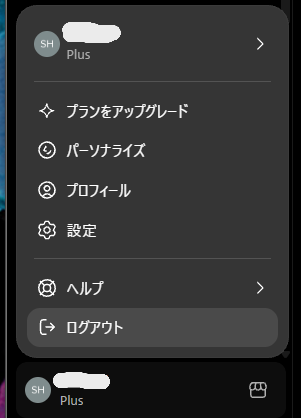
登録中のカードを確認する手順は次のとおりです。
PlusやProを利用している場合は、「設定」から「アカウント」タブを開き、「支払い」の「管理」をクリックする画面構成になっていることもあります。OpenAIのヘルプでは両方の導線が案内されているため、表示されているメニュー名に合わせて進めてください。
重要なのは以下の3点です。
- 登録カードの下4桁
- 有効期限
- 次回の請求日
有効期限が近いカードを放置すると更新に失敗するため、期限切れの1か月前を目安に見直しておくと安心でしょう。
請求ページに支払い方法が表示されないなら、そもそもWeb版で契約していない可能性があります。その場合はiPhoneの「設定」アプリやGoogle Playの定期購入一覧も確認してみてください。
設定画面から支払い管理ページに移動できる
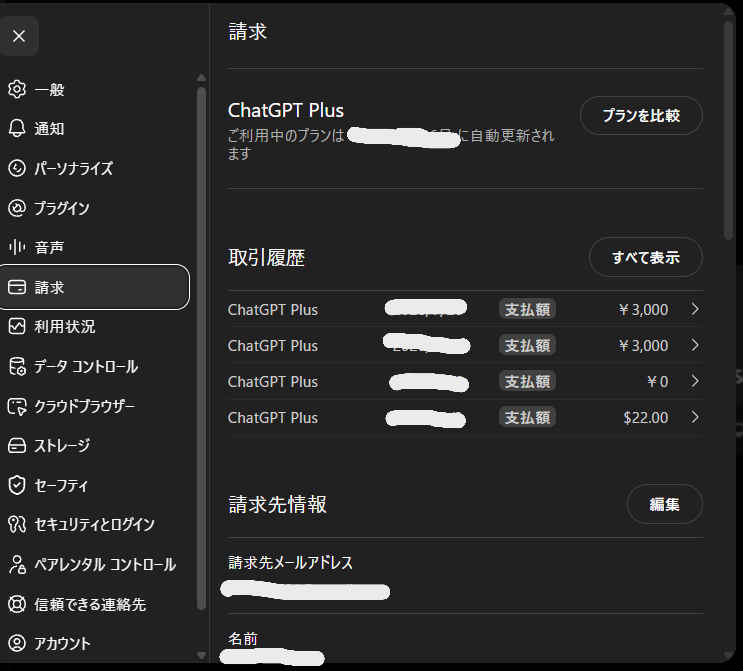
「請求」ボタンから管理ページへ進むと、支払いに関する操作をまとめて行えます。ページ上でできることは、支払い方法の追加・更新・削除、過去の請求書の確認、プランのキャンセルです。
支払い方法を追加・更新・削除するにはアカウントの完全な認証が必要です。ログイン直後に本人確認を求められた場合は、案内に沿って認証を済ませてください。
また、契約時と違う認証方法でログインすると別アカウントとして扱われることがあり、請求情報が表示されない場合があります。Google・Apple・Microsoft・メールアドレスとパスワードのうち、契約時に使ったものと同じ方法でサインインしているかを確かめましょう。
法人のBusinessワークスペースは手順が異なり、「ワークスペースの設定」から請求ページへ入ります。画面を開けるのは、ワークスペースの所有者など請求権限を持つユーザーだけです。
クレジットカード情報を追加・更新する方法
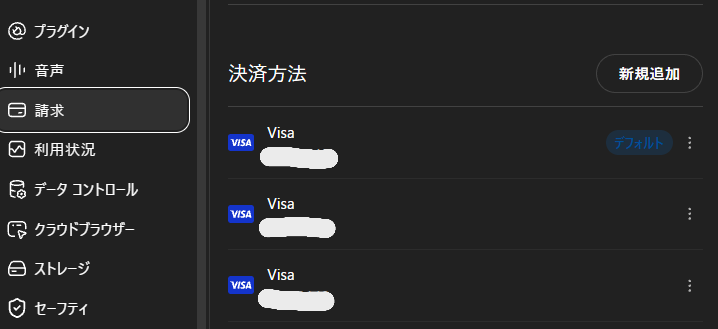
新しいカードを登録する手順は次のとおりです。
カードを切り替えるときは、古いカードを消す前に新しいカードを追加するのが鉄則。有効な支払い方法が1つもない状態になると決済ができず、サービスが停止したり制限がかかったりするおそれがあります。
また、カード会社や決済ネットワーク側の自動更新の仕組みにより、有効期限だけが変わった場合は、あらためて登録し直さなくても決済が通ることがあります。ただし、すべてのカードで保証されるものではないため、更新失敗の通知が届いた場合は再登録してください。
請求先住所の入力にも注意が必要です。カード会社に届け出ている住所と一致していないと認証で弾かれるため、郵便番号まで正確に入力してください。入力後に決済が完了すれば、次回の更新分から新しいカードへ請求されます。
古いクレジットカードを削除する方法
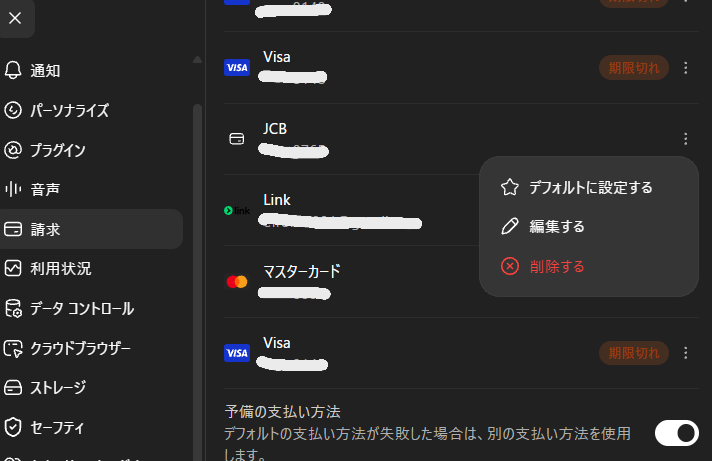
不要になったカードは、支払い管理ページの「決済方法」セクションから削除できます。新しいカードを追加したうえで、古いカードの削除を選ぶ流れです。
しかし、以下3つのいずれかが原因で削除ボタンが押せないケースもあります。
- 有効なサブスクリプションまたは自動更新されるサブスクリプションがある
- キャンセルを予約していて、その処理が完了していない
- 未払いの請求書、または直近で完了できなかった支払いがある
未払いの請求書がある場合は、支払いを済ませるか支払い方法を更新しない限り削除できません。請求設定から未払い分を処理してから、あらためて削除を試してください。支払い方法を削除しても、過去の請求履歴が消えたり請求が取り消されたりすることはありません。
iPhone・Android(アプリ版)でChatGPTの支払い方法を変更する方法
アプリから契約した場合、請求を管理しているのはOpenAIではなくAppleとGoogleです。そのためChatGPTアプリの中をいくら探しても支払い方法の変更メニューは見つかりません。iPhoneなら「設定」アプリ、AndroidならGoogle Playアプリから操作するのが正解です。
iPhoneで支払い方法を設定する方法
iPhoneでApp Store経由の支払い方法を変えるには、Apple Accountの設定を操作します。既存カードの請求先情報を更新する手順は次のとおりです。
別の支払い方法に切り替えたい場合は、「お支払いと配送先」で「お支払い方法を追加」をタップし、情報を入力して「完了」を選びましょう。そのうえで「編集」をタップし、古い支払い方法の横にある赤い削除ボタンから削除する流れです。
設定した支払い方法は、ChatGPTだけでなくApp Storeでのすべての購入に適用されます。ChatGPTの支払いだけを別のカードに分けることはできないため把握しておきましょう。
Androidで支払い方法を設定する方法
AndroidではGoogle Playアプリから支払い方法を管理します。登録済みの支払い方法を編集する手順は次のとおりです。
定期購入だけを対象に変更したい場合は、Google Playの定期購入一覧からChatGPTを選び、「管理」をタップしてから「更新」に進みましょう。
ChatGPT Businessプラン(法人向け)の支払い方法の設定方法
ChatGPT Businessはセルフサービス型の法人向けプランで、支払い方法はクレジットカードとデビットカードに限られます。請求情報を閲覧・管理できるのはワークスペースの所有者だけで、一般メンバーは操作できません。
決済方法を登録・変更する場合は、「ワークスペースの設定」から「請求」の「プラン」タブへ進み、「プランの管理」の「決済方法」をクリックしましょう。「決済方法」のセクションで、決済方法の追加と既存カードの削除ができます。
請求設定エリアでは、支払い方法以外にも次の内容を確認・操作できます。
- 過去の請求書の確認
- クレジットカード情報の変更
- 請求情報の更新
- 「プランを管理」からのキャンセル
- 次回の請求日と請求額の確認
- 現在のシート数の確認
請求書払いが必要な組織はEnterpriseまたはEducationが対象になります。Businessプランと混同したまま稟議を進めると差し戻しになりかねないため、社内の経理要件を先に確認しておくと安全です。
法人でのプラン選定や移行手順については、以下の記事もあわせてご覧ください。

ChatGPTの支払い方法を変更できない原因と対処法
支払いまわりのトラブルは、大きく2種類に分かれます。カードを登録しようとしても決済が通らない「決済自体の失敗」と、画面上で変更や削除の操作ができない「操作の制限」です。原因も対処法もまったく違うため、自分がどちらに当たるのかを見極めるところから始めましょう。
支払い(決済)自体ができない場合の原因と対処法
OpenAIは、決済が拒否された詳細な理由は銀行側から共有されないことが多いです。そのため、カード会社や銀行に直接確認するのが最も早い解決策になります。
OpenAIが挙げている主な要因は以下の通り。
- カード情報の入力誤り
- 残高不足
- 銀行によるオンライン決済や海外取引のブロック
- 3Dセキュア(SCA)の未完了
- プリペイドカードの利用
- サポート対象外の国・地域で発行されたカードの利用
はじめに、カード番号・有効期限・セキュリティコード・請求先住所(郵便番号を含む)を見直してください。次にブラウザのキャッシュとCookieを削除し、あらためて決済を試してみましょう。
3Dセキュアの画面が出ない、または認証が繰り返し失敗する場合は、ポップアップのブロック機能とVPNを無効にしたうえで、シークレットウィンドウや別のブラウザ・デバイス・ネットワークを試すのが有効です。決済画面を閉じたり更新したりせずに、銀行のワンタイムパスワードやアプリでの承認を完了させるのがコツといえます。
それでも解決しないときは、銀行にオンライン決済や海外決済の許可を依頼するか、別のカードに切り替えましょう。
支払い方法の変更ができない場合の対処法
変更や削除の操作そのものができないなら、原因は別のところにあります。
最も多いのは以下の4つのケースです。
- 有効なサブスクリプションが残っている
- 契約経路が異なっている
- 変更権限がない
- 未払いの請求書がある
未払い分がある場合は、請求設定から支払いを済ませるか決済方法を更新すれば解消します。
契約経路が異なっているケースもあり、App StoreやGoogle Play経由で契約したサブスクリプションは、Web版のChatGPTからは一切変更できません。iPhoneなら「設定」アプリ、AndroidならGoogle Playアプリ側で操作してください。
また、法人アカウントの場合は権限の問題も考えられます。ワークスペースが無効化されていたり、管理者・所有者の権限がなかったりすると請求情報を操作できません。この場合はワークスペースの所有者に連絡して対応を依頼しましょう。有効な支払い方法が1つしかない状態では削除できない仕様です。新しい支払い方法を先に追加してから、古いものを削除する順番を守ってください。
自分に合ったChatGPTの支払い方法を選んで運用を安定させよう
ChatGPTの支払い方法は、Web版ならクレジットカードとデビットカードの2択、アプリ経由ならPayPayやキャリア決済も可能です。請求書払いが使えるのはEnterpriseとEducationだけという線引きも押さえておきましょう。
課金タイミングと決済エラーの原因まで理解しておけば、更新日に突然止まる事態も防げます。
ただし、契約経路の統一やシート管理まで自社だけで進めるのは簡単ではありません。生成AIの本格導入を考えているなら、運用体制ごと相談できる相手を探してみてください。

生成AI開発・業務活用ならWEELへご相談ください
ChatGPTの支払い設定や契約経路の選び方に迷ったら、一人で抱え込まず専門スタッフに相談するのが近道です。WEELの無料相談では、貴社に合った生成AI活用と運用体制の整え方を丁寧にご提案します。
「生成AIで新しいプロダクトを作りたい」「もっと本格的に生成AIを業務に組み込みたい」とお考えの方は、ぜひ株式会社WEELにご相談ください。
開発実績として、
・新規事業室での「リサーチ」「分析」「事業計画検討」を70%自動化するAIエージェント
・社内お問い合わせの1次回答を自動化するRAG型のチャットボット
・過去事例や最新情報を加味して、10秒で記事のたたき台を作成できるAIプロダクト
・お客様からのメール対応の工数を80%削減したAIメール
・サーバーやAI PCを活用したオンプレでの生成AI活用
・生徒の感情や学習状況を踏まえ、勉強をアシストするAIアシスタント
などの開発実績がございます。
生成AIを活用したプロダクト開発の支援内容は、以下のページでも詳しくご覧いただけます。
➡︎株式会社WEELのサービスを詳しく見る。
アイデア段階でも構いません。まずは無料相談でお気軽にご相談ください。
➡︎生成AIを活用したプロダクト開発・業務効率化について相談する

「生成AIを社内で活用したい」「生成AIの事業をやっていきたい」という方に向けて、通勤時間に読めるメルマガを配信しています。
最新のAI情報を日本最速で受け取りたい方は、以下からご登録ください。
また、弊社紹介資料もご用意しておりますので、併せてご確認ください。

