
Claude Dashboardsとは?話しかけるだけで社内データが生きたダッシュボードに!使い方・料金・活用シーンを徹底解説
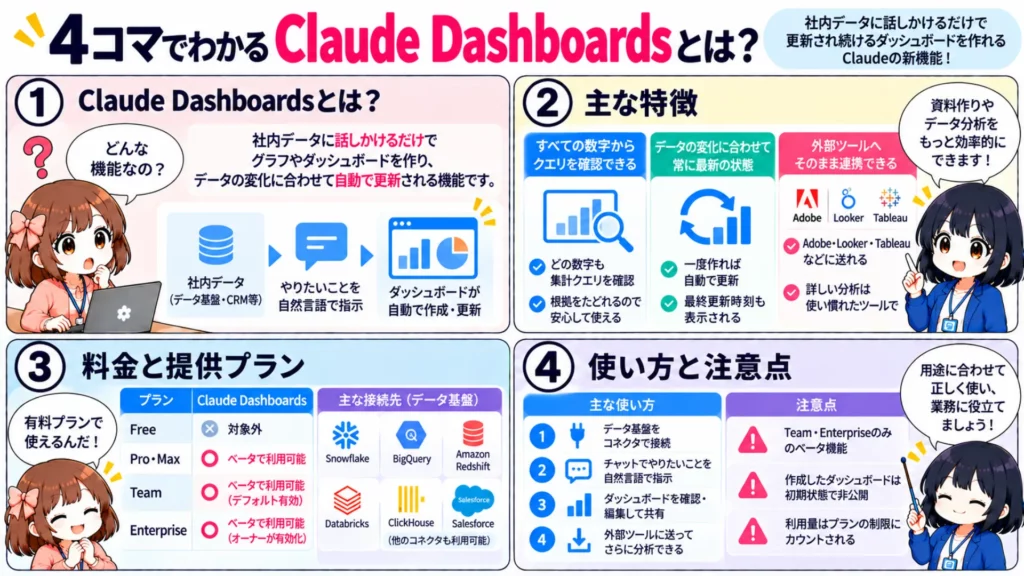
- Claude Dashboardsは、社内データに話しかけるだけでライブダッシュボードを作れるClaudeの新機能
- すべての数字から集計クエリをたどれて、データが変われば表示も更新
- Pro・Max・Team・Enterpriseの有料プランでベータ提供
2026年10月9日、Anthropicがデータ基盤につなぐだけで更新され続けるダッシュボードを作れる「Claude Dashboards」をベータ公開しました!
「今四半期の売上を地域別に見たい」と頼むだけで、ClaudeがSQLを書いてグラフを組み立ててくれるのです。
とはいえ、「BIツールと何が違うの?」「無料プランでも使える?」と気になっている方も多いのではないでしょうか。
この記事では、Claude Dashboardsの概要や仕組み・料金・使い方に加えて、架空のECデータで実際にダッシュボードを作った検証結果まで詳しく解説します。最後まで読めば、自社データの可視化をClaudeに任せる具体的なイメージがつかめるはずです。ぜひ最後までご覧ください!
\生成AIを活用して業務プロセスを自動化/

Claude Dashboardsとは?
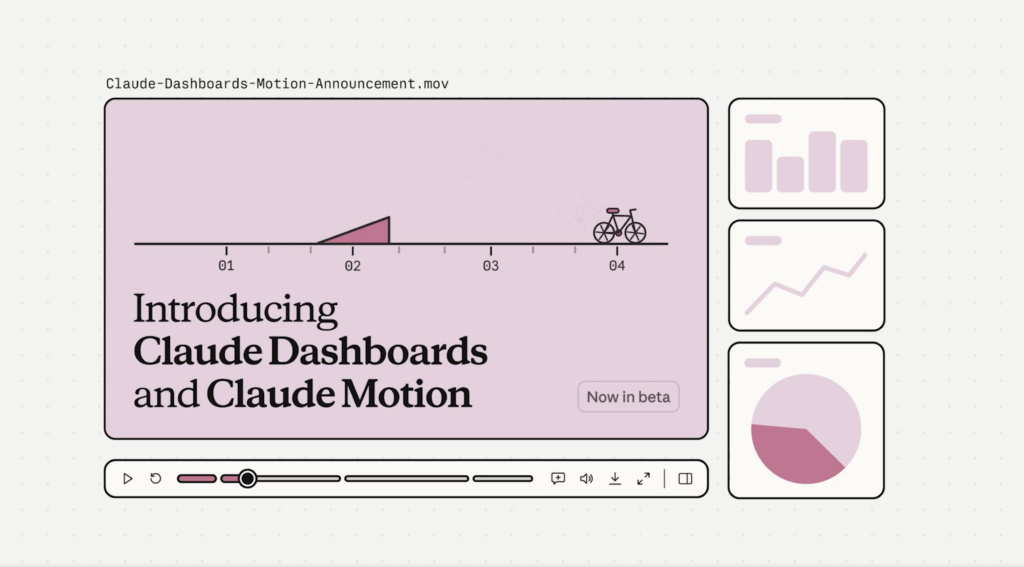
Claude Dashboardsは、Claudeと会話しながら社内データを可視化し、そのまま更新され続けるダッシュボードとして残せる機能です。ここでは、発表の内容と提供範囲を整理していきます。
Claude Dashboardsは、データ基盤やCRMに接続した状態で質問すると、Claudeがデータを取得してダッシュボードを組み立て、データの変化に合わせて最新の状態を保ってくれる機能です。
接続先として公式に挙がっているのは、Amazon Redshift・BigQuery・ClickHouse・Databricks・Snowflakeの5つのデータ基盤です。加えて、Claudeにすでにつないでいる他のコネクタとも組み合わせられるため、「Salesforceの商談をダッシュボードにして」といった頼み方もできます。
公式が想定している使い方は、「今週の登録数は先月と比べてどうか」のような、ちょっとした探索的な問いに素早く答えることです。作ったダッシュボードはArtifactsタブに保存され、チームのメンバーとClaudeが同じダッシュボードを一緒に編集していけます。
Claude Dashboardsの仕組み
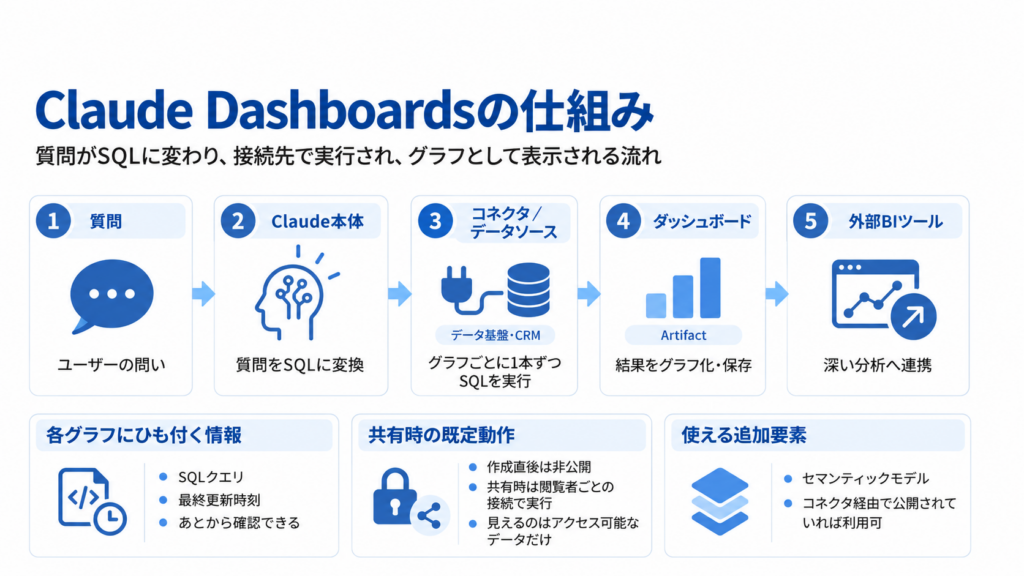
Claude Dashboardsは、Claudeが質問をSQLに変換し、接続先のデータ基盤で実行した結果をグラフにする仕組みで動いています。
公式ヘルプによると、Claudeはグラフごとに1本ずつSQLクエリを書き、それを接続先のデータソースで実行します。各グラフにはそのクエリとデータの最終更新時刻がひも付いているため、「この棒グラフはどのテーブルを、どう集計したものか」をあとから確認できるわけです。
構成要素を分けると、データ基盤やCRMにつなぐ「コネクタ」、問いをSQLに変換する「Claude本体」、結果を表示して保存する「ダッシュボード(Artifact)」の3層になります。さらにその外側に、深い分析を引き継ぐ外部BIツールへの連携が用意されている形です。
共有時の動きにも特徴があります。The New Stackの取材に対してAnthropicの広報担当者は、ダッシュボードは作成者だけが見られる非公開の状態から始まり、共有した場合はデフォルトで閲覧者それぞれの接続でクエリが実行されると説明しています。
つまり、デフォルトでは閲覧者は自分がもともとアクセスできるデータだけを見る形になるのです。また、セマンティックモデル(指標の定義を一元管理する仕組み)も、コネクタ経由で公開されていれば利用できるとしています。


Claude Dashboardsの特徴
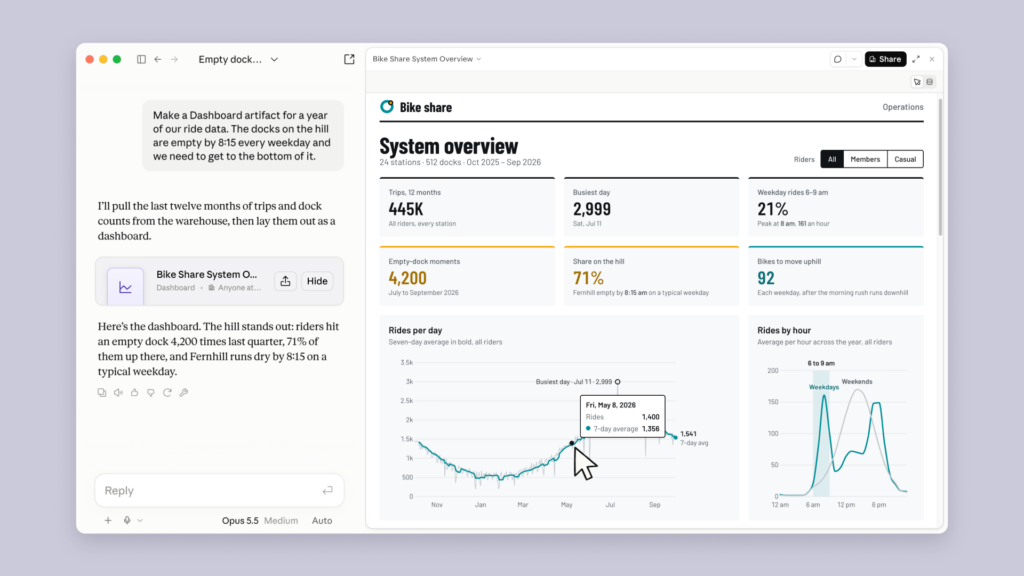
Claude Dashboardsの強みは、作る速さだけでなく「数字を信用できるかどうか」を確かめられる設計にあります。ここからは、性能面や他ツールとの連携も含めて特徴を見ていきましょう。
すべての数字から集計クエリをたどれる
1つ目の特徴は、ダッシュボード上のどの数字をクリックしても、その数字を出したクエリを確認できる点です。SQLが読めない方でも、Claudeに「この数字はどうやって計算したの?」と尋ねれば中身を説明してもらえます。
生成AIが作った資料は、会議で「この数字、どう数えてる?」と聞かれたときに答えに詰まりがちでした。根拠がワンクリックで見えるので、AIが作ったダッシュボードをそのまま意思決定の場に持ち込みやすくなっています。
公式ヘルプでも、グラフのクエリを開いて「何を数えているか」を確かめ、意図と違えばClaudeに修正を頼む流れが紹介されているのです。作りっぱなしにせず、利用者が中身を検証する前提の作りになっているのは嬉しいポイントですね。
データの変化に合わせて表示が更新される
2つ目は、一度作ったダッシュボードが接続先のデータに合わせて最新の状態に保たれることです。チャットでグラフを1枚作って終わりではなく、翌週に開いても新しい数字が反映されています。
各グラフにはデータの最終更新時刻が表示されるため、「この数字はいつ時点のものか」で迷うこともありません。週次の定例会議のたびにスクリーンショットを貼り直していた作業は、ダッシュボードのリンクを開くだけで済むようになるでしょう。
本格的なBIツールへそのまま引き継げる
3つ目は、作ったダッシュボードを外部の分析ツールへそのまま送れる点です。公式発表では、Amplitude・Grafana・Hex・Mixpanel・Omni・Perplexity・PostHog・Sigmaの8つが送り先として挙がっています。
さらに、Looker・monday.com・Tableauにも近日対応予定とのこと。Claude Dashboardsで素早く当たりをつけ、詳しい分析は使い慣れたBIツールで続けるという役割分担が想定されています。
Claude Dashboardsの安全性・制約
社内データを扱う機能だけに、権限の扱いや提供範囲の制約は導入前に必ず押さえておきたいところです。
まず、ダッシュボードは作成した時点では本人しか見られない非公開の状態です。共有するにはダッシュボードを開いて「Share」をクリックする必要があり、Team・Enterpriseプランでは管理者が許可しない限り組織外へは共有されません。前述のとおり、共有された閲覧者は自分の接続権限でクエリを実行するため、見られないはずのデータが漏れる心配は抑えられています。
管理面では、EnterpriseプランだとDashboardsは初期状態でオフになっており、管理者が「Organization settings > Artifacts」から有効化します。Enterpriseではカスタムロールを使い、特定のグループだけに利用を絞ることも可能です。
Claude Dashboardsの料金
Claude Dashboardsを使うために、専用のアドオンを契約する必要はありません。Pro以上の有料プランに加入していれば、追加料金なしでベータ版を試せます。ただし、Claude Dashboardsの利用はプランごとの使用量にカウントされるので、ヘビーに使う場合は上位プランも検討しておくと安心でしょう。
| プラン | 料金(米ドル) | Claude Dashboards |
|---|---|---|
| Free | 0ドル | 利用不可 |
| Pro | 月払いは月額20ドル。年払いは月17ドル相当(200ドルを一括払い) | 利用可(ベータ) |
| Max | 月額100ドルから(Proの5倍または20倍の使用量) | 利用可(ベータ) |
| Team(Standardシート) | 1席あたり月払いで月額25ドル、年払いで月額20ドル(2〜150名) | 利用可(ベータ)。Claude Motionも利用可 |
| Team(Premiumシート) | 1席あたり月払いで月額125ドル、年払いで月額100ドル(Standardの5倍の使用量) | 利用可(ベータ)。Claude Motionも利用可 |
| Enterprise | 1席あたり月額20ドル(年払い)+API料金ベースの利用料 | 利用可(ベータ)。管理者による有効化が必要 |
Claude Dashboardsのライセンス
Claude DashboardsはオープンソースではなくAnthropicが提供するクラウドサービスの一機能のため、利用条件は利用規約で決まります。ここでは、個人向けと法人向けの規約をもとに、用途ごとの可否を整理しました。
Pro・MaxプランはConsumer Terms(個人向け利用規約)、Team・EnterpriseプランはCommercial Terms(商用利用規約)が適用されます。どちらの規約でも、Claudeの出力に関する権利はAnthropicから利用者に譲渡されると定められているため、作ったダッシュボードを業務で使うこと自体に問題はありません。
| 利用用途 | 可否 | 補足 |
|---|---|---|
| 商用利用 | ⭕️ | 出力の権利は利用者に帰属し、業務での利用も可能 |
| 改変 | ⭕️ | 作成したダッシュボードは自由に修正できる。ただしサービス自体のリバースエンジニアリングは禁止 |
| 再配布 | 🔺 | 共有機能で社内外に共有するのは可能。サービス自体の再販は禁止 |
| 特許利用 | ❌ | |
| 私的利用 | ⭕️ |
Claude Dashboardsの使い方
Claude Dashboardsの使い方は、データを接続する事前準備と、ダッシュボードを作る3つの方法に分かれます。ここからは、公式ヘルプの手順に沿ってステップごとに見ていきましょう。作成後の確認や共有、管理者向けの設定もあわせて紹介します。
事前準備:データ基盤をコネクタで接続する
最初に、ダッシュボードの元になるデータ基盤をClaudeにつなぎます。Claudeの画面で「Customize > Connectors」を開き、「+」ボタンからコネクタの一覧を表示しましょう。
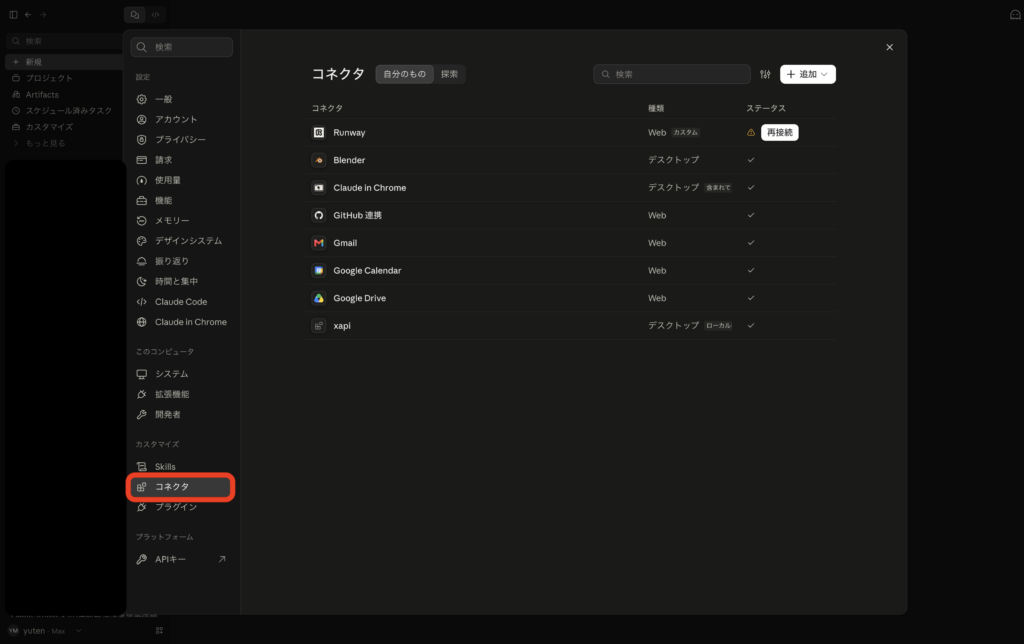
Customize > Connectors > + > 接続したいコネクタ(BigQuery・Snowflakeなど)を選択 > Connectコネクタを選んだら「Connect」または「Install」をクリックし、画面の案内に沿って認証を済ませれば準備は完了です。チャットで使うときは、入力欄の左下にある「+」からConnectorsにカーソルを合わせ、使いたいサービスをオンにしてください。
Team・Enterpriseプランでは、オーナーかプライマリオーナーが「Organization settings > Connectors」からコネクタを組織に追加します。追加しただけでは誰もアクセスできず、メンバーがそれぞれ自分のアカウントで認証する仕組みです。
方法1:チャットでダッシュボードを依頼する
もっとも手軽なのが、普段のチャットでそのままダッシュボードを頼む方法です。データ基盤をつないだ状態で、見たい内容を普通の言葉で伝えましょう。
BigQueryのsales.ordersテーブルを使って、今四半期の売上を地域別に比較するダッシュボードを作って公式ヘルプでは、答えてほしい問いをそのまま書くことと、使うテーブルやアプリがわかっているなら名前を添えることがコツとして紹介されています。テーブル名を指定しておくと、Claudeが別のデータを拾ってしまうミスを防ぎやすくなります。
方法2:メッセージ欄の「Output」から選ぶ
2つ目は、メッセージ入力欄の「Output」から「Dashboards」を選んでから依頼する方法です。出力形式を先に指定しておけば、Claudeが文章で回答するのではなく、確実にダッシュボードとして組み立ててくれます。
メッセージ欄の「Output」 > 「Dashboards」を選択 > 作りたい内容を入力して送信依頼文は方法1と同じで構いません。「チャネル別の今月の登録数を先月と比べて」のように、比較したい期間や切り口を具体的に書くのがポイントです。
方法3:Artifactsタブのテンプレートから作る
3つ目は、「Artifacts」タブからDashboardsのテンプレートを選んで作る方法です。チャットを開かずにダッシュボード作りから始めたい場合に向いています。
Artifacts > Dashboardsのテンプレートを選択 > 作りたいダッシュボードを説明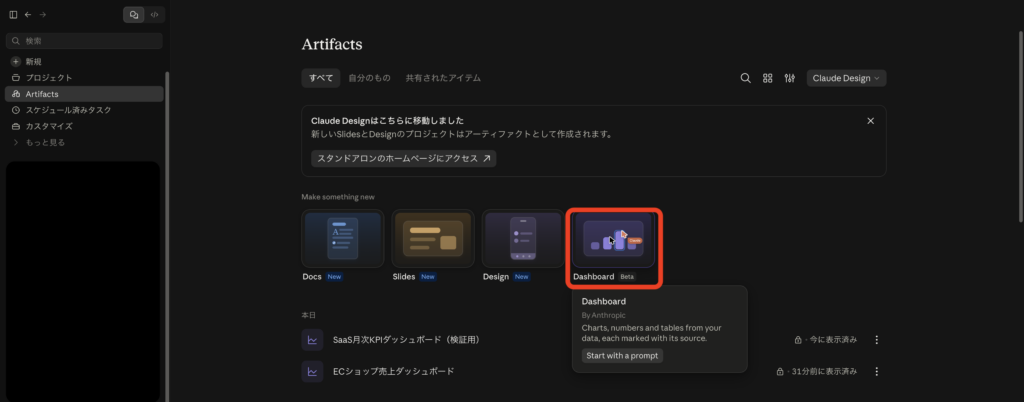
作ったダッシュボードは、どの方法で作った場合もArtifactsタブに保存されます。あとから開いて追加の修正を頼めるので、まずはテンプレートで形を作り、会話で育てていく使い方もできるでしょう。
作成後:クエリの確認・共有・外部ツールへの送信
ダッシュボードができたら、気になるグラフのクエリを開いて、Claudeが何をどう数えたのかを必ず確認しておきましょう。意図と違う集計になっていれば、チャットで「解約済みの顧客は除いて」のように伝えるだけで直してもらえます。
共有したいときは、ダッシュボードを開いて「Share」をクリックすればOKです。さらに深く分析したい場合は、Amplitude・Grafana・Hex・Mixpanel・Omni・Perplexity・PostHog・Sigmaへ送って作業を続けることもできます。
管理者向け:組織でClaude Dashboardsを有効化する
Team・Enterpriseプランで使う場合は、管理者側の設定も確認しておきましょう。オーナーとプライマリオーナーは「Organization settings > Artifacts」からDashboardsのオン・オフを切り替えられます。
Organization settings > Artifacts > Dashboardsを有効化Enterpriseプランでは初期状態でオフになっているため、この設定をしないとメンバーは使えません。Enterpriseではカスタムロールを使って特定の部署だけに開放することもできるので、まずはデータ分析チームなどで試験導入し、ルールが固まってから全社に広げるとスムーズです。
【業界別】Claude Dashboardsの活用シーン
Claude Dashboardsは、データ基盤を持つ組織であれば業界を問わず活躍できる機能です。ここからは、業界ごとに向いている使い方を紹介していきます。
EC・小売業
EC・小売業では、売上・注文数・客単価といった日々動く指標を、地域や商品カテゴリ、販売チャネルの切り口で追う使い方が向いています。データウェアハウスに注文データがたまっていれば、「先週のセールで伸びたカテゴリは?」とすぐに確認できます。
セール直後や繁忙期は、数字を早く見たいのに分析担当者の手が空いていないことが多いものです。現場の担当者が自分でダッシュボードを作り、気になる数字はクエリで裏取りしてから会議に持ち込めるため、施策の振り返りがぐっと早くなるでしょう。
小売業における生成AI活用について、詳しく知りたい方は以下の記事も参考にしてみてください。

SaaS・Webサービス
SaaS・Webサービスの企業なら、新規登録数・アクティブユーザー数・解約率などのプロダクト指標の確認に向いています。公式発表でも「今週の登録数を先月と比べる」が例として挙がっており、まさにど真ん中の用途です。
すでにAmplitudeやMixpanel、PostHogといったプロダクト分析ツールを使っているチームとも相性が良いでしょう。Claude Dashboardsで仮説を立て、気になる動きが見つかったら分析ツールに送って深掘りするという流れを組めます。
生成AIを搭載したSaaSについて、詳しく知りたい方は以下の記事も参考にしてみてください。

研究機関・データ分析部門
研究機関や社内のデータ分析部門では、分析の初期段階で「データの全体像をつかむ」ための下書きとして活用できます。Databricksなどに蓄積した実験データやログを、まずはざっくり可視化して傾向を確かめる用途です。
分析担当者にとっては、他部署から届く簡単な集計依頼をClaude Dashboardsに任せられるのも大きなメリットになります。依頼者が自分でダッシュボードを作れるようになれば、専門チームはより難しい分析やデータ整備に時間を回せるでしょう。
教育業界における生成AI活用について、詳しく知りたい方は以下の記事も参考にしてみてください。

【課題別】Claude Dashboardsが解決できること
Claude Dashboardsは、データ活用の現場でよくある「待ち時間」や「数字への不信感」を減らしてくれる機能です。ここからは、どのような課題の解決に向いているかを課題別に見ていきます。
データ部門への集計依頼の待ち時間をなくせる
これまで、ちょっとした数字を見たいだけでも、データ部門に依頼を出してSQLを書いてもらい、結果が返ってくるまで数日待つことは珍しくありませんでした。Claude Dashboardsなら、依頼を出す前の段階で、自分で問いを投げて答えを確認できます。
依頼する側は待ち時間がなくなり、受ける側も簡単な集計依頼に追われずに済むでしょう。もちろん重要な数字はデータ部門の確認を経るべきですが、「まず自分で見てみる」工程がClaudeとの会話で完結するのは大きな変化です。
会議での「この数字どう出した?」に即答できる
AIが作った資料を会議で使うとき、一番困るのは計算方法を説明できないことです。Claude Dashboardsは数字をクリックするだけでクエリが表示され、Claudeに中身を説明してもらうこともできるため、この問題を正面から解消してくれます。
数字の定義がその場で確認できれば、議論は「数字が正しいかどうか」から「この数字を見て何をするか」へ早く移れるはずです。会議の時間を意思決定に使えるようになるのは、管理職にとって嬉しいポイントではないでしょうか。
定例レポートの作り直しの手間を減らせる
毎週の定例会議のたびに、最新の数字を集めてグラフを作り直していた方も多いはずです。Claude Dashboardsは接続先のデータが変われば表示も更新されるので、一度作ったダッシュボードを開くだけで最新の状況を共有できます。
各グラフには最終更新時刻も表示されるため、「この資料はいつの数字?」という確認も不要です。レポート作成にかけていた時間を、数字の読み解きや次の施策づくりに回せるようになるでしょう。
Claude Dashboardsを使ってみた
ここからは、実際にClaude Dashboardsを試してみましょう。
検証:チャットに表を貼るだけでどういったダッシュボードを生成できるか
新しいチャットを開き、架空のSaaSサービスの月次データを添えて以下のプロンプトを送信しました。
プロンプトはこちら
以下は、架空のSaaSサービスの2025年12月〜2026年9月の月次データです。
このデータで経営会議用のダッシュボードを作ってください。
新規登録数と有料転換率の推移、MRRの伸び、解約率が一目でわかるようにして、
冒頭に今月の注目ポイントを一文で添えてください。

月,新規登録数,有料転換数,解約数,月末有料会員数,MRR(円)
2025-12,1150,90,20,1000,4980000
2026-01,1180,94,22,1072,5338560
2026-02,1240,101,21,1152,5736960
2026-03,1350,112,24,1240,6175200
2026-04,1310,107,23,1324,6593520
2026-05,1420,118,25,1417,7056660
2026-06,1480,125,24,1518,7559640
2026-07,2360,142,27,1633,8132340
2026-08,1620,131,33,1731,8620380
2026-09,1590,136,38,1829,9108420
出力結果はこちら
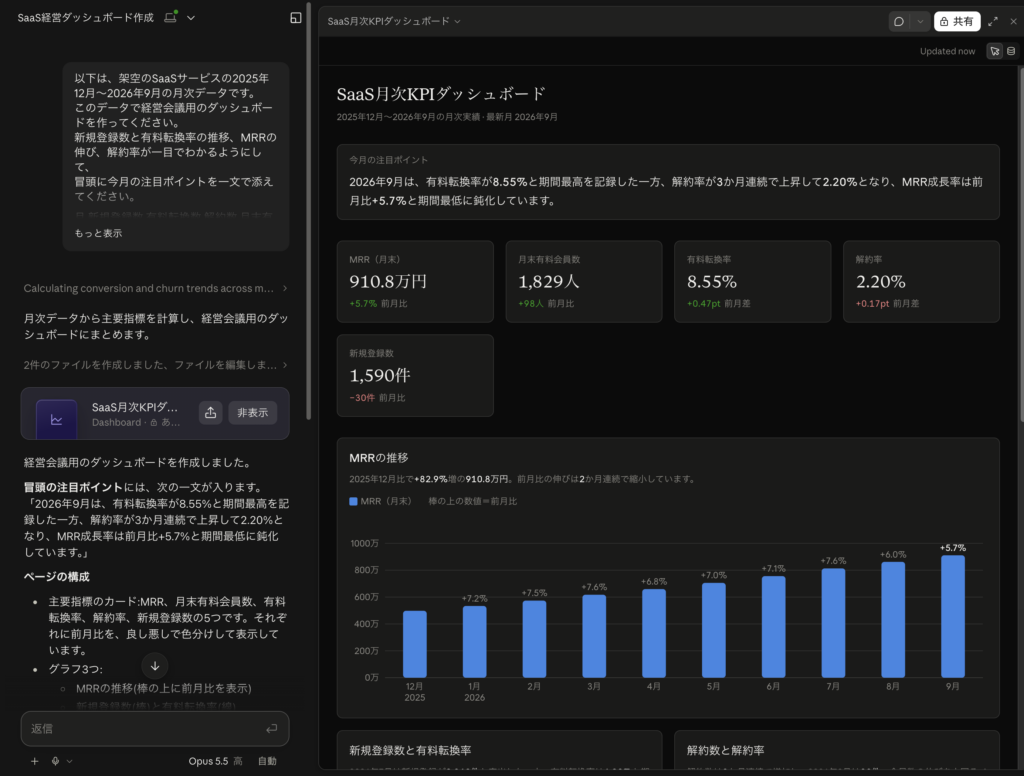
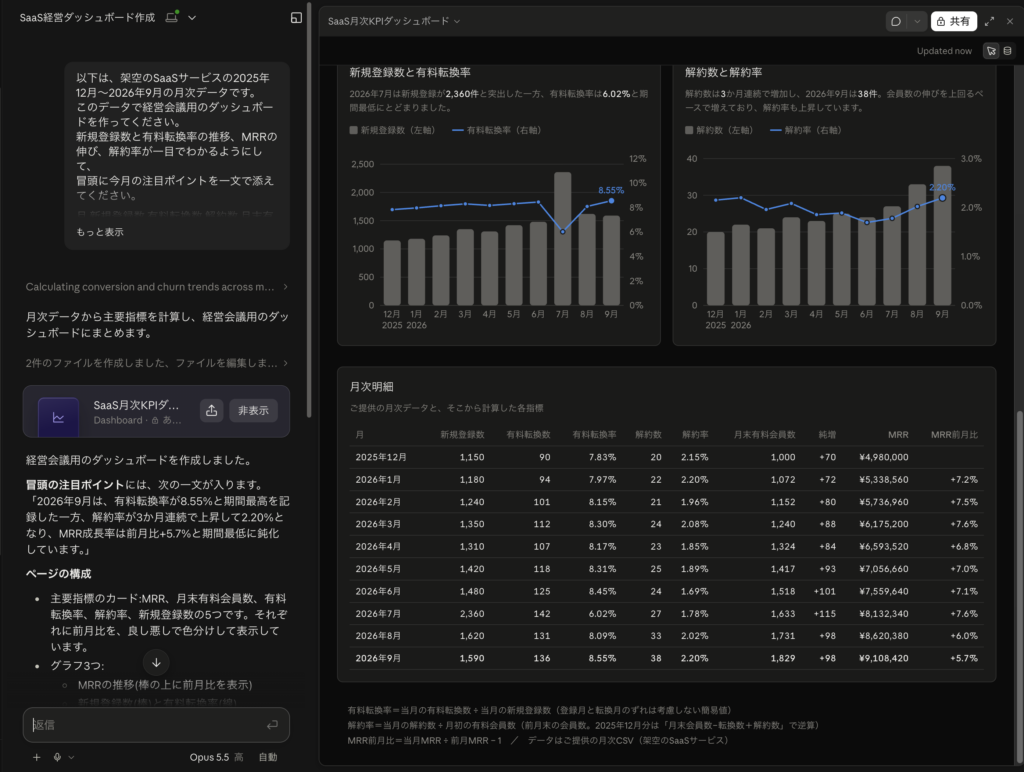
完成したのは、KPIカード5枚・グラフ3つ・月次明細表をまとめたダッシュボードです。冒頭には解約率の3か月連続上昇やMRR成長率の鈍化まで拾った注目ポイントが添えられ、末尾には各指標の計算式も明記されています。
今回はデータ基盤を介さずに簡易的な検証を行いましたが、実際にデータ基盤やSalesforceを接続してみたい方は、ぜひお手元で試してみてください。
Claude Dashboardsのご相談はWEELへ!
Claude Dashboardsは、データ基盤やSalesforceにつないで質問するだけで、更新され続けるダッシュボードを作れるClaudeの新機能です。すべての数字からクエリをたどれるため、AIが作った数字を安心して会議に持ち込めます。
2026年10月時点ではPro以上の有料プラン向けのベータ版です。とはいえ、データを社内で活かしきるには、データ基盤の整備や権限設計といった準備が欠かせません。生成AIを使ったデータ活用の進め方に悩んでいる方は、まず自社の課題を整理するところから始めてみてください。
弊社では、AI導入を検討中の企業向けに、業務効率化や新しい価値創出を支援する情報提供・導入支援を行っています。最新のAIを活用し、効率的な業務改善や高度な分析が可能です。
「生成AIで新しいプロダクトを作りたい」「もっと本格的に生成AIを業務に組み込みたい」とお考えの方は、ぜひ株式会社WEELにご相談ください。
開発実績として、
・新規事業室での「リサーチ」「分析」「事業計画検討」を70%自動化するAIエージェント
・社内お問い合わせの1次回答を自動化するRAG型のチャットボット
・過去事例や最新情報を加味して、10秒で記事のたたき台を作成できるAIプロダクト
・お客様からのメール対応の工数を80%削減したAIメール
・サーバーやAI PCを活用したオンプレでの生成AI活用
・生徒の感情や学習状況を踏まえ、勉強をアシストするAIアシスタント
などの開発実績がございます。
生成AIを活用したプロダクト開発の支援内容は、以下のページでも詳しくご覧いただけます。
➡︎株式会社WEELのサービスを詳しく見る。
アイデア段階でも構いません。まずは無料相談でお気軽にご相談ください。
➡︎生成AIを活用したプロダクト開発・業務効率化について相談する

「生成AIを社内で活用したい」「生成AIの事業をやっていきたい」という方に向けて、生成AI社内セミナー・勉強会をさせていただいております。
セミナー内容や料金については、ご相談ください。
また、大規模言語モデル(LLM)を対象に、言語理解能力、生成能力、応答速度の各側面について比較・検証した資料も配布しております。この機会にぜひご活用ください。
Claude Dashboardsに関するよくある質問


