
【Claude Sheets】プロンプト1つで表計算を作る新機能の使い方・料金を徹底解説

- Claude SheetsはClaudeの中で表計算を作れるベータ版の新機能
- 数式・プルダウン・グラフまで日本語の指示で自動作成
- Proプラン以上で利用でき、Excel形式で書き出して引き継げる
Claude Sheetsは、Claudeの画面の中で数式やグラフ入りの表を作れるスプレッドシート機能です。2026年11月10日にベータ版として公開され、144種類の関数に対応しています。

とはいえ「Excelと何が違うの?」「無料で使える?」と気になる方も多いのではないでしょうか。
この記事では、Claude Sheetsの特徴や使い方、料金、実際の検証結果を解説します。最後まで読めば、表づくりの手間を減らすヒントが見つかります!
\生成AIを活用して業務プロセスを自動化/

Claude Sheetsとは

Claude Sheetsは、Claudeとの会話の中でそのまま表計算を作って編集できるスプレッドシート機能です。
Anthropicが2026年11月10日に公式の発表で公開し、ホワイトボード機能「Claude Whiteboards」と同時にベータ版として提供が始まりました。
これまでのClaudeは、表を作っても最終的にExcelやGoogleスプレッドシートへ貼り付ける手間がありました。
Claude Sheetsでは、Claudeが作った表をその場で直接触れるため、作る・直す・共有するまでがClaudeの画面内で完結します。
| 項目 | 内容 |
|---|---|
| 開発会社 | Anthropic(米国) |
| 提供開始 | 2026年11月10日(ベータ版として公開) |
| 特徴 | 日本語の指示だけで、数式・書式・プルダウン付きの表を自動作成 |
| 機能 | 表の作成・編集、グラフ作成、CSV・Excelの取り込み、共有、.xlsx・CSV書き出し |
| 料金プラン | Pro・Max・Ultra・Team・Enterpriseで利用可能(Freeは対象外) |
| 利用環境 | Web版・デスクトップアプリ(モバイルは閲覧のみ) |
| サイト | 公式の発表ページ |
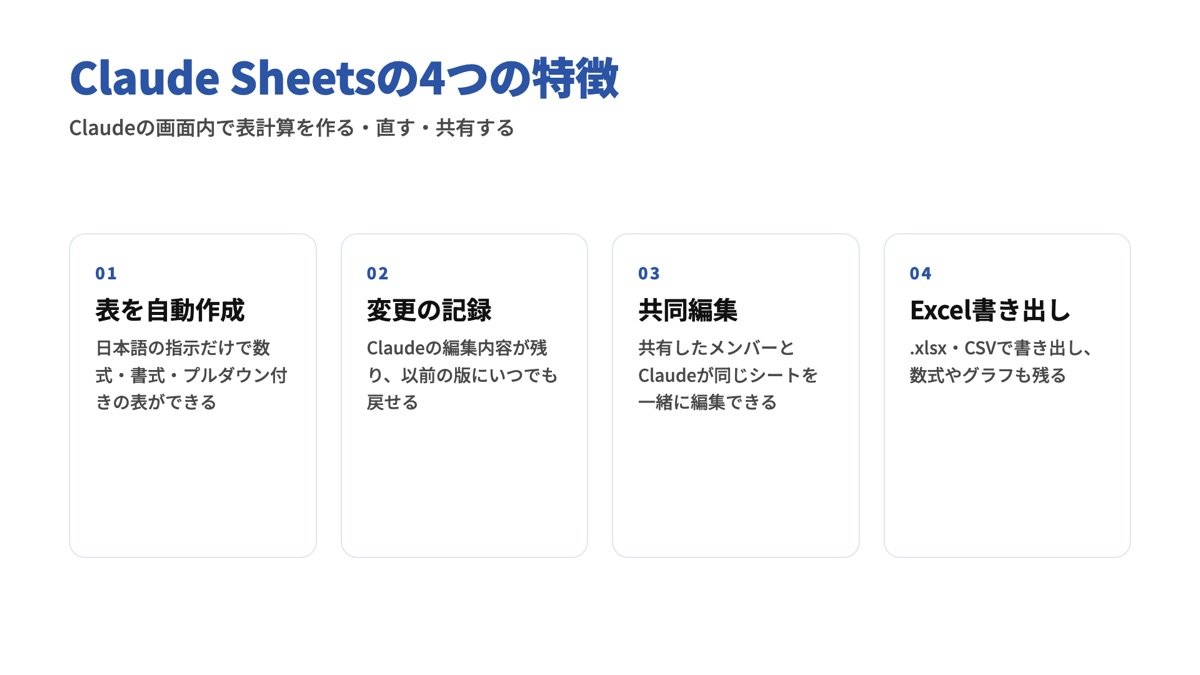
ここからは、Claude Sheetsの主な特徴を4つに分けて解説します。
プロンプト1つで数式入りの表を作れる
Claude Sheetsの一番の特徴は、「採用予算表を作って」のような日本語の指示だけで、数式まで組み込まれた表ができあがる点です。
タブ・数式・書式・プルダウンをまとめて設定してくれるため、表の骨組みづくりに時間をかける必要がありません。
公式ヘルプによると、使える関数は144種類です。
SUMやSUMIFのような基本的な集計に加え、条件付きの合計や別タブを参照する計算も組めます。
筆者が試したときも、合計欄にはSUM関数、条件付きの合計にはSUMIF関数がきちんと入っていました。
手入力の数字ではなく数式で計算されているので、元の数字を書き換えれば合計も自動で更新されます。
Claudeの変更を記録して版を戻せる
Claude Sheetsでは、Claudeがセルを書き換えるたびに変更内容が記録され、どこが変わったのかを後から確認できます。
編集直後には「Claude updated 32 cells」のように、書き換えたセルの数が画面に表示されました。
右上の時計アイコンから開く「Version history」には、変更した日時と、変更したのがClaudeか自分かが並びます。
意図しない修正が入ったときも、以前の版を選んで元に戻せるので安心です。
ただし、古い版に戻すとその後の編集もまとめて消えます。
戻す前に、残したい変更がないか確認しておきましょう。
チームで共有して共同編集できる
作成したシートは最初は自分だけが見られる状態ですが、右上の「共有」からメンバーを招待すると、Claudeを含めて同じシートを一緒に編集できます。
共有された人がClaudeに修正を頼んでも、その変更は記録されるため、誰が何を変えたのか追いやすい仕組みです。
TeamプランとEnterpriseプランでは、管理者が組織単位で機能をオン・オフできます。
公式ヘルプによると、Teamプランは初期設定でオン、Enterpriseプランは初期設定でオフです。
切り替えは「Organization settings > Artifacts」から行います。
ExcelやCSVへの書き出しに対応
Claude Sheetsで作った表は、Excel形式(.xlsx)とCSV形式でダウンロードできます。
Googleドライブへ編集可能なコピーとして送る「Google Sheets」の項目も用意されていました。
筆者が書き出した.xlsxファイルを確認したところ、SUMやSUMIFの数式・プルダウン・グラフがそのまま残っていました。
下書きをClaude Sheetsで作り、仕上げを社内のExcelで行うといった分担もしやすいでしょう。
一方で、公式も「現時点ではシンプルなスプレッドシート機能」と説明しています。
公式ヘルプに記載されている、ベータ版の時点での上限や未対応の機能は次のとおりです。
| 区分 | 内容 |
|---|---|
| 上限 | 1シートあたり10万セルまで |
| 未対応(今後対応予定) | ピボットテーブル・保護範囲・検索と置換・複数列での並べ替え・フィルタビュー・複数選択のプルダウン・PDF書き出し |
| 非対応 | マクロ・VBA・Power Query・DAX・印刷レイアウト |
| その他 | 連携アプリのデータをリアルタイムで取り込めない・モバイルは閲覧のみ・HIPAA・ZDRには非対応 |
ピボットテーブルやマクロが欠かせない本格的な集計は、引き続きExcelやGoogleスプレッドシートで行うのが現実的です。
なお、Excelの中でClaudeを使いたい場合は「Claude for Excel」、Googleスプレッドシートの中で使いたい場合は「Claude for Google Workspace」という別の機能があります。
違いを整理すると次のとおりです。
| Claude Sheets | Claude for Excel | Claude for Google Workspace | |
|---|---|---|---|
| 作業する場所 | Claudeの画面内 | Excelの中 | Googleスプレッドシートの中 |
| 向いている作業 | 表の新規作成・たたき台づくり・共有 | 既存ブックの分析・数式の修正 | 既存シートの分析・データの整理 |
| ほかのツールの準備 | 不要 | Excelが必要 | Googleアカウントが必要 |
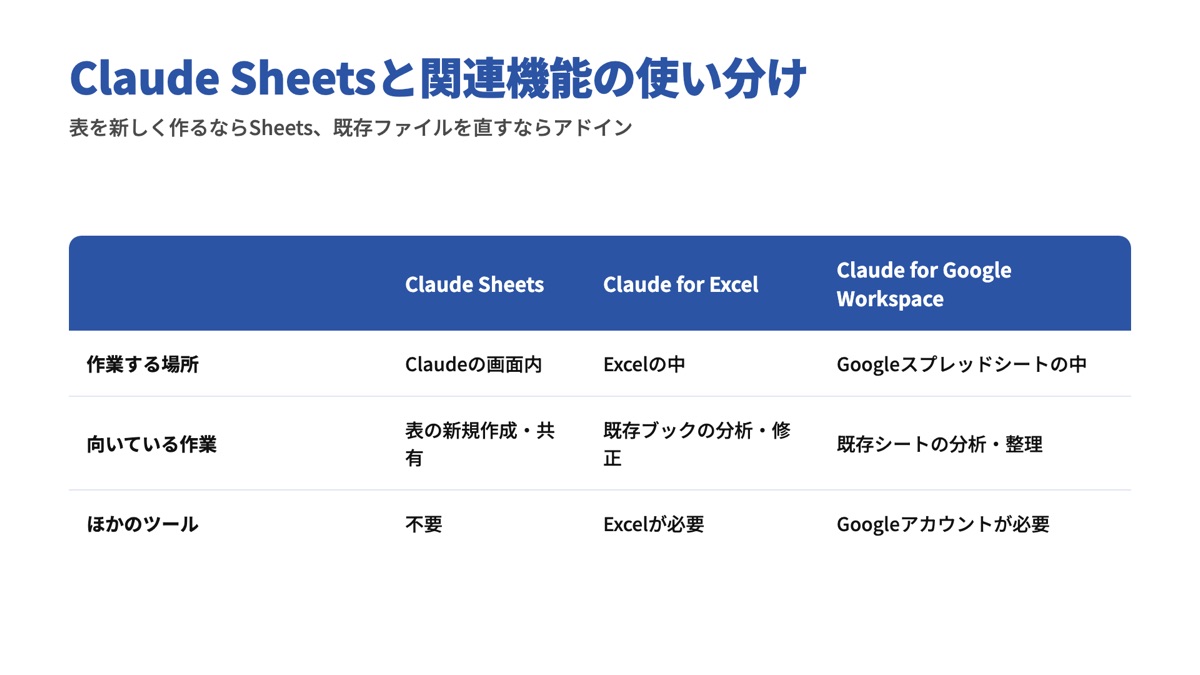
まっさらな状態から表を作るならClaude Sheets、すでにあるファイルを直すなら各アドインという使い分けがおすすめです。
Claudeで業務を丸ごと任せられる機能を知りたい方は、以下の記事もあわせてご覧ください。

Claude Sheetsの使い方
Claude Sheetsは、ブラウザ版のClaudeまたはデスクトップアプリから使えます。
特別なインストールは不要で、有料プランのアカウントがあればすぐに始められます。
作り方は「チャットで頼む」方法と「Artifactsタブから作る」方法の2通りです。
ここでは画面の流れがわかりやすいArtifactsタブからの手順を紹介します。
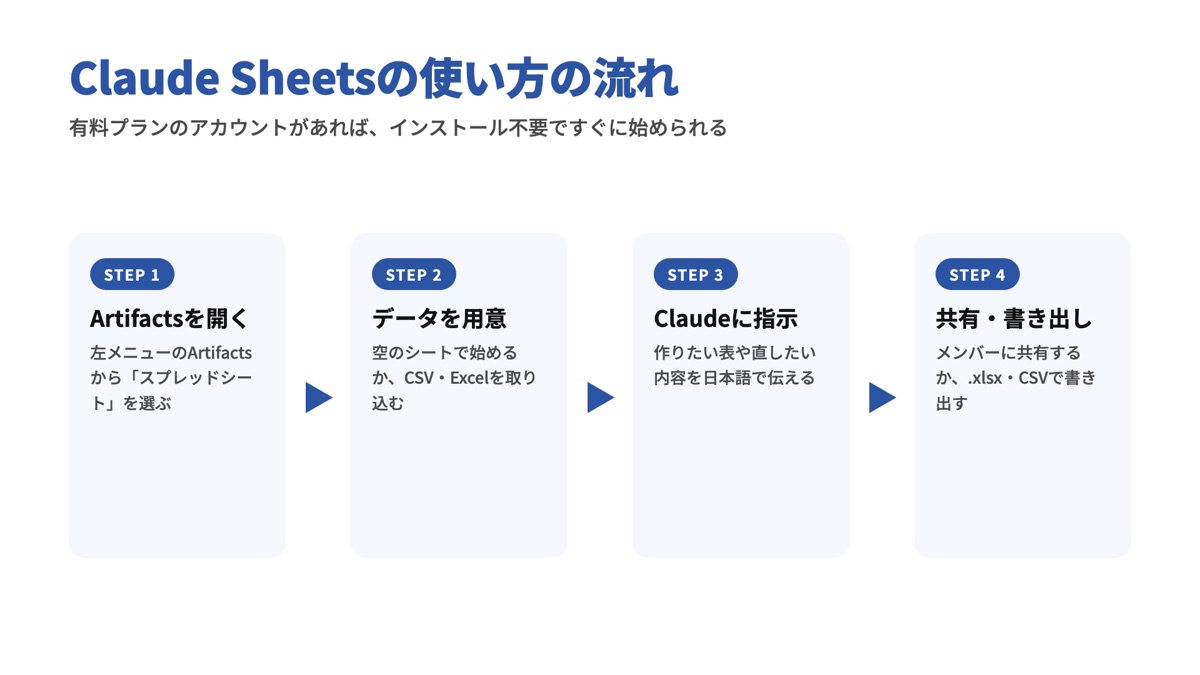
Artifactsタブから新しいシートを作る
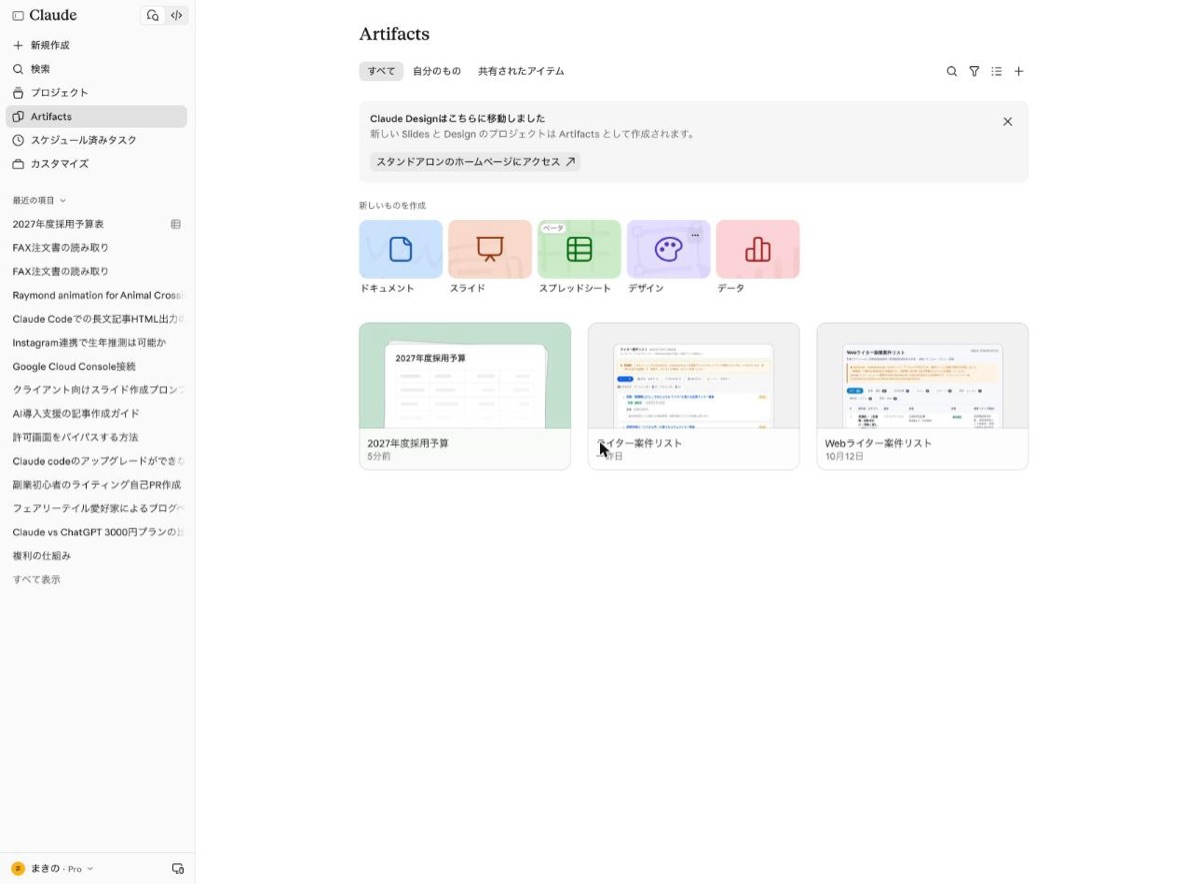
まず、Claudeの左メニューにある「Artifacts」を開きます。
「新しいものを作成」の並びに「スプレッドシート」のタイル(ベータの表示つき)があるので、クリックしてください。
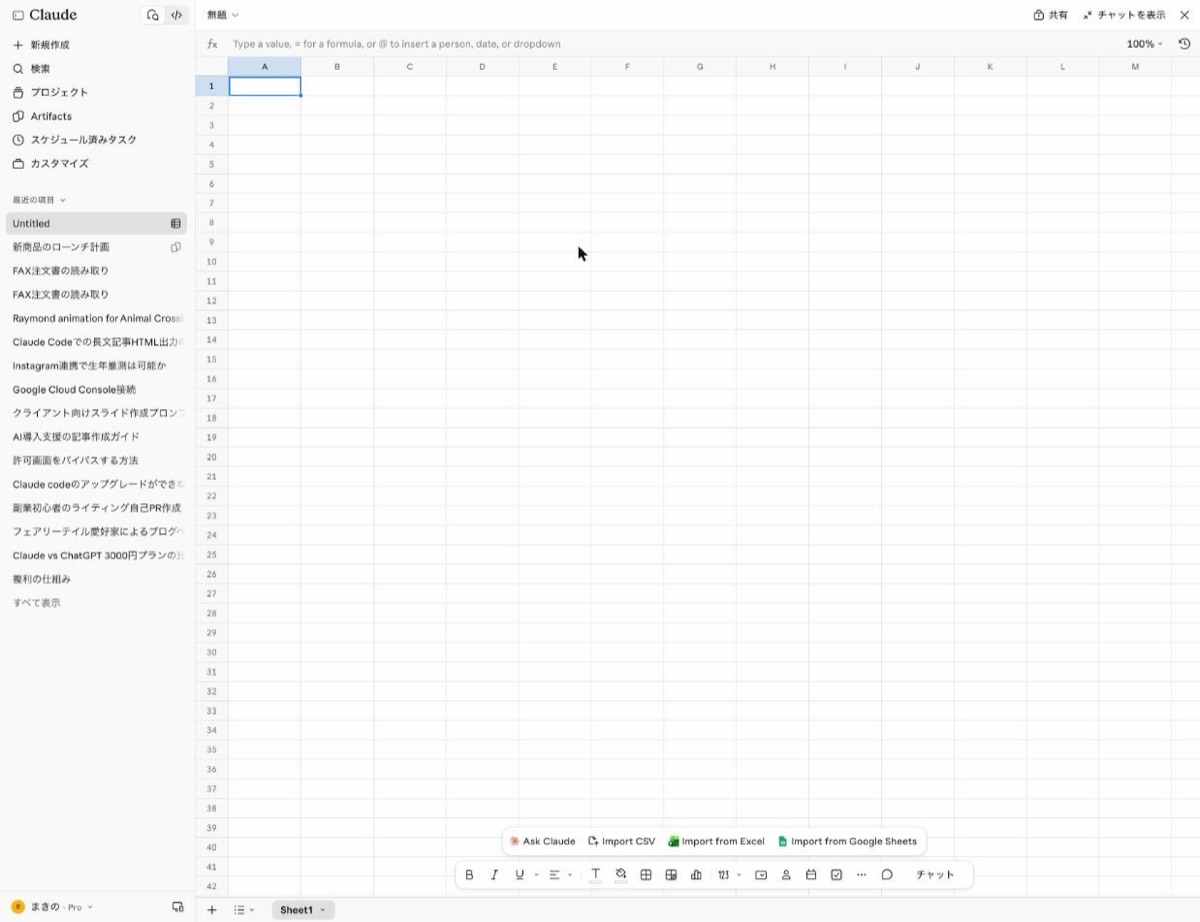
空のシートが開き、画面下に「Ask Claude」「Import CSV」「Import from Excel」「Import from Google Sheets」のボタンが表示されます。
手元にデータがある場合は、ここから取り込んでから作業を始めることも可能です。
ExcelやGoogleスプレッドシートのセルをコピーして貼り付ける方法でも取り込めます。
これでシートの作成は完了です。
チャットから始める場合は、通常の会話で「キャンペーン管理表をシートで作って」のように頼むだけで、新しいシートが作られます。
Claudeに表の作成や修正を頼む
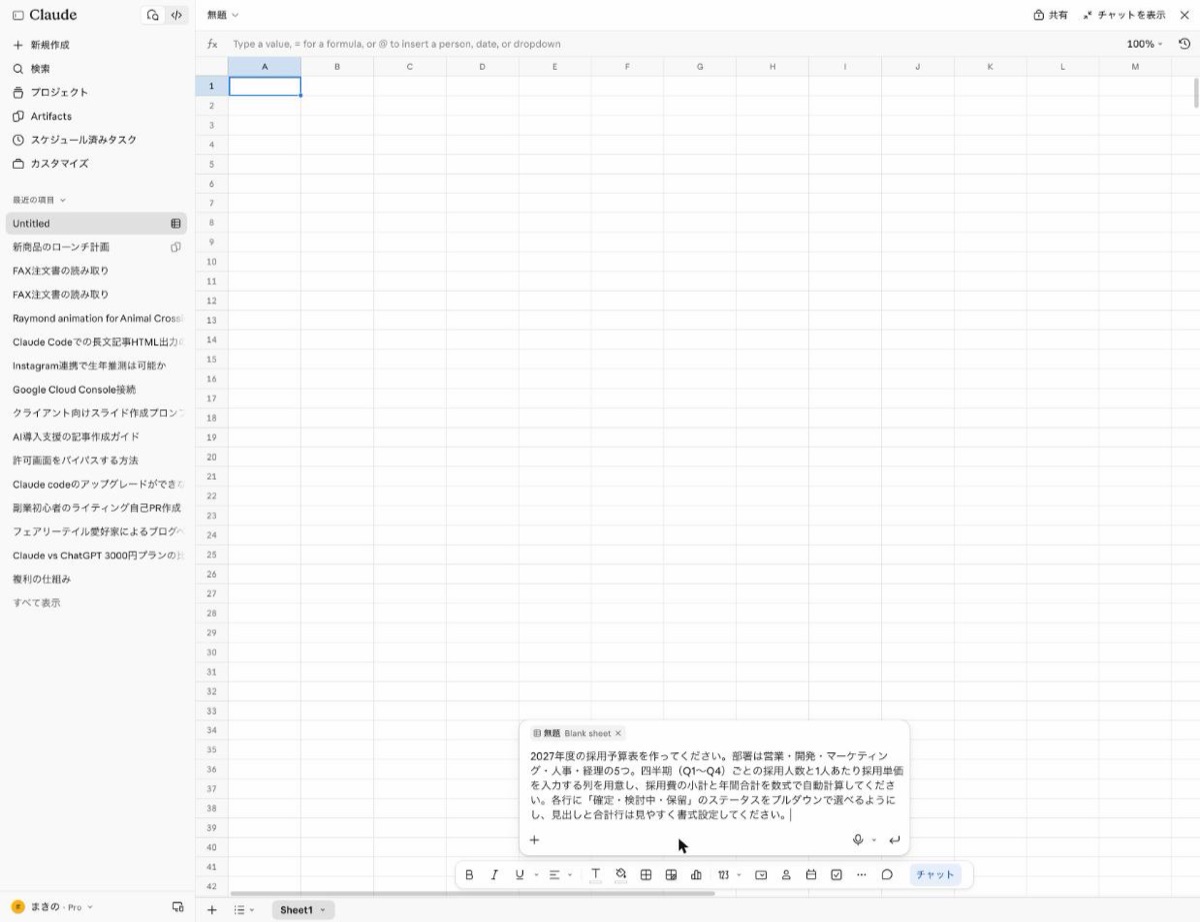
「Ask Claude」または画面下の「チャット」ボタンを押すと、入力欄が表示されます。
作りたい表の内容を入力して送信すれば、Claudeが列の構成から数式・書式までまとめて設定してくれます。
指示を出すときは、次の3点を書くと狙いどおりの表になりやすいです。
- 表の目的と項目(部署・期間・金額など)
- 数式で自動計算したい箇所
- プルダウンや色分けなど見た目の指定
セルを選んだ状態で「この範囲の傾向を教えて」と頼めば、選択範囲についての質問にも答えてくれます。
もちろん、通常の表計算ソフトと同じように自分でセルを直接編集することも可能です。
これでClaudeへの依頼は完了です。
共有・書き出しをする
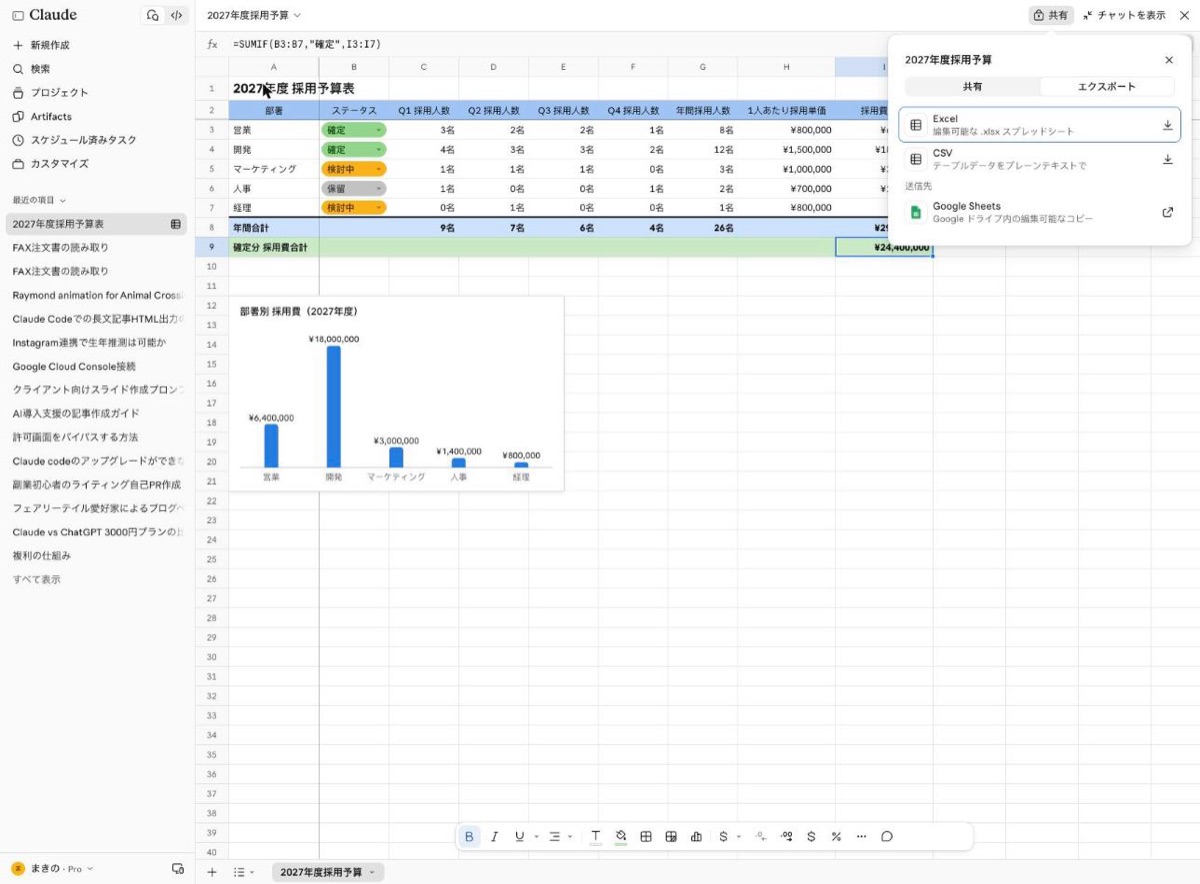
完成したシートは、右上の「共有」からチームのメンバーに共有したり、Excel・CSV形式で書き出したりできます。
「共有」タブでメールアドレスを入力して招待し、「エクスポート」タブでは「Excel」「CSV」「Google Sheets」から書き出し先を選びます。
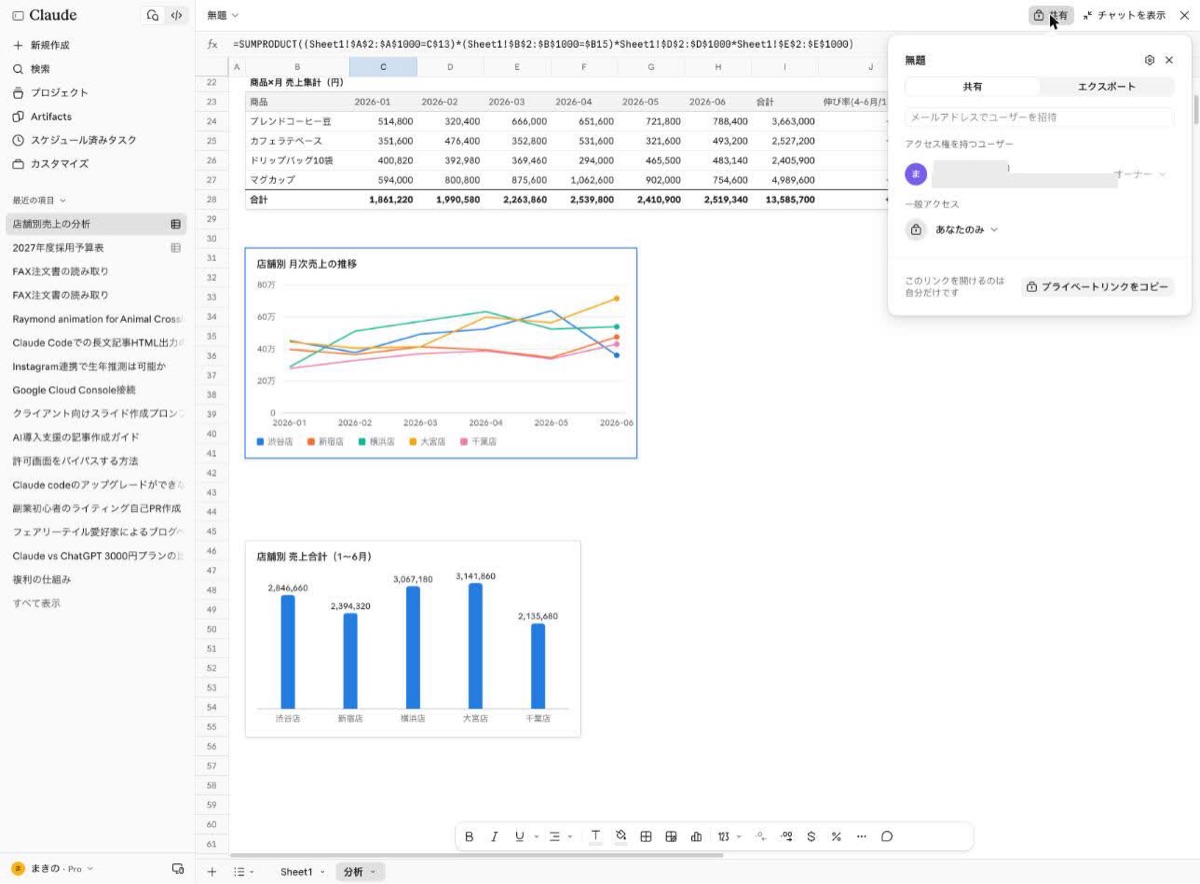
作ったシートはすべてArtifactsタブに保存されます。
あとから開いて編集を続けたり、Claudeに追加の修正を頼んだりすることも可能です。
これで共有・書き出しは完了です。
【実践】Claude Sheetsを実際に使って検証してみた!
ここからは、Claude Sheetsを実際に使い、業務でどこまで役に立つのかを3つの観点で検証します。検証にはProプランのアカウントを使い、ブラウザ版のClaudeで操作しました(2026年11月時点)。
検証の様子は動画でも記録しています。
検証①プロンプト1つで採用予算表を作れるか
1つ目は、日本語の指示1回で、実務で使える採用予算表がどこまでできるかの検証です。
Claudeには次のように依頼しました。
2027年度の採用予算表を作ってください。部署は営業・開発・マーケティング・人事・経理の5つ。四半期(Q1〜Q4)ごとの採用人数と1人あたり採用単価を入力する列を用意し、採用費の小計と年間合計を数式で自動計算してください。各行に「確定・検討中・保留」のステータスをプルダウンで選べるようにし、見出しと合計行は見やすく書式設定してください。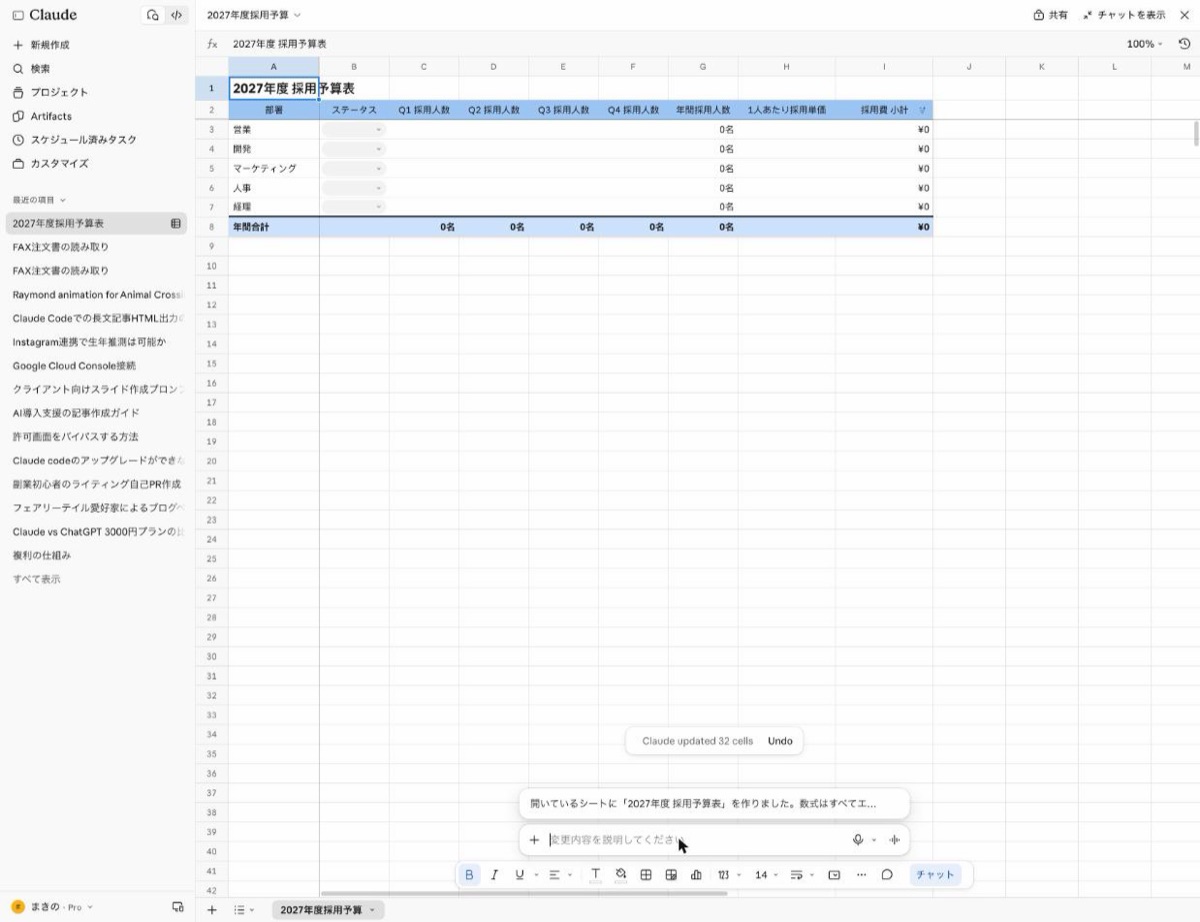
送信から約45秒で、指定した5部署・四半期別の採用予算表ができあがりました。年間採用人数には「=SUM(C5:F5)」、年間合計には「=SUM(I3:I7)」と、合計欄はすべて数式で作られています。
見出し行は青の背景、合計行は太字と罫線で区切られ、指示どおりの見た目です。
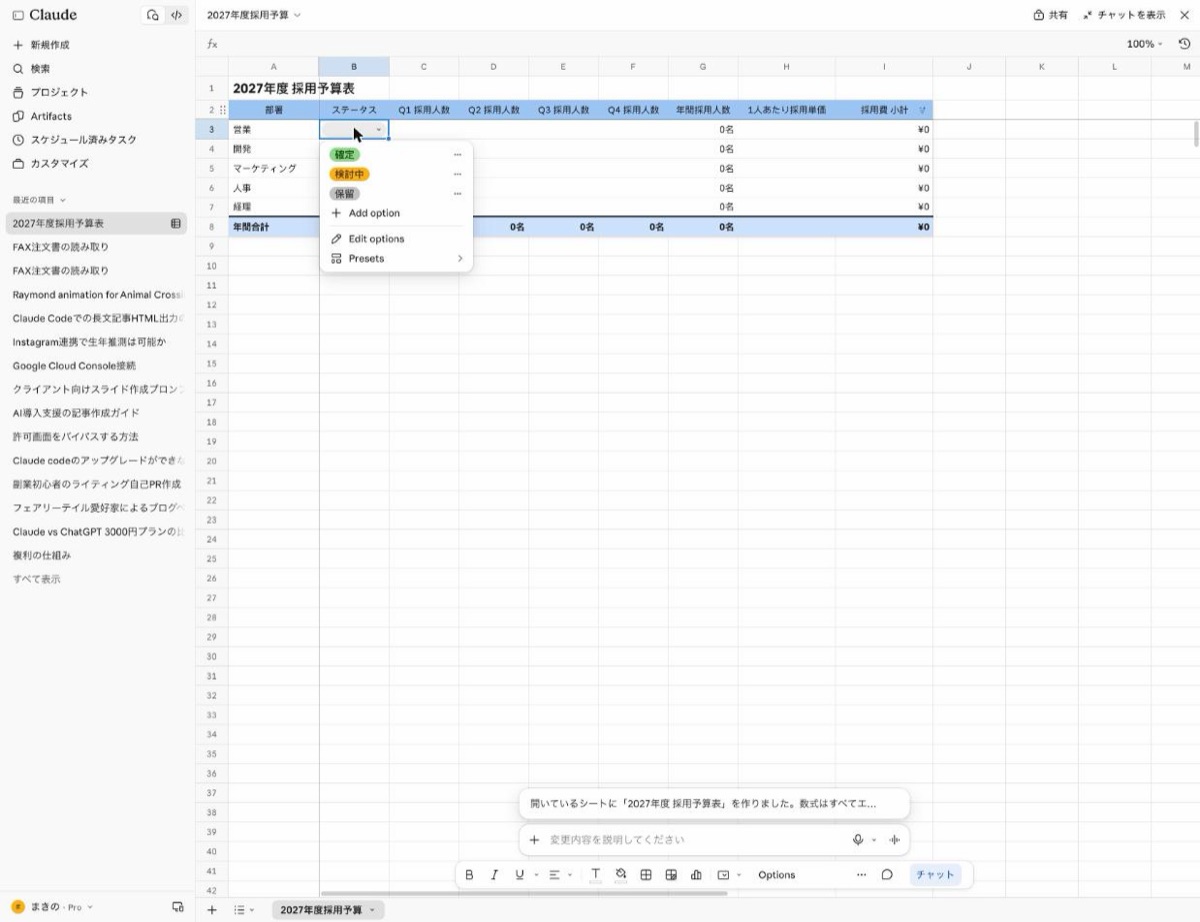
ステータス列のセルを押すと「確定」「検討中」「保留」の選択肢が色分けで表示されました。入力欄は空欄のまま残してくれたので、あとは人数と単価を入れるだけで使い始められます。
関数とプルダウンの設定を一つずつ手作業で行う必要がなく、指示を書くだけで済んだのは大きな利点だと感じました。
検証②売上データを取り込んで集計・グラフ化できるか
2つ目は、既存の売上データを取り込み、集計とグラフ作成まで任せられるかの検証です。
架空のコーヒー販売店5店舗・4商品・6か月分(120行)の売上データを用意し、シートに貼り付けました。
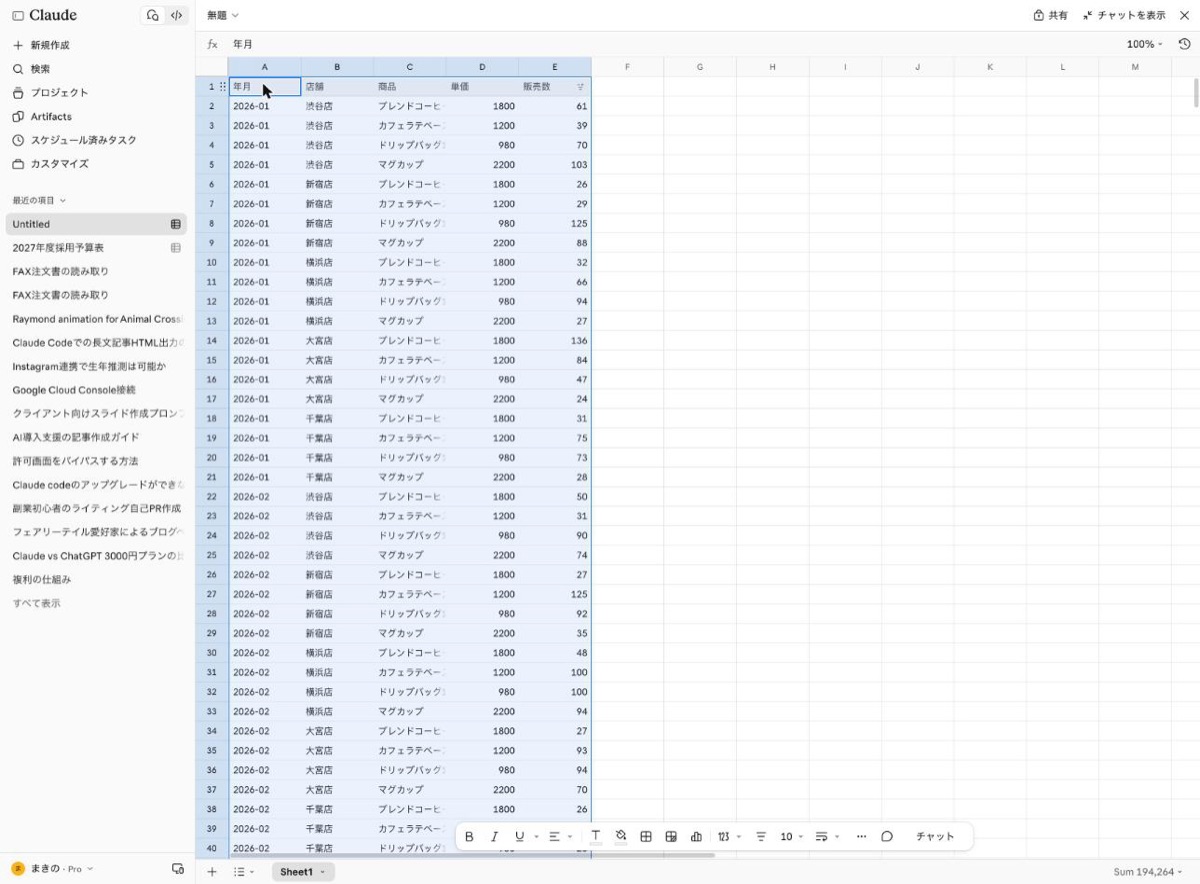
そのうえで、Claudeに次のように依頼しています。
Sheet1は2026年1〜6月の店舗別売上データです。新しいタブ「分析」を作り、売上金額(単価×販売数)をもとに、店舗×月の売上集計表を数式で作ってください。月別売上推移の折れ線グラフと、店舗別売上の棒グラフも追加し、売上が伸びている店舗と商品の傾向を短くまとめてください。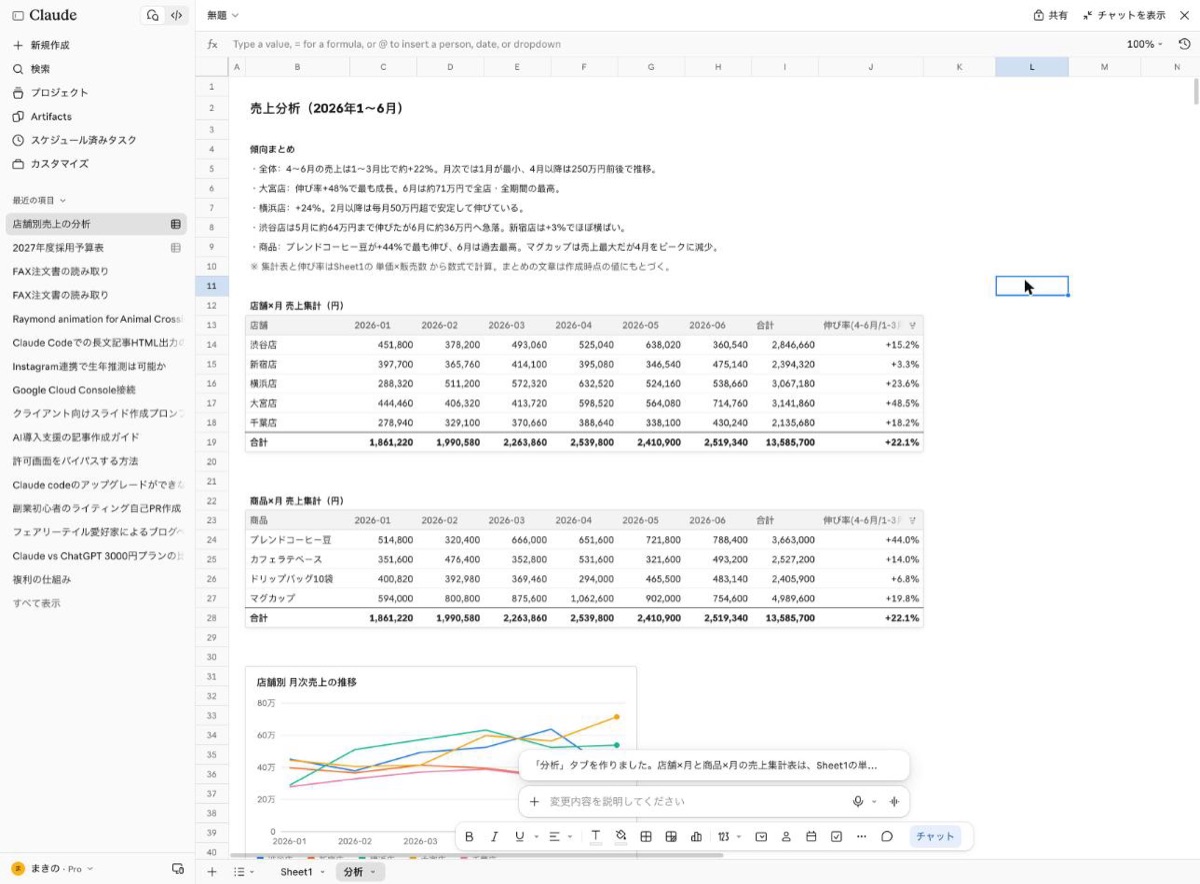
約3分半で「分析」タブが追加され、店舗×月と商品×月の2つの集計表が作られました。集計表の各セルには、Sheet1を参照するSUMPRODUCT関数が入っています。
手元で計算した値と突き合わせたところ、合計1,358万5,700円をはじめ、店舗別・月別の金額はすべて一致しました。
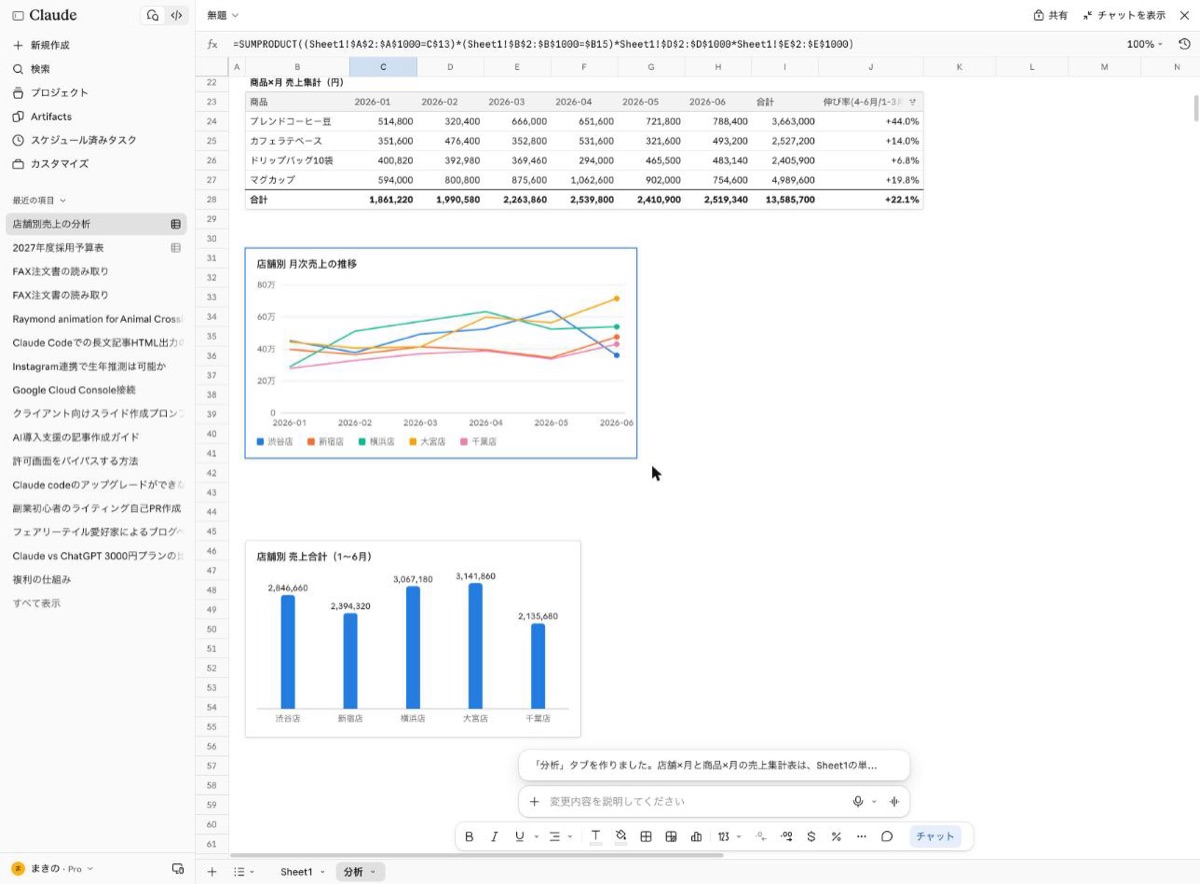
シートの上部には「大宮店が1〜3月比で+48%と最も伸びている」「渋谷店は6月に売上が落ち込んだ」といった傾向のまとめも書き込まれていました。
大宮店の伸び率を自分で計算しても約48.5%で、まとめの内容も数字と合っています。
ただし、依頼してから完成までは3分半ほどかかりました。
処理の途中でClaudeがグラフの見た目を確認し直す様子も見られたため、データ量が多い依頼は少し時間に余裕を持って出すのがよさそうです。
検証③作った表を修正してExcelで使えるか
3つ目は、作った表をClaudeに手直しさせ、そのままExcelへ持ち出せるかの検証です。
検証①の採用予算表に対し、次の修正を頼みました。
各部署に現実的なサンプル値(採用人数と採用単価、ステータス)を入れてください。さらに「確定」の部署だけの採用費合計を出す行を年間合計の下に追加し、部署別の採用費を比べる棒グラフも作ってください。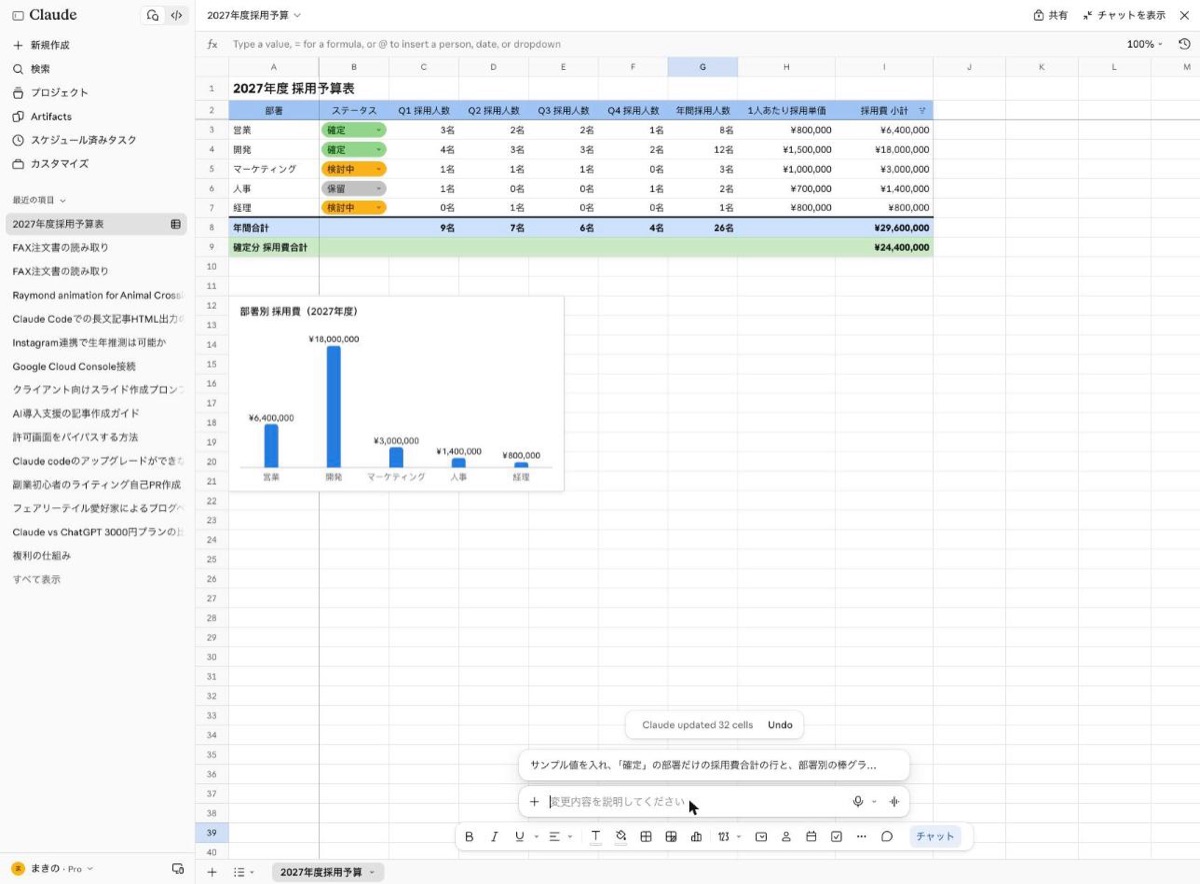
1分半ほどで、サンプル値の入力・「確定分 採用費合計」の行・部署別の棒グラフが追加されました。
確定分の合計には「=SUMIF(B3:B7,”確定”,I3:I7)」が使われ、ステータスを変えると合計も自動で変わる作りになっています。
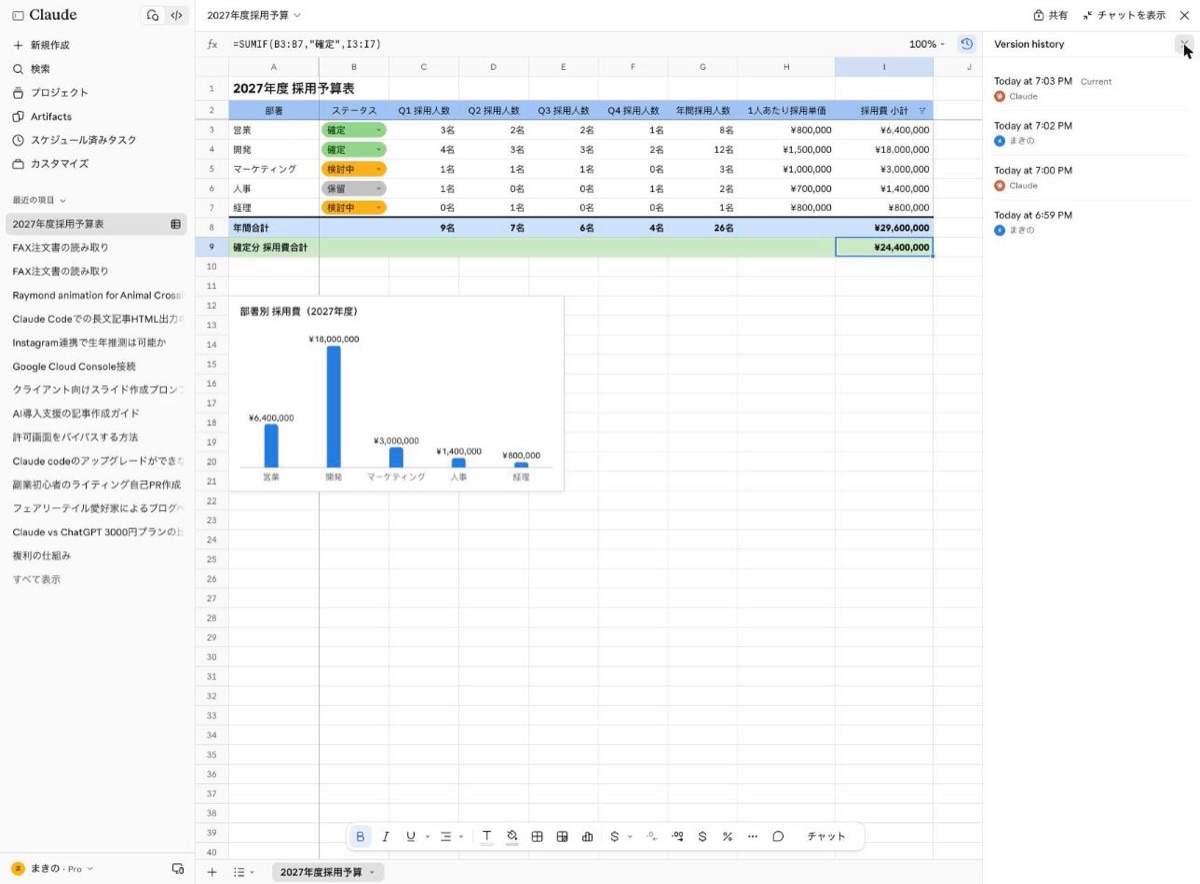
右上の時計アイコンからバージョン履歴を開くと、Claudeの編集と自分の編集が時刻つきで交互に並んでいました。どの段階でも元に戻せるため、Claudeに大きな修正を任せるときの保険として役立ちます。
最後に、エクスポートからExcel形式(.xlsx)でダウンロードしました。ファイルの中身を確認すると、SUM・SUMIFの数式・ステータスのプルダウン・棒グラフがそのまま残っていました。
Claude Sheetsでたたき台を作り、社内の決裁やより細かい集計はExcelで進めるという流れは、十分に実用的です。
Claude Sheetsの料金とライセンス(商用利用の可否)
Claude Sheetsは単体の有料オプションではなく、Claudeの有料プランに含まれる機能です。2026年11月時点ではベータ版として、Pro・Max・Ultra・Team・Enterpriseの各プランが対象です。公式の料金ページでは、Freeプランの比較表で「Claude Sheets(beta)」が対象外となっています。
| プラン | 料金 | Claude Sheets |
|---|---|---|
| Free | 0ドル | ❌️ |
| Pro | 月額20ドル(約3,100円)、年払いなら月17ドル相当 | ⭕️ |
| Max | 月額100ドル(約15,500円) | ⭕️ |
| Ultra | 月額200ドル(約31,000円) | ⭕️ |
| Team | 1席あたり月額25ドル(年払いは20ドル)、プレミアム席は月額125ドル(年払いは100ドル) | ⭕️(初期設定でオン) |
| Enterprise | 1席あたり月額20ドル(年払い・20席から)+利用量に応じた料金 | ⭕️(初期設定でオフ。管理者が有効化) |
また、公式ヘルプによると、Claude Sheetsでの作業はほかのClaudeの利用と同じく、プランの利用上限にカウントされます。大きなデータの分析を何度も頼むと上限に近づきやすいため、利用量の多いチームはMax以上やTeamのプレミアム席も検討するとよいでしょう。
商用利用については、基本的に作成したシートを業務で使って問題ありません。個人向けプラン(Free・Pro・Max・Ultra)に適用される消費者向け利用規約では、規約を守る限り「出力」の権利をユーザーに譲渡すると定めています。
Team・Enterpriseに適用される商用利用規約でも、出力は顧客が所有すると明記されています。
ただし、入力したデータの扱いはプランによって異なる点に注意が必要です。個人向けプランは、設定で学習をオフにしない限りモデルの学習に使われる可能性があります。
一方、Team・Enterpriseは初期設定で学習に使われません。また、Claudeと競合するサービスの開発に使うことは規約で禁じられています。社外秘の売上データや個人情報を扱うなら、Team以上のプランを選び、社内のルールを決めてから使い始めるのが安全です。
Claudeの各プランの違いをより詳しく知りたい方は、以下の記事もご覧ください。

【業界別】Claude Sheetsの活用シーン
Claude Sheetsは、表の「たたき台づくり」に時間を取られている部署ほど効果を実感しやすい機能です。
ここでは、経理・人事・マーケティングの3つの部門での活用シーンを紹介します。
経理・財務|予算表や経費の集計表を短時間で作る
経理部門では、部署別の予算表や月次の経費集計表を作る場面でClaude Sheetsが役立ちます。
「部署別・月別の経費予算表を作り、予算と実績の差額を数式で出して」と頼めば、差額や達成率の計算式まで入った表をすぐに用意できます。
会計ソフトから出力したCSVを取り込み、勘定科目ごとの集計やグラフ作成を任せる使い方も可能です。
完成した表はExcel形式で書き出せるため、既存の決算資料にもそのまま組み込めます。
ただし、ピボットテーブルやマクロを使う本格的な決算処理は、Excelで仕上げるのが確実です。
経理業務で生成AIをどう活用できるのか知りたい方は、以下の記事をご覧ください。

人事・採用|採用計画や採用予算を管理する
人事部門では、検証①のような採用予算表や採用計画の管理表づくりに向いています。
部署・時期・人数・ステータスを指定するだけで、プルダウンで進捗を管理できる表がその場で完成します。
共有機能を使えば、各部署の責任者に必要人数を直接入力してもらうことも可能です。
誰がいつ変更したのかはバージョン履歴に残るため、確認の行き違いも防げます。
候補者の選考状況を一覧にした管理表など、個人情報を含むシートを作る場合は、社内の取り扱いルールに沿って共有範囲を絞りましょう。
人事・採用領域での生成AIの使い方は、以下の記事で詳しく解説しています。

マーケティング|キャンペーン管理表や効果測定シートを整える
マーケティング部門では、キャンペーンの進行管理表や広告の効果測定シートづくりに活用できます。
公式の発表でも、Claude Sheetsで作れる例としてキャンペーンの管理表が挙げられていました。
「施策名・担当者・開始日・ステータス・予算・CPAを管理する表を作って」と頼めば、担当者ごとの進捗とコストを一覧で追える表ができます。
広告媒体から出力したデータを貼り付け、媒体別のCPAやCVRを計算させて、改善点をまとめてもらう使い方もおすすめです。
チームで共有しておけば、担当者がClaudeに「今月の予算消化率を追加して」と頼むだけで表を更新できるのも便利な点です。
マーケティングでの生成AI活用事例は、以下の記事にまとめています。

Claude Sheetsに関するXの話題
Claude Sheetsの公開は、Claude公式のXアカウントでも発表されています。
この投稿では、Claude Whiteboards・Claude Sheets・Claude Dataの提供開始が告知されました。
ボードで計画を練り、シートで管理表を作り、データで結果を伝えるという流れで、3つの機能をつなげて使う姿が紹介されています。
Claude Sheetsに絞った投稿では、管理表や予算表を頼めば、チームで編集を続けられるシートができると説明されていました。
有料プランでのベータ提供であることもあわせて案内されています。
発表の翌日には国内の主要なITメディアも一斉に取り上げており、ExcelやGoogleスプレッドシートと並ぶ選択肢として注目を集めています。
今後の機能追加によって、業務での使い道はさらに広がっていきそうです。
生成AIなどのご相談はWEELへ!
Claude Sheetsは、日本語の指示だけで数式・プルダウン・グラフ入りの表を作れる、Claudeの新しいスプレッドシート機能です。
表のたたき台づくりやデータの集計を任せることで、資料準備にかかる時間を短縮できます。一方で、ベータ版のためピボットテーブルやマクロには対応しておらず、入力データの扱いもプランごとに異なります。「どの業務から生成AIに任せるべきか」「社内データを安全に扱えるか」といった判断に迷う企業も多いのではないでしょうか。
WEELでは、生成AIの導入計画づくりから、社内データを活用したAIツールの開発まで一貫して支援しています。Claudeをはじめとした生成AIを業務にどう組み込むか悩んでいる方は、ぜひお気軽にご相談ください。
「生成AIで新しいプロダクトを作りたい」「もっと本格的に生成AIを業務に組み込みたい」とお考えの方は、ぜひ株式会社WEELにご相談ください。
開発実績として、
・新規事業室での「リサーチ」「分析」「事業計画検討」を70%自動化するAIエージェント
・社内お問い合わせの1次回答を自動化するRAG型のチャットボット
・過去事例や最新情報を加味して、10秒で記事のたたき台を作成できるAIプロダクト
・お客様からのメール対応の工数を80%削減したAIメール
・サーバーやAI PCを活用したオンプレでの生成AI活用
・生徒の感情や学習状況を踏まえ、勉強をアシストするAIアシスタント
などの開発実績がございます。
生成AIを活用したプロダクト開発の支援内容は、以下のページでも詳しくご覧いただけます。
➡︎株式会社WEELのサービスを詳しく見る。
アイデア段階でも構いません。まずは無料相談でお気軽にご相談ください。
➡︎生成AIを活用したプロダクト開発・業務効率化について相談する

「生成AIを社内で活用したい」「生成AIの事業をやっていきたい」という方に向けて、通勤時間に読めるメルマガを配信しています。
最新のAI情報を日本最速で受け取りたい方は、以下からご登録ください。
また、弊社紹介資料もご用意しておりますので、併せてご確認ください。
Claude Sheetsのよくある質問