Gemini 画像編集の使い方!無料版・プロンプト例・できない時の対処法を解説
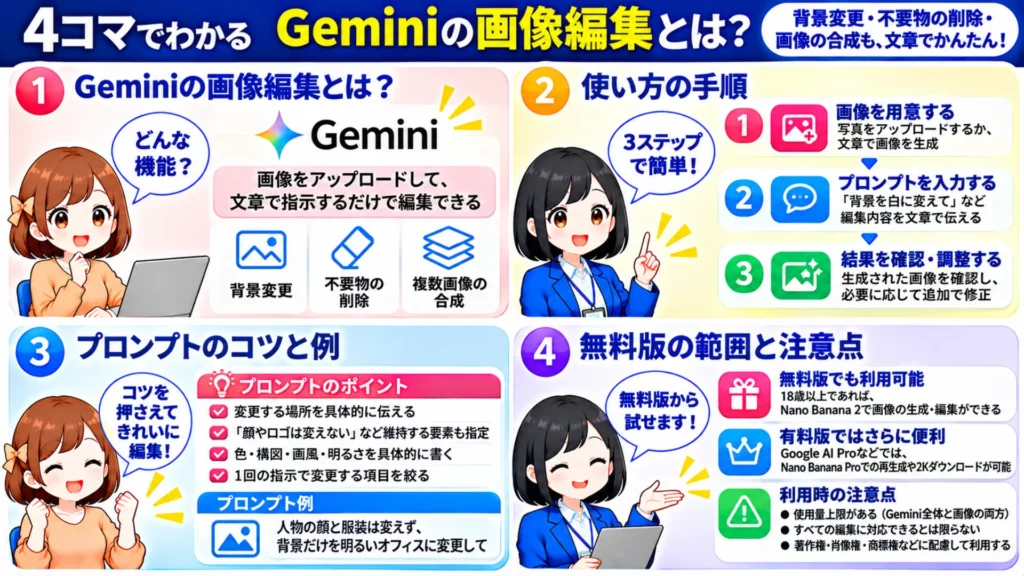
- Geminiの画像編集は無料版でも利用でき、PC・スマホから操作可能
- 背景変更・不要物の削除・複数画像の合成などに対応
- 画像編集ができない場合は、使用量上限やプロンプト、利用制限を確認
Geminiでは、アップロードした写真やAIで生成した画像を、文章による指示で加工できます。専門的な編集ソフトを使わず、会話する感覚で画像を編集できるのが特徴です。
とはいえ、「iPhoneでも使える?」「画像編集ができないのはなぜ?」と疑問に思う方もいるでしょう。
この記事では、Geminiの画像編集の使い方やプロンプトのコツ、無料版の制限、編集できないときの対処法を解説します。実際に画像を編集した検証結果も紹介するので、ぜひ参考にしてください。
\生成AIを活用して業務プロセスを自動化/

Geminiなら画像編集も可能
Geminiでは、アップロードした写真やAIで生成した画像に対して、背景の変更・一部の修正・複数画像の合成などを文章で指示できます。
2026年11月時点では、パソコンのブラウザに加え、iPhone・iPad・Androidのスマートフォンやタブレットからも利用できます。ただし、対応する国・地域や言語、アプリのバージョン、アカウントの種類によって利用可否が異なります。個人アカウントで画像を生成できる年齢は13歳(または居住国で定められた年齢)以上で、画像編集は18歳以上が対象です。
Geminiで画像編集する方法
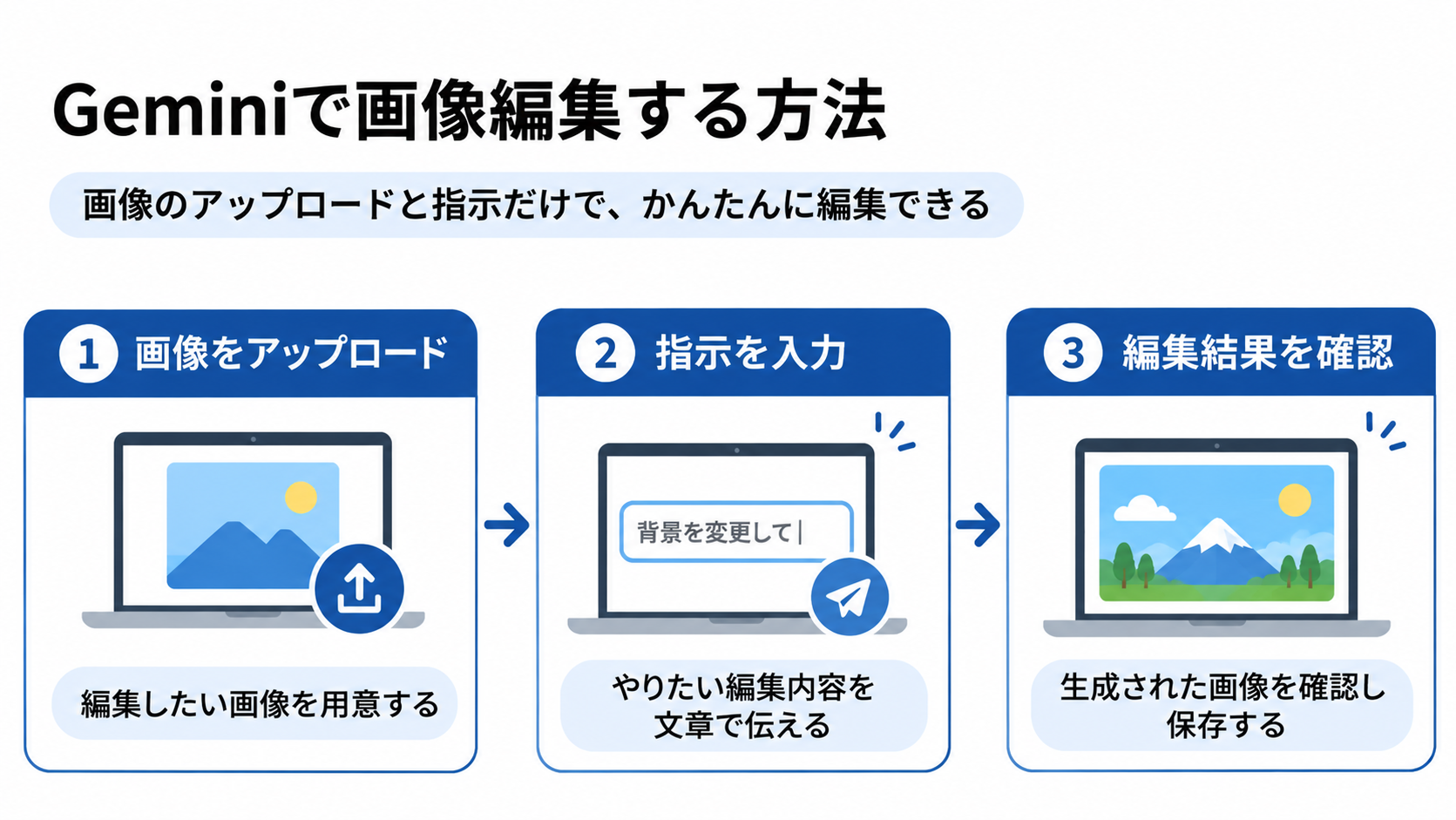
Geminiの画像編集には、画像を添付して加工内容を伝える方法と、文章だけで画像を生成した後に修正を重ねる方法があります。基本操作は、画像のアップロードまたは生成、プロンプトの入力、編集結果の確認の3段階です。
ここでは、2026年11月時点のGoogle公式ヘルプをもとに、パソコンやスマホから画像を編集する手順を解説します。なお、画面上の名称や配置は更新で変わる場合があります。
手持ちの画像をアップロードして編集する手順
手持ちの写真を編集する場合は、Geminiに画像を添付し、残したい部分と変更したい部分を具体的に伝えます。複数の変更を一度に指示することもできますが、結果を確認しやすくするには、優先度の高い変更から段階的に試す方法が有効です。
- Geminiを開き、入力欄のファイル追加ボタンを選ぶ
- 端末内の写真を選択してアップロードする
- 「背景を白に変えて」など編集内容を入力する
- 送信し、生成された画像を確認する
- 必要に応じて追加の修正を指示する
人物の顔や商品など、変えたくない箇所もプロンプトに含めると意図を伝えやすくなります。ただし、指定した要素が完全に維持されるとは限らないため、出力後に画像を確認することが重要です。
テキストの指示だけで画像を生成・編集する手順
画像を用意していない場合は、作りたい画像の内容を文章で伝えるだけで生成できます。被写体・構図・背景・色・画風をまとめて指定すると、完成イメージが伝わりやすくなります。
- Geminiを開き、「画像」を選択する
- 入力欄に作りたい画像の内容を記載する
- プロンプトを送信する(「画像を生成して」と明示してもよい)
- 出力された画像を確認する
- 「背景だけ明るくして」など追加の編集を指示する
修正時は、変更する箇所と維持する箇所を分けて伝えましょう。指示を重ねることで、最初から作り直さずに仕上がりを調整できます。
Geminiの画像編集を成功させるプロンプトのコツ
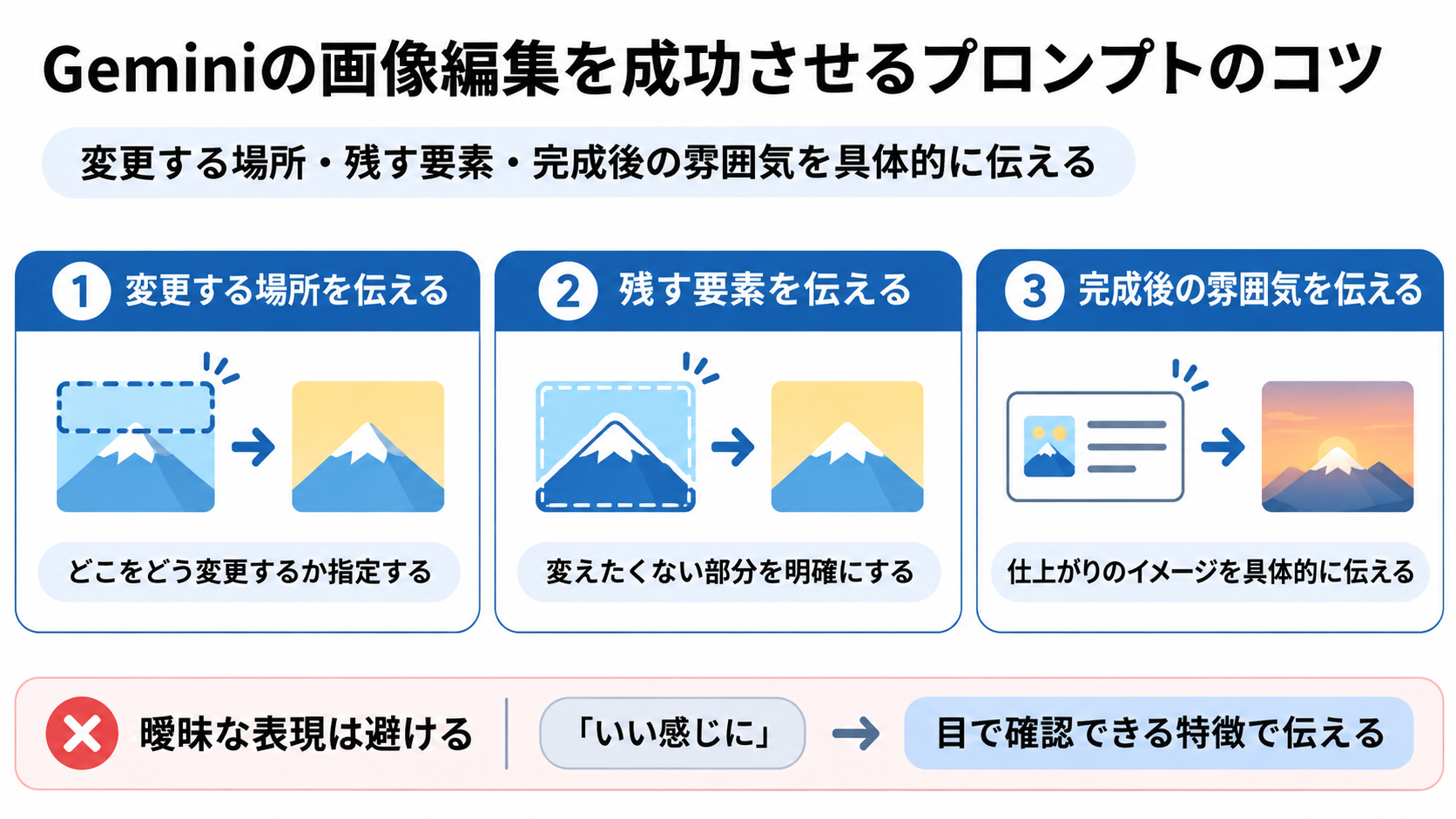
Geminiの画像編集は、同じ画像を使ってもプロンプトの書き方によって仕上がりが変わります。変更する場所・残す要素・完成後の雰囲気を具体的に伝えることが、意図に近い画像を得るポイントです。ここでは、画像編集で押さえたい伝え方と、目的別に使えるプロンプト例を紹介します。
良い結果を得るためのプロンプトのポイント
Geminiに画像編集を頼むときは、変更内容だけでなく、維持したい部分も明確に伝えましょう。出力後に気になる部分だけを追加で修正すれば、変更の範囲を確認しながら調整できます。「いい感じに」などの曖昧な表現は避け、色や位置、形などを具体的に指定しましょう。
- 変更箇所を「人物の後ろの背景」など具体的に示す
- 色・構図・画風・明るさを言葉で指定する
- 「顔や髪型は変えない」と維持する要素を伝える
- 1回の指示で変更する項目を絞る
一度のプロンプトに指示を詰め込みすぎず、優先順位の高い変更から順番に試すと調整しやすくなります。ただし、指示を分けても人物や構図などの一貫性が完全に保たれるとは限りません。
目的別プロンプト例
目的に合わせて、編集対象・変更内容・維持する要素を一文にまとめると伝わりやすくなります。
以下は、そのまま試せるGeminiの画像加工用プロンプト例です。
| 目的 | プロンプト例 |
|---|---|
| 背景変更 | 人物の顔と服装は変えず、背景だけを明るいオフィスに変更して |
| 服装変更 | 人物の顔・髪型・姿勢を保ち、服装を紺色のスーツに変更して |
| 画質調整 | 構図と色味は変えず、ぼやけた部分を補正して鮮明にして |
意図しない変更が起きる場合は、1回の指示で扱う編集項目を減らし、結果を確認してから追加指示を出しましょう。人物写真では「顔を変えない」、商品画像では「ロゴを維持する」などの条件を添えると意図を伝えやすくなりますが、出力後の目視確認は必要です。
Geminiの画像生成やNano Bananaの特徴も確認したい方は、以下の記事をご覧ください。

Geminiで画像編集ができないときの原因と対処法
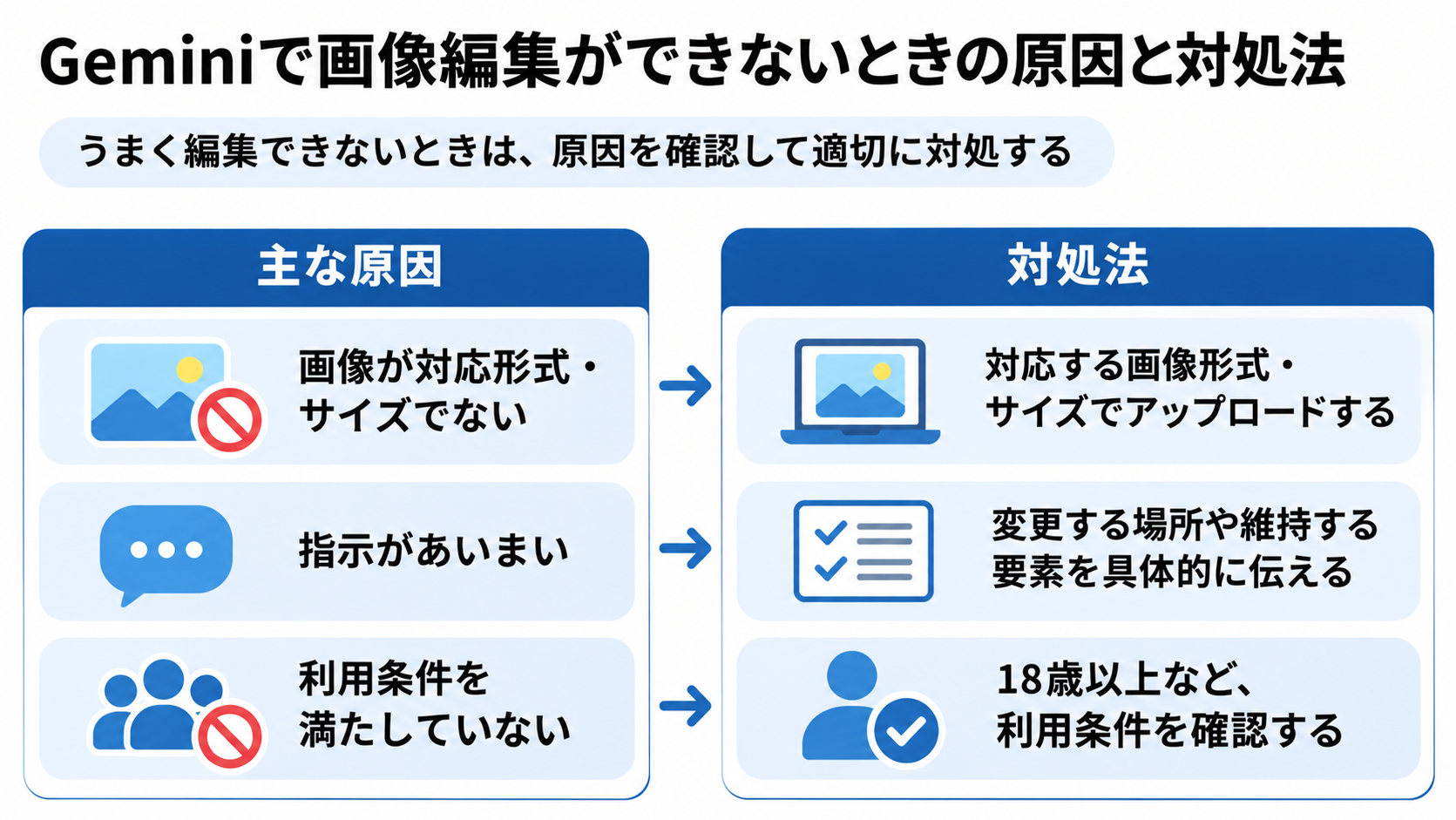
Geminiで画像を編集できない原因には、プロンプトの曖昧さや画像形式・容量、通信環境などがあります。また、Gemini全体の使用量上限やNano Banana 2画像の1日あたりの使用量上限、ポリシーによる制限が原因の場合もあります。エラーの表示内容と画像・指示文を順番に確認すると、原因を切り分けやすくなります。
ここでは、技術的な問題と規制による拒否に分けて対処法を解説します。
よくある原因
Geminiが画像を編集しない場合は、プロンプト・添付画像・利用環境の3点を確認しましょう。
まず変更箇所を絞り、対応形式の画像を再アップロードしてください。改善しない場合は、Google公式のエラーコードのトラブルシューティングに沿って、プロンプトの再試行や新しいチャットの開始、添付ファイルの削除、インターネット接続の確認を行いましょう。
それでも解決しない場合は、5分ほど待ってから再試行するか、ブラウザのタブの更新やアプリの再起動を試してください。
Geminiで画像編集ができない主な原因は、以下のとおりです。
- 指示が曖昧で編集箇所を判断できない
- 画像の形式や容量がアップロード条件に合わない
- 通信が不安定、またはアクセスが集中している
- Gemini全体の使用量上限、またはNano Banana 2画像の1日あたりの上限に達している
- 職場・学校用アカウントで機能が制限されている
規制・センシティブな内容で拒否される場合の対処法
Geminiは人物の顔や著作物の編集を一律に禁止していませんが、内容や目的によって拒否される場合があります。
Googleの生成AI使用禁止ポリシーでは、同意のない親密画像、プライバシー・知的財産権の侵害、欺瞞的ななりすまし、露骨な性的表現、暴力を助長する内容などが制限されています。
拒否された場合は安全機能の回避を試さず、本人の同意や画像の利用許諾を確認してください。露骨な表現を取り除いて穏当な内容に変更し、それでも拒否される場合は編集を中止しましょう。
Gemini画像編集は無料版から利用可能
Geminiの画像編集は、対応する国・地域やアカウントなどの条件を満たせば、Google AIプラン未加入でも無料で利用できます。個人アカウントでは18歳以上が対象です。
無料版でもNano Banana 2による画像生成と画像編集に対応しているため、簡単な背景変更や写真加工は有料契約なしで試せます。
ただし、Gemini全体の計算量ベースの使用量上限とは別に、Nano Banana 2画像には1日あたりの使用量上限があります。上限値は需要や処理能力などに応じて変更される場合があります。
また、Nano Banana 2で生成・編集した画像のダウンロード解像度は、Google AIプラン未加入の場合は1K、加入している場合は2Kです。継続的に使う場合は、画面に表示される残りの使用量と有料版の提供条件を確認しましょう。
無料版と有料版(Google AI Proなど)の違い
無料版ではNano Banana 2による画像生成・編集を利用できます。一方、Google AI Proなどの有料プランでは、Nano Banana Proによる画像の再生成や2K解像度でのダウンロードが可能です。
利用できるモデルや使用量上限は、プラン・地域・アカウント・提供状況によって異なります。
2026年11月時点のGoogle公式情報をもとに、無料版とGoogle AI Proの主な違いを整理しました。このほかにGoogle AI PlusとGoogle AI Ultraがあり、モデルや機能の提供条件は変更される場合があります。
| プラン | Gemini全体の使用量上限 | 画像機能 |
|---|---|---|
| 無料版 | 標準 | Nano Banana 2で生成・編集、1Kダウンロード。画像には別途1日上限あり |
| Google AI Pro | 標準の4倍 | Nano Banana 2で生成・編集、Nano Banana Proで再生成、2Kダウンロード。画像には別途1日上限あり |
Gemini全体の使用量上限は単純な生成回数ではなく、プロンプトの複雑さや使用するモデル・機能、チャットの長さなどによって変わります。Gemini全体の使用量上限は、週ごとの上限に達するまで5時間ごとにリセットされます。最新の条件はGoogle公式ヘルプやGeminiの画面表示で確認してください。
Nano Banana 2の1日の上限に達した場合は、時間をおいて再度試すか、利用可能なGoogle AIプランを確認してください。
Geminiの画像編集の活用例
Geminiの画像編集は、仕事で使う資料や広告画像の作成から、SNS投稿用の写真加工まで幅広く活用できます。文章で変更内容を伝えるだけで、背景・色調・構図などを調整できるため、画像編集ソフトに慣れていない方でも取り組みやすいでしょう。
ここでは、仕事と日常に分けて具体的な活用例を紹介します。
仕事での活用例(資料・広告画像の作成など)
Geminiの画像編集は、資料や広告に使う画像の準備を効率化したい場面に向いています。用途に合わせて背景・比率・色調を調整できるため、同じ素材を複数の媒体へ展開しやすくなります。
商品ロゴや人物の顔など、正確さが必要な部分は出力後に確認してください。社外へ公開する画像では、著作権・商標権・肖像権にも配慮しましょう。
- プレゼン資料向けに背景をシンプルに整える
- 商品写真を広告向けの背景に変更する
- バナー用に画像の縦横比や余白を調整する
- SNS広告に合わせて色や雰囲気を変える
日常での活用例(SNS投稿・写真加工など)
日常では、SNSに投稿する写真の加工や、思い出の写真を好みの雰囲気に整える用途に活用できます。スマホから画像をアップロードし、言葉で修正を頼めるため、写真編集に慣れていない方でも試しやすいでしょう。
編集後の画像をSNSへ投稿する前に、人物の同意や位置情報の写り込みを確認してください。元画像も残しておくと、編集結果が合わない場合にやり直せます。
具体的な活用例は以下のとおりです。
- 写り込んだ不要物を削除する
- 旅行写真の明るさや色調を整える
- 背景を季節やイベントに合わせて変更する
- 写真をイラスト風や水彩画風に変換する
【実践】Geminiで画像を編集してみた
Geminiの無料版を使って画像編集を検証しました。以下は検証時の画面表示と保存した画像に基づく記録です。モデル名や出力サイズ、同じプロンプトで得られる結果は、実行時期や提供状況によって変わる場合があります。
| 検証項目 | 内容 |
|---|---|
| 利用環境 | PCのGemini Web版 |
| 利用プラン | 無料版 |
| 画像モデル | Nano Banana 2 |
| 出力サイズ | 1024×559px |
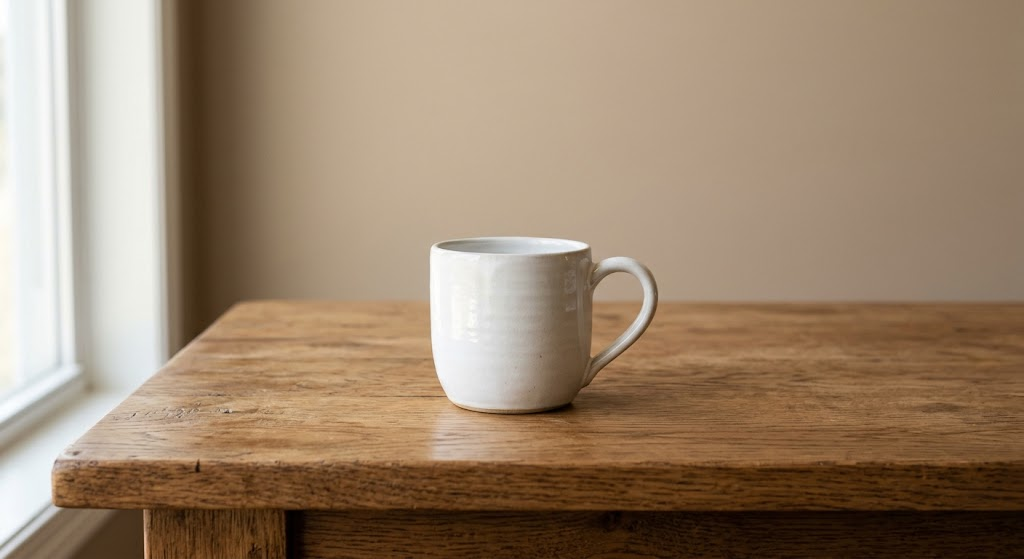
まず、以下のプロンプトを入力して編集前の画像を生成しました。
木製デスクの中央に白い陶器製マグカップが1つ置かれ、背景は無地のベージュ色の壁になっている、自然光の写実的な商品写真を生成して。植物や文字は入れないでください。次に、以下の編集を指示しました。
元画像の白いマグカップ、木製デスク、カメラアングル、自然光は変えないでください。
背景のベージュ色の壁だけを淡い水色に変更し、マグカップの右側に小さな緑の観葉植物を1つ追加してください。
マグカップの形と位置は維持してください。
Before:編集前
After:編集後
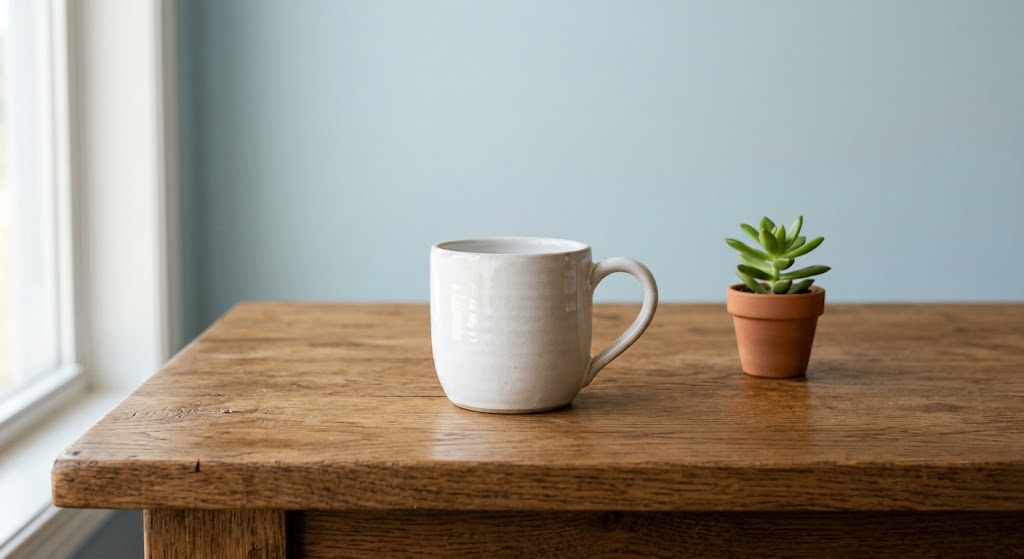
編集後は、ベージュの壁が淡い水色へ変わり、マグカップの右側に観葉植物が追加されました。
マグカップの形・位置や木製デスク、カメラアングルはほぼ維持されており、1回のプロンプトで指定した2つの変更を反映できています。ただし、これは1回の検証例であり、同じプロンプトでも常に同じ結果になるとは限りません。
重要な用途では、人物・文字・ロゴ・商品の形状などを拡大して確認してください。
生成AIなどのご相談はWEELへ!
WEELでは、画像生成AIをはじめとした生成AIの業務活用を、ツール選定から社内導入、運用ルールづくりまで一貫して支援しています。広告やSNS用の画像制作を効率化したい方は、ぜひ無料相談や資料請求をご活用ください。
「生成AIで新しいプロダクトを作りたい」「もっと本格的に生成AIを業務に組み込みたい」とお考えの方は、ぜひ株式会社WEELにご相談ください。
開発実績として、
・新規事業室での「リサーチ」「分析」「事業計画検討」を70%自動化するAIエージェント
・社内お問い合わせの1次回答を自動化するRAG型のチャットボット
・過去事例や最新情報を加味して、10秒で記事のたたき台を作成できるAIプロダクト
・お客様からのメール対応の工数を80%削減したAIメール
・サーバーやAI PCを活用したオンプレでの生成AI活用
・生徒の感情や学習状況を踏まえ、勉強をアシストするAIアシスタント
などの開発実績がございます。
生成AIを活用したプロダクト開発の支援内容は、以下のページでも詳しくご覧いただけます。
➡︎株式会社WEELのサービスを詳しく見る。
アイデア段階でも構いません。まずは無料相談でお気軽にご相談ください。
➡︎生成AIを活用したプロダクト開発・業務効率化について相談する
「生成AIを社内で活用したい」「生成AIの事業をやっていきたい」という方に向けて、通勤時間に読めるメルマガを配信しています。
最新のAI情報を日本最速で受け取りたい方は、以下からご登録ください。
また、弊社紹介資料もご用意しておりますので、併せてご確認ください。
Geminiの画像編集に関するよくある質問
Geminiで画像編集した画像は商用利用できますか?
Googleは、サービス上でユーザーが生成したオリジナルコンテンツについて所有権を主張しないとしています。ただし、生成画像に著作権が成立することや、利用者が独占的な権利を取得することを保証するものではありません。また、あらゆる商用利用が認められるわけではなく、第三者の権利を侵害していないかも確認が必要です。
Google利用規約では、他者の知的財産権やプライバシー権を尊重することが求められています。日本ではAI生成物の著作物性や既存著作物との権利関係は、創作への人の関与、既存作品との類似性や依拠性などを踏まえて個別に判断されます。商用利用では、著作権、商標権、肖像権、利用した素材のライセンス、業界ルールを確認し、重要な案件では専門家へ相談してください。
画像生成AIの商用利用で注意すべき点は、以下の記事でも解説しています。
Geminiで編集した画像に透かしは入りますか?
はい、GeminiでAIが生成・編集した画像には、目に見えないSynthIDの電子透かしが埋め込まれます。
また、Googleは画像の出所を示すContent Credentials(C2PA)にも対応しています。ただし、C2PAの付与状況は画像や提供環境によって異なる場合があります。
目に見える透かしの表示は、利用する地域やプランによって異なります。Google公式ヘルプでは、インド・韓国・ベトナムにおいて、Google AI Ultra以外のユーザーには目に見える透かしが自動適用されると案内されています。
Geminiで画像内の文字を修正できますか?
修正したい文字と置き換える文章をプロンプトで指定できます。ただし、指定どおりに反映されるとは限りません。
「右上の見出しを『新商品』へ変更し、ほかの文字は維持して」のように、位置と変更内容を明確に伝えましょう。
文字化けや誤字が発生する場合もあるため、完成後の目視確認が必要です。
Geminiで編集した画像は保存・共有できますか?
はい、Geminiで編集した画像は保存・共有できます。パソコンでは画像上のダウンロードボタン、スマホでは画像の長押し操作から保存可能です。
Geminiの共有機能を使うと、チャットの公開リンクが作成されます。リンクを知っている人は誰でも共有されたチャットを閲覧・再共有でき、チャットにアップロードした画像も表示・ダウンロードできる状態になります。
共有する前に、個人情報や公開したくない画像・プロンプトが含まれていないか確認しましょう。作成した公開リンクは、Geminiの設定から削除できます。