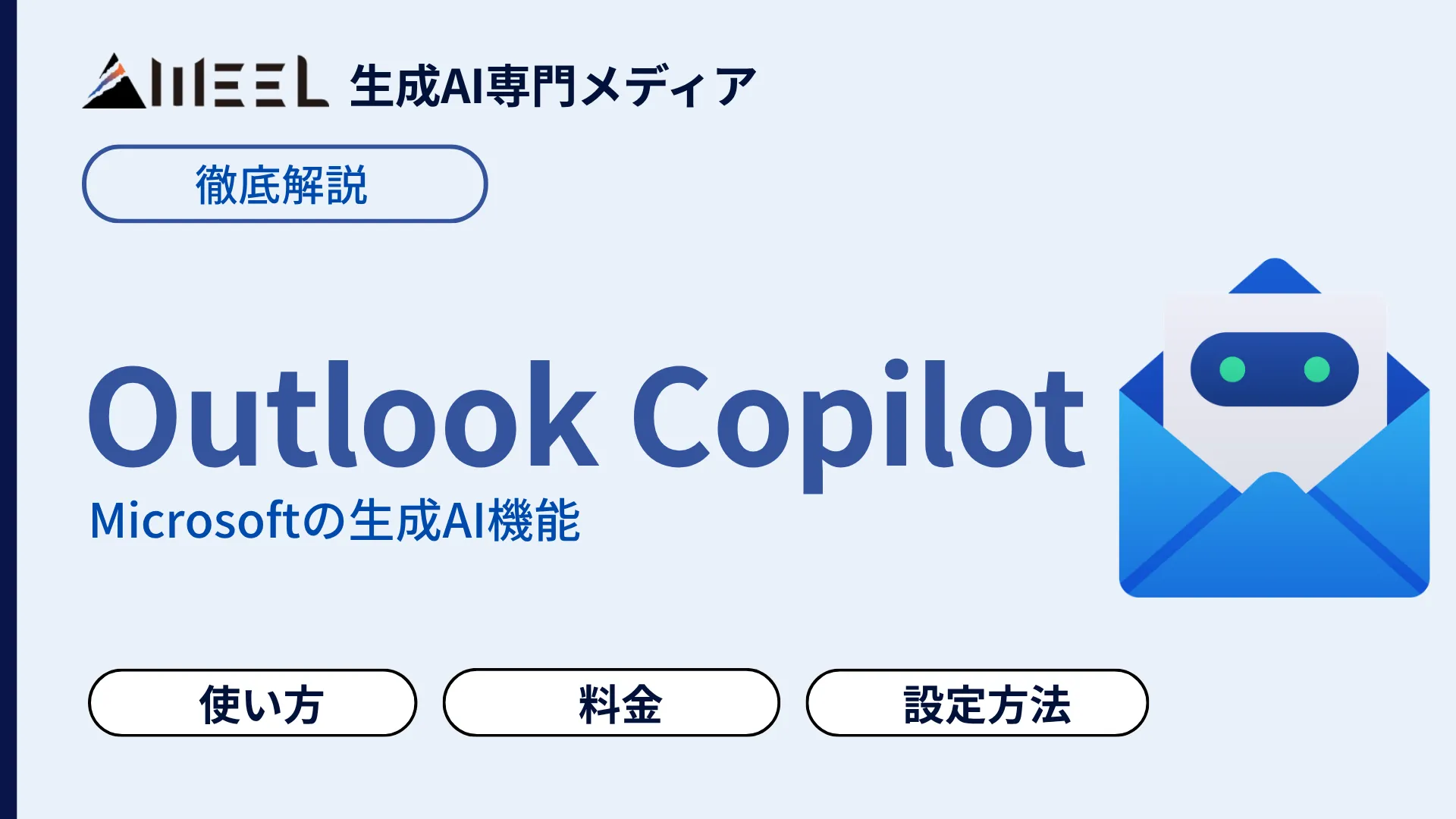
Outlook Copilotの使い方を解説!機能・料金・設定方法や表示されないときの対処法も紹介
- Outlook Copilotは、メールの要約や返信文の下書き作成を支援するMicrosoftの生成AI機能
- 本格的に使うには、Microsoft 365 Copilotなど対象のライセンスが必要
- 表示されないときは、Outlookの種類・ライセンス・設定の順に確認する
Outlook Copilotは、メールの要約や返信文の下書き作成を手伝ってくれる生成AI機能です。うまく使えば、毎日のメール対応にかかる時間を大きく減らせます。
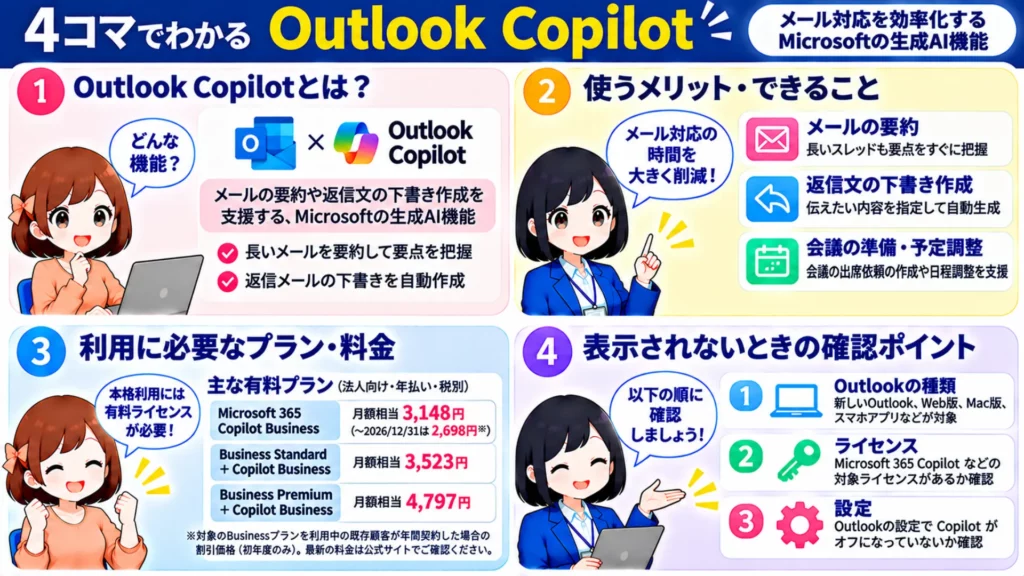
とはいえ、「どのプランなら使えるの?」「Copilotのボタンが表示されない」と困っている方も多いのではないでしょうか。本記事では、Outlook Copilotでできることや料金、使い方、有効化・無効化の設定方法、表示されないときの対処法までをわかりやすく解説します。
\生成AIを活用して業務プロセスを自動化/

OutlookでもCopilotを使える
OutlookでもCopilotを利用できます。長いメールの要約や返信文の下書き作成をCopilotに任せれば、日々のメール対応にかかる時間を減らせます。
使える機能や表示場所は、Outlookの種類や契約しているMicrosoft 365のプランによって変わります。まずは自分の環境が対象かどうかを確認しておきましょう。
対応しているOutlookの種類
Outlook Copilotは、新しいOutlook for Windows、Web版のOutlook(Outlook on the web)、Mac版、iPhone・Android版のOutlookアプリで利用できます。2026年10月時点のMicrosoft公式FAQでも、これらのアプリが対象として案内されています。
従来版のOutlook for Windowsでも使えますが、機能やボタンの位置が新しいOutlookと異なる場合があります。また、職場・学校アカウントだけでなく、outlook.comなどの個人用アカウントでも、Microsoft 365 PersonalやFamilyを契約していれば利用可能です。
Copilotが見当たらないときは、アプリを最新版に更新してから確認してみてください。
OutlookでCopilotを使うメリット
OutlookでCopilotを使う最大のメリットは、メール対応の時間を減らし、本来の業務に集中しやすくなることです。返信文の下書き作成や、長いメールの要点整理をCopilotに任せられます。
大量のメールに目を通す必要がある方や、取引先への返信に時間がかかっている方ほど、効果を実感しやすいでしょう。
メール作成・返信にかかる時間を短縮できる
Copilotを使えば、メールの下書きや返信文をゼロから考える手間を減らせます。たとえば日程調整や問い合わせへの返信なら、伝えたい要点と文体を指定するだけで、内容に合った文章を作ってくれます。
作成された下書きをもとに表現を整えれば、文章を考える時間は大きく短縮できます。宛先や日付、金額などの重要な情報は、送信前に必ず自分の目で確かめてください。
長文メールや会議内容をすぐに把握できる
要約機能を使えば、長いメールのやり取りを最初から読み返さなくても、要点をすばやくつかめます。複数の担当者が関わるスレッドから、決定事項や未対応の課題を拾い出したいときに重宝します。
会議に関するメールが多い場合も、情報の整理に役立ちます。要約では細かな条件や背景が省かれることもあるため、重要な判断の前には元のメールにも目を通しましょう。
OutlookのCopilotができること・活用例
OutlookのCopilotには、メールの要約、返信文の下書き作成、会議の準備や日程調整の支援といった機能があります。どれも、メール中心の業務を効率化するための機能です。
なお、使える機能はアカウントの種類や契約プランによって変わります。以下で紹介する機能が自分の環境で使えるかも、あわせて確認してください。
メールの要約機能で長いメールをすぐに把握
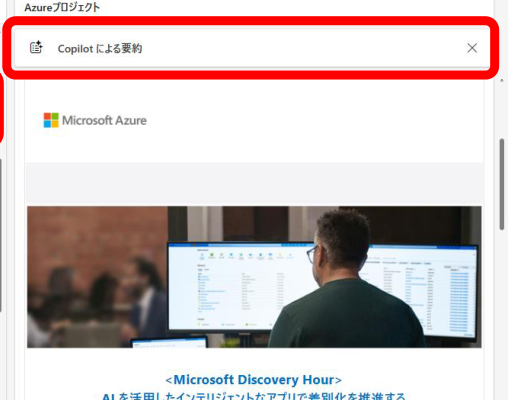
要約機能では、メールのスレッド全体をCopilotがまとめ、主な論点や決定事項、対応が必要な内容を整理してくれます。メールを開くと上部に表示される「Copilotによる要約」を選ぶだけで使えます。
たとえば、取引先との長いやり取りから納期や確認事項だけを把握したいときに便利です。具体的な操作は、後述の「メールを要約する手順」で紹介します。
返信メールの下書きを自動作成
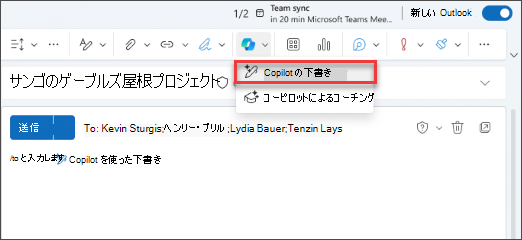
返信文の作成でもCopilotが役立ちます。返信したいメールを開いてCopilotの下書き機能を選ぶと、メールの内容に合わせた返信案が提案されます。
「丁寧な表現で」「要点を簡潔に」のように文体や長さを指示すると、目的に合った文章に近づけやすくなります。提案された文章はそのまま送らず、事実関係や言葉づかいを確認してから使いましょう。
会議準備や予定調整をサポート
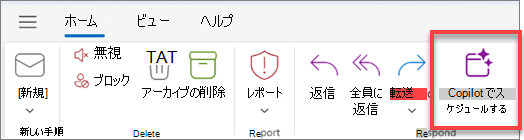
会議の準備や日程調整にもCopilotを活用できます。メールのスレッドを開いてリボンの「Copilotでスケジュール」を選ぶと、そのやり取りをもとに会議出席依頼を作成できます。
会議の日程や議題、参加者からの依頼事項が書かれたメールを要約すれば、事前準備もスムーズです。作成された出席依頼は、日時や参加者に誤りがないか確認してから送信しましょう。
OutlookでCopilotを使うには有料プランが必要?
Outlook Copilotの機能をフルに使うには、Microsoft 365 Copilotなどの有料ライセンスが必要です。一方で、職場・学校アカウントでMicrosoft 365を契約している場合は、追加料金なしで使えるCopilot Chatが用意されています。
個人用アカウントの場合は、Microsoft 365 PersonalやFamilyを契約すれば使えますが、毎月付与される60クレジットの範囲内での利用となります。どの機能まで使えるかは契約内容によって変わるため、Microsoftの公式情報で確認しておきましょう。
Copilotの無料版と有料版の違いについて詳しく知りたい方は、下記の記事を合わせてご確認ください。
Copilotが使える有料プランの種類と料金
法人でOutlook Copilotを使う場合、主な選択肢は「Microsoft 365 Copilot Business」です。既存のBusinessプランに単体で追加する方法と、Business StandardまたはBusiness Premiumとセットで契約する方法があります。
年払いの場合、Copilot Business単体は1ユーザーあたり月額相当3,148円で、2026年12月31日までは割引価格の2,698円で提供されています。Business Standardとのセットは3,523円、Business Premiumとのセットは4,797円で、いずれも税別です。
| プラン | 1ユーザーあたりの月額相当(年払い・税別) |
|---|---|
| Microsoft 365 Copilot Business | 3,148円(2026年12月31日までの割引価格:2,698円) |
| Business Standard + Copilot Business | 3,523円 |
| Business Premium + Copilot Business | 4,797円 |
※Copilot Business単体の割引価格は、対象のBusinessプランを利用中の既存顧客が年間契約した場合に、初年度のみ適用されます。価格は変更される場合があるため、契約前にMicrosoft公式の料金ページで最新情報をご確認ください。
Microsoft 365 Copilotの機能や導入のポイントについては、下記の記事で詳しく解説しています。
Outlook Copilotの使い方
OutlookでCopilotを使う基本の流れは、対象のメールを開き、目的に合った機能を選ぶだけです。要約ならメール上部の「Copilotによる要約」、返信なら返信画面にあるCopilotの下書き機能を使います。
ボタンの名前や位置はOutlookの種類によって少し異なるので、画面の表示もあわせて確認してください。ここからは、要約と返信の具体的な手順を紹介します。
メールを要約する手順
OutlookでCopilotを使ってメールを要約する手順は、以下のとおりです。
Outlookを起動し、要約したいメールのスレッドを開きます。
メール画面の上部に表示される「Copilotによる要約」を選択します。
Copilotが要約を作成したら、表示された内容に目を通します。
決定事項や対応が必要な項目を確かめ、気になる点があれば元のメールも確認します。
「Copilotによる要約」が見当たらない場合は、利用しているアプリの種類やライセンスを見直してみてください。
返信メールを作成する手順
OutlookでCopilotを使って返信メールを作成する手順は、以下のとおりです。
Outlookで返信したいメールを開き、「返信」を選択します。
返信画面のツールバーにあるCopilotのアイコンを選び、「Copilotの下書き」をクリックします。
「お礼を伝え、来週の打ち合わせ候補日を尋ねる」のように、返信に盛り込みたい内容を入力します。
作成された文章を読み、必要に応じて表現や内容を修正します。
宛先や本文に誤りがないことを確かめてから送信します。
Copilotのアイコンが表示されない場合は、後述の「Outlook Copilotが表示されない・使えないときの対処法」を参考にしてください。
Copilotをもっと便利に使うコツは、下記の記事で紹介しています。

Outlook Copilotの有効化・無効化の設定方法
Copilotのオン・オフは、Outlookの設定画面から切り替えられます。新しいOutlook for WindowsとOutlook on the webでは、「設定」内の「Copilot」から操作します。
従来版のOutlook for Windowsでも、2026年6月から「ファイル」メニューでCopilotを管理できる設定が順次追加されています。設定項目の有無はアカウントや組織の方針によっても変わるので、見当たらない場合は管理者に確認しましょう。
有効化の設定手順
OutlookでCopilotを有効にする手順は、以下のとおりです。
新しいOutlook for Windows、またはOutlook on the webを開きます。
画面右上の歯車アイコン(設定)を選択します。
設定画面のメニューから「Copilot」を選びます。
Copilotをオンにするトグルが表示されていれば、オンに切り替えます。
Outlookの画面に戻り、Copilotのアイコンや機能が表示されているか確かめます。
トグルが表示されない場合は、アプリのバージョンやライセンス、組織の管理者による制限が原因かもしれません。
無効化の設定手順
Copilotを無効にする手順も、有効化とほぼ同じです。
有効化と同じ手順で、Outlookの「設定」から「Copilot」を開きます。
Copilotのトグルをオフに切り替えます。
Outlookの画面に戻り、Copilotのアイコンや機能が表示されなくなったことを確かめます。
この設定は、同じアカウントで使っているほかのOutlookにも反映される場合があります。会社のアカウントで設定を変更できないときは、組織の管理者に相談しましょう。
Outlook Copilotが表示されない・使えないときの対処法
OutlookでCopilotが表示されない、または使えないときは、原因が1つとは限りません。Outlookの種類や更新状況、ライセンス、アカウントの設定など、考えられる原因を順番に確認していくのが近道です。
会社や学校のアカウントでは、管理者が利用を制限しているケースもあります。
表示されない主な原因
Copilotが表示されない原因として多いのは、アカウントにCopilotを使えるライセンスが割り当てられていないケースです。ライセンスを追加した直後は、反映までに時間がかかることもあります。
ほかにも、Outlookが最新版になっていない、設定でCopilotがオフになっている、といった原因が考えられます。会社や学校のアカウントでは、組織の管理者が利用を制限している場合もあるでしょう。
なお、グループメールボックスなど、一部のメールボックスはCopilotの対象外です。従来版のOutlook for Windowsでは、Copilotのボタンが表示されなくなる不具合がMicrosoftから報告されたこともあります。
原因別の対処法
まずはOutlookを最新版に更新し、サインインしているアカウントにライセンスが割り当てられているかを確認しましょう。設定画面にCopilotの切り替え項目があれば、オフになっていないかもチェックします。
従来版のOutlook for Windowsで表示されない場合は、新しいOutlookやOutlook on the webで使えるか試してみてください。Microsoftも、従来版でボタンが消える不具合の回避策として、この方法を案内しています。
Web版で表示されないときは、ブラウザーのキャッシュを削除するか、別のブラウザーで開き直すと改善することがあります。会社や学校のアカウントで解決しない場合は、管理者に利用制限の有無を問い合わせましょう。
生成AIなどのご相談はWEELへ!
Outlook Copilotをはじめ、生成AIを社内で安全に活用するには、ツール選びや利用ルールの整備が欠かせません。WEELでは、生成AIの導入・活用に関する無料相談やセミナーを実施しています。自社に合った活用方法を知りたい方は、お気軽にご相談ください。
「生成AIで新しいプロダクトを作りたい」「もっと本格的に生成AIを業務に組み込みたい」とお考えの方は、ぜひ株式会社WEELにご相談ください。
開発実績として、
・新規事業室での「リサーチ」「分析」「事業計画検討」を70%自動化するAIエージェント
・社内お問い合わせの1次回答を自動化するRAG型のチャットボット
・過去事例や最新情報を加味して、10秒で記事のたたき台を作成できるAIプロダクト
・お客様からのメール対応の工数を80%削減したAIメール
・サーバーやAI PCを活用したオンプレでの生成AI活用
・生徒の感情や学習状況を踏まえ、勉強をアシストするAIアシスタント
などの開発実績がございます。
生成AIを活用したプロダクト開発の支援内容は、以下のページでも詳しくご覧いただけます。
➡︎株式会社WEELのサービスを詳しく見る。
アイデア段階でも構いません。まずは無料相談でお気軽にご相談ください。
➡︎生成AIを活用したプロダクト開発・業務効率化について相談する
「生成AIを社内で活用したい」「生成AIの事業をやっていきたい」という方に向けて、通勤時間に読めるメルマガを配信しています。
最新のAI情報を日本最速で受け取りたい方は、以下からご登録ください。
また、弊社紹介資料もご用意しておりますので、併せてご確認ください。
Outlook Copilotに関するよくある質問