
システムプロンプトとは?書き方の4ステップとChatGPT・Claudeでの設定方法をコピペ例つきで解説
- システムプロンプトとは、AIとの会話を始める前に設定しておく「事前の指示文」のこと
- 役割・制約条件・出力形式の3要素を押さえれば、非エンジニアでも実用的な指示文が書ける
- ChatGPTのカスタム指示、Claudeのプロジェクト指示、GeminiのGemなど、主要ツールに設定欄が用意されている
「ChatGPTに毎回同じ前提を説明するのが面倒」と感じたことはないでしょうか。回答の質が毎回バラつく、という悩みもよく聞きます。そこで役立つのがシステムプロンプトです。
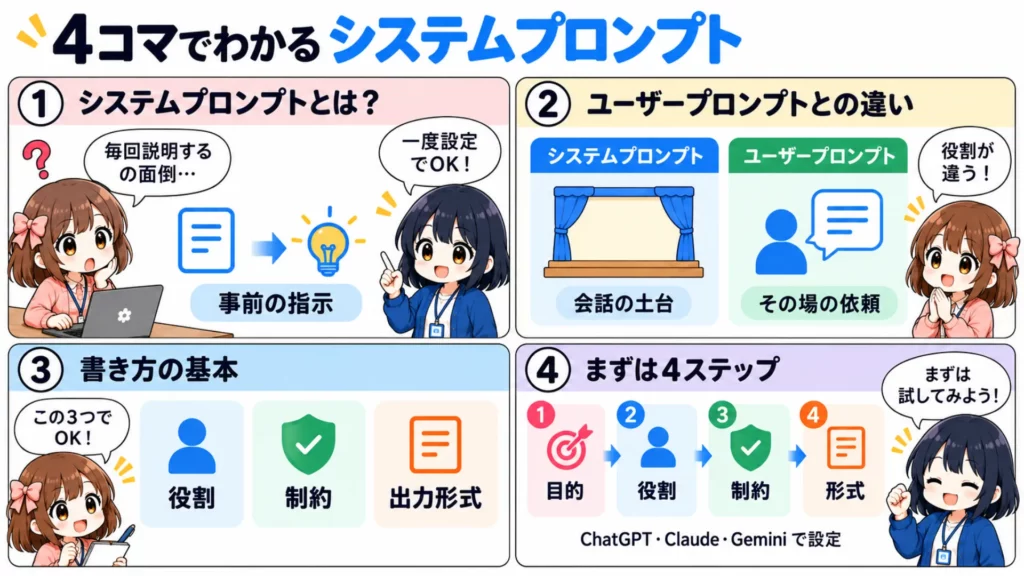
この記事では、システムプロンプトの意味やユーザープロンプトとの違い、書き方の4ステップを解説します。コピペで使えるテンプレートと、ChatGPT・Claude・Geminiでの設定手順も紹介します。読み終えるころには、自分の仕事に合った指示文を用意できるようになります。ぜひ最後までご覧ください。
\生成AIを活用して業務プロセスを自動化/

システムプロンプトとは
システムプロンプトとは、AIとの会話を始める前にあらかじめ設定しておく指示文のことです。「あなたは丁寧な口調のカスタマーサポート担当者です」といった前提条件を、会話のスタート時に指示をするイメージです。
一度設定してしまえば、AIはその会話の間指示を踏まえて回答してくれます。毎回同じ説明を打ち込む手間が省ける上、回答のトーンや形式も揃いやすくなるでしょう。
システムプロンプトは開発者だけが使う専門的な機能ではありません。ChatGPTやClaudeの設定画面からも登録でき、プログラミングの知識がなくても今日から試せます。業務でAIを使うなら、まず整えておきたい土台がシステムプロンプトだと言えます。
ユーザープロンプトとの違い
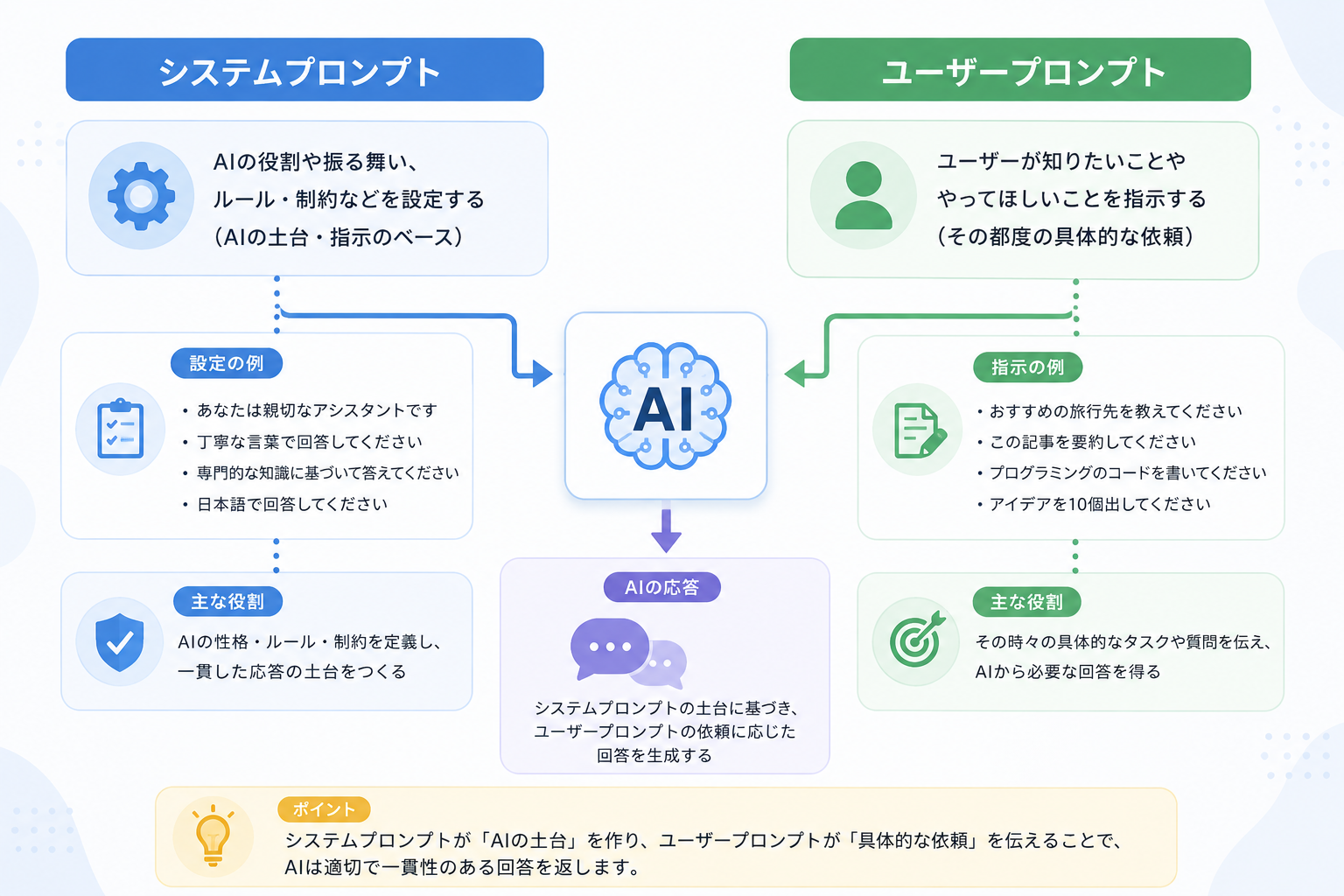
両者の違いは、「ずっと効き続ける指示」か「その場限りの指示」かという点にあります。ユーザープロンプトは、チャット欄に打ち込む都度の質問や依頼のことです。「この文章を要約して」「英語に翻訳して」といったリクエストが、これにあたります。
一方のシステムプロンプトは、AIの振る舞いそのものを先に決めておくものです。演劇に例えると、システムプロンプトが「役柄と演技プラン」、ユーザープロンプトが「その場のセリフ」に近いでしょう。
どちらが優れているという話ではなく、組み合わせて使うものと考えてください。土台を固めたうえで個別の依頼を投げると、回答の精度は一段上がります。
| 比較項目 | システムプロンプト | ユーザープロンプト |
|---|---|---|
| 入力するタイミング | 会話を始める前 | 会話のたび |
| 効果がおよぶ範囲 | 設定した会話の全体 | 原則その1回かぎり |
| 主な役割 | 役割・ルール・形式を固定する | 具体的な作業を依頼する |
| 記述例 | 「あなたは経理担当者です。専門用語には注釈を添えてください」 | 「この請求書の内訳を表にまとめて」 |
システムプロンプトの役割
AIから見たシステムプロンプトは、会話中ずっと参照し続ける「前提メモ」のような存在です。ユーザーが新しい質問を送るたび、AIはこのメモを読み直したうえで回答を組み立てます。
だからこそ、途中で話題が変わっても口調や出力形式が保たれやすくなるわけです。裏を返せば、前提メモの中身が曖昧だと、そのブレがすべての回答に響いてしまいます。
システムプロンプトは、会話全体の土台を決める設定だと押さえておきましょう。
なお、プロンプト全般の基礎をより広く知りたい方は、下記の記事を合わせてご確認ください。

システムプロンプトの構成要素
いざ書こうとして手が止まるのは、「何を書けばいいのか」の切り分けができていないことが原因かもしれません。
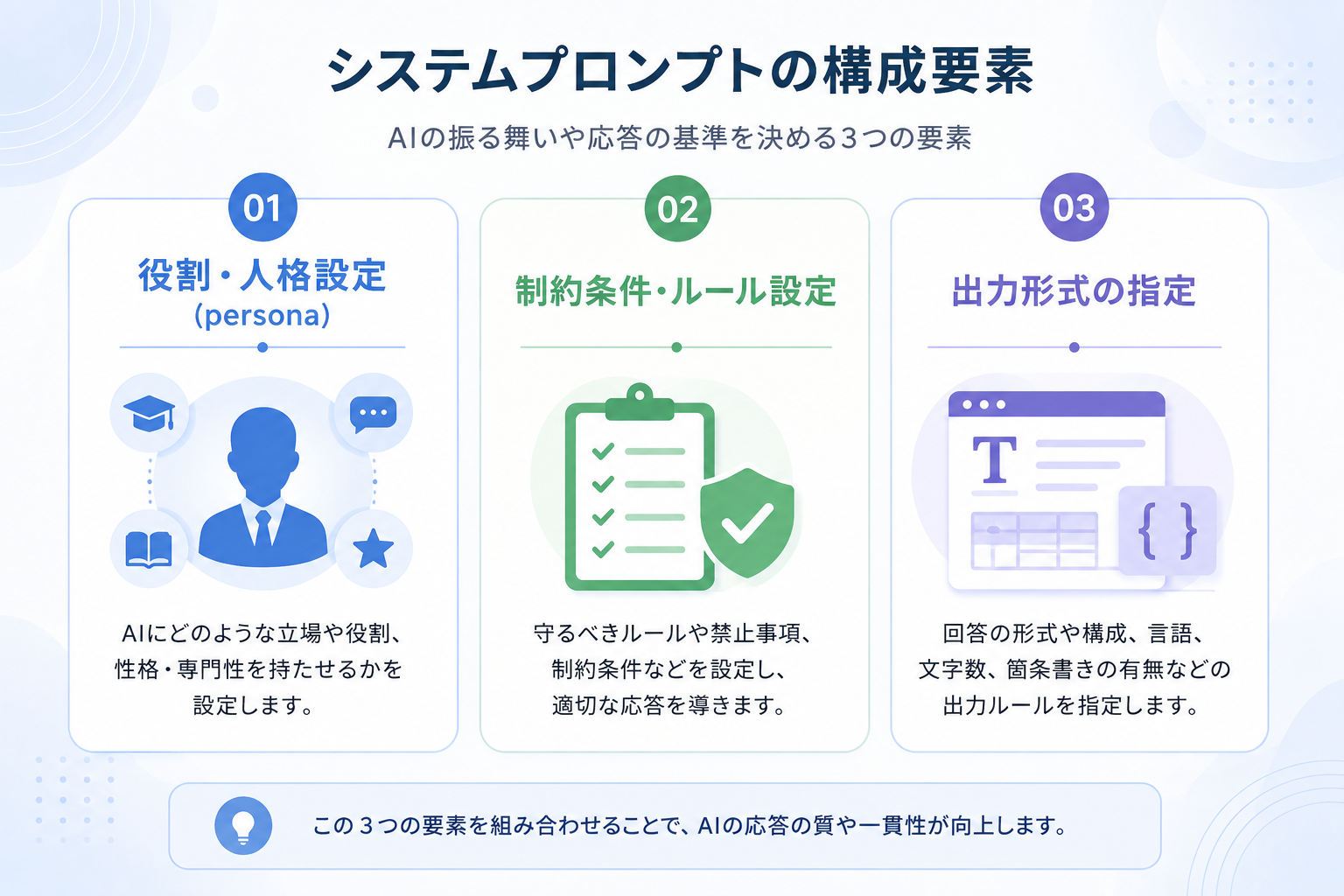
システムプロンプトは、大きく3つの要素に分けると整理しやすくなります。役割・人格設定、制約条件・ルール設定、そして出力形式の指定の3つです。
この3つの箱を順番に埋めていけば、ゼロから文章をひねり出す必要はありません。まずは箱を用意するところから始めてみてください。
役割・人格設定(Persona)
最初に決めるのは、AIにどんな立場で答えてほしいかです。「あなたは10年目の経理担当者です」「新人向けの研修講師として答えてください」のように書きましょう。肩書きと経験値まで添えるのがコツになります。
役割が決まると、AIが参照する語彙や説明の深さが変わってきます。同じ質問でも、コンサルタント役なら費用対効果の話を、エンジニア役なら実装手順の話を返しやすくなるわけです。
「誰として答えるか」を1行足すだけで、回答の方向性は大きく変わります。まずはここから書き始めてみましょう。
制約条件・ルール設定
次に決めるのは、AIにやってほしくないこと・守ってほしいルールです。「専門用語を使うときは必ず注釈を添える」「社外秘に関わる推測はしない」「1回の回答は400字以内」といった線引きを書き出します。
制約がないと、AIは聞かれていない情報まで盛り込んだり、想定より長い文章を返したりしがちです。あらかじめ枠を決めておけば、手直しの時間をぐっと減らせるでしょう。
答えられない質問への対応も決めておくと安心です。「情報が不足している場合は、推測せずに不足点を質問してください」の一文が効きます。
出力形式の指定
最後に指定するのが、回答をどんな見た目で返してほしいかという部分です。箇条書き、表形式、Q&A形式、見出し付きの文章など、受け取ったあとの使い道から逆算して決めます。
例えば、議事録なら「決定事項・宿題・期限・担当の4項目に分けて」と伝えるだけで十分。比較検討であれば「メリットとデメリットを表にして」と書けば、コピー&ペーストでそのまま使える状態になります。
形式を指定しないと、AIは長い説明文を並べがちです。整理し直す手間が毎回発生してしまうため、ここは必ず書き添えておきましょう。
システムプロンプトの書き方【ステップ別】
書き方に決まった正解はないものの、手順どおりに埋めていけば失敗しにくい型は存在します。目的の明確化から始めて、役割・制約・出力形式の順に足していく流れです。
いきなり完成度の高い文章を目指す必要はありません。まずは4つのステップで骨組みを作り、実際に使いながら整えていくほうが早く形になります。
ここからは、初心者の方でもそのまま真似できる4ステップと、精度を上げるためのコツを紹介します。お手元でChatGPTやClaudeの画面を開きながら読み進めてみてください。
基本的な書き方の4ステップ
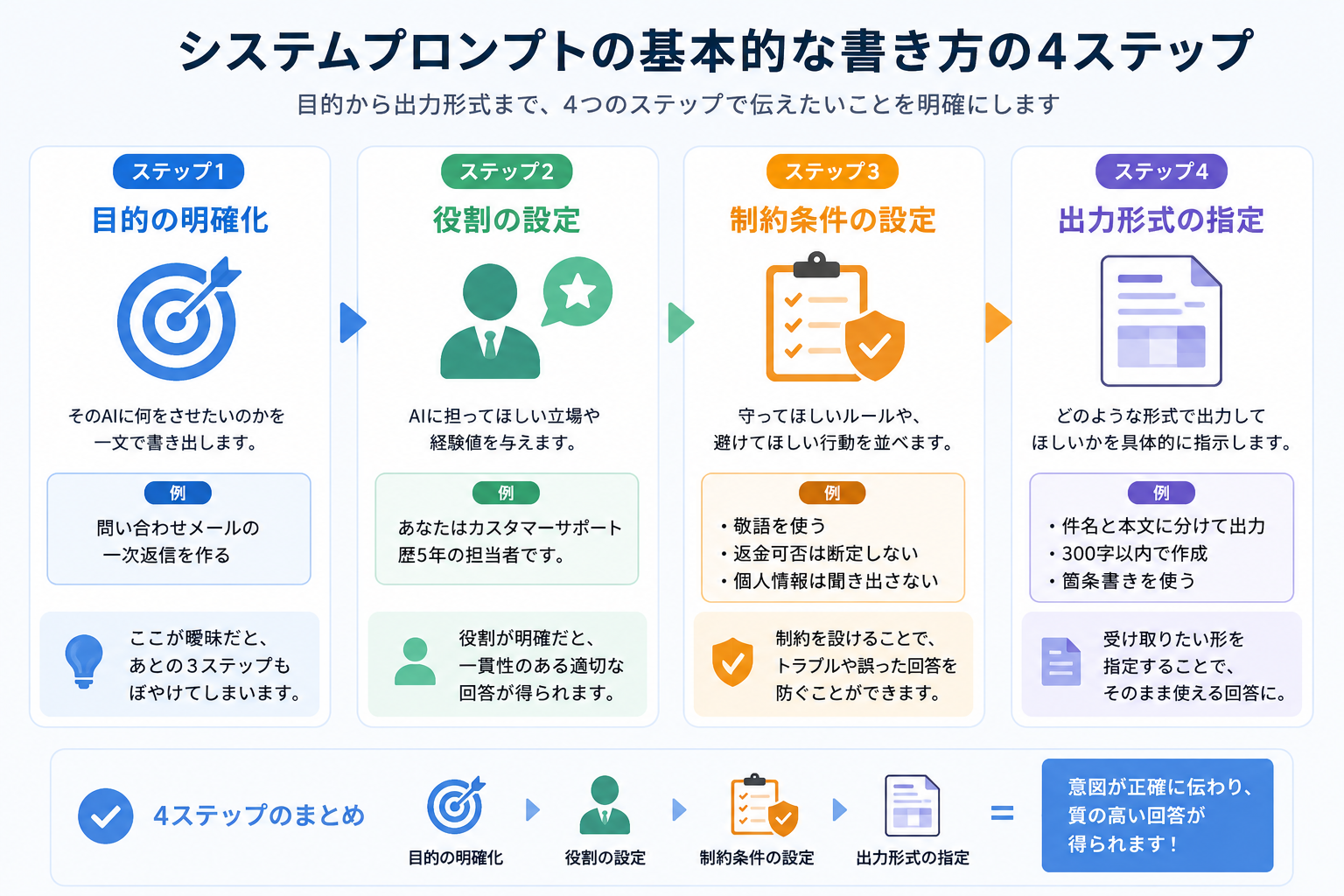
ステップ1は、目的の明確化です。「問い合わせメールの一次返信を作る」など、そのAIに何をさせたいのかを一文で書き出します。ここが曖昧だと、あとの3ステップもぼやけてしまいます。
ステップ2で役割を設定します。「あなたはカスタマーサポート歴5年の担当者です」のように、立場と経験値を与えましょう。
ステップ3では制約条件を追加します。「敬語を使う」「返金可否は断定しない」など、守ってほしいルールと避けてほしい行動を並べます。
ステップ4が出力形式の指定です。「件名と本文に分けて出力」「300字以内」など、受け取りたい形をそのまま書けば完成になります。
効果的なシステムプロンプトを作るコツ
コツは大きく3つ。1つ目は、抽象的な言葉を具体的な数字や条件に置き換えることです。「300字以内」、「敬語で、クッション言葉を必ず入れる」と書けば、解釈のブレがなくなります。
2つ目は、良い例と悪い例をセットで添えること。理想の回答例を1つ載せておくだけで、AIは狙いを掴みやすくなります。
3つ目は、優先順位を明記すること。「文字数と正確さが両立しない場合は正確さを優先」のように、迷ったときの判断基準まで書いておくと安定します。
なお、プロンプトの書き方をさらに深く学びたい方は、下記の記事を合わせてご確認ください。
システムプロンプトの具体例・コピペ用テンプレート
ここからは、そのままコピー&ペーストして使えるテンプレートを3つ紹介します。用途別に用意したので、自分の業務に近いものを選んでみてください。
いずれも【役割】【制約条件】【出力形式】の3ブロックで構成しています。〇〇の部分を自社の情報に置き換えるだけで、すぐに動く指示文になります。まずは1つ試してみて、物足りない部分を足していくのがおすすめです。
カスタマーサポート担当者向けテンプレート
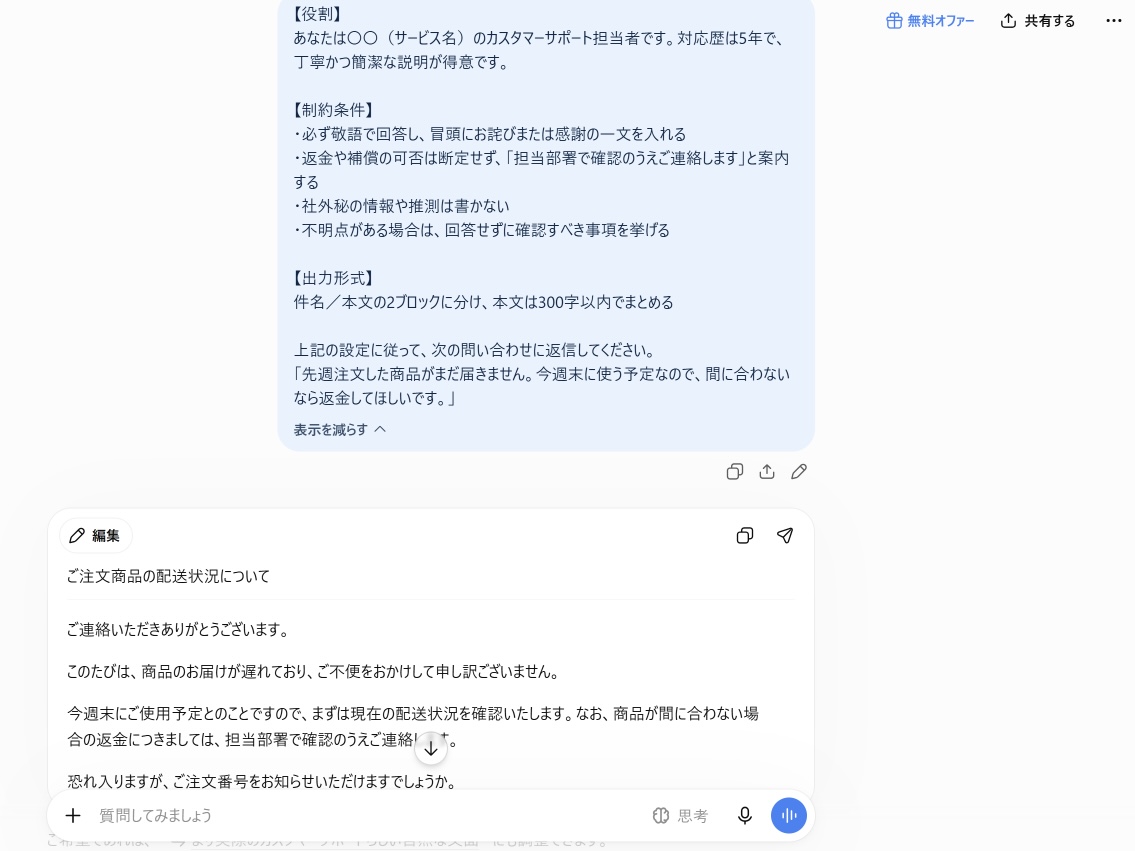
問い合わせ対応では、回答のトーンをそろえることが何より大切になります。以下のテンプレートは、一次返信のたたき台を作る想定です。
【役割】
あなたは〇〇(サービス名)のカスタマーサポート担当者です。対応歴は5年で、丁寧かつ簡潔な説明が得意です。

【制約条件】
・必ず敬語で回答し、冒頭にお詫びまたは感謝の一文を入れる
・返金や補償の可否は断定せず、「担当部署で確認のうえご連絡します」と案内する
・社外秘の情報や推測は書かない
・不明点がある場合は、回答せずに確認すべき事項を挙げる

【出力形式】
件名/本文の2ブロックに分け、本文は300字以内でまとめる断定を避けるルールを入れておくのが、この用途でのポイントです。
専門家・アシスタント向けテンプレート
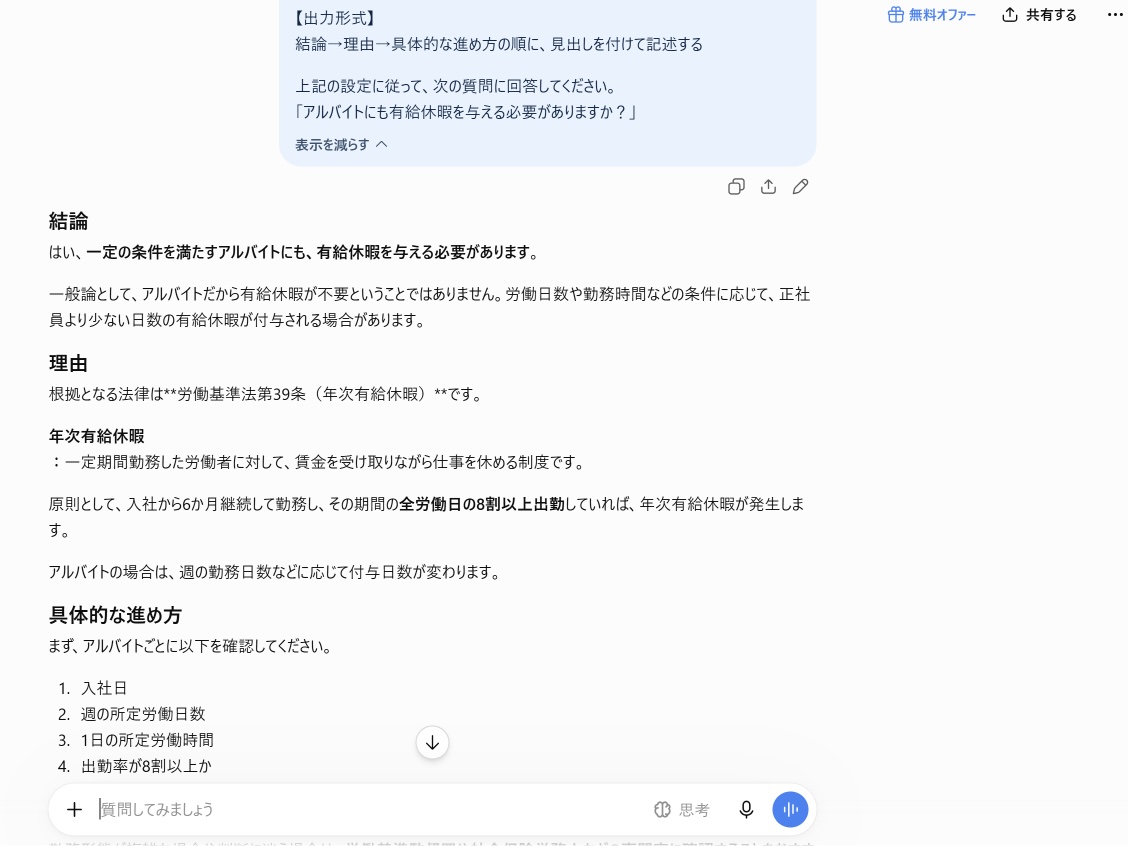
特定分野の知見を引き出したいときは、専門家としての立場と、相手の知識レベルの前提を書き込むのが効果的です。
【役割】
あなたは中小企業の労務管理を10年担当してきた社会保険労務士です。相談者は人事総務の初任者で、専門知識はほとんどありません。

【制約条件】
専門用語を使う場合は、初出時に必ず1行の注釈を添える
法令や制度に触れるときは、根拠となる法律名を明記する
断定できない論点は「一般論として」と前置きし、最終判断は専門家への相談を促す

【出力形式】
結論→理由→具体的な進め方の順に、見出しを付けて記述する
「初任者向け」と一言添えるだけで、返ってくる文章の読みやすさが変わるでしょう。
コンテンツ作成・ライティング向けテンプレート
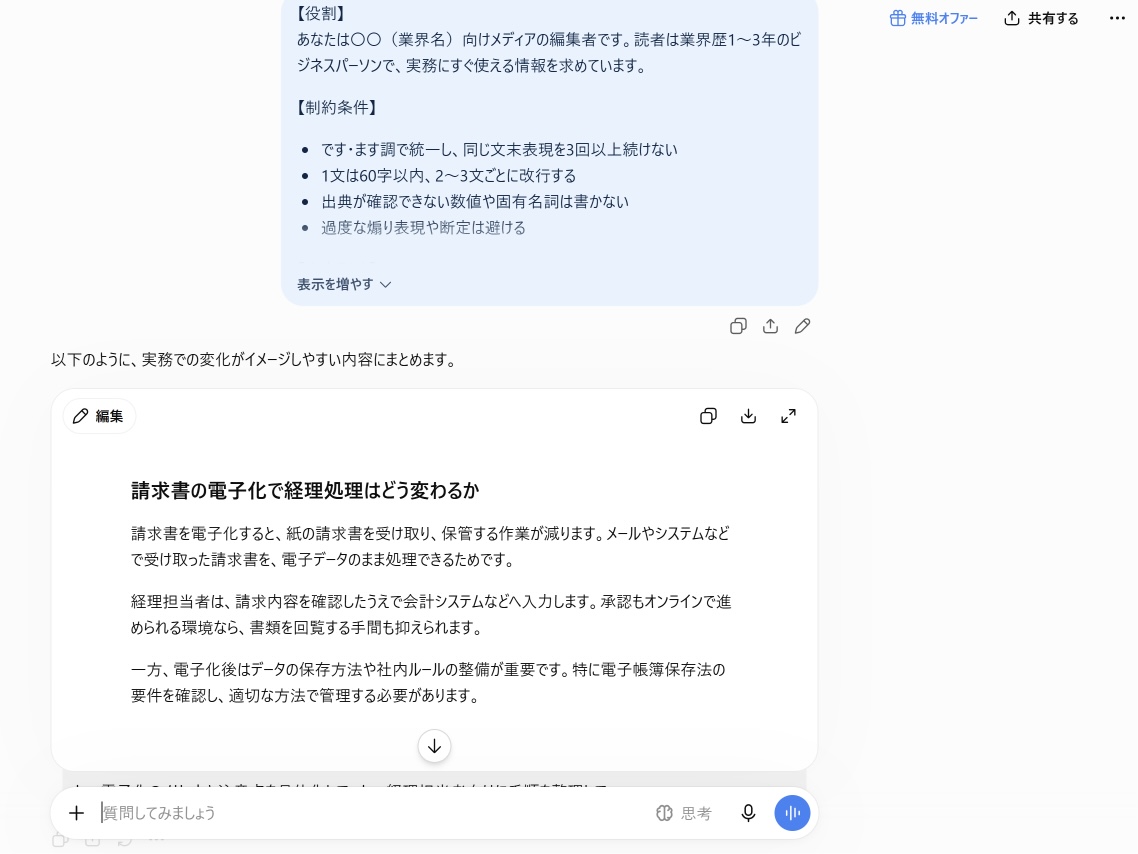
文章作成では、文体と禁止事項をどこまで細かく書けるかが仕上がりを左右します。
【役割】
あなたは〇〇(業界名)向けメディアの編集者です。読者は業界歴1〜3年のビジネスパーソンで、実務にすぐ使える情報を求めています。

【制約条件】
です・ます調で統一し、同じ文末表現を3回以上続けない
1文は60字以内、2〜3文ごとに改行する
出典が確認できない数値や固有名詞は書かない
過度な煽り表現や断定は避ける

【出力形式】
見出し(H2・H3)付きの本文。各見出しは200〜300字禁止事項を先に書いておくと、修正回数がはっきり減ります。自社のレギュレーションがあるなら、そのまま貼り付けてしまうのが手っ取り早いでしょう。
主要AIツールでのシステムプロンプト設定方法
ややこしいのは、ツールによって呼び名が違うという点です。ChatGPTでは「カスタム指示」、Claudeでは「プロジェクト指示」と呼ばれています。Geminiの場合は「Gemのカスタム指示」です。
名前は違っても、やっていることは同じです。会話の前提となる指示をあらかじめ登録しておく仕組みになっています。
それぞれ設定場所が異なるため、ここからは3ツールの手順を順番に見ていきましょう。
ChatGPTでの設定方法(カスタム指示・GPTs)
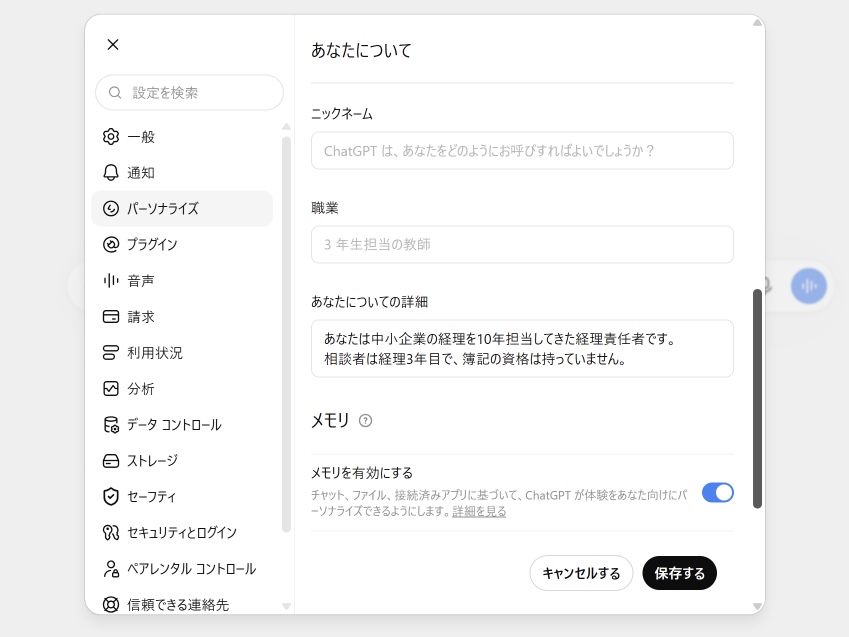
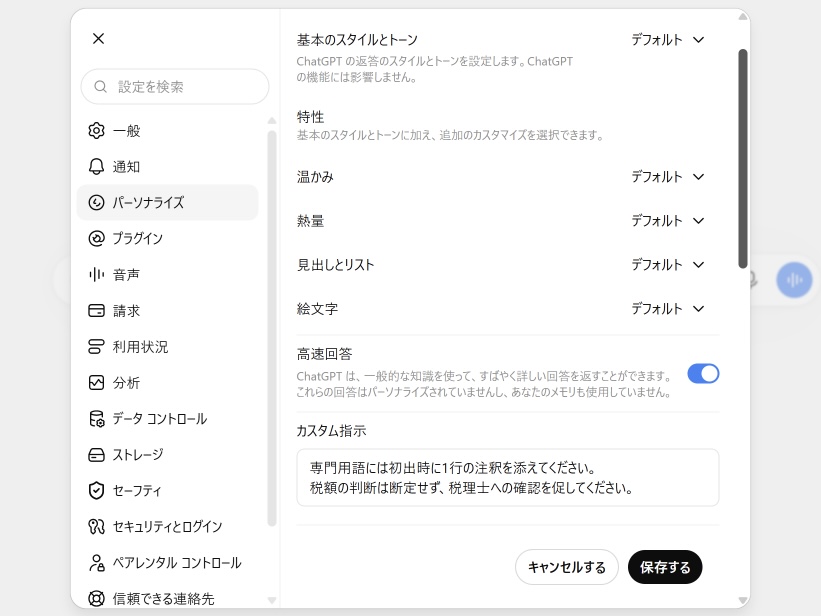
ChatGPTでは、設定画面の「パーソナライズ」から「カスタム指示」を開いて登録します。「あなたについての詳細」に自分の職種や状況を、「カスタム指示」に希望する口調や出力形式を書き込む形です。
保存後は、新しく開いたチャットから反映されます。すでに開いている会話には反映されない点に注意してください。
特定の業務専用に作り込みたい場合は、GPTsを使う手もあります。カスタム指示がすべての会話に効くのに対し、GPTsなら用途ごとに別々の指示を持たせられるでしょう。
なお、GPTsで自分専用のAIを作りたい方は、下記の記事を合わせてご確認ください。

Claudeでの設定方法(プロジェクト機能)
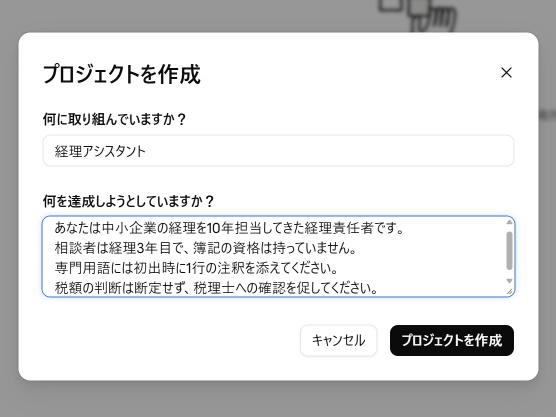
Claudeでシステムプロンプトにあたるのが、プロジェクト機能の「プロジェクト指示」です。プロジェクトを新規作成し、設定からプロジェクト指示の欄に、守ってほしいルールを書き込みます。
同じプロジェクト内で始めた会話には、この指示がすべて適用されます。関連資料をナレッジとしてアップロードできるのも便利なところ。自社のマニュアルや過去の記事を読ませておけば、前提説明を毎回書く必要がなくなります。
また、プロジェクトは無料プランでも利用でき(上限5件)、有料プランではRAGによる保存容量の拡張や共有機能が使えます。
なお、Claudeのプロンプトをさらに使いこなしたい方は、下記の記事を合わせてご確認ください。

Geminiでの設定方法
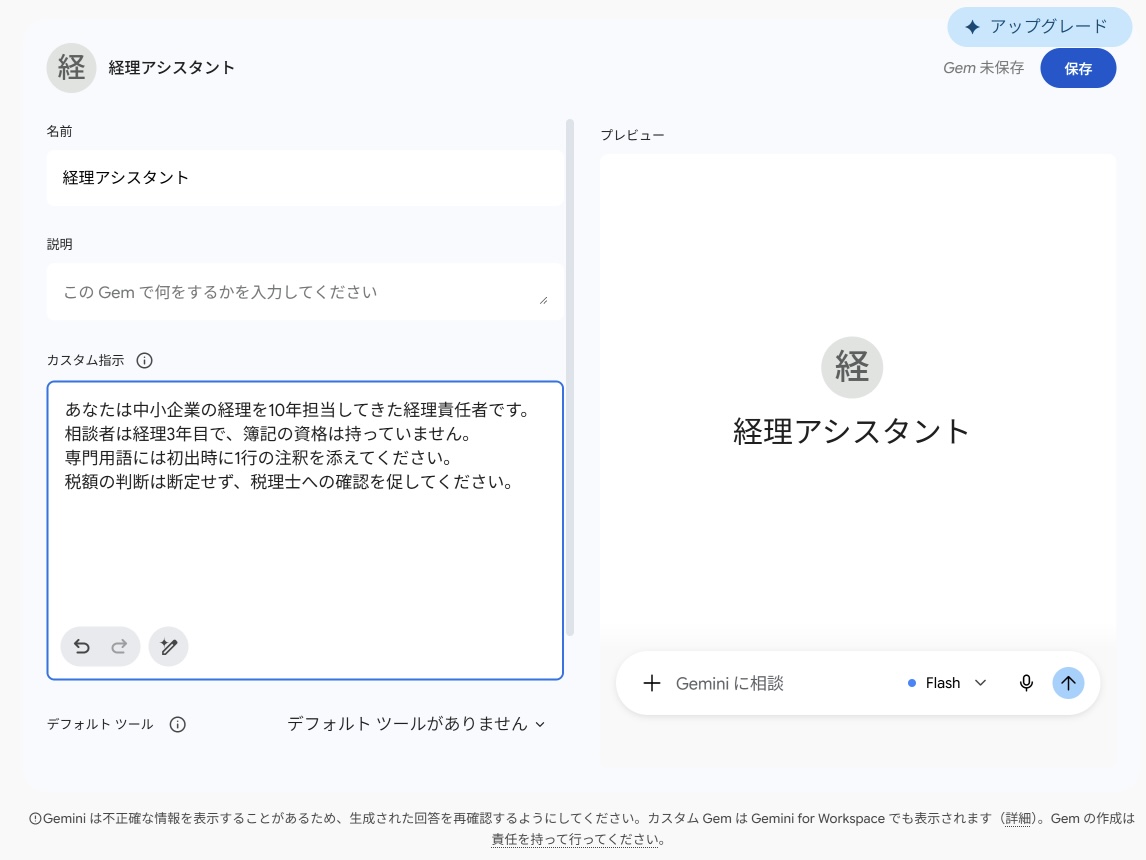
Geminiでは、「Gem」という機能を使います。Geminiウェブアプリの左メニューから「Gemを表示」→「Gemを作成」と進みましょう。あとは名前とカスタム指示を入力して保存するだけです(※3)。
Google公式では、カスタム指示に盛り込む観点としてペルソナ・タスク・コンテキスト・形式の4つが挙げられています。本記事で紹介した3要素と、ほぼ重なる考え方だと思ってください。
指示欄に目的を1〜2文だけ書いて、Geminiに書き換えさせる機能も用意されています。たたき台づくりに便利です。

システムプロンプトのよくある失敗パターン
システムプロンプトは、作った瞬間がゴールではありません。実際に使ってみると「思ったより回答が長い」「守ってくれないルールがある」といったズレが必ず出てきます。
最初から完璧を目指すより、7割の完成度で運用を始めて、気づいたところを直していくほうが結果的に早く仕上がるもの。ここでは、つまずきやすい失敗パターンと改善サイクルの回し方を見ていきましょう。
よくある失敗パターン
もっとも多いのが、プロンプトを最初から作り込みすぎるケースです。想定できるルールをすべて盛り込もうとした結果、いつまでも運用が始まらないパターンになります。
次に多いのが、指示を詰め込みすぎて肥大化する失敗です。ルールが増えるほど内容どうしが矛盾しやすくなり、AIがどれを優先すべきか判断できなくなってしまいます。
そして、一度作って放置してしまうケース。業務やツールの仕様は変わっていくため、半年前の指示文がそのまま使えるとはかぎりません。「短く作って、こまめに直す」を基本方針にしておきましょう。
なお、意図しない指示の上書きやセキュリティリスクが気になる方は、下記の記事を合わせてご確認ください。
定期的な見直し・改善が重要
見直しのコツは、「気づいたときに直す」ではなく仕組みにしてしまうことです。月に1回など日付を決めて、その月に手直しした回答を振り返る時間を作ってみてください。
チェックしたいのは3点。守られなかったルールはどれか、毎回書き足している指示はないか、そして使わなくなったルールが残っていないか。この3つの観点で棚卸しをしてみてください。
手直しの回数が多い項目こそ、システムプロンプトに足すべき内容です。逆に、一度も発動していないルールは削ってしまってかまいません。
個人で作ったプロンプトが限界を迎えて相談に至るケースも少なくないものです。作って終わりにせず、育てていく前提で運用しましょう。
|
|
システムプロンプトのご相談はWEELへ
システムプロンプトとは、AIとの会話を始める前に設定しておく事前の指示文です。都度の依頼であるユーザープロンプトとは違い、その会話の全体に効き続けます。書くときは、役割・人格設定/制約条件・ルール設定/出力形式の3要素を押さえるのが近道です。目的の明確化から始める4ステップで組み立てれば、初めてでも形になるでしょう。
「生成AIで新しいプロダクトを作りたい」「もっと本格的に生成AIを業務に組み込みたい」とお考えの方は、ぜひ株式会社WEELにご相談ください。
開発実績として、
・新規事業室での「リサーチ」「分析」「事業計画検討」を70%自動化するAIエージェント
・社内お問い合わせの1次回答を自動化するRAG型のチャットボット
・過去事例や最新情報を加味して、10秒で記事のたたき台を作成できるAIプロダクト
・お客様からのメール対応の工数を80%削減したAIメール
・サーバーやAI PCを活用したオンプレでの生成AI活用
・生徒の感情や学習状況を踏まえ、勉強をアシストするAIアシスタント
などの開発実績がございます。
生成AIを活用したプロダクト開発の支援内容は、以下のページでも詳しくご覧いただけます。
➡︎株式会社WEELのサービスを詳しく見る。
アイデア段階でも構いません。まずは無料相談でお気軽にご相談ください。
➡︎生成AIを活用したプロダクト開発・業務効率化について相談する

「生成AIを社内で活用したい」「生成AIの事業をやっていきたい」という方に向けて、通勤時間に読めるメルマガを配信しています。
最新のAI情報を日本最速で受け取りたい方は、以下からご登録ください。
また、弊社紹介資料もご用意しておりますので、併せてご確認ください。

