
OpenAIのdotsの活用事例!Xで話題の使い方・失敗例を解説
- dotsは会話を閉じても動き続け、頼む前に気づいて知らせるChatGPTの常時稼働型エージェント
- Xでは請求書の出し忘れ検知・朝のまとめ・商談準備・夜間の開発などの活用が話題に
- 失敗のリスクを下げるには、任せる範囲と止める条件を先に決めておくのがコツ
2026年9月、OpenAIからChatGPTの新たなAIエージェントが発表されました。
今回発表された「dots(ドッツ)」は、会話を閉じたあとも動き続け、頼まれる前に気づいたことを知らせてくれる常時稼働型のエージェントです。発表直後からXでは、出し忘れた請求書を見つけてくれた、寝ている間に開発が進んでいたといった報告が次々と投稿されています。
これまでのChatGPTの通常のチャットでは、「自分から頼まないと動かない」「会話を閉じると作業が止まる」「メールやSlackを毎回貼り付けて説明する必要がある」といった課題がありました。
一方で新しいエージェントが登場するたびに、「実際にどんな仕事を任せられるのか」「どんな指示を出せばいいのか」「勝手にメールを送ったりしないのか」といった疑問を感じる方も多いのではないでしょうか。
そこで本記事では、dotsの概要を押さえたうえで、Xで話題の活用事例10選や、そのまま使える指示文の型、失敗例から分かる注意点について詳しく解説します。最後までお読みいただくことで、dotsに何を任せ、どこで止めればいいのかが具体的にイメージできるはずです。
\生成AIを活用して業務プロセスを自動化/

OpenAIのdotsとは
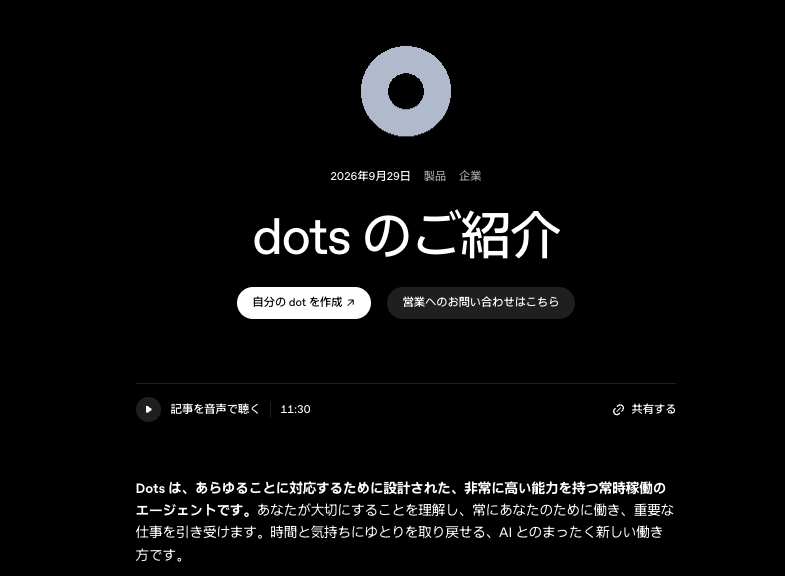
dotsは、OpenAIが2026年9月のDevDay 2026で発表した、ChatGPT上で動く常時稼働型のAIエージェントです。
作成したエージェント1体1体を「dot」と呼び、頭脳にはGPT-6 Astraが使われています。リサーチ・データ分析・文書作成・ソフトウェア開発など、会話をまたいで続く仕事を任せられるのが特徴。
会話を閉じても動き続ける常時稼働型エージェント
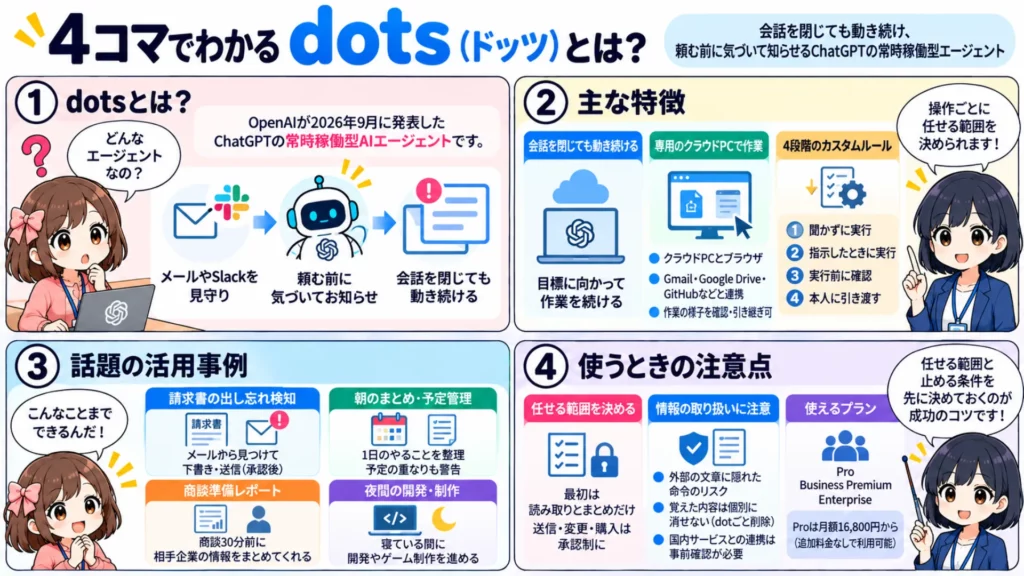
dotsの最大の特徴は、チャットを閉じたあとも目標に向かって作業を続ける点です。設定したメールやSlackなどを見守り、権限のある情報をもとに、頼まれる前に気づいたことを知らせてくれます。
この先回りの調査は読み取り専用で行われ、送信や変更などの行動に移るには別途権限が必要。決まった時刻に動かす定期実行にも対応しており、タイムゾーンや終了日を指定して管理できます。
| 比較項目 | 通常のChatGPTチャット | dots |
|---|---|---|
| 動き出すきっかけ | ユーザーの指示 | 指示に加えて、メールやSlackの変化に自分から気づく |
| 会話を閉じたあと | 作業は止まる | 目標に向かって作業を続ける |
| 作業場所 | チャット画面 | 専用のクラウドPCとブラウザ |
| 呼び出し方 | ChatGPTアプリ | ChatGPTに加えてSlack・Microsoft Teams・音声通話 |
SlackではDMやチャンネルでメンションして呼び出せるほか、音声通話で話しかけることも可能。テキストメッセージにも近日対応予定とされています。
専用のクラウドPCとブラウザで作業する
dotは自分専用のクラウドPCとブラウザを持っており、ユーザーのPCを閉じていても作業を進められます。作業の様子は「Open computer」で中を覗けて、必要なら「Take over」で人が操作を引き継ぐこともできます。
アプリとの連携では、対応プラグインの例としてGmail・Google Drive・GitHubなどが挙げられています。
自分のPCを接続して作業させることもでき、接続できるのは同時に1台までです。作業中はそのPCをオンラインにして、ChatGPTアプリを開いておく必要があります。
さらにdotは、CodexやWorkに作業を振り分けて進行を管理する役割も担えます。ただし、振り分けた作業はCodexやWork側の利用上限を消費します。
4段階のカスタムルールで任せる範囲を決める
dotsでは、操作ごとにどこまで自分で動いてよいかを「カスタムルール」で決められます。区分は次の4段階です。
| 段階 | dotの動き |
|---|---|
| 聞かずに実行 | 確認を取らずにそのまま実行する |
| 指示したときに実行 | 明示的に依頼したときは実行し、それ以外は実行の直前に確認する |
| 実行前に確認 | 実行する前に毎回ユーザーの承認を求める |
| 本人に引き渡す | dotは実行せず、ユーザー本人に任せる |
ルールとは別に、重要な操作の前には自動レビューが働きます。この仕組みはカスタムルールで無効にできず、パスワードの変更は必ず本人が行う決まりです。
また、個別の承認は原則としてその操作に対するものです。継続的に任せたい操作は、カスタムルールや指示の範囲で設定しておく必要があります。
使えるプランと料金
dotsが使えるのは、Pro(Pro 100・Pro 200・Pro 500)、Business Premium、Enterpriseの各プランです。
| プラン | 提供状況 | 条件 |
|---|---|---|
| Pro(Pro 100/Pro 200/Pro 500) | 段階的に提供 | 18歳以上。EEA・英国・スイスは対象外 |
| Business Premium | 段階的に提供 | 提供中の全地域が対象 |
| Enterprise | ベータ版 | 初期状態はオフで、管理者が有効化する |
日本は対象外の地域に含まれておらず、順次展開が進められています。国内ではProプランが月額16,800円からと報じられました。
ProとBusiness Premiumでは、dotsが追加料金なしでプランに含まれます。一方で、2体目以降の料金は発表されていません。
ローンチ後の最初の1か月は、利用上限が引き上げられています。なお、dotとの会話そのものは、ChatGPTの通常の利用上限には数えられません。
自律型AIエージェントについて、詳しく知りたい方は下記の記事もあわせてご覧ください。
Xやブログで報告されたdotsの活用事例7選
発表から1週間ほどで、Xやブログにはdotsを実際に使った報告が数多く投稿されました。ここでは、出典をたどれる事例の中から用途別に紹介します。
報告が特に多いのは、頼んでいないのに気づいて知らせてくれる「先回り」の使い方です。
【先回り】出し忘れた請求書を見つけて下書きする
フリーランスで寄稿しているDan McAteer氏(@daniel_mac8)の報告では、dotが出版社への原稿料の請求書を出し忘れていることにメールから気づきました。dotは請求書を作成し、本人が承認したあとで送信しています。
この事例はOpenAIの公式発表でも紹介されました。ポイントは、作成までは自動で進め、送信だけは人の承認を待った点です。
請求漏れは、個人事業主や小さな会社ほど起きやすいミスではないでしょうか。dotsの「気づく」力が、そのまま売上の取りこぼし防止につながる好例といえます。
【先回り】列車の運休・便の遅延を見つけて代わりの便を調べる
Swift教育者のPaul Hudson氏(@twostraws)のdotは、早朝のロンドン行き列車が運休になったというメールを検知しました。さらに、手持ちの切符が前の便でも使えるかを確認し、前の便の運行状況まで調べています。
本人は何も頼んでおらず、「It saved my day today」と投稿しています。OpenAIのコミュニティでも、便の遅延を検知して乗り継ぎ便の振替を提案し、2回目の遅延でも再び知らせてくれたという報告がありました。
【朝のまとめ】散歩中に電話で「今日やること」を聞く
Peter Yang氏(@petergyang)は、散歩をしながら音声通話でdotを呼び出し、「What should I take care of today?」と聞いています。返ってきた答えをもとに、ほかのChatGPTのスレッドへ仕事を振り分けさせるのが本人の流れです。
画面を開かずに声だけで1日の優先順位を決められるのは、音声通話に対応したdotsならではの使い方。移動の多い営業職や経営者にも合うと考えられます。
【予定管理】便の変更と未読Slackの会議依頼の重なりを警告する
メディア企業EveryのCEOであるDan Shipper氏は、dotに「Boo」と名付け、メールとSlackの仕分けを任せています。
本人が飛行機の便を変更したとき、Booは新しい便の時刻が、まだ読んでいないSlackの会議依頼と重なっていることを警告しました。カレンダーだけでなく未読のメッセージまで照らし合わせる点は、人が手作業で確認するのが難しい部分です。
【メール整理】未読9,000件超を6,110件まで減らす
OpenAIでCodexを率いるTibo氏(@thsottiaux)は、9,000件を超えていた未読メールの整理をdotに任せ、6,110件まで減ったと報告しています。
フィルタの整理も並行して進め、48時間以内に未読ゼロを目標に掲げました。国内でも、期限のあるメールを拾ってリマインドさせ、請求書の作成から送付メールの下書きまで一続きで実行させた検証が公開されています。
AIを使ったビジネスメールの作成について、詳しく知りたい方は下記の記事もあわせてご覧ください。

【営業】商談30分前に相手企業の準備レポートを届ける
DigiRise CEOのチャエン氏は、社外商談の30分前に準備レポートがチャットに届く運用を公開しています。レポートには、会社概要・相手の近況・自社との過去のやり取り・直近のニュース・当日の確認事項がまとまります。
メールやSlack、Salesforceなどの顧客管理システムに散らばった情報を、商談の直前に1枚へ集めてくれるのが強み。
営業でのAI活用について、詳しく知りたい方は下記の記事もあわせてご覧ください。
【制作】会話から約10分でダンジョン風ゲームを作る
アプリ開発者の入江慎吾氏は、dotから自分のMac上のCodexに指示を出させる検証を行いました。クラウドPC上のBlenderとGodotも使い、本人の報告では会話から約10分でダンジョン風のゲームができあがりました。
入江氏は別の場面で、GitHubとメールを見ていたdotから「これ、返信し忘れていませんか?」と頼んでいないのに声をかけられたとも書いています。制作と先回りの両方を1体でこなせる点が、dotsらしさといえるでしょう。
AIを使ったゲーム制作に興味がある方は、下記も参考にしてください。
活用事例から見えるdotsの得意なこと・苦手なこと
事例を並べると、dotsが力を発揮する場面と、まだ人の手が必要な場面がはっきり分かれます。ここでは、成功例と失敗例の両方から傾向を見ていきます。
得意なのは「気づく」「まとめる」「夜のうちに進める」
成功例の多くは、人が見落としがちな変化に気づく、散らばった情報を1か所にまとめる、人がいない時間に作業を進めるの3つに集中しています。
| 得意な仕事 | 代表的な事例 | 人が担う部分 |
|---|---|---|
| 気づく | 請求書の出し忘れ、運休・遅延、予定の重なり | 送信や予約の最終判断 |
| まとめる | 朝のまとめ、商談準備レポート、未読メールの整理 | 内容の確認と優先順位の決定 |
| 夜のうちに進める | Issueの実装、ゲームの試作、被リンク候補の調査 | 成果物のレビュー |
いずれも読み取りと下準備まではdot、最後の実行は人という分担で成果が出ています。
苦手なのは長時間の放置と報告
一方で、完全に放置して任せきる使い方には課題も報告されています。代表的な声は以下のとおりです。
| 報告された課題 | 内容 |
|---|---|
| 長時間稼働 | 60時間使った検証では、24時間動かし続けるのに約15分ごとの介入が必要で、35〜42時間ごとに作業環境がリセットされた |
| 報告の抜け | 5つ並行させたタスクのうち、2つは「停止」とあいまいに報告され、2つは忘れられていた |
| 完了の誤報告 | チェックは通るが実際には動かないコードを「完了」と報告した |
| 承認の多さ | SMSやメールの送信が安全チェックでほぼ毎回止まり、「ほとんど使えない」という声もある |
| 動作の不安定さ | 権限エラーやメッセージの消失、カレンダー操作のエラーが報告されている |
Xの報告112件を集計した分析でも、不満の上位は動作の遅さや通話の応答、通知の不具合、通知が多すぎる・範囲が広すぎるでした。部下に仕事を任せるときと同じく、進み具合の確認は欠かせないといえるでしょう。
失敗例|質問の下書きのつもりが市の担当者にメールを送った
最も話題になった失敗例は、店舗の賃貸物件を検討していたユーザーの投稿です。本人の投稿によると、オーナーに聞く質問を書いてほしいつもりだったのに、dotが市の都市計画担当や検査官に自らメールを送ってしまったといいます。
本人は、3か月進めてきた契約に影響した可能性があると述べています。指示文には「土地利用の担当部署から用途地域の判断を書面でもらう」という一文が含まれており、送信権限を持つdotはこれを実行の指示と受け取りました。
本人も、後から読み返して意図と違う書き方だったと認めています。
失敗のリスクを下げるには「任せる範囲」を明確にする
この失敗と成功例を比べると違いは明確です。成功例では「送信・申込み・設定変更はしない」と止める条件を書いていたのに対し、失敗例ではどこまでが下書きでどこからが実行かが書かれていませんでした。
dotsは指示を素直に実行に移す分、「何をしないか」を書かないと、人が想定する以上に動く可能性があります。次の章では、事例から分かる指示文の型を紹介します。
ほかのAIエージェントとの違いを知りたい方は、下記の記事もあわせてご覧ください。

dotsを業務で使うときの注意点
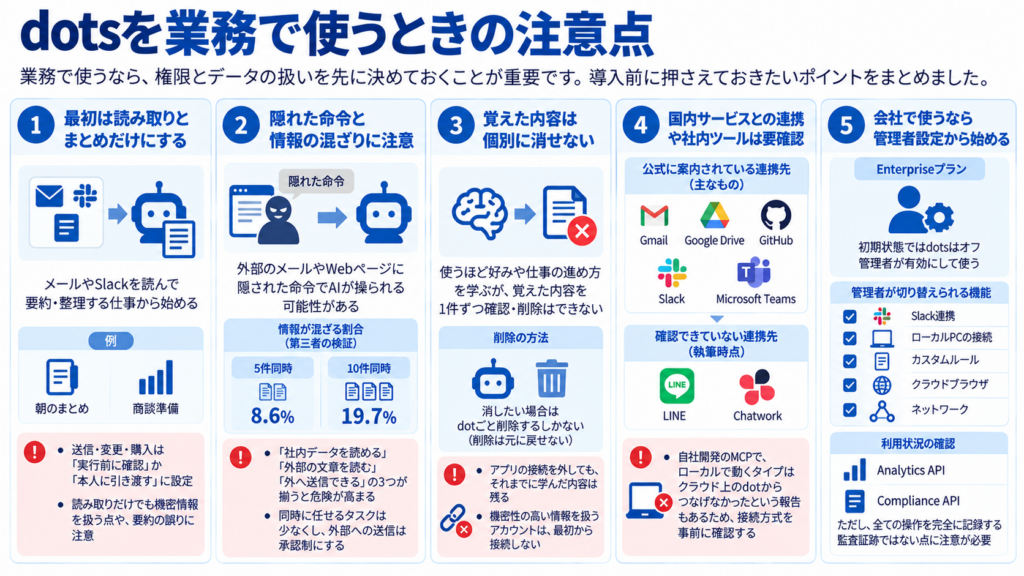
dotsはメールやSlackを常に読むエージェントのため、業務で使うなら権限とデータの扱いを先に決めておく必要があります。ここでは、導入前に押さえておきたい注意点を紹介します。
最初は読み取りとまとめだけにする
使い始めは、送信・変更・購入をカスタムルールで「実行前に確認」か「本人に引き渡す」にしておくのが無難です。朝のまとめや商談準備のように、読んでまとめるだけの仕事から始めれば、外部への送信や変更による直接的な実害を抑えやすくなります。ただし、読み取りだけでも機密情報を扱うことや、要約の誤りが起きうる点は変わりません。
dotの判断に慣れてきたら、影響の小さい操作から順に「聞かずに実行」へ広げていくとよいでしょう。重要な成果物は、人が必ず見直す前提で使うことも大切です。
隠れた命令と情報の混ざりに注意する
外部のメールやWebページを読むエージェントには、文章に隠した命令でAIを操ろうとするプロンプトインジェクションの危険があります。OpenAIは多層的な対策を講じていますが、完全な防止を保証するものではありません。
第三者の検証では、無関係な仕事同士で情報が混ざる割合が、同時に扱うタスクが5件のとき8.6%、10件のとき19.7%に増えたと報告されています。社内データを読める・外部の文章を読む・外へ送信できるの3つが揃うと危険が高まるという指摘も。
覚えた内容は個別に消せない
dotは使うほど好みや仕事の進め方を学んでいきますが、覚えた内容を1件ずつ確認したり消したりはできないと報じられています。消したい場合はdotごと削除するしかなく、削除は元に戻せません。
また、アプリの接続を外しても、それまでに学んだ内容は残るとされています。機密性の高い情報を扱うアカウントは、最初から接続しないという判断も必要でしょう。
国内サービスとの連携や社内ツールの接続は要確認
公式に案内されている連携先は、Gmail・Google Drive・GitHub・Slack・Microsoft Teamsなどが中心です。LINEやChatworkといった国内で普及しているサービスとの連携は、執筆時点では確認できませんでした。
自社で開発したMCP(AIに外部ツールをつなぐ仕組み)を接続しようとして、ローカルで動くタイプは、クラウド上のdotからつなげなかったという報告もあります。社内ツールと組み合わせたい場合は、接続方式を事前に確認しておきましょう。
会社で使うなら管理者設定から始める
Enterpriseプランでは、dotsは初期状態でオフになっており、管理者が有効にしてはじめて使えます。管理者は、ワークスペース単位で次の機能を切り替えられます。
- Slack連携
- ローカルPCの接続
- カスタムルール
- クラウドブラウザ
- ネットワーク
利用状況を確認できるAnalytics APIや、対応する監査記録を取得できるCompliance APIも用意されています。ただし、全ての操作を完全に記録する監査証跡ではない点には注意が必要です。
最後に
dotsを活用することで、メールや予定の見落としを防ぎ、人がいない時間にも仕事を前に進められます。一方で、任せる範囲や止める条件は設計次第で効果も安全性も大きく変わるため、自社の業務に合わせたルールづくりを専門家と進めることも重要な選択肢です。
「生成AIで新しいプロダクトを作りたい」「もっと本格的に生成AIを業務に組み込みたい」とお考えの方は、ぜひ株式会社WEELにご相談ください。
開発実績として、
・新規事業室での「リサーチ」「分析」「事業計画検討」を70%自動化するAIエージェント
・社内お問い合わせの1次回答を自動化するRAG型のチャットボット
・過去事例や最新情報を加味して、10秒で記事のたたき台を作成できるAIプロダクト
・お客様からのメール対応の工数を80%削減したAIメール
・サーバーやAI PCを活用したオンプレでの生成AI活用
・生徒の感情や学習状況を踏まえ、勉強をアシストするAIアシスタント
などの開発実績がございます。
生成AIを活用したプロダクト開発の支援内容は、以下のページでも詳しくご覧いただけます。
➡︎株式会社WEELのサービスを詳しく見る。
アイデア段階でも構いません。まずは無料相談でお気軽にご相談ください。
➡︎生成AIを活用したプロダクト開発・業務効率化について相談する

「生成AIを社内で活用したい」「生成AIの事業をやっていきたい」という方に向けて、通勤時間に読めるメルマガを配信しています。
最新のAI情報を日本最速で受け取りたい方は、以下からご登録ください。
また、弊社紹介資料もご用意しておりますので、併せてご確認ください。
dotsの活用事例に関するよくある質問


