
Antigravity 2.0とは?エージェントファーストで開発が激変!Googleツールの使い方・料金・特徴を解説
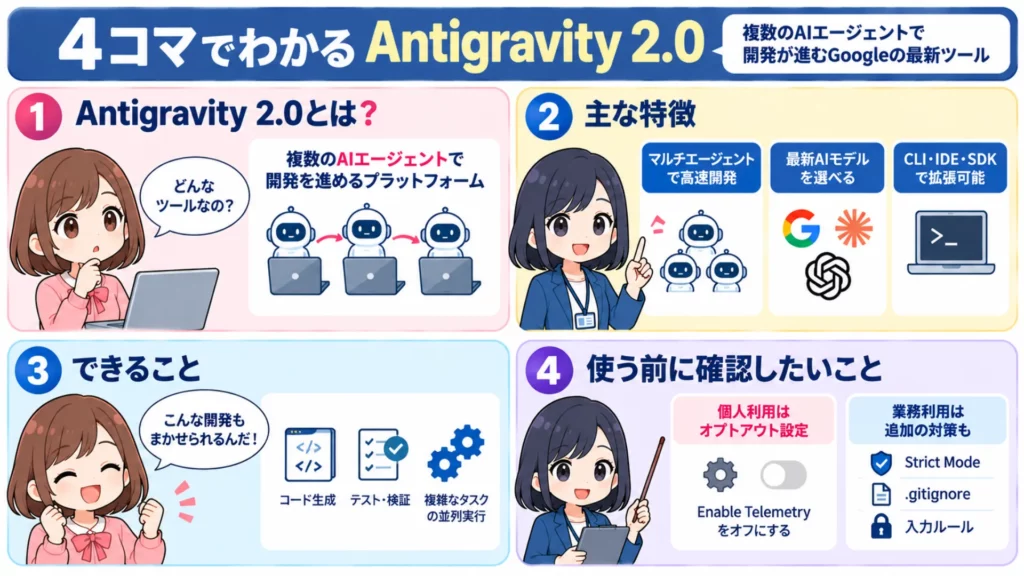
- Antigravity 2.0の個人アカウントでは、Settings→AccountのEnable Telemetryをオフにして改善目的のデータ共有を停止できる
- オプトアウト後もInteractionsの保存や人による確認が完全になくなるとは限らないため、利用規約まで確認する
- 業務利用ではStrict Mode・.gitignore・入力ルールを併用し、個人向けとエンタープライズ向けのデータ保護条件の違いを把握する
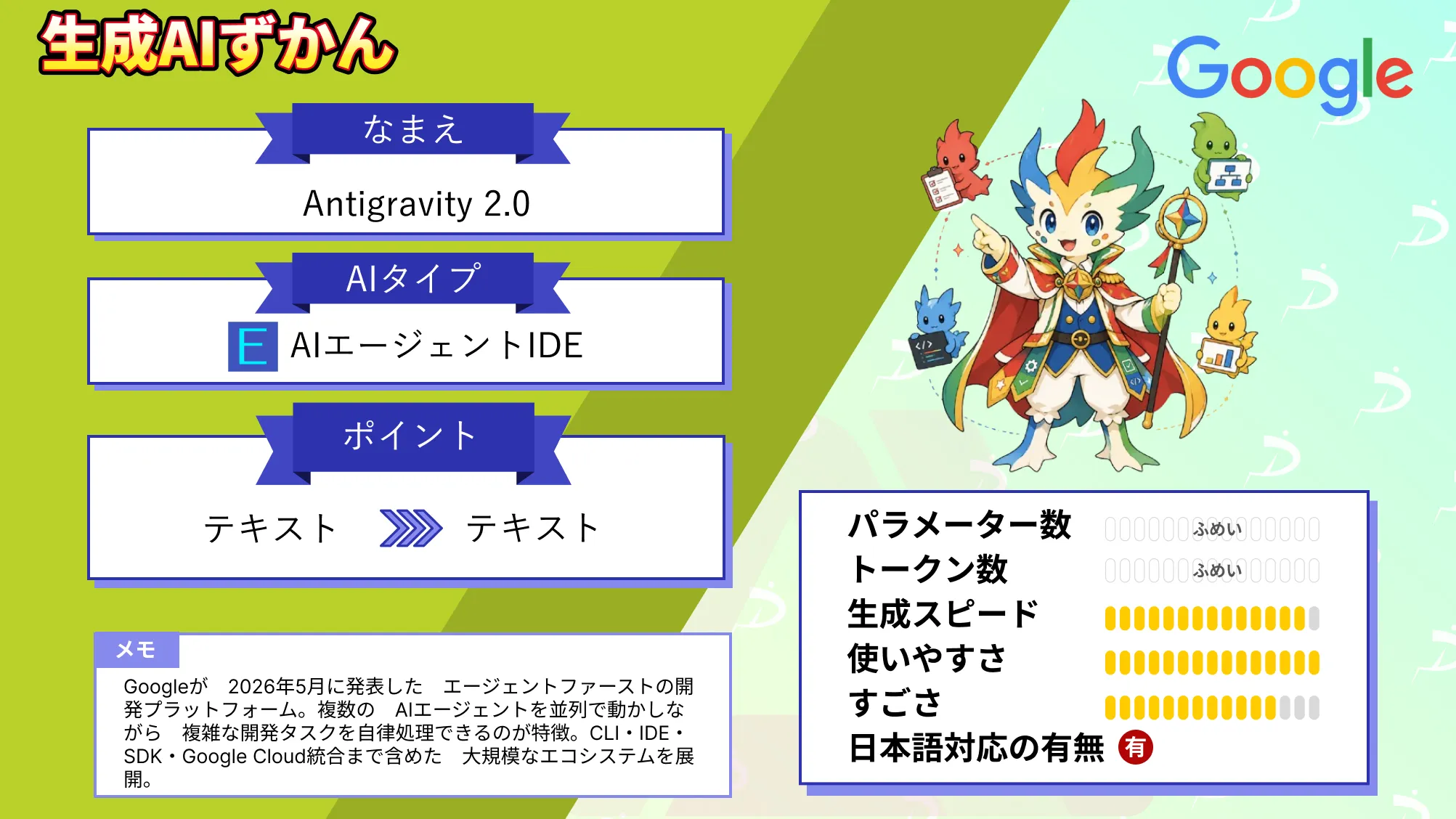
2026年5月、GoogleからAIエージェントファーストの開発プラットフォーム「Antigravity 2.0」が発表されました。Antigravity 2.0は、複数のAIエージェントを動かして開発を進められる、Googleのエージェントファースト型プラットフォームです。
しかし、入力したコードや会話がモデル改善に使われないか不安に感じる方もいるでしょう。
この記事では、Antigravity 2.0の概要・料金に加え、個人アカウントでのオプトアウト設定と、エンタープライズ利用との違いを解説します。最後まで読めば、業務で使う前に確認したい設定と注意点がわかります。
\生成AIを活用して業務プロセスを自動化/

Antigravity 2.0とは
Antigravity 2.0は、Googleが2026年5月20日に開催した「Google I/O 2026」で発表した、エージェントファーストの新しいデスクトップ開発プラットフォームです。
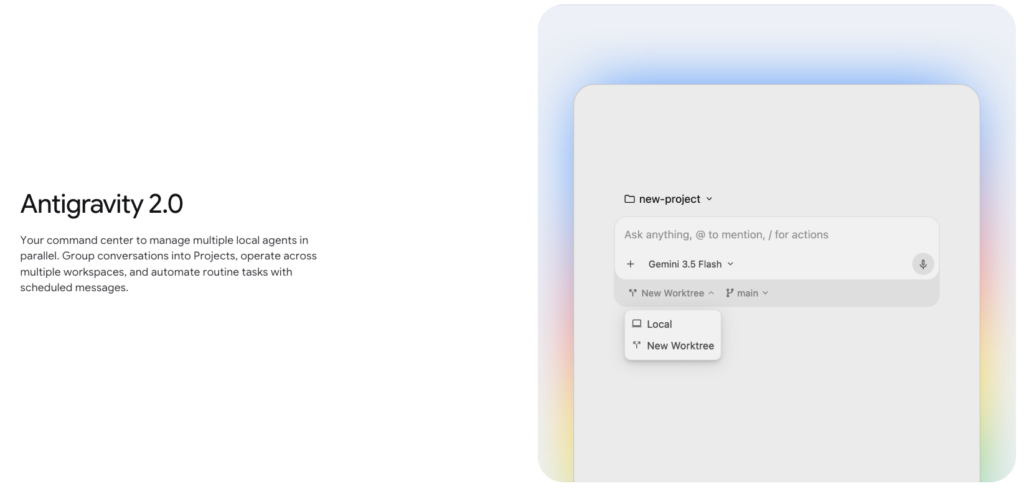
「エージェントに最適化された本当の体験を実現する」というコンセプトのもとに設計されており、単にAIとチャットするだけでなく、複数のAIエージェントをオーケストレーションしながら複雑な開発タスクを並行処理する能力を持ちます。
元Windsurfチームが開発を主導しており、「開発者はエージェントのマネージャになる」というビジョンのもとでプロダクトが進化してきました。
| 比較項目 | Antigravity 2.0 | 従来のAntigravity(旧版) |
|---|---|---|
| 動作形態 | エージェントファーストのスタンドアロンアプリ | IDEに統合されたエージェントマネージャー |
| エンタープライズ対応 | Gemini Enterprise Agent Platformを通じて対応 | 個人プランのみ |
| デフォルトモデル | Gemini 3.5 Flash(期間限定で12倍高速) | 旧Geminiモデル |
| コアプリミティブ | 動的サブエージェント・非同期タスク・フック | 基本的なエージェント連携 |
| エコシステム | 2.0 / IDE / CLI / SDKが独立した形で共存 | IDEに包含 |
Antigravity 2.0の仕組み
Antigravity 2.0は、Geminiが現実世界でのタスクを実行するためのフレームワークとして設計されています。その核心にあるのが、エージェントハーネスと呼ばれるインフラストラクチャです。
エージェントハーネスには、動的サブエージェント・フック・非同期タスク管理という3つの新しい機能が追加されました。
これにより、指示待ちのチャットボットではなく、バックグラウンドで並行して複数の仕事を進め、終わったら自動で報告してくる有能なエンジニアチームとして機能します。
Antigravity 2.0がタスクを処理する基本的な流れは以下のとおりです。
- ユーザーが複雑なタスクを入力すると、エージェントがそのタスクを体系的な計画に非同期で分解する
- 動的サブエージェントが生成・召喚され、複数のサブタスクを並列で実行する
- フックによって各サブエージェントからの即時レポートを受け取り、完了を検知する
- 独自のテストスクリプトを自動生成・実行し、結果を反復して検証する
- 全サブエージェントの作業が完了したら結果を統合し、最終成果物を出力する
このアーキテクチャの実力を示したのが、Google I/O 2026のデモです。
Antigravity 2.0とGemini 3.5 Flashを使い、93個のサブエージェントが12時間以上にわたって並列で動作。
1万5000件以上のモデルリクエストを行い、26億個のトークンを処理し、スケジューラからメモリ管理・ファイルシステムに至るまで、すべてのコードを記述して機能するオペレーティングシステムを完成させました。
また、Gemini Audioモデルを活用したライブ音声文字起こし機能も搭載されました。キーボード入力よりも格段に素早くエージェントへの指示が行えます。
Antigravity 2.0の特徴
Antigravity 2.0の最大の強みは、エージェントファーストのアーキテクチャと拡張されたエコシステムの組み合わせです。ここでは主な特徴を詳しく見ていきます。
エージェントファースト設計によるマルチエージェントオーケストレーション
Antigravity 2.0は「完全にエージェントファーストで設計された」スタンドアロンのデスクトップアプリケーションです。
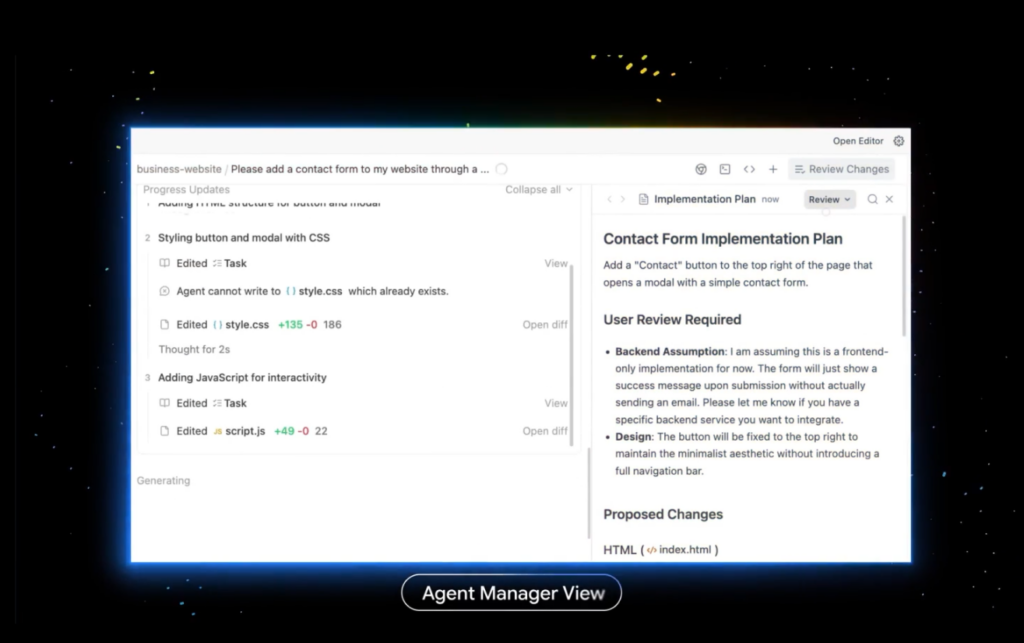
エージェントとの会話やプロジェクトがすべてサイドバーに表示され、複数のエージェントをオーケストレーションしてタスクを並行実行できます。
写真編集・リアルタイムメッセージングアプリ・マルチユーザーコラボレーションプラットフォームなどの複雑な開発作業が、数日かかっていた作業を数時間、場合によっては数分に短縮できます。
スケジュールタスク機能・プロジェクト管理機能・ワークツリーサポート・サイドバー管理も追加されており、増え続けるエージェントの整理も快適。ユーザーからの要望が多かったスラッシュコマンドも多数追加されています。
複数の最新AIモデルを用途に合わせて選択可能
Antigravity 2.0では、Gemini・Claude・GPT-OSS系の複数モデルから用途に合うモデルを選択できます。利用可能なモデルは契約プランによって異なります。
リリース時(2026年5月)はGemini 3.5 Flashがデフォルトモデルとして案内されていましたが、2026年9月時点のGoogle Antigravity公式ドキュメントのモデル一覧には含まれていません。会話画面のドロップダウンから、契約プランで利用できるモデルを選択しましょう。
| 提供元 | 選択できる主なモデル |
|---|---|
| Gemini 3.8 Flash・Gemini 3.7 Flash・Gemini 3.6 Flash・Gemini 3.1 Pro | |
| Anthropic | Claude Sonnet 4.6・Claude Opus 4.6 |
| オープンウェイト | GPT-OSS-120b |
Antigravity CLI・IDEとの棲み分けと連携
Antigravity 2.0は、Antigravity IDE・CLI・SDKと組み合わせて使うエコシステムの一部として設計されています。
Antigravity CLIは、ターミナルから直接エージェントを呼び出し・監視・操作できるツール。GUIを使わずに新しいエージェントを即座に作成でき、従来のGemini CLIのユーザーにはAntigravity CLIへの移行が推奨されています。
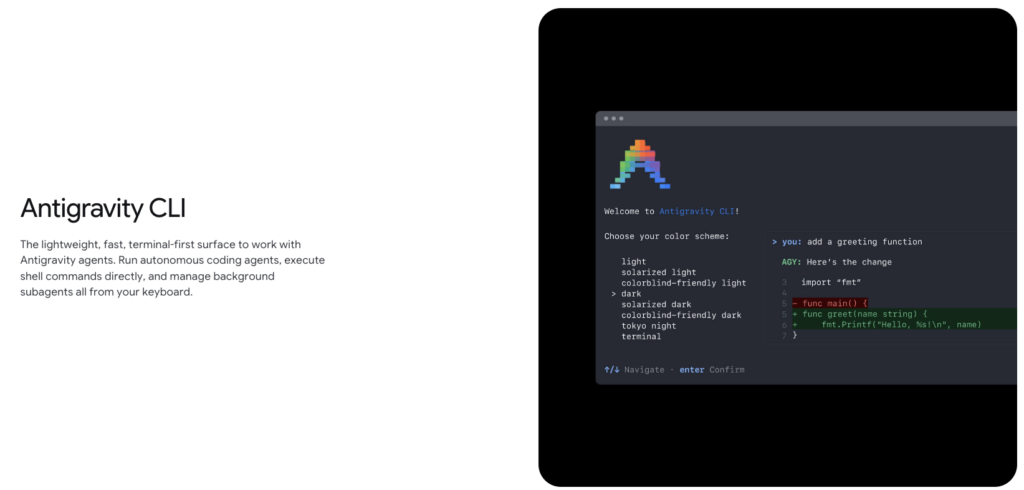
Antigravity IDEはコードエディタとしての機能を持つ別アプリです。
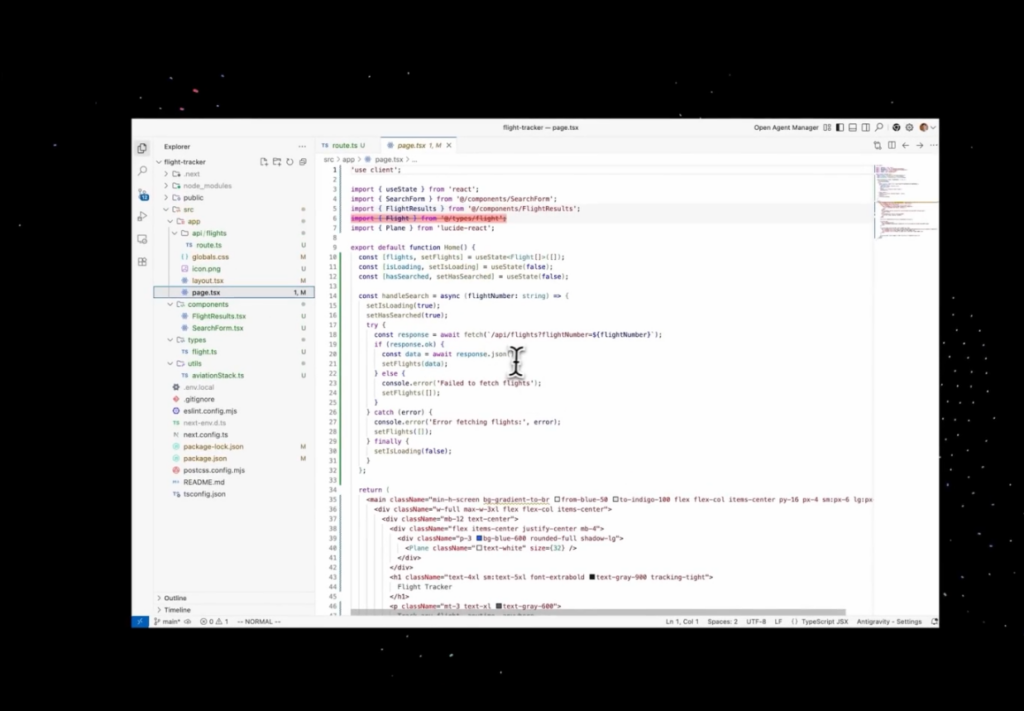
これまでAgent Managerを開くためだけにIDEを起動する必要がありましたが、Antigravity 2.0単体でエージェント管理が完結するようになったことで、IDEはコーディング専用として使い分けられます。
エンタープライズ対応とGoogle Cloud統合
Antigravityは、これまでの個人向け利用に加え、Google Cloudプロジェクトへ接続するエンタープライズ利用にも対応しています。利用形態としては、Gemini Enterprise Agent PlatformまたはGemini Enterpriseライセンスを選択可能です。
Google CloudプロジェクトとAPIを使う場合、Antigravityは従量課金方式です。Gemini Enterpriseライセンスには利用枠が含まれており、超過利用も管理できます。セッションはGoogle Cloudの管理下で動作し、公式ドキュメントでは、プロンプト・応答・コード・テレメトリを組織のプライベート環境外に保存しないと説明されています。
一方、個人アカウントで改善目的の共有を止めるには、Enable Telemetryを手動でオフにする設定が必要です。
具体的な手順は、後述の「Antigravity 2.0のオプトアウト(データ学習させない)設定をする方法」をご覧ください。
Antigravity SDKとGemini Managed Agentsによる拡張性
Antigravity SDKは、Googleのプロダクトを支えるものと同じエージェントハーネスへのプログラマティックなアクセスを提供します。Gemini APIを通じてエージェントへのプログラマティックなアクセスが可能になり、カスタムエージェントの挙動を定義して任意のインフラ上でホストできます。
Gemini APIには新たに「Managed Agents」が導入されました。
わずか1回のAPIコールで、隔離されたLinux環境内で推論・ツール使用・コードの実行を行うエージェントを立ち上げられます。インタラクションごとに環境が作成され、すべてのファイルと状態が保持されるため、後続の呼び出しで再開してシームレスな複数ターンの対話を継続できます。
さらに、Google AI Studioで作成したプロジェクトをAntigravityにワンクリックでエクスポートする機能も追加。コードだけでなくエージェント会話のコンテキストごと持ち込めるため、開発体験が大幅に向上しています。
Antigravity 2.0のオプトアウト(データ学習させない)設定をする方法
個人アカウントでAntigravityのやり取りをモデル改善に使わせたくない場合は、Enable Telemetryをオフにします。Googleアカウント側の履歴管理やファイルアクセス制御も別途確認してください。
個人アカウントでEnable Telemetryをオフにする
左サイドバー下部のSettingsを選択します。アプリ内ではCmd + ,でも開けます。
公式ドキュメントでは、この項目がオンのときはInteractionsがAntigravityと関連モデルの評価・開発・改善に利用されると説明されています。
設定画面を開き直し、Enable Telemetryがオフのままになっていることを確認します。画面構成は更新される場合があるため、最新手順は公式Settingsページで確認してください。
オプトアウト後も保存・確認が完全になくなるとは限らない
Enable Telemetryをオフにしても、データの保存や人による確認が完全にゼロになる保証ではありません。Google Antigravityの追加利用規約では、入力・応答・関連メタデータ・フィードバックなどをInteractionsと定義し、Googleの従業員や委託先が確認する可能性を示しています。
保存済みのInteractionsの削除を希望する場合は、antigravity-support@google.comへ削除を依頼できます。対象データやアカウントを特定できる情報を整理したうえで、Antigravity Additional Terms of Serviceの案内に沿って連絡してください。
Gemini Appsのアクティビティも確認する
Geminiアプリのアクティビティ管理画面では、履歴の確認・削除や「アクティビティの保存」(英語UIではKeep Activity)の設定ができます。これは、AntigravityのTelemetryとは別のGoogleアカウント設定です。必要に応じてオフにし、保存済みの履歴を削除します。
Googleの公式ヘルプによると、「アクティビティの保存」をオフにしても、会話が最長72時間保存される場合があります。ただし、この設定がAntigravityに与える影響は公式資料で明示されていません。Antigravity側のEnable Telemetryとは分けて確認してください。
Strict Modeと.gitignoreで機密ファイルへのアクセスを絞る
オプトアウトはデータの利用目的に関する設定であり、エージェントが読めるファイルの範囲を直接制御する機能ではありません。Google Antigravityの公式ドキュメントによると、Strict Modeを有効にするとワークスペース外へのアクセスが無効になり、.gitignoreの規則も適用されます。
.env・APIキー・秘密鍵・顧客データなどは.gitignoreに追加し、必要なファイルだけをワークスペースへ置いてください。Strict Modeではサンドボックスが自動で有効になり、ネットワークアクセスも拒否されます。ターミナル実行・ブラウザのJavaScript実行・Artifactの操作にも確認が入ります。
個人向けとエンタープライズ向けでは適用規約が異なる
個人アカウントに適用されるのは、Google Antigravityの追加利用規約です。一方、Google Cloud・Gemini Enterprise・Workspaceを通じて利用する場合は、組織が同意した契約条件が優先されます。
Google Antigravityの企業向け公式ドキュメントでは、Google CloudプロジェクトまたはGemini Enterpriseライセンスでの利用方法が案内されています。組織で導入する際は、対象サービスの規約と管理者設定を確認してください。
エンタープライズ向けの保護を個人アカウントにも当てはめたり、Telemetryをオフにしただけで機密情報を入力してよいと判断したりしないことが大切です。契約・設定・アクセス制御・入力ルールを組み合わせて運用しましょう。
| 項目 | 個人アカウント | エンタープライズ経由 |
|---|---|---|
| 適用規約 | Google利用規約・Antigravity追加利用規約・Googleプライバシーポリシー | 管理者が同意・署名した対象サービスの規約 |
| データの扱い | Interactionsが評価・開発・改善に使われる場合がある | プロンプト・応答・コード・テレメトリは組織のプライベート環境外に保存されないと案内 |
| 改善目的の共有を止める方法 | Settings→AccountでEnable Telemetryをオフにする | 組織の契約・管理者設定に従う |
| データ削除 | antigravity-support@google.comへ依頼できる | 組織の管理者に確認する |
Antigravity 2.0の安全性・制約
Antigravity 2.0を導入する際は、エンタープライズ向けのデータ保護設定と利用上の制約をあらかじめ理解しておくことが重要です。
| カテゴリ | 内容 |
|---|---|
| データ保護(エンタープライズ) | AIの学習に使用されないオプトアウト設定が自動で適用される |
| クオータ制限 | 組織アカウントの課金TierレベルによってRPM・TPMなどシステム上限が管理される |
| 利用モデルの移行 | Gemini 3.5 Flashが新デフォルト。旧Gemini 3.1 Pro等の一部モデルは非推奨になる可能性がある |
| 現在の提供状況 | リサーチプレビューの初期段階。機能や仕様は今後変更される可能性がある |
| CLI利用時の認証要件 | Antigravity CLIを使う前に、AntigravityまたはAntigravity IDEで先に認証が必要 |
GrokのAI連携機能であるGrok Connectorsについて、詳しく知りたい方は以下の記事も参考にしてみてください。
Antigravity 2.0の料金
Antigravity 2.0は個人利用とエンタープライズ利用で料金体系が異なります。個人アカウントでは無料プランに加え、Google AI ProとGoogle AI Ultraを選択可能です。組織では、Google Cloudプロジェクト経由の従量課金か、Gemini Enterpriseライセンスを利用します。
| プラン名 | 月額料金 | 主な内容 |
|---|---|---|
| 個人向け無料プラン | 0円 | 基本的な週次利用枠 |
| Google AI Pro | 2,900円 | 無料プランより多い利用枠 |
| Google AI Ultra 5x | 約14,500円 | Proより多いエージェントモデルの利用枠 |
| Google AI Ultra 20x | 32,000円 | 個人向けで最も多いエージェントモデルの利用枠 |
| 組織向け(Google Cloudプロジェクト経由) | 利用量に応じた料金 | Google Cloudプロジェクトに接続して利用 |
| 組織向け(Gemini Enterpriseライセンス) | 契約内容による | ライセンスに含まれる利用枠と管理機能を利用 |
個人向けの料金と利用枠は、Google AIプランの案内とGoogle Antigravityの料金ページで確認可能です。組織向けの接続方法や課金方式は、Google Antigravityの企業向けドキュメントに記載されています。
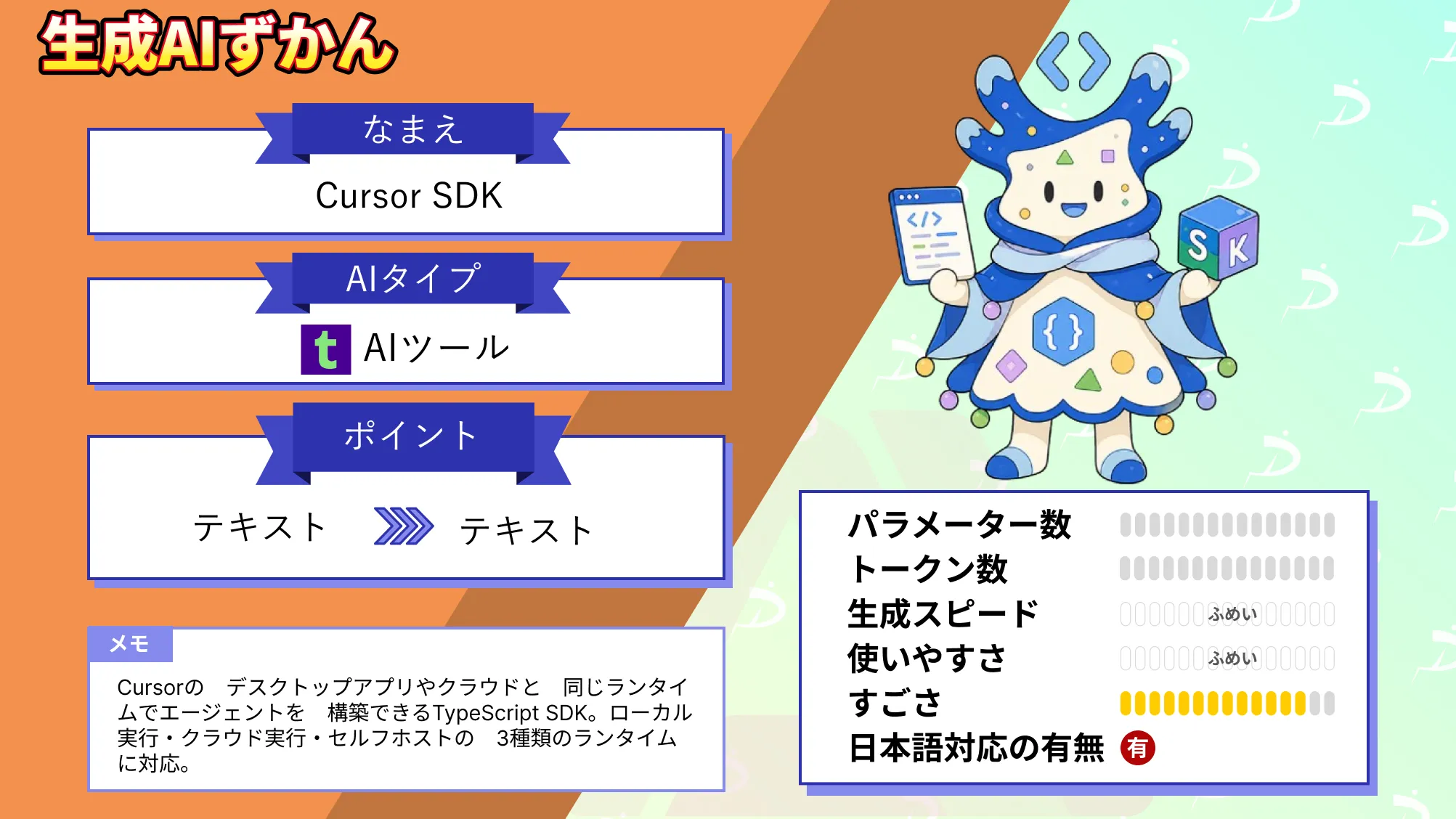
数行のTypeScriptでAIコーディングエージェントを構築できるCursor SDKについて、詳しく知りたい方は以下の記事も参考にしてみてください。
Antigravity 2.0のライセンス
Antigravity 2.0は、Googleが提供する商用サービスとして運用されています。
ライセンスの詳細な条件については確認できませんでした。商用利用・組織利用を検討する場合は、Google Cloud経由のエンタープライズプランへの申し込みおよびGoogleへの事前確認が必要です。
Antigravity 2.0の使い方
Antigravity 2.0は、macOS・Windows・Linuxの3つのプラットフォームで利用できます。用途に応じてデスクトップアプリ(Antigravity 2.0)とCLIを使い分けることが推奨されています。
Antigravity 2.0(デスクトップアプリ)をインストールする
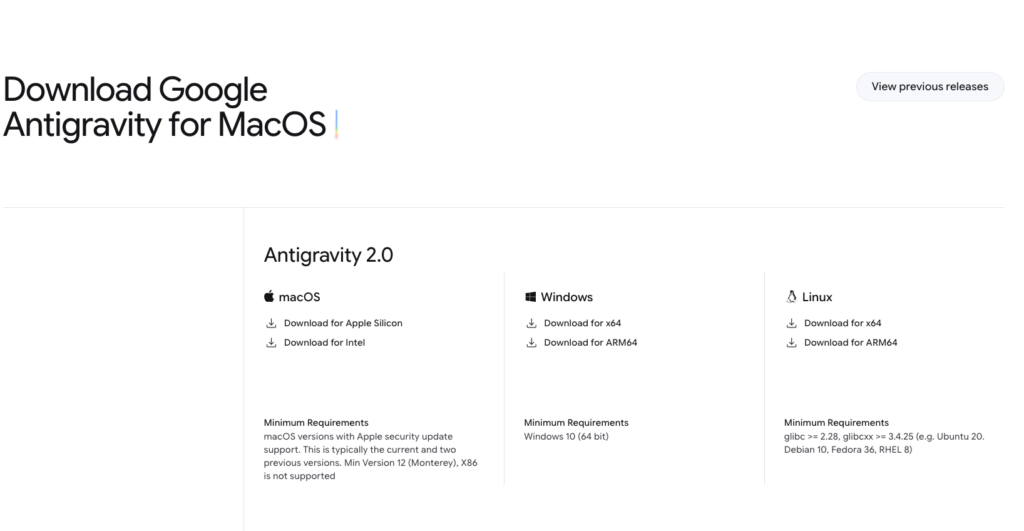
公式サイトのダウンロードページにアクセスし、お使いのOSに合ったインストーラーをダウンロードします。
| OS | 対応版 | 最小要件 |
|---|---|---|
| macOS | Apple Silicon版 / Intel版 | macOS 12(Monterey)以上。 |
| Windows | x64版 / ARM64版 | Windows 10(64bit)以上 |
| Linux | x64版 / ARM64版 | glibc >= 2.28、glibcxx >= 3.4.25(例:Ubuntu 20、Debian 10、Fedora 36、RHEL 8) |
ダウンロードしたインストーラーを実行してアプリをインストールします。
起動後、Googleアカウントでサインインします。リリース直後はサインインできない問題が報告されていますが、アプリを一度終了して再起動することで解消できます(再インストール不要)。
サイドバーから「New Conversation」を作成し、自然言語でタスクを入力します。
モデルは契約プランに応じて、会話画面から選択可能です。「@」でエージェントをメンション、「/」でスラッシュコマンドを呼び出せます。複数のサブエージェントが並列で動作し、タスクを自律的に処理します。
Antigravity CLI(ターミナル)をインストールする
CLIを使う前に、Antigravity 2.0またはAntigravity IDEを起動してGoogleアカウントでサインインしておきます。この認証が完了していないとCLIが利用できません。
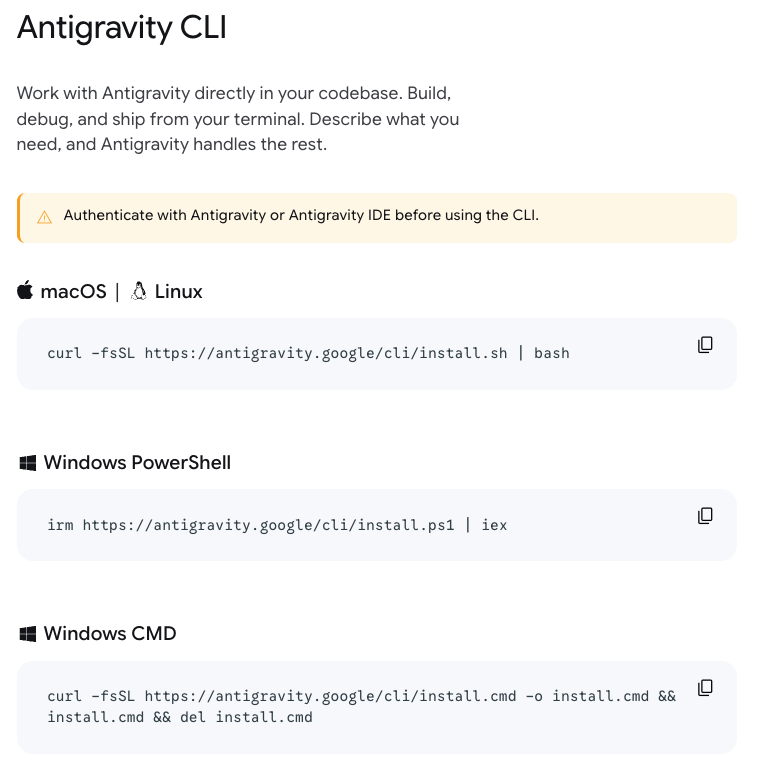
macOS / Linuxの場合はターミナルで以下のコマンドを実行します。
curl -fsSL https://antigravity.google/cli/install.sh | bashWindows PowerShellの場合は以下のコマンドを使います。
irm https://antigravity.google/cli/install.ps1 | iexインストール完了後、ターミナルから直接エージェントを呼び出し・監視・操作できます。GUIを使わずに新しいエージェントを即座に作成でき、コードベースに直接作業しながら軽量な開発体験が得られます。
数行のTypeScriptでAIコーディングエージェントを構築できるCursor SDKについて、詳しく知りたい方は以下の記事も参考にしてみてください。
【業界別】Antigravity 2.0の活用シーン
Antigravity 2.0が特に力を発揮するのは、複数のステップにわたる複雑な作業が必要な領域といえるでしょう。ここでは考えられるAntigravity 2.0の活用シーンを業界別に紹介します。
ソフトウェア開発・エンジニアリング
ソフトウェア開発の分野では、マルチエージェントによる並列コーディングが最も直接的な恩恵を受ける領域です。
写真編集・リアルタイムメッセージングアプリ・マルチユーザーコラボレーションプラットフォームなど、従来は数日かかっていた開発作業が数時間・数分に短縮できます。
OSのデモに示されたとおり、スケジューラからメモリ管理・ファイルシステムに至るまですべてのコードを自律的に記述する能力があります。エンジニアはコードを書く役割から、エージェントの方向性を決めるマネージャーへと役割が変わる可能性があるでしょう。
エンタープライズ・業務自動化
エンタープライズ対応が実現したことで、組織全体のAI開発基盤としての活用が期待できます。
Google Cloudのエコシステムとの統合により、Workspace APIをネイティブに呼び出しながら業務アプリケーションを開発できます。Google AI Studioで作成したプロジェクトをワンクリックでAntigravityに移行し、コンテキストを保持したまま本番環境への展開まで一貫して対応可能です。
スケジュールタスク機能により、バックグラウンドで並行して複数の業務タスクをエージェントに任せ、完了報告を受け取るという非同期の業務フロー構築が実現できます。
モバイルアプリ・Androidアプリ開発
Google AI StudioにネイティブのAndroidサポートが追加されたことで、プロンプトを入力するだけで高品質なAndroidアプリを構築できるようになりました。
Google AI Studio内でのGoogle Play Consoleのサポートも開始され、開発からテストトラックへの直接公開まで一気通貫で対応できます。外出先でGoogle AI Studioモバイルアプリでアイデアを捉え、デスクに着くまでにプロトタイプを準備しておくというワークフローも実現できるでしょう。
科学研究・ラピッドプロトタイピング
科学研究やラピッドプロトタイピングの分野でも、Antigravity 2.0は仮説検証サイクルの加速に貢献できると考えられます。
Gemini 3.5 Flashのマルチモーダル理解と高速処理能力を組み合わせることで、複雑なデータ分析・可視化・レポート作成を並列で自律的に進められます。「Build with Gemini XPRIZEハッカソン」でも食品廃棄物の削減から科学研究の進歩まで、さまざまな課題解決への活用が期待されているところです。
数行のTypeScriptでAIコーディングエージェントを構築できるCursor SDKについて、詳しく知りたい方は以下の記事も参考にしてみてください。
Antigravity 2.0を使ってみた
Antigravity 2.0をインストールしたら拡張機能などが消えた、というポストをXで拝見したので、ここではDockerを使ってAntigravity 2.0のCLIをインストールしてみたいと思います。
筆者はM4 Mac miniを使用しています。
まずはディレクトリを作って、ymlを作成していきます。
コマンドはこちら
mkdir antigravity-sandbox
cd antigravity-sandbox
mkdir workspace ag-config

docker compose up -d
docker exec -it antigravity-dev bashdocker-compose.ymlの作成
services:
  antigravity:
    image: ubuntu:24.04
    container_name: antigravity-dev
    tty: true
    stdin_open: true
    working_dir: /workspace
    volumes:
      - ./workspace:/workspace
      - ./ag-config:/root/.config
ここまでできたらDockerを起動します。
docker compose up -d起動ができたらDockerの中に入りましょう。
docker exec -it antigravity-dev bashそのまま必要なものを入れます。
apt update
apt install -y curl git ca-certificates
ここまで完了したらAntigravity CLIを入れます。
curl -fsSL https://antigravity.google/cli/install.sh | bashインストールが完了したらシェルを読み直しましょう。
source ~/.bashrcここまでできたら下記を入力し、ログインが求められるはずです。
agy -p "hello"何かしらを送信することで、ログインのためのURL(赤枠内)が出力されるのでアクセス・ログインし、表示されている文字列をCLIに貼り付けエンターを押します。
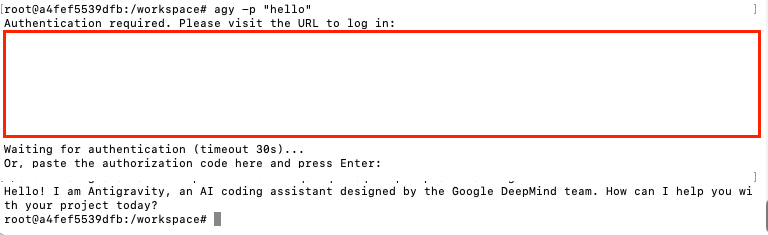
30秒以内にペーストができればAntigravityからメッセージが返ってきます。これでDocker上でAntigravityのCLIを使うことができるようになりました。
上記は単発でのやり取りになるので、対話モードで利用する場合には下記を入力しましょう。
agy -i "hello"そうするとGoogle CloudかOAuthで認証するかを求められるのでどちらかを選んで認証をすると下記の画面になります。
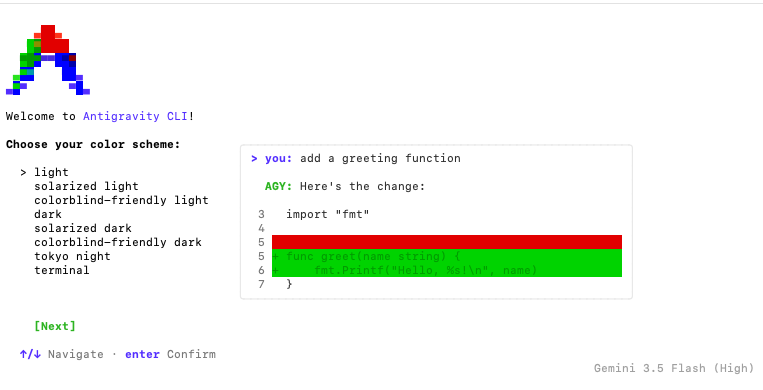
AIがコードの脆弱性を自動で検出・修正を行うClaude Securityについて、詳しく知りたい方は以下の記事も参考にしてみてください。
【課題別】Antigravity 2.0が解決できること
Antigravity 2.0が解決できる代表的な課題を紹介します。従来のAI開発ツールでは対応が難しかった複合的な課題に対して、どのようにアプローチするかを見ていきます。
長時間・複雑なタスクをエージェントに丸ごと委任できる
従来のAIツールは「一回の会話でこなせる範囲」に限界がありました。Antigravity 2.0はスケジュールタスク機能と非同期タスク管理により、数時間・数十時間にわたる作業をバックグラウンドで自律実行できます。
93個のサブエージェントが12時間以上並列動作してOSを開発したデモが示すとおり、エンジニアが数日かけて完了するような作業を数時間に短縮できます。タスク完了後はフック経由で即時報告を受け取れます。
GUIなしでターミナルから全エージェント操作を完結できる
Antigravity CLIにより、GUIを一切使わずにエージェントを即座に作成・監視・操作できます。
コードベースに直接作業しながら新しいエージェントをターミナルから即座に呼び出せます。CI/CDパイプラインとの統合や、サーバーサイドでのエージェント自動化ワークフロー構築にも活用できるでしょう。
エンタープライズのAI開発基盤を一元化できる
Gemini Enterprise Agent Platformと接続すると、Google Cloudの管理機能と組織向けデータ保護を利用できます。従量課金またはライセンスの利用枠・超過利用をGoogle Cloud側で管理します。
このデータ保護はエンタープライズ経由の利用に関する説明であり、個人アカウントに自動適用されるものではありません。個人アカウントではEnable Telemetryを手動でオフにし、追加規約を確認してください。
Antigravity 2.0・IDE・CLI・SDK・Managed Agentsを一つのGoogle Cloudプロジェクトに紐づけて管理できます。
| 課題 | Antigravity 2.0で解決できること | 解決が難しいこと |
|---|---|---|
| 長時間タスク | スケジュールタスク・非同期タスク管理で12時間以上の並列自律実行が可能 | 完全な無人実行には適切なプロンプト設計と初期設定が必要 |
| ターミナル操作 | Antigravity CLIでGUIなしにエージェントを操作できる | CLI利用前にGUIアプリでの認証が必要 |
| エンタープライズ統合 | Google Cloud経由で組織利用・利用枠管理・エンタープライズ向けデータ保護を利用できる | 個人アカウントには自動適用されない。組織では契約・管理者設定・利用枠を確認する必要がある |
Antigravity 2.0でエージェント主導の開発時代を切り開こう
Antigravity 2.0は、2026年5月にGoogleが発表した「エージェントファーストの開発プラットフォーム」をコンセプトとするデスクトップアプリケーションです。
マルチエージェントオーケストレーション・非同期タスク管理・動的サブエージェントという新しいコアプリミティブが、ゼロからOSを開発しDoomを実行するという圧倒的なデモで証明されました。
単なる開発ツールのアップデートにとどまらず、Antigravity 2.0は「AIとチャットしながら作業を補助させる」段階から「AIエージェントのチームを率いて、数日分の仕事を数時間でこなす」段階への移行を加速させるプラットフォームといえるでしょう。
今後はエンタープライズ利用の本格普及とともに、Antigravity SDK・Managed Agentsを活用したカスタムエージェント基盤の構築が企業の競争力に直結していくと考えられます。
ぜひ皆さんも本記事を参考にAntigravity 2.0を使ってみてください!

生成AI開発・業務活用ならWEELへご相談ください
Antigravity 2.0を活用することで、複雑なソフトウェア開発からエンタープライズの業務自動化まで、エージェントが主導する新しい開発体験が実現できます。一方で、クォータ管理やエンタープライズ設定は導入の設計次第で効果が大きく変わるため、まずは小規模なタスクから検証を始めることが効果的な活用につながります。
「生成AIで新しいプロダクトを作りたい」「もっと本格的に生成AIを業務に組み込みたい」とお考えの方は、ぜひ株式会社WEELにご相談ください。
開発実績として、
・新規事業室での「リサーチ」「分析」「事業計画検討」を70%自動化するAIエージェント
・社内お問い合わせの1次回答を自動化するRAG型のチャットボット
・過去事例や最新情報を加味して、10秒で記事のたたき台を作成できるAIプロダクト
・お客様からのメール対応の工数を80%削減したAIメール
・サーバーやAI PCを活用したオンプレでの生成AI活用
・生徒の感情や学習状況を踏まえ、勉強をアシストするAIアシスタント
などの開発実績がございます。
生成AIを活用したプロダクト開発の支援内容は、以下のページでも詳しくご覧いただけます。
➡︎株式会社WEELのサービスを詳しく見る。
アイデア段階でも構いません。まずは無料相談でお気軽にご相談ください。
➡︎生成AIを活用したプロダクト開発・業務効率化について相談する

「生成AIを社内で活用したい」「生成AIの事業をやっていきたい」という方に向けて、生成AI社内セミナー・勉強会をさせていただいております。
セミナー内容や料金については、ご相談ください。
また、サービス紹介資料もご用意しておりますので、併せてご確認ください。

