
Claude CodeとGitHubの連携方法とは?活用例・ソースコード流出の正しい見方まで徹底解説

- Claude CodeはGitHub App・GitHub Actions・PR/Issue上の@claudeメンションで公式にGitHubと連携できる
- GitHubから直接ダウンロードして使うものではなく、公式インストーラーが正規方法
- 2026年3月の流出は人為的なパッケージングミスによる事故で、”流出版”を名乗る偽リポジトリにはマルウェアが確認されている
近年、AIコーディングエージェント「Claude Code」の利用が広がっています。
Claude Codeは、GitHub App・GitHub Actions・PRやIssue上での@claudeメンションといった公式の導線を通じて、GitHubと連携できます。プルリクエストのレビューやIssue対応、バグ修正までをAIに任せられる点が大きな魅力です。
一方で「Claude Code GitHub」と検索すると、「GitHubからダウンロードして使うの?」「ソースコードが流出したって本当?」「GitHub Copilotと何が違うの?」といった疑問や、危うい情報も混ざっています。
実際、2026年3月にはClaude Codeのソースコードが意図せず露出する事故が起こり、その混乱に便乗した偽リポジトリまで登場しました。正しい情報と危険な情報を切り分けることが、これまで以上に重要になっています。
そこで本記事では、Claude CodeとGitHubの連携方法や活用例を整理しながら、料金体系や流出騒動の正しい見方、偽リポジトリのリスクについて詳しく解説します。
最後までお読みいただくことで、Claude CodeをどのようにGitHubと組み合わせ、どうすれば安全に導入できるのかが理解できるはずです。ぜひ最後までお読みください!
\生成AIを活用して業務プロセスを自動化/
Claude CodeとGitHubを連携するメリット
「Claude CodeはGitHubにアクセスできるのか」と思う方もいるかと思いますが連携可能です。
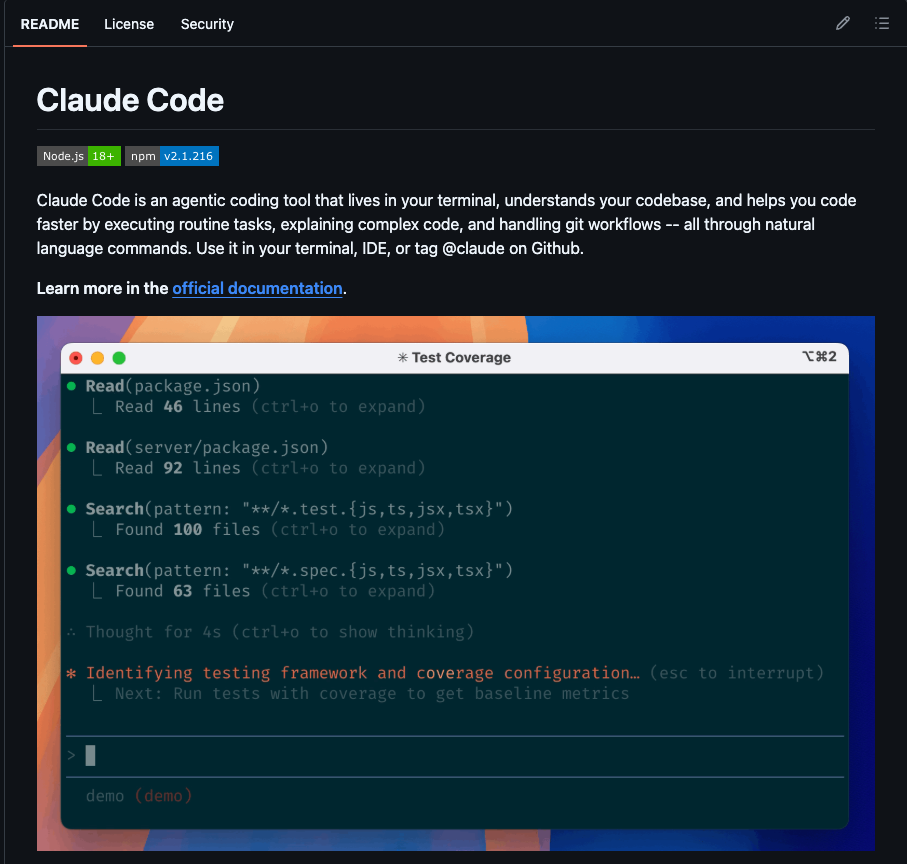
Claude Codeは、Anthropicが提供するAIコーディングエージェントです。連携の方法はひとつではなく、GitHub App、GitHub Actions、PR/Issue上での@claudeメンション、そしてghコマンド(GitHub CLI)との組み合わせなど、複数の使い方が用意されています。
| 連携方法 | 主な役割 | 使いどころ |
|---|---|---|
| GitHub App | リポジトリにClaudeを導入する土台 | PR/Issue上での自動対応の前提 |
| GitHub Actions | ワークフローとして自動実行 | PRレビュー・定期メンテの自動化 |
| @claudeメンション | PR/Issueコメントから依頼 | その場でコード解析・修正を指示 |
| ghコマンド連携 | ターミナルからGitHub操作を補助 | Issue・リポジトリ作成などの実務操作 |
連携のメリットは、大きく3つです。PRやIssueを起点にAIへ作業を依頼できること、レビューや修正対応を自動化できること、ローカルCLIでの作業とGitHub上の開発をつなげられることです。
開発者個人にはレビュー待ちや定型作業の圧縮、チームにはIssue運用の標準化といった恩恵があるといえるでしょう。

Claude Code GitHub連携でできるようになる活用例
ここでは、Claude CodeとGitHubを連携すると具体的に何ができるのかを、Issue作成・リポジトリ作成・GitHub Pagesへのデプロイという3つの活用例で紹介します。いずれもCLI・GitHub・自動化の接点が異なり、Claude Codeの守備範囲の広さがよくわかる例です。
GitHub Issueを自動作成・管理させる
Issueの作成は、GitHub連携のわかりやすい連携方法です。
GitHub CLIのgh issue createはIssue作成の基本手段で、タイトル・本文・ラベル・担当者・プロジェクトへの追加まで対応。
Claude Codeは自然言語の指示からこれらの操作を補助できるため、要件メモをIssue化する、バグ報告からIssue本文を整形する、Issueコメントをもとに次アクションを切るといった運用に落とし込めます。
生成AIによる業務効率化について、詳しく知りたい方は下記の記事もあわせてご覧ください。

新しいGitHubリポジトリを作成させる
Claude Codeから新しいGitHubリポジトリを作ることも、GitHub CLIを通じて可能です。
GitHub CLIのgh repo createは、新規リポジトリ作成、public/privateの指定、テンプレート利用、既存ローカルディレクトリからのリモート作成、cloneやpushまでカバー。
実際に下記のように指示を与えることで、公開リポジトリ「my-project」をGitHub上に作成し、そのまま手元のPCにクローン(ダウンロード)してくれます。
gh repo create my-project --public --cloneClaude CodeにREADMEの構成や.gitignoreの方針を考えさせ、上記のような作成コマンドの実行までを一気に補助させる、という流れが組めます。
GitHub Pagesへのサイトデプロイ
Claude Codeで作った静的サイトを、そのままGitHub Pagesで公開することもできます。
GitHub Pagesは、特定のブランチから公開する方法と、GitHub Actionsのワークフローで公開する方法の両方に対応。GitHub公式のクイックスタートでは、リポジトリを作成し、Settings→Pages →Build and deployment → Sourceで公開元を選ぶ方法が案内されています。
この仕組みを使えば、Claude Codeで静的サイトやREADMEベースの簡易ページを生成し、生成→commit/push→Pages公開という一連の流れをつなげられます。AIがコードを書くだけで終わらず、公開運用まで地続きになる点が魅力ではないでしょうか。
自然言語でアプリを作るバイブコーディングについて、詳しく知りたい方は下記の記事もあわせてご覧ください。

Claude CodeとGitHubの連携方法
ここでは連携方法を、正しいインストール方法→GitHub App導入→GitHub Actions設定→呼び出し方の順に解説します。この順序で押さえれば、「何から始めればいいのか」で迷いません。
Claude CodeはGitHubからダウンロードするもの?正しいインストール方法
Claude CodeはGitHubリポジトリを直接ダウンロードして使うものではありません。
公式のセットアップではネイティブインストーラーが推奨され、補助的にHomebrew、WinGet、Linuxのパッケージマネージャーも案内されています。npm経由の記述は一部に残るものの、公式リポジトリのREADMEでは「npm経由のインストールはdeprecated(非推奨)」と明記されています。
| 導入手段 | 位置づけ | 対象 |
|---|---|---|
| ネイティブインストーラー | 公式推奨 | Mac・Linux・Windows |
| Homebrew | 補助的な導入方法 | Mac・Linux |
| WinGet | 補助的な導入方法 | Windows |
| npm | 旧来ルート(deprecated) | 非推奨 |
GitHub上には公式リポジトリanthropics/claude-codeが存在しますが、これはソースの閲覧やIssue報告のための場です。「GitHubに公式リポジトリがある」ことと「GitHubからダウンロードして使う」ことは別物だと押さえておきましょう。
GitHub Actionsでの使い方(PRレビュー・自動化)
GitHub連携で頻繁に使うのが、GitHub Actionsによる自動化ではないでしょうか。
セットアップは、Claude Code上で/install-github-appを実行すればOK。このコマンドは、GitHub Appの導入、ワークフローの追加、APIキーのsecret設定を対話的に進めてくれます。
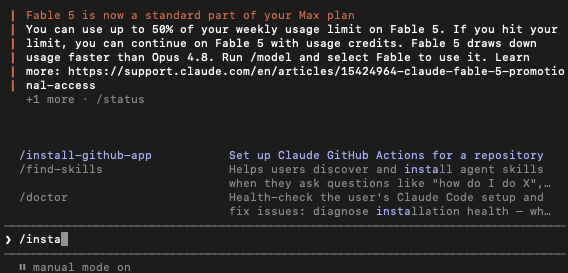
導入後は、PRやIssueのコメントで@claudeとメンションするだけ。実際の流れは以下のとおりです。
- Claude Codeで/install-github-appを実行する
- 対象リポジトリにGitHub Appを導入する
- 必要なAPIキーをsecretとして設定する
- PR/Issueで@claudeを付けて依頼する
公式のアクションは、レビューや質問応答、簡単な実装修正、セキュリティレビュー、定期メンテナンスまで用途が広いのが特徴。「PRレビュー専用ツール」ではなく、GitHubワークフローに入り込むAI実務担当として捉えると、活用の幅が広がります。
なおデスクトップ版では/install-github-appが用意されていないので、自然言語で依頼するか手動でセットアップすることになります。
GitHubプラグイン(マーケットプレイス)の追加方法
GitHubが「配布元」になる場面もあります。配布されるのは本体ではなく、プラグインのマーケットプレイスです。
公式ドキュメントによると、.claude-plugin/marketplace.jsonを持つGitHubリポジトリを、次の形式で追加できます。
/plugin marketplace add owner/repo追加したマーケットプレイスからは、以下のコマンドでプラグインを導入できます。
claude plugin install <plugin-name>@<marketplace-name>つまり、本体は公式導入、拡張はGitHubリポジトリ由来のマーケットプレイスも使えるという住み分け。なおこちらもデスクトップ版には用意されていないのでカスタマイズ→プラグインから追加することになります。
Claude CodeのGitHubプロジェクト(公式リポジトリ)について
Claude Code本体の公式GitHubプロジェクトはanthropics/claude-codeです。
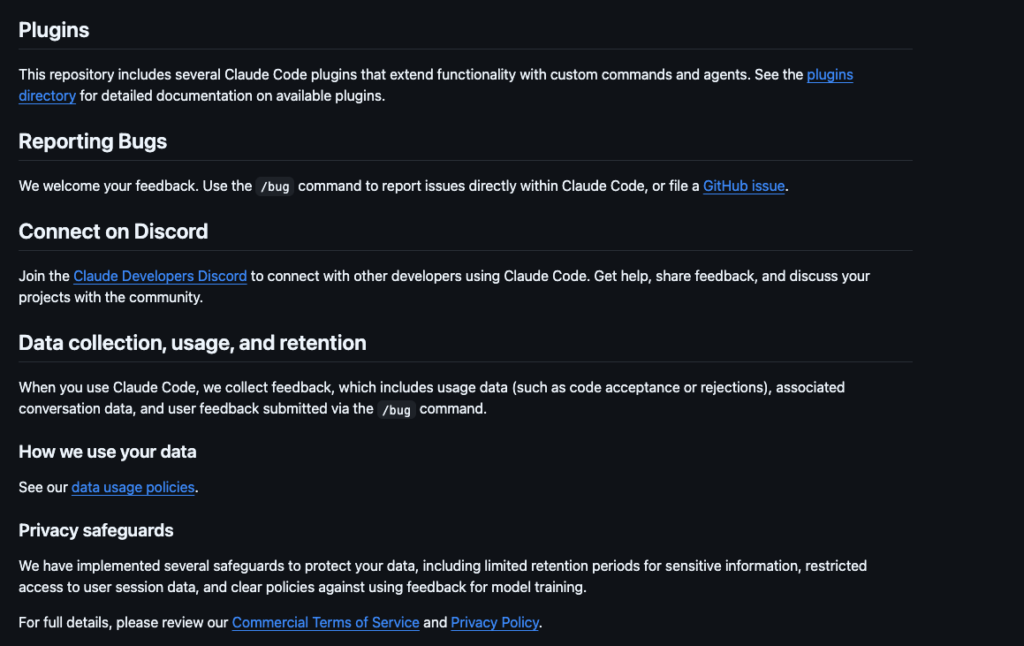
READMEには、製品案内やインストール情報、公式プラグイン、変更履歴、Issue報告などが掲載されています。
Claude Code GitHubのソースコード流出について
「Claude Code GitHub」と検索をすると、ソースコード流出についても出てきますが、過去に意図しない露出事故は実際に起きました。ここでは、経緯と読者が取るべき行動を分けて解説します。
2026年3月に発生したソースコード流出の経緯
2026年3月31日、npmに公開された@anthropic-ai/claude-codeのパッケージに不要なソースマップファイルが含まれており、そこから完全なTypeScriptソースへ到達できる状態が見つかりました。
InfoQはこの件でパッケージのバージョンv2.1.88に触れ、Ars Technicaもソースマップ経由での露出を報じています。流出したコードは約51万3000行規模のTypeScriptにのぼるとされています。
Anthropic社はこれを「人為的なミスによるリリースパッケージングの問題であり、セキュリティ侵害ではない」と説明。つまり、意図的にソースを全公開したわけでも、外部から攻撃を受けたわけでもありません。
「流出版」を名乗る偽リポジトリのマルウェアに要注意
この騒動で本当に危険なのは、流出そのものよりも直後に現れた「流出版」を名乗る偽リポジトリです。
Trend Microは、漏えい騒動に便乗してGitHub上に現れた偽リポジトリや偽リリースが、Vidar stealerやGhostSocksといった情報窃取マルウェアを配布していたと報告。Rust製のドロッパーがこれらを展開する事例も確認されました。
したがって、「流出版」「mirror」「unlocked」「full source」などを名乗るリポジトリは、出所と内容を検証できない限りダウンロード・実行しないのが良いでしょう。
| 入手先 | 安全性 | 対応 |
|---|---|---|
| 公式インストーラー・公式リポジトリ | 正規導線 | ここから入手 |
| Homebrew・WinGet | 正規導線 | 補助的に利用可 |
| 流出版を名乗る第三者リポジトリ | マルウェアの事例あり | 触らない・実行しない |
MCPのセキュリティについて、詳しく知りたい方は下記の記事もあわせてご覧ください。

Claude CodeとGitHub Copilotの違い
「Claude CodeはGitHub Copilotと同じもの?」と疑問を持つ方もいるかと思いますが、両者は似ている部分はあるが異なります。ここでは、その違いをアーキテクチャと料金の2つの観点で解説します。
アーキテクチャの違い(ターミナル型エージェント vs IDE型補完)
両者の違いは、「どこに住んでいるAIか」で切ると分かりやすいです。
Claude Codeは公式上、ターミナルで動き、コードベース全体を横断して理解し、コマンド実行やタスク自動化まで担うエージェントです。一方のGitHub Copilotは、IDEに組み込まれたインライン補完とチャット支援を中核に据えています。
| 比較項目 | Claude Code | GitHub Copilot |
|---|---|---|
| 得意領域 | リポジトリ横断・タスク自動化 | インライン補完・チャット支援 |
| 役割イメージ | CLI/自動化寄りのエージェント | IDE同居型のアシスタント |
| GitHub連携 | App/Actions/@claude | GitHub全体に密着 |
したがって、Claude Code=CLI/ワークフロー起点のエージェント、Copilot=IDE密着型の補完・チャットアシスタントと整理するとすっきりします。どちらが上位という話ではなく、使いどころが異なると考えられます。
2026年7月時点ではClaude Codeはデスクトップ版アプリ・IDE拡張機能でも利用可能です。
AIコードエディタのCursorについて、詳しく知りたい方は下記の記事もあわせてご覧ください。

料金体系の違い
GitHub Copilotの個人向けは、GitHub公式でFree/Pro $10/Pro+ $39/Max $100と案内されています。
Claude側は、Proが年払い換算で$17または$20/月、Maxは$100/月から。さらに、API経由で利用する場合にはClaude CodeはAPIトークンの消費量に応じて課金されます。
| 項目 | Claude Code | GitHub Copilot |
|---|---|---|
| 課金 | プラン同梱もしくはAPI経由 | 基本月額+AIクレジット |
| 個人向けプラン例 | Pro$20/月、Max$100/月〜 | Free/Pro$10/Pro+$39/Max$100 |
| 分かりやすさ | API利用の場合、利用形態で変動する要素あり | 定額で見通しやすい |
実際にClaude CodeとGitHubを連携させてみた
今回はデスクトップ版アプリで連携をさせていきます。筆者の検証環境は下記です。
| 項目 | 内容 |
|---|---|
| チップ | Apple M4 Pro |
| メモリ | 64GB |
| アーキテクチャ | arm64(Apple Silicon) |
| Claude Codeバージョン | 2.1.216 |
/install-github-appはデスクトップ版にはないので手動で設定をしていきます。
まずはhttps://github.com/apps/claudeにアクセスをして、Installをクリックします。
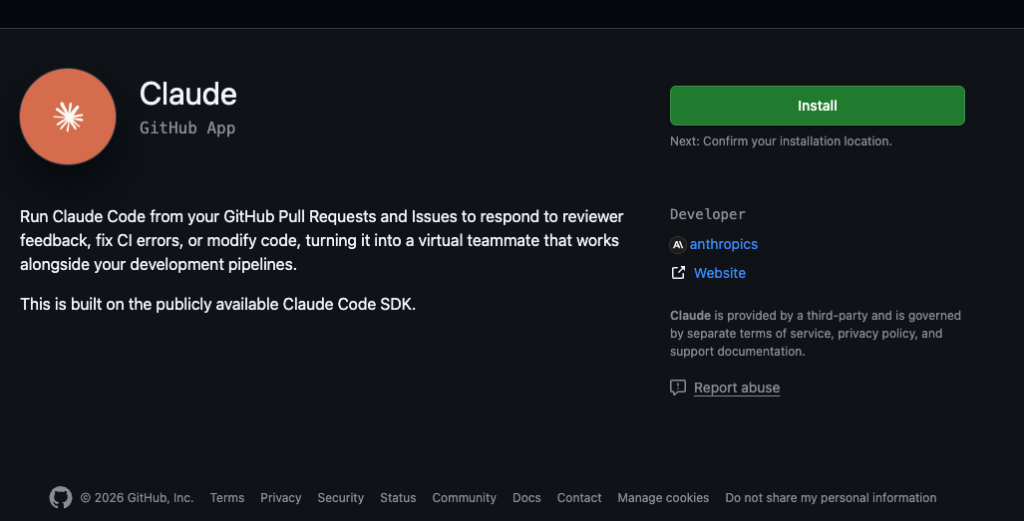
Repository accessを求められるので、連携したいリポジトリのみにするか全てを対象にするかを選びます。
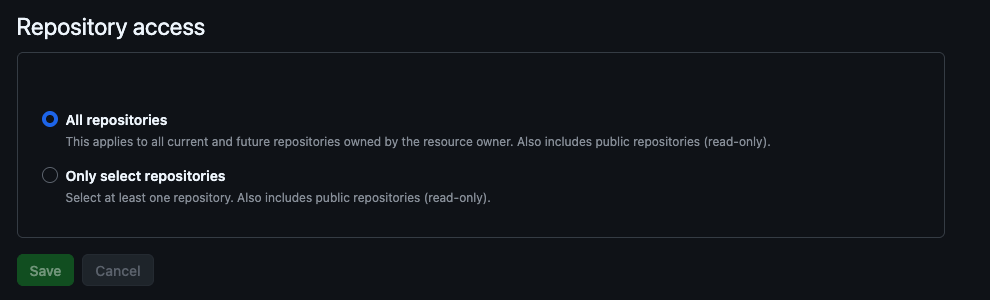
なお、要求される権限は下記を許可してください。
| 権限 | レベル | 用途 |
|---|---|---|
| Contents | Read & write | ファイルの読み書き |
| Issues | Read & write | Issueへの返信 |
| Pull requests | Read & write | PR作成・push |
続いて対象リポジトリのSettingsタブを開き、左メニューにあるSecrets and variables→Actionsから「New repository secret」をクリックします。
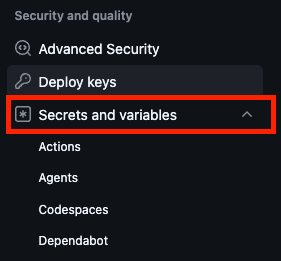
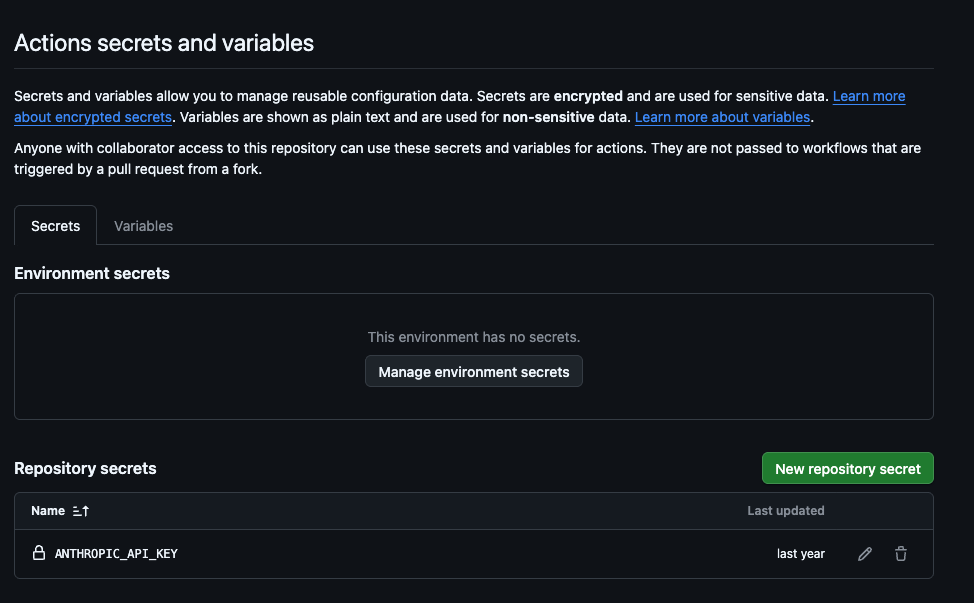
Repository Secretsには下記を入力してください。
NameはANTHROPIC_API_KEY、Secretの内容をAnthropicで発行したAPIキー。
続いてリポジトリに.github/workflows/claude.ymlを新規作成し、以下を貼り付けます。
claude.yml例
name: Claude Code

on:
  issue_comment:
    types: [created]
  pull_request_review_comment:
    types: [created]
  issues:
    types: [opened, assigned]
  pull_request_review:
    types: [submitted]

jobs:
  claude:
    if: |
      (github.event_name == 'issue_comment' && contains(github.event.comment.body, '@claude')) ||
      (github.event_name == 'pull_request_review_comment' && contains(github.event.comment.body, '@claude')) ||
      (github.event_name == 'pull_request_review' && contains(github.event.review.body, '@claude')) ||
      (github.event_name == 'issues' && (contains(github.event.issue.body, '@claude') || contains(github.event.issue.title, '@claude')))
    runs-on: ubuntu-latest
    permissions:
      contents: write
      pull-requests: write
      issues: write
      id-token: write
      actions: read # Required for Claude to read CI results on PRs
    steps:
      - name: Checkout repository
        uses: actions/checkout@v6
        with:
          fetch-depth: 1

      - name: Run Claude Code
        id: claude
        uses: anthropics/claude-code-action@v1
        with:
anthropic_api_key: ${{ secrets.ANTHROPIC_API_KEY }}あとは対象リポジトリで適当なIssueを作成し、本文またはコメントに「@claude READMEにこのプロジェクトの概要を追記してPRを出して」と記載すればOKです。
実際に実行して、下記のように返ってきました。
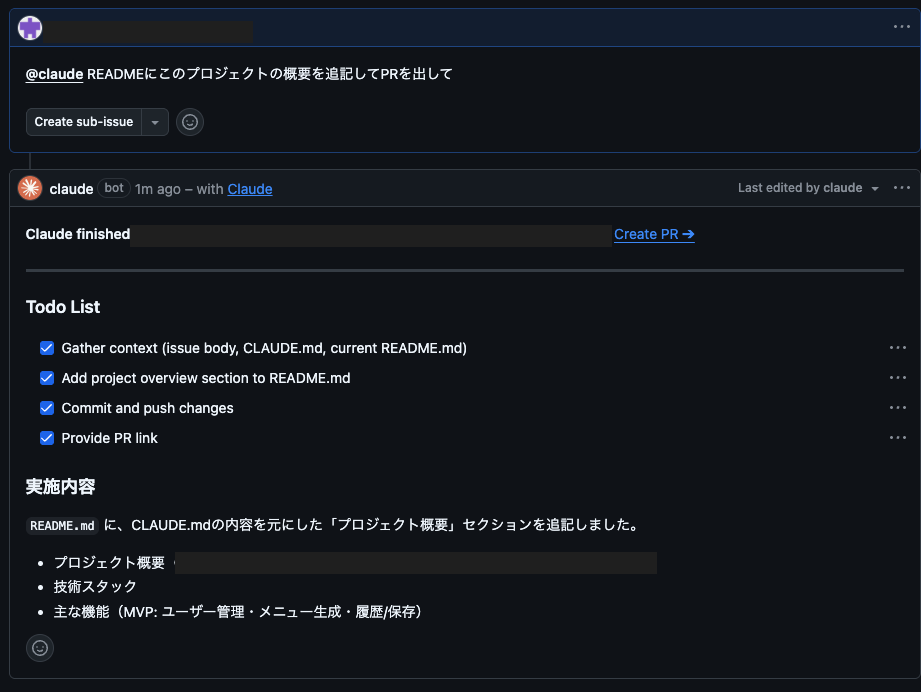
今回は手動でIssueに記載をしましたがGitHub CLIと連携をしておけば、デスクトップ版のClaude Codeから行うことができます。
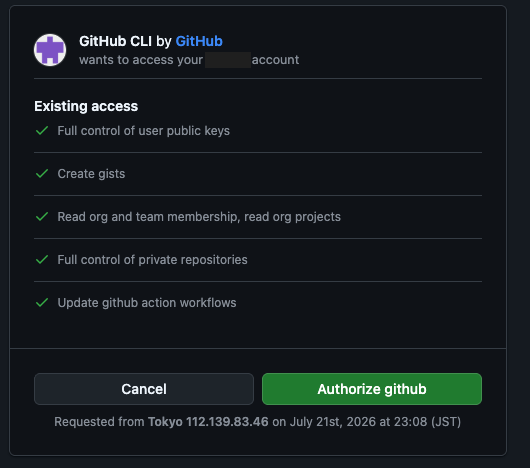
ghコマンドを使うには「gh auth login -h github.com」を実行して承認すればOKです。これはターミナルから実行する必要があります。

Claude CodeとGitHubを安全に連携し、開発フローを加速しよう
Claude Codeは、GitHub App・GitHub Actions・@claudeメンションなどを通じてGitHubと公式に連携できる、AIコーディングエージェントです。Issue作成やリポジトリ作成、PRレビュー、GitHub Pagesへのデプロイまで、開発フロー全体に自然に入り込みます。
Claude CodeとGitHub連携の良さは「AIに質問する」段階から「AIに開発タスクを任せる」段階へ踏み込める点にあります。ローカルCLIでの作業とGitHub上のコラボレーションが地続きになり、レビュー待ちや定型作業の圧縮、Issue運用の標準化といった効果が期待できます。
一方で、導入は必ず公式インストーラー系の正規ルートで行うことが前提です。2026年3月の流出はあくまで人為的なパッケージングミスによる事故であり、流出版を名乗る偽リポジトリに近づかないことが、安全に使うための最大のポイントといえるでしょう。
今後はGitHub連携の機能やプラグインエコシステムがさらに充実し、AIに任せられる開発タスクの範囲は広がっていくのではないでしょうか。
自社の開発フローや業務にClaude CodeとGitHub連携をどう組み込めるかを具体的に検討したい方は、ぜひ一度導入を検討してみてください。

最後に
いかがだったでしょうか?
Claude CodeとGitHubを連携することで、PRレビューやIssue対応、リポジトリ作成といった開発フロー全体を自律的なエージェントに任せられます。一方で、導入経路や連携するツールの選び方次第で安全性が大きく変わるため、正規導線を守りながら小さなタスクから段階的に組み込んでいくことも重要な選択肢です。
「生成AIで新しいプロダクトを作りたい」「もっと本格的に生成AIを業務に組み込みたい」とお考えの方は、ぜひ株式会社WEELにご相談ください。
開発実績として、
・新規事業室での「リサーチ」「分析」「事業計画検討」を70%自動化するAIエージェント
・社内お問い合わせの1次回答を自動化するRAG型のチャットボット
・過去事例や最新情報を加味して、10秒で記事のたたき台を作成できるAIプロダクト
・お客様からのメール対応の工数を80%削減したAIメール
・サーバーやAI PCを活用したオンプレでの生成AI活用
・生徒の感情や学習状況を踏まえ、勉強をアシストするAIアシスタント
などの開発実績がございます。
生成AIを活用したプロダクト開発の支援内容は、以下のページでも詳しくご覧いただけます。
➡︎株式会社WEELのサービスを詳しく見る。
アイデア段階でも構いません。まずは無料相談でお気軽にご相談ください。
➡︎生成AIを活用したプロダクト開発・業務効率化について相談する

「生成AIを社内で活用したい」「生成AIの事業をやっていきたい」という方に向けて、生成AI社内セミナー・勉強会をさせていただいております。
セミナー内容や料金については、ご相談ください。
また、サービス紹介資料もご用意しておりますので、併せてご確認ください。
Claude Code GitHubのよくある質問
ここではClaude CodeとGitHubの連携に関するよくある質問について回答していきます。Claude Codeの導入を検討している場合には、ぜひ参考にしてみてください。

