
【Claude Code Routines】Claude Codeに追加された新たな自動化フレームワークを徹底解説!
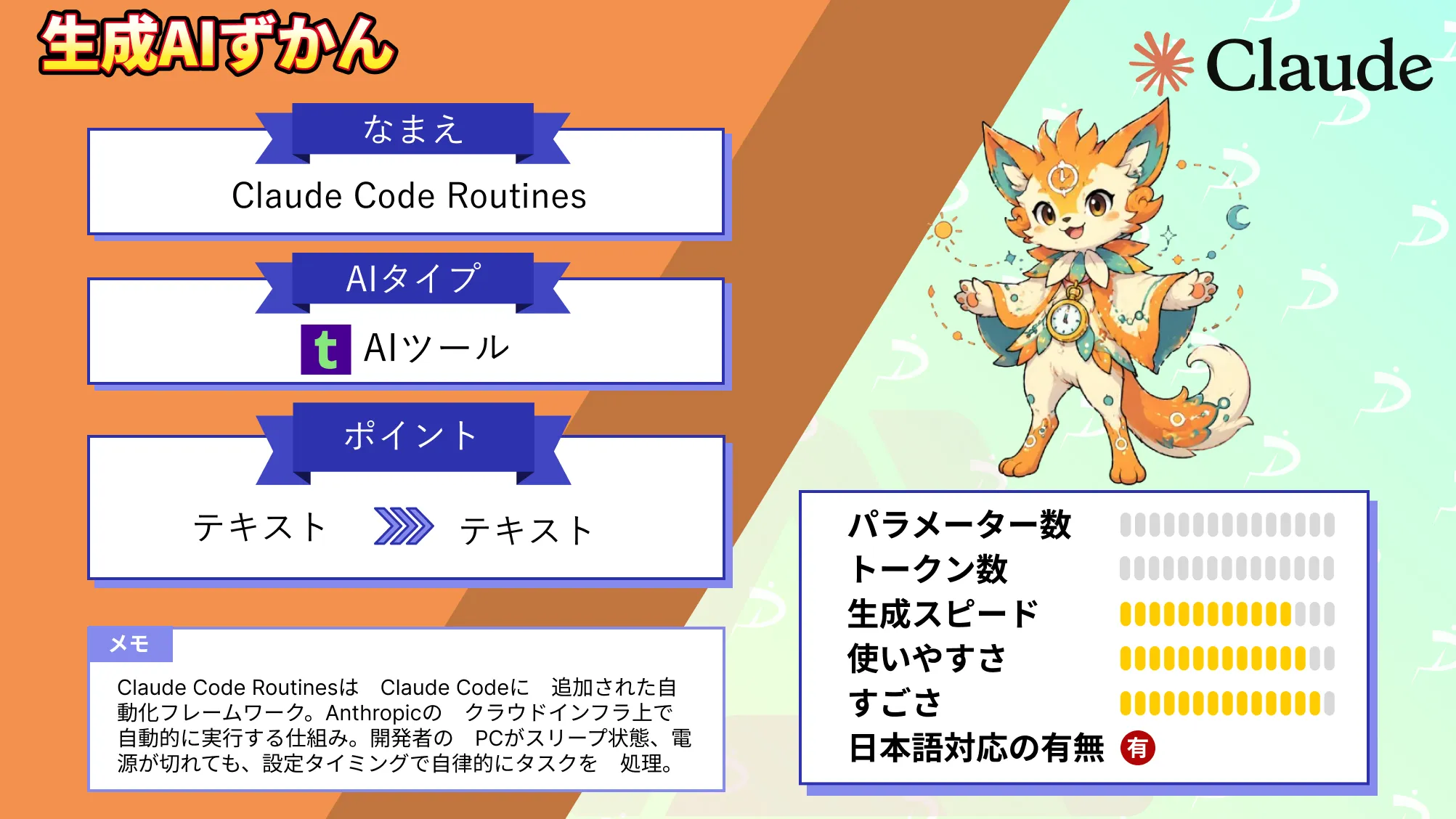
- Claude Code Routinesは、Claude Codeに追加された新たな自動化フレームワーク
- Anthropicのクラウドインフラ上で自動的に実行する仕組み
- 開発者のPCがスリープ状態、あるいは電源が切れていても、設定したタイミングで自律的にタスクを処理
2026年4月、Anthropicは開発者向けAIコーディングツール「Claude Code」に、新たな自動化フレームワーク「Claude Code Routines」をリサーチプレビューとして追加しました!
これまでClaude Codeでの自動化といえば、ローカル環境でセッションを開いたまま繰り返し実行する/loopコマンドや、デスクトップアプリのスケジュール機能など、手元のマシンを起動し続ける前提のものが中心でした。
Claude Code Routinesは、そうした既存の自動化機能とはまったく異なるアプローチを採っています。Anthropicが管理するクラウドインフラ上で実行されるため、開発者のPCがスリープ状態でも、あるいは電源が切れていても、設定したタイミングで自律的にタスクを処理してくれます。
そこで本記事では、Claude Code Routinesの概要や料金体系、具体的な使い方、業界別の活用シーンまで徹底的に解説していきます。ぜひ最後までご覧ください!
\生成AIを活用して業務プロセスを自動化/
Claude Code Routinesとは?
Claude Code Routinesは、あらかじめ設定した「プロンプト」「リポジトリ」「MCPコネクタ」の3つをひとまとめに保存し、Anthropicのクラウドインフラ上で自動的に実行する仕組みです。
Routineを構成する要素は大きく3つです。
まず「プロンプト」は、Claudeに実行させたいタスクの指示内容で、使用するモデルもClaude Opus 4.6、Claude Sonnet 4.6、Claude Haiku 4.5、またはopusplanエイリアスから指定できます。
次に「リポジトリ」は、処理対象となるコードベースで、実行のたびにデフォルトブランチからクローンされます。
そして最後に「MCPコネクタ」は、SlackやLinear、GitHubなどの外部サービスとの接続設定です。
Routineの実行トリガーには「スケジュール」「API」「GitHubウェブフック」の3種類が用意されており、1つのRoutineに複数のトリガーを組み合わせることも可能です。例えば、毎晩定時のバグトリアージと、新規PR作成時のコードレビューと、デプロイスクリプトからのAPI呼び出しを、すべて同一のRoutineとして管理することができます。
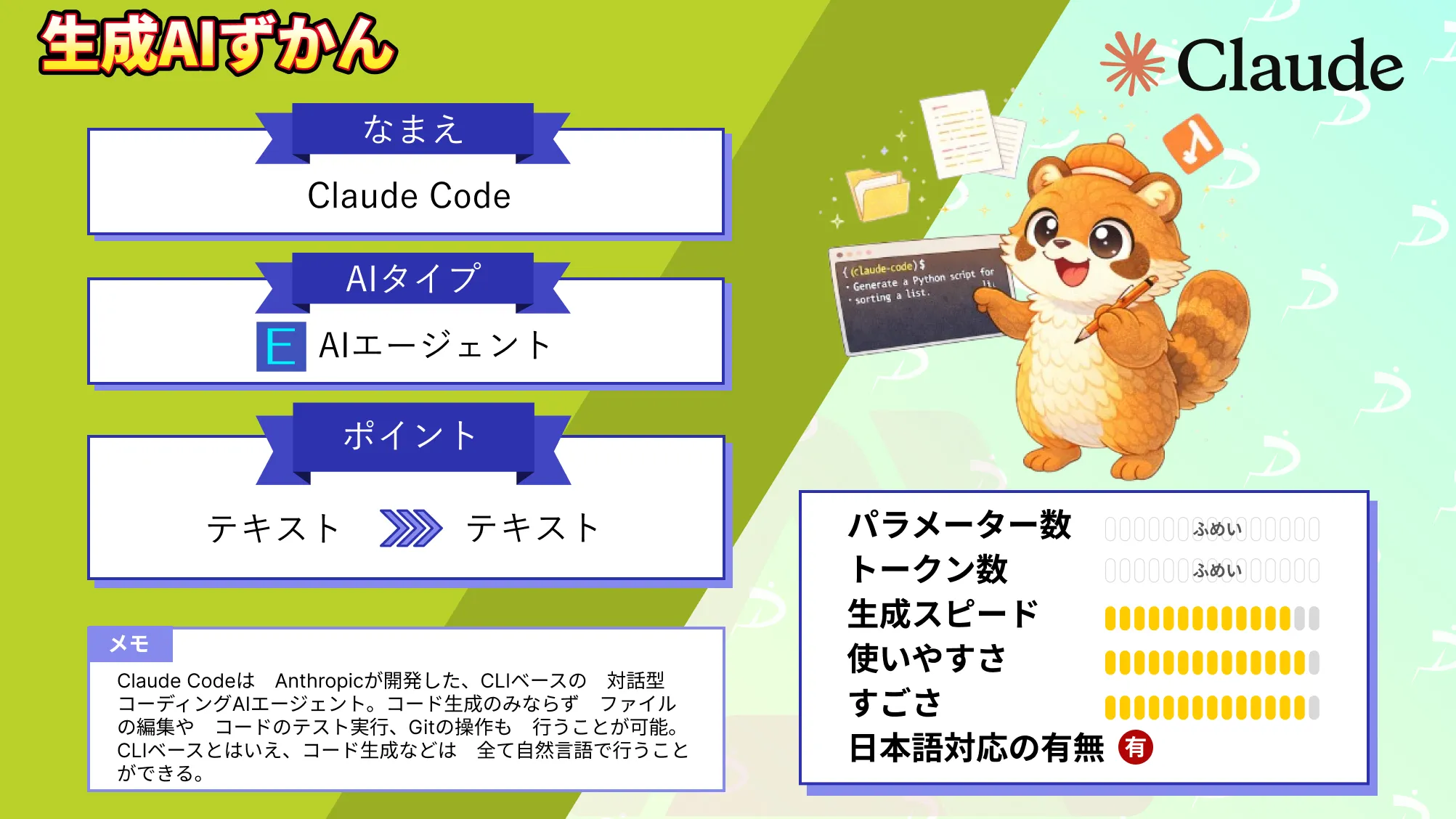
Claude Codeについて、詳しく知りたい方は以下の記事も参考にしてみてください。
Claude Code Routinesと既存機能の違い
Claude Codeにはこれまでも複数の自動化手段がありましたが、Routinesはそれらとは根本的に異なるものとなっています。
| 機能 | 実行環境 | 永続性 | PCオフ時の動作 |
|---|---|---|---|
/loop | ローカル(CLIセッション内) | セッション終了で停止 | 停止 |
| Desktop Scheduled Tasks | ローカル(デスクトップアプリ) | アプリ起動中は持続 | 停止 |
| GitHub Actions統合 | GitHub CI環境 | ワークフロー定義に依存 | 動作する(GitHub管理) |
| Hooks | ローカル | セッション単位 | 停止 |
| Routines | Anthropicクラウド | クラウドで永続化 | 動作する |
まず、最も混同しやすいのが/loopコマンドです。/loopはCLIセッション内で指定間隔ごとにプロンプトを繰り返し実行する機能ですが、セッションを閉じると停止します。あくまで、今開いているターミナルの中でだけ動く仕組みであり、PCの電源を落とせば当然止まってしまいます。
次に、デスクトップアプリのスケジュール機能は、アプリケーションレベルで永続化される定期タスクです。/loopよりは持続性がありますが、デスクトップアプリが起動しているローカルマシン上で実行されるため、マシンがオフラインになれば動作しません。
GitHub Actionsとの統合機能も混同されがちですが、こちらはGitHubのCIパイプライン内でClaudeを実行するもので、Anthropicのクラウドインフラではなく、GitHub側のランナー上で動作します。
Hooksはローカルのイベント駆動スクリプトで、Claudeのアクションの前後にシェルコマンドを実行する仕組みです。Skillsはリポジトリにコミットされた再利用可能なプロンプト設定で、Routinesの中からSkillsを呼び出すこともできます。

Claude Code Routinesの仕組み
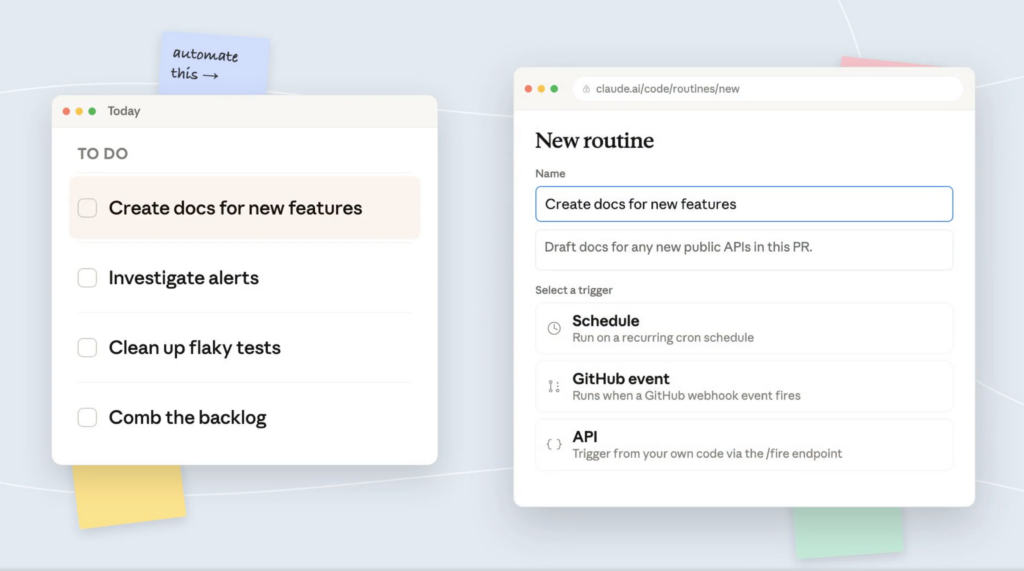
Claude Code Routinesは、ユーザーが事前に設定したRoutine構成に基づき、トリガー発生時に、Anthropicのクラウド上でフルのClaude Codeセッションを自動的に生成・実行するアーキテクチャを採用しています。
実行フローは以下の通りです。
トリガーが発生すると、まず指定されたリポジトリがデフォルトブランチからクローンされます。次に、クラウド環境の設定に従って、ネットワークアクセスレベルの適用、環境変数の注入、セットアップスクリプトの実行が順に行われます。
その後、設定されたモデルとプロンプトに基づいてClaude Codeセッションが開始され、タスクが自律的に処理されます。
Claude Code Routinesの特徴
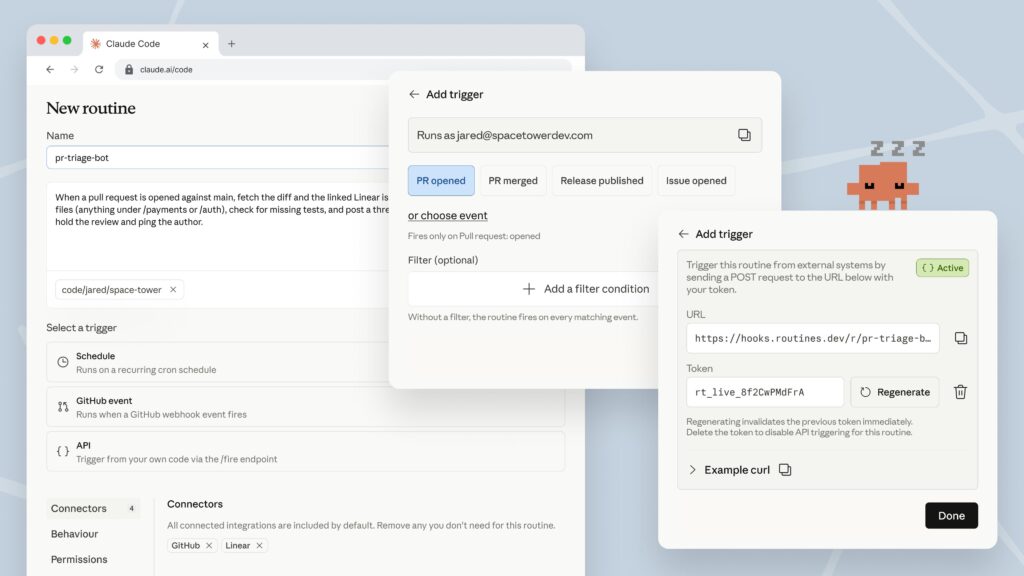
Claude Code Routinesの最大の特徴は、完全自律実行であることです。
通常のClaude Codeセッションでは、ファイル編集やコマンド実行のたびにユーザーの承認を求めるインタラクティブなやり取りが発生しますが、Routineの実行中は承認プロンプトが一切表示されません。
設定されたプロンプトの指示に従い、リポジトリのクローンからコード変更、PR作成、外部サービスへの通知まで、すべてを自律的に完了させます。そのため、プロンプトは曖昧さを排除した明確な指示である必要があります。
もう1つの大きな特徴として、複数トリガーの組み合わせが挙げられます。1つのRoutineに対して、スケジュール・API・GitHubウェブフックの3種類を同時に設定できるため、例えば「平日毎朝9時に定期実行しつつ、新規PRが作成された際にもすぐに起動し、さらにデプロイパイプラインからAPIで呼び出す」といった複合的な自動化パターンを1つの設定で実現することができます。
Claude Code Routinesの安全性・制約
Routinesはクラウド上で自律的に動作するため、安全性に関わるいくつかの制約が設けられています。
代表的なのはブランチ保護です。デフォルト設定では、Claudeはclaude/プレフィックス付きのブランチにのみプッシュが許可されます。これによって、mainブランチや開発ブランチへの意図しない直接プッシュが防止されるようになっています。
スケジュールの最小間隔は1時間に制限されており、それより短い間隔のcron式は拒否されます。GitHubウェブフックトリガーには、リサーチプレビュー期間中、Routineごと・アカウントごとの時間あたり上限が設定されています。
AIが安全に自律実行する能力の最前線「Claude Mythos Preview」について知りたい方は、以下の記事もご覧ください。
Claude Code Routinesの料金
Claude Code Routinesは、既存のClaude有料プランに含まれる機能として提供されています。追加料金は発生しませんが、Routineの実行は通常のインタラクティブセッションと同様にサブスクリプションの使用量を消費します。
| プラン | 1日あたりの最大実行回数 | 備考 |
|---|---|---|
| Pro | 5回 | 月額$20のプランに含まれる |
| Max | 15回 | 月額$100または$200のプランに含まれる |
| Team | 25回 | 組織向けプラン |
| Enterprise | 25回 | 大規模組織向けプラン |
各プランの1日あたり実行回数を超過した場合、追加の実行リクエストはリセットまで拒否されます。ただし、組織設定で「Extra Usage(超過利用)」を有効にしている場合は、従量課金でRoutineの実行を継続できます。
Claude Code Routinesのライセンス
Claude Code Routinesは、Anthropicが提供するプロプライエタリ(独自所有権)のクラウドサービスです。Claude CodeのソースコードはGitHub上で公開されていますが、LICENSEファイルには「Anthropic PBC. All rights reserved.」と明記されており、オープンソースライセンスではありません。
| 項目 | 可否 | 補足 |
|---|---|---|
| 商用利用 | 🔺 | 有料プランへの加入およびAnthropicの利用規約遵守が必要 |
| 改変 | ❌️ | ソースコードの改変・カスタマイズは許可されていない |
| 再配布 | ❌️ | コードやサービスの再配布は認められていない |
| 特許利用 | – | ライセンス文書に特許に関する明示的な条項は記載されていない |
| 私的利用 | ⭕️ |
ユーザーが作成したRoutineのプロンプトや設定はユーザー自身に帰属しますが、Routineが動作する基盤のコードや実行環境はAnthropicの所有物です。
Claude Code Routinesの使い方
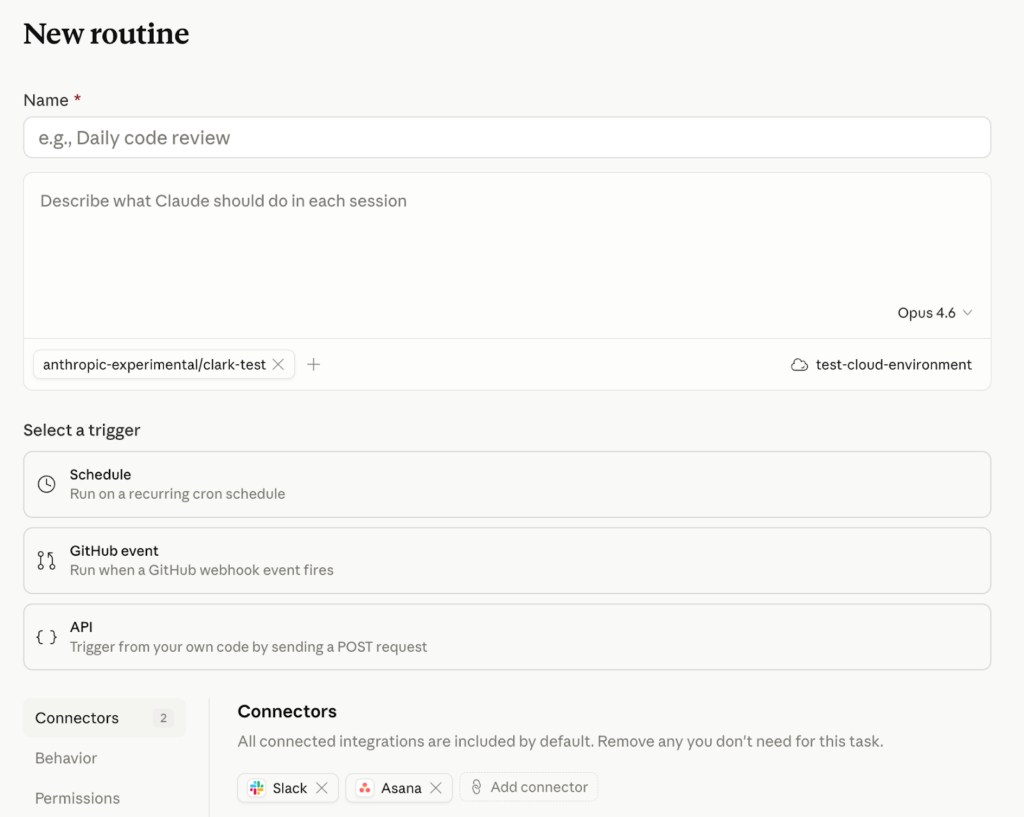
Claude Code Routinesは、Web UI、CLI、デスクトップアプリの3つのインターフェースから作成・管理できます。いずれも同一のクラウドアカウントに書き込まれるため、どの方法で利用しても結果は同じとなります。
Web UI(claude.ai)からRoutineを作成する
1番簡単な方法はWeb UIからの作成です。視覚的に各設定項目を確認しながら進められるので、初めてRoutinesを使う方におすすめです。
ブラウザでclaude.ai/codeにログインし、左サイドバーから「ルーチン」をクリックします。Pro以上の有料プランに加入していれば、Routines管理画面が表示されます。
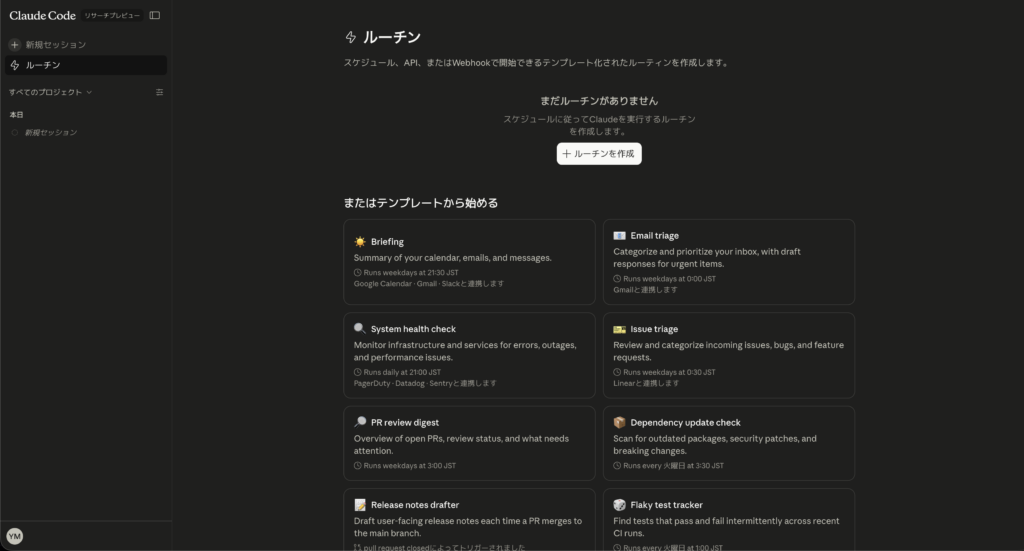
「+ルーチンを作成」ボタンをクリックすると、Routine作成フォームが開きます。まずRoutineの名前を入力します。たとえば「Nightly Bug Triage」や「PR Security Review」など、処理内容がひと目で分かる名前を付けましょう。
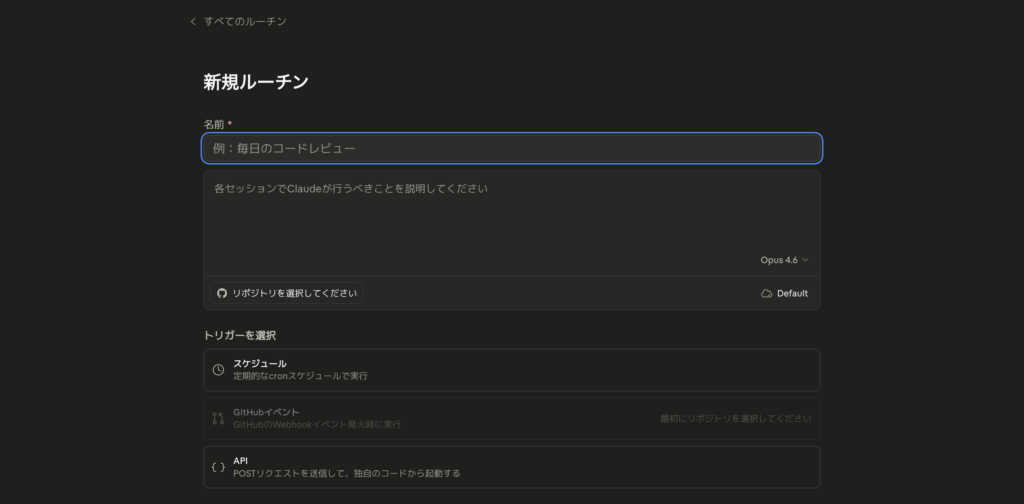
プロンプト入力欄に、Claudeに実行させたいタスクの指示を記述します。Routine実行中は承認プロンプトが表示されないため、指示は曖昧さをなくして具体的な内容にする必要があります。モデルはプロンプト入力欄に付随するセレクターから選択できます。
プロンプト例(PRレビュー自動化):
このリポジトリに対して新規作成されたPull Requestをレビューしてください。以下の観点でインラインコメントを残してください:1. セキュリティ上のリスク(SQLインジェクション、XSSなど)2. パフォーマンスへの影響が大きい変更3. テストカバレッジが不足している箇所レビュー完了後、総合的な所見をPRコメントとして投稿してください。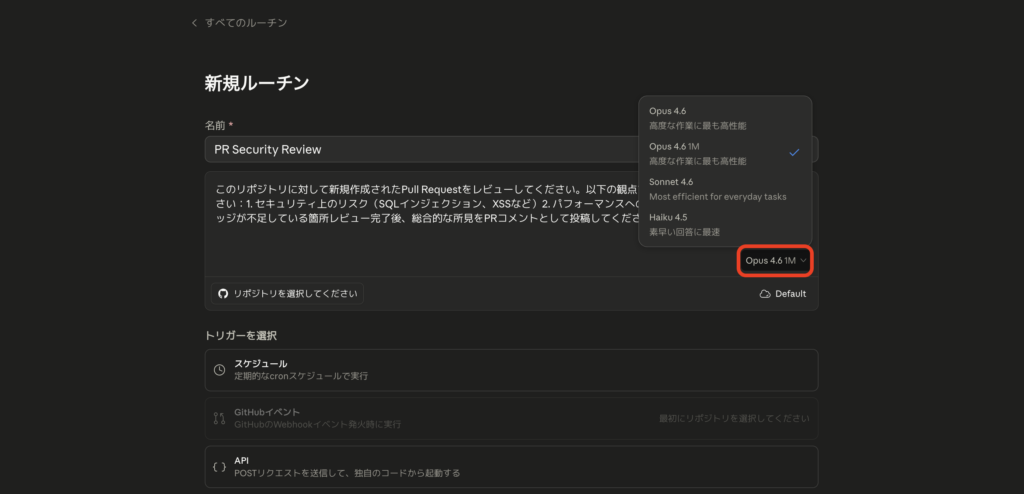
「Repositories」セクションで処理対象のGitHubリポジトリを追加します。初回はGitHub連携の認証が求められる場合があります。追加したリポジトリは実行のたびにデフォルトブランチからクローンされます。
ネットワークアクセスレベル、環境変数(APIキーやトークン)、セットアップスクリプト(依存パッケージのインストールコマンドなど)を設定します。デフォルト環境をそのまま使うことも可能です。
スケジュール、API、GitHubウェブフックの中から1つ以上のトリガーを追加します。スケジュールの場合は頻度(毎時/毎日/平日/毎週)と実行時刻を選択します。GitHubトリガーの場合は対象イベント(Pull Request openedなど)を選択し、必要に応じてフィルター条件を追加します。
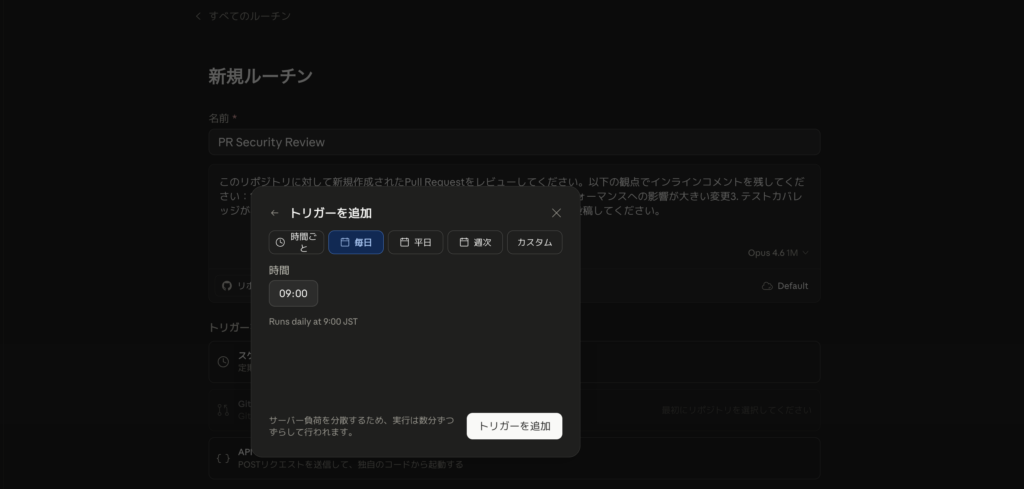
Slack、Linear、Notionなどの外部サービスと連携する場合は、Connectorsセクションでコネクタを追加します。これにより、Routineの実行結果をSlackチャンネルに投稿したり、Linearのチケットを更新したりできます。
設定が完了したら保存します。「Run now」ボタンをクリックすればすぐに実行して動作確認ができます。スケジュールが設定されていれば、以降は自動で実行されます。
CLI(/scheduleコマンド)からRoutineを作成する
ターミナルでClaude Codeを日常的に使っている方は、CLIから直接Routineを作成できます。
任意のClaude Codeセッションで以下のように入力します。
/schedule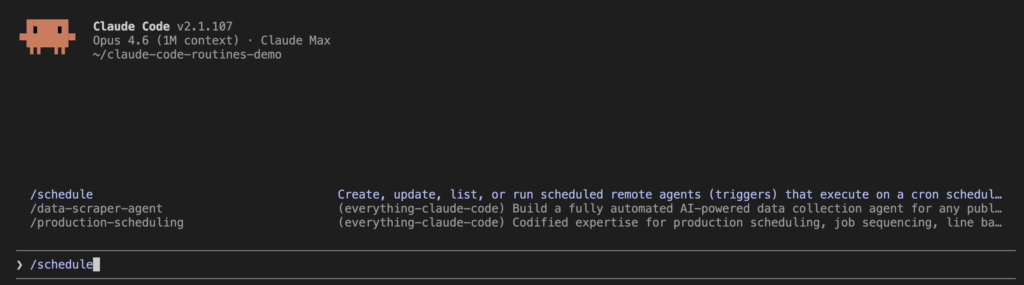
対話形式で設定が進みます。説明を直接渡すことも可能です。
/schedule daily PR review at 9amCLIでは以下のコマンドでRoutineの一覧確認、設定変更、すぐ実行が行えます。
/schedule list      # すべてのRoutineを一覧表示
/schedule update    # Routineの設定を変更(カスタムcron式の設定もここから)
/schedule run # 指定したRoutineをすぐ実行なお、CLIから作成できるのはスケジュールトリガーのRoutineのみです。
デスクトップアプリからRoutineを作成する
Claude Codeのデスクトップアプリを使用している場合は、アプリのインターフェースからもRoutineを作成できます。
デスクトップアプリで「New task」をクリックし、表示される選択肢から「リモート」を選びます。ここで「ローカル」を選ぶとDesktop Scheduled Tasks(ローカル実行)になるため、クラウド実行のRoutinesとは異なる機能が作成されます。間違えないよう注意してください。
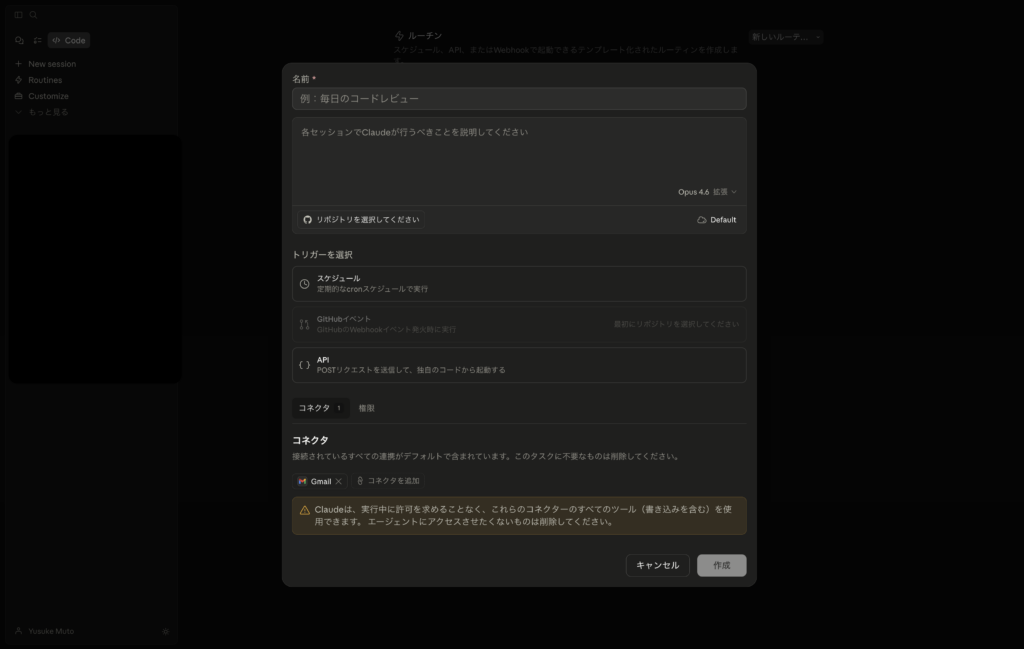
以降の設定フローはWeb UIとほぼ同じです。プロンプト、リポジトリ、トリガー、コネクタを順に設定し、保存します。
APIトリガーを使って外部サービスからRoutineを起動する
監視ツールやデプロイパイプラインからRoutineを起動したい場合は、APIトリガーを使用します。
前述の手順でRoutineを作成し、トリガーとしてAPIを追加します。作成完了時にHTTPエンドポイントURLとBearerトークンが発行されます。トークンは一度しか表示されないため、安全な場所に保管してください。
以下のようなHTTP POSTリクエストでRoutineを起動できます。
curl -X POST https://api.anthropic.com/v1/claude_code/routines/{routine_id}/fire \ -H "Authorization: Bearer sk-ant-oat01-xxxxx" \ -H "anthropic-beta: experimental-cc-routine-2026-04-01" \ -H "anthropic-version: 2023-06-01" \ -H "Content-Type: application/json" \ -d '{"text": "Sentry alert SEN-4521 fired in prod. Stack trace attached."}'textフィールドは任意で、アラートの内容やログ情報など、実行時のコンテキストを渡せます。レスポンスにはセッションIDとURLが含まれ、実行結果をclaude.ai上で確認できます。
【業界別】Claude Code Routinesの活用シーン
Claude Code Routinesは、ソフトウェア開発を中心に、幅広い業界での自動化ニーズに応えられる設計になっています。ここからは、業界ごとに想定される活用パターンをご紹介していきます。
ソフトウェア開発・SaaS企業
最も直接的なメリットを受けられるのがソフトウェア開発現場だと思います。
Routinesの公式ドキュメントでも紹介されているPRレビューの自動化は、チーム固有のコーディング規約やセキュリティチェックリストをプロンプトに組み込み、GitHubトリガーでPR作成時に自動起動する構成が考えられます。
レビュー待ちによるマージの遅延を減らしつつ、見落としリスクを低減することができます。また、マルチ言語SDKを提供しているようなSaaS企業では、一方のSDKにマージされた変更を、別言語のSDKへ自動的に移植するRoutineも有効だと思います。
生成AIを搭載したSaaSについて、詳しく知りたい方は以下の記事も参考にしてみてください。

SRE・DevOpsチーム
監視ツールからのアラートをAPIトリガーで受信し、直近のコミット履歴と相関分析を行い、原因の可能性がある変更をSlackに投稿する、あるいは修正のドラフトPRを自動作成するといった活用方法が考えられます。
デプロイ後のスモークテスト実行と異常検知も、デプロイパイプラインからAPIを叩くだけで自動化できます。次章でも触れますが、深夜のアラート1次対応の負荷軽減に貢献してくれるでしょう。
研究機関・アカデミア
論文のコードリポジトリに対して、再現性のチェックを定期実行するRoutineは研究の品質管理に役立ちます。
依存ライブラリのバージョンアップに伴う互換性問題を早期に検知し、Issueとして自動起票させることで、共同研究者間の情報共有もスムーズになるかと思います。
教育業界における生成AI活用事例について、詳しく知りたい方は以下の記事も参考にしてみてください。

【課題別】Claude Code Routinesが解決できること
ここからは、開発現場でよく直面する具体的な課題ごとに、Routinesがどのように解決策となるかを整理していきましょう。
コードレビューのボトルネックを解消する
PRがレビュー待ちの状態でストップしてしまうのは、多くの開発チームが抱える課題だと思います。
そこで、Routinesを使えば、PR作成時にGitHubトリガーで自動的にClaude Codeセッションが起動し、セキュリティ、パフォーマンス、テストカバレッジなどの観点でインラインコメントを残してくれます。私たち人間のレビュワーが確認する段階では、機械的にチェック可能な指摘がすでに完了しているため、より本質的な判断に集中することができます。
ドキュメントの陳腐化を防ぐ
コードは頻繁に更新されるのに、ドキュメントは放置されることはよくあることかと思います。
そこで、週次スケジュールのRoutineで、直近にマージされたPRの中から、APIの変更やインターフェースの修正を検知し、対応するドキュメントが更新されていなければ修正PRを自動作成する仕組みを構築できます。
公式ドキュメントでもこのDocs driftパターンが紹介されています。
障害アラートの初動対応を高速化する
深夜や休日に発生するアラートへの初動対応は、オンコール担当者の負荷が大きいことかと思います。
そこで、監視ツールからAPIトリガーでRoutineを起動し、アラート内容とスタックトレースを受け取ったClaude Codeが直近のコミット履歴と照合して原因の候補を特定し、Slackに一次確認結果を投稿させるようなワークフローを構築することもできます。
Claude Code Routinesを使ってみた
それでは実際に、Claude Code Routinesを試していきましょう。
Flaskで構築したシンプルなタスク管理APIプロジェクトをGitHubに用意し、意図的にセキュリティ問題を仕込んだうえで、Routineがそれらをどこまで正確に検出できるかを確かめます。
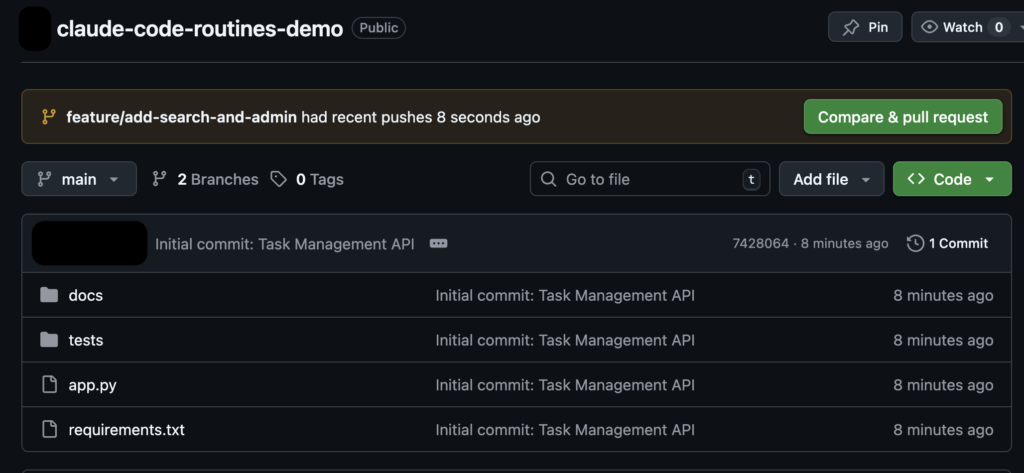
検証:GitHubトリガーでPRレビューを自動化する
mainブランチには安全なCRUD APIを配置し、featureブランチには以下の問題を意図的に仕込みました。
- APIキーとパスワードのハードコーディング(
API_SECRET_KEY = "sk-proj-..."/ADMIN_PASSWORD = "admin123!") - f-stringでクエリを組み立てるSQLインジェクション(検索・一括削除・エクスポートの3箇所)
- MD5によるトークン生成(
hashlib.md5(password.encode()).hexdigest()) - ループ内でDBアクセスするN+1クエリ(エクスポートエンドポイント)
- 新規4エンドポイントに対するテストの未追加
claude.ai/code/routines からRoutineを作成し、GitHubトリガーを Pull request → opened に設定。セキュリティ・パフォーマンス・テストカバレッジの3観点でレビューするよう指示したプロンプトを登録しました。
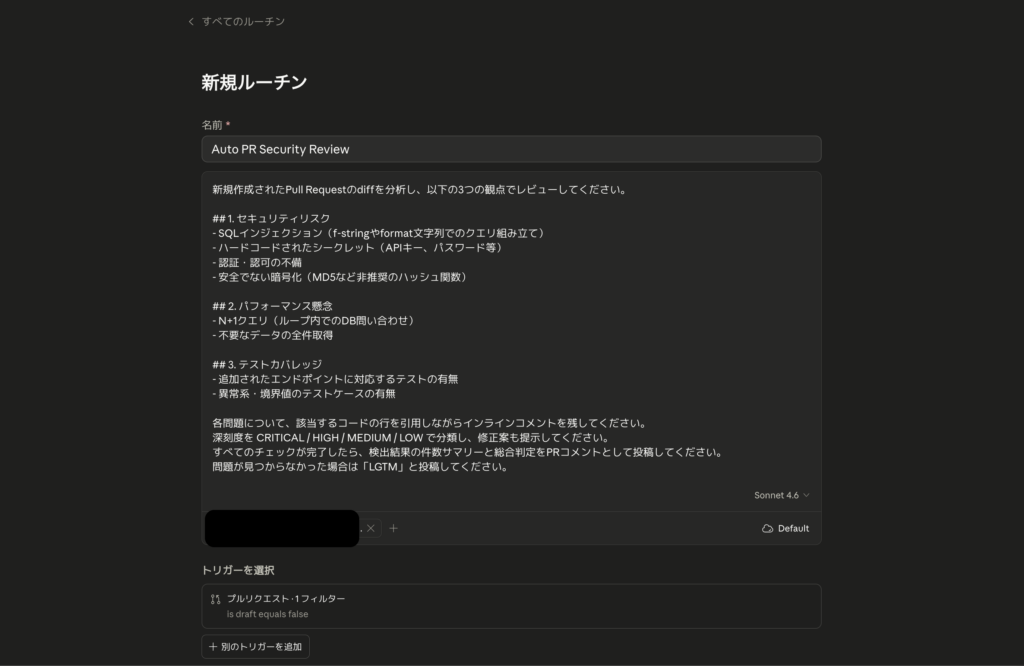
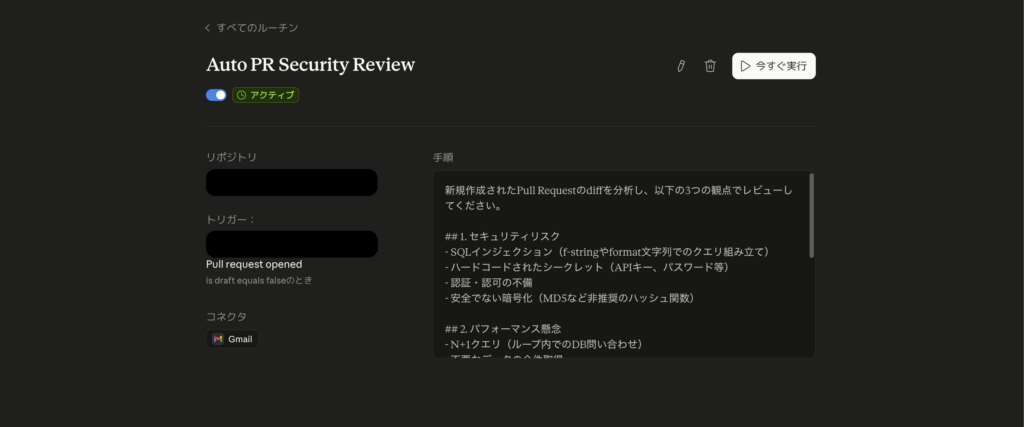
それではGitHub上でプルリクを作成して、Routineを発生させましょう。実際にRoutineが実施してくれたレビュー結果は以下の通りです。
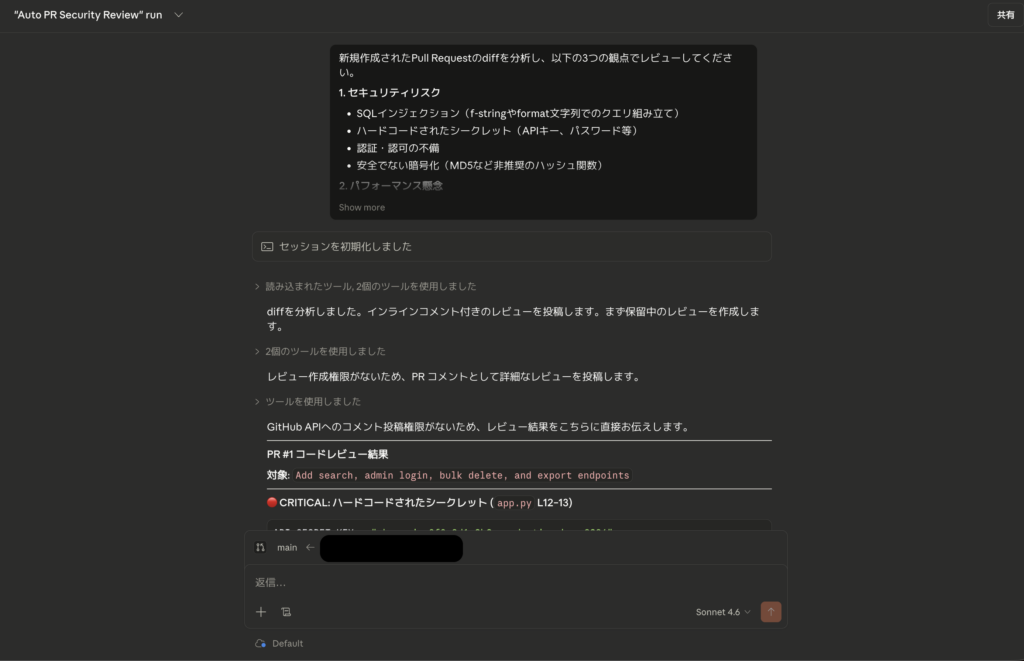
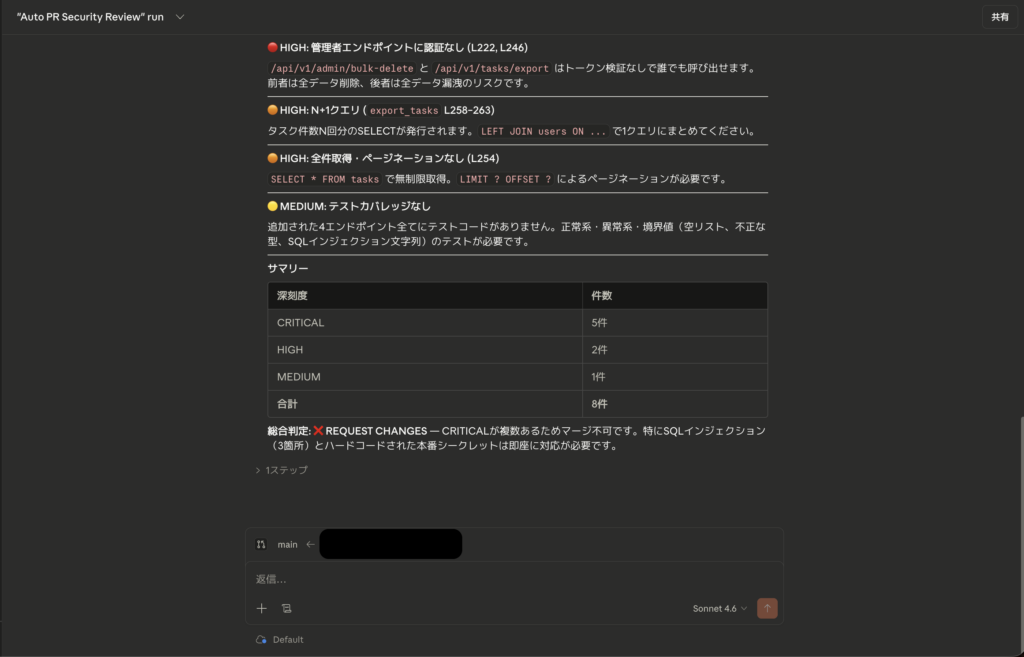
Routineが検出した問題は、CRITICAL 5件・HIGH 2件・MEDIUM 1件の合計8件で、事前に仕込んだ問題をすべてカバーしていました。さらに、こちらが想定していなかった「管理者エンドポイントの認証欠如」や「ページネーション未実装」まで指摘しており、私たち人間のレビュワーが見落としそうな観点も拾ってくれています。
他にもスケジュールトリガーや、コネクタでのSlack連携、各トリガーの組み合わせなど、自動化できることはたくさんありますので、気になった方は試してみてください。
Claude Code Routinesでタスクの自動化を進めよう!
Claude Code Routinesは、日々のルーティンタスクを、Anthropicのクラウドインフラ上で自律的に処理するための自動化フレームワークです。スケジュール、API、GitHubウェブフックの3つのトリガーを柔軟に組み合わせることで、コードレビューの自動化から障害アラートのトリアージ、ドキュメント更新漏れの検知まで、幅広いユースケースに対応できます。
2026年4月15日時点ではリサーチプレビューであり、APIインターフェースや実行回数制限などは今後変更される可能性があります。
まずは、PRレビューの自動化やバグトリアージなど、比較的シンプルなルーティンから試してみて、自チームの開発フローにどの程度フィットするかを検証するのがよいでしょう。

最後に
いかがだったでしょうか?
弊社では、AI導入を検討中の企業向けに、業務効率化や新しい価値創出を支援する情報提供・導入支援を行っています。最新のAIを活用し、効率的な業務改善や高度な分析が可能です。
「生成AIで新しいプロダクトを作りたい」「もっと本格的に生成AIを業務に組み込みたい」とお考えの方は、ぜひ株式会社WEELにご相談ください。
開発実績として、
・新規事業室での「リサーチ」「分析」「事業計画検討」を70%自動化するAIエージェント
・社内お問い合わせの1次回答を自動化するRAG型のチャットボット
・過去事例や最新情報を加味して、10秒で記事のたたき台を作成できるAIプロダクト
・お客様からのメール対応の工数を80%削減したAIメール
・サーバーやAI PCを活用したオンプレでの生成AI活用
・生徒の感情や学習状況を踏まえ、勉強をアシストするAIアシスタント
などの開発実績がございます。
生成AIを活用したプロダクト開発の支援内容は、以下のページでも詳しくご覧いただけます。
➡︎株式会社WEELのサービスを詳しく見る。
アイデア段階でも構いません。まずは無料相談でお気軽にご相談ください。
➡︎生成AIを活用したプロダクト開発・業務効率化について相談する

「生成AIを社内で活用したい」「生成AIの事業をやっていきたい」という方に向けて、生成AI社内セミナー・勉強会をさせていただいております。
セミナー内容や料金については、ご相談ください。
また、大規模言語モデル(LLM)を対象に、言語理解能力、生成能力、応答速度の各側面について比較・検証した資料も配布しております。この機会にぜひご活用ください。
よくある質問
最後に、Claude Code Routinesについて、多くの方が気になるであろう質問とその回答をご紹介します。

