
Kimi Workの使い方・特徴まとめ|WebBridge・Agent Swarm・Cronで知識業務を自動化するAIエージェント
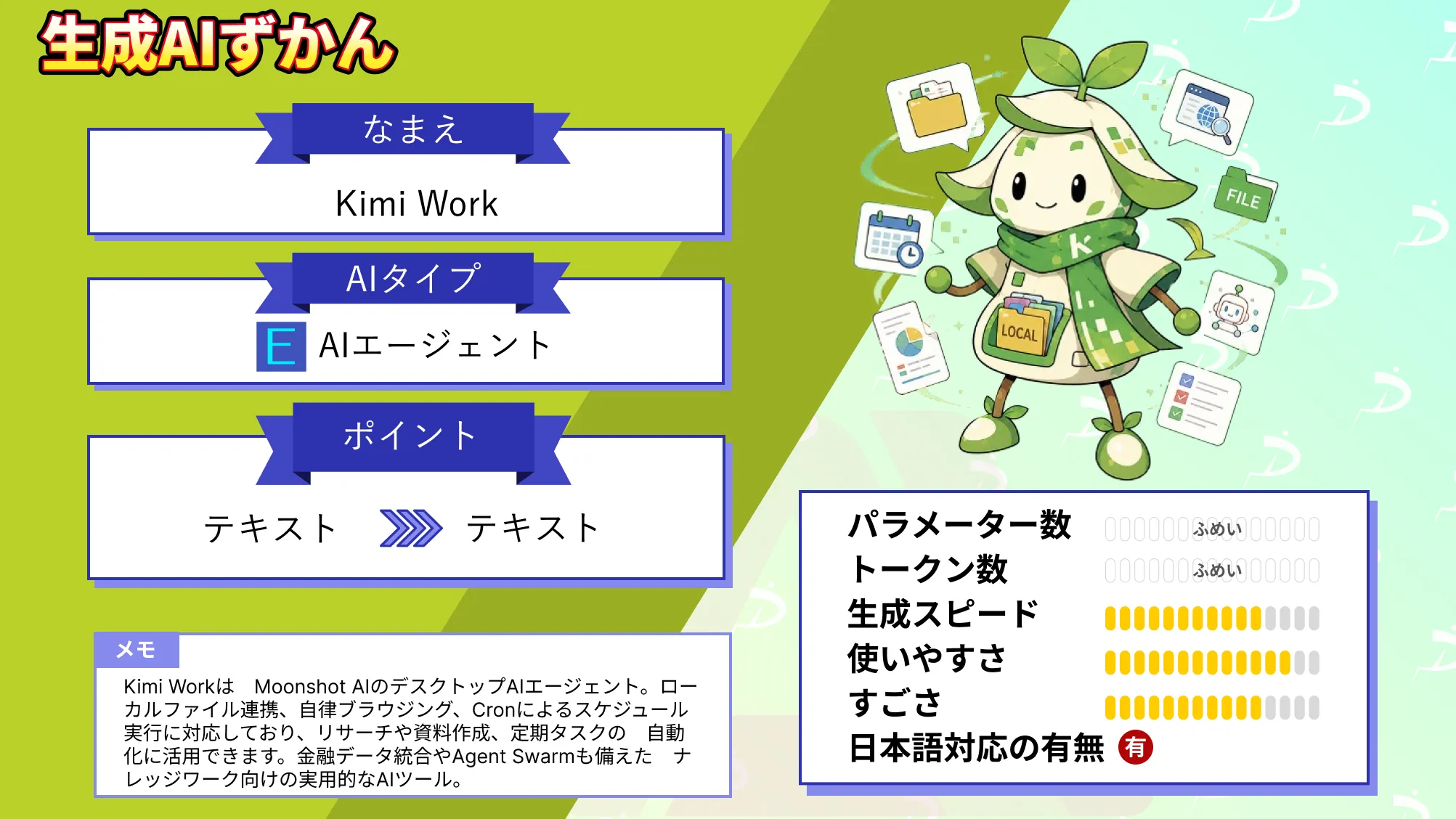
- Kimi WorkはMoonshot AIが開発したデスクトップAIエージェントで、ローカルファイルアクセス・ブラウザ自動化・24時間スケジュール実行」
- WebBridge・Agent Swarm・Cronエンジンの3機能を組み合わせることで、複雑なリサーチ・分析・定期タスクを自律的に処理可能
- 金融データとの統合を標準搭載し、財務分析から資料作成まで自然言語で処理できる
2026年、中国発のAIスタートアップMoonshot AIから、デスクトップ向けAIエージェント「Kimi Work」が登場しました。
今回登場した「Kimi Work」は、単なるチャットAIにとどまらず、ローカルファイルへの統合・自律的なブラウザ操作・24時間スケジュール実行を一体化したデスクトップAIです。
Moonshot AIは「システムレベルのデジタル社員(system-level digital employee)」と位置づけており、ナレッジワーカーの生産性向上を目指しています。
これまで一部のAIツールでは、「ローカルファイルの参照には手動でのコピーペーストが必要」「ウェブリサーチは自分でブラウザを操作しなければならない」「定期的な自動化には別途ツールの導入が必要」といった課題がありました。
一方でKimi Workは、ローカルフォルダをマウントしてAIが直接ファイルを読み書きし、WebBridgeで人間のようにブラウザを自律操作します。さらにCronエンジンにより、ユーザーが席を外した後もスケジュール済みのタスクを実行し続けます。
しかし、新しいデスクトップAIが登場するたびに、「Webアプリ版のKimiと何が違うのか」「本当にローカルファイルを安全に扱えるのか」「どのような業務に活用できるのか」といった疑問を感じる方も多いのではないでしょうか。
そこで本記事では、Kimi Workの概要や仕組み、主要機能を整理しながら、具体的な活用シーンや使い方について詳しく解説します。
最後までお読みいただくことで、Kimi Workがどのような設計で開発され、どのような場面で力を発揮するのかが理解できるはずです。
\生成AIを活用して業務プロセスを自動化/

Kimi Workとは
Kimi WorkはMoonshot AIが開発した、macOS(Apple silicon)とWindowsに対応するデスクトップAIエージェントです。
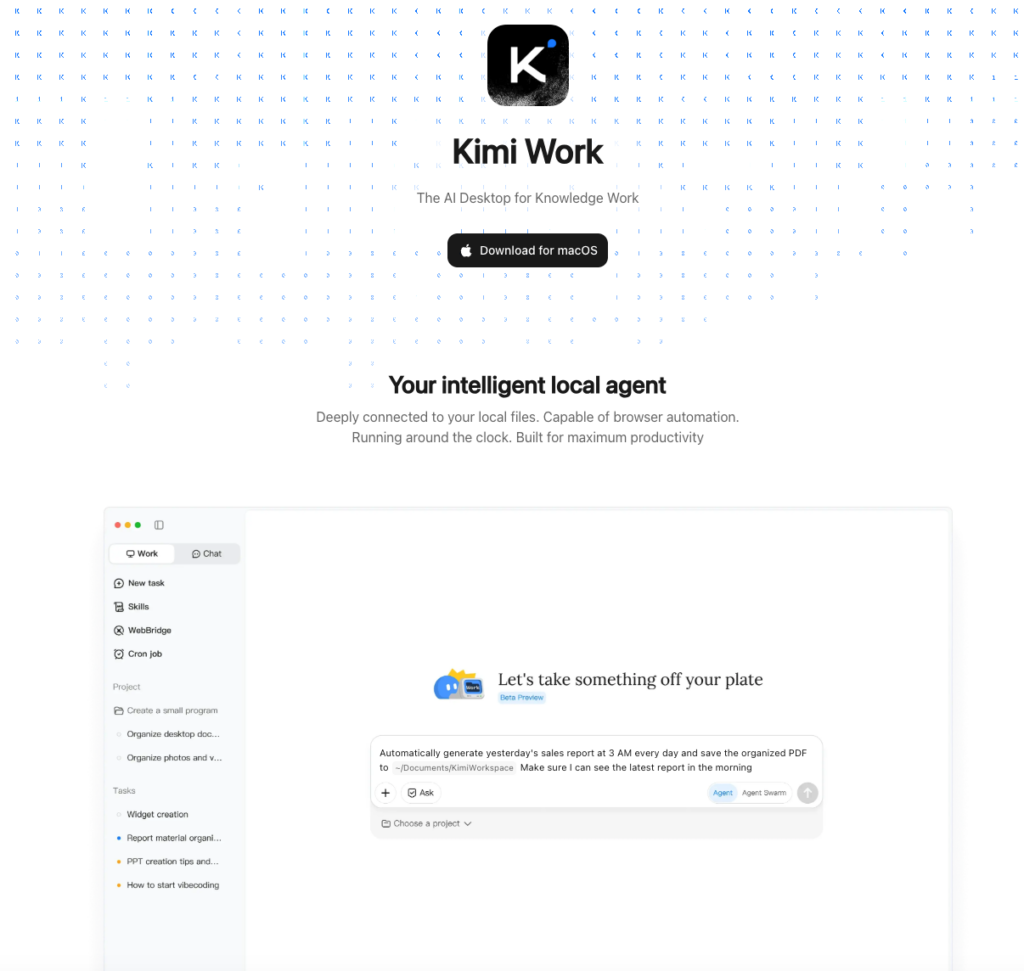
コンセプトは「The AI Desktop for Knowledge Work(知識業務のためのAIデスクトップ)」。
ローカルファイルへの統合・自律的なブラウザ操作・バックグラウンドでのコード実行・スケジュールタスクの自動化という4つの機能で構成されています。
Webアプリ版のKimiがクイックチャットや質問応答に特化しているのに対し、Kimi Workはローカルフォルダのマウント、WebBridgeによる自律ブラウジング、Pythonコードのバックグラウンド実行、スケジュールタスクの実行まで対応。
Moonshot AIはKimi Workを「システムレベルのデジタル社員」と表現しており、単なるAIアシスタントではなく業務を自律的に遂行するエージェントとして位置づけています。
| 比較項目 | Kimi Web | Kimi Work |
|---|---|---|
| 主な用途 | クイックチャット・質問応答 | ワークフロー・業務自動化 |
| ローカルファイルアクセス | 非対応 | フォルダマウントで対応 |
| ブラウザ自動化 | 非対応 | WebBridgeで対応 |
| スケジュール実行(Cron) | 非対応 | 内蔵Cronエンジンで対応 |
| コード実行 | 限定的 | Python/ShellをBGで実行可能 |
| 対応環境 | ブラウザ全般 | macOS (Apple silicon) / Windows |
Salesforceの自律型AIエージェントであるAgentforceについて、詳しく知りたい方は下記記事をご覧ください。
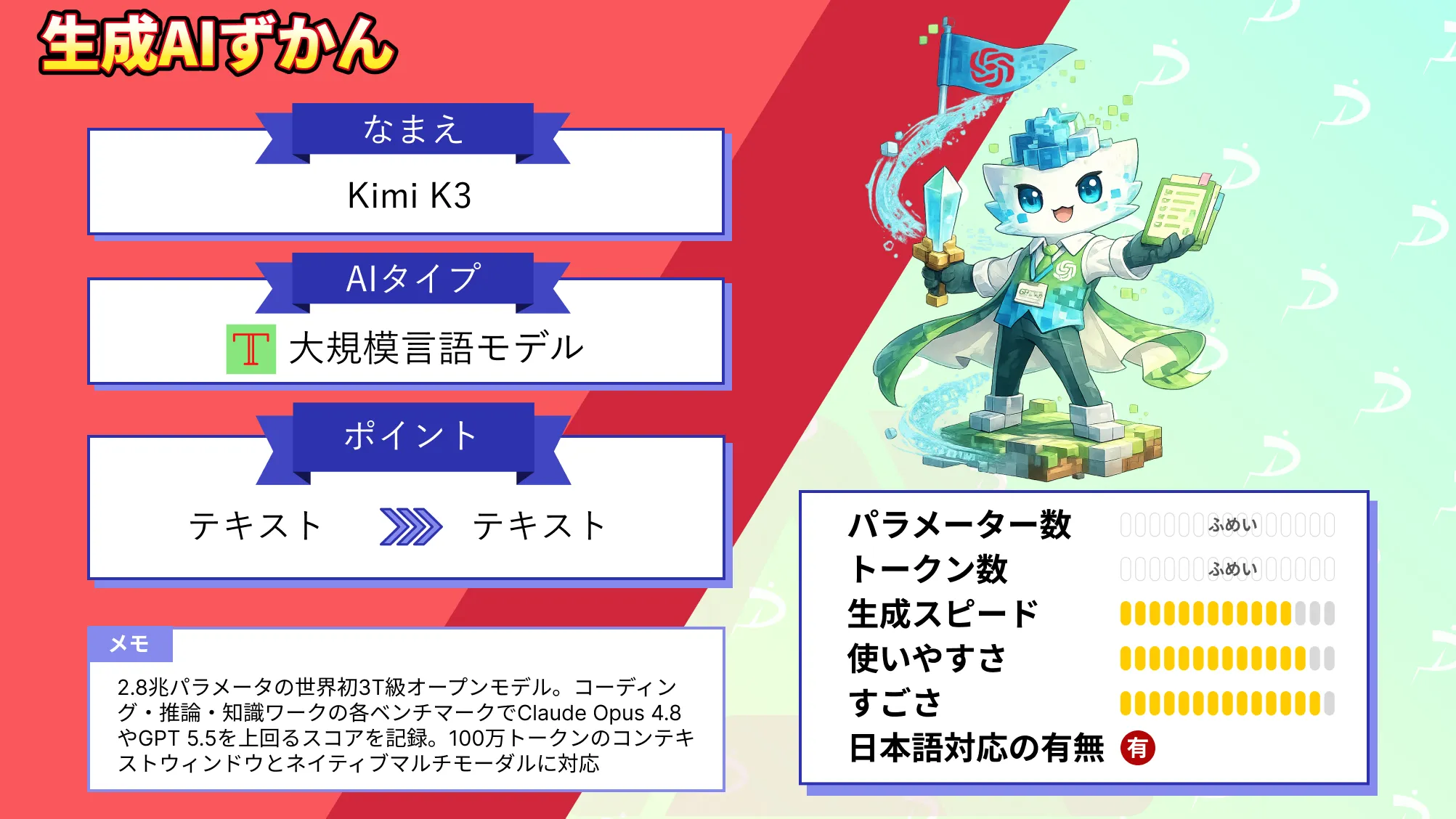
Kimi K3については下記で詳しく解説
Kimi Workの仕組み
Kimi Workは、ローカル環境・ウェブ環境・スケジューラーのなどを一つのデスクトップアプリとして統合した設計です。
ユーザーが指定したローカルフォルダをマウントし、AIがそのファイルに直接アクセスして読み取り・書き込みを行います。ローカルファイルを変更する前には、後述の「Ask before acting」機能により必ずユーザーへの承認プロンプトが表示されます。
Kimi Workがタスクを処理する基本的な流れは以下のとおりです。
- ユーザーが自然言語でタスクを入力し、対象のローカルフォルダや条件を指定する
- KimiがAgent(単体)またはAgent Swarm(複数の専門エージェント群)を選択し、タスクを分解する
- 必要に応じてWebBridgeでブラウザを起動し、ウェブ上のデータ収集や操作を自律的に実行する
- ローカルファイルの読み書き、Pythonコードの実行、成果物の生成を行う
- ファイルを変更する前に承認プロンプトを表示し、ユーザーの明示的な許可を得てから処理を確定する
スケジュール実行の場合は、Cronエンジンが設定した日時・頻度(毎日・毎時・条件付きなど)に応じて自動的にタスクを起動します。

Kimi Workの特徴
Kimi Workの主な特徴は、ローカル・ウェブ・スケジューラーを一体化したエージェント設計です。類似するデスクトップAIツールとの比較も交えながら、主な特徴を詳しく見ていきます。
ブラウザを自律操作する自動化エージェント
WebBridgeはKimi Workに内蔵された自律ブラウジング機能で、ブラウザを人間のように操作できます。
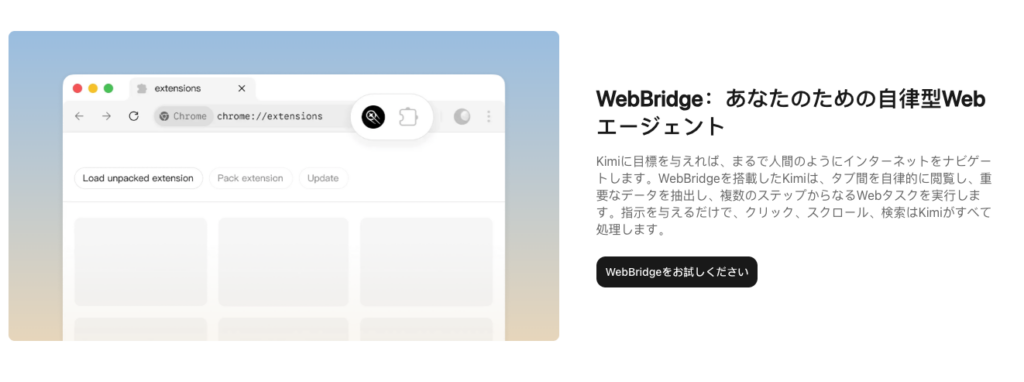
URLの指定なしに目標を自然言語で伝えるだけで、複数タブにまたがったブラウジング、必要なデータの抽出、マルチステップのウェブタスクを自律的に実行。
「最新のFRB声明を確認して要約して」「特定銘柄の過去データを取得してローカルのExcelに保存して」といった指示がそのまま通ります。
クリック・スクロール・データ抽出を含むすべての操作をKimiが担うため、手動でのウェブリサーチにかかっていた工数削減が期待できます。
複数エージェントが協調
Agent Swarmは、複数の専門AIエージェントが自動的に協調して複雑な問題を分解・解決する機能です。
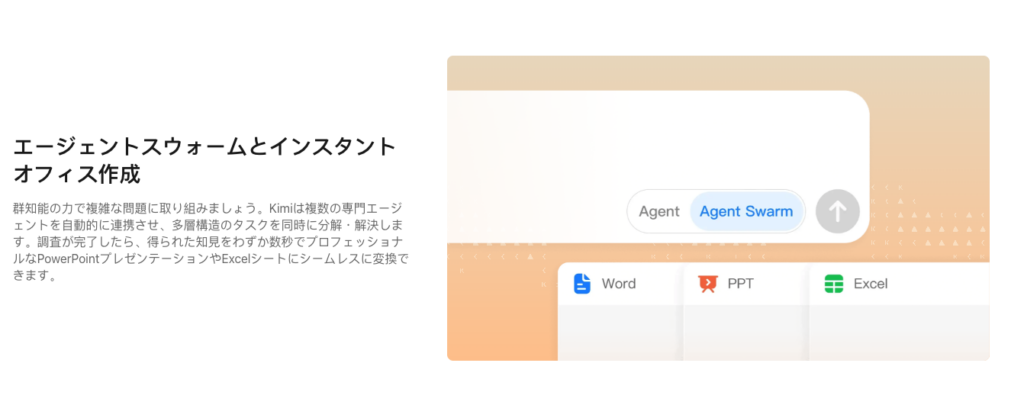
単一エージェントでは対応が難しい多層的なタスクを、複数のエージェントが同時並行で処理します。
さらにリサーチが完了すると、成果をPowerPointやExcelに即座に変換する「Instant Office Creation」との連携も可能。調査から資料化まで一気通貫で完結します。
24時間365日の自動スケジュール実行
内蔵のCronエンジンにより、LLM Agentの呼び出し・Python・Shellスクリプトの実行を毎日・毎時・条件付きでスケジュールできます。
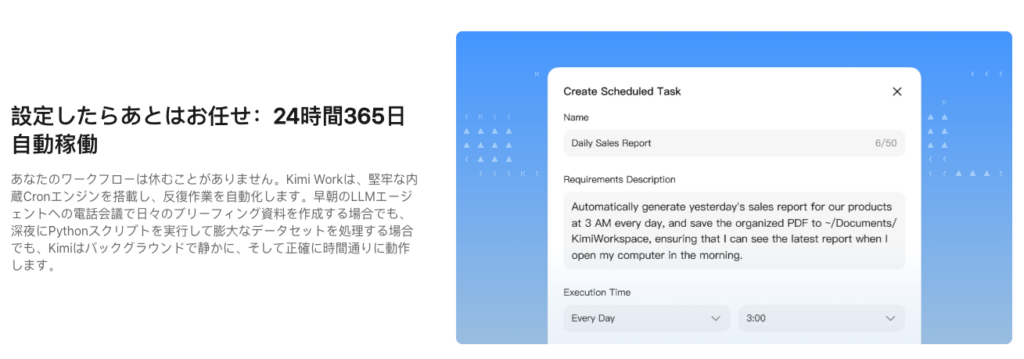
「毎朝6時にマーケットサマリーを生成してローカルに保存」「深夜に大量データセットを処理するPythonスクリプトを実行」といった自動化が、ユーザーが席を外した後も継続。
「Keep Computer Awake」オプションをオンにすれば、PCをスリープにさせないため夜間でも継続実行が可能です。
金融データの統合
Kimi WorkはA株(中国株)・香港株・米国株の市場データを標準搭載しています。
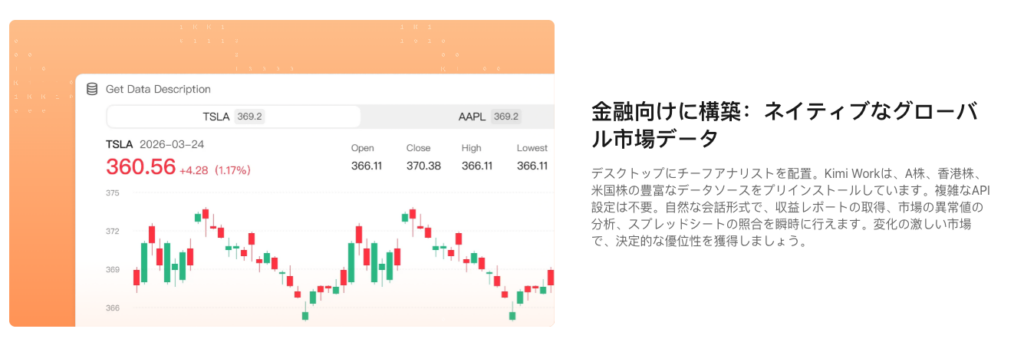
複雑なAPIセットアップなしに、収益レポートの取得・市場の異常値分析・スプレッドシートとの突合せを自然な会話で実行できます。「デスクトップ上のチーフアナリスト」とも表現されており、特に金融・投資分野での活用がしやすい設計です。
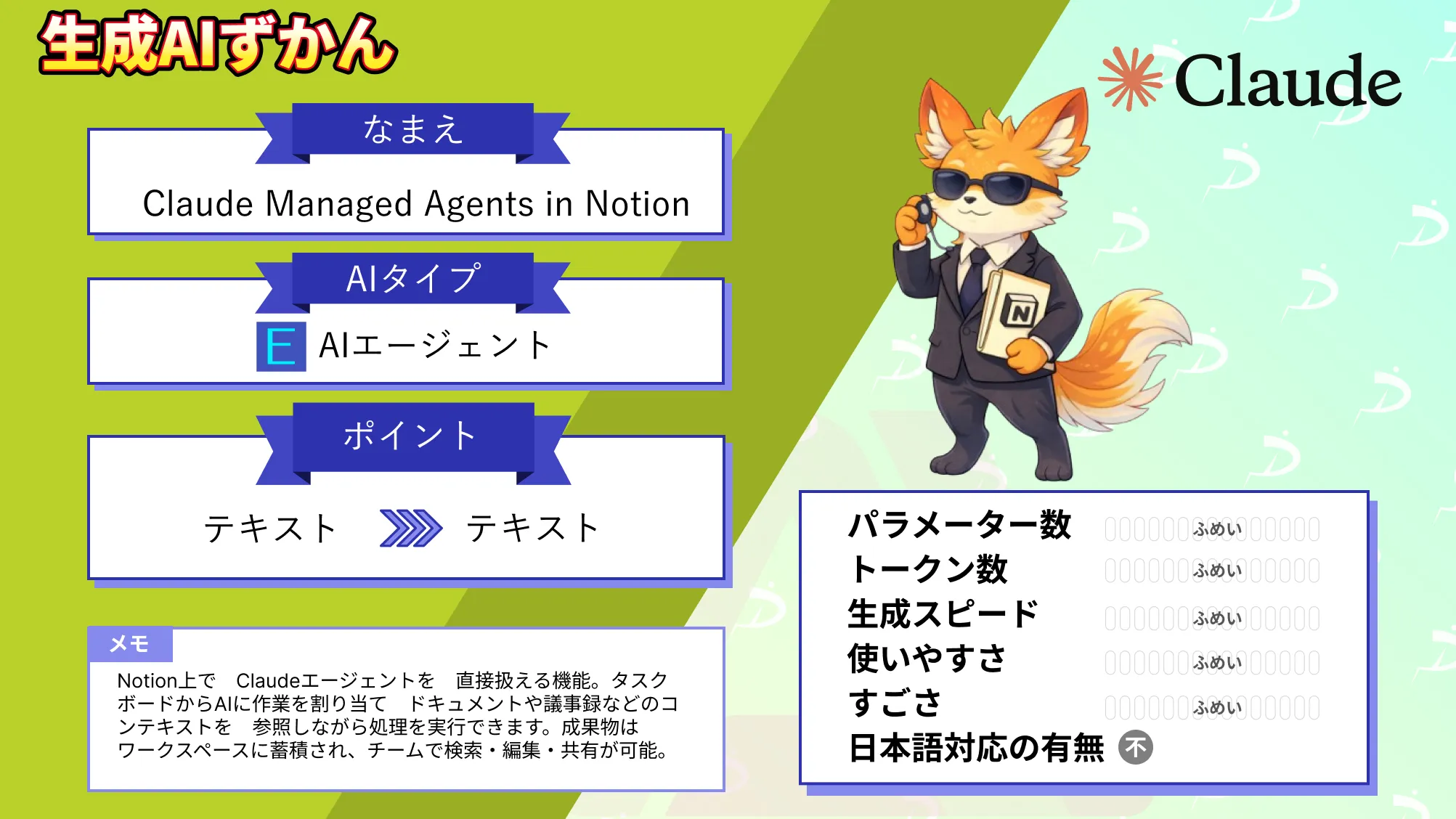
NotionでAIエージェントを動かすClaude Managed Agents in Notionについて、詳しく知りたい方は下記記事をご覧ください。
Kimi Workの安全性・制約
Kimi Workのプライバシー設計は「ユーザーがファイルに対する完全なコントロールを持つ」ことを原則としています。
| 項目 | 内容 |
|---|---|
| Ask before acting(Yolo mode off) | ファイルの変更・上書き・コード実行の前に必ず明示的な承認を要求 |
| 実行制御 | ユーザーの許可なしにはローカルディレクトリ内での処理を実行しない |
| 夜間実行 | 「Keep Computer Awake」オプションでオーバーナイトタスクを継続実行可能 |
| 対応環境 | macOS (Apple silicon) / Windows |
| 現在のステータス | Beta Preview段階 |
「Yolo mode off(慎重モード)」では、KimiがローカルディレクトリのファイルをAIが変更・上書き・コードを実行しようとする前に、必ずユーザーへの確認プロンプトが表示されます。
ユーザーの同意なしには何も実行されない設計であり、誤った操作でファイルが上書きされるリスクを低減できます。
Kimi Workの料金
Kimi Workは無料でも利用できますが、利用量に制限があります。Kimi自体がサブスクリプションを用意しているので、Kimi Workの利用料も登録しているプランによって変動すると考えられます。
| 項目 | Moderato | Allegretto | Allegro | Vivace |
|---|---|---|---|---|
| 月額料金 | $15/月 | $31/月 | $79/月 | $159/月 |
| 年額換算 | $180/年 | $372/年 | $948/年 | $1,908/年 |
| プランの位置づけ | 標準プラン | Pro向けプラン | 上位プラン | 最上位プラン |
| エージェントクレジット | 追加クレジットあり | 2倍 | 5倍 | 10倍 |
| Kimi Code | 利用可能 | 5倍クレジット | 15倍クレジット | 30倍クレジット |
| Word・Excel・Slides連携 | 対応 | 対応 | 対応 | 対応 |
| Deep Research | 対応 | 対応 | 対応 | 対応 |
| Webサイト公開 | 対応 | 対応 | 対応 | 対応 |
| エージェントのマルチタスク | 対応 | 対応 | 対応 | 対応 |
| スライドのビジュアルモード | 対応 | 対応 | 対応 | 対応 |
| Kimi Claw Exclusive | — | 対応 | 対応 | 対応 |
複数エージェントが並列実行するClaude Codeの機能であるClaude Code dynamic workflowsについて、詳しく知りたい方は下記記事をご覧ください。
Kimi Workのライセンス
ライセンスに関する詳細は確認できませんでした。利用規約やプライバシーポリシーも確認しましたがKimi Workに関する記載はありませんでした。
Kimi Workの使い方
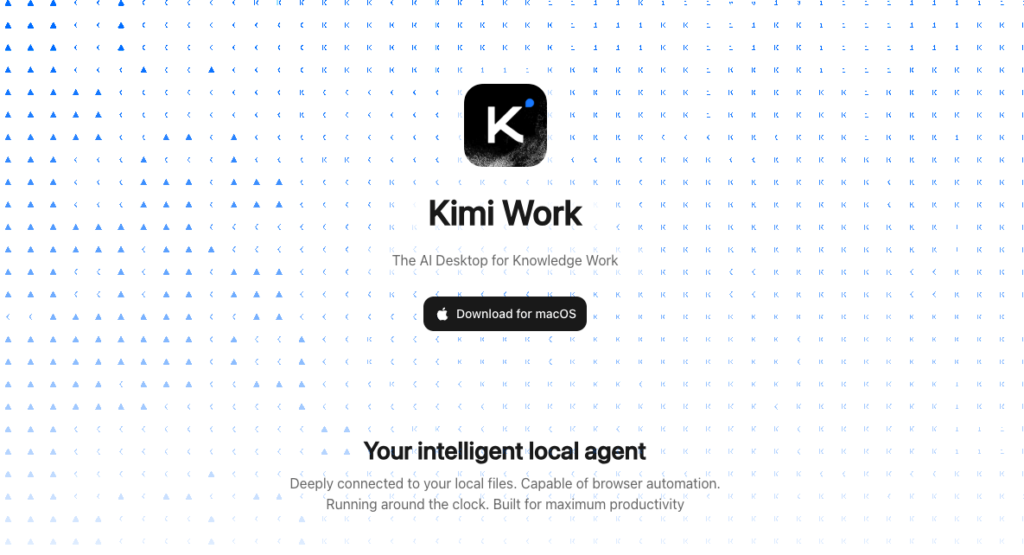
Kimi WorkはmacOS(Apple silicon)とWindowsそれぞれに専用のダウンロードパッケージが提供されています。
基本的なセットアップから最初のタスク実行まで、以下のステップで進めます。
ダウンロード・インストール
公式サイトからmacOS版またはWindows版のインストーラーをダウンロードし、通常の手順でインストールします。macOS版はApple siliconチップ搭載のMacに対応しています。
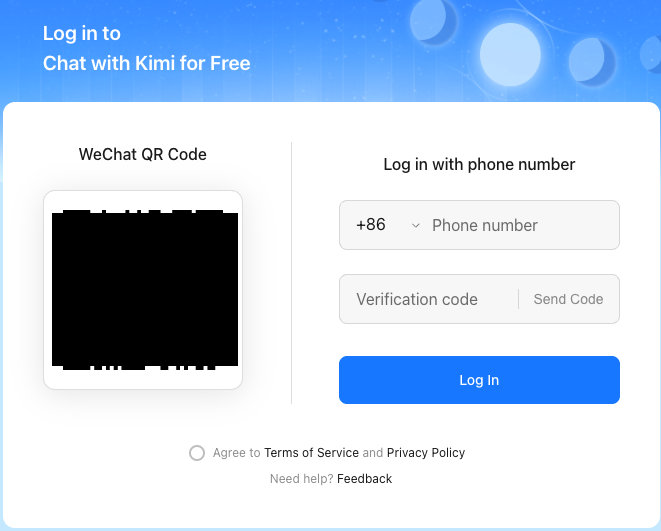
インストール後に起動すると、電話番号の認証があるので認証しましょう。
ワークスペースフォルダの設定
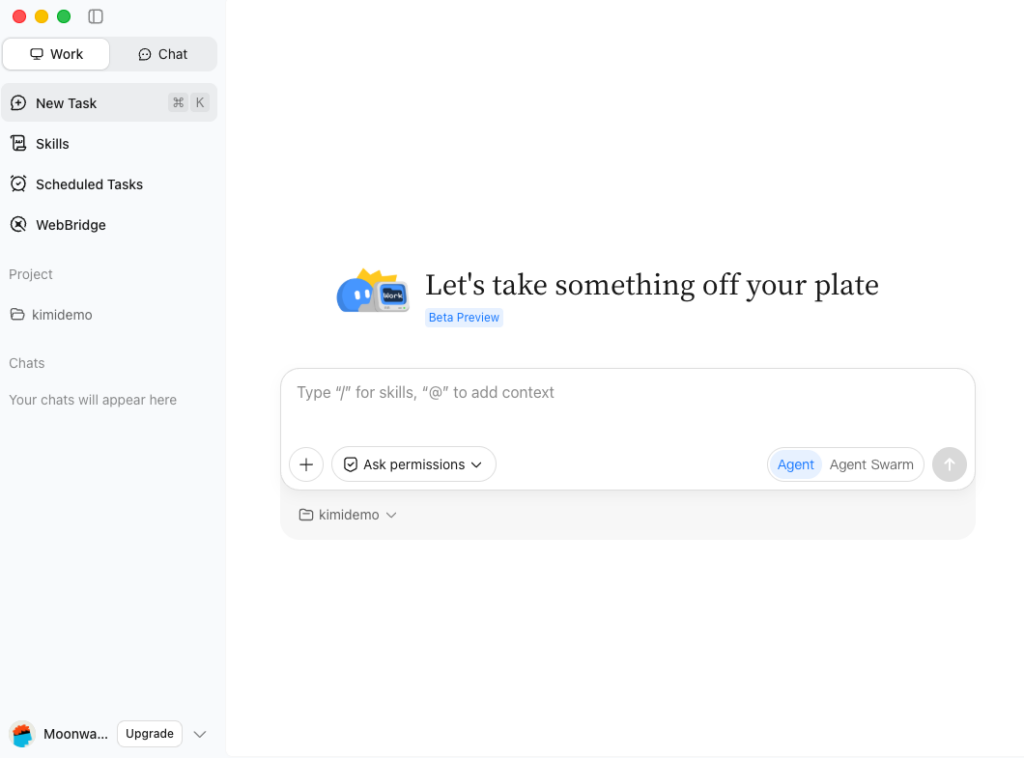
アプリを起動したら、AIがアクセスするローカルフォルダを指定します。指定したフォルダ内のファイルをKimi Workが読み取り・分析できるようになります。今回はKimi Workのデモ用にフォルダを作っておきます。
タスクまたはプロジェクトの作成
サイドバーから「New task」または「Project」を選択し、自然言語でタスクを入力します。単発の作業には「Agent」モードを、複雑な問題には「Agent Swarm」モードを選択してください。
WebBridgeの利用
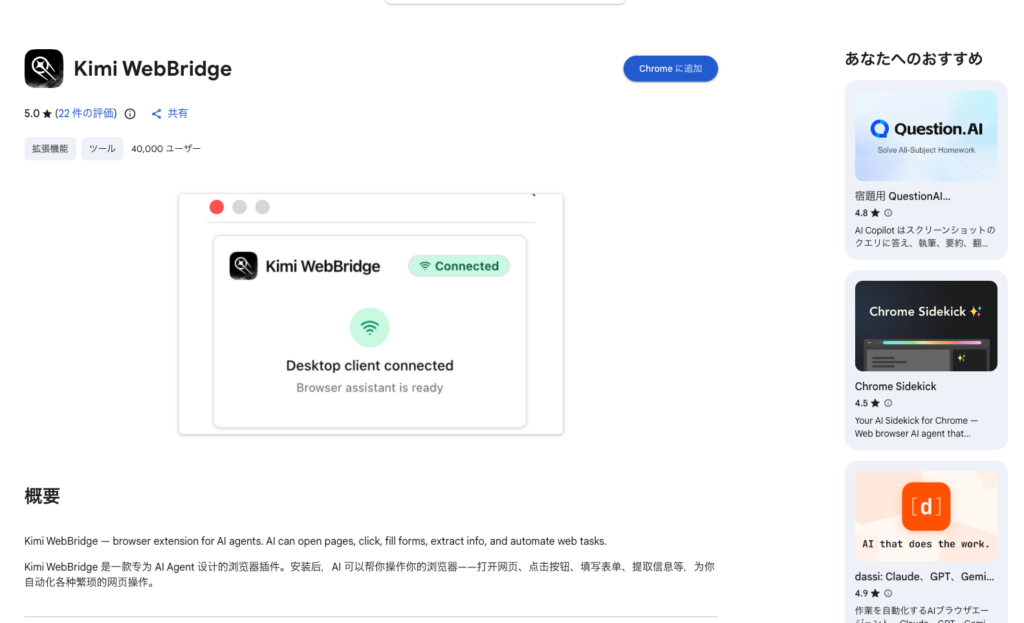
サイドバーから「WebBridge」を選択し、ウェブ上で実行したいタスクを自然言語で入力します。KimiがChrome拡張機能と連携し、指定した操作を自律的に実行します。
Cronジョブの設定
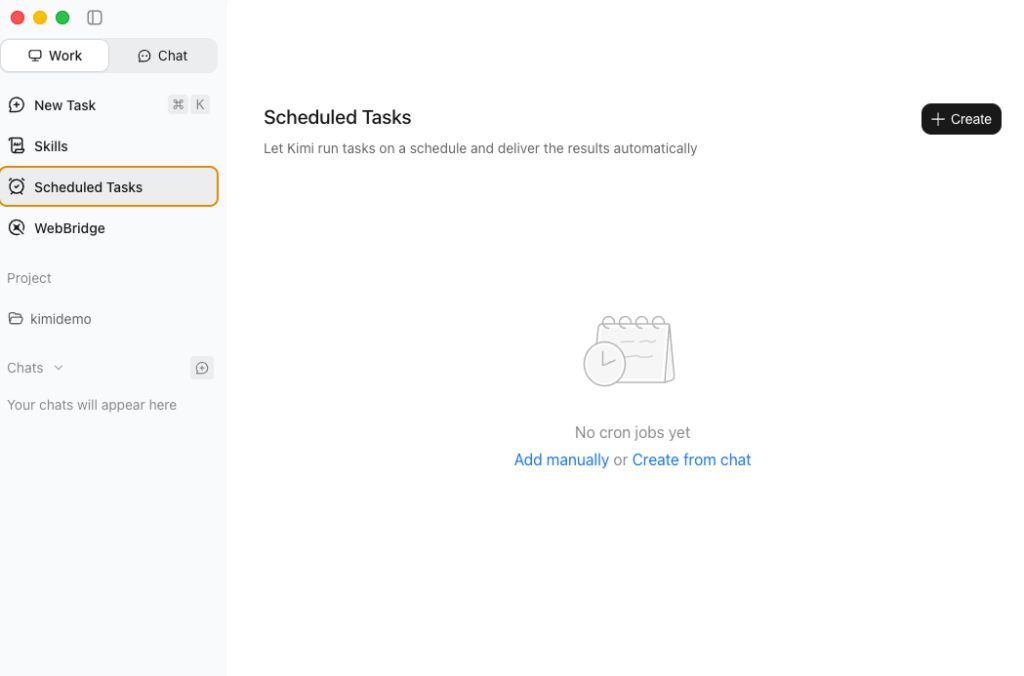
サイドバーから「Cron job」を選択し、実行したいタスクとスケジュールを設定します。
実際に簡単なWebサイトを作ってもらっている様子がこちらです。
UIはCodexとCoworkを一つにしたような見た目です。処理速度はそこまで早くはないかなという印象なのと、Todo listでずっと止まっているので進捗が分かりにくいですね。
【業界別】Kimi Workの活用シーン
Kimi Workは特定の業界に限らず、大量のドキュメント処理・継続的なデータ収集・定期的なレポート生成が発生するさまざまな知識業務に適しています。ここでは代表的な活用シーンを紹介します。
金融・投資分析
Kimi Workが最も力を発揮するのは金融・投資分野と考えられます。
A株・香港株・米国株の市場データとの統合を標準搭載しており、収益レポートの取得・市場の異常値分析・スプレッドシートとの突合せを自然言語だけで実行できます。
毎朝の相場サマリーをCronで自動生成し、ローカルのExcelに保存するといった運用も期待できます。
生成AIで銀行・金融業界のDX化について、詳しく知りたい方は下記記事もご覧ください。

マーケティング・コンテンツ制作
競合調査や市場リサーチにかかるを大幅に削減できる可能性もあります。
WebBridgeで複数の競合サイトを自律的に巡回して情報を抽出し、Agent Swarmが分析をまとめ、Instant Office CreationでPowerPointの提案資料に自動変換する流れを一つの指示で完結。
定期的なトレンドレポートをCronでスケジュール実行する活用も考えられます。
生成AIをマーケティングに活用する方法について、詳しく知りたい方は下記記事もご覧ください。

ビジネスリサーチ・コンサルティング
複数のローカルドキュメントを横断的に分析し、新しい案件への示唆を導き出すタスクもできるでしょう。
「~/Documents/KimiWorkspaceにある四半期レポートのPDFを全て検索して要約文書を生成して」といった指示を一度入力するだけで、ファイル検索から要約まで自律的に完結できるでしょう。元のファイルはそのままの場所に保持される点も安心です。
生成AI導入コンサルティングについて詳しく知りたい方は、下記記事もご覧ください。
データエンジニアリング・開発
Pythonスクリプトのスケジュール実行機能により、大規模データセットの深夜バッチ処理をKimi Workに委ねられるでしょう。
データの前処理・ETL処理・ログの定期集計といったタスクを、開発環境を別途用意することなくデスクトップアプリ上で管理可能。LLMエージェントとPythonスクリプトを組み合わせたハイブリッドな自動化フローの構築も可能といえるでしょう。
Kimi Workを実際に使ってみた
デモで簡単なWebサイトを作ってもらいましたが、今度はそのWebサイトをブラッシュアップさせていきます。
与えた指示は下記です。
「今のデザインでは競合に勝てそうにありません。絵文字は使わずに視覚的に訴えるようなデザインにしてください」処理している様子がこちらです。
最初のデザインよりはだいぶ良くなった印象があります。処理時間は12分くらいでした。
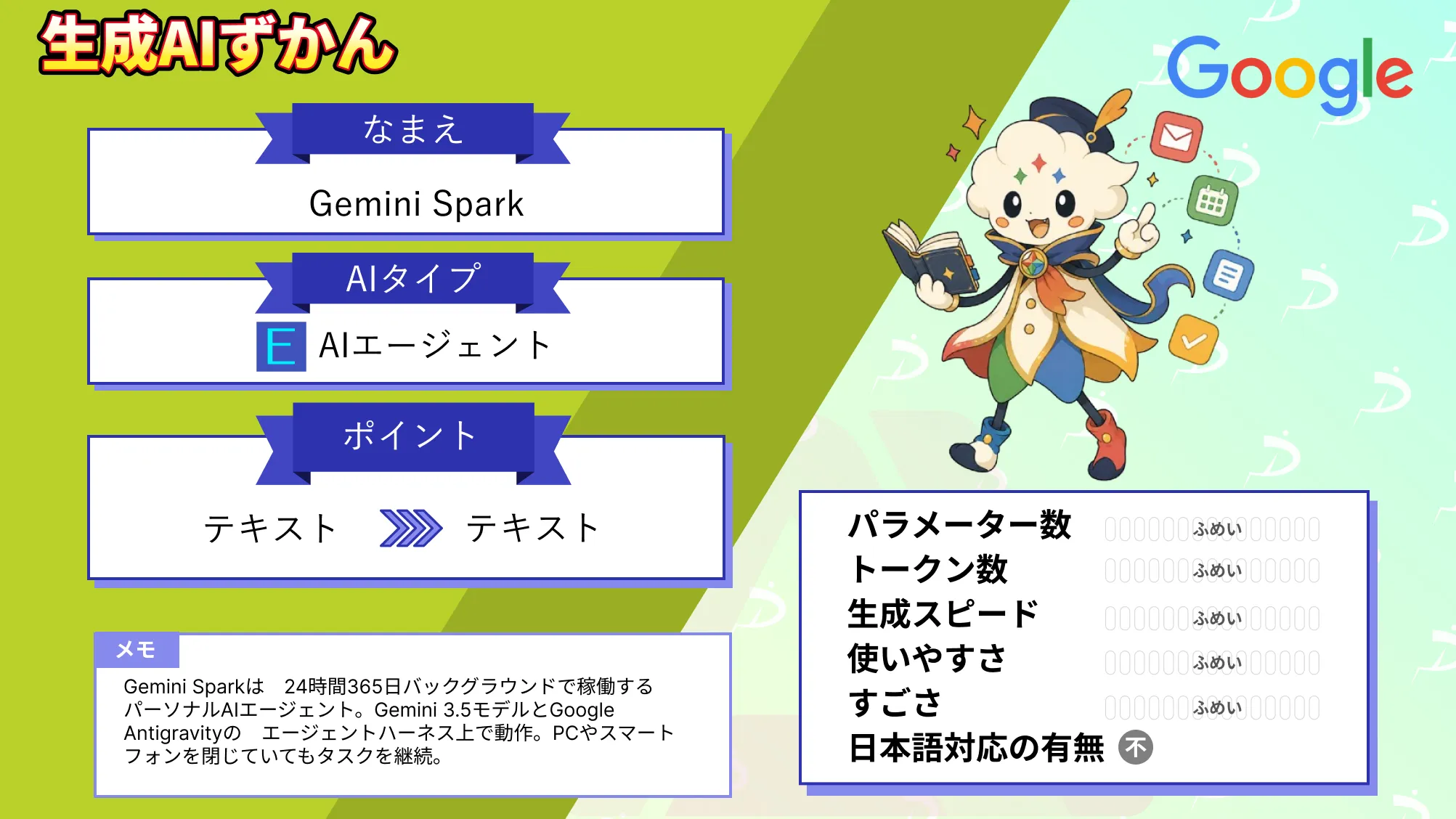
Google発の24時間稼働AIエージェントであるGemini Sparkについて、詳しく知りたい方は下記記事をご覧ください。
【課題別】Kimi Workが解決できること
Kimi Workが解決できる代表的な課題を紹介します。ローカル環境・ウェブ環境・スケジュール実行の統合によって、これまでのAIツールでは対応が難しかった領域をカバーします。
ローカルに散在するドキュメントを横断的に分析できる
PDFや各種ドキュメントがフォルダに散在していても、ワークスペースとして指定すればAIが横断的に検索・抽出・要約できます。
手動でファイルを開いてコピーペーストする作業が不要になり、大量のドキュメントを一度の指示でまとめて分析することが可能。元のファイルはそのままの場所に保持されます。
手動でのウェブリサーチ作業を自動化できる
WebBridgeにより、これまでユーザーが手動で行っていたウェブサイトの閲覧・データ収集・マルチステップ操作をKimiに委ねられます。
「〜のサイトから最新情報を取得してまとめて」という指示だけで、ブラウザの操作からデータの整理まで自律的に実行。数時間かかっていたリサーチ業務を大幅に短縮できます。
定期レポートの生成を人手なしで継続できる
Cronエンジンにより、毎朝・毎週・毎月のレポート生成を自動化できます。
LLMエージェントの呼び出しからPythonスクリプトの実行まで、スケジュールに組み込んで定期タスクを設定できます。夜間処理や休日の無人実行にも対応しており、人的リソースへの依存を減らせます。
Kimi Workでナレッジワークの自動化を始めよう
Kimi Workは、「ローカルファイルへの統合・自律ブラウジング・24時間スケジュール実行」を一体化した、まったく新しい設計のデスクトップAIエージェントです。
単なるAIチャットの延長ではなく、ユーザーが指示を入力したあとAIが自律的に判断・実行・成果物化まで完結させるという「仕込んだら動き続けるAI」の実現を目指していると言えるでしょう。
金融データとのネイティブ統合や、Agent SwarmによるInstant Office Creationといった機能は、リサーチ・分析・資料作成が日常的に発生するナレッジワーカーにとって大きな差別化要素になり得ます。
今後はWebBridgeやCronエンジンの精度向上とともに、対応できる業務領域がさらに広がっていくと考えられます。
ぜひ皆さんも本記事を参考にKimi Workを試してみてください!
生成AI開発・業務活用ならWEELへご相談ください
いかがだったでしょうか?
Kimi Workを活用することで、ローカルファイルの横断分析・自律的なウェブリサーチ・定期タスクの自動化を一つのデスクトップアプリで完結できます。一方で、Beta Preview段階にあるため、本番業務への本格導入にあたってはセキュリティ仕様や料金体系の確認も重要な選択肢です。
「生成AIで新しいプロダクトを作りたい」「もっと本格的に生成AIを業務に組み込みたい」とお考えの方は、ぜひ株式会社WEELにご相談ください。
開発実績として、
・新規事業室での「リサーチ」「分析」「事業計画検討」を70%自動化するAIエージェント
・社内お問い合わせの1次回答を自動化するRAG型のチャットボット
・過去事例や最新情報を加味して、10秒で記事のたたき台を作成できるAIプロダクト
・お客様からのメール対応の工数を80%削減したAIメール
・サーバーやAI PCを活用したオンプレでの生成AI活用
・生徒の感情や学習状況を踏まえ、勉強をアシストするAIアシスタント
などの開発実績がございます。
生成AIを活用したプロダクト開発の支援内容は、以下のページでも詳しくご覧いただけます。
➡︎株式会社WEELのサービスを詳しく見る。
アイデア段階でも構いません。まずは無料相談でお気軽にご相談ください。
➡︎生成AIを活用したプロダクト開発・業務効率化について相談する

「生成AIを社内で活用したい」「生成AIの事業をやっていきたい」という方に向けて、生成AI社内セミナー・勉強会をさせていただいております。
セミナー内容や料金については、ご相談ください。
また、サービス紹介資料もご用意しておりますので、併せてご確認ください。
Kimi Workのよくある質問
ここではKimi Workのよくある質問について回答していきます。Kimi Workの使用を検討している場合には、ぜひ参考にしてみてください。

