
Geminiアプリのアンインストール方法!iPhone・Android別の手順と削除できないときの対処法
- iPhoneではGeminiを通常アプリとして削除できる
- Androidは機種によって「無効化」で対応する場合がある
- Geminiの履歴は削除しない限りGoogleアカウントに残る
Geminiは、Googleが提供しているAIアシスタントアプリです。Androidでは、Googleアシスタントの代替AIアシスタントとしてGeminiが案内・設定されるケースがあります。「勝手に入っていた」「削除ボタンが押せない」と困っている方も少なくありません。
特にAndroidでは、システムアプリとして組み込まれている場合があり、通常のアンインストール操作ができない端末も存在します。
この記事では、Geminiをアンインストールする方法をiPhone・Android別に解説します。削除できない場合の無効化設定や、自動起動を止める方法、履歴削除の手順までわかりやすくまとめました。最後まで読むことで、自分の端末に合ったGeminiの停止方法がわかります。
\生成AIを活用して業務プロセスを自動化/
Geminiアプリをアンインストールする方法
まずはGeminiアプリをアンインストールする方法をiPhone・Android別に解説します。
Geminiアプリについては下記で詳しく解説
iPhoneでの削除方法
iPhoneでは、Geminiは通常のアプリとしてインストールされているため、ほかのアプリと同じ手順で削除できます。
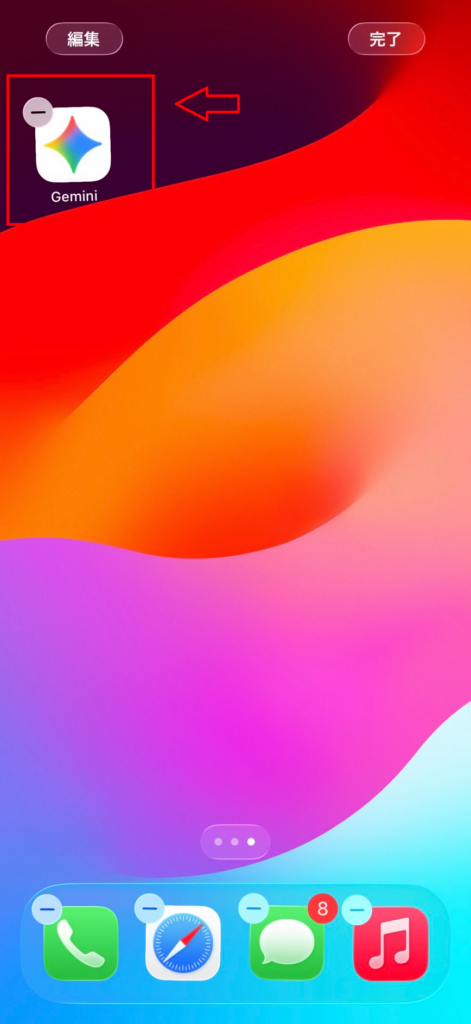
ホーム画面、またはAppライブラリでGeminiのアイコンを長押しします。
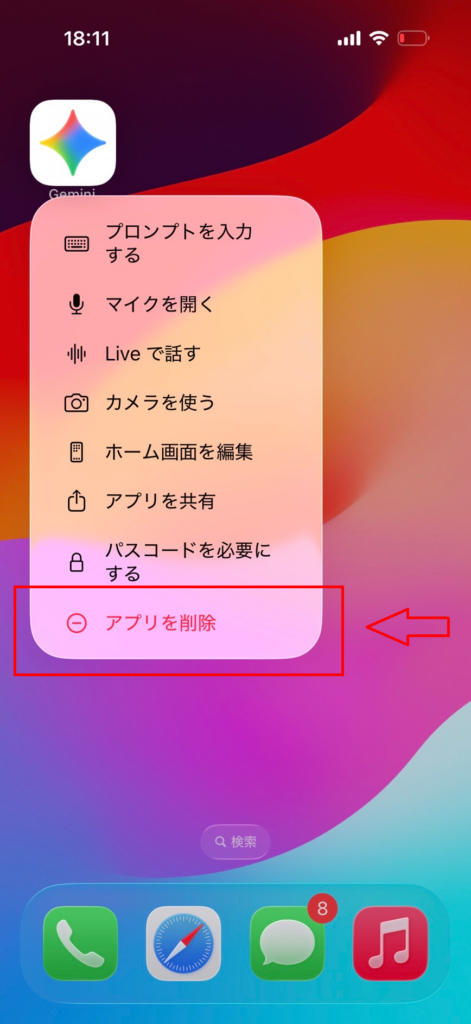
表示されたメニューから「Appを削除」をタップしてください。
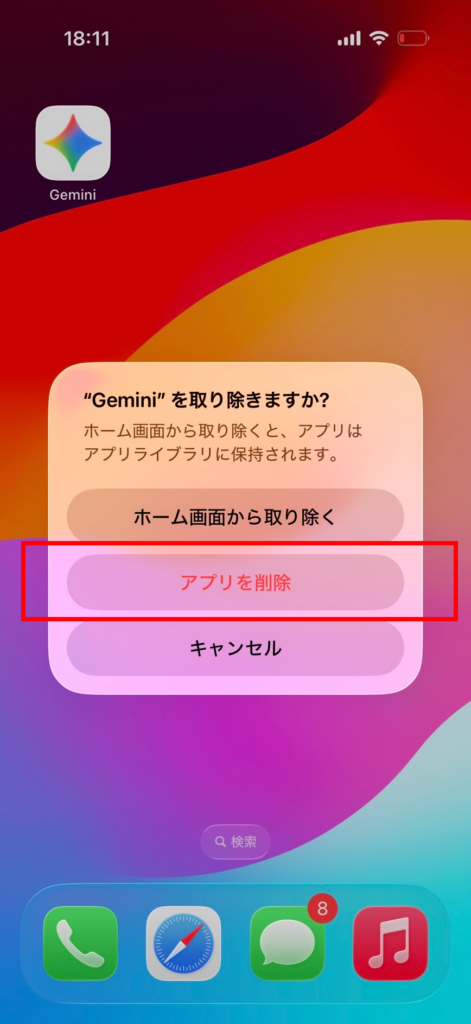
確認メッセージが表示されたら「削除」をタップするとアンインストール完了です。
Androidでの削除方法
Androidでの削除手順は端末によって異なります。Play Storeから追加インストールしたアプリであれば、通常のアンインストール操作で削除できます。
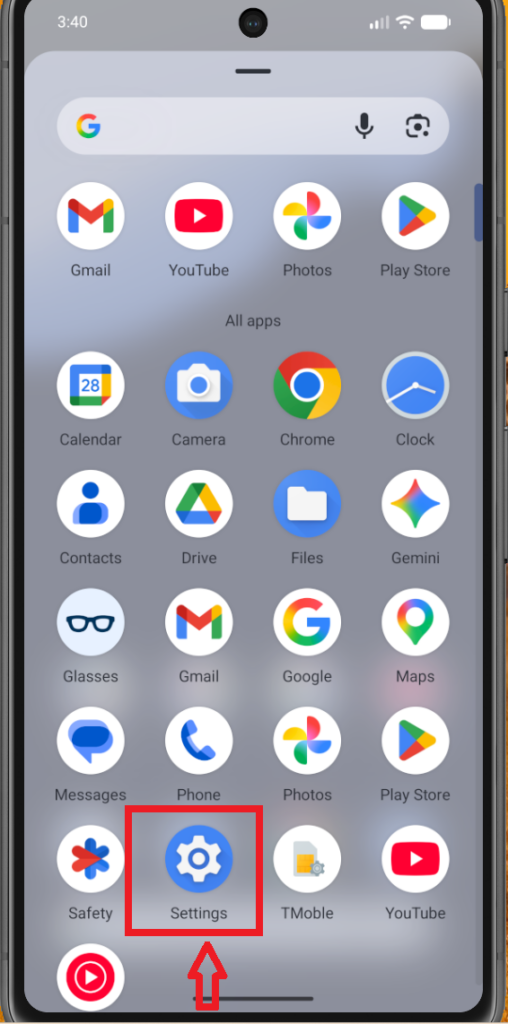
Android端末の「設定」アプリを開きます。
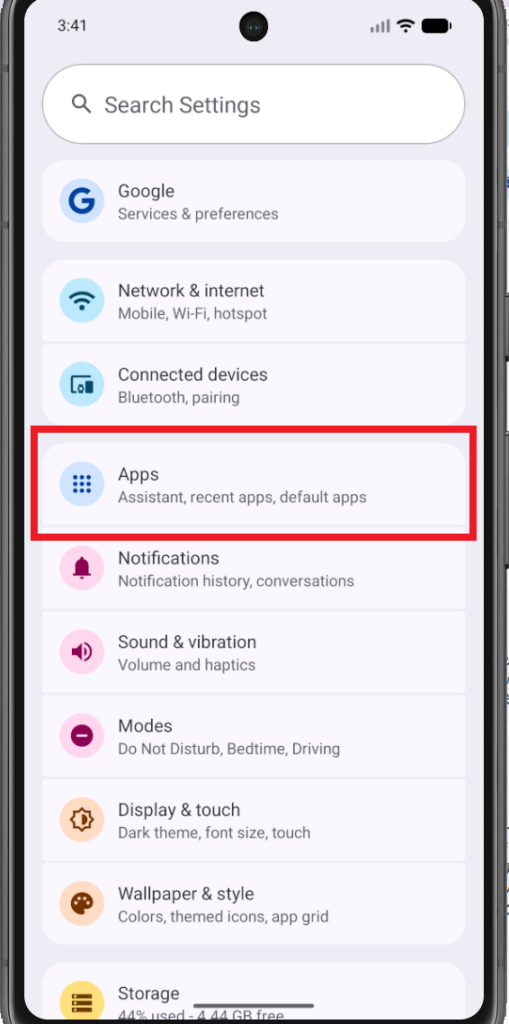
「アプリ」または「アプリと通知」をタップしてください。
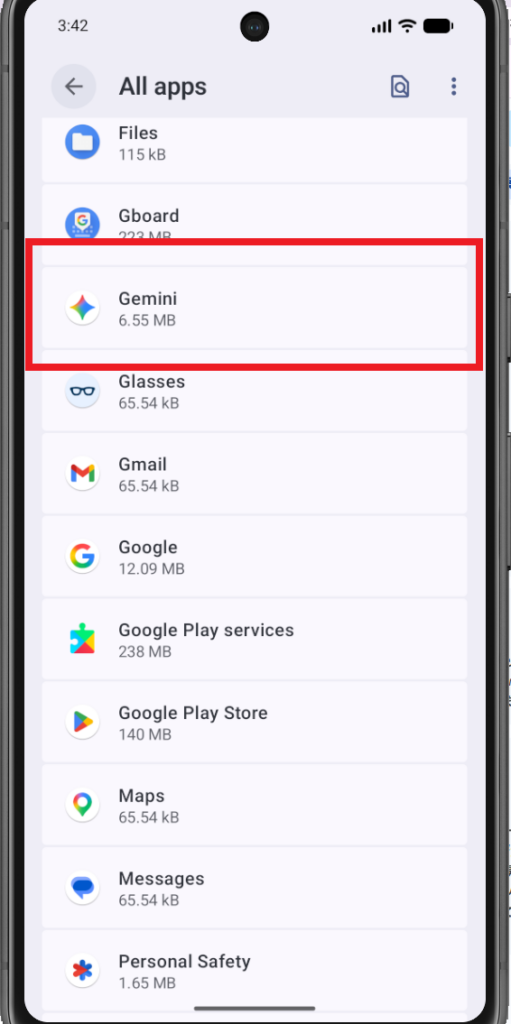
「すべてのアプリを表示」をタップし、一覧からGeminiを選択します。
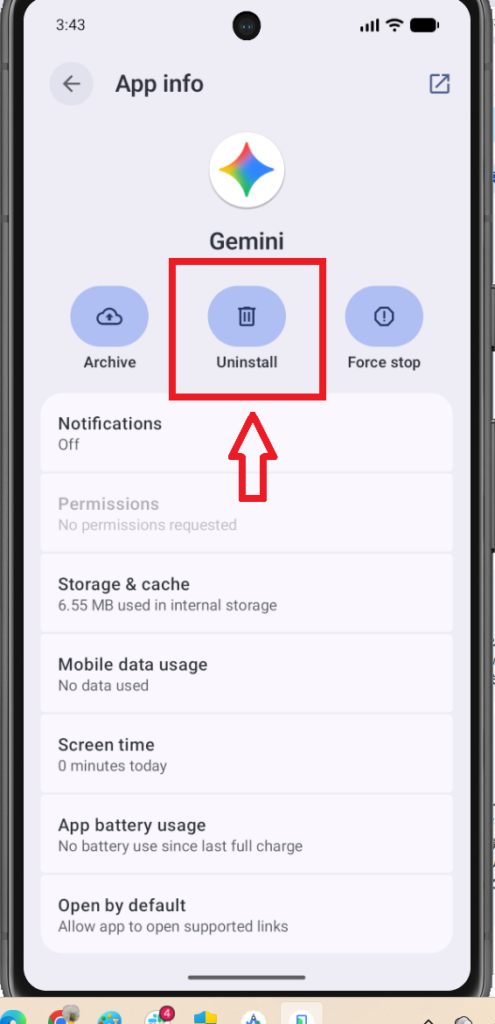
「アンインストール」をタップすると削除できます。
Geminiの自動起動をオフにする設定
アプリを削除せずに、ホームボタンや電源ボタンの長押しでGeminiが起動しないよう設定を変える方法もあります。デフォルトのアシスタントを変更するだけで、誤操作でGeminiが開くストレスを解消できます。
デフォルトアシスタントを変更する方法
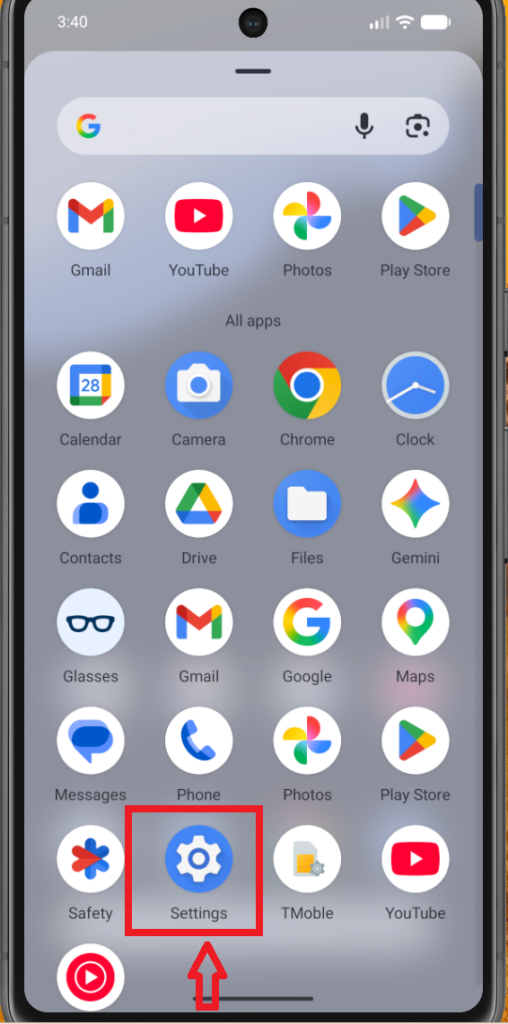
Android端末の「設定」アプリを開きます。
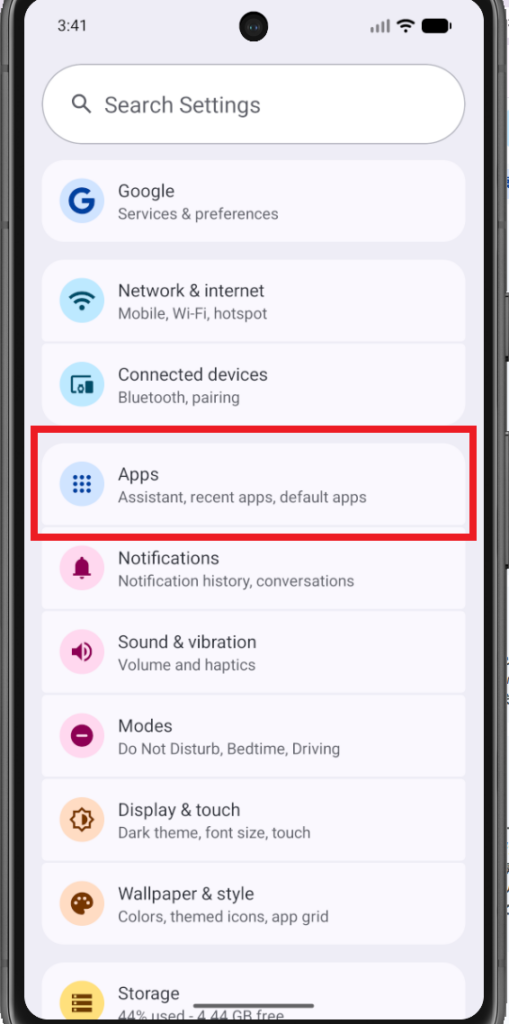
設定画面から「アプリ」または「アプリと通知」を選択してください。
アプリ設定画面の中にある「デフォルトのアプリ」をタップします。
「デジタルアシスタントアプリ」を選択します。
デフォルトのアシスタント設定画面で、「なし」または「Google(Googleアシスタント)」を選択してください。
電源ボタンの長押し時にGeminiが起動する場合は、以下の設定変更でも停止できます。
Android端末の設定アプリを開きます。
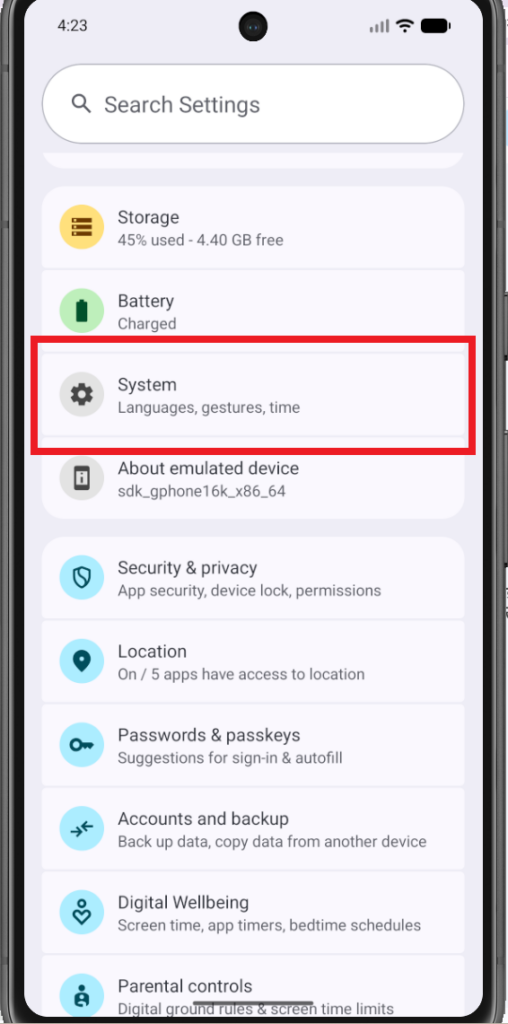
設定一覧から「システム」をタップしてください。
システム設定の中にある「ジェスチャー」を選択します。
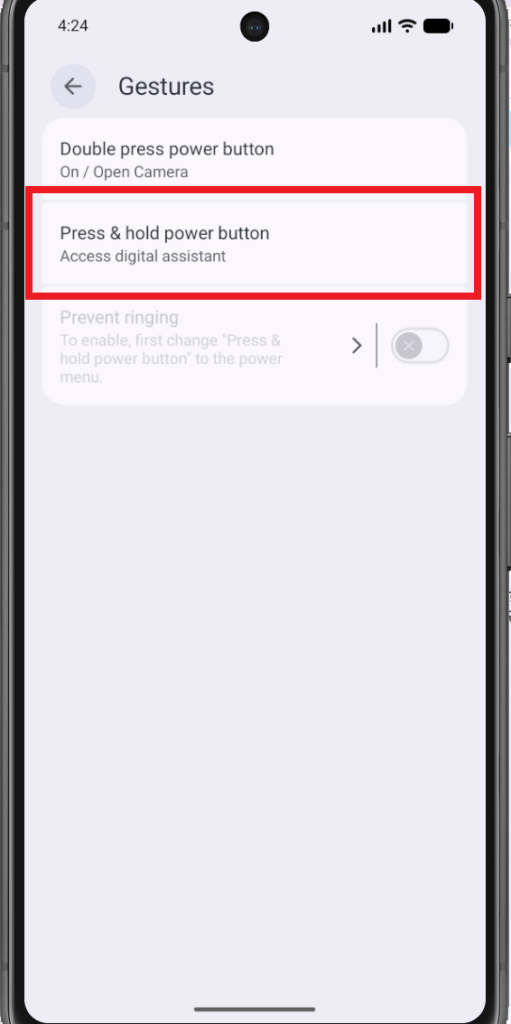
「電源ボタンを長押し」をタップします。
設定を「Gemini」ではなく「電源メニュー」に変更すると、長押し時にGeminiが起動しなくなります。
Geminiアプリが勝手にインストールされているのはなぜ?
「知らないうちにGeminiが入っていた」という場合、主に2つの理由が考えられます。
GoogleアシスタントがGeminiに変化
1つ目はGoogleアシスタントからの自動切り替えです。
GoogleはAndroidのアシスタント機能をGeminiへ順次移行していることを公式に案内しており、システムアップデートのタイミングでデフォルトのアシスタントがGeminiへ置き換わることがあります。
端末や設定状況によっては、Googleアプリやシステム更新後にGeminiが有効化・表示される場合があります。
Googleアプリの自動更新
2つ目はGoogleアプリの自動更新です。
スマートフォンのアプリ自動更新設定がオンの場合、Googleアシスタントなど既存アプリの更新を経由してGeminiが導入されることがあります。Play Storeの設定から自動更新をオフにするか、Wi-Fi接続時のみ更新するよう変更すると、今後の自動インストールを防げます。
Geminiアプリをアンインストールしたらどうなる?
Geminiアプリを削除すると、大きく2つの変化が起こります。アプリに関連した機能が使えなくなる点と、Googleアカウントに紐づいたデータはアプリを消しても残り続けるという点です。
削除前に確認しておきましょう。
音声操作や検索などでGeminiが使えなくなる
Geminiを削除すると、以下の操作で起動できなくなります。
・ホームボタンの長押し
・電源ボタンの長押し
・画面下からのスワイプ操作
これまでGeminiが担っていたアシスタント機能が無効になるためです。
デフォルトのアシスタントがGeminiに設定されていた場合、削除後はアシスタント機能そのものが応答しなくなる可能性があるため、Googleアシスタントを改めてデフォルトに設定する作業が必要になります。
また、GoogleアプリやGoogle検索画面からのGeminiへのアクセスも利用できなくなります。ただし、GmailやGoogleドキュメント内のGemini機能は、利用プランや設定によっては引き続き利用できる場合があります。
GmailなどのGemini機能も止めたい場合は、各アプリの設定から個別にオフにする操作が別途必要です。
使用していたGeminiの履歴・データはそのままだと残っている
Geminiとの会話履歴はGoogleアカウントのサーバーに保存されているため、アプリを削除しても自動的には消去されません。
過去のやり取りを完全に削除したい場合は、アプリを消す前後にかかわらず、Geminiアプリ アクティビティから別途削除する操作が必要です。
Geminiアプリのプロフィールアイコンからアクティビティ画面を開くと、期間を指定して履歴を削除したり、個別の会話だけを削除したりできます。
また、アプリを削除してもGoogleアカウントへのGeminiのアクセス権限が残ったままになる場合があります。
Geminiアプリの履歴削除の方法
Geminiとの会話履歴はGoogleアカウントに紐づいて保存されます。アプリを削除しても履歴は残り続けるため、プライバシーが気になる場合は別途削除が必要です。
【iPhoneとAndroid共通の手順】
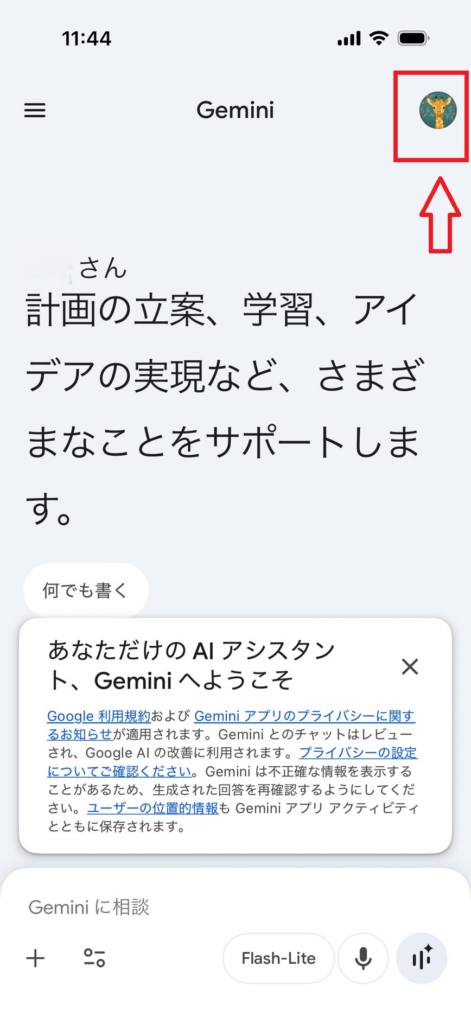
Geminiアプリを開き、右上のプロフィールアイコンをタップします。
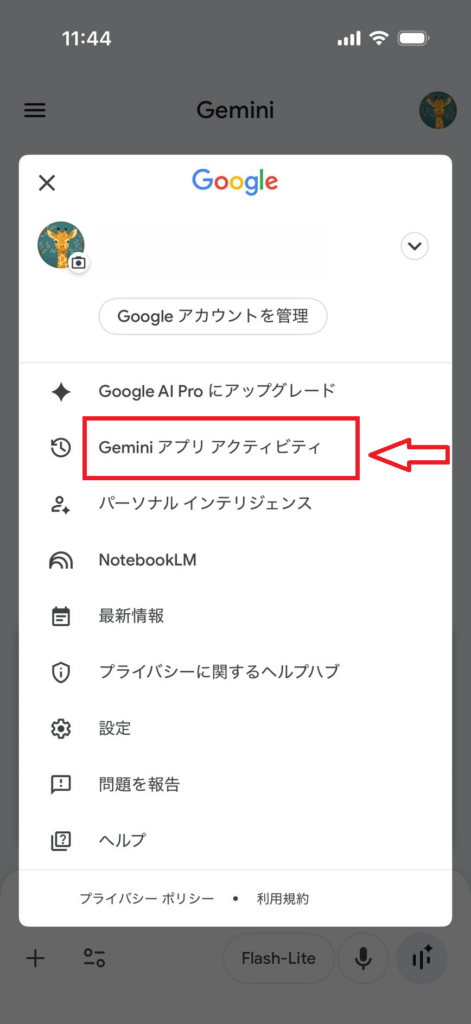
表示されたメニューから「Geminiアプリ アクティビティ」を選択してください。
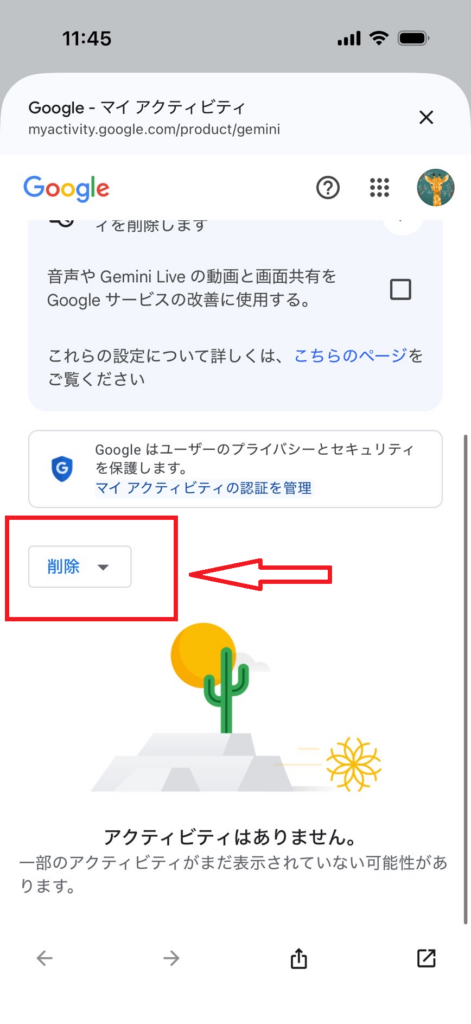
「削除」をタップし、「過去1時間」「過去1日」「全期間」など削除したい期間を選択します。
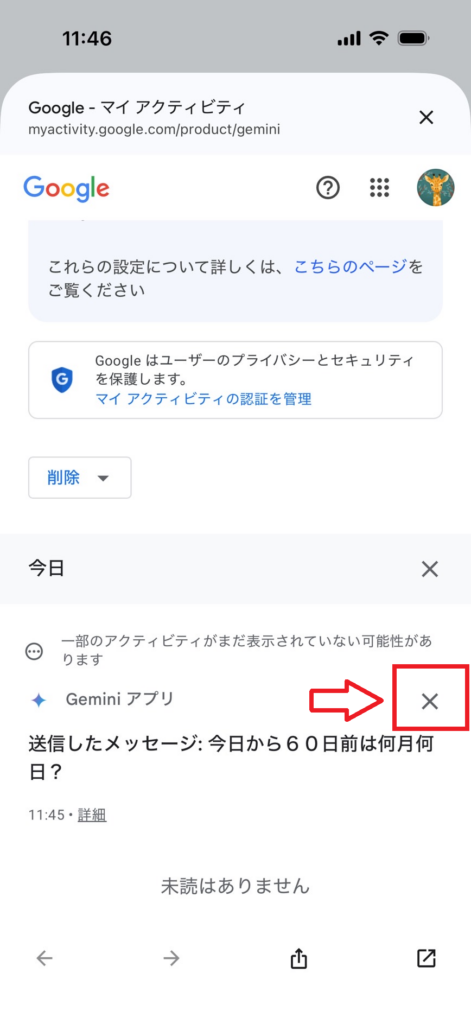
個別の会話だけ削除したい場合は、履歴横の「×」アイコンをタップします。
アクティビティ機能自体をオフにすることも可能です。この設定をオフにすると、以降の会話は長期保存されず、最大72時間以内に自動削除されます。削除した履歴は元に戻せないため、必要なやり取りは事前に別の場所へ控えておきましょう。
GeminiだけでなくChatGPTの会話履歴の保存や管理方法が気になる方も多いでしょう。ChatGPTの履歴機能や削除・共有設定について詳しく知りたい方は、以下の記事も参考にしてください。

なぜかGeminiアプリをアンインストールできないときの対応
Geminiをアンインストールしようとしても削除できない主な原因は2つです。システムアプリとして端末に組み込まれているケースと、デバイス管理の権限が付与されているケースです。それぞれの確認方法と対処法を順に解説します。
アプリの無効化設定を確認
AndroidのシステムアプリとしてGeminiが組み込まれている場合、通常のアンインストール操作はできません。この場合、設定のアプリ画面から無効にするを選択することで、アイコンを非表示にしてバックグラウンド動作を止めることができます。
手順は、設定→アプリ(またはアプリと通知)→Geminiの順にタップし、無効にするを選択します。確認メッセージが表示されたらアプリを無効にするを選択して完了です。無効化後はホーム画面からアイコンが消えて、自動起動もしなくなります。
ただし、システムの一部として端末に残り続けるため、将来のアップデートで再び有効化される場合があります。
デバイス管理のアプリ権限を確認
アンインストールできないもう一つの原因として、デバイス管理のアプリ権限が挙げられます。特定のアプリにデバイス管理者権限が付与されている場合、Androidはそのアプリの削除を制限する仕様になっています。
まれに、端末側の管理設定が原因でアンインストールできないケースもあります。
確認手順は、設定→セキュリティ→デバイス管理アプリ(端末によってはデバイス管理者またはデバイス管理)の順に進みます。一覧にGeminiが表示されている場合は、チェックを外してデバイス管理者権限を解除してください。
権限を解除したあと、再度アンインストールを試してください。Android端末の種類やバージョンによってメニューの名称や場所が異なることがあります。見当たらない場合は設定の検索欄でデバイス管理と入力して探してみてください。
GoogleはGeminiを中心にAI機能の強化を進めています。Geminiの最新モデルやGoogle I/Oで発表された新機能について詳しく知りたい方は、以下の記事も参考にしてください。
Geminiアプリを自分に合った方法で管理しよう
Geminiアプリは、iPhoneなら通常のアンインストール、Androidなら無効化やアシスタント設定の変更で停止できる場合があります。特にAndroidでは端末ごとに仕様が異なるため、「削除できない」と感じても設定を見直すことで改善できるケースは少なくありません。
また、アプリを削除しても会話履歴はGoogleアカウント側に残るため、必要に応じてGeminiアプリ アクティビティから履歴削除も行いましょう。
生成AIは今後さらに標準搭載が進むと考えられるため、自分に合った管理方法や使い分けを理解しておくことが重要です。

生成AI開発・業務活用ならWEELへご相談ください
いかがだったでしょうか?
Geminiアプリの削除や無効化は端末ごとに手順が異なり、履歴管理まで含めた設定確認が重要です。生成AIを安全に業務活用するには、端末管理・データ管理・利用ルールを整理したうえで、自社に合った運用設計を進めることが欠かせません。
「生成AIで新しいプロダクトを作りたい」「もっと本格的に生成AIを業務に組み込みたい」とお考えの方は、ぜひ株式会社WEELにご相談ください。
開発実績として、
・新規事業室での「リサーチ」「分析」「事業計画検討」を70%自動化するAIエージェント
・社内お問い合わせの1次回答を自動化するRAG型のチャットボット
・過去事例や最新情報を加味して、10秒で記事のたたき台を作成できるAIプロダクト
・お客様からのメール対応の工数を80%削減したAIメール
・サーバーやAI PCを活用したオンプレでの生成AI活用
・生徒の感情や学習状況を踏まえ、勉強をアシストするAIアシスタント
などの開発実績がございます。
生成AIを活用したプロダクト開発の支援内容は、以下のページでも詳しくご覧いただけます。
➡︎株式会社WEELのサービスを詳しく見る。
アイデア段階でも構いません。まずは無料相談でお気軽にご相談ください。
➡︎生成AIを活用したプロダクト開発・業務効率化について相談する

「生成AIを社内で活用したい」「生成AIの事業をやっていきたい」という方に向けて、通勤時間に読めるメルマガを配信しています。
最新のAI情報を日本最速で受け取りたい方は、以下からご登録ください。
また、弊社紹介資料もご用意しておりますので、併せてご確認ください。
よくある質問
最後にGeminiアプリのアンインストールに関するよくある質問をご紹介します。

