
VSCode AIエージェント比較!使い方・料金・業務導入の注意点を検証
- VSCode AIエージェントは、コード補完だけでなく複数ファイルの編集やコマンド実行まで支援できる
- GitHub Copilot Agent、Codex、Cline、Roo Codeなど、VSCodeで使える選択肢は複数ある
- 業務利用では、料金だけでなく機密情報・学習利用・人間による確認体制もチェックする必要がある
VSCodeのAIエージェントは、自然言語の指示でファイル編集やコマンド実行まで支援する開発機能です。無料で試せるのか、業務コードに使って安全なのか迷う方も多いでしょう。
本記事では、GitHub Copilot Agent、Codex、Cline、Cursorなどの使い方・料金・注意点を整理し、Copilot AgentでCSV集計スクリプトを作った実検証も紹介します。導入前の判断材料として参考にしてください。
\生成AIを活用して業務プロセスを自動化/

VSCodeにおけるAIエージェントとは
VSCodeにおけるAIエージェントとは、開発者の自然言語による指示をもとに、コードの理解・作成・修正を進めるAI機能のことです。従来のコード補完は、入力中のコードの続きを提案する使い方が中心でした。一方でAIエージェントは、プロジェクト内のファイルを読んだり、必要な変更点を判断したり、複数ファイルにまたがる修正を進めたりできます。
VSCodeの公式ドキュメントでは、Chat viewとAgents windowという2つの作業画面が紹介されています。Chat viewは現在開いているワークスペース内でコードを見ながら作業する用途向けで、Agents windowは複数プロジェクトや長めのタスクをエージェント中心に進めたい場合に向いた画面です。
なお、AIエージェントが実際に作業できる範囲は、利用するツールや設定によって変わります。VSCodeでは、ファイルの読み書き、ターミナルコマンド、コード検索、MCPサーバーなどのツールを組み合わせることで、AIが開発環境に対して操作できる範囲を広げられます。便利な反面、重要ファイルの書き換えや不要なコマンド実行を防ぐため、承認設定や利用ルールを先に決めておきましょう。※2
AIエージェントの基礎を先に確認したい方は、以下の記事も参考にしてください。

VSCodeで利用できるおすすめAIエージェント拡張機能
VSCodeでAIエージェントを使う方法は、大きく分けると「VSCode本体とGitHub Copilotを使う方法」と「外部のAIエージェント拡張機能を入れる方法」があります。また、CursorやWindsurfのように、VSCodeに近い操作感を持つAIエディタも選択肢です。既存のVSCodeを活かすか、AI特化エディタへ移るかで選び方が変わります。
ここでは、VSCode周辺で使いやすい代表的なAIエージェントを整理します。
| ツール名 | 種類 | 特徴 |
|---|---|---|
| GitHub Copilot Agent | VSCode標準のCopilot連携 | VSCode内のChat viewやAgents windowから、コード生成・修正・複数ファイル編集を進められる |
| Codex | OpenAIのコーディングエージェント | VSCode拡張機能やCLIで利用でき、VSCode系エディタにも対応している |
| Cline | VSCode拡張機能 | ファイル編集、コマンド実行、ブラウザ利用などを人間の承認付きで進められる |
| Roo Code | VSCode拡張機能 | オープンソースのAIエージェント拡張機能。ただし公式GitHubでは2026年5月15日に終了・アーカイブされたと案内されている |
| Cursor | AIエディタ | VSCodeをベースにした別エディタ。拡張機能ではなく、エディタ自体にAI機能を組み込んでいる |
| Windsurf(Devin Desktop) | AIエディタ・プラグイン | CascadeというAIアシスタントを中心に、コード編集やチャットを進められる |
上記は、VSCodeの中だけで完結するものと、VSCodeに近い別エディタを使うものが混ざっています。社内導入で検討する場合は、「既存のVSCode環境を維持したいのか」「AI前提のエディタへ移行できるのか」を先に決めると選びやすくなります。
GitHub Copilot Agent
GitHub CopilotAgentは、VSCodeで使いやすいAIエージェントの一つです。VSCodeのChat viewからAgentを選ぶと、AIが必要な作業を判断し、コードの作成や修正を進めます。公式ドキュメントでは、Chat viewは単一ワークスペースでの複数ターンの会話やエージェント作業に向いていると説明されています。※1
Copilotを利用するにはGitHub Copilotへのアクセスが必要です。2026年6月時点では、Copilot Free、Pro、Pro+などのプランが案内されていますが、GitHub公式ドキュメントでは一部プランの新規登録停止やアップグレード条件に関する注意も掲載されています。料金や利用条件は変わりやすいため、導入前にGitHub公式のプランページで確認するのが安全です。※14
VSCode内で完結しやすいため、社内で標準エディタとしてVSCodeを使っている場合は導入候補にしやすいです。まずは小さな修正やテスト追加から試すと、Agentの得意不得意を確認できます。
Codex
CodexはOpenAIのコーディング向けエージェントです。OpenAIのヘルプページでは、CodexのVSCode拡張機能は多くのVSCodeフォークと互換性があり、他のIDEではCodex CLIをターミナルから使えると説明されています。※4
Codexの強みは、CLIやIDE拡張機能など複数の作業環境から使える点です。既存の開発環境を大きく変えずにAIエージェントを試したい場合に候補になります。
ただし、アカウント種別によってデータの扱いが変わる点には注意が必要です。OpenAIのヘルプページでは、ChatGPTのデータコントロール設定がCodexにも関係すると説明されています。業務コードでは、学習利用・接続サービス・ワークスペース設定を確認してから使い始めましょう。※4
特に、ChatGPTを日常的に使っているチームなら、同じアカウント体系で試しやすい点があります。一方で、利用上限やクレジット消費はプランによって異なるため、継続利用では管理者側の確認が必要です。
Cline
Clineは、VSCodeなどのエディタで使えるAIコーディングエージェントです。公式ドキュメントでは、ファイルの読み書き、ターミナルコマンドの実行、ブラウザ利用などに対応し、各アクションには明示的な承認が必要だと説明されています。※5
人間が承認しながら進める設計のため、AIエージェントを初めて業務で試す場合にも扱いやすい選択肢です。たとえば、「このリポジトリの主要モジュールを整理して」「このエラーの原因を調べて」「テストを実行して失敗箇所を直して」といった依頼に向いています。外部AIモデルを使う場合は、送信されるコードやログの範囲を事前に確認する必要があります。
Clineは、AIに任せる作業を都度確認したい開発者に向いています。自動化の便利さはありつつも、ファイル編集やコマンド実行の前に人間が止められるため、いきなり完全自動化するのが不安な場合にも試しやすいです。
Roo Code
Roo Codeは、VSCodeで使えるオープンソースのAIコーディングエージェントとして知られていた拡張機能です。GitHubのREADMEでは、自然言語からのコード生成、リファクタリング、デバッグ、ドキュメント更新、MCPサーバー利用などができると説明されています。※6
一方で、2026年6月時点では注意が必要です。公式GitHubリポジトリは2026年5月15日にアーカイブされ、READMEにもRoo Code Extensionが同日に終了したと記載されています。※6
新しく導入する場合は、後継や代替ツールの状況を確認したうえで判断しましょう。過去に使われていた有力ツールでも、現在の運用状況まで確認することが大切です。
記事内で扱う場合も、「現在おすすめ」と断定するより、AIエージェント拡張機能の代表例として触れつつ、最新の提供状況を確認する必要があるツールとして扱う方が正確です。
Cursor
Cursorは、VSCode拡張機能ではなくAI機能を組み込んだコードエディタです。VSCodeに近い操作感を持ちながら、コードベース全体を前提にしたチャットや編集支援を使いやすく設計されている点が特徴です。VSCodeそのものではなく、AI機能を前提にした別エディタとして考える必要があります。
既存のVSCode環境をそのまま維持したい場合には、GitHub CopilotやCline、Roo Codeのような拡張機能の方が導入しやすいです。一方で、AI中心の開発体験を試したい場合はCursorも候補になります。社内で使う場合は、拡張機能の互換性、アカウント管理、料金、コード送信範囲を確認しましょう。
特に、コードベースを横断して質問したり、既存ファイルを見ながら修正案を出したりする用途では使いやすいです。ただし、VSCodeそのものではなく別エディタとして導入するため、チーム全体で使う場合は環境移行の負担も見ておく必要があります。
Windsurf(Devin Desktop)
Windsurfは、2026年6月時点でDevin Desktopとして案内されているAIコーディング環境です。公式ドキュメントでは、CascadeはDevin Desktopのエージェント型AIアシスタントとして説明されています。Codeモードはコードベースへの変更に、Chatモードはコードや一般的な開発相談に向いています。※7
また、Windsurf PluginsはVSCodeやJetBrainsなどのIDE向けにも提供されています。VSCode向けプラグインでは、サインイン後にAutocomplete、Chat、Commandなどの機能が利用可能です。ただし、公式ドキュメントではVSCodeなど一部の古いプラグインはメンテナンスモードとされており、より新しいエージェント機能を使う場合はネイティブのDevin DesktopやJetBrains向けローカルプラグインが推奨されています。※8
VSCode中心の環境ならプラグイン、AI前提のエディタ体験を重視するならDevin Desktopを選ぶと考えやすいです。導入前には、社内のIDE標準、モデル利用料、コードの取り扱いを確認しておくと安心です。
ローカルAIエージェントに興味がある方は下記もご覧ください

VSCodeのAIエージェントモードの使い方
ここでは、GitHub Copilot Agentを例に、VSCodeでAIエージェントを使う基本的な流れを整理します。実際の画面はVSCodeのバージョンや契約プランによって変わる可能性があるため、2026年6月時点の公式情報をもとにしています。最初は小さなテスト用フォルダで動きを確認するのが安全です。
VSCodeでGitHub Copilotにサインインする
まず、VSCodeにGitHubアカウントでサインインし、GitHub Copilotを利用できる状態にします。Copilotを使うには、Freeを含むCopilotプランへのアクセスが必要です。VSCode公式ドキュメントでも、チャット機能の前提条件としてGitHub Copilotへのアクセスが挙げられています。※1
サインイン後、VSCodeの上部メニューやサイドバーからChat viewを開きます。WindowsやLinuxでは、Ctrl+Alt+IでChat viewを開けます。最初は既存の重要プロジェクトではなく、テスト用フォルダで試すのがおすすめです。
今回は、実際の業務コードではなく、copilot-agent-testというテスト用フォルダを使いました。はじめから本番リポジトリで試すより、失敗しても問題ないファイルで動きを確認した方が安全です。
Chat viewでAgentを選択する
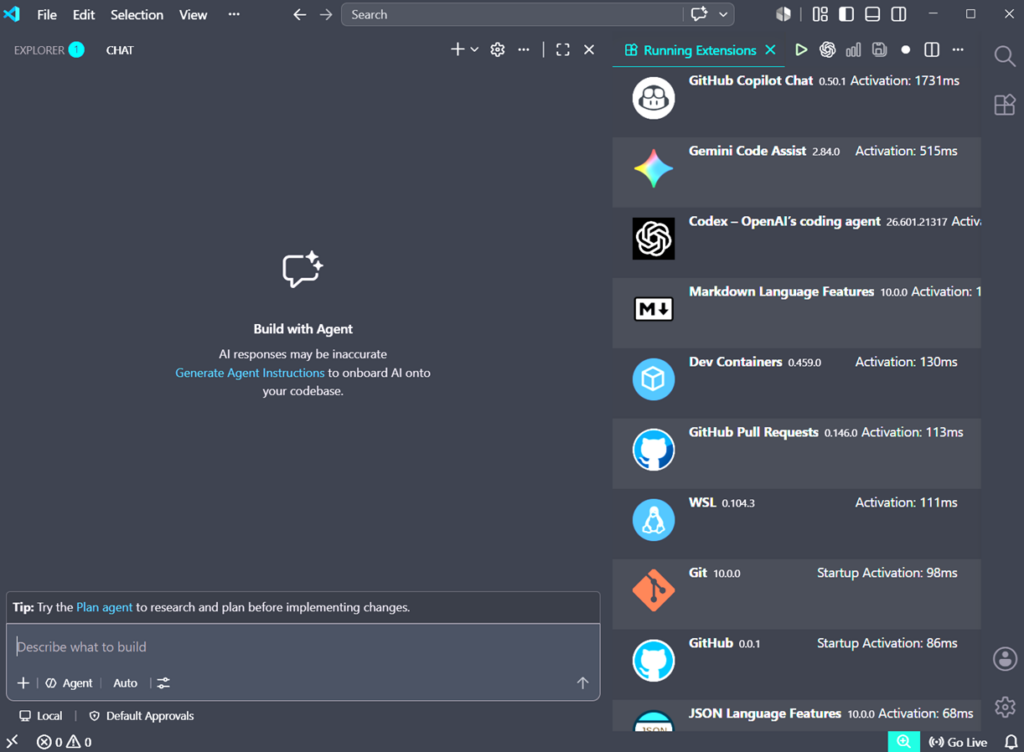
Chat viewを開いたら、エージェントの実行場所や種類を選びます。VSCode公式ドキュメントでは、Agentを選ぶと、チャットが必要な作業を自律的に判断してワークスペースに変更を加える例が紹介されています。※1
ここで注意したいのは、AIエージェントに与える権限です。ファイルの編集やコマンド実行ができる状態では、便利な反面、意図しない変更も起こり得ます。初回は小さなタスクを依頼し、提案内容を確認しながら進めると安全です。
画面上ではAgentモードや使用モデル、承認設定を確認できます。業務利用では、どのモデルで実行しているか、変更を自動承認する設定になっていないかを見てから作業を始めると安心です。
具体的なタスクを入力する
プロンプトには、作りたいものや修正したい内容を具体的に書きます。たとえば、公式ドキュメントでは「HTML、CSS、JavaScriptで基本的な計算機アプリを作成する」というような依頼例が紹介されています。※1 範囲・条件・確認方法を先に書くほど、期待に近い出力になりやすいです。
実務では、次のように条件を添えると失敗しにくくなります。
- 変更してよいファイル
- 使ってよいライブラリ
- 実行してよいコマンド
- テスト方法
- 触ってほしくないファイル
「バグを直して」だけでは範囲が広すぎます。たとえば、「src/api配下のエラー処理を確認し、テストが落ちている原因だけを修正してください」のように範囲を絞ると、AIエージェントも判断しやすくなります。
今回の検証でも、expenses.csvを読み込むこと、カテゴリ別に合計すること、標準ライブラリだけを使うことを指定しました。条件を先に書いたことで、余計なライブラリを使わないシンプルな実装になっています。
変更内容を確認してから反映する
AIエージェントが提案した変更は、必ず人間が確認します。VSCodeのツール機能は、ファイルの読み書きやターミナル実行などを可能にしますが、公式ドキュメントでもツールは環境を変更したり外部サービスへアクセスしたりできるものとして説明されています。※2
そのため、業務利用では「AIが出したからそのまま採用」ではなく、差分・テスト結果・セキュリティ面を確認する流れが欠かせません。AIエージェントは作業を速くする道具であり、最終判断者は開発者です。
生成されたコードは、実行前に処理内容をざっと読み、ファイル名や入力データが想定どおりか確認しましょう。ターミナルで動作確認し、期待した出力になっているかを見るところまでが一連の作業です。
実際にVSCodeでGitHub Copilot Agentを使ってみた!
実際にVSCodeでGitHub Copilot Agentを使い、簡単な業務向けスクリプトを作成してみました。今回は、テスト用フォルダにexpenses.csvを用意し、「CSVを読み込んでカテゴリ別の合計金額を表示するPythonスクリプトを作成してほしい」と依頼しました。CSVには、日付・カテゴリ・金額の3列を入れ、Software、Travel、Mealsのサンプル支出を登録しました。
使用した指示は、以下のような内容です。
Create a small Python script that reads expenses.csv and prints the total amount by category.
Keep it simple, use only the Python standard library, and explain briefly how to run it.
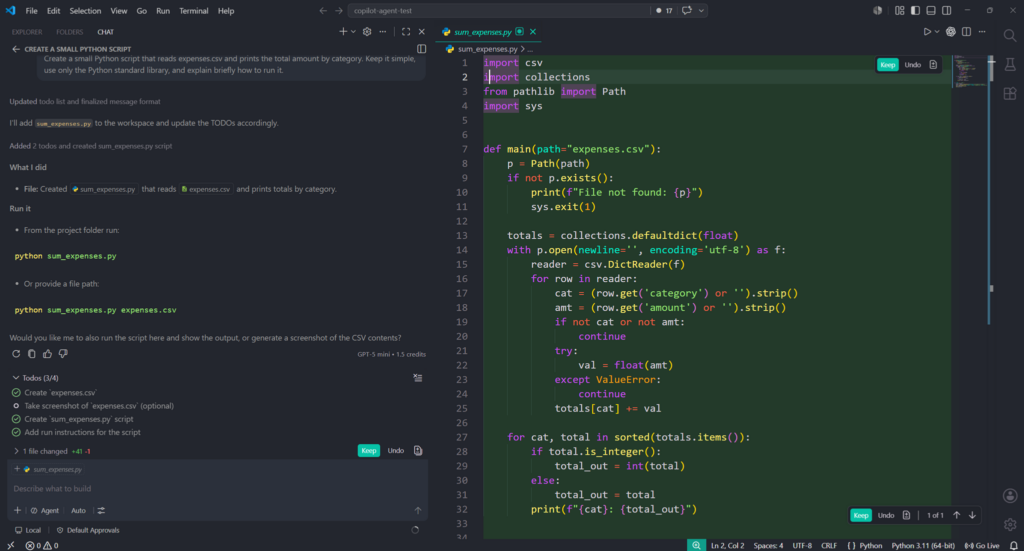
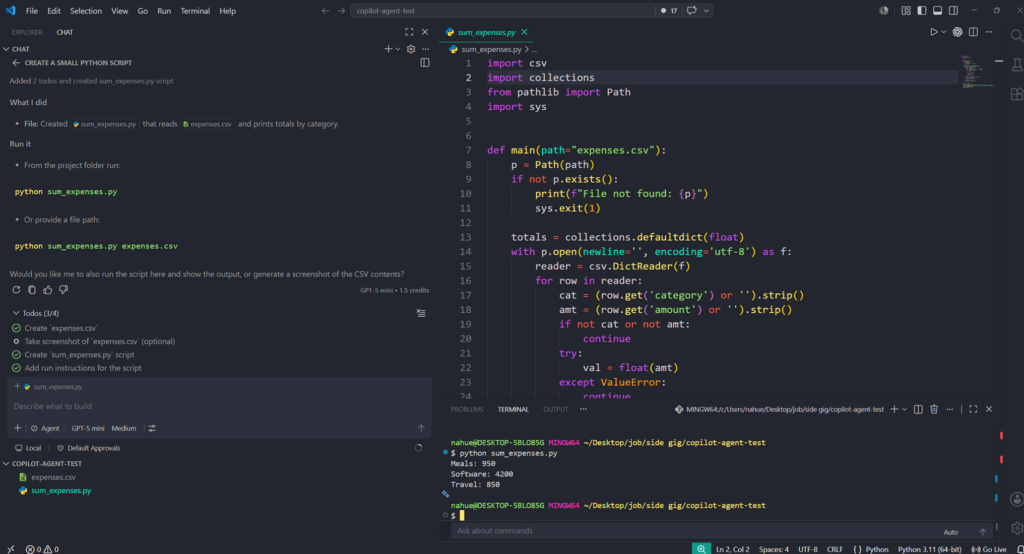
作成されたスクリプトをターミナルで実行すると、以下のようにカテゴリ別の合計金額が表示されました。
Meals: 950
Software: 4200
Travel: 850
実際に試してみると、小さな集計スクリプトや社内用の補助ツールであれば、自然言語の指示だけでもかなり短時間で作れると感じました。一方で、入力ファイルの列名や出力形式を指定しないと、期待と違う実装になりやすいです。
VSCodeでAIエージェントモードを使う場合の料金
VSCode自体は無料で利用できますが、AIエージェント機能を使う場合は、接続するAIサービスやプランによって料金が変わります。2026年6月時点では、固定の月額料金だけでなく、AIクレジットやモデル使用量に応じた料金も確認する必要があります。
代表的な料金を整理すると、以下のとおりです。
| ツール | 2026年6月時点の料金目安 | 注意点 |
|---|---|---|
| GitHub Copilot | Free、Proは月額10ドル、Pro+は月額39ドル、Maxは月額100ドル、Businessは1ユーザー月額19ドル。Enterpriseは1ユーザー月額39ドル(付与されたシートごと)※14 | 2026年6月時点では一部プランの新規登録が一時停止中。※14 CopilotはライセンスとAI Creditsの組み合わせで利用量が測られる。※3 |
| Codex | ChatGPT Free、Go、Plus、Pro、Business、Edu、Enterpriseなどに含まれる ※4 | 利用上限はプランごとに異なる。有料プランではトークン使用量に応じたクレジット消費も確認が必要。※12 |
| Cline | 拡張機能自体はオープンソースで無料 ※5 | Anthropic、OpenAI、OpenRouterなど、接続するAIモデルのAPI料金は別途発生する |
| Roo Code | 旧VSCode拡張機能はオープンソースだったが、公式GitHubでは2026年5月15日に終了・アーカイブと記載 ※6 | 新規導入では代替ツールや後継サービスの確認が必要 |
| Cursor | Hobbyは無料、Proは月額20ドル、Teamsは1ユーザー月額40ドル、Enterpriseはカスタム ※10 | Pro、Pro+、Ultraなどの選択肢や利用量は公式料金ページ上で確認する。含まれるモデル利用量を超えるとオンデマンド利用として追加課金される場合がある |
| Windsurf(Devin Desktop) | Freeは0ドル、Proは月額20ドル、Maxは月額200ドル、Teamsは月額80ドルのチームプラン+フル開発者席ごとに月額40ドル ※11 | 公式料金ページではWindsurfがDevin Desktopとして案内されており、追加利用はAPI価格で購入できる |
GitHub Copilotでは、Copilot Freeに月間の補完数やチャット・Agent利用量の制限があります。GitHub公式ドキュメントでは、Copilot Freeは月間の補完枠と限定的なチャット・Agent利用を含み、CopilotはライセンスとAI Creditsの組み合わせで利用量が管理されると案内されています。※3
また、2026年6月時点ではAI Creditsを使って利用量を管理する説明も増えています。実務で毎日使う場合は、月額料金だけでなく、AI Creditsや追加利用の扱いまで確認する必要があります。※9
Clineのような拡張機能は、拡張機能自体が無料またはオープンソースでも、接続するAIモデルの利用料が別にかかることがあります。Roo Codeについては、過去の価格情報だけで判断せず、公式GitHubの終了・アーカイブ情報を踏まえて扱う必要があります。※5 ※6
VSCodeでAIエージェントを使うときの注意点
VSCodeのAIエージェントは便利ですが、業務コードを扱う場合は慎重な運用が必要です。特に、タスクの丸投げ、コードや機密情報の扱い、生成されたコードの確認不足には注意しましょう。開発スピードを上げるための道具として使いながら、最終確認は人間が行う前提で運用することが大切です。
タスクを丸投げにしないこと
AIエージェントは、目的が明確な作業ほど力を発揮します。一方で、「このシステムをよくして」「全部直して」のような曖昧な指示では、不要な変更や意図しない実装が増えがちです。
業務で使う場合は、最初に対象範囲を絞りましょう。たとえば、「この関数の例外処理だけを改善する」「このテストが落ちる原因を調べる」「READMEのセットアップ手順を現在の構成に合わせて直す」のような依頼が向いています。AIエージェントには作業を任せても、判断まで丸投げしないことが大切です。
コードがAI学習に使われるリスクは理解しておく
AIサービスを使うときは、入力したコードや会話がどのように扱われるかを確認する必要があります。たとえばOpenAIのCodexヘルプでは、ChatGPTのデータコントロールがCodexで処理される内容にも関係すると説明されています。※4 社内コードを扱う前に、学習利用や保存期間の扱いを確認しておきましょう。
GitHub Copilotや各種AI拡張機能でも、契約プランや管理者設定によってデータの扱いは変わります。社内コードを扱う場合は、利用規約・管理者設定・学習利用の有無を確認してから使い始めるのが安全です。
機密情報などは入力しないこと
AIエージェントに、APIキー、パスワード、顧客情報、未公開の仕様書などをそのまま入力するのは避けましょう。ローカルで動く拡張機能でも、外部AIモデルに問い合わせる場合は、必要な情報が外部に送信されます。
対策としては、.gitignoreやツール側の除外設定を使い、秘密情報を含むファイルをAIの参照対象から外します。また、ログやエラー内容を貼る場合も、トークンやメールアドレスなどを削除してから使いましょう。便利さよりも、まず情報管理を優先する姿勢が必要です。
生成AI全般のリスクは下記でも解説

VSCode AIエージェントを安全に使いこなそう
VSCode AIエージェントは、調査・小さな修正・テスト追加を任せやすい開発支援です。コード補完より作業範囲が広いため、導入効果も出やすい一方、権限と確認ルールは欠かせません。
ツール選定では、VSCode内で完結する拡張機能か、CursorやDevin DesktopのようなAIエディタかを分けて考えましょう。
まずはテスト用プロジェクトで試し、差分確認・機密情報の扱い・料金管理を社内ルールに落とし込みましょう。自社開発での活用範囲に迷う場合は、WEELの無料相談で整理してみてください。

生成AI開発・業務活用ならWEELへご相談ください
いかがだったでしょうか?
VSCodeにAIエージェントを導入するだけでは、本当の業務効率化にはつながりません。自社の開発環境やセキュリティ要件に合わせた設計・運用が重要です。WEELでは、AIエージェントの開発支援から業務への導入、運用体制の構築まで一貫してサポートしています。開発現場へのAI導入をご検討中の方は、ぜひお気軽にご相談ください。
「生成AIで新しいプロダクトを作りたい」「もっと本格的に生成AIを業務に組み込みたい」とお考えの方は、ぜひ株式会社WEELにご相談ください。
開発実績として、
・新規事業室での「リサーチ」「分析」「事業計画検討」を70%自動化するAIエージェント
・社内お問い合わせの1次回答を自動化するRAG型のチャットボット
・過去事例や最新情報を加味して、10秒で記事のたたき台を作成できるAIプロダクト
・お客様からのメール対応の工数を80%削減したAIメール
・サーバーやAI PCを活用したオンプレでの生成AI活用
・生徒の感情や学習状況を踏まえ、勉強をアシストするAIアシスタント
などの開発実績がございます。
生成AIを活用したプロダクト開発の支援内容は、以下のページでも詳しくご覧いただけます。
➡︎株式会社WEELのサービスを詳しく見る。
アイデア段階でも構いません。まずは無料相談でお気軽にご相談ください。
➡︎生成AIを活用したプロダクト開発・業務効率化について相談する

「生成AIを社内で活用したい」「生成AIの事業をやっていきたい」という方に向けて、生成AI社内セミナー・勉強会をさせていただいております。
セミナー内容や料金については、ご相談ください。
また、サービス紹介資料もご用意しておりますので、併せてご確認ください。
よくある質問
ここでは、VSCode AIエージェントを導入する前に確認されやすい質問をまとめます。無料枠、言語、初心者利用、Agent表示の確認方法を押さえておくと、初回設定で迷いにくくなります。

