
GitHub Copilot Businessとは?他プランとの違い・導入手順を解説

- GitHub Copilot Businessは、ライセンスと利用ポリシーを組織で一元管理できる法人向けプラン
- 料金は1ユーザー月額19ドル・1,900 AI Credits付属
- 契約前の確認事項は予算上限・データ保護・Content exclusionの適用範囲
GitHub Copilot Businessは、企業やチームで生成AIコーディング支援を安全に運用できる組織向けプランです。料金は1ユーザー月額19ドルで、1,900 AI Creditsが付属します。とはいえ「個人向けプランと何が違うの?」と迷う方も多いのではないでしょうか。
この記事では、料金・機能・他プランとの違い・導入手順を解説します。最後まで読めば、自社に合うプランがひと通り分かります。
\生成AIを活用して業務プロセスを自動化/

GitHub Copilot Businessとは
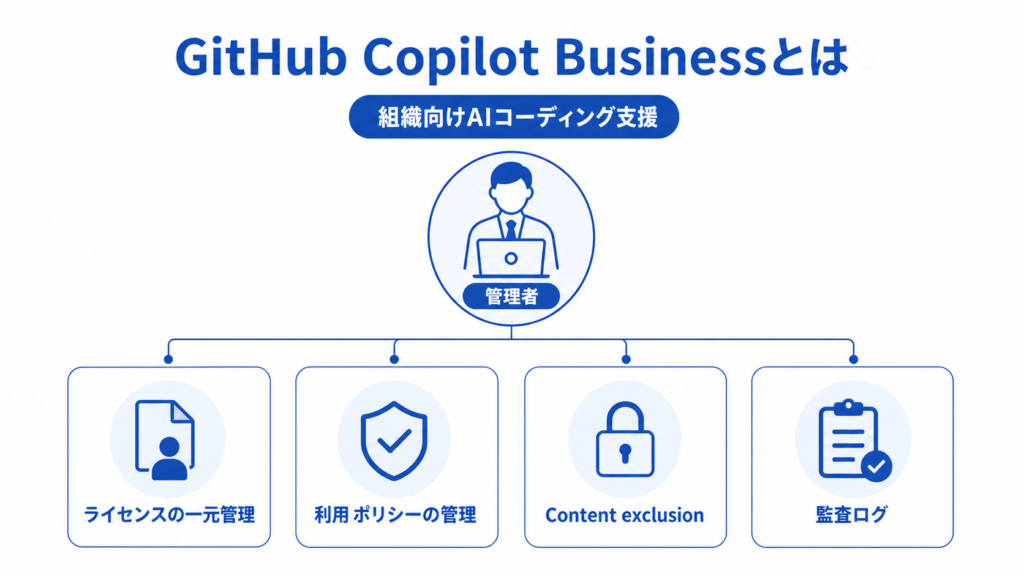
GitHub Copilot Businessは、複数人でCopilotを使う企業やチームのためのプランです。開発者はコード補完やチャットを利用でき、管理者側ではライセンスの配布や利用ポリシーをまとめて管理できます。
個人向けのCopilot Proでは契約や設定を各ユーザーが管理しますが、Businessでは管理者が利用者・機能・モデルのポリシーをまとめて設定可能です。公開コードと一致する提案の制御や、特定のファイル・リポジトリを参照対象から外すContent exclusionにも対応します。
シートを割り当てた履歴や、Copilotのポリシーを変更した記録は、監査ログとして残る仕組みです。GitHubはBusinessおよびEnterpriseの顧客データをAIモデルの学習に使用しないと説明しており、社内でCopilotの使い方をそろえたい企業や、入力データの扱いを気にする企業に向いています。

GitHub Copilot Businessの料金
| 利用人数 | Business | Enterprise |
|---|---|---|
| 30人 | 570ドル/月 | 1,170ドル/月 |
| 100人 | 1,900ドル/月 | 3,900ドル/月 |
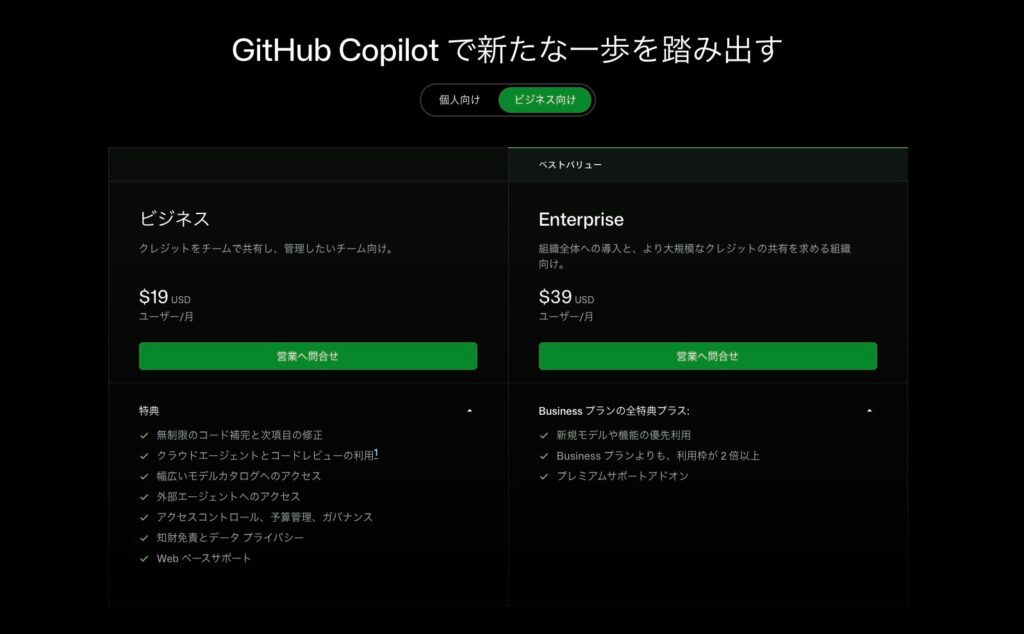
GitHub Copilot Businessの基本料金は、1シートあたり月額19ドルです。ここでいう「シート」は、ユーザー1人に割り当てるCopilotライセンスのことです。計算は難しくありません。30人で使うなら月額570ドル、100人なら月額1,900ドルが基本料金になります。
上記はシート料金のみの試算です。付属するAI Creditsを使い切り、追加利用を許可している場合は別途料金が発生します。シートを通常の方法で解除しても、請求数の減少は次の請求サイクルから反映されます。
GitHub Copilot Businessと他プランとの違い
| プラン | 月額料金 | 主な対象 |
|---|---|---|
| Pro | 10ドル | 個人開発者 |
| Pro+ | 39ドル | 高性能モデルを多く使う個人 |
| Max | 100ドル | AI Creditsを大量に使う個人 |
| Business | 19ドル/シート | 組織・チーム |
| Enterprise | 39ドル/シート | GitHub Enterprise Cloud利用企業 |
個人向けプランと組織向けプランの最大の違いは、ライセンスとポリシーを一元管理できるかどうかです。個人で使うだけならPro・Pro+・Maxが候補です。
一方、会社として利用者やデータの扱いをそろえたい場合は、BusinessまたはEnterpriseを検討することになります。
BusinessとEnterpriseの違い
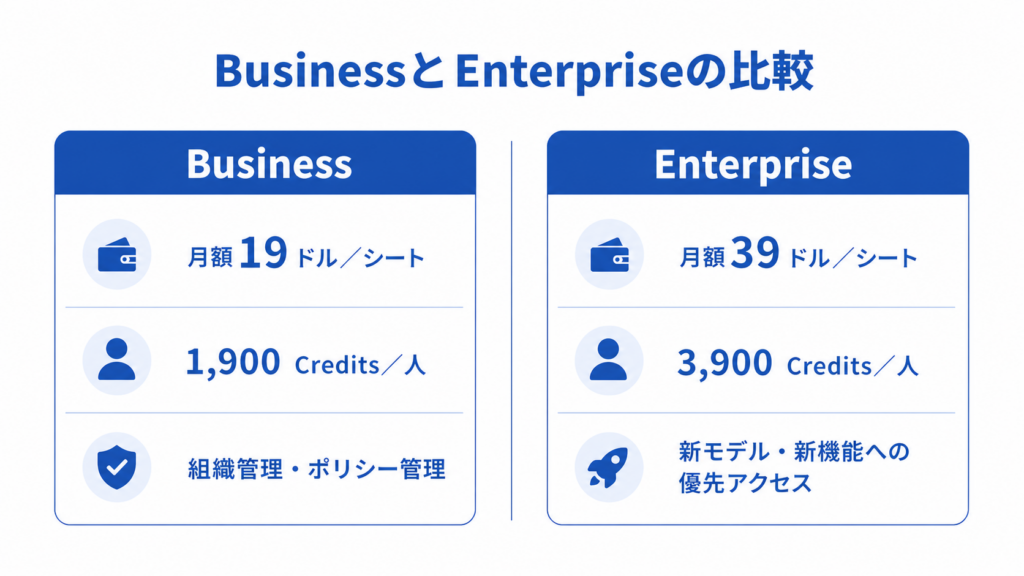
| 比較項目 | Business | Enterprise |
|---|---|---|
| 月額料金 | 19ドル/シート | 39ドル/シート |
| 通常のAI Credits | 1,900/人 | 3,900/人 |
| 組織・ポリシー管理 | 対応 | 対応 |
| Copilot関連の監査ログ | 対応 | 対応 |
| 新モデル・新機能 | 通常提供 | 優先される場合あり |
| 契約対象 | 対象Organization・GHEC | GitHub Enterprise Cloud |
Copilot EnterpriseにはBusinessの機能が含まれ、主な違いは通常のAI Credits枠と、新モデル・新機能へのアクセスです。Businessは1人1,900 Credits、Enterpriseは3,900 Creditsです。
「監査ログを使うならEnterprise」と思われがちですが、Businessでも利用できます。関連イベントを確認でき、人数だけでなくCredits・契約状況・ガバナンスを基準に選びましょう。
GitHub Copilotの使い方や個人向けプランとの違いは以下の記事もご覧ください。

GitHub Copilot Businessの契約・導入方法
導入を急ぐ必要はありません。最初に契約条件を確認し、次に費用、利用ポリシー、対象者を決めます。いきなり全社員へ広げるより、まずは一部の開発チームで試す方が現実的です。実際のCredits消費量や、運用で困る場面を小さな範囲で確かめられます。
利用条件を確認する
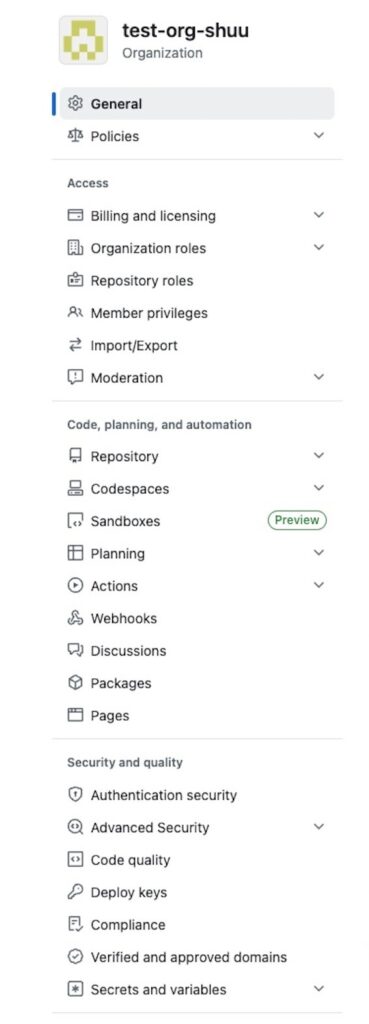
最初に、所属するOrganizationと契約経路がBusinessの対象か確認します。Copilot Businessは、GitHub FreeまたはGitHub TeamのOrganization、もしくはGitHub Enterprise Cloudを利用する組織向けです。
2026年4月以降、Free・TeamのOrganizationを対象とするBusinessの新規セルフサインアップは一時停止されています。新しく契約する場合は、GitHubの営業窓口や公式の契約画面で現在の受付状況を確認してください。既存契約の更新やEnterprise経由の契約では条件が異なる場合があります。
料金と予算を設定する
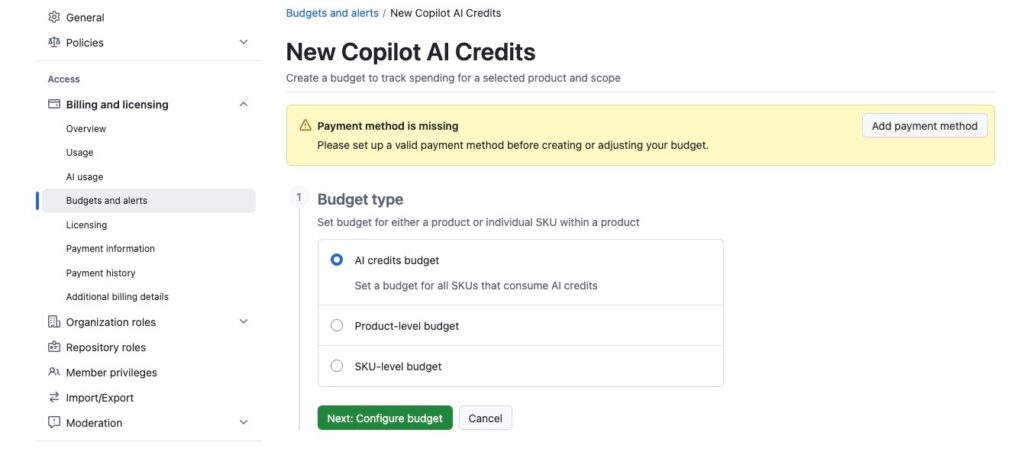
予算を考えるときは、まず利用人数に19ドルを掛けて毎月のシート料金を出します。それだけで終わりではなく、AI Creditsを追加で使う場合の金額も見込んでおきましょう。
追加利用を許可する場合は、Organizationやユーザー単位の上限を設定します。予算到達時に利用を停止するか、超過課金を継続するかも決めてください。条件を満たすOrganization・Enterpriseでは、Azure Subscriptionへの請求集約も利用できます。
利用ポリシーを設定する
管理者は、組織として許可するCopilot機能やAIモデルを設定します。公開コードと一致する提案の扱いや、特定ファイルを参照対象から外すContent exclusionも確認しましょう。
誤解しやすい点ですが、Content exclusionを設定しただけですべての利用経路を制御できるわけではありません。Copilot CLIやIDE ChatのAgent modeなどでは除外設定が適用されない場合があるため、入力ルールやアクセス制御も併用してください。
シートを割り当てて試験導入する
設定が完了したら、試験導入するメンバーへシートを割り当てます。対象者には、利用できる機能・入力禁止情報・生成コードのレビュー方法・問い合わせ先を事前に共有してください。
導入後は、利用状況・Creditsの消費・使われていないシートを定期的に確認します。運用が始まったら、処理内容に合うモデルを選び、使われていないシートは請求サイクルを見ながら解除します。試験で問題が出なければ、次のチームへ広げる流れです。この進め方なら、費用が急に膨らむのを防ぎながらリスクも確認できます。
GitHub Copilot Businessでできるようになること
個人でCopilotを使うだけなら、管理機能を意識する場面は多くありません。しかし、利用者が10人、50人と増えると状況は変わります。誰が使っているのか、どの設定を許可しているのかを把握する必要が出てきます。Businessで役立つのは、主に次の3つです。
ライセンスと利用者を一元管理できる
管理者はOrganizationのメンバーへCopilotのシートを割り当て、利用対象者を一元管理できます。個人契約のように、契約状況を各担当者へ確認して回る必要はありません。利用者と契約数を管理画面で追えるためです。
入退社やプロジェクトの異動に合わせてシートを見直せば、使われない契約を抱えずに済みます。ただし、解除した瞬間に請求が減るわけではありません。
反映は次の請求サイクルからです。人事情報とライセンス台帳を定期的に照合する日を決めておくと、解除漏れを防ぎやすくなります。
機能・モデルの利用ポリシーを統一できる
Businessでは、組織で許可するCopilot機能やAIモデル、公開コードと一致する提案の扱いを管理できます。チームごとに判断が分かれる状態を避け、会社のセキュリティ方針に沿った設定を適用可能です。
高性能モデルは複雑な作業に向いていますが、処理内容によってはCreditsを多く消費します。高性能だから常に選べばよい、というわけではありません。
日常的な処理と高度な設計作業でモデルを使い分ければ、品質と費用のバランスを取りやすくなります。許可する機能とモデルを文書化し、変更時に周知することが重要です。
利用状況と変更履歴を確認できる
管理者は、ライセンス割り当てやポリシー変更など、Copilotに関するイベントを監査ログで確認できます。「いつの間にか機能が有効になっていた」「シート数が合わない」といった問題が起きたとき、変更の経緯をたどる手掛かりになります。
一方で、監査ログを見れば利用内容がすべて分かるわけではありません。たとえば、ローカル環境でユーザーが入力したプロンプトなど、記録されない情報もあります。監査ログだけに依存せず、入力ルール・コードレビュー・アクセス制御を組み合わせる必要があります。
GitHub Copilot Businessの注意点
導入時に見落としやすいのは、機密情報の入力、生成コードの安全性、追加料金の3点です。ただし、何を入力してよいかを利用者任せにするのは危険です。秘密鍵・パスワード・個人情報・顧客の非公開情報はプロンプトへ入力しない運用にしましょう。Content exclusionが適用されない機能もあるため、アクセス制御も併用してください。
Copilotが生成したコードも、正確性や安全性、権利の非侵害まで保証されません。テストや脆弱性検査を実施し、知的財産の補償範囲は契約条件で異なるため確認しましょう。費用面では、追加利用の上限と対応方針を決めましょう。解除後も請求が続く点は反映してください。
生成AI全般のリスクは下記でも解説

GitHub Copilot Businessを試験導入して費用と効果を確認しよう
GitHub Copilot Businessは月額19ドルで、ライセンスや利用ポリシー、AI Creditsを組織単位で管理できます。ただし、契約すればすぐ安全に運用できるわけではありません。通常枠で見積もった費用、追加利用の上限、生成コードの確認方法を先に決めておくことが大切です。
まず一部の開発チームで試験導入し、利用量と効果を測定すれば、自社に適したシート数や予算を判断しやすくなります。

生成AI開発・業務活用ならWEELへご相談ください
「生成AIで新しいプロダクトを作りたい」「もっと本格的に生成AIを業務に組み込みたい」とお考えの方は、ぜひ株式会社WEELにご相談ください。
開発実績として、
・新規事業室での「リサーチ」「分析」「事業計画検討」を70%自動化するAIエージェント
・社内お問い合わせの1次回答を自動化するRAG型のチャットボット
・過去事例や最新情報を加味して、10秒で記事のたたき台を作成できるAIプロダクト
・お客様からのメール対応の工数を80%削減したAIメール
・サーバーやAI PCを活用したオンプレでの生成AI活用
・生徒の感情や学習状況を踏まえ、勉強をアシストするAIアシスタント
などの開発実績がございます。
生成AIを活用したプロダクト開発の支援内容は、以下のページでも詳しくご覧いただけます。
➡︎株式会社WEELのサービスを詳しく見る。
アイデア段階でも構いません。まずは無料相談でお気軽にご相談ください。
➡︎生成AIを活用したプロダクト開発・業務効率化について相談する

「生成AIを社内で活用したい」「生成AIの事業をやっていきたい」という方に向けて、通勤時間に読めるメルマガを配信しています。
最新のAI情報を日本最速で受け取りたい方は、以下からご登録ください。
また、弊社紹介資料もご用意しておりますので、併せてご確認ください。

