
ChatGPTで議事録作成を効率化!文字起こしツール・プロンプトを解説
- ChatGPTで議事録を作成する際、連携の文字起こしツールとの併用が現実的
- 精度の高い生成結果を得るには、フォーマットの事前指定や長文データの分割入力が効果的
- 情報流出を防ぐため機密情報は入力せず、安全性が担保された法人向けプランを推奨
会議後の議事録作成に時間を奪われてしまい、早く終わらせたいと感じているのではないでしょうか?ChatGPTを活用すれば、文字起こしデータから要点やタスクをすばやく整理し、議事録作成を効率化できます。
この記事では、ChatGPTを活用した議事録作成の方法だけでなく、ChatGPTと連携できる録音文字起こしツール・便利なプロンプト・メリット・デメリットを紹介します。自社の環境に合う無理のない運用方法を見つけて、日々の業務負担を減らしましょう。
\生成AIを活用して業務プロセスを自動化/
ChatGPTで議事録作成ができるって本当?
ChatGPTは、会議メモや文字起こしデータをもとに、要点整理、決定事項の抽出、ToDoの明確化、文体の統一を行い、議事録のたたき台を作るのが得意です。例えば「以下の文字起こしを、議題・決定事項・担当者・期限ごとに整理して議事録化してください」と指示すれば、実務で使いやすい形に整えられます。
ChatGPTを法人利用する方法について詳しく知りたい方は、下記の記事を合わせてご確認ください。
ChatGPTで議事録を作成する手順
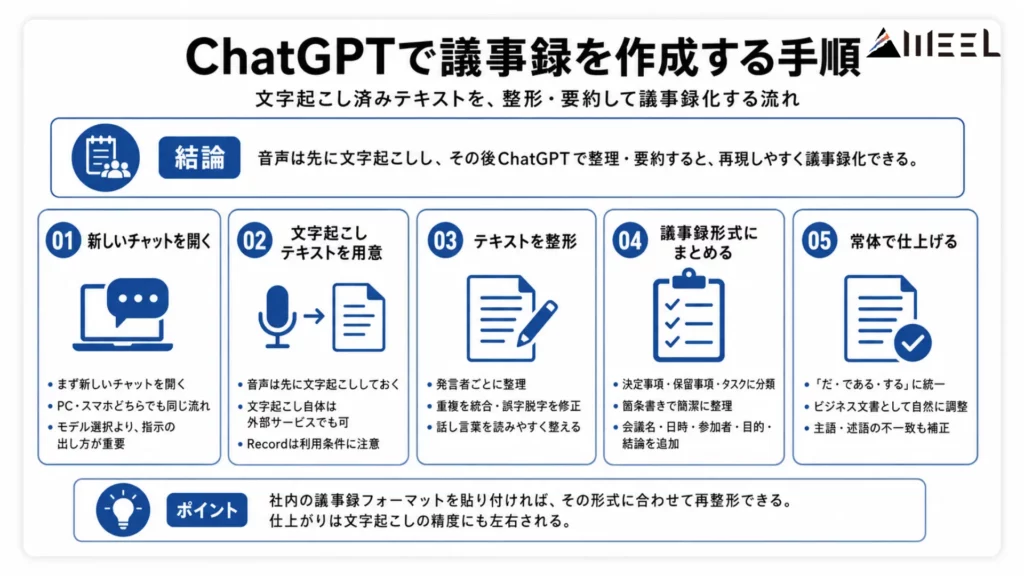
ChatGPTは、文字起こしされた会議内容を整理・要約し、議事録としてまとめることができます。ただし、音声データの文字起こしそのものは外部サービスを使って事前に準備する必要があります。
PCでもスマホアプリでも同じ手順で使えます。ここでは、文字起こしされたテキストを議事録へまとめるまでの流れを最も再現しやすい形で解説します。
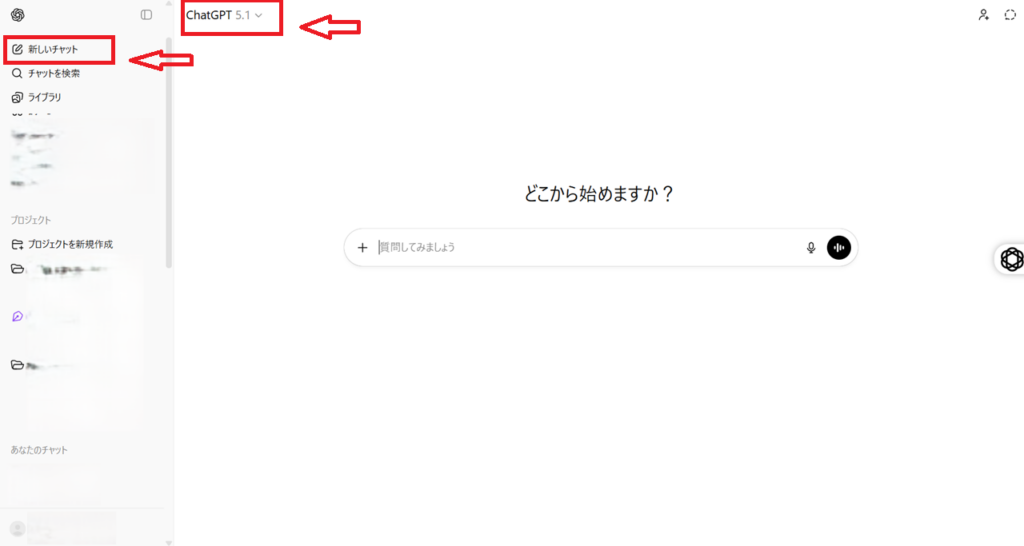
ChatGPTで新しいチャットを開く
ChatGPTで議事録を作成する場合は、まず新しいチャットを開きます。使用するモデルは無料版やGoプランはデフォルトのコアモデルが設定されており、Plus以上のプランは高度なモデルを選択できます。
文字起こし済みのテキストを用意する
ここでは、文字起こししたテキストデータを用意します。ChatGPT Recordで録音から文字起こしまでできますが、macOSの有料プラン限定であり、日本語の精度にばらつきがあります。無料版やmacOS以外でChatGPTを利用している場合は、事前に別のサービスで音声を→文字起こしデータへ変換しておく必要があります。
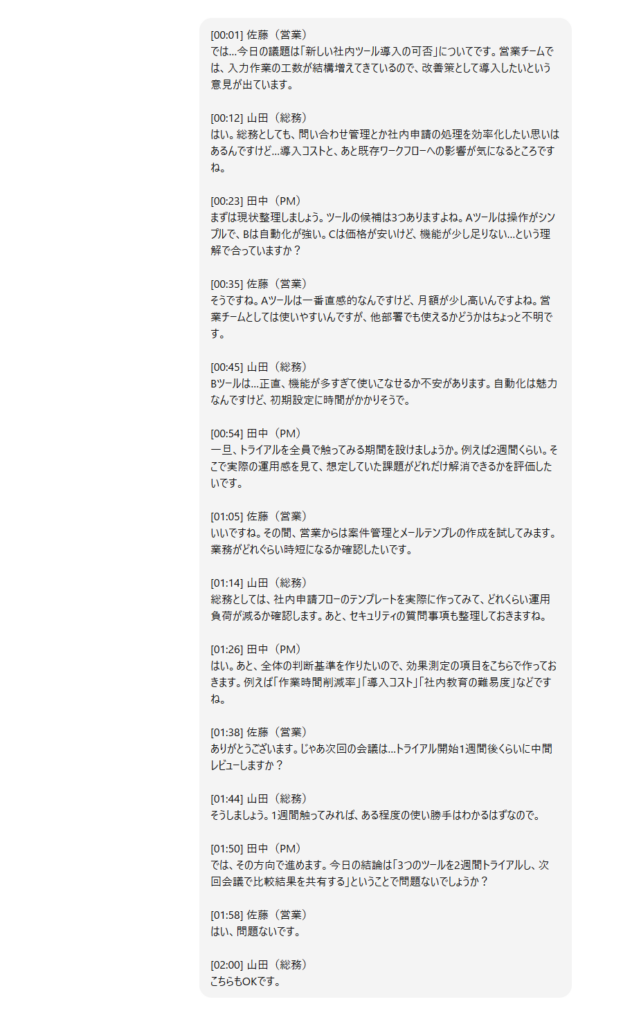
文字起こしテキストをChatGPTに貼り付けて整形する
文字起こしされた文章は、話し言葉や余分な間が多く、そのままでは読みづらいことが一般的です。ChatGPTにテキストを貼り付け、次のように依頼します。
- 発言者ごとに整理してください
- 会話の重複を統合してください
- 誤字・脱字を修正してください
- 文を自然に読みやすく整形してください
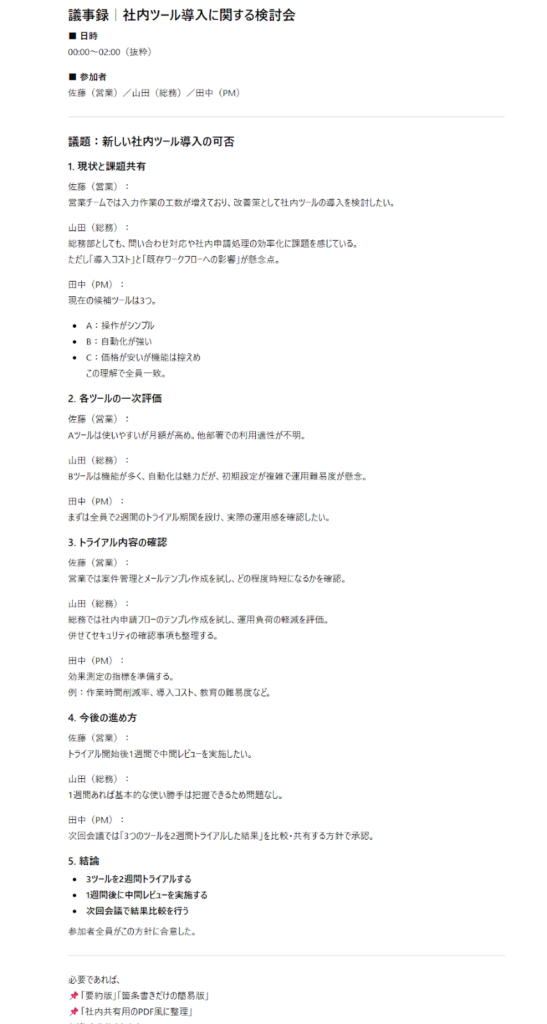
ChatGPTは文章の構造化が得意なため、元の会話内容を崩さずにすっきりした文章へ整えてくれます。
議事録形式にまとめてもらう
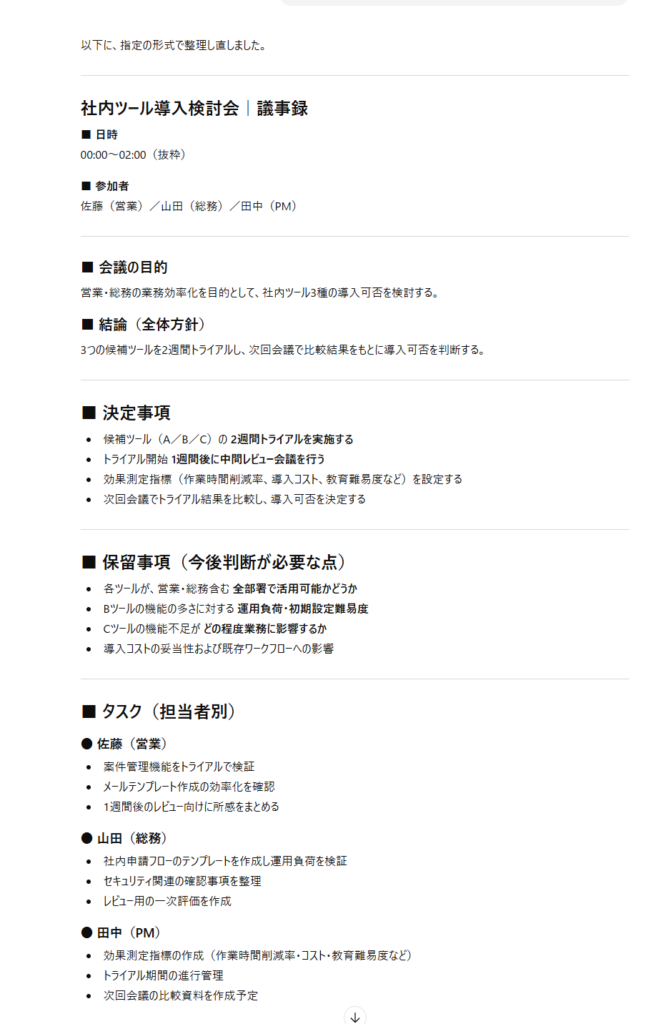
整形された文章をもとに、実際に使える議事録へ変換します。以下のような指示(プロンプト)がおすすめです。
- 決定事項・保留事項・タスクに分けて整理してください
- 箇条書きでまとめてください
- 会議名・日時・参加者情報を先頭に追加してください
- 会議の目的と結論を最初に記載してください
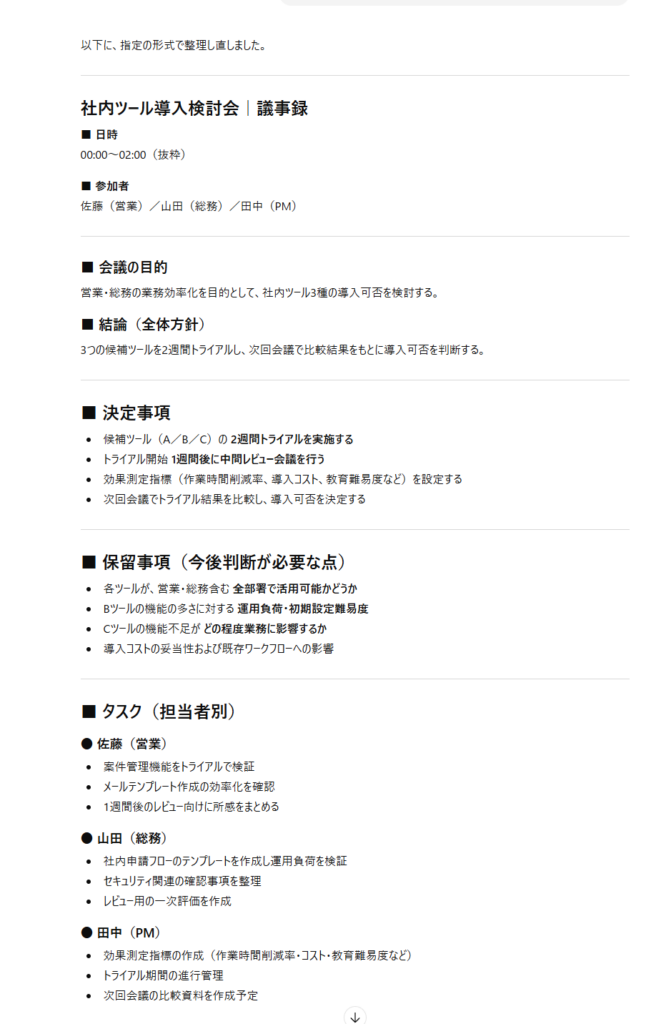
また、社内で使っている議事録フォーマットを貼り付ければ、その形式に合わせて再整形することもできます。
本文を常体に統一して仕上げる
文字起こしデータは口語のままになっていることが多いため、共有資料として提出するなら文体を整える必要があります。以下のような指示がおすすめです。
- 文章全体を「だ・である・する」などの常体にしてください
- ビジネス文書として自然な語尾に整えてください
- 主語・述語の不一致があれば補正してください
生成AIで業務効率化を進めたい方は、導入事例をまとめた下記の記事も合わせてご確認ください。

導入で失敗しないためのポイントは下記で解説
ChatGPTと連携できる録音・文字起こしツール4選
ChatGPTで議事録を作成するには、専用のハードウェアや録音・文字起こしに特化した機能を連携させるのが効率的です。ここでは、4つのツールについて解説します。
①Plaud Note
Plaud Noteは、ChatGPT連携のAIボイスレコーダーです。OpenAIの Whisperを搭載しており、日本語を含む112言語に対応しています。クラウドファンディングサイトで目標金額の220倍もの金額が集まるほど注目を集めた製品です。
電源ボタンを数秒押すだけで起動できます。最大480時間の録音も保持でき、一回の充電で30時間の連続録音が可能です。また、音声データからやることリストやマインドマップを作成できます。
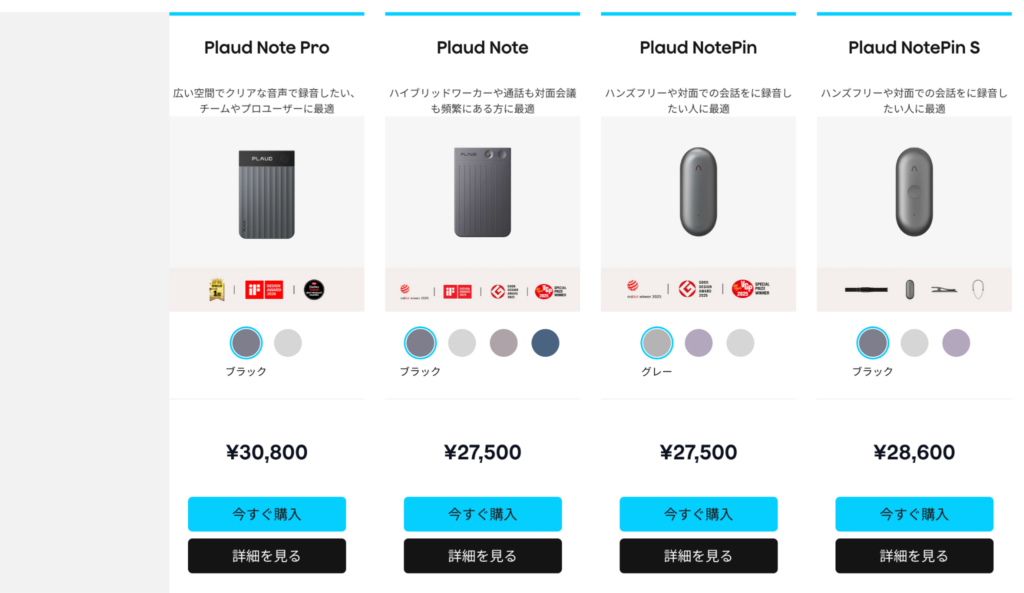
Plaud Noteは、4種類のデバイスがあり、ストレージは全て64GBです。クレジットカードサイズで、スマートフォンの裏に付けられる2種類とピンマイクのように取り付けられる2種類があります。
Plaud Noteについて詳しく知りたい方は、下記の記事も合わせてご覧ください。
②ログミーツ
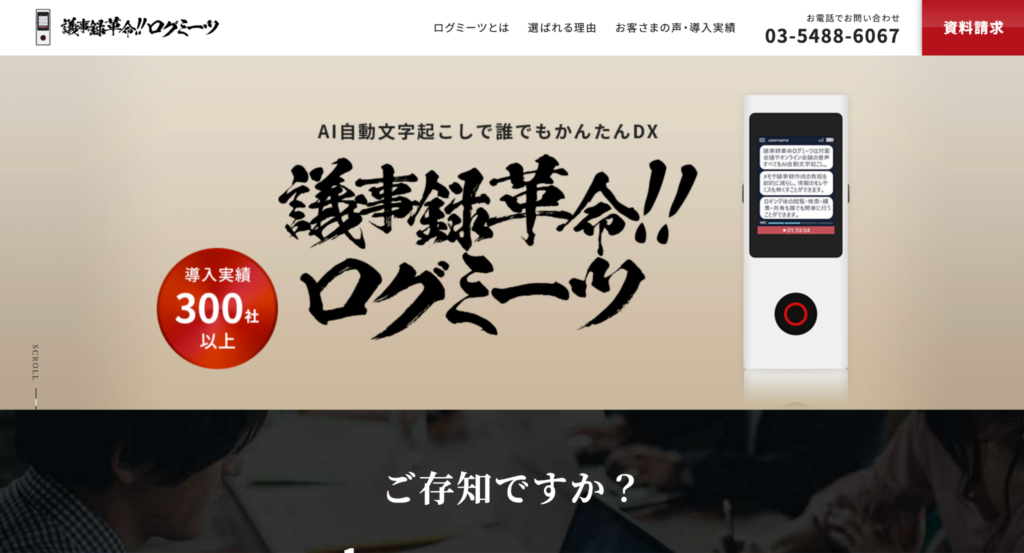
株式会社時空テクノロジーズが提供するChatGPT連携AIボイスレコーダー「ログミーツ」は、300以上の企業や自治体で導入実績があります。特徴は以下の2点です。
1つ目は、細かい設定不要で録音ボタンを押すだけのシンプルな操作性です。テキストと音声データがリンクしているため、必要な音声をピンポイントで確認でき、手直しがスムーズだと評価されています。
2つ目は、専用モバイル端末とWindowsアプリ版の使い分けです。対面会議では高音質録音できるモバイル端末が活躍し、オンライン会議ではWindowsアプリ版が便利です。アプリ版なら設定なしで文字起こしでき、スクリーンショットやファイルもまとめて保存できます。
Copilotで文字起こしを無料で活用したい方は、以下の記事もご覧ください。
③YOMEL
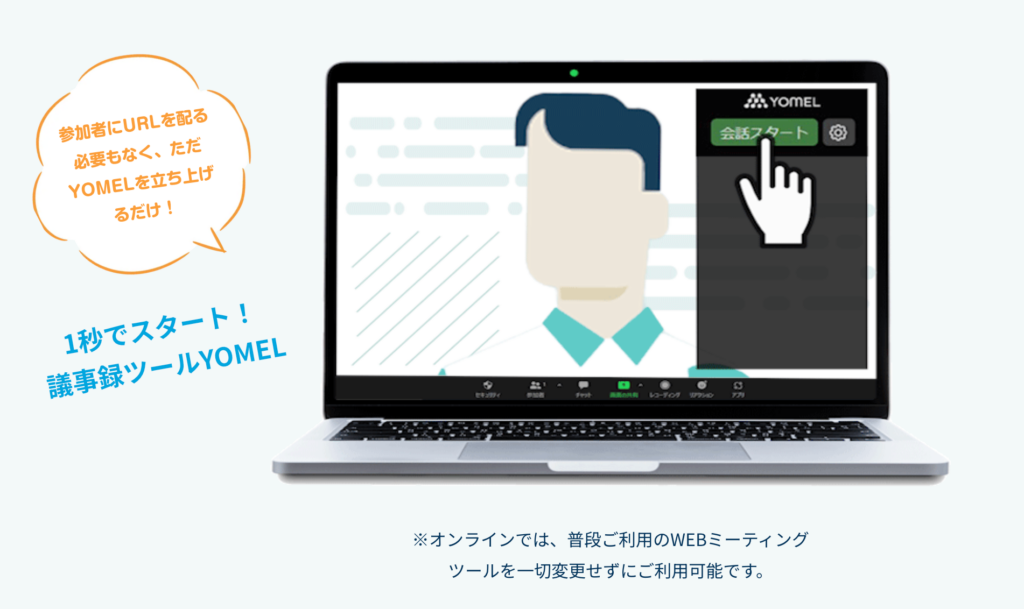
YOMELとは、株式会社PKSHA Infinity(旧アーニーMLG株式会社)が提供する、ChatGPT連携可能な議事録作成アプリケーションです。独自の音声認識と声紋認証を利用して、話者を識別しながらテキスト化するため、読み返しやすい議事録を作成できます。
自動要約・発言のブックマーク・自動FAQなど、多機能ながら会議開始時にボタンをクリックするだけで、簡単にテキスト化される操作性が魅力です。キーワード検索機能や議事録のエディタも備え、会議後の業務負担を軽減可能です。
用途に合わせて選べる4つの料金プランと無料トライアルがあるため、まずは無料の資料請求から行ってみてはいかがでしょうか。
| フリートライアル | スタータープラン | スタンダードプラン | ビジネスプラン | |
|---|---|---|---|---|
| 月額料金 | 0円 | 28,000円 | 95,000円 | 180,000円 |
| 録音時間 | 10時間 | 30時間/月 | 130時間/月 | 300時間/月 |
| 自動要約 | なし | 35回まで | 150回まで | 330回まで |
| その他の機能 | 話者識別機能議事録ビルダー機能 ※トライアル期間は2週間 | 話者識別機能 議事録エディタ機能 録音 ファイルインポート | 話者識別機能 議事録エディタ機能 録音 ファイルインポート カウンタートーク機能 | 話者識別機能 議事録 エディタ機能 録音 ファイルインポート カウンタートーク機能 リアルタイムフォロー機能 |
④ChatGPT Record
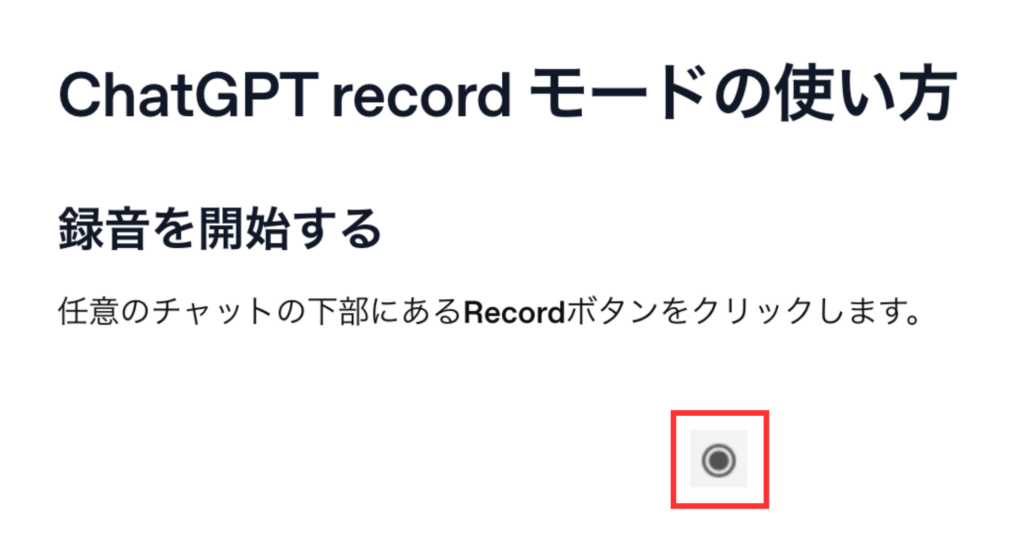
ChatGPT Recordは、ChatGPT内で直接録音し、そのまま文字起こし・要約できる機能です。要約はChatGPT内に保存され、メール文やプロジェクト計画など別形式への展開もしやすいです。
GPTの注目文字起こしモデルは下記で解説


ChatGPTで議事録作成の精度を上げるコツ
ChatGPTで議事録を作成する際、精度の高い文章を出力させるにはいくつかコツがあります。特性を正しく理解して、実務に取り入れてみてください。
プロンプトでChatGPTの出力をコントロール
ChatGPTを活用して議事録を作成するときは、曖昧な依頼ではなく、具体的な要素や出力形式を指定すると回答の精度が上がります。勤務先で議事録のフォーマットがある場合は、フォーマットに沿って議事録を作成するようにプロンプト入力すれば、狙い通りの議事録を生成しやすくなります。
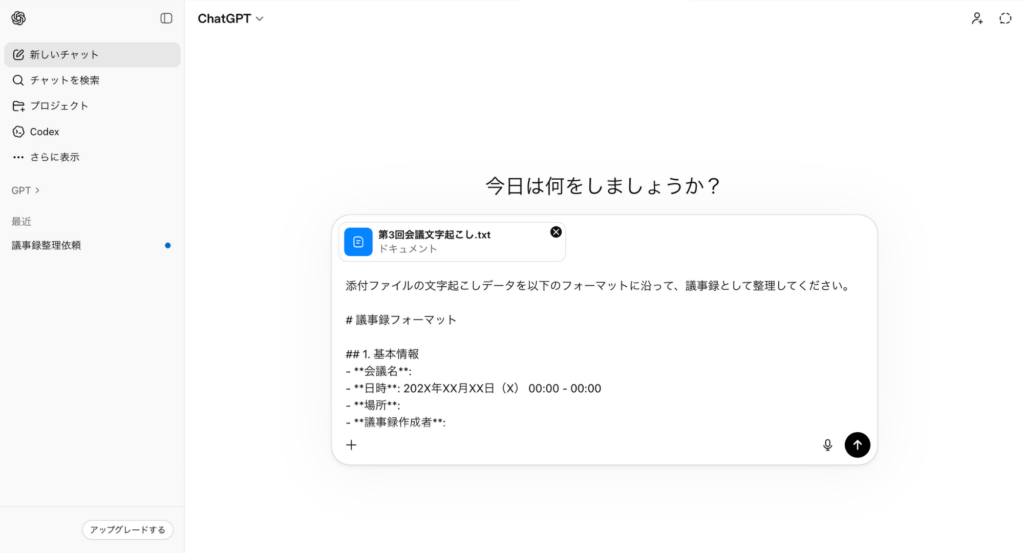
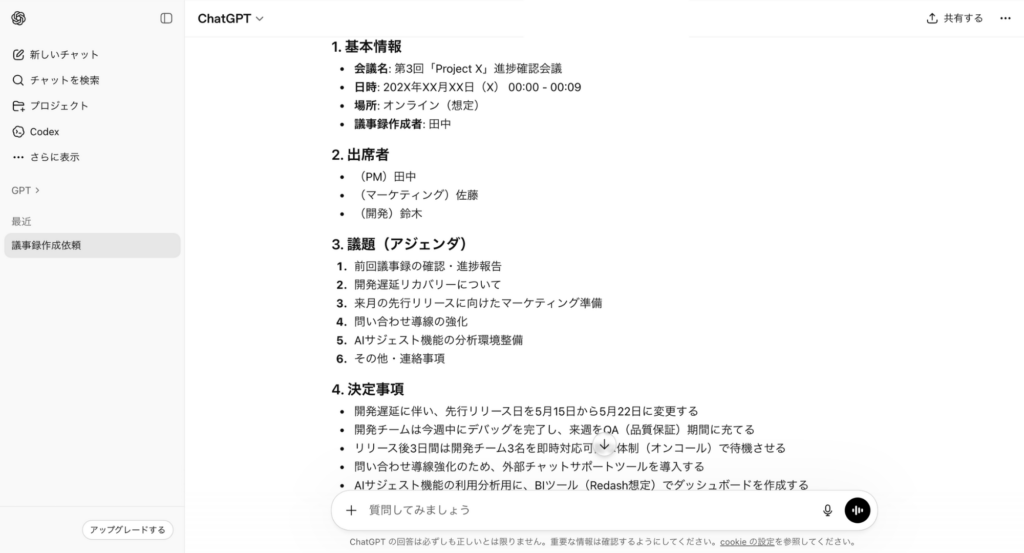
フォーマットがない場合でも、要素と順序を指定すれば、ある程度は制御可能です。
例えば「日時→場所→議題→全体内容の要約→決定事項→実行タスク→次回会議予定の順で議事録を作成します。文字起こしデータから必要事項を抽出して上記の順に出力してください。」といった指示をプロンプトに含めます。単純な指示よりも、精度の高い議事録の生成が期待できます。
文字起こしデータを分割して入力する
文字起こしデータが長い場合は、一度にすべて貼り付けるのではなく、分割して入力するのがおすすめです。長時間の会議の文字起こしデータを一括でChatGPTに入力すると、重要なポイントを見落とす可能性があります。これを防ぐための具体的なコツは以下の通りです。
- 議題ごとにデータを分割して入力する
- 時間で区切ったデータを順番に入力する
- 「えーと」「あのー」などの不要な言葉を削除しておく
最後に全体を統合すると、文脈を保ちながら整理しやすくなります。長時間の会議や複数テーマを扱う打ち合わせほど、この方法を活用しましょう。
改善点を指摘して文章を整える
ChatGPTの最初の出力をそのまま使うのではなく、改善点を具体的に伝えながら何回も壁打ちすると文章全体の精度が上がっていきます。例えば、以下の項目を改善するように指示を出します。
- 結論を先に示すように指示
- 見やすいように箇条書きを用いるように指示
- 実行タスクの担当者と期限を追記するように指示
一度に複数の指示を出しても、全て改善されないこともあります。その場合は、全て改善されるまで、再度指示を出しましょう。また、最終的には人の目で確認し、事実関係にズレがないかをチェックして仕上げることが重要です。
文字起こしデータの調整に便利なプロンプト例
プロンプトとは、簡単に言えばAIに与える命令のことです。簡潔で分かりやすいプロンプトであるほど、AIも理解しやすく指示通り作業を行えます。ここではChatGPTにおける具体的なプロンプト例として、議事録を作成するプロンプトや要約を行うプロンプトを紹介します。
会議での決定事項を抽出する
議事録を作成するときに、会議での決定事項を含めるのは必須です。未決定事項や検討中の内容を除外し、決定事項だけを箇条書きで整理するプロンプトを使えば、要点が伝わる議事録になります。特に複数案が出た会議では、未決定となった途中の発言までを決定事項として記載すると認識違いの原因になるため、最終的な合意内容だけを抽出するのがポイントです。
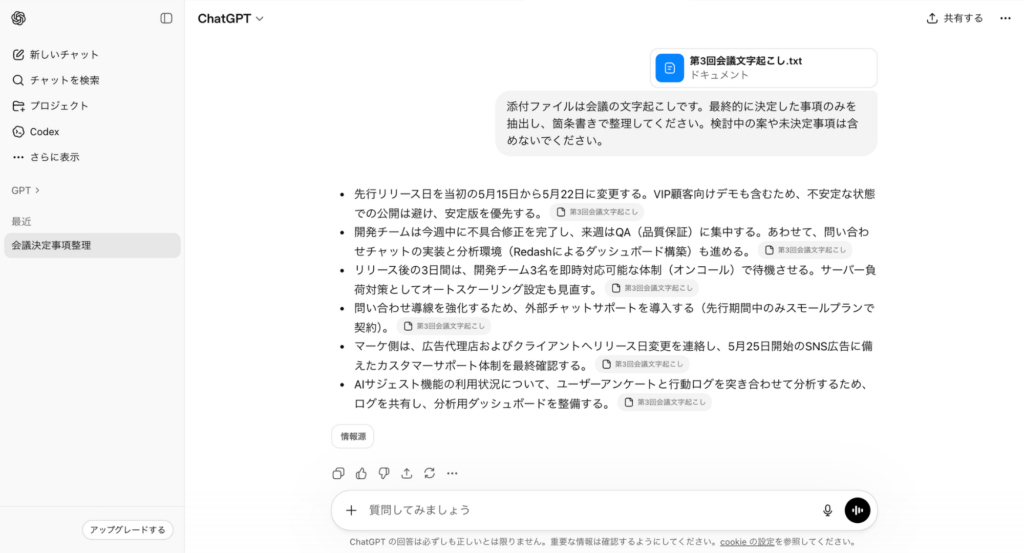
具体的なプロンプトは「添付ファイルは会議の文字起こしです。最終的に決定した事項のみを抽出し、箇条書きで整理してください。検討中の案や未決定事項は含めないでください。」です。決定事項以外の項目が含まれていないか確認しましょう。
次回会議までのタスクと期限を洗い出す
議事録では、次回会議までに誰が何をいつまでに行うのか、明確にすることも重要です。担当者や期限が曖昧なままだと、会議後の実行漏れにつながりやすくなります。ChatGPTに文字起こしデータを渡す際は、担当者・タスク内容・期限・確認事項を分けて整理させるプロンプトが便利です。
プロンプトは「添付ファイルの会議文字起こしから、次回会議までのタスクを抽出してください。『担当者』『やること』『期限』『補足』の4項目で表にまとめ、期限が明記されていないものは『要確認』と記載してください。」です。継続的なプロジェクトを円滑に進められます。
特定の発言者の意見を要約する
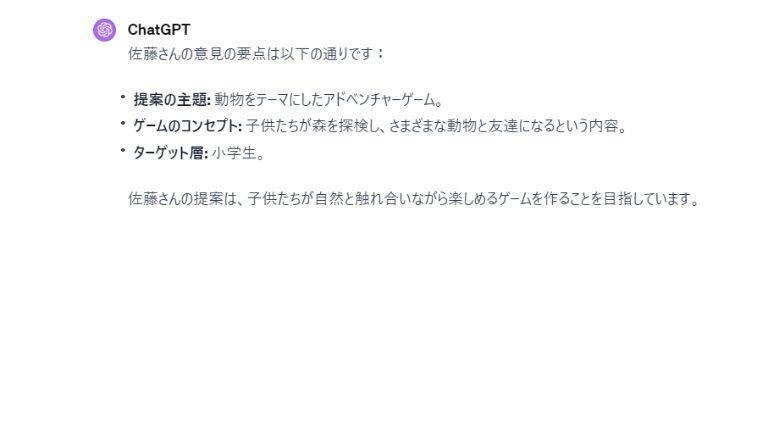
ChatGPTに特定の発言者の意見を要約させることも可能です。この場合は「(特定の人の名前)の意見の要点をまとめてください」というプロンプトを入力します。議題の提案者や発言頻度が多い方などの意見を特に理解したいときに重宝する使い方です。
議事録作成の会話を後から検索したい方は、以下の記事もご覧ください。
ChatGPTに文字起こしさせるメリットは?
ChatGPTに文字起こしさせるメリットとして、以下の3つが挙げられます。
議論自体に集中できる
ChatGPT連携の議事録作成ツールを使うことで、会議中の録音やメモが必要なくなり、担当者は議論に集中できます。リアルタイムで議事録を作成することで、会議内容をクラウド上ですぐに確認でき、会議に欠席したメンバーとも迅速な情報共有が可能です。
業務効率化につながる
会議音声を手動で文字起こしするのにかかる時間は録音時間の3〜8倍と言われています。ChatGPT連携の議事録作成ツールを使えば実質ゼロ秒で文字起こしができるため、議事録作成の負担や費用を大幅に軽減でき、業務効率化につながります。
重要な情報を見逃さない
1時間の会議で話される情報量は16,000〜20,000文字程度と言われており、その量は膨大です。情報量が多いうえに複数の人が発言する会議では、重要な情報を拾いきれないこともあります。手動のメモの場合、記入漏れや記入ミス、聞き逃してしまうことなどもあるでしょう。
ChatGPT連携の議事録作成ツールであれば、会議中の音声をリアルタイムで文字起こしできるため、記入漏れや記入ミスはほとんどなくなります。また、膨大な記録の中から振り返りたい会話を検索し、聞き逃した部分も音声とテキストで簡単に確認できます。
ChatGPTに文字起こしさせるデメリットは?
ChatGPTに文字起こしさせるデメリットは、以下の3つが挙げられます。
社外秘の情報がChatGPTの学習に使われてしまう
ChatGPTは基本的に、ユーザーが入力した情報をモデルのトレーニングやサービス向上のために利用する仕組みです。
そのため、もし社外秘の情報をChatGPTに入力してしまうと、その情報が社外のサーバーに保存されてしまい、場合によっては他のユーザーの返答に使用される場合もあります。
実際に、韓国の大手電子製品メーカー・サムスン電子が、ChatGPTに入力した社外秘の情報が流出したと発表しました。※4
エラーコードとなったソースコードをChatGPTにアップロードし、コードの修正を依頼したことで社外秘の情報が流出しました。その後、サムスン電子ではChatGPTの利用を禁止しています。
会話を完璧に認識できるわけではない
ChatGPTのAI技術は非常に優秀で、音声認識も日々進歩しており精度も飛躍的に向上していますが、それでも完璧に会話を認識できるわけではありません。
音声自動認識機能の精度は、録音環境によっても変わってきます。例えば、発言者の声が小さい、複数人が同時に発言するなど、聞き取りにくい条件が加わると精度は低下します。
ChatGPTは事前に専門用語を覚えさせても、音声認識そのものの精度が変わるわけではありません。ただし、文字起こし後の補正工程で、専門用語リストを与えることで誤変換の修正はしやすくなります。
ChatGPTで動画の文字起こしを効率化したい方は、以下の記事もご覧ください。
会議に関係ない会話や発言まで文字起こしされる
会議音声の文字起こしは、議事録作成を効率化できる反面、会議に関係ない会話や発言まで文字起こしされるのがデメリットです。音声をそのまま処理すると「えー」「あー」などの不要な発言もすべて拾ってしまいます。
そのままの文字起こしデータからChatGPTで議事録を作成すると、不要な文章が記載されたり、重要なポイントを見落としてしまったりする可能性があります。事前に文字起こしデータを確認して、不要な部分は削除しましょう。
また、「えー」「あー」などの不要な発言を自動で除去できるChatGPT以外の議事録作成ツールを利用するのもおすすめです。
生成AIを使用するリスクに関しては下記の記事を参考にしてください。
ChatGPT以外の議事録作成ツール
ChatGPTでも議事録作成はできますが、録音・文字起こし・要約・共有までを効率化したい場合は、議事録作成に特化した専用ツールを使った方がスムーズです。ChatGPT以外の選択肢を比較しておきましょう。
| ツール名 | 向いている人 | 機能 | 料金体系 |
|---|---|---|---|
| Notion(AIミーティングノート) | Notionで議事録・タスク・プロジェクト管理を一元化したいチーム | 会議の自動録音・文字起こし・要約・タスク化・プロジェクト更新・過去議事録の横断検索までNotion内で完結 | ビジネス:3,800円/月エンタープライズ:カスタム料金 |
| Notta | まずは定番ツールを試したい人 | 音声の文字起こし・要約だけでなく、スライド・図解生成も対応Zoom・Teams・Google Meetとの連携可能 | 無料(月120分まで文字起こし可能)プレミアム:1,980円/月ビジネス:4,180円/月エンタープライズ:要相談 |
| Rimo Voice | セキュリティを重視する企業 | ISO27001・ISO27017認証取得済みで、データは日本国内で安全に保管通信やデータは全て暗号化議事録をチームメンバーやAIとリアルタイムで同時編集 | 無料(文字起こしのみ可能)プロ:4,950円/月チーム:6,600円/月法人プラン:お見積り |
| toruno | 発言内容だけでなく会議資料や画面も一緒に記録したい人 | 文字起こしだけでなく、画面に写っている資料をキャプチャできる機能「えー」「あー」などの不要な発言を自動で除去音声を聴きながらリアルタイムで文字起こし結果を修正 | 無料(3時間の文字起こし可能)個人:1,650円/月ビジネス:9,000円/月〜 |
議事録作成ツールについて詳しく知りたい方は、下記の記事を合わせてご確認ください。
無料版ChatGPTに関しては下記で解説
ChatGPTで議事録作成を効率化して業務負担を減らそう!
ChatGPTを活用した議事録作成は、会議後の作業時間と労力を減らす実用的な使い方です。専用の機器による文字起こしデータと、プロンプトでの要点整理を組み合わせた連携は、業務の負担軽減に効果を発揮します。ただし無料版は学習にデータが使われるため、機密情報の漏洩リスクに気をつけてください。まずは企業向けのプランや専用の議事録作成ツールを試してみて、業務にどの程度合うかを体感してみましょう。

最後に
いかがだったでしょうか?
議事録作成を属人化させず、文字起こしから要約・整形までをどう業務に組み込むか。GPTや周辺ツールを前提に、自社に合った運用設計やセキュリティ面の考え方を整理できます。
「生成AIで新しいプロダクトを作りたい」「もっと本格的に生成AIを業務に組み込みたい」とお考えの方は、ぜひ株式会社WEELにご相談ください。
開発実績として、
・新規事業室での「リサーチ」「分析」「事業計画検討」を70%自動化するAIエージェント
・社内お問い合わせの1次回答を自動化するRAG型のチャットボット
・過去事例や最新情報を加味して、10秒で記事のたたき台を作成できるAIプロダクト
・お客様からのメール対応の工数を80%削減したAIメール
・サーバーやAI PCを活用したオンプレでの生成AI活用
・生徒の感情や学習状況を踏まえ、勉強をアシストするAIアシスタント
などの開発実績がございます。
生成AIを活用したプロダクト開発の支援内容は、以下のページでも詳しくご覧いただけます。
➡︎株式会社WEELのサービスを詳しく見る。
アイデア段階でも構いません。まずは無料相談でお気軽にご相談ください。
➡︎生成AIを活用したプロダクト開発・業務効率化について相談する

「生成AIを社内で活用したい」「生成AIの事業をやっていきたい」という方に向けて、通勤時間に読めるメルマガを配信しています。
最新のAI情報を日本最速で受け取りたい方は、以下からご登録ください。
また、弊社紹介資料もご用意しておりますので、併せてご確認ください。

