
ChatGPTのdotsがスマホで作成可能に!モバイル版の使い方・できること・料金を徹底解説
- 2026年10月のアップデートで、dotsの作成から名前・見た目の設定、プラグイン接続までスマホのChatGPTアプリで完結
- dotがCodexで作業を開始し、既存スレッドやChatGPT Workの定期タスクも扱えるようになった
- 対象はPro・Business Premium・Enterpriseで、モバイルWebとスマホからのPC接続には非対応
2026年10月、OpenAIから常時稼働型AIエージェント「dots」のアップデートが発表されました。
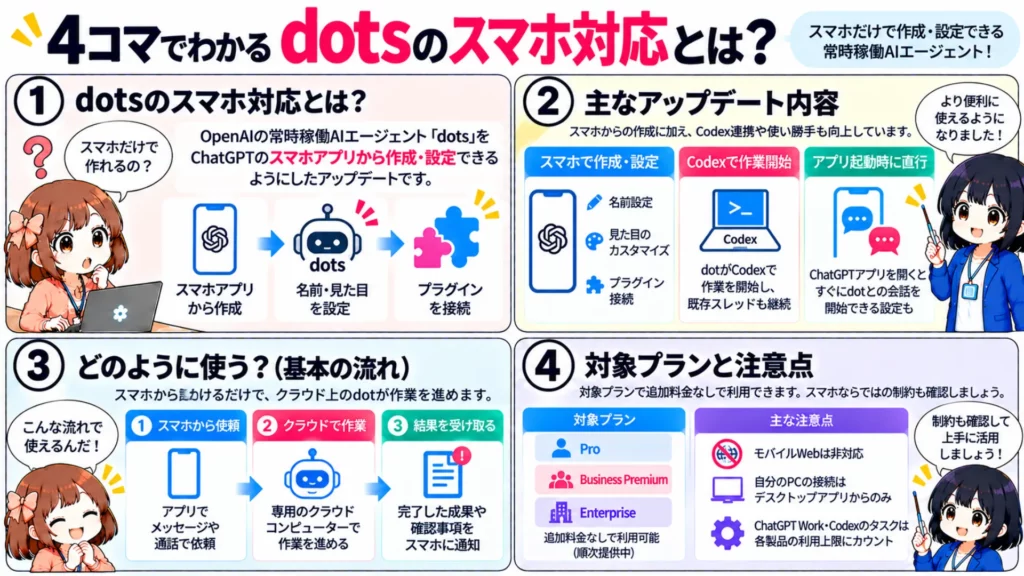
今回のアップデートで、dotsはスマートフォンのChatGPTアプリから作成できるようになりました。名前の設定、見た目のカスタマイズ、プラグインの接続までスマホだけで完結し、アプリを開いた瞬間にdotとの会話へ直行する設定も選べます。iOS・Android向けChatGPTアプリの最新版から初期設定までを行えます。あわせて、dotがCodexで作業を始めたり、既存のCodexスレッドを引き継いだりできるようになり、スマホから開発作業を任せる流れも整いました。
しかし、新しい機能が登場するたびに、「スマホだけで本当に全部設定できるのか」「PC版と何が違うのか」「どのプランなら使えるのか」といった疑問を感じる方も多いのではないでしょうか。
そこで本記事では、dotsのスマホ対応の概要や仕組み、特徴を整理しながら、料金・対象プラン、スマホでの作成手順、活用シーンについて詳しく解説します。
最後までお読みいただくことで、dotsのスマホ対応がどのように設計され、どのような場面で力を発揮するのかが理解できるはずです。ぜひ最後までお読みください!
\生成AIを活用して業務プロセスを自動化/
dotsのスマホ対応とは
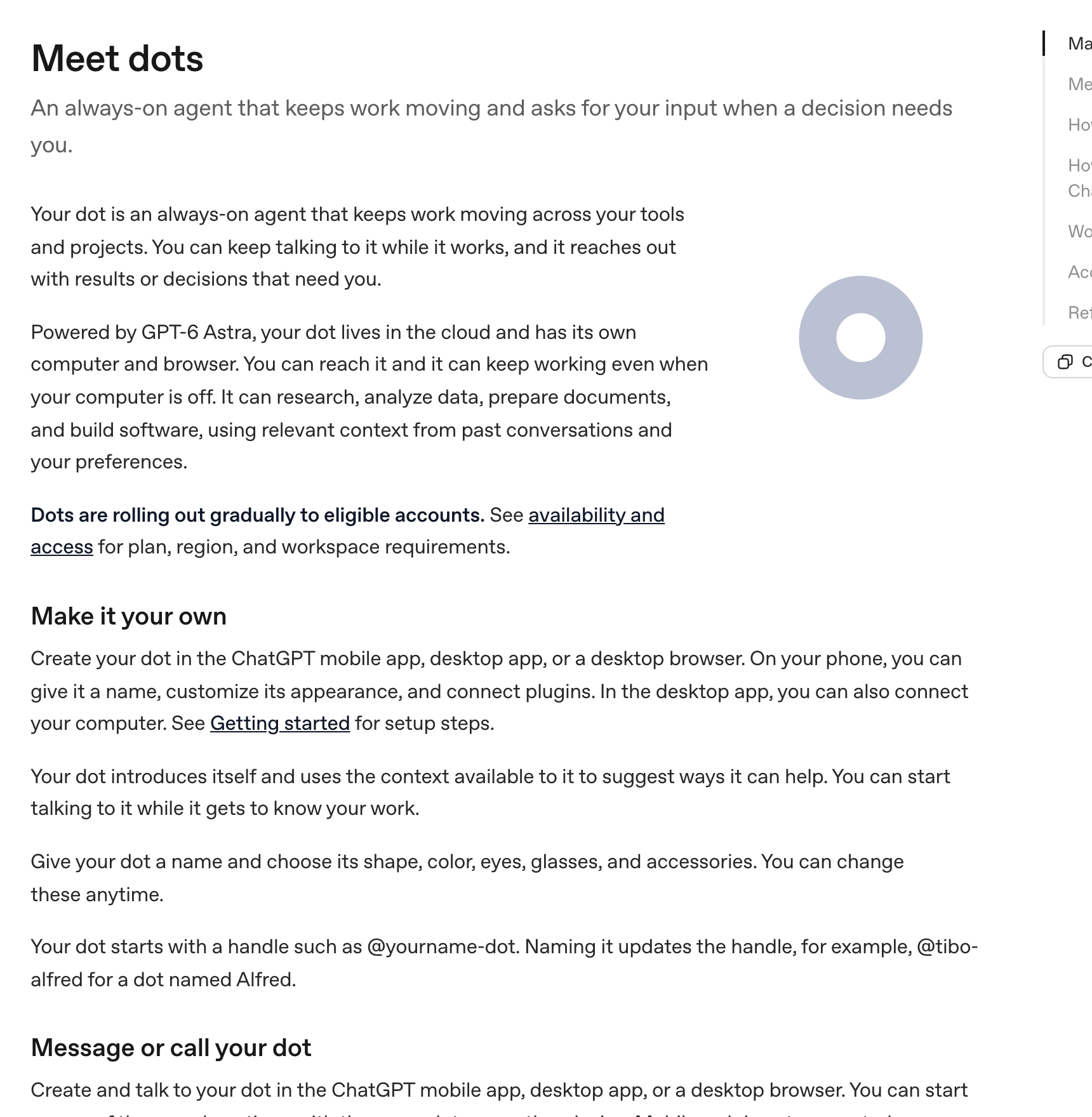
dotsのスマホ対応とは、OpenAIの常時稼働型AIエージェント「dots」を、ChatGPTのモバイルアプリから作成・設定できるようにしたアップデートです。
OpenAIのヘルプサイト「ChatGPT Learn」では2026年10月5日〜9日のアップデートとして公開され、10月10日にはChatGPT公式Xアカウントでも告知されました。iOSとAndroidの両方が対象。
そもそもdotsは、GPT-6 Astraを搭載し、クラウド上に専用のコンピューターとブラウザを持つAIエージェントです。PCの電源が切れている間も作業を続け、結果や判断が必要な事柄を自分から知らせてくれます。
これまでモバイルアプリでは、事前に設定したdotを使うことしかできませんでした。今回のアップデートで、作成そのものもスマホから行えるようになっています。
| 比較項目 | アップデート前 | アップデート後 |
|---|---|---|
| dotの作成 | デスクトップアプリまたはPCのブラウザ | モバイルアプリ・デスクトップアプリ・PCのブラウザ |
| スマホでできること | 作成済みのdotとのやり取り | 作成・名前設定・見た目のカスタマイズ・プラグイン接続 |
| dotとの会話を直接開く設定 | なし | ChatGPTの起動時にdotとの会話を直接開く設定を選択可能 |
| Codexとの連携 | Codexへの委任が中心 | Codexでの作業開始、既存スレッドの継続、オートメーションの参照 |
作成後は同じdotを複数の端末で使い続けられるため、スマホで作ってPCで続ける、あるいはその逆という使い方も可能です。

dotsのスマホ対応の仕組み
dotsは端末の中で動くアプリではなく、クラウド上で動き続けるエージェントです。スマホはdotを作り、話しかけ、結果を受け取るための窓口という位置づけ。
スマホからdotに仕事を頼んだときの基本的な流れは以下のとおりです。
- ChatGPTのモバイルアプリからdotにメッセージを送るか、通話で依頼する
- dotがクラウド上の専用コンピューターとブラウザ、接続済みのプラグインを使って作業を進める
- 必要に応じて背景エージェントを動かしたり、ChatGPT WorkやCodexへ作業を任せたりする
- 結果や判断が必要な事柄を、ChatGPT・Slack・Teamsなど指定した場所へ知らせる
ポイントは、dotのクラウドコンピューターがユーザーの端末とは別に存在すること。スマホを閉じても、PCの電源を切っても、クラウドで完結する作業は進み続けます。
ChatGPT・Slack・Teams・通話のどこから話しかけても、相手は同じdotです。連絡手段を変えても新しいdotが作られたり記憶がリセットされたりはしません。
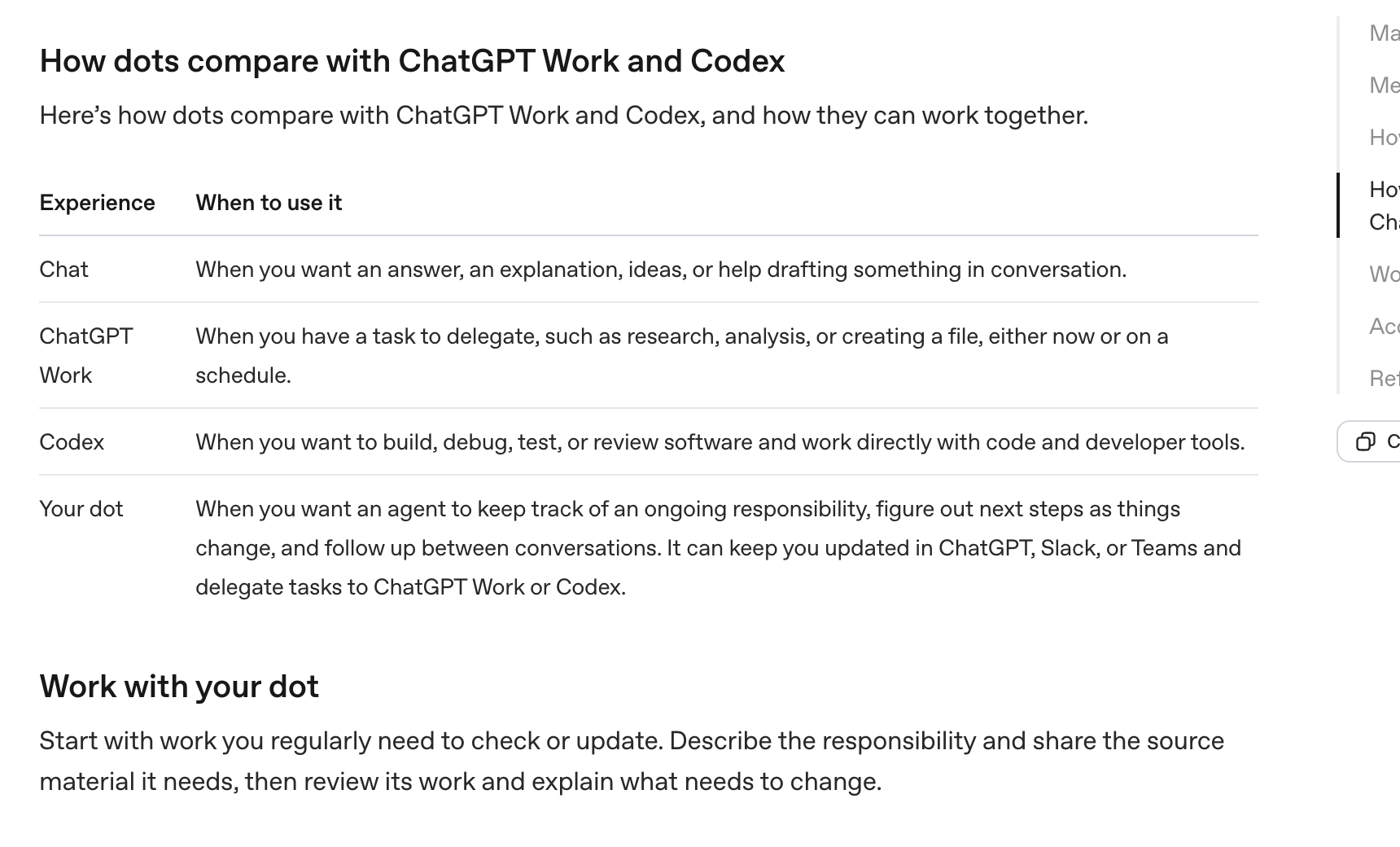
ChatGPTの中での役割分担は、次のように整理されています。
| 機能 | 向いている使い方 |
|---|---|
| チャット | 回答・説明・アイデア出し・下書きを会話で得たいとき |
| ChatGPT Work | 調査・分析・ファイル作成などのタスクを今すぐ、または定期実行で任せたいとき |
| Codex | ソフトウェアの構築・デバッグ・テスト・レビューを行いたいとき |
| dots | 継続的な担当業務を追いかけ、状況の変化に合わせて次の手を考え、会話の合間にもフォローしてほしいとき |
SlackとChatGPTを連携させる方法について、詳しく知りたい方は下記の記事もあわせてご覧ください。
dotsのスマホ対応の特徴
今回のアップデートの核は、スマホでの作成機能とCodex連携の強化の2点です。ここでは主な特徴を詳しく見ていきます。
作成から初期設定までスマホで完結できる
モバイルアプリでは、dotの作成、名前の設定、見た目のカスタマイズ、プラグインの接続まで行えます。従来は最初の1回だけPCが必要でしたが、その手間がなくなりました。
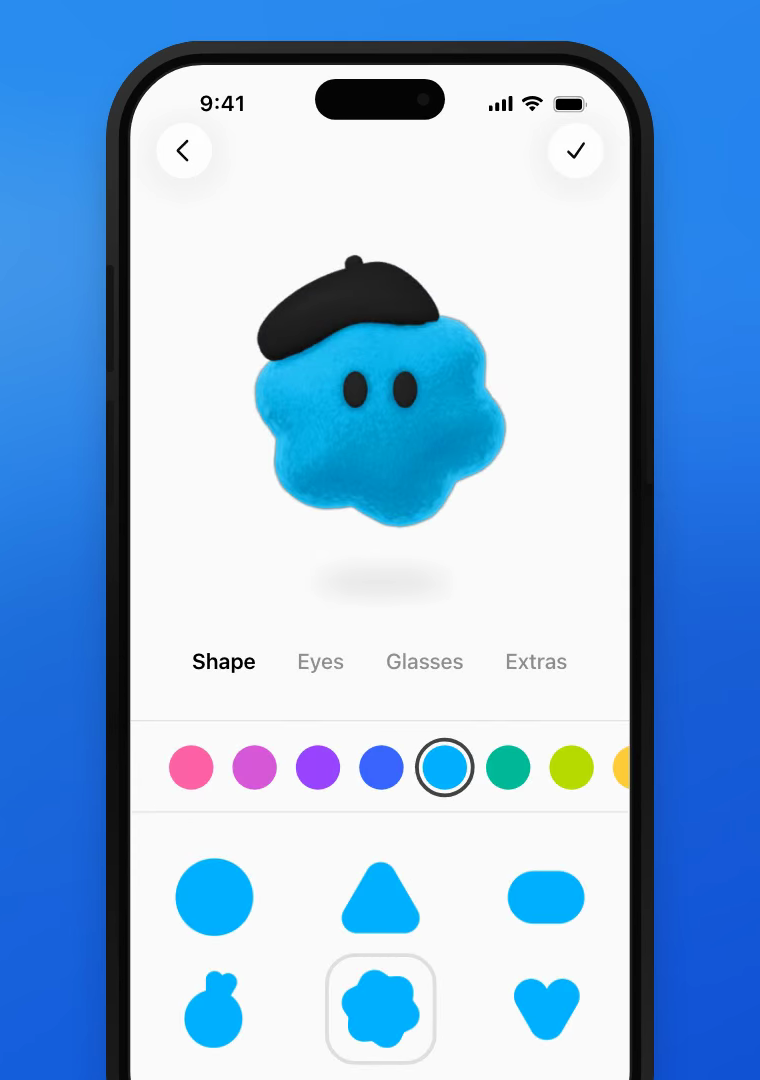
見た目は形・色・目・メガネ・アクセサリーから選べ、後からいつでも変更可能。名前を付けると、「@yourname-dot」のような初期ハンドルも名前に合わせて更新されます。
さらに、ChatGPTアプリを開いたときにdotとの会話を直接表示する設定も選べます。続きから作業を再開したいとき、すぐにdotへ話しかけられる点が便利ではないでしょうか。
dotがCodexで作業を始められる
今回のアップデートでは、dotがCodexで新しい作業を始め、既存のスレッドのフォローアップも行えるようになりました。
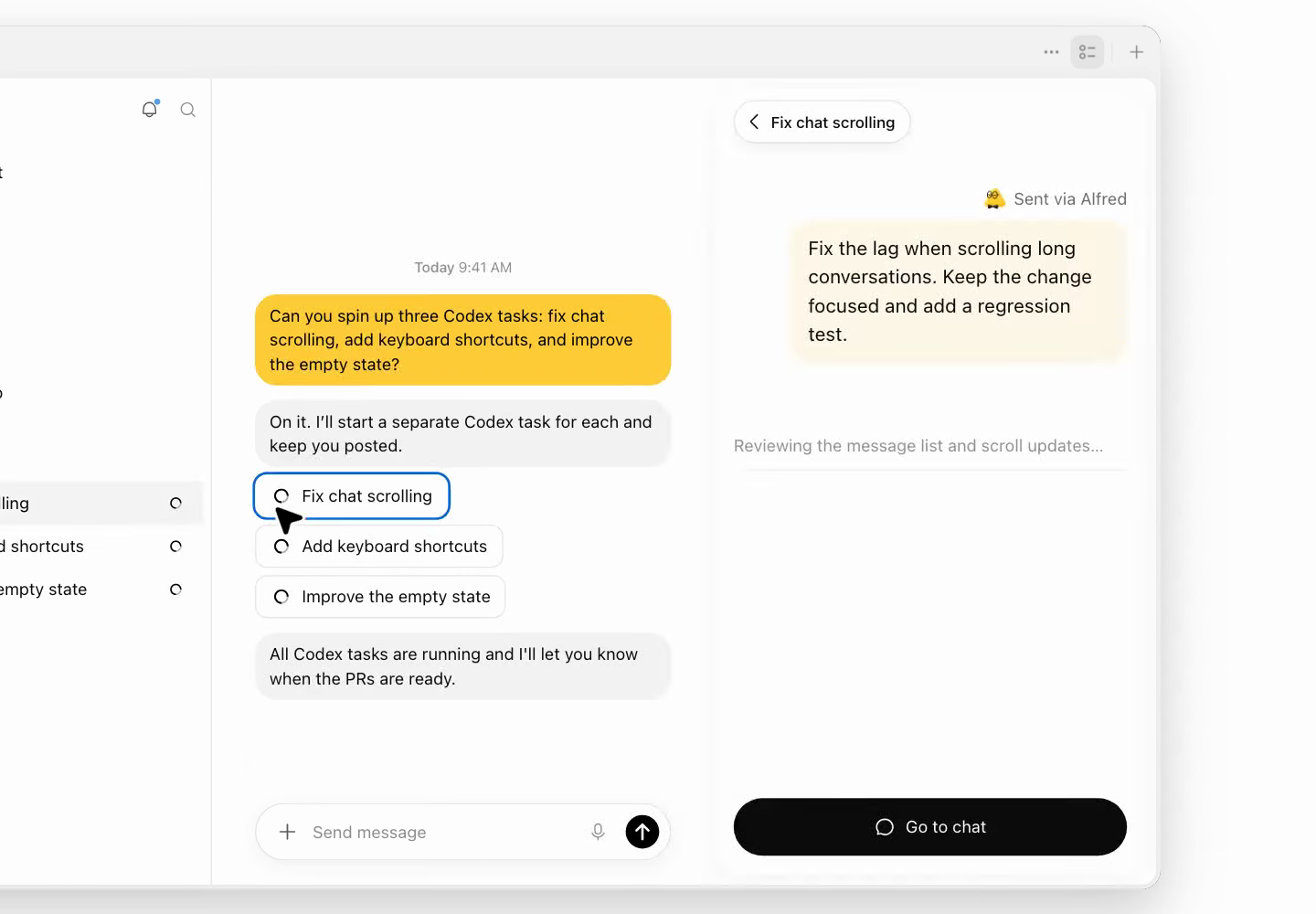
dotはChatGPTの過去の会話を横断して検索し、既存のCodexスレッドやオートメーションの文脈も活用します。既存スレッドを続けるべきか、新しいスレッドを立てるべきかの判断も改善されており、関連する作業が1か所にまとまりやすくなりました。
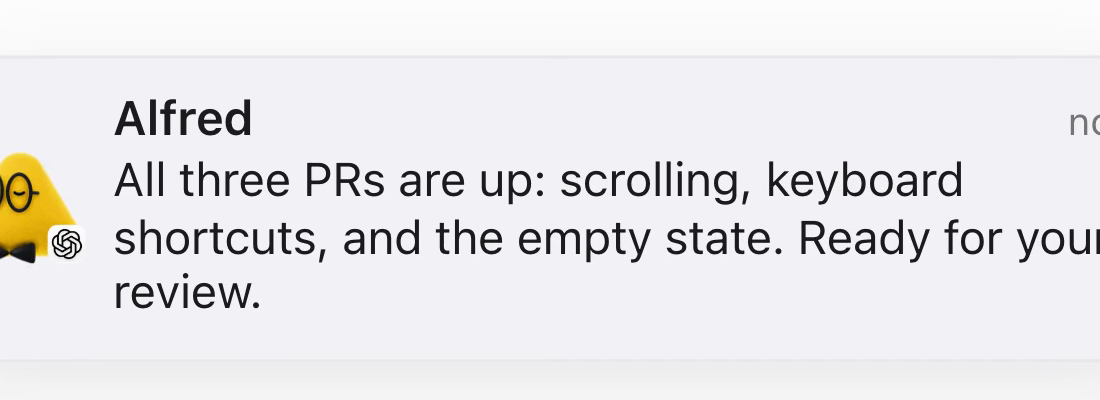
公式のデモでは、スマホから「Codexのタスクを3つ立ち上げて」と頼むと、dotが「タスクごとに別のCodexタスクを立ち上げる」と応答して作業を開始。完了後には、3件のプルリクエストがレビューできる状態になったことがスマホに通知されていました。
ChatGPT Workのオートメーションを確認・編集できる
dotはChatGPT Workのオートメーション(定期実行タスク)を読み取り、編集することもできるようになりました。
「今どんな予定が組まれているか確認して」「毎週のレポートの曜日を変えて」と頼めば、dotが内容を見直して更新します。dotへの依頼を通じて、スマホから定期業務の棚卸しができる点は、移動の多いビジネスパーソンにとって大きな変化といえるでしょう。
動作の速さと安定性も改善された
同じアップデートで、使い勝手に関わる細かな改善も行われています。
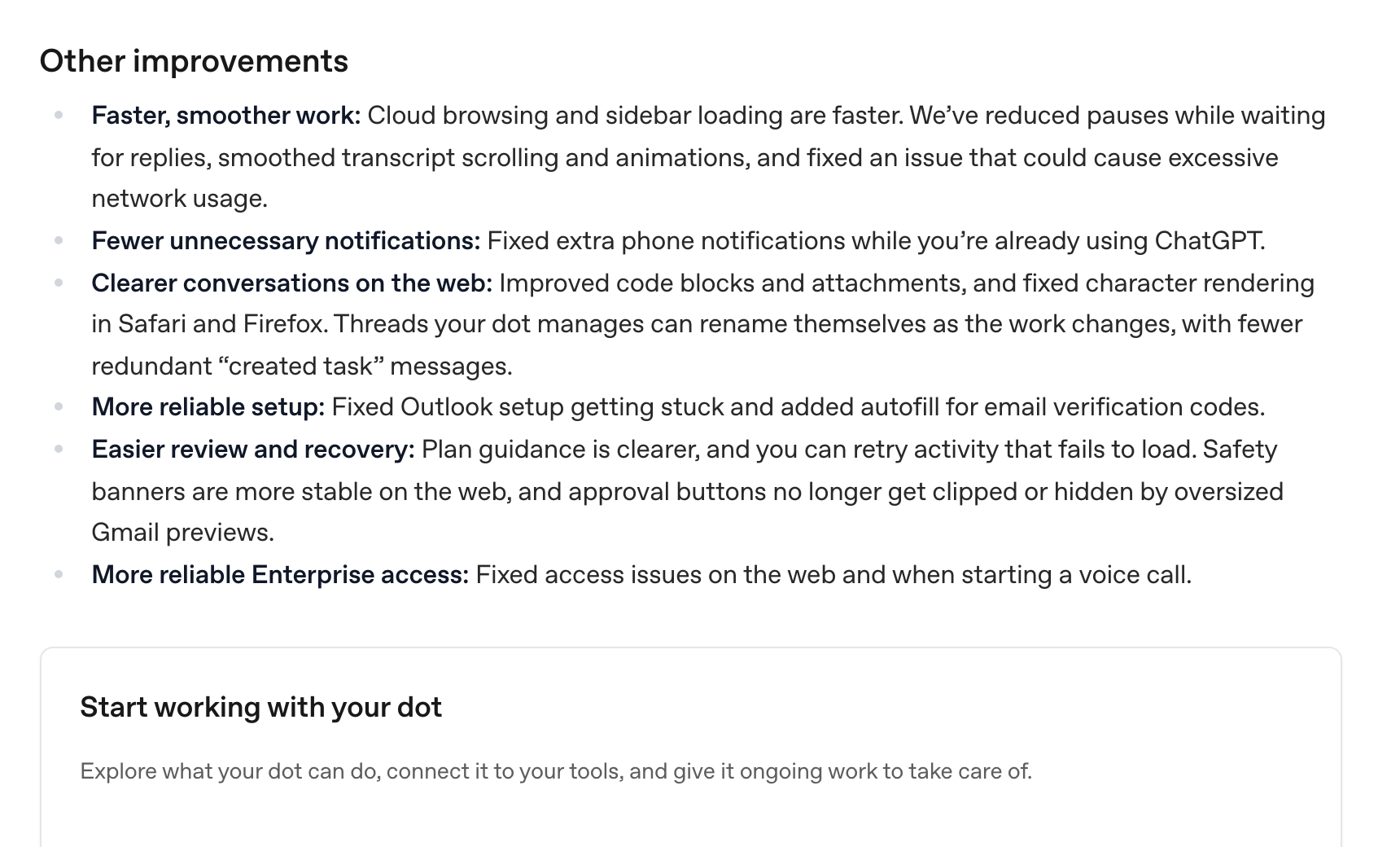
| 改善項目 | 内容 |
|---|---|
| 速度・操作感 | クラウドブラウジングとサイドバーの読み込みを高速化。返答待ちの停止を減らし、スクロールやアニメーションを滑らかにした |
| 通知 | ChatGPTを使用中にスマホへ余計な通知が届く問題を修正 |
| Web版の表示 | コードブロックと添付ファイルの表示を改善。dotが管理するスレッドは作業内容に合わせて名前が変わる |
| 初期設定 | Outlookの設定が止まる問題を修正し、メール認証コードの自動入力に対応 |
| 確認と復旧 | 計画の案内を分かりやすくし、読み込みに失敗したアクティビティの再試行に対応 |
| Enterprise | Webと音声通話開始時のアクセス問題を修正 |
AIエージェントのサービス比較について、詳しく知りたい方は下記の記事をご覧ください。

dotsのスマホ対応の安全性・制約
スマホから気軽に作れるようになった一方で、スマホ版ならではの制約も残っています。
| 項目 | 内容 |
|---|---|
| モバイルWeb | 非対応。スマホのブラウザからは作成・利用できない |
| アプリのバージョン | スマホで作成するにはChatGPTモバイルアプリの最新版が必要 |
| 自分のPCの接続 | デスクトップアプリからのみ設定可能。スマホで作ったdotも後から接続できる |
| PCを使う作業 | 接続したPCがオンラインで、ChatGPTアプリが起動している必要がある |
| 連絡手段とアクセス権 | Slackなどの連絡手段をつないでも、受信箱や他のアプリ、PCへのアクセスは自動で付与されない |
安全面では、組み込みの安全対策、既存のアプリ権限、自動の承認チェックが最初から適用されます。アカウントに影響する操作や情報共有の前には、そのまま進めるか、承認を求めるか、ユーザーに操作を渡すかが判定される仕組みです。
任意の設定として、操作ごとの扱いを決めるカスタムルール(行動ルール)も用意されています。
| ルール | 意味 |
|---|---|
| Take action without asking | 指定した行動を、その都度確認せずに進める |
| Take action when you say so | 明示的な依頼があるときに進め、それ以外は実行前に確認する |
| Ask before taking action | 指定した操作の前に、実行してよいか確認する |
| Hand off to you | その操作は利用者自身に行ってもらう |
作業を止めたいときは、Pauseでdot本体の作業、Activityで任せたタスク、Scheduledで定期タスクをそれぞれ停止します。Activityはデスクトップアプリでdotのプロフィールから開く画面です。通話や会話を終えるだけでは、依頼した仕事が止まるとは限りません。
データの扱いについては、Business・Enterprise・Eduのデータは標準でモデルの学習に使われないと説明されています。個人プランでは「Improve the model for everyone」の設定で学習への利用を制御できます。
dotsのスマホ対応の料金
スマホでの作成に別料金は設定されておらず、dotsの対象プランを契約していればそのまま利用できます。
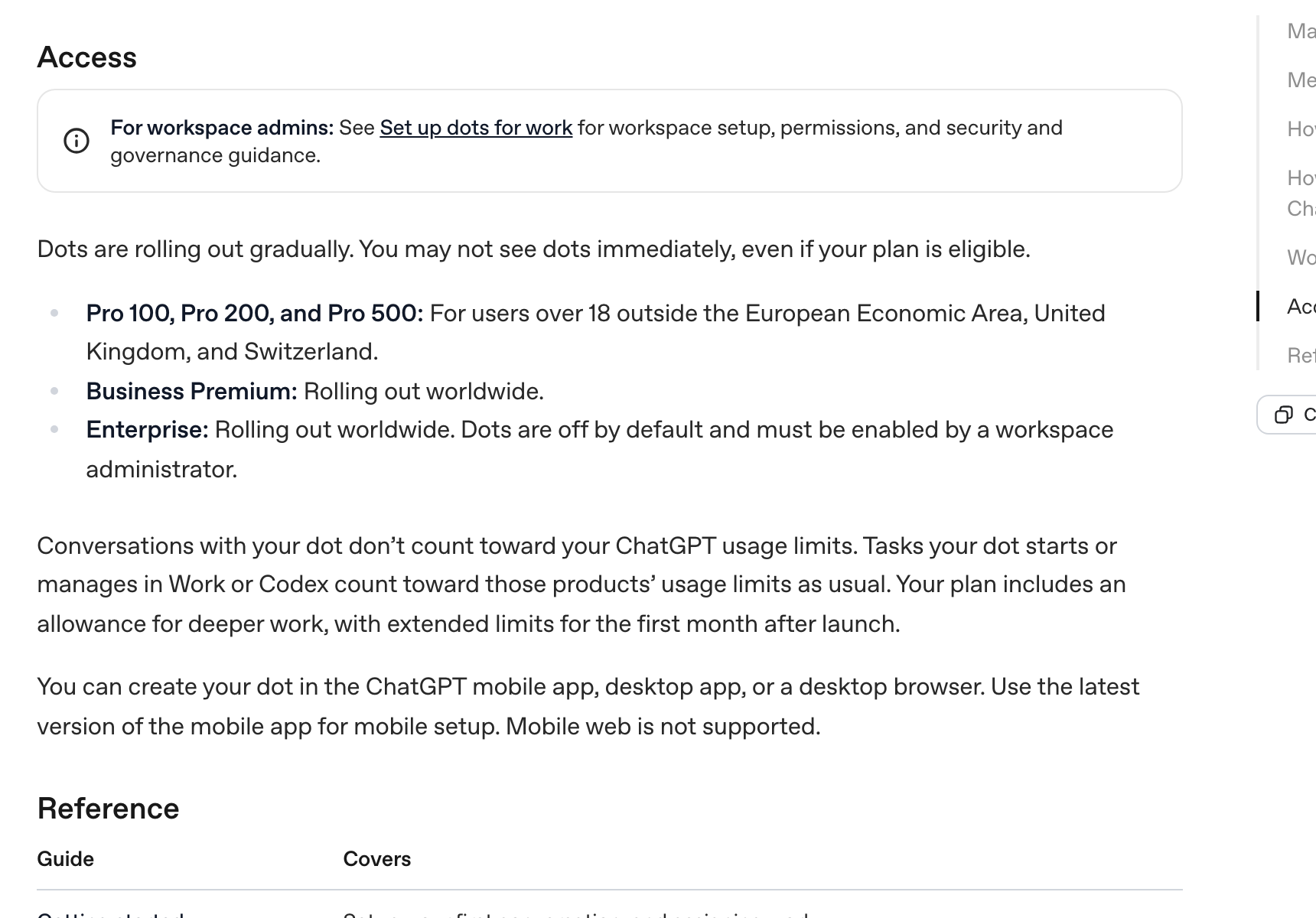
| プラン | 提供条件 |
|---|---|
| Pro 100・Pro 200・Pro 500 | 18歳を超えるユーザーが対象。EEA(欧州経済領域)・英国・スイスを除く地域で順次提供 |
| Business Premium | 全世界で順次提供 |
| Enterprise | 全世界で順次提供。初期状態はオフで、ワークスペース管理者による有効化が必要 |
利用枠の考え方も押さえておきましょう。dotとの会話はChatGPTの利用上限にカウントされません。
一方で、dotが始めたり管理したりするChatGPT WorkやCodexのタスクは、それぞれの製品の利用上限に通常どおりカウントされます。プランには深い作業(deeper work)向けの利用枠が含まれ、提供開始から最初の1か月は上限が拡張されています。
dotsのスマホ対応のライセンス
dotsは、OpenAIが提供するChatGPTの一機能として運用されるクローズドなサービスです。
利用にはOpenAIの利用規約や契約プランの条件が適用されます。組織で利用する場合は、管理者設定、データの取り扱い、利用できる機能を事前に確認しましょう。
dotsのスマホ対応の使い方
スマホでdotを作るときは、ChatGPTモバイルアプリの最新版を使います。公式の手順をもとに、作成から最初の依頼までをステップ形式で解説します。
App StoreまたはGoogle PlayでChatGPTアプリを最新版に更新し、dotsの対象プランのアカウントでログインします。モバイルWebには対応していないため、必ずアプリから操作しましょう。
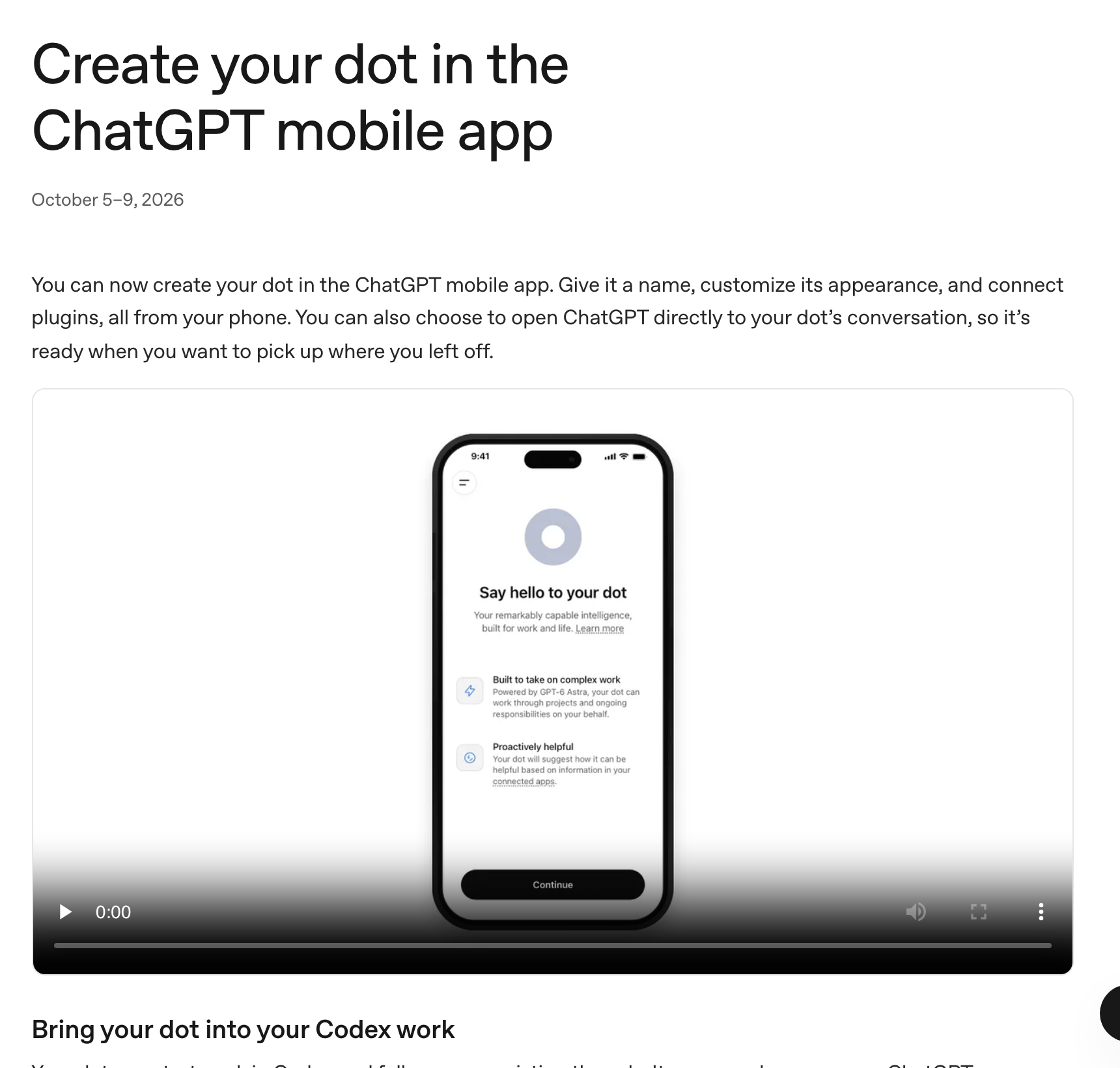
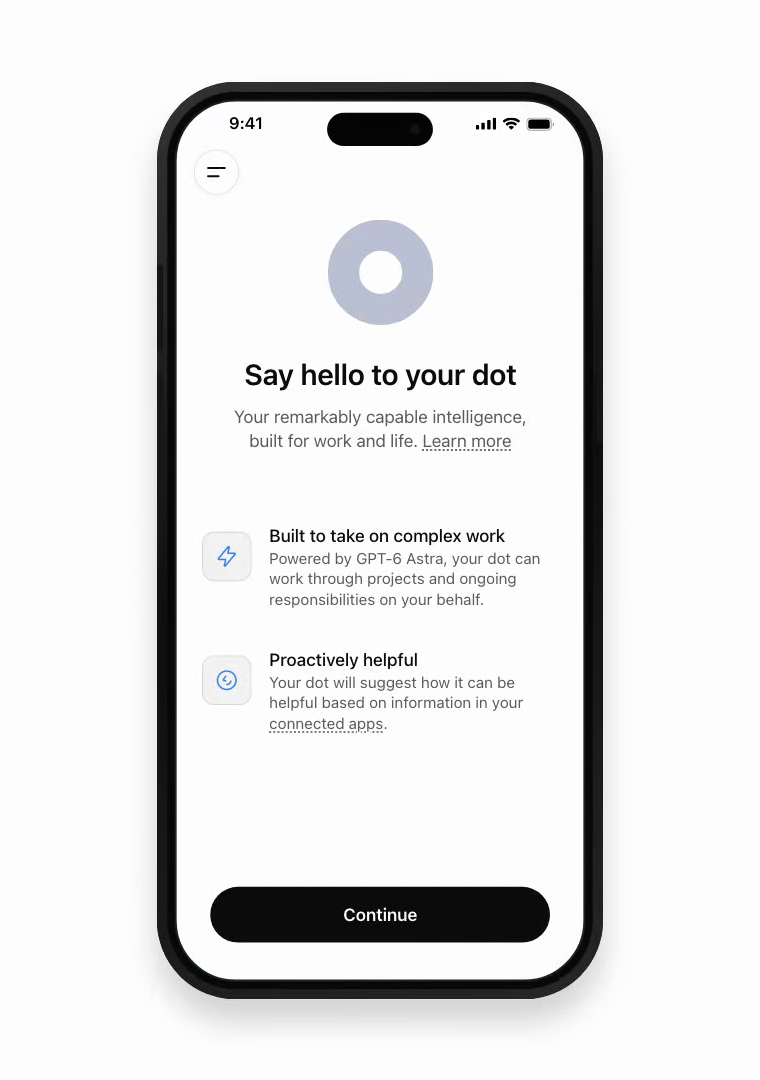
アプリでdotsを開くと、「Say hello to your dot」という紹介画面が表示されます。案内に沿って「Continue」を進めると、dotとの会話が始まります。
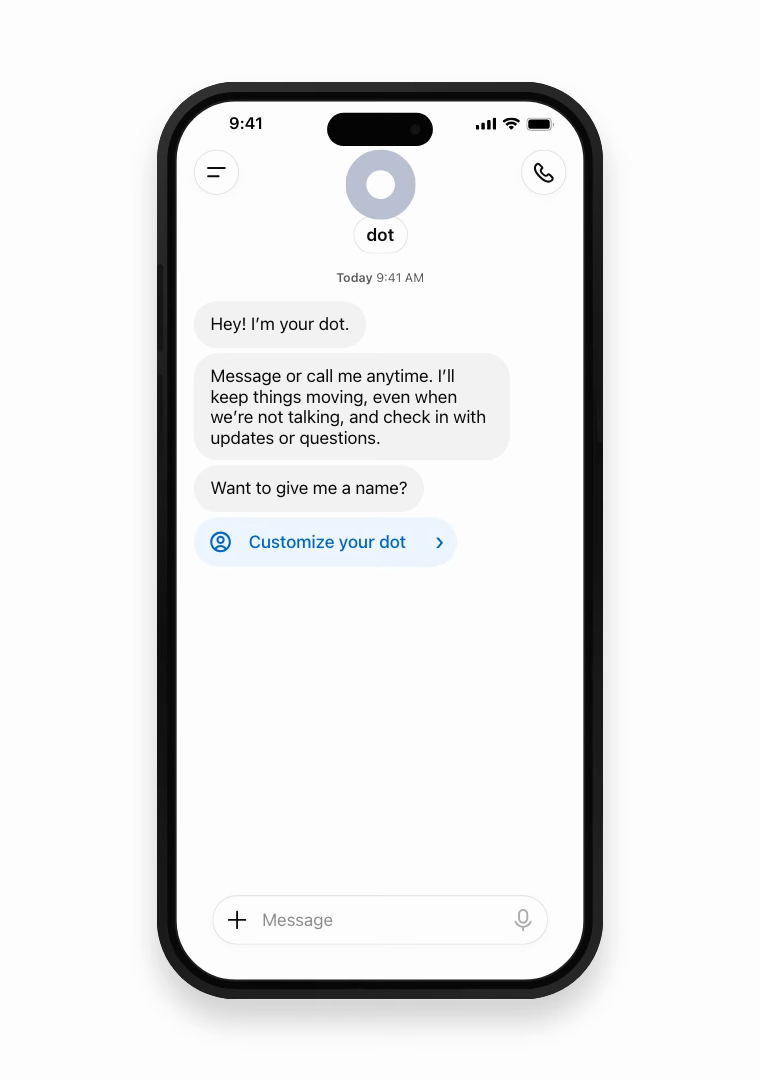
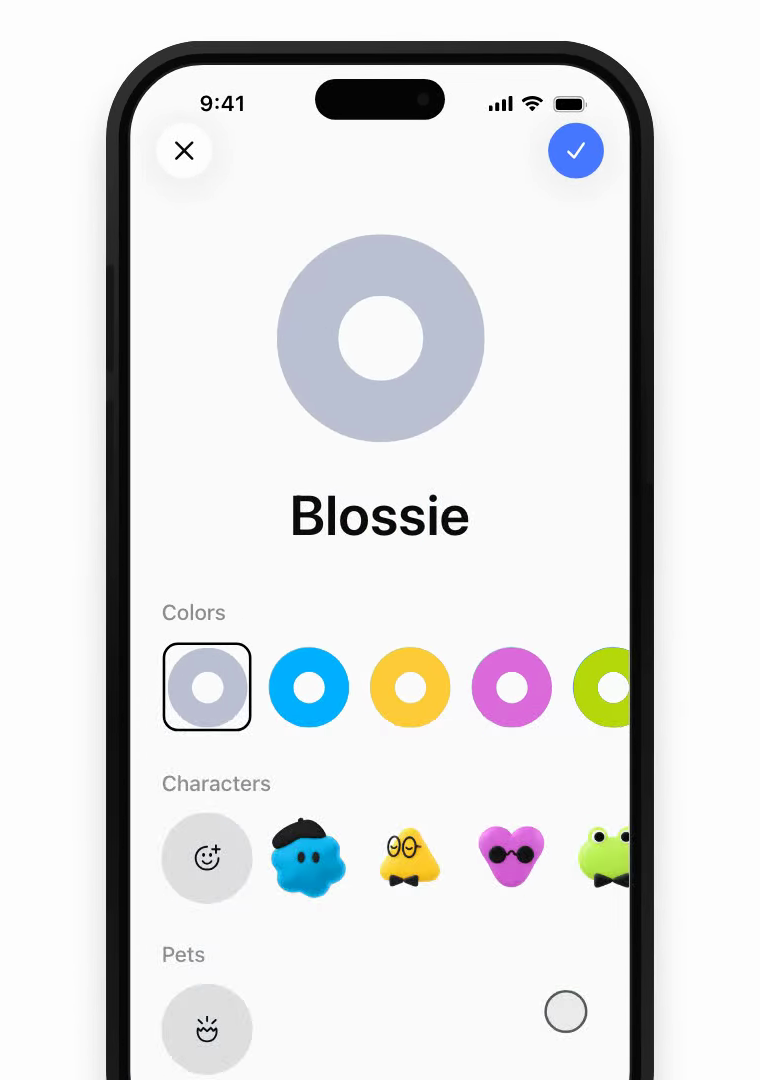
dotから名前を付けるよう促されるので、「Customize your dot」から名前と見た目を設定します。色やキャラクターを選び、形・目・メガネ・アクセサリーも細かく調整可能。初期設定のままでも、後から変更できます。
メール・カレンダー・ファイルなど、dotに使わせたいアプリをプラグインで接続します。この手順は飛ばして後から追加しても構いません。最初は依頼したい仕事に必要なアプリだけに絞ると、権限を把握しやすくなります。
dotは自己紹介をしたあと、使える文脈や接続済みのアプリから仕事の様子を把握し、手伝えそうなことを提案してくれます。最初は結果を自分で確かめられる小さな仕事から任せましょう。
手元のファイルやローカルのCodexタスクを使わせたい場合は、デスクトップアプリからPCを接続します。スマホで作ったdotでも後から接続可能。クラウドだけで完結する仕事なら、この手順は不要です。
定期的に報告がほしい場合は、時刻・タイムゾーン・期間を指定し、設定内容をdotに確認してもらいましょう。
AIへの指示の出し方について、詳しく知りたい方は下記の記事もあわせてご覧ください。

【業界別】dotsのスマホ対応の活用シーン
スマホから作成・指示できるようになったことで、デスクを離れている時間の多い仕事ほど恩恵が大きくなると考えられます。ここでは業界・職種別に活用シーンを紹介します。
営業
営業職は外出や商談が多く、提案書の更新が後回しになりがちです。
公式でも、提案書と顧客の要件を共有し、席数や条件が変わるたびにdotが数字を更新する使い方が紹介されています。商談直後にスマホから変更点を伝えれば、移動中に資料が最新化され、次に判断すべき点だけが手元に届くでしょう。
生成AIを使った営業支援について、詳しく知りたい方は下記の記事をご覧ください。
マーケティング・広報
ローンチ準備では、製品の変更がキャンペーン素材に反映されないという課題が起こりがち。
ローンチ用のチャンネルを接続し、ブリーフ・スライド・承認済みのビジュアルを共有しておけば、dotが影響のある変更を見つけて修正版のコピーやスライドを用意します。インタビュー素材からキャプションや紹介文を下書きさせ、公開前にスマホでタイトルやトーンを整える使い方も公式で紹介されています。
生成AIのマーケティング活用方法について、詳しく知りたい方は下記の記事をご覧ください。

研究開発
研究の現場では、新しい測定結果が届くたびに比較資料を作り直す手間が発生します。
研究資料と新しい測定値を共有すると、dotが比較グラフを更新し、前回との違いや次に行うテストの案まで下書きしてくれます。実験の合間にスマホで結果を確認し、方向性だけ指示する働き方も考えられるのではないでしょうか。
生成AIの研究開発への活用について、詳しく知りたい方は下記の記事をご覧ください。

ソフトウェア開発
今回のCodex連携強化により、ソフトウェア開発ではスマホから依頼できる作業の幅が広がりました。
フィードバックの送り元とコードのプロジェクトを接続しておけば、報告された不具合をdotが調べ、レビュー前の修正案まで準備します。外出先からスマホで「この不具合を直しておいて」と頼み、戻ってからプルリクエストを確認するという流れが現実的になりました。
生成AIを使った開発について、詳しく知りたい方は下記の記事をご覧ください。

dotsのスマホ対応を実際に使ってみた
今回は、スマホのChatGPTアプリだけを使って、dotに新規事業のアイデア出しを任せてみました。PCは一切開いていません。
dotを開くと「やあ!私はあなたのdotです。」というあいさつとともに、話していない間も作業を進め、進展や確認したいことがあれば連絡するという自己紹介が表示されました。そこで、以下の指示をスマホから送ります。
新しい事業を始めたいと思います。ただなにからどの領域で始めるのかはなにも決まっていません。多様な視点で収益性の高い事業・ビジネスモデルを考えてください。なお、僕個人のスキルや業務内容などは一切加味しないでください送信するとすぐに、「個人のスキルや今の仕事はいったん完全に外して、市場と収益構造から考えるね」と方針を返してくれました。利益率だけでなく、集客の難しさ・継続収入・初期投資も比べるとのこと。
作業中は、画面上部のdotのアイコンに「Comparing business options」「Assessing market entry」「Checking current market data」といった進行状況が英語で表示されます。何をしているのかが見えるため、待っている間も安心感があります。
実際の様子がこちらです。
冒頭で「粗利率が高い」と「儲かる」は別と断ったうえで、広告費や営業、経営者自身の労働まで差し引いて利益が残るかを見る、という評価軸を示していた点は実務的といえるでしょう。
最後に、dotは10案を「少額で早く有料の需要を確かめる」「少人数で同じ成果物を複数社に売る」といった目的別に整理し、まず1・3・5の3案に絞る順番を提案しました。各案で顧客候補5社程度に「直近でどう困ったか」「今は何にいくら払っているか」「誰が購入を決めるか」を確認し、範囲を限定した有料試行を提案するという検証手順まで示しています。
【課題別】dotsのスマホ対応が解決できること
dotsのスマホ対応が解決できる代表的な課題を紹介します。PCの前にいないと進まなかった仕事に、どのようにアプローチするかを見ていきましょう。
PCがなくてもAIエージェントを使い始められる
これまでは、dotsを試したくても最初にPCを開く必要があり、導入のハードルになっていました。
今回のアップデートで、思い立ったその場でスマホからdotを作り、最初の仕事まで頼めるようになっています。普段の業務の大半をスマホで済ませている方にとって、始めやすさは大きく変わるでしょう。
移動中の思いつきをすぐ仕事に変えられる
移動中に浮かんだ修正点や依頼を、デスクに戻るまで覚えておくのは意外と負担です。
アプリを開いてすぐdotとの会話に入れる設定を使えば、メッセージや通話でその場で依頼を出せます。依頼した作業はクラウドで進むため、戻ったときには成果物の確認から始められる点が魅力。
開発作業と定期業務をスマホから管理できる
Codexの作業やChatGPT Workの定期タスクが増えると、どこで何が動いているのか把握しづらくなります。
dotが既存のCodexスレッドを引き継ぎ、ChatGPT Workのオートメーションも確認・編集できるため、スマホからdotに聞くだけで進捗と予定を整理できます。
| 項目 | 解決できること | 留意点 |
|---|---|---|
| 導入 | スマホだけで作成から初期設定まで完了 | 最新のモバイルアプリが必要。モバイルWebは非対応 |
| 外出先からの依頼 | メッセージや通話で依頼し、クラウドで作業を継続 | 重要な成果物は元資料まで人が確認する |
| 開発・定期業務の管理 | dotへの依頼を通じて、Codexスレッドの継続やオートメーションの編集を実行 | WorkやCodexのタスクは各製品の利用上限にカウント |
| 手元のPCを使う作業 | 接続したPCのファイルやローカルタスクを利用 | PCの接続はデスクトップアプリからのみ。PCのオンライン状態が必要 |
生成AIによる業務効率化について、詳しく知りたい方は下記の記事をご覧ください。
dotsのスマホ対応の活用事例
ここではdotsのスマホ対応の活用事例をXでリサーチして紹介していきます。どのように使っていこうか悩んでいる方は参考にしてください。
ここではdotsのスマホ対応の活用事例をXでリサーチして紹介していきます。どのように使っていこうか悩んでいる方は参考にしてください。
通話でメールとSlackの作業を片付ける
こちらの投稿では、dotに45分間電話をかけて、その日のメールとSlackのタスクをすべて処理していました。
スマホはポケットに入れたまま、AirPodsで話しかけるだけで作業が進んだようです。画面を見ずに声だけで仕事を任せられるのは、スマホから使えるdotならではの使い方ではないでしょうか。
外出先から自宅のPC間でファイルを転送する
こちらの投稿では、食事を受け取りに行く途中でdotに電話し、Mac Studioにある前夜のベンチマーク結果をMacBook Proへ転送するよう依頼していました。
転送にはTailscale(端末同士を安全につなぐVPNサービス)を使わせており、デスクに戻った時点でファイルが届いていたとのこと。接続したPCを使う作業も、外出先から電話一本で任せられる好例といえるでしょう。
最後に
dotsのスマホ対応を活用することで、外出先からでもAIエージェントに仕事を任せ、デスクに戻る前に成果物の準備を進められます。一方で、接続するアプリの範囲や承認ルールの設計次第で効果が大きく変わるため、小さな仕事から段階的に任せる範囲を広げていくことも重要な選択肢です。
「生成AIで新しいプロダクトを作りたい」「もっと本格的に生成AIを業務に組み込みたい」とお考えの方は、ぜひ株式会社WEELにご相談ください。
開発実績として、
・新規事業室での「リサーチ」「分析」「事業計画検討」を70%自動化するAIエージェント
・社内お問い合わせの1次回答を自動化するRAG型のチャットボット
・過去事例や最新情報を加味して、10秒で記事のたたき台を作成できるAIプロダクト
・お客様からのメール対応の工数を80%削減したAIメール
・サーバーやAI PCを活用したオンプレでの生成AI活用
・生徒の感情や学習状況を踏まえ、勉強をアシストするAIアシスタント
などの開発実績がございます。
生成AIを活用したプロダクト開発の支援内容は、以下のページでも詳しくご覧いただけます。
➡︎株式会社WEELのサービスを詳しく見る。
アイデア段階でも構いません。まずは無料相談でお気軽にご相談ください。
➡︎生成AIを活用したプロダクト開発・業務効率化について相談する

「生成AIを社内で活用したい」「生成AIの事業をやっていきたい」という方に向けて、生成AI社内セミナー・勉強会をさせていただいております。
セミナー内容や料金については、ご相談ください。
また、大規模言語モデル(LLM)を対象に、言語理解能力、生成能力、応答速度の各側面について比較・検証した資料も配布しております。この機会にぜひご活用ください。
dotsのスマホ対応のよくある質問


