
ChatGPT Spaceとは?チームとAIで共同作業できる新機能の特徴・料金・使い方を徹底解説
- ChatGPT Spaceはライブラリに代わる、チームとAIの共同作業スペース
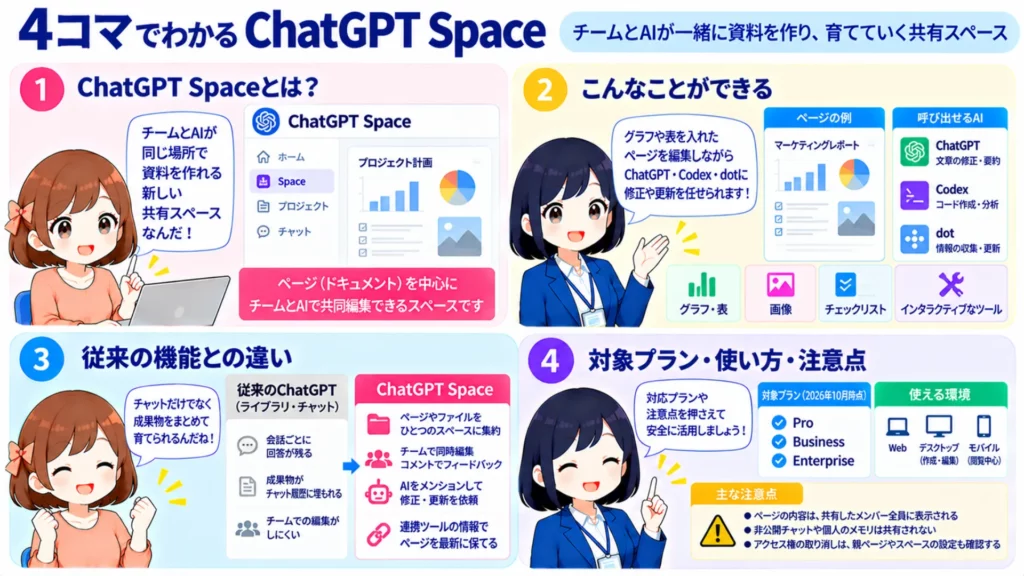
- グラフや表を入れた「ページ」をチームで編集し、ChatGPT・Codex・dotをメンションして修正や更新を任せられる
- 対象はPro・Business・Enterpriseプランで、作成と編集はWeb・デスクトップ、モバイルは閲覧中心
2026年9月、OpenAIからChatGPTの新しい共同作業スペースが発表されました。
今回登場した「ChatGPT Space」は、チームメンバーとAIが同じ場所で資料を作り、育てていくための共有スペースです。グラフや画像、チェックリスト、ダッシュボードを組み込める新しいドキュメント「ページ」を軸に、ChatGPT・Codex・dotを呼び出しながら作業を進められます。これまでのChatGPTには、「会話で作った成果物がチャット履歴に埋もれてしまう」「チームで同じ資料を一緒に直しにくい」「一度作った資料を最新の状態に保つのが手間」といった課題がありました。
一方で新しい機能が登場するたびに、「従来のライブラリと何が違うのか」「どのプランで使えるのか」「チームで共有しても情報は安全なのか」といった疑問を感じる方も多いのではないでしょうか。
そこで本記事では、ChatGPT Spaceの概要や仕組み、特徴を整理しながら、対象プランや共有時の注意点、使い方、業界別の活用シーンについて詳しく解説します。
\生成AIを活用して業務プロセスを自動化/

ChatGPT Spaceとは
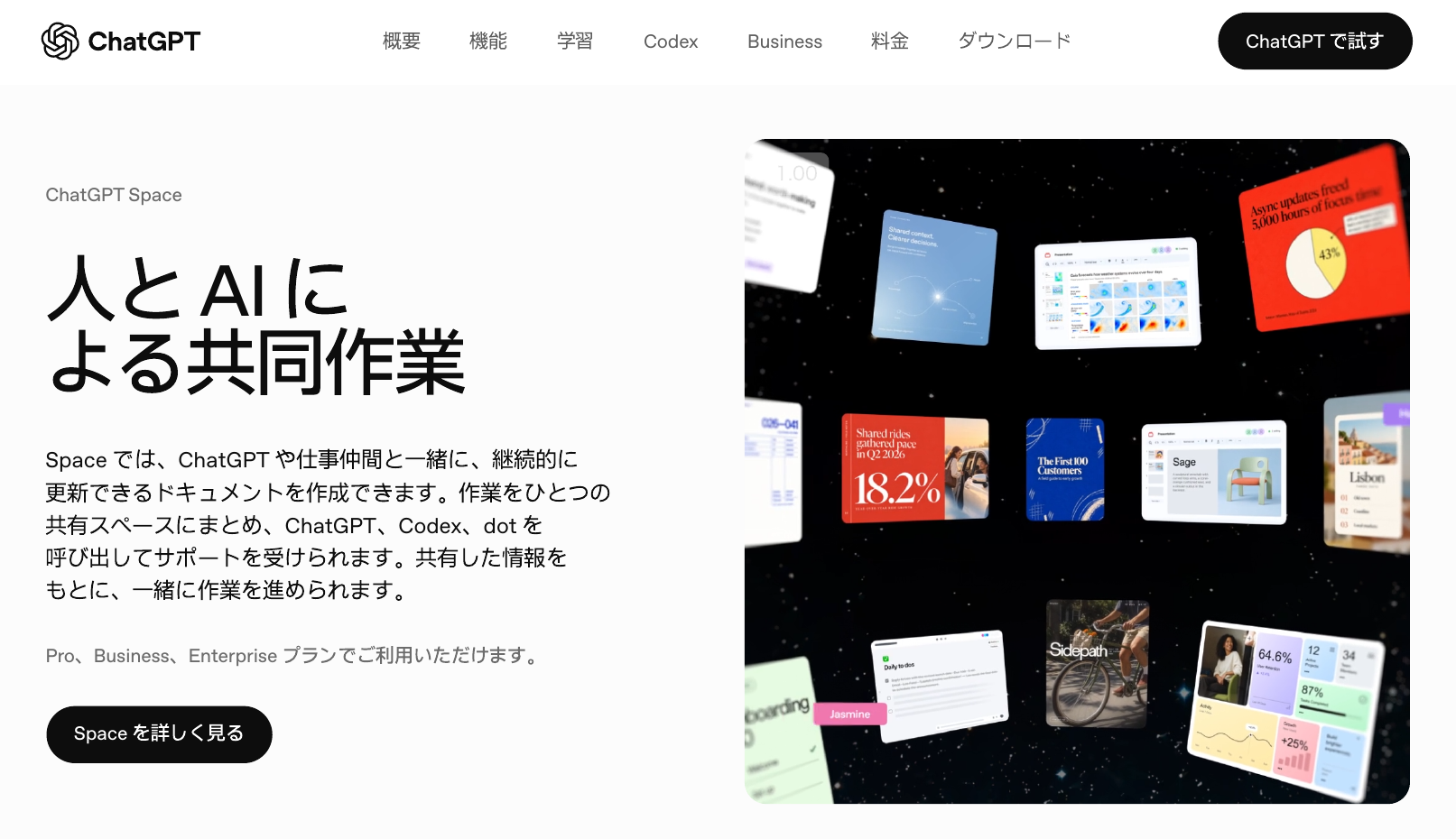
ChatGPT Spaceは、OpenAIが2026年9月のリリースノートで発表した人とAIによる共同作業のためのスペースです。
スプレッドシートやプレゼンテーションなど、ChatGPTで作成・アップロード・共有するページやファイルをまとめる場所として位置づけられています。これまでの「ライブラリ」に代わる機能で、Spaceを利用できるアカウントでは、ライブラリがSpaceに置き換わりました。
なお、プロジェクト(ChatGPT Projects)は別の機能としてそのまま残ります。
プロジェクトがチャット・ファイル・指示をまとめる場所であるのに対し、Spaceはページやファイルといった成果物をまとめ、人と共有して育てていく場所という役割分担です。
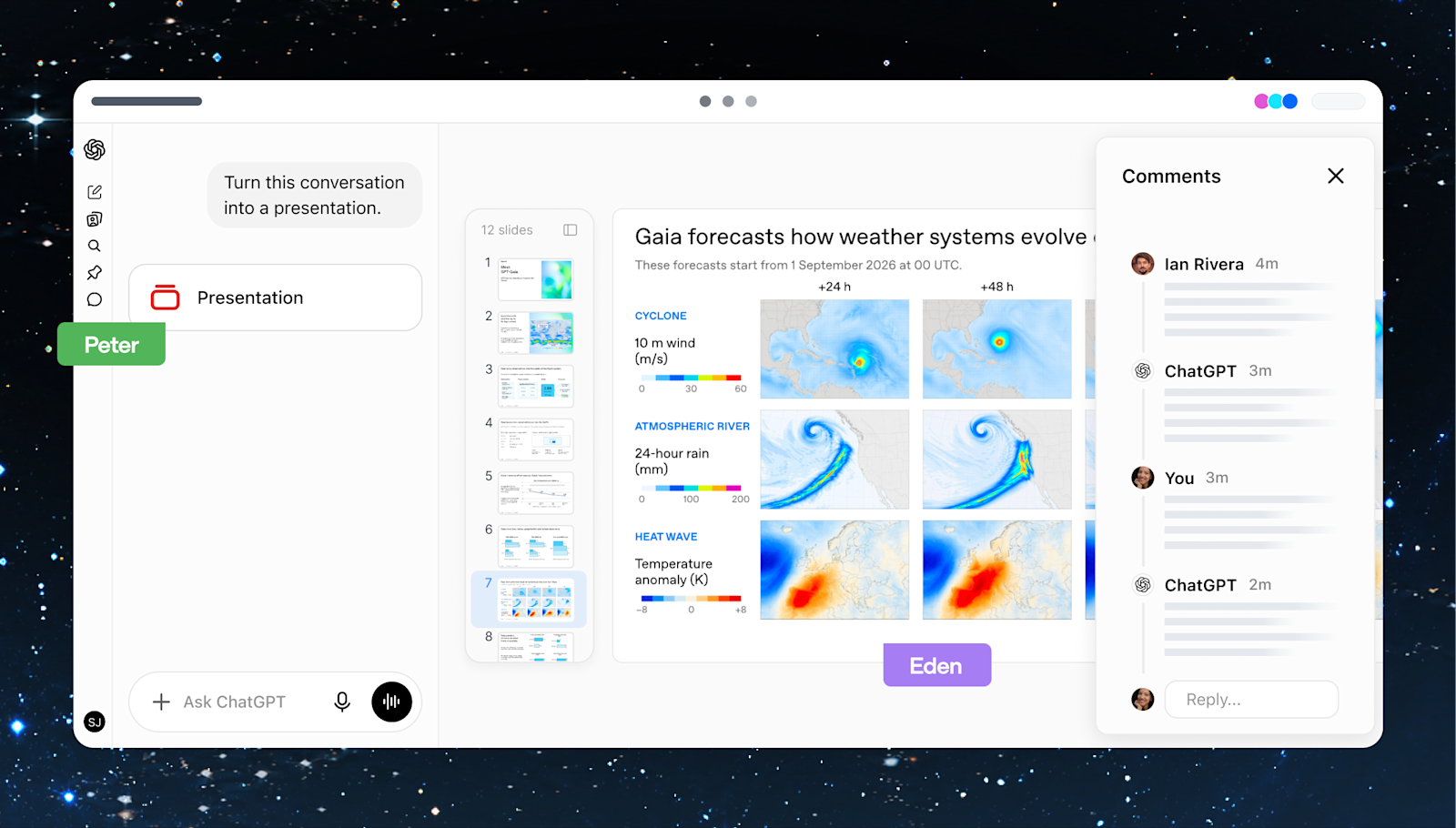
中心となるのは「ページ」と呼ばれる編集可能なドキュメント。テキスト・画像・グラフ・インタラクティブなツールをまとめられ、ChatGPTに内容の修正や追加を依頼できます。
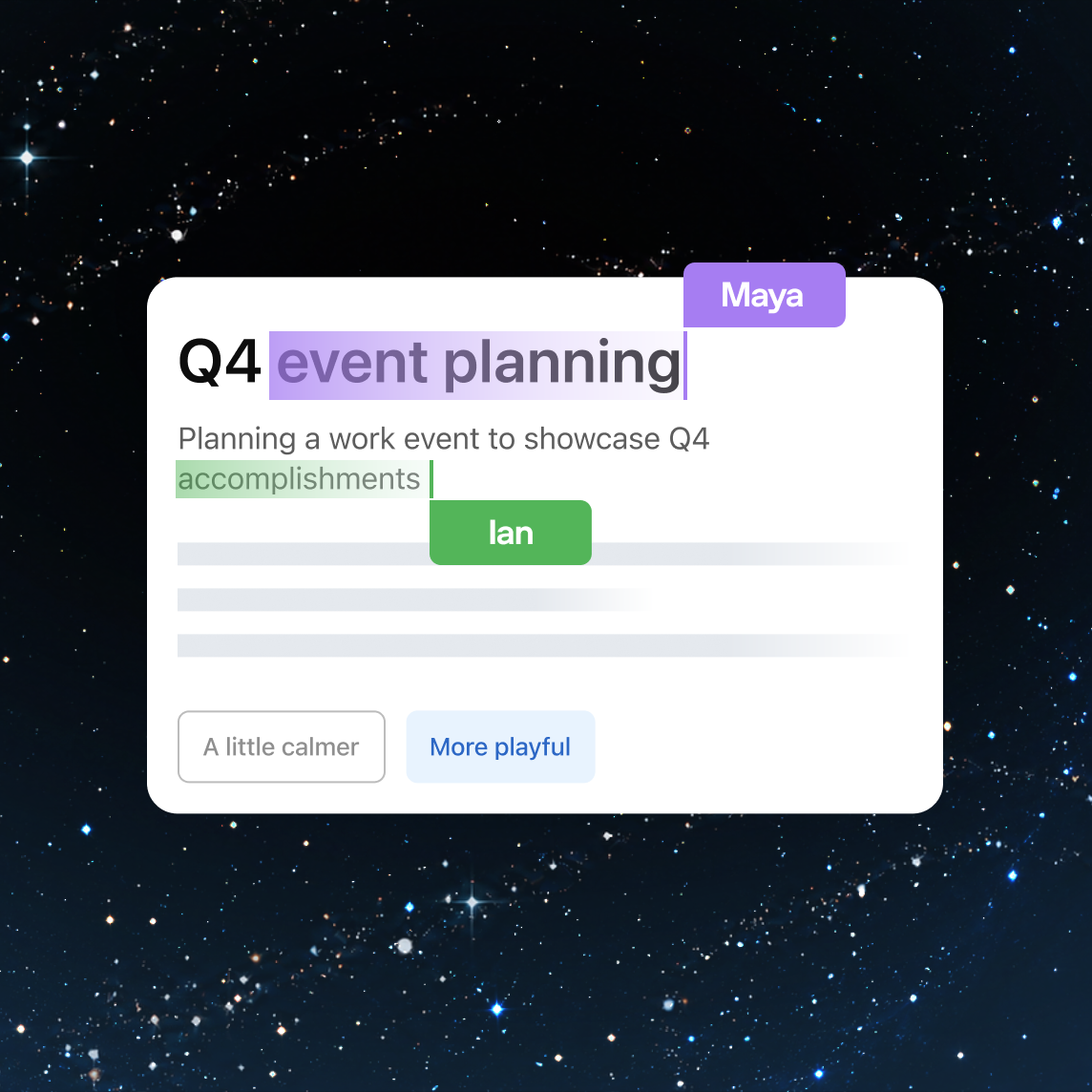
ページは編集権限を持つメンバーと同時に編集でき、コメントでフィードバックを残すことも可能です。作業の途中でChatGPT・Codex・dotをメンションすれば、修正や次に必要な作業をAIに任せられます。
| 比較項目 | ChatGPT Space | 従来のChatGPT |
|---|---|---|
| 成果物の置き場所 | ページ・ファイル・スライドをひとつの共有スペースに集約 | 会話ごとに回答が残る |
| 編集する人 | 編集権限を持つメンバーとAIが同じページを同時に編集 | チャット単位の対話が中心 |
| 呼び出せるAI | ChatGPT・Codex・dotをメンション | 会話中のChatGPT |
| 外部情報の扱い | 連携済みツールの情報をページに取り込んで更新できる | 会話ごとに情報を渡して回答を得る |
ChatGPTが「質問に答える相手」から「チームの一員として資料づくりに加わる存在」へと役割を広げる機能といえるでしょう。

ChatGPT Spaceの仕組み
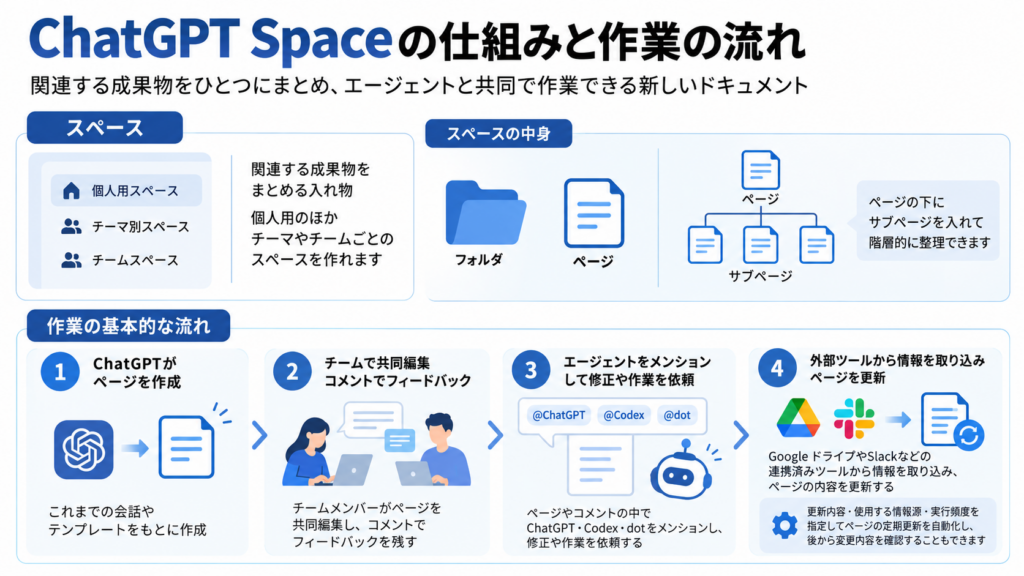
ChatGPT Spaceの仕組みを理解するうえで押さえておきたいのが、「スペース」「ページ」「AIのメンション」「連携済みツール」の4つの要素です。
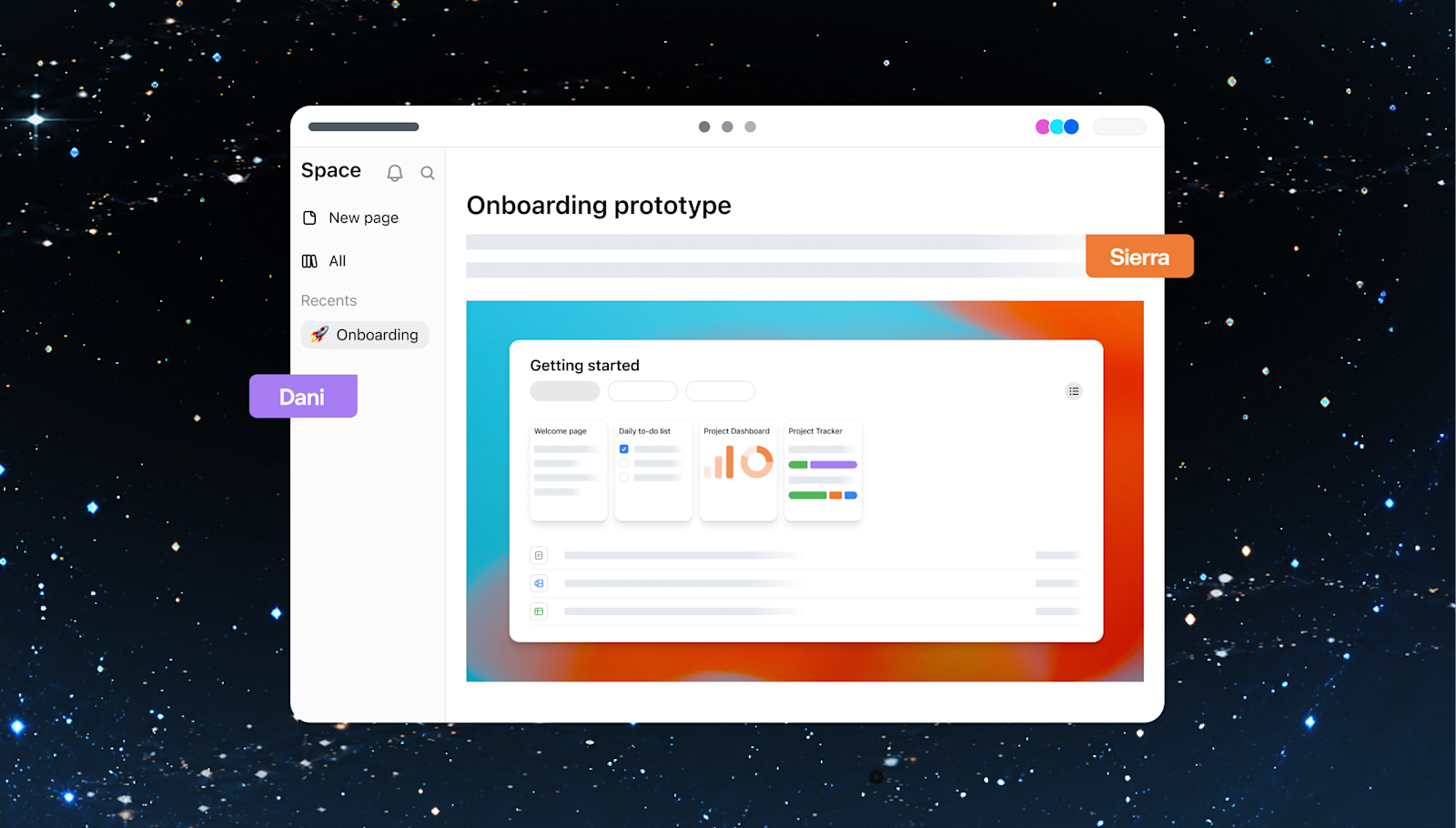
スペースは関連する成果物をまとめる入れ物で、個人用のスペースのほか、テーマやチームごとのスペースを作れます。スペースの中にはフォルダとページを置け、ページの下にサブページを入れて階層的に整理することも可能です。
その中で作るページが、エージェントとの共同作業のために生まれた新しいタイプのドキュメントにあたります。
ChatGPT Spaceで作業が進む基本的な流れは以下のとおりです。
- これまでの会話やテンプレートをもとに、ChatGPTがページを作成する
- チームメンバーがページを共同編集し、コメントでフィードバックを残す
- ページやコメントの中でChatGPT・Codex・dotをメンションし、修正や作業を依頼する
- Google ドライブやSlackなどの連携済みツールから情報を取り込み、ページの内容を更新する
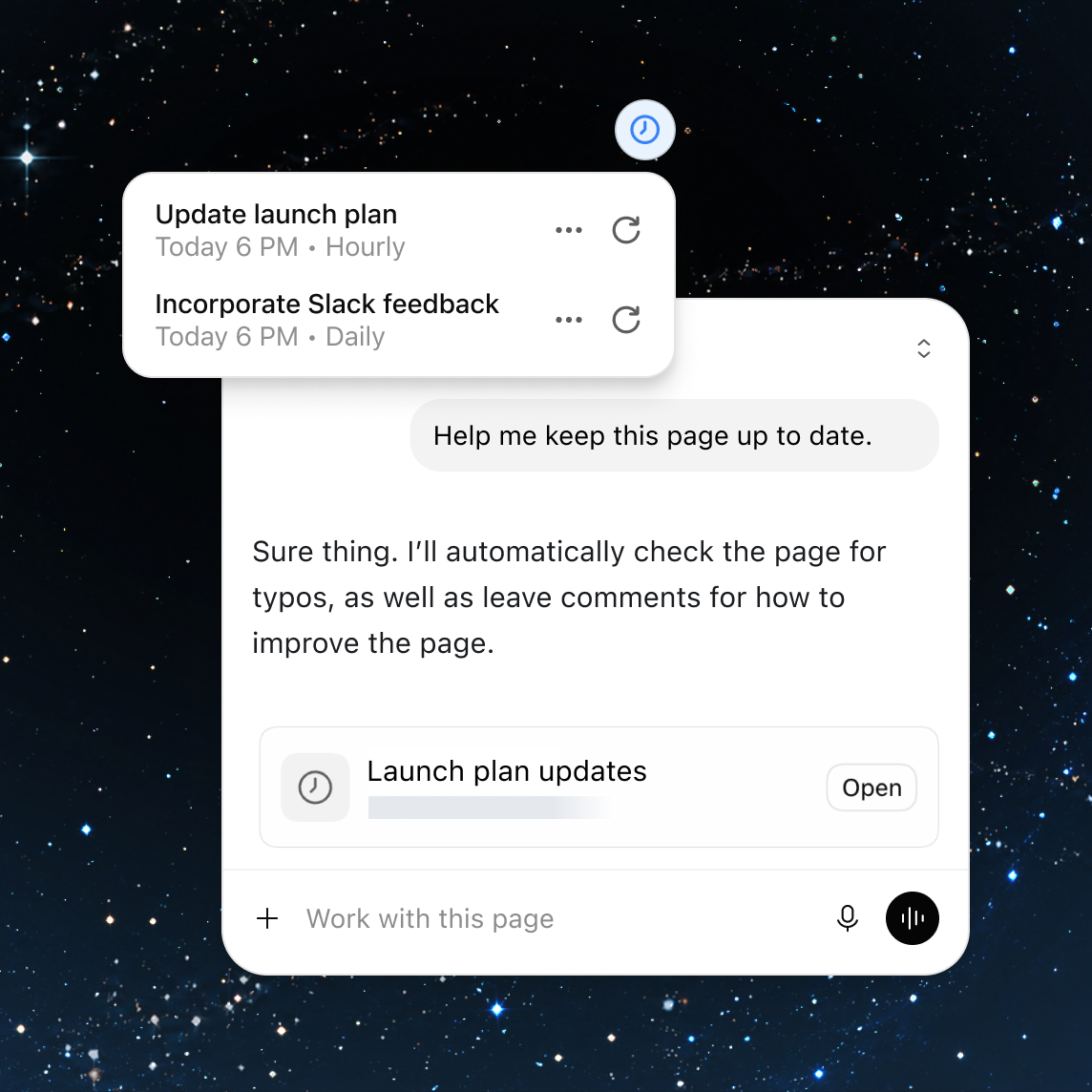
公式紹介ページでは、更新内容・使用する情報源・実行頻度を指定してページの定期更新を自動化し、後から変更内容を確認する使い方も案内されています。
編集権限を持つユーザーは同じページで同時に作業でき、それぞれが自分のChatGPTに質問したり、共有ページの変更を依頼したりできる点もポイント。1つのページに複数人とAIが同時に関わる前提で作られています。
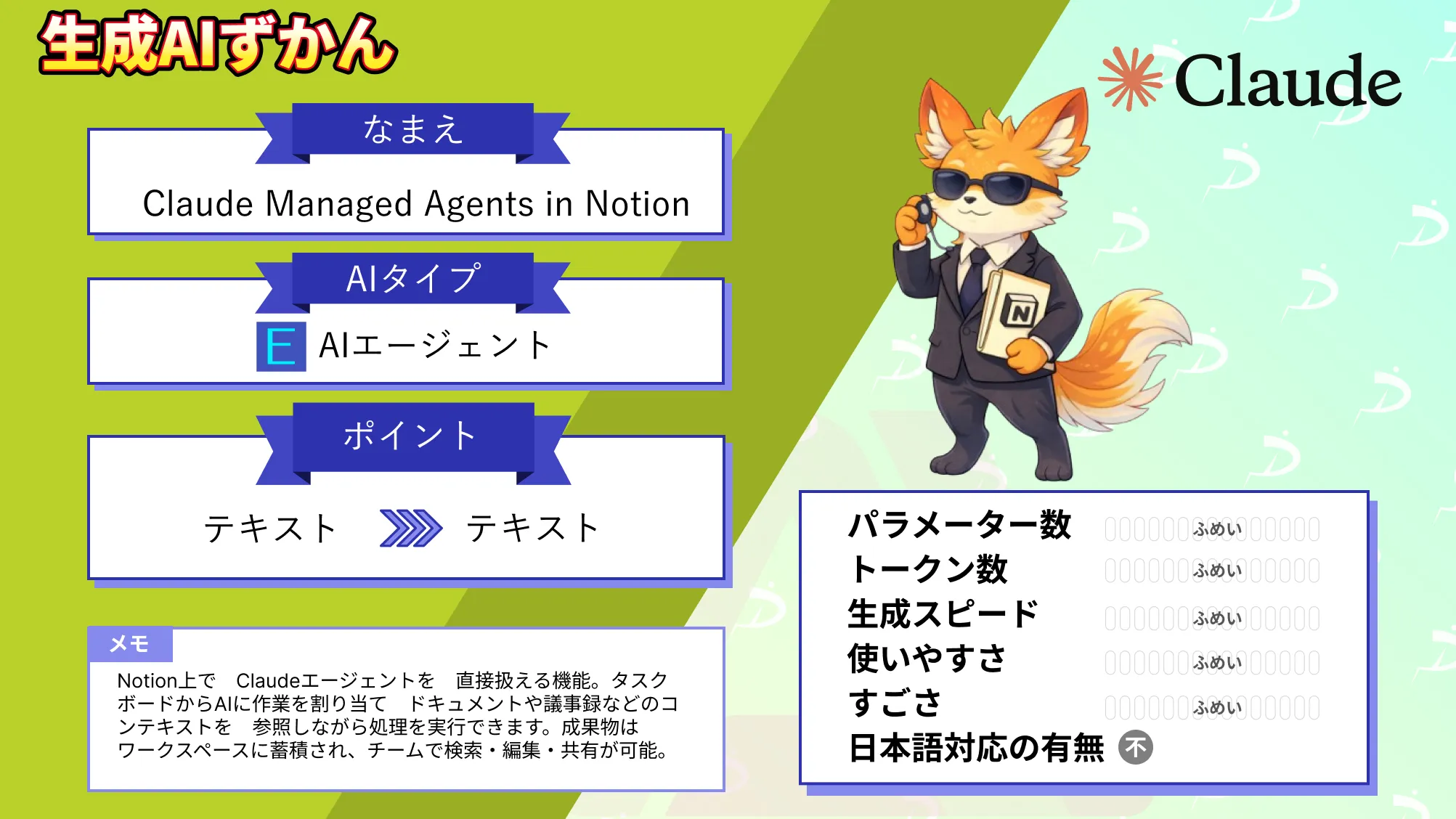
ドキュメント上でAIエージェントを動かすClaude Managed Agents in Notionについて、詳しく知りたい方は下記の記事もあわせてご覧ください。
ChatGPT Spaceの特徴
ChatGPT Spaceの最大の強みは、チームの共同編集とAIへの作業依頼を、同じページの中で完結できることです。ここでは主な特徴を詳しく見ていきます。
| 比較項目 | ChatGPT Space | AI連携機能のない従来型の共有ドキュメント |
|---|---|---|
| ドキュメントの作り方 | 会話やテンプレートからChatGPTが作成 | 人が一から作成 |
| AIへの依頼 | ページやコメントでChatGPT・Codex・dotをメンション | 別のAIツールに内容を貼り付けて依頼 |
| 情報の更新 | 連携済みツールの情報を取り込んでAIに更新を依頼できる | 人が手作業で更新 |
| 表現できる内容 | テキスト・画像・グラフ・チェックリスト・ダッシュボード・インタラクティブなツール | ツールによって異なる |
グラフやツールを組み込める高機能なページ
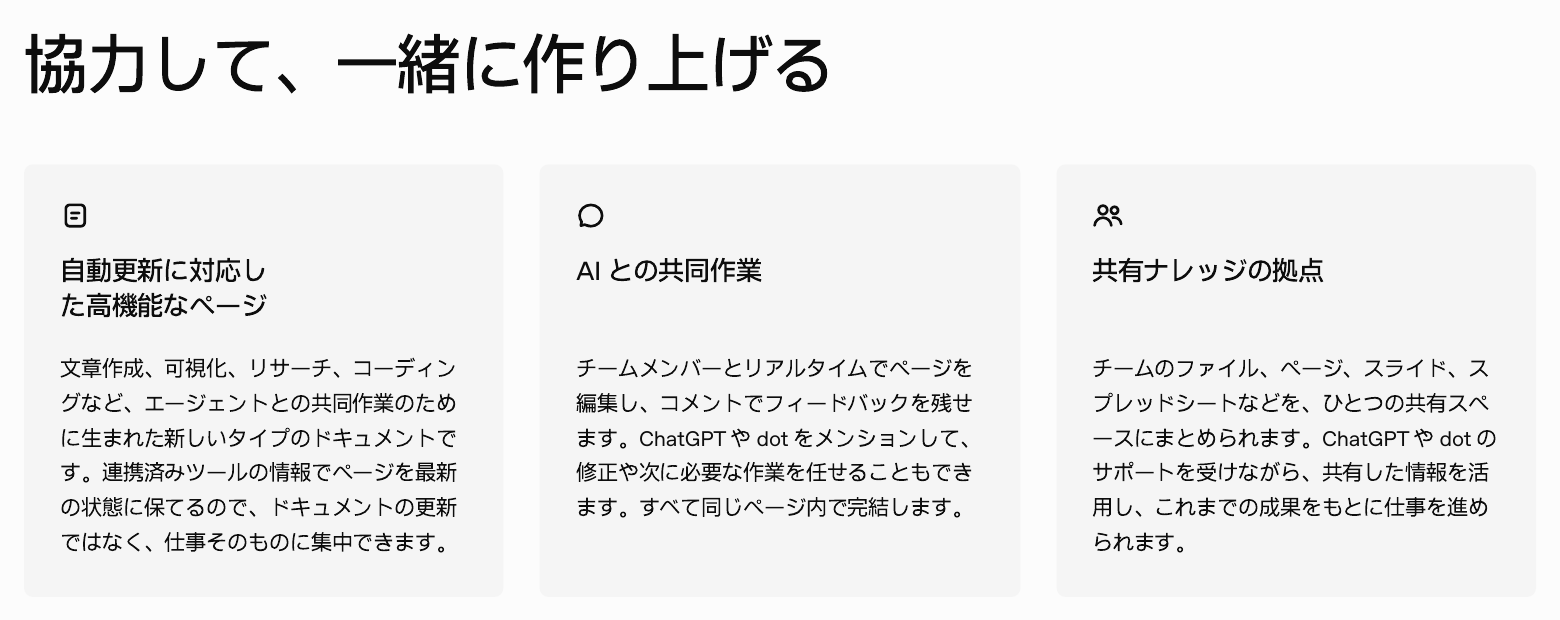
ページは、文章作成・可視化・リサーチ・コーディングなど、エージェントとの共同作業のために生まれたドキュメントです。
従来のドキュメントは、作った瞬間から情報が古くなり始めるのが難点でした。
公式紹介ページでは、ページを連携済みツールの情報で最新の状態に保てる点が打ち出されており、資料の更新ではなく仕事そのものに時間を使えるようにする狙いがあります。
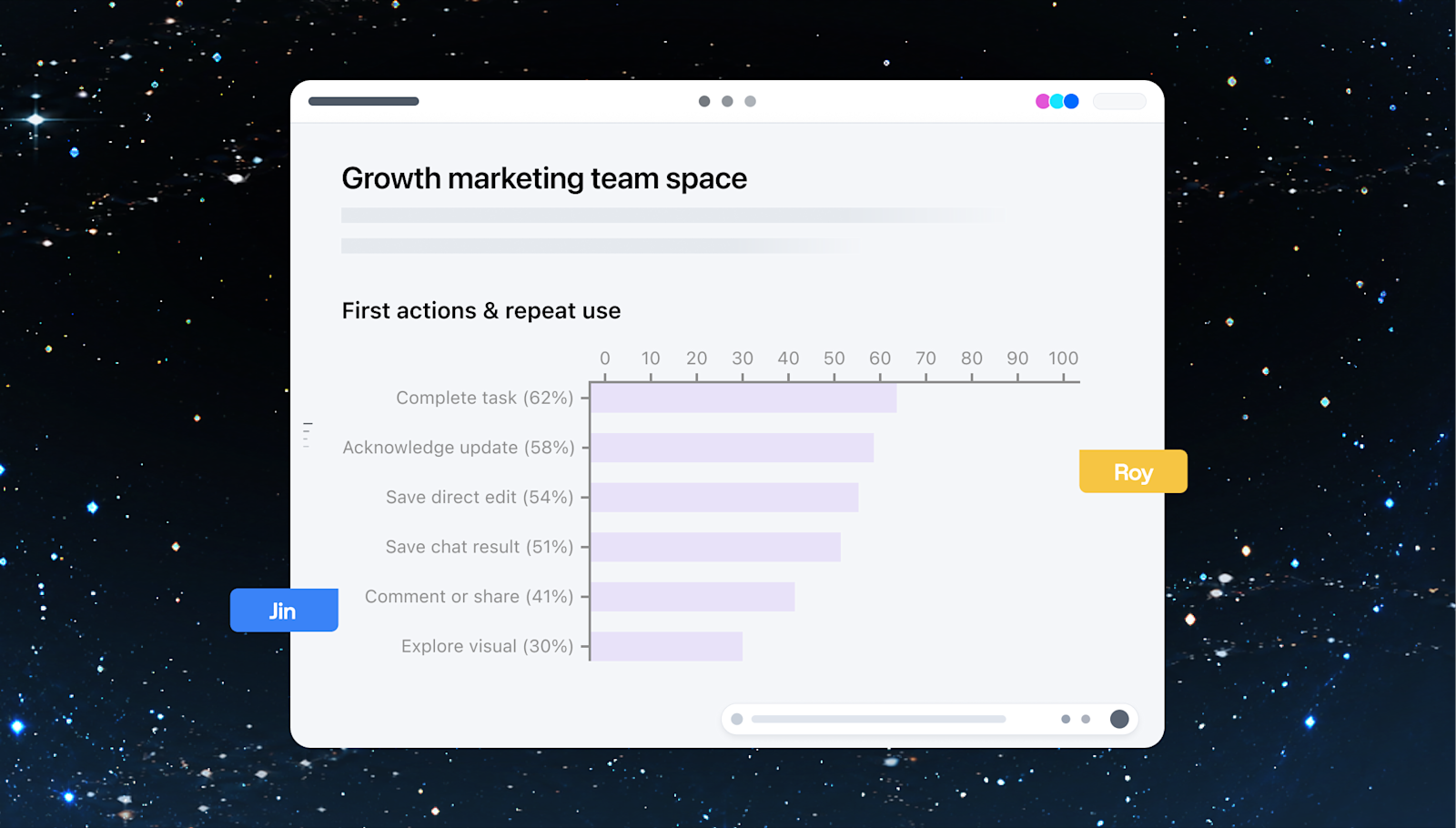
プロトタイプ・リサーチ・データ・重要な意思決定までページ上で可視化可能。チームで一緒に編集しながら、ChatGPT・Codex・dotをメンションして修正に取り組めます。
チームとAIが同じページで共同作業できる
編集権限を持つチームメンバーとリアルタイムでページを編集し、コメントでフィードバックを残せます。共同作業者はそれぞれ自分のChatGPTに質問や修正を頼める仕組みです。
これまでのAI活用では、AIが作った文章を別のツールに貼り付けてから共有するのが一般的でした。SpaceではChatGPTやdotをメンションするだけで、修正や次に必要な作業を任せられ、全てが同じページ内で完結します。
スライドも同様です。
2026年10月には「ChatGPT Slides」が発表され、会話・ファイル・アウトラインからプレゼンテーションを作り、Space上でチームメンバーとリアルタイムに共同編集・コメントできるようになりました。Web版ではPowerPoint・PDF・Googleスライド形式への書き出しにも対応しています。
チームのナレッジをひとつの共有スペースに集約できる
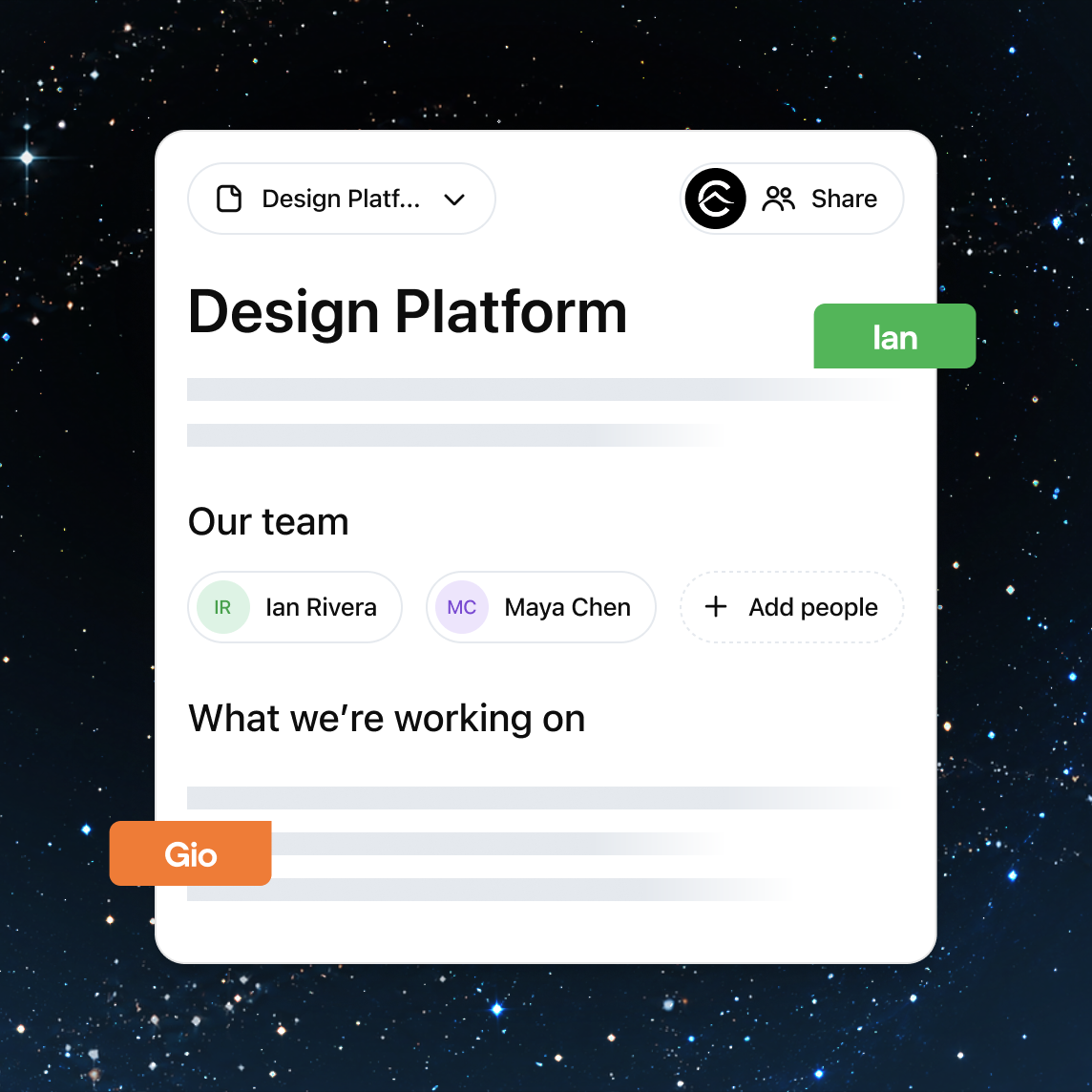
チームのファイル・ページ・スライド・スプレッドシートを、ひとつの共有スペースにまとめて管理できます。ここでいうスプレッドシートは既存ファイルの保存・整理を指し、Space内で新しく作るシート機能は近日公開予定です。
チームの目標・計画・デザインを集めておけば、ChatGPTやdotにダッシュボードの更新やメンバーのデザインをもとにした開発タスクの作成を依頼可能。作業を妨げている問題を指摘してもらうこともでき、共有した情報はチームの新しい作業にも生かせます。ただしAIの指摘が常に正しいとは限らないため、最終的な判断は人が確認しましょう。
ToDoリストをページに集約して管理できる
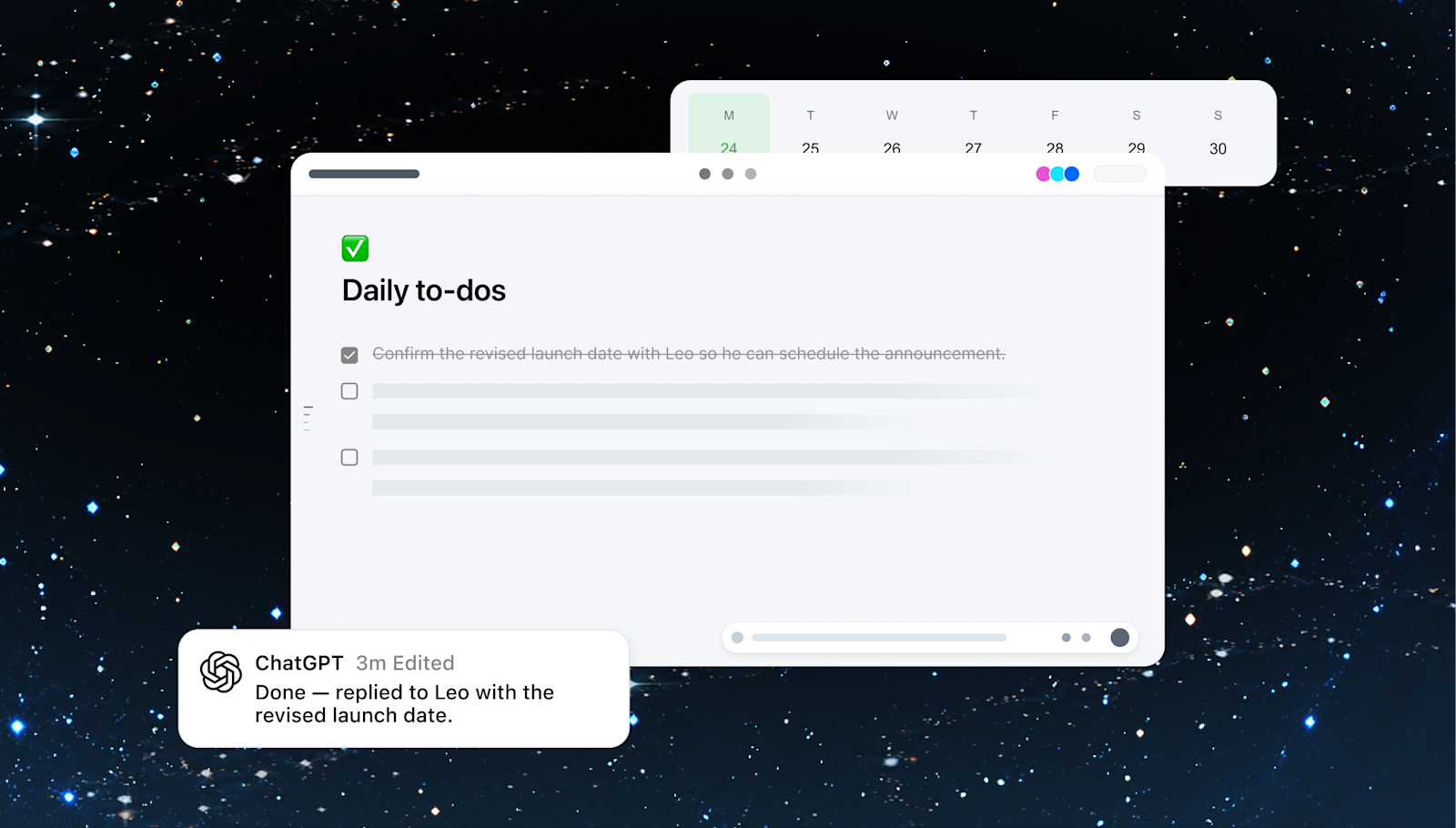
対応するツールを連携しておけば、Slack・メール・カレンダーから、やるべきことをページに集約できます。
公式紹介ページでは、優先順位が変わってもChatGPTやdotがタスク・期限・次のステップを最新の状態に保つ使い方が紹介されています。リストを作る時間を減らし、仕事を進める時間を増やせるでしょう。
dotとSpace内のファイルを横断して作業できる
dotは、Space内のファイルを横断してシームレスに作業できます。
ChatGPT・Slack・Microsoft Teamsのどこでdotとやり取りしていても、計画の変更に合わせてページを最新の状態に保つよう依頼可能。普段使っているチャットツールから、Space上の資料を更新できる点は大きな利点ではないでしょうか。
なお、テキストメッセージ(SMS)からのdotへの依頼について、公式紹介ページでは「近日対応予定」と案内されています。
チームで共有して使えるAIエージェントのWorkspace Agentsについて、詳しく知りたい方は下記の記事をご覧ください。
ChatGPT Spaceの安全性・制約
ChatGPT Spaceでは、ページを共有しても個人の非公開チャットやメモリは共有されない設計です。
ワークスペース向けプランでは、ページの閲覧権限と編集権限をユーザーやチームごとに付与し、後から変更・取り消しが可能。ワークスペースの管理者設定と共有ルールも引き続き適用されます。
| 安全性カテゴリ | 対応内容 |
|---|---|
| アクセス権限 | ユーザーやチームに閲覧権限・編集権限を付与し、後から変更・取り消しができる |
| 権限の継承 | アクセス権はページへの直接招待のほか、親ページやスペースからも生じる。サブページは親の権限を引き継ぐ |
| 管理者設定 | ワークスペースでの利用と共有の可否は管理者の設定で決まる。Enterpriseの共有はオプトイン形式のプレビュー |
| 非公開チャット・メモリ | ページを共有しても、共同作業者は非公開チャットや個人のメモリにアクセスできない |
| モデルの学習 | ChatGPT Business・Enterpriseのデータは、デフォルトでモデルの学習に使われない。個人アカウントでは、ページを利用する各人の設定がそれぞれ適用される |
| ファイルの権限 | ページにアップロードしたファイルにはページの権限が適用される。リンクを貼っても元ファイルへのアクセス権は付与されない |
一方で、ページに書き込まれた内容はアクセス権を持つ全員に表示される点には気をつけたいところです。
個人向けアカウントで使う場合は、共同作業者それぞれのモデル学習設定とメモリ設定が、その人のChatGPTによる利用に適用される点も重要です。
アクセス権の取り消しにも注意が必要です。直接招待を取り消しても、親ページやスペースから引き継いだアクセス権は残ります。
継承されたアクセスを外すには、その権限を与えている親ページやスペースの共有設定を変更しなければなりません。ページを別の親ページの下へ移動した場合も、アクセスできる人が変わる可能性があります。
機能面の制約も押さえておきましょう。モバイルではページの検索・閲覧・共有のみで、作成と編集はWebとデスクトップに限られます。
ChatGPT Spaceの料金
ChatGPT Spaceは、ChatGPT Pro・Business・Enterpriseプランで利用できる機能です。
Space単体の追加料金についての記載はなく、対象プランに含まれる形で提供されています。プラン・デバイス別の提供状況は以下のとおりです。
| 項目 | 内容 |
|---|---|
| 対象プラン | ChatGPT Pro・Business・Enterpriseの対象ユーザー |
| Web・デスクトップ | ページの作成・編集、共同作業が可能。スライドは対象アカウントへ順次提供中、シートは近日公開予定 |
| モバイル | ページの検索・閲覧・共有が可能(編集には非対応) |
| ワークスペースでの利用 | 利用と共有の可否は管理者の設定で決まる。Enterpriseの共有はオプトイン形式のプレビュー |
| データレジデンシー | カナダ・アラブ首長国連邦に設定したBusiness・Enterpriseワークスペースは近日提供予定 |
| Meetingsプラグイン(ベータ) | Pro・Businessプランのユーザーが、macOS向けChatGPTデスクトップアプリで利用可能。Enterpriseは近日対応予定 |
2026年10月時点で対象として挙げられているのは上記3プランのみで、FreeプランとPlusプランは対象に含まれていません。各プランの月額料金は、ChatGPTの公式料金ページで確認が必要です。
ChatGPT Spaceの使い方
ChatGPT Spaceは、対象プランのWeb版とデスクトップアプリでページを作成・編集できます。基本的な始め方をステップ形式で解説します。
Pro・Business・Enterpriseプランのアカウントでログインすると、これまでのライブラリがSpaceに切り替わっています。これまでの会話をページやスライドにまとめるようChatGPTに依頼するか、テンプレートから作成を始めましょう。
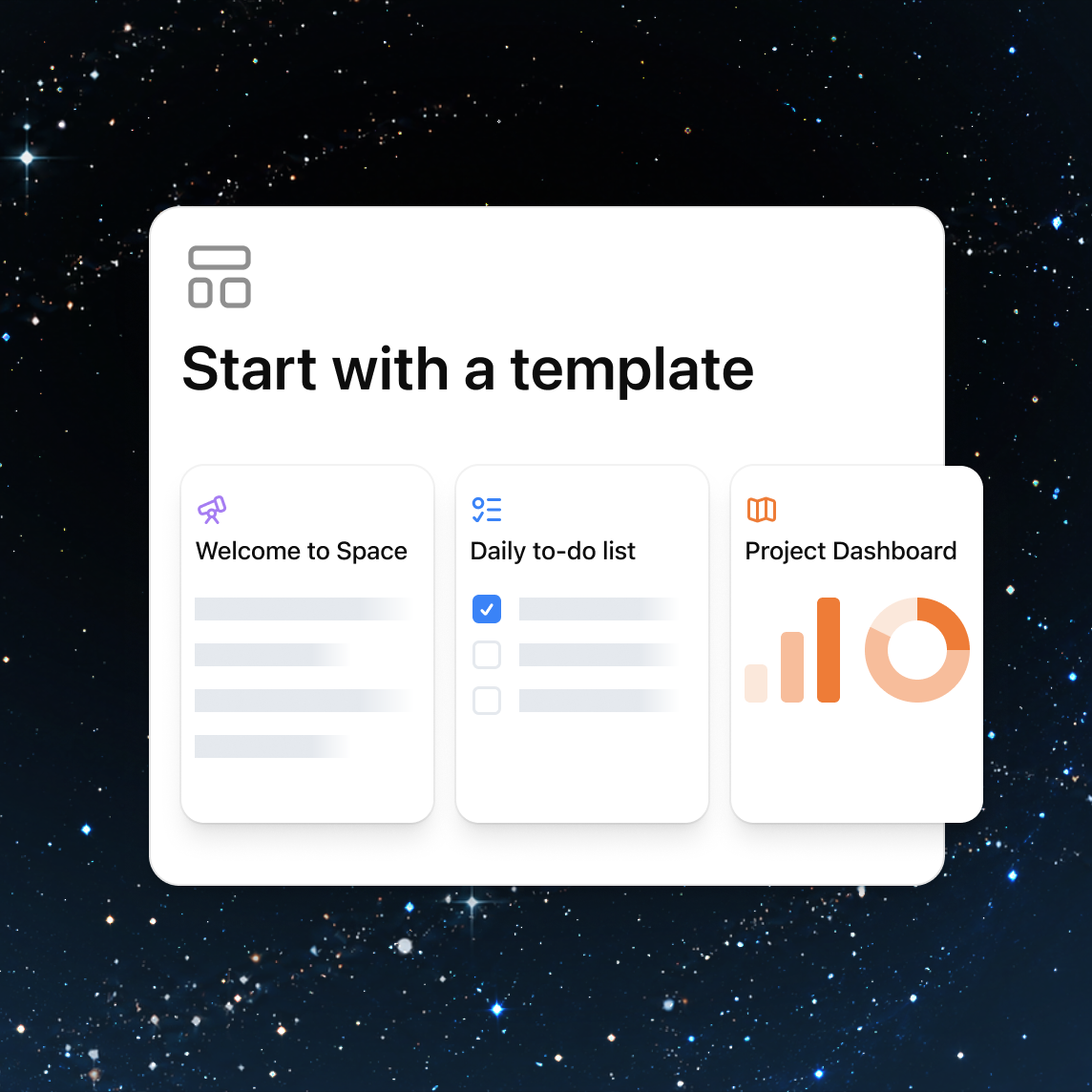
テンプレートには「Welcome to Space」「Daily to-do list」「Project Dashboard」などが用意されています。
チェックリスト・画像・グラフ・表を使って内容を整理するよう、ChatGPTやdotに依頼します。そのままページ上で一緒に改善を重ねられます。
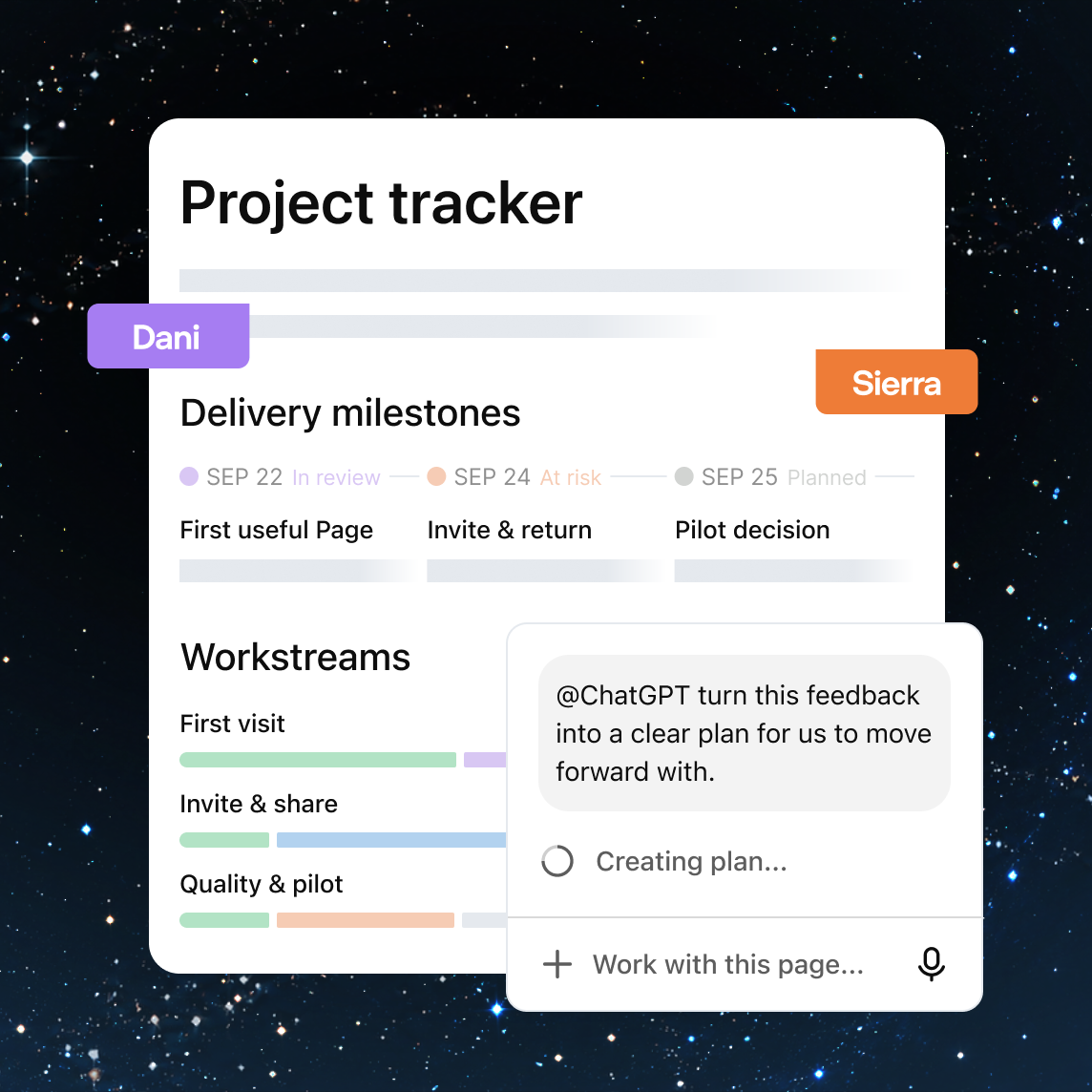
ページの「共有」から、チームメンバーを招待します。ワークスペース向けプランではワークスペース内のユーザーやチームを、個人向けプランではメールでユーザーを招待し、閲覧権限か編集権限を選びましょう。
招待後は編集権限を持つメンバー同士でリアルタイムに共同編集したり、コメントで他のメンバーをメンションしてフィードバックを求めたりできます。コメント内でChatGPTやdotを@メンションすれば、修正を手伝ってもらうことも可能です。
ページの更新内容・使用する情報源・確認のタイミングをChatGPTに伝えます。
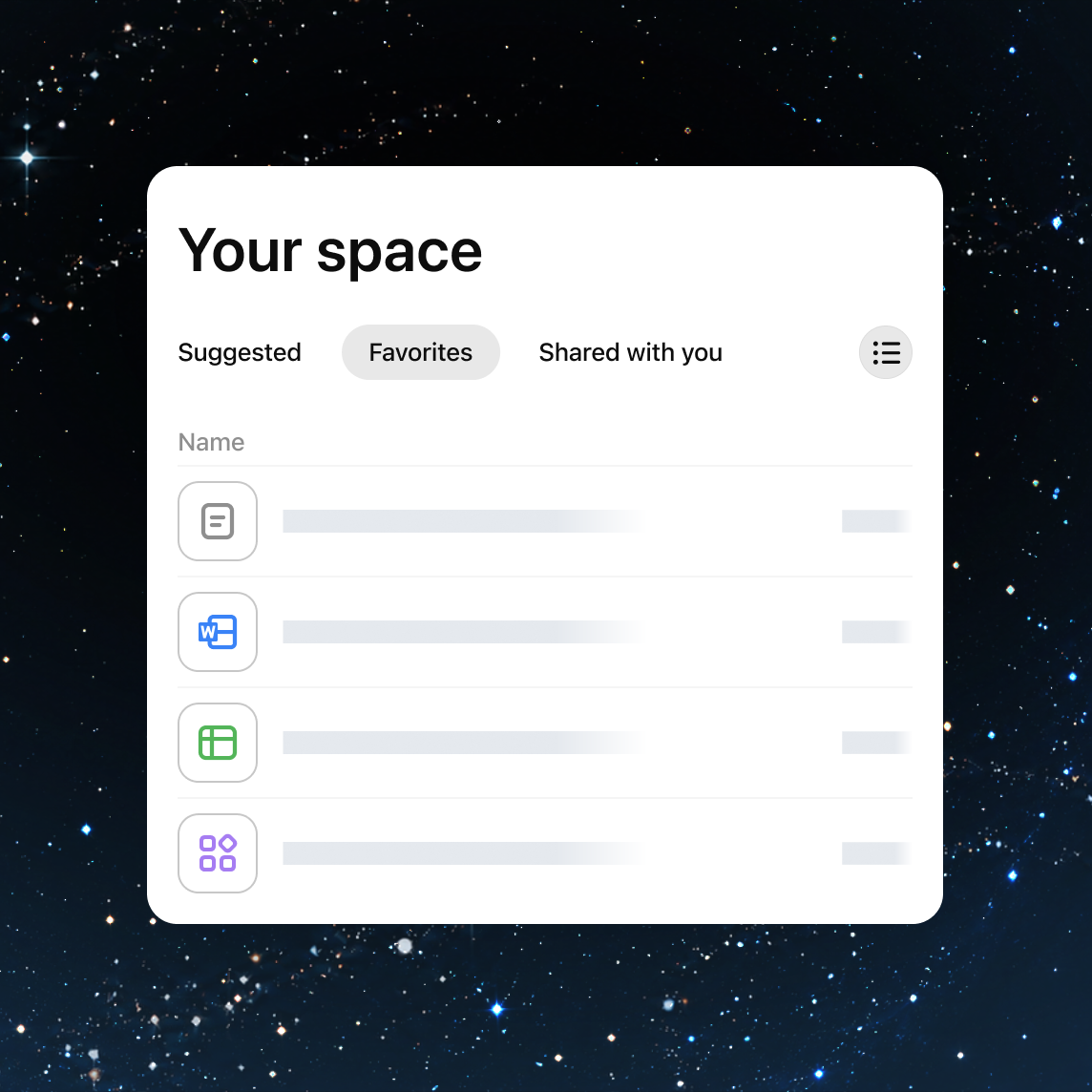
ページ・スプレッドシート・スライド・ファイルは一覧で確認したり、検索したりできます。よく使うものはお気に入りに保存しておくと、すぐにアクセス可能です。
「『ウェブサイト公開』という名前のスペースを作成して」のようにChatGPTに依頼すれば、スペースを作れます。チームメンバーは個別に追加するほか、ワークスペースでチーム機能が有効で共有が許可されていれば、チーム全体をまとめて追加することも可能です。
プロジェクトや優先事項をChatGPTに伝えておけば、メンバーと前回の続きから作業を再開できます。
まずは過去の会話を1つページにまとめてもらい、チームに共有するところから始めると使い勝手をつかみやすいでしょう。
【業界別】ChatGPT Spaceの活用シーン
ChatGPT Spaceは、複数人で資料を作り、更新し続ける仕事と特に相性の良い機能です。ここでは活用が期待できるシーンを業界・職種別に紹介します。
マーケティング
キャンペーンの企画書やローンチ計画は、関係者のフィードバックで何度も書き換わる資料の代表例です。
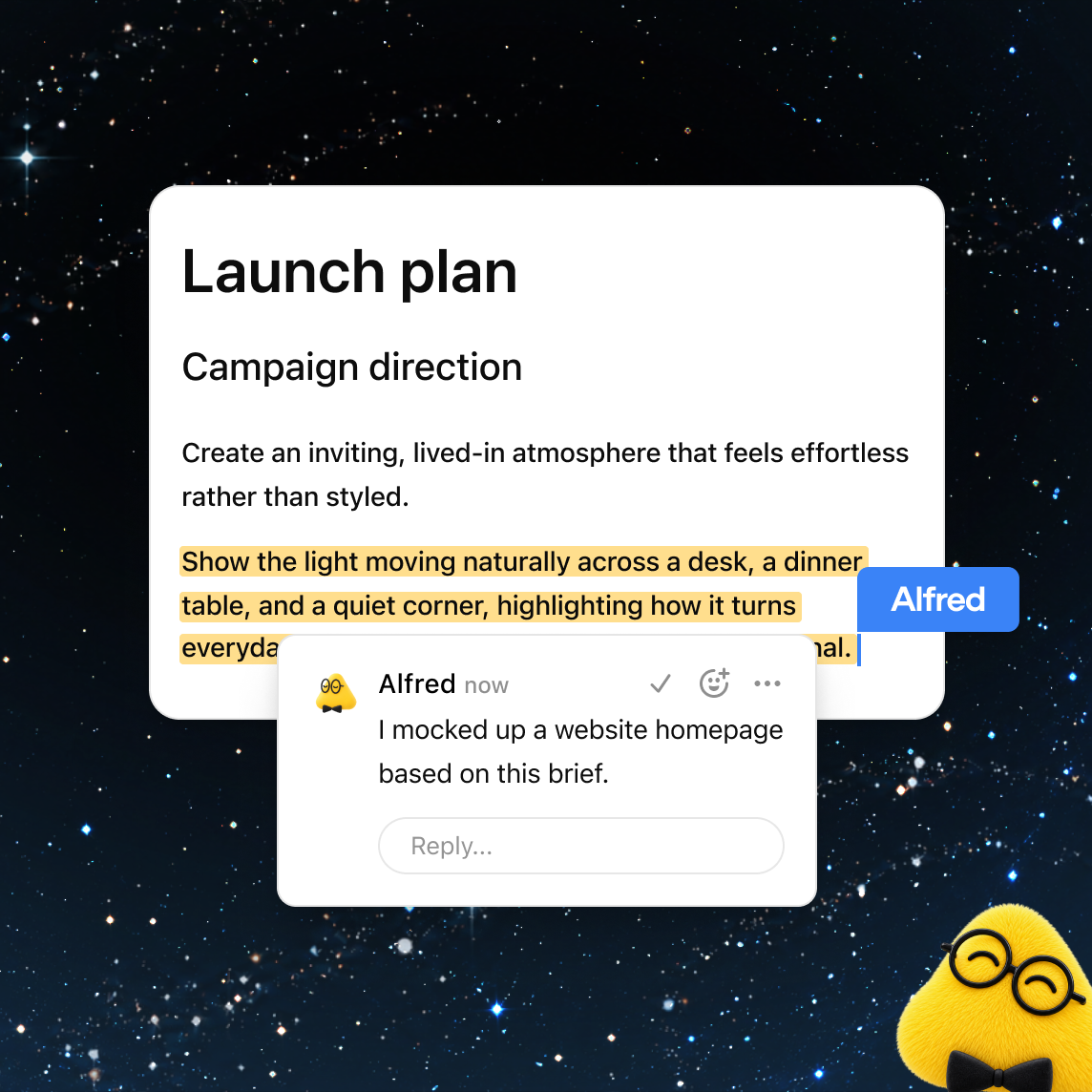
公式サイトのデモ画面では、ローンチ計画のページでdotがキャンペーン文章にコメントし、Webサイトのモックアップを作成する様子や、グロースマーケティングチームが施策データをグラフで共有する様子が紹介されています。Slackのフィードバックをページに反映させれば、計画を常に最新の状態で共有できるでしょう。
生成AIのマーケティング活用方法について、詳しく知りたい方は下記の記事をご覧ください。

営業
営業チームでは、提案資料や商談ごとの対応状況を全員で共有する場面が多いのではないでしょうか。
商談の会話をもとにChatGPTにページやスライドを作ってもらい、メンバーで共同編集すれば提案資料づくりのスピードを上げられる可能性があります。Meetingsプラグインのメモをもとにフォローアップの計画を更新し、共有する内容を選んでページにまとめる使い方も考えられます。
生成AIを使った営業支援について、詳しく知りたい方は下記の記事をご覧ください。
IT・プロダクト開発
プロダクト開発では、仕様・デザイン・タスクが別々のツールに散らばりがちです。
Spaceにチームの目標や計画、デザインを集めておけば、メンバーのデザインをもとにした開発タスクの作成をChatGPTやdotに依頼できます。Codexもメンションできるため、プロトタイプのページを見ながら対応する修正作業をAIに依頼する流れが期待できます。
生成AIを活用したプロジェクトマネジメントについて、詳しく知りたい方は下記の記事をご覧ください。

コンサルティング
コンサルティング業務では、リサーチ結果を整理し、クライアントとの議論に合わせて資料を磨き上げる作業が続きます。
リサーチやデータ、重要な意思決定をページ上で可視化し、チームでコメントを重ねながら仕上げていく使い方と相性が良いと考えられます。閲覧権限と編集権限を分けて共有できる点も、関係者の多いプロジェクトでは心強いポイントです。
コンサルティング業界での生成AI活用について、詳しく知りたい方は下記の記事をご覧ください。

教育
教育現場では、教材やカリキュラムを複数の担当者で作り、改訂していくケースが少なくありません。
チェックリストや表、グラフを使った教材ページをChatGPTに作ってもらい、担当者同士で共同編集すれば、教材準備の負担を減らせる可能性があります。なお、対象プランはPro・Business・Enterpriseのため、組織での導入時はプランの確認が欠かせません。
教育業界が抱える課題と生成AIの活用について、詳しく知りたい方は下記の記事をご覧ください。

ChatGPT Spaceを実際に使ってみた
今回は、架空のSaaS「TaskFlow」の新機能ローンチ計画を題材に、会話の内容をSpaceのページにまとめるところまで試してみました。
まずはSpaceで空のページを開き、ページ下部のチャット欄から、計画の前提を伝えて整理を依頼します。
架空のSaaS「TaskFlow」の新機能ローンチ計画を考えています。ローンチ日は2026年12月1日、ターゲットは中小企業の総務担当、施策はLP公開・プレスリリース・ウェビナーの3つ、予算は合計150万円です。この前提で計画を一緒に整理してください。ChatGPTは「選択中のPageは空でしたので、まずチャットで整理します」と答え、サービス・ローンチ日・ターゲット・施策・総予算を表に整理したうえで、施策ごとの予算のたたき台と、12月1日から逆算したスケジュールを出してくれました。
LPで関心を受け止め、プレスリリースで認知を広げ、ウェビナーで理解と相談につなげるという3施策の役割分担まで提案してくれた点は、計画づくりの壁打ち相手として心強いところです。
続いて、この会話をページにまとめるよう依頼します。
この会話の内容をSpaceのページにまとめてください。目標、スケジュール、施策ごとの担当と予算の表、予算配分の円グラフ、ローンチまでのチェックリストを入れてください。実際に処理している様子がこちらです。
ChatGPTは「Page作成用のスキル」を使い、ページの編集を始めました。未確定の担当は役割で仮置きし、目標値も仮案として明記すると最初に宣言してから作業に入っている点が印象的です。
約1分49秒で、「TaskFlow 新機能ローンチ計画 2026年12月1日」というタイトルのページが完成しました。
描画されました。AIが自分で確認できていない部分を正直に伝えてくれるのは、ありがたいポイントではないでしょうか。
指示したのは2回だけで、会話での壁打ちから、表・グラフ・チェックリスト入りのページまで2分ほどで仕上がりました。チャットの回答をドキュメントに貼り直す手間がなくなるため、企画書や計画書の初稿づくりはかなり速くなりそうです。
AIを使ったタスク管理の方法について、詳しく知りたい方は下記の記事をご覧ください。

ChatGPTなどのご相談はWEELへ
ChatGPT Spaceを活用することで、AIで作った資料をチームで共有・共同編集し、連携ツールの情報で最新に保ちながら業務を進められます。一方で、共有範囲や権限、自動更新の設計次第で効果が大きく変わるため、小さなチームやプロジェクトから段階的に導入範囲を広げていくことも重要な選択肢です。
「生成AIで新しいプロダクトを作りたい」「もっと本格的に生成AIを業務に組み込みたい」とお考えの方は、ぜひ株式会社WEELにご相談ください。
開発実績として、
・新規事業室での「リサーチ」「分析」「事業計画検討」を70%自動化するAIエージェント
・社内お問い合わせの1次回答を自動化するRAG型のチャットボット
・過去事例や最新情報を加味して、10秒で記事のたたき台を作成できるAIプロダクト
・お客様からのメール対応の工数を80%削減したAIメール
・サーバーやAI PCを活用したオンプレでの生成AI活用
・生徒の感情や学習状況を踏まえ、勉強をアシストするAIアシスタント
などの開発実績がございます。
生成AIを活用したプロダクト開発の支援内容は、以下のページでも詳しくご覧いただけます。
➡︎株式会社WEELのサービスを詳しく見る。
アイデア段階でも構いません。まずは無料相談でお気軽にご相談ください。
➡︎生成AIを活用したプロダクト開発・業務効率化について相談する

「生成AIを社内で活用したい」「生成AIの事業をやっていきたい」という方に向けて、通勤時間に読めるメルマガを配信しています。
最新のAI情報を日本最速で受け取りたい方は、以下からご登録ください。
また、弊社紹介資料もご用意しておりますので、併せてご確認ください。
ChatGPT Spaceのよくある質問


