
FaceFusionとは?無料のAI顔交換(フェイススワップ)ツールで画像・動画の顔を自然に入れ替える方法を解説
- ブラウザ版とComfyUI版があり、使いやすさ重視かカスタマイズ性重視かで選択可能
- 2人の顔を自然に融合させ、SNS投稿やプロモーションにも応用できる合成品質
- GPU対応やONNX設定により、ローカル環境でも高速かつ高精度な処理が可能
「FaceFusion」は、高度なAI技術を使った無料のディープフェイク作成ツールです。
高品質なディープフェイク動画が簡単に作成できるため、エンターテインメントや広告、教育分野などでの活用が期待される一方、悪用リスクも指摘されています。
今回は、FaceFusionを実際に使い、顔の置き換えがどのように行われるかを検証してみました。
ぜひ最後までご覧ください!
\生成AIを活用して業務プロセスを自動化/
FaceFusionの概要
FaceFusionは、AI技術を活用した顔交換・顔操作プラットフォームです。一言で表現すると、1枚の顔画像(ソース)を使って、写真や動画(ターゲット)内の顔を置き換えるAI顔交換ツールです。加えて、リップシンク、顔/フレームのエンハンスなど周辺処理も組み合わせて表現を整えられます。
一般的にディープフェイク作成ツールと呼ばれますが、FaceFusionは同意を得た人物素材を使った映像演出や検証用途にも活用できます。ソースコードはGitHubで公開されており、誰でも利用可能です。
画面上で顔画像の置き換えから動画の選択、プレビューまで可能なので、ターミナルからダウンロードできればすぐに利用できます。
FaceFusionでできること・できないことを整理すると、以下のようになります。
| できること | できないこと |
|---|---|
| ・自分自身の顔画像を使った映像表現や演出 ・同意を得た出演者の顔差し替え(映像検証・デモ用途など) ・教育・研究目的のリップシンク動画や表情変化の検証 | ・他人の顔を無断で使用した偽動画の公開 ・なりすまし、詐欺、誤情報拡散を目的とした利用 |
FaceFusionでできること・できないこと
それでは、FaceFusionの画面を簡単に説明していきます。
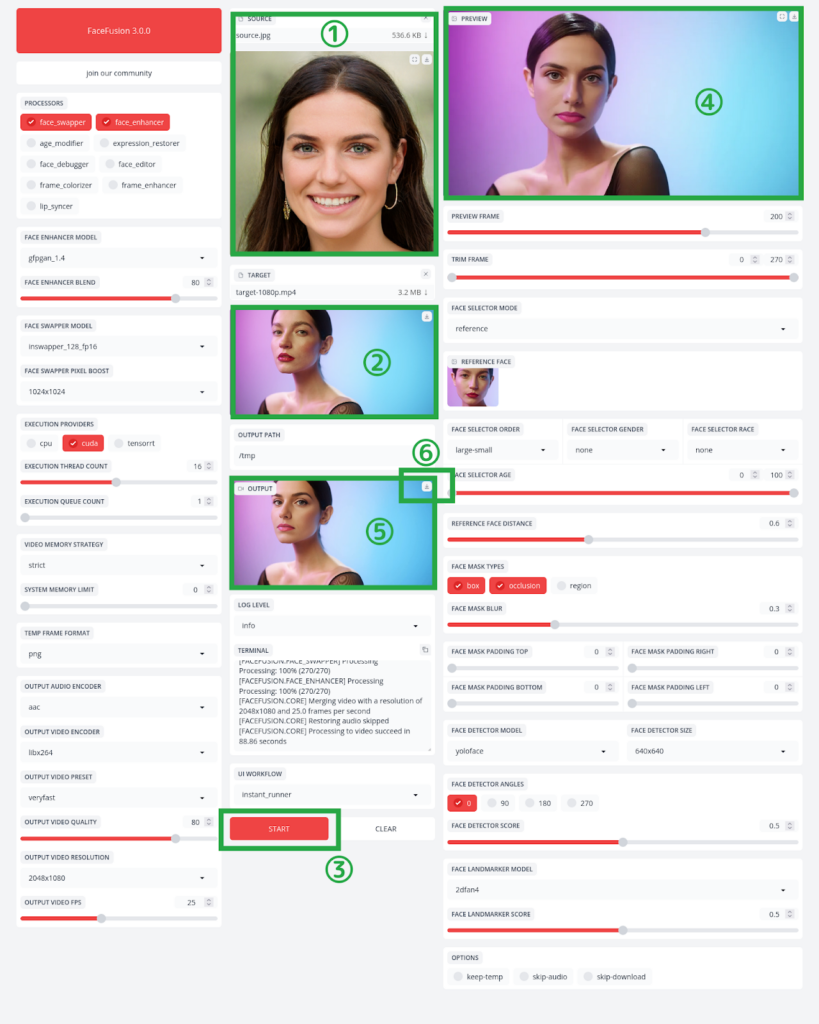
- 変えたい顔の画像を入れる
- 変えたい動画を入れる
- スタート
- 完成のイメージ
- 完成の動画
- 完成した動画のダウンロード
画像と動画を入れると完成イメージが表示され、スタートボタンを押すと顔を交換した動画が完成します。
FaceFusionの特徴
FaceFusionは動画内の人物の顔を変更できるユニークなツールですが、なぜここまで注目を集めているのでしょうか。
次に、FaceFusionの特徴について見てみましょう。
無料で利用可能
昨今、様々なAIツールが登場していますが、その多くは有料だったり無料で利用できるがウォーターマークが入っていたりと商用利用ができないツールがほとんどです。
しかし、FaceFusion本体はオープンソースとして公開されており、ツール自体は無料で利用できます。
リップシンク機能
リップシンク機能とは、登場人物の口の動きをセリフに合わせてリアルに同期させることで、よりリアルな動画を生成するには必要不可欠な機能です。
FaceFusionにもリップシンク機能が搭載されており、アップデートを重ねる精度が上がっているので、リップシンク機能のみ利用したいという方にもおすすめです。
他にも、スワップされた顔のディテールを強化する「フェイスエンハンサー」、フレーム全体の鮮明度を向上させる「フレームエンハンサー」などの機能もあります。
年齢や性別の変更
FaceFusionは単に動画内の顔を入れ替えるだけではなく、年齢や性別の変更も行うこともできるため、同じ素材からでも数パターンの動画を生成することが可能です。
例えば、10歳若い自分の動画だったり、もしも男の自分が女性だったらどんな感じなんだろうといった動画も簡単に生成できるため、使い方によってはユニークな仕上がりになるでしょう。
アップデートにより新機能が続々登場
| アップデートバージョン | 詳細 |
|---|---|
| 3.4系 | ・単一パスフレーム処理の導入 ・複数実行デバイスでの処理対応 ・プレビュー解像度対応モード追加 ・表現補正オプション追加 ・顔検出器の復活 ・WMV形式など動画フォーマット対応拡張 |
| 3.5系 | ・背景除去(background remover processor)機能の追加 ・フレームプロセッサモデルの追加 ・バッチ処理改善 ・出力フォーマット対応拡張(mpeg / mxf など) |
FaceFusionは、バージョン3.2.0から始まり、2025年12月時点では3.5.2がリリースされています。FaceFusionの最新版は公式リリースで随時更新されます。本記事執筆時点の最新版として3.5.2を例にしていますが、随時アップデートがなされているため、最新版はリリースページで確認するようにしましょう。
3.4系のアップデートでは、処理パイプラインや安定性の改善が主なテーマとなりました。単一パスフレーム処理の導入により処理効率が向上し、複数の実行デバイスを活用した処理にも対応しています。
3.5系のアップデートでは、機能拡張がより明確に進められています。背景除去(background remover processor)機能が追加されたことで、被写体と背景を分離した映像処理が可能になりました。
FaceFusionのライセンス
FaceFusionは、以前はMITライセンスの下で公開されていましたが、2025年9月現在はOpenRAIL-ASの下で配布されており、同梱・利用する各モデルは「個別ライセンス」となっています。以前のMITライセンスは、商用利用、改変、配布、特許使用、私的利用を含む幅広い用途での使用が許可されていましたが、現在は使用するモデルによって商用利用の可否などが異なる点に注意しましょう。
また、使用時には著作権表示とライセンス全文をソフトウェアのすべてのコピーや主要部分に含める必要があります。ライセンス情報は今後も変更となる可能性がありますので、詳細に関してはLICENSE.mdから確認するようにしましょう。
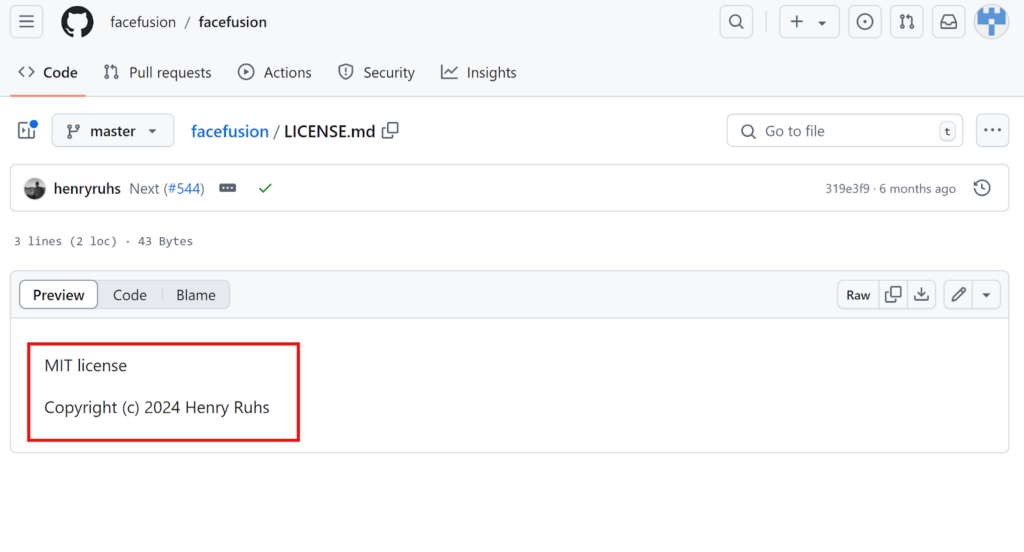
分かりやすいようまとめたのが以下の表です。
| 利用用途 | 可否 |
|---|---|
| 商用利用 | モデルによって異なる |
| 改変 | モデルによって異なる |
| 配布 | モデルによって異なる |
| 特許使用 | モデルによって異なる |
| 私的利用 | ⭕️ |
なお、表情を自由に編集できるアバター生成AIについて詳しく知りたい方は、下記の記事を合わせてご確認ください。

FaceFusionの使い方・インストール方法
FaceFusionを使う方法は複数あり、用途や技術レベルに合わせて選べます。主なパターンは以下の通りです。
| 利用パターン | 詳細 |
|---|---|
| ローカル実行(標準UI) | PowerShell/ターミナルで起動し、公式WebUIを利用する(一般的な方法) |
| ローカル実行(ComfyUI連携) | ComfyUIでノードとして利用(上級者向け) |
| ローカル実行(公式インストーラー) | 公式インストーラーで簡単に導入できる(ターミナル操作が不安な初心者向け) ※有料(WindowsOS 20ドル/macOS 30ドル) |
| クラウド実行 | Google Colabなどのクラウド環境を使い、インストール不要でFaceFusionを動かす(GPUがないPCユーザー向け) |
| 公式デモ | 公式サイト上の簡易体験ページで簡単な操作が可能 |
それでは、FaceFusionの画面まで行ってみようと思います。FaceFusionは、最新のLinux / macOS / Windowsに対応していて、VRAM最低8GB、推奨12GB以上とされています。
今回はPowerShellを使います。
PowerShellを開きます。
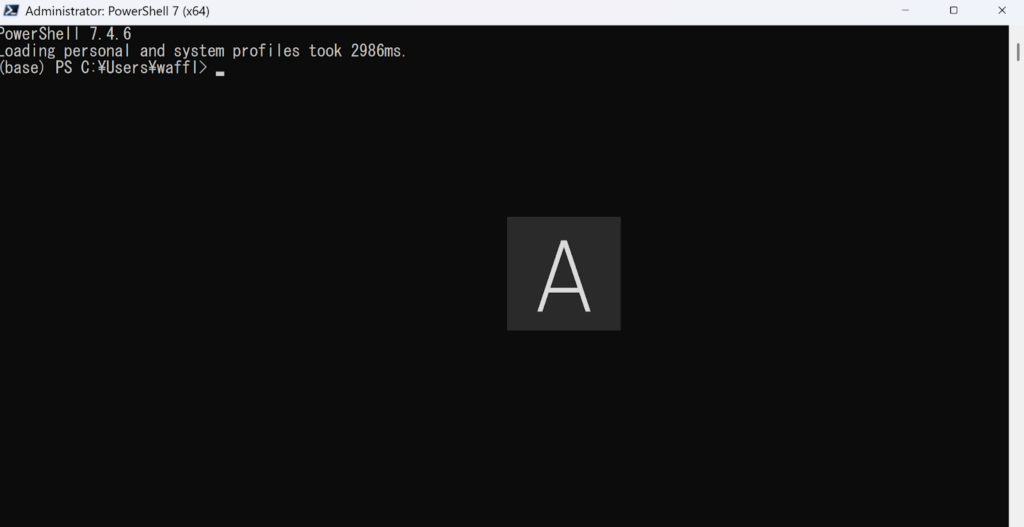
環境の準備
まず、FaceFusionに必要なツールをインストールしていきます。GitHubに載っているので、各自の環境に合わせてインストールしていきます。
今回はWindows環境で行うので、赤枠で囲まれている①Installationと②Windowsをクリックします。
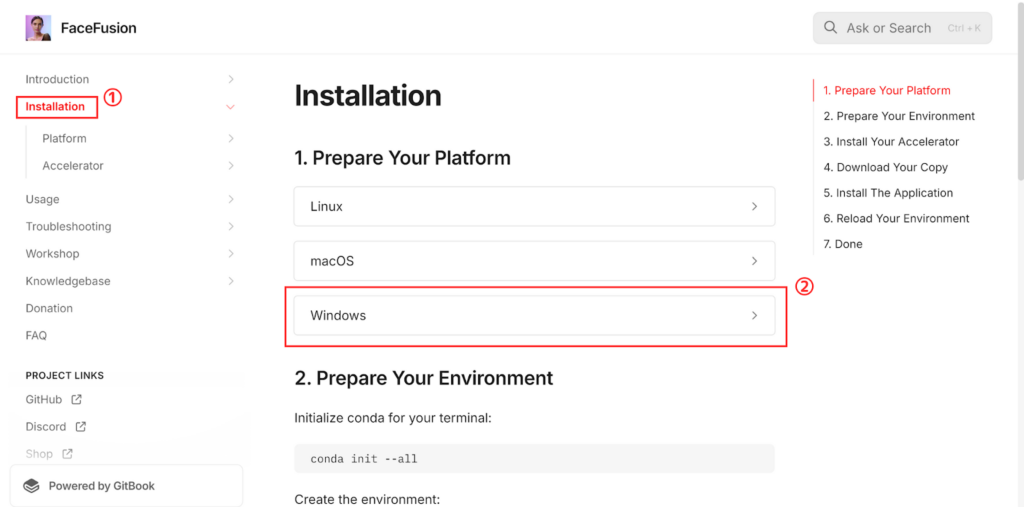
以下の画面が出てきますので、FaceFusionに必要なツールをインストールしていきます。
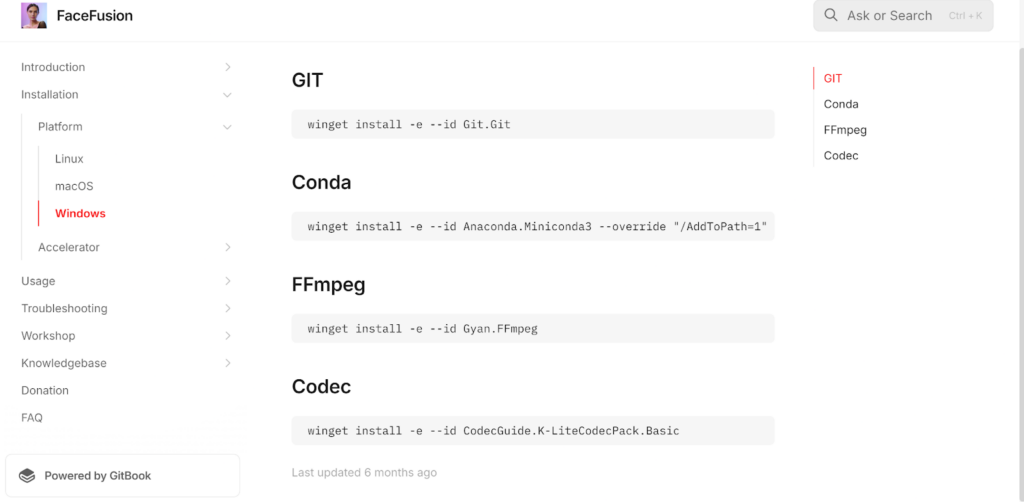
画像内のコードをコピーできるように、以下に記載しています。
ツールのインストール
GIT
winget install -e --id Git.GitConda
winget install -e --id Anaconda.Miniconda3 --override "/AddToPath=1"FFmpeg
winget install -e --id Gyan.FFmpegCodec
winget install -e --id CodecGuide.K-LiteCodecPack.Basic他にもインストールしていきます。
アクセラレータのインストール
CUDA
conda install conda-forge::cuda-runtime=12.4.1 conda-forge::cudnn=9.2.1.18TensorRT
pip install tensorrt==10.5.0 --extra-index-url https://pypi.nvidia.comOpenVINO
conda install conda-forge::openvino=2024.3.0FaceFusionプロジェクトの取得
全てインストールできたら、GitHubからFaceFusionをローカルにクローンします。
git clone https://github.com/facefusion/facefusion.git
cd facefusion
残りのインストール
実行したときに足りないと言われたものです。人によりますが、エラーが出たら参考にお使いください。
pip install opencv-python
pip install tqdm
pip install onnx
pip install onnxruntime
pip install filetype
python -m pip install scipy
pip install gradio
python install.py --onnxruntime default
実行
python facefusion.py run成功したらこのような画面になると思います。
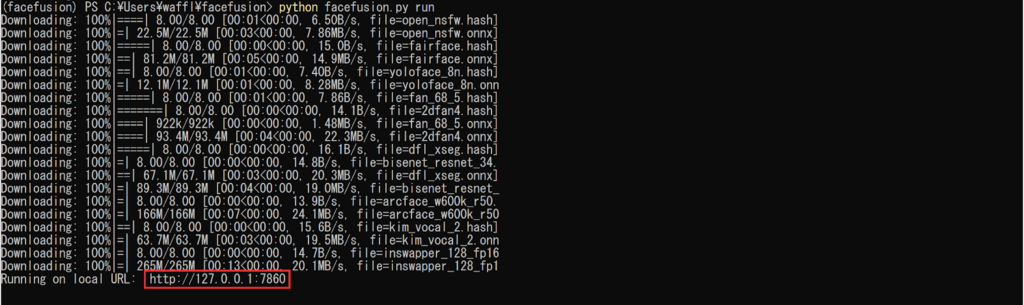
赤枠で囲ったURL「http://127.0.0.1:7860」に移動するとFaceFusionが使える画面に行きます↓
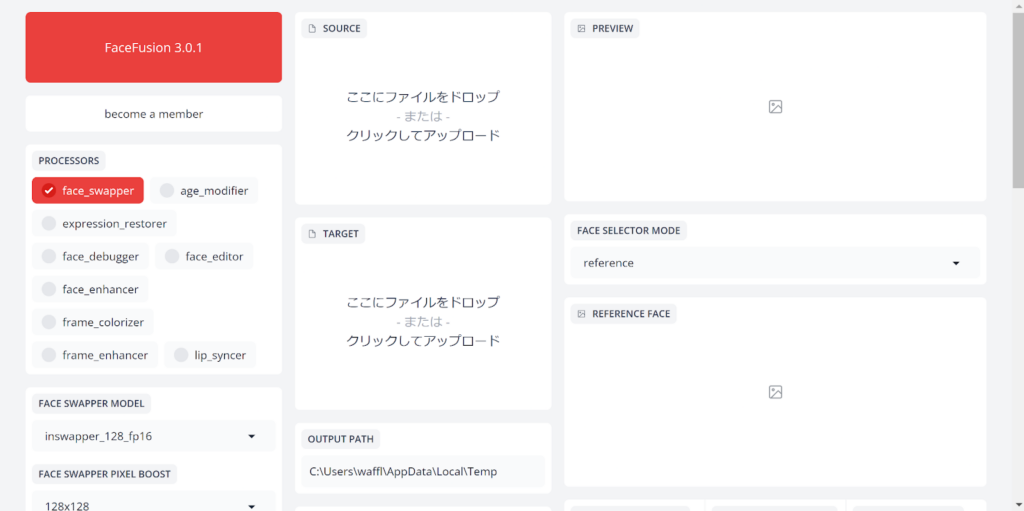
これでディープフェイク動画が作れるようになりました。
FaceFusionで架空の人物の顔を取り替えてみた
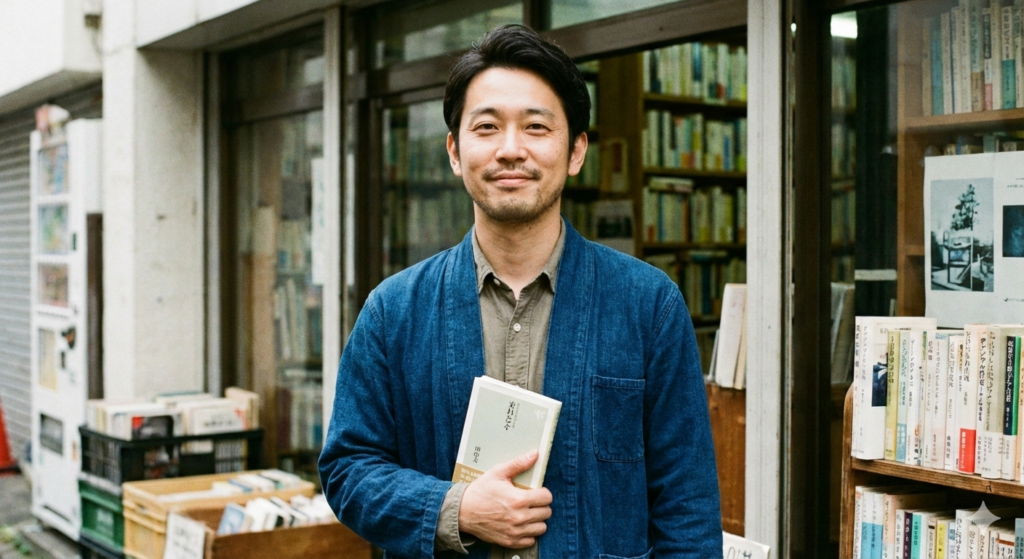
今回は、Nano Banana Proで生成した架空の人物の写真を取り替えてみます!
入力用画像はこちら

生成された画像はこちら

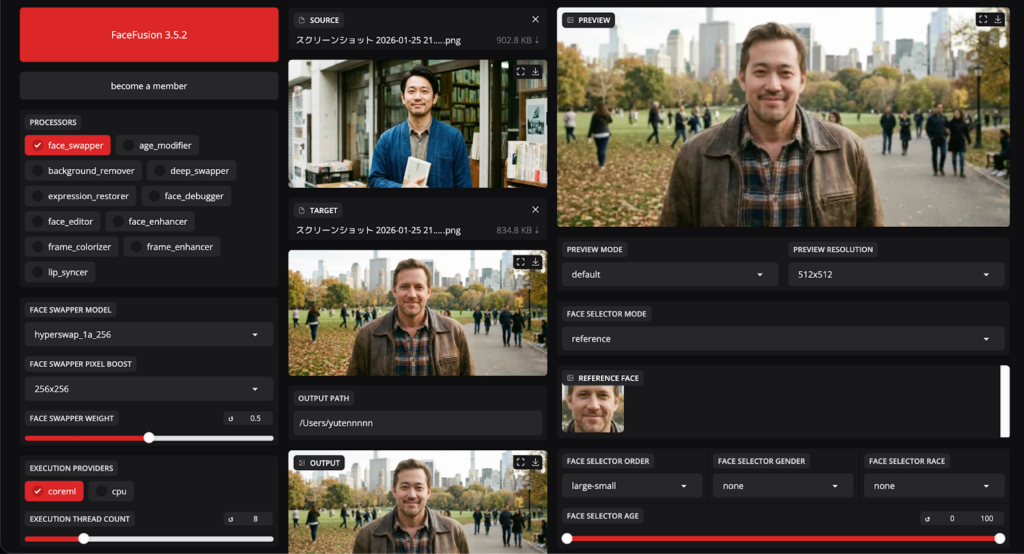
見事にアメリカ人男性の顔を日本人男性の顔に取り替えることができました!想像していたよりも自然に生成できています。
続いて、この出力画像をベースに、架空のフランス人女性の顔にあてはめてみましょう。
入力画像はこちらの2つ。

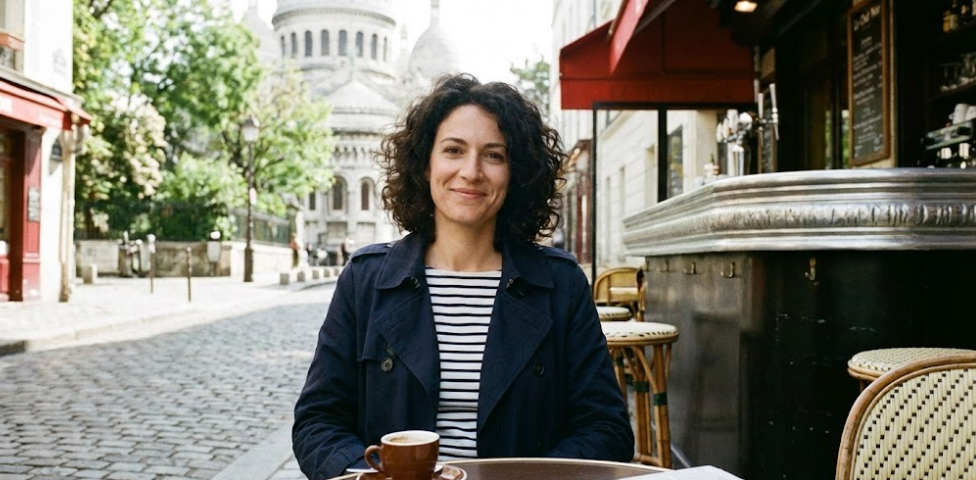
出力結果はこちら
こちらもインプット画像をベースに、自然に顔を取り替えることができました!
他にも入力画像のTargetを動画形式にすることで、出力結果を動画にすることもできますので、気になる方はぜひ一度試してみてください!
なお、入力された画像を様々なスタイルに変換できるAIについて詳しく知りたい方は、下記の記事を合わせてご確認ください。
FaceFusion以外の顔合成ツールとの比較
顔合成AIは種類が多く、それぞれ得意分野や使いどころが違います。目的に合わせてツールを使い分けることで、仕上がりにも差が出てきます。
下の表では、代表的なサービスを簡単に整理しました。
| ツール名 | 主な機能 | 動画対応 | インストール難易度 | 商用利用 | 価格 | 特徴 |
|---|---|---|---|---|---|---|
| FaceFusion | 顔の合成(2人の顔を自然に融合) | ◯ | 中〜高 | △未確認 | 無料 | 操作が分かりやすく、迷わず使い始められる |
| RemixFace | 顔のパーツごとの編集・合成 | △ | 低 | 〇 | 有料 | 目や口など細かい部分まで調整できる |
| Artbreeder | 顔の生成・進化的合成 | ✕ | 低 | △ | 基本無料 | スライダーで雰囲気を変えながら仕上げられる |
| Toongineer | 顔画像をアニメ風に変換 | ✕ | 低 | △ | 有料 | 合成というより“変換”に強いタイプ |
FaceFusionはとにかくシンプルで、初めて使う人でもすぐに操作の流れがつかめます。一方で、「もっと細かく調整したい」「表情パーツを個別にいじりたい」と感じる場面では、RemixFaceの方が向いています。
どのツールにも得意・不得意があるので、作りたい表現に合わせて選ぶと良いでしょう。なお、ビジネス利用では、ライセンスと運用負荷を考慮してツールを選ぶ必要があります。
顔交換以外の生成AIツールも使ってみたい方は、以下の記事もご覧ください。
SNSユーザーの声:FaceFusionを使ってみた感想
FaceFusionはSNSでも話題になることが多く、実際に使ってみたユーザーの声にはリアルな感想が多く含まれています。ここでは、X(旧Twitter)で見られる投稿の中から、実際の反応を3つ紹介します。表現の幅が広がったと感じるユーザーがいる一方、動作トラブルなどの体験を共有している声もあり、実際の使用感を知る参考になるでしょう。
映画のような質感に驚いたという声
映像制作の現場で使われるような合成が、個人で気軽にできるようになったという感想です。FaceFusionとNukeを組み合わせた結果、映画のような自然な顔交換が実現したとされ、完成度の高さが大きな反響を呼んでいます。個人でもプロと同じような表現が追求できるようになり、作業の幅が一気に広がったという喜びの声でした。
処理速度の向上に驚いたという声
FaceFusionが「TensorBurner」に対応したことで、合成の処理速度が以前より大幅に向上したという投稿です。動画制作時の待ち時間が短くなり、思いついたアイデアをすぐに試せるようになったという感想が見られました。速度の改善は創作意欲にもつながり、日常的に動画制作をする人ほど恩恵も大きいでしょう。
出力トラブルの体験を共有する声
FaceFusionを使って動画の顔を差し替えたものの、処理は成功と表示されているのに動画がうまく出力されなかったという体験談です。投稿者は「内容が不適切なわけではないのに表示されない」と困惑していました。
完成度の高い技術である一方、環境によっては動作が安定しない場面もあるようで、改善への期待が寄せられています。技術の進歩とともに、より安心して使える環境整備が進むことが望まれる内容でした。
FaceFusionの活用アイデア
FaceFusionは、顔合成の精度が高く操作も簡単なため、さまざまなシーンで活用されています。例えば、家族写真を合成して「将来の子どもの顔」を予想したり、思い出写真に遊び心を加えて楽しむこともできます。
他にも、動画やショートムービーにおける顔の差し替え、アニメキャラとの合成によるSNS用アイコン作成、マーケティング用のモック作成など、エンタメからビジネスまで。使い方次第で、創作活動やコミュニケーションの幅を広げられるツールとして注目されています。
AI動画で人物をポーズごとアニメーション化したい方は、以下の記事もご覧ください。
FaceFusionの利用に関する注意点
FaceFusionは、AI技術を活用して動画内の顔を他の顔に置き換えるディープフェイク作成ツールです。
その高い性能から、エンターテインメントや教育分野での活用が期待される一方、適切な使用が求められます。以下の点に注意してご利用ください。
| 注意点 | 内容 |
|---|---|
| プライバシーの尊重 | 他者の顔や声を無断で使用すると、プライバシー侵害となる可能性があります。必ず本人の同意を得た素材のみを使用してください。 |
| 法的リスクの認識 | ディープフェイクの作成・配布は、名誉毀損や著作権侵害などの法的問題につながる恐れがあります。各国で規制が進んでいるため、最新の法令を確認し遵守することが重要です。 |
| 偽情報の拡散防止 | リアルな偽映像を作成できるため、誤情報や詐欺への悪用リスクがあります。公開する際は、合成であることを明示するなど、誤解を招かない配慮が求められます。 |
| 倫理的配慮 | 他者への誹謗中傷や、社会的混乱を招く目的での使用は避けるべきです。技術の利用には高い倫理観が求められます。 |
| ライセンス順守 | FaceFusion本体はOpenRAIL-ASライセンスですが、使用するモデルによっては非商用限定のものもあります。各モデルの利用規約やAUPを事前に確認してください。 |
FaceFusionの利用でよくある質問
さまざまな分野で活用が期待されるFaceFusion
FaceFusionは、AI技術を活用し、動画の顔を交換することができます。
今回は基本操作しか触れていませんが、他の設定を動かすことで、より質の高いディープフェイク動画が作れそうです。
今後、FaceFusionが質の高いディープフェイク技術を提供することにより、エンターテインメント、広告、教育など多岐にわたる分野で実用が期待されるでしょう。

最後に
いかがだったでしょうか?
FaceFusionを活用した生成AIプロジェクトに興味をお持ちの方、今後のコンテンツ戦略にAIを取り入れることで実現できるエンゲージメントの向上について、専門的な視点からお手伝いします。
「生成AIで新しいプロダクトを作りたい」「もっと本格的に生成AIを業務に組み込みたい」とお考えの方は、ぜひ株式会社WEELにご相談ください。
開発実績として、
・新規事業室での「リサーチ」「分析」「事業計画検討」を70%自動化するAIエージェント
・社内お問い合わせの1次回答を自動化するRAG型のチャットボット
・過去事例や最新情報を加味して、10秒で記事のたたき台を作成できるAIプロダクト
・お客様からのメール対応の工数を80%削減したAIメール
・サーバーやAI PCを活用したオンプレでの生成AI活用
・生徒の感情や学習状況を踏まえ、勉強をアシストするAIアシスタント
などの開発実績がございます。
生成AIを活用したプロダクト開発の支援内容は、以下のページでも詳しくご覧いただけます。
➡︎株式会社WEELのサービスを詳しく見る。
アイデア段階でも構いません。まずは無料相談でお気軽にご相談ください。
➡︎生成AIを活用したプロダクト開発・業務効率化について相談する
「生成AIを社内で活用したい」「生成AIの事業をやっていきたい」という方に向けて、生成AI社内セミナー・勉強会をさせていただいております。
セミナー内容や料金については、ご相談ください。
また、弊社紹介資料もご用意しておりますので、併せてご確認ください。

