
Gemini CLIとは?インストール・アンインストール・使い方を解説
- Gemini CLIは、Gemini 3 ProやGemini 2.5 Proなど複数の大規模言語モデルをターミナルから直接呼び出せるオープンソースAIエージェント
- 1問1答だけでなく、コード生成 → テスト作成 → 実行エラーの自己修復までを一気通貫で自律実行
- Apache2.0ライセンスで公開され、Googleアカウントの個人無料枠なら毎分60リクエスト・1日1,000リクエストまで無料
2025年6月25日、Googleは大規模言語モデルGemini 2.5 Proを直接呼び出せるオープンソースツール「Gemini CLI」を公開しました。現在では、Gemini 3 ProやGemini 3 Flashにも対応し、/modelコマンドでモデルを自由に切り替えられるようになっています。
Gemini CLIは、1Mトークンという破格のコンテキストウィンドウと、毎分60リクエスト・1日1,000リクエストまで無料という太っ腹なプレビュー枠が提供されたことで、SNSでは「コマンドライン版Geminiがついに来た」と話題になっています。VS Code拡張のGemini Code Assistと同じエージェント基盤でありながら、より軽量かつスクリプトからも自在に呼び出せる点も特徴です。
本記事では、そんなGemini CLIの概要やできること、インストールから使い方、料金プランまで解説します。
\生成AIを活用して業務プロセスを自動化/
Gemini CLIとは?
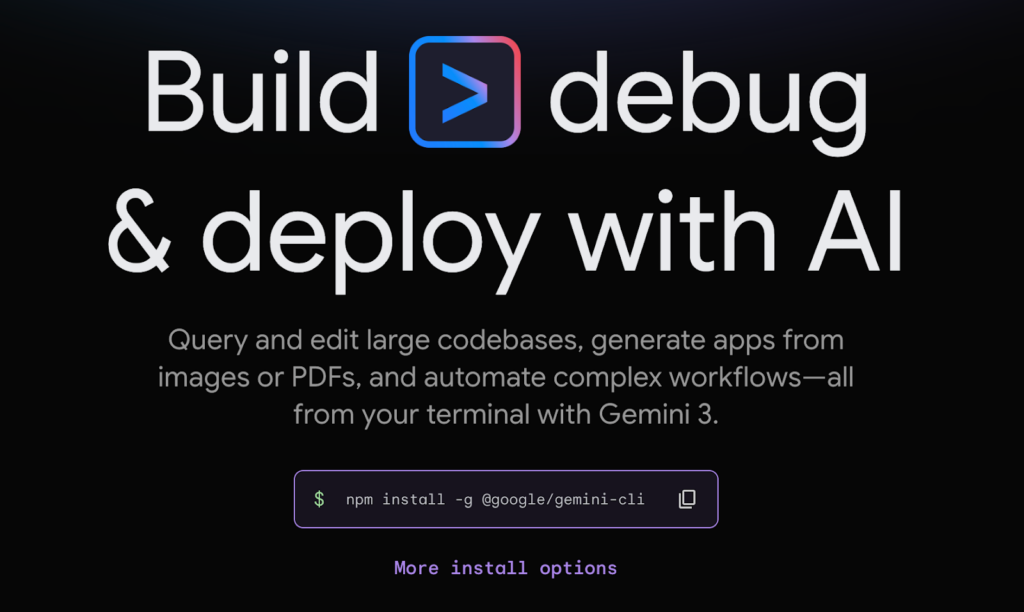
Gemini CLIは、Apache 2.0ライセンスで公開されたコマンドラインAIエージェントです。npxもしくはnpm ‑gでインストールした後、Google個人アカウントでワンクリック認証するだけで、Gemini 2.5 Proに毎分60リクエスト・1日1,000リクエストの無料枠でアクセスできます。
Gemini CLIの機能
Gemini CLIは、デフォルトモデルとしてGemini 3 Proが設定されており、/modelコマンドでAuto(自動選択)やPro、Flashなどを切り替えることが可能です。上限に達した場合はGemini 2.5 ProやGemini 2.5 Flashへ自動フォールバックされるため、作業が途切れにくい設計になっています。
裏側では、Gemini Code Assistと同じマルチステッププランニング・自動リカバリ機構を搭載しており、チャット的な1問1答にとどまらず、コード生成 → テスト作成 → 実行エラーの自己修復までを一続きで自律的に実行する本格的なエージェント挙動が特徴となっています。
さらに、Model Context Protocol(MCP)対応により、Imagen・Veoなどの生成系ツールやGoogle Search Grounding をプラグイン感覚で拡張することもできます。バッチ処理や長時間実行で超過が想定される場合は、Google AI Studio / Vertex AI / Code Assist のいずれかに切り替える構成をあらかじめ設計しておくと運用が安定します。
AIエージェントサービスの比較と導入メリットについて詳しく知りたい方は以下の記事も参考にしてください。

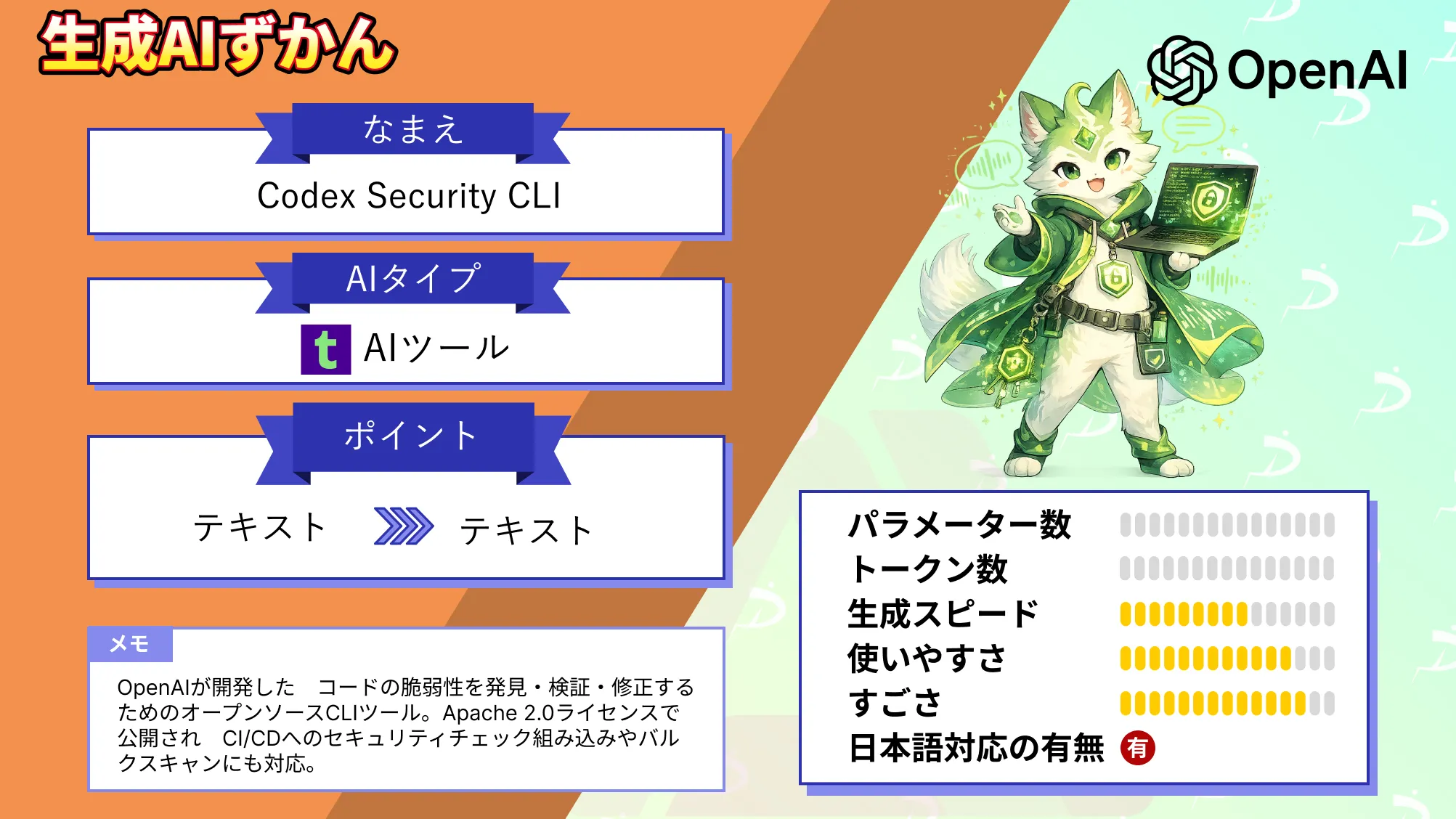
Codex Security CLIもおすすめです
Gemini CLI は何ができる?
Gemini CLIは、コマンドラインからAIの力を活用できる多機能ツールです。コードの作成や自動化、情報収集など幅広い作業を効率よく進められるため、開発現場での頼もしいパートナーとなります。ここでは、Gemini CLIでできる具体的な機能を詳しく紹介します。
コードベース解析とマルチモーダル推論
Gemini CLIは単なるコード補完ツールではなく、万能AIとして設計されています。
具体的には、巨大なコードベースをまるごと読み込んだ上で、設計意図や依存関係を要約し、リファクタリング方針を立案することができます。Gemini 3 Proの100万トークンというコンテキストウィンドウを活かせば、大規模プロジェクトの全体像も一度に把握可能です。
また、PDFの仕様書や手書きスケッチなどを読み込ませるだけで、CLIがマルチモーダル推論を行い、ひな形アプリを自動生成する例も公式ドキュメントに掲載されています。
大規模なプロジェクトでは、全体像をつかむのが難しいものです。しかし、この機能があれば、設計の意図や構造がひと目でわかり、チーム内の情報共有もスムーズになります。
PDFや画像などさまざまな資料をそのまま取り込めるので、企画段階から実装までの流れが効率化可能。思いついたアイデアをすぐに形にできるのも、現場で重宝される大きな理由です。
Gitリポジトリ連携と自動化
Gitリポジトリと連携すれば、PRの内容を集約して「どのチームがどの機能を何日で実装したか」を表形式で出力させたり、複雑なrebase手順を対話的に指示して自動実行させたりすることも可能です。
さらに、Imagen / Veo / Lyria連携により、たとえば「シェルから30秒のプロモ動画を生成し、そのままSlackに投稿する」みたいな一連の処理を1行で完結することもできちゃいます。画像や動画、音楽の生成AIを組み合わせれば、プロモーション素材の作成や社内共有もあっという間。コマンドひとつで必要な作業が終わるので、作業時間の大幅な短縮と、Slackなどを使った情報共有のスピードアップが同時に実現します。
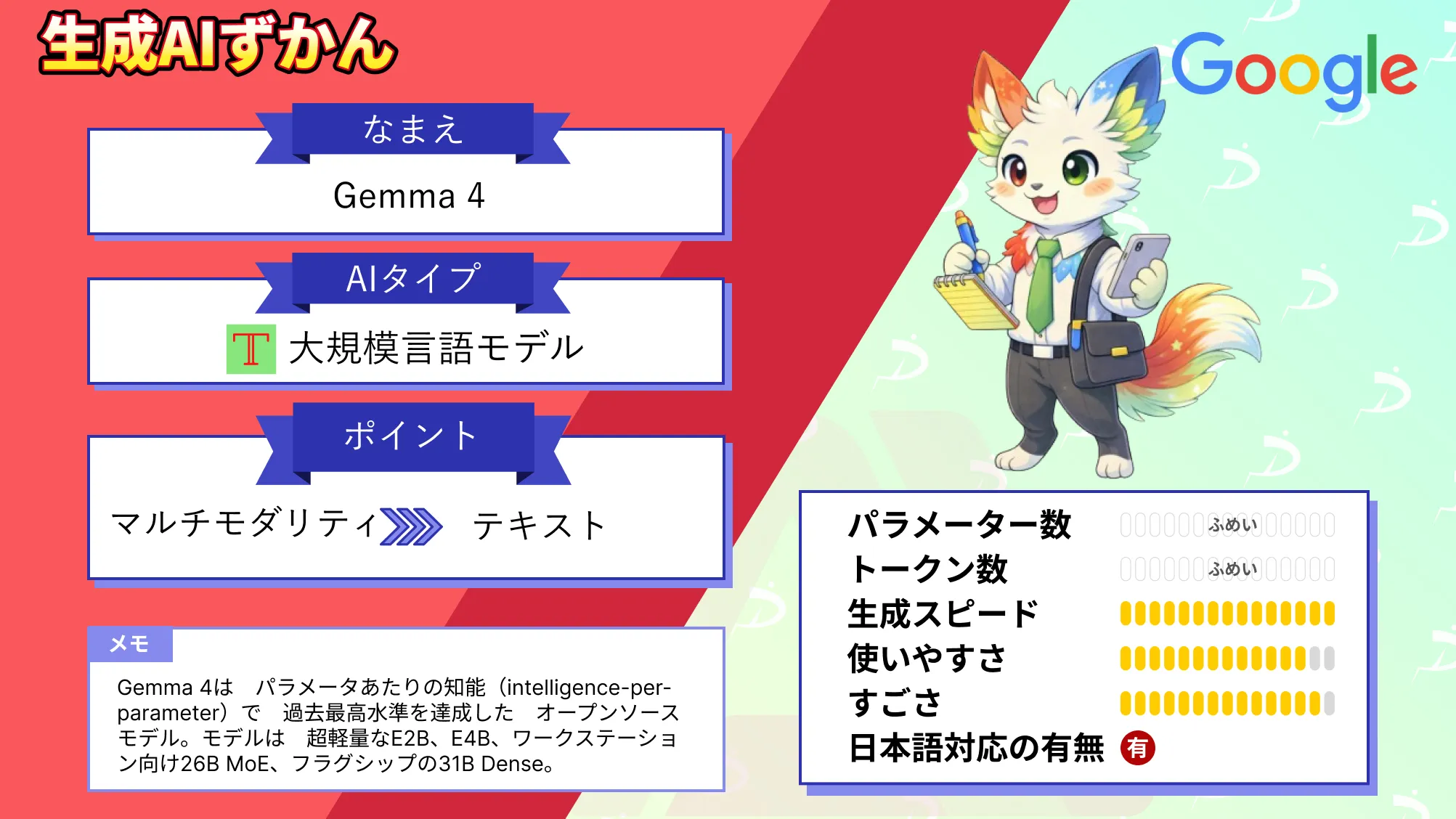
CLIでGemma 4を動かしたい方はこちらも参考に
Google Search groundingによる最新情報の活用
Google Search groundingをオンにすると、最新ウェブ情報を取り込みながらレポートを執筆させることもできるので、もはやCLI版NotebookLMと呼べる汎用性を備えていますね。
この機能があれば、ネット上の最新情報をリアルタイムで取り込んで、そのままレポートや資料にまとめられます。調べものや分析の精度がぐんと上がり、いつでも新鮮な内容のアウトプットが手に入るのがうれしいポイントです。
NotebookLMのように幅広い場面で使えるので、いろいろな業務で頼りになります。

Gemini CLI GitHub Actionsが公開!
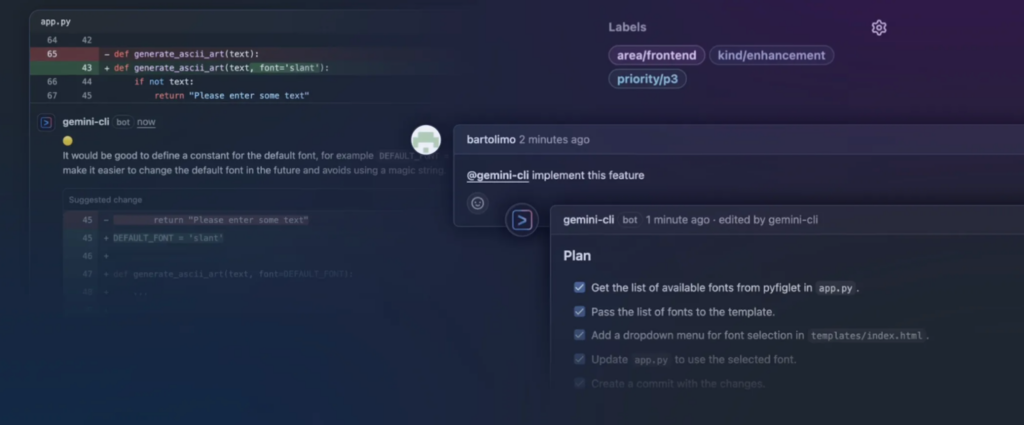
2025年8月にGoogleは、リポジトリ上で無料で使えるAIコーディングパートナー「Gemini CLI GitHub Actions」のベータ版を公開しました。ターミナルで利用する従来のGemini CLIとは異なり、GitHub上でのチーム開発に特化しています。
また、定型的なコーディング作業を自律的に実行するエージェントとして、また必要なときに呼び出せるオンデマンドの共同作業者として機能します。この機能は、新しい課題やプルリクエストなどのイベントをトリガーに、リポジトリ全体のコンテキストを活用してバックグラウンドで非同期処理を行うのが特徴です。おもに以下3つのワークフローを提供します。
| 項目 | 内容 |
|---|---|
| インテリジェントな課題トリアージ | 新規課題を自動分析・ラベル付け・優先度付けし、重要タスクへの集中を支援 |
| プルリクエストレビューの高速化 | 品質やスタイル、正確性を自動レビューし、レビュー担当者の負担を軽減 |
| オンデマンドコラボレーション | 課題やプルリクで@gemini-cliをメンションすると、バグ修正やテスト作成、改善案の提案などを代行 |
さらに、エンタープライズレベルのセキュリティと制御機能も備えており、APIキー不要の安全な認証・権限の最小化設定、リアルタイム監視などが可能です。Gemini CLI GitHub Actionsは、オープンソースかつカスタマイズ可能なため、自作のワークフロー追加や既存ワークフローの設定変更も自在。現在ベータ版として世界中の開発者が利用可能で、Google AI Studioの無料枠にも対応しています。
Gemini CLIの料金プランと選び方
Google社は、「まずは個人開発者に気軽に触れてもらいたい」という方針から、Gemini CLIには寛大な無料枠を用意しています。
| 認証方式 | 月額料金 | 使用上限の目安 | おすすめユーザー |
|---|---|---|---|
| Googleアカウント(個人無料枠) | 無料 | 60リクエスト/分 1,000リクエスト/日 | 個人学習 趣味開発 お試し利用 |
| Gemini API Key(AI Studio経由) | 従量課金 | APIプランに準拠 | 本格的な個人開発 副業 |
| Code Assist Standard | US$19/ユーザー | 優先キューあり | 少人数チームでの業務利用 |
| Code Assist Enterprise | 契約ベース | SLA・専用モデル対応 | 大規模組織 高セキュリティ要件 |
| Vertex AI | 従量課金 | GCPプロジェクト設定に準拠 | GCPを既に利用中の法人 |
| Google Developer Program | プログラム加入者向け | 拡張枠あり | Google開発者プログラム参加者 |
個人開発者がまず試すなら、Googleアカウントでの無料枠が最もお手軽です。1日1,000リクエストあれば、日常的な開発作業には十分対応できます。
エンタープライズ向け機能
Gemini CLIには、組織での利用を想定したエンタープライズ向けの設定が用意されています。
具体的には、管理者がシステム設定ファイルで利用可能なツールを制限したり、承認が不要な操作の範囲を定義したりできます。さらに、Docker上でサンドボックス環境を構築すれば、CLIの操作がホストマシンに影響を与えない安全な運用が実現します。
組織で導入する際は、データの取り扱いポリシーや権限設計を事前に整理しておくことが重要です。
Gemini CLIのインストール方法と始め方
Gemini CLIの使い方を紹介します。インストール方法は複数用意されており、環境に合わせて選べます。
npmでグローバルインストール(推奨)
最も標準的なインストール方法は、npmを使ったグローバルインストールです。Homebrewやnpxでもインストールできますが、公式が推奨しているのはこの方法です。ターミナルで以下のコマンドを入力してください。
npm install -g @google/gemini-cli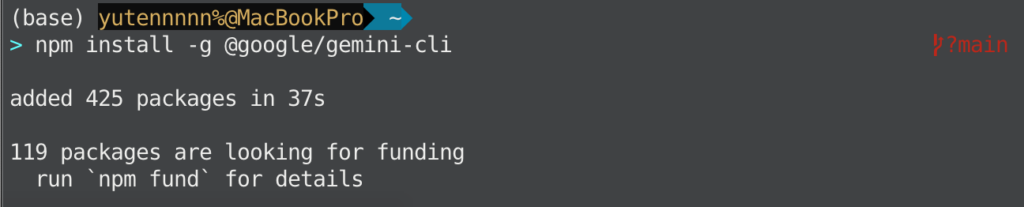
その他のインストール方法
npm以外にも、以下の方法でGemini CLIをインストールできます。
| 方法 | コマンド | 特徴 |
|---|---|---|
| npx(インストール不要) | npx https://github.com/google-gemini/gemini-cli | グローバル汚染なしで即実行 |
| Homebrew(macOS/Linux) | brew install gemini-cli | macOSユーザーに馴染み深い方法 |
| Cloud Shell | 追加設定なしで利用可能 | ローカル環境を汚さず試せる |
特にGoogle Cloud Shellを使えば、ローカルにNode.jsをインストールする必要すらなく、ブラウザ上ですぐにGemini CLIを試せます。導入のハードルを下げたい方におすすめです。
初回起動と認証
続いて以下のコマンドを実行すると、プロンプト待ちのチャットモードが起動します。
gemini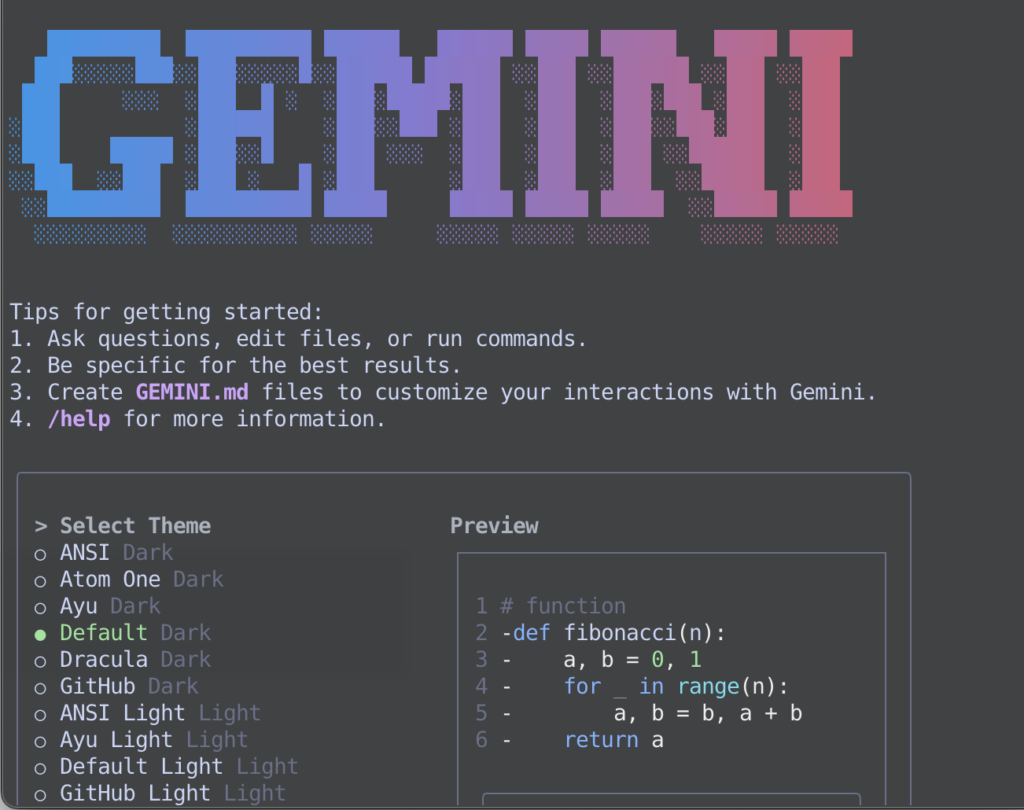
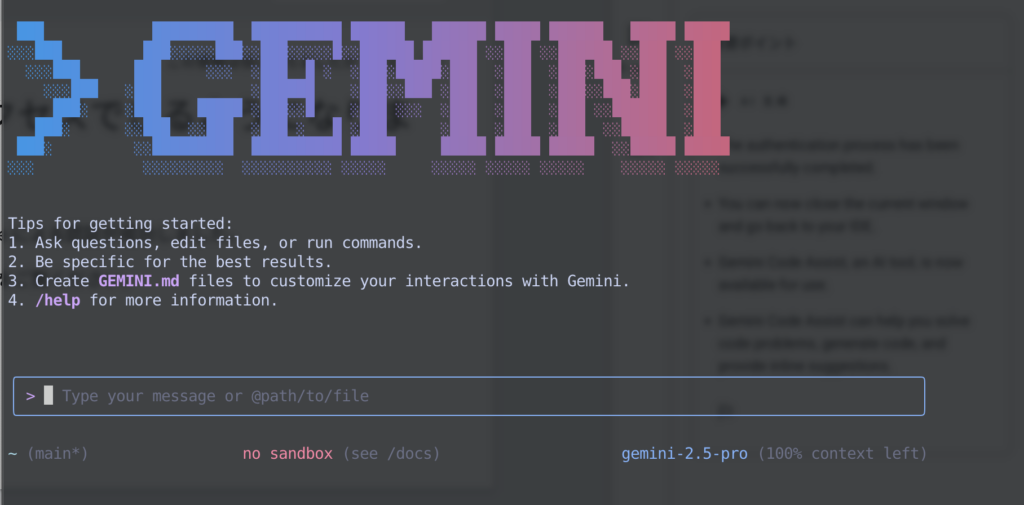
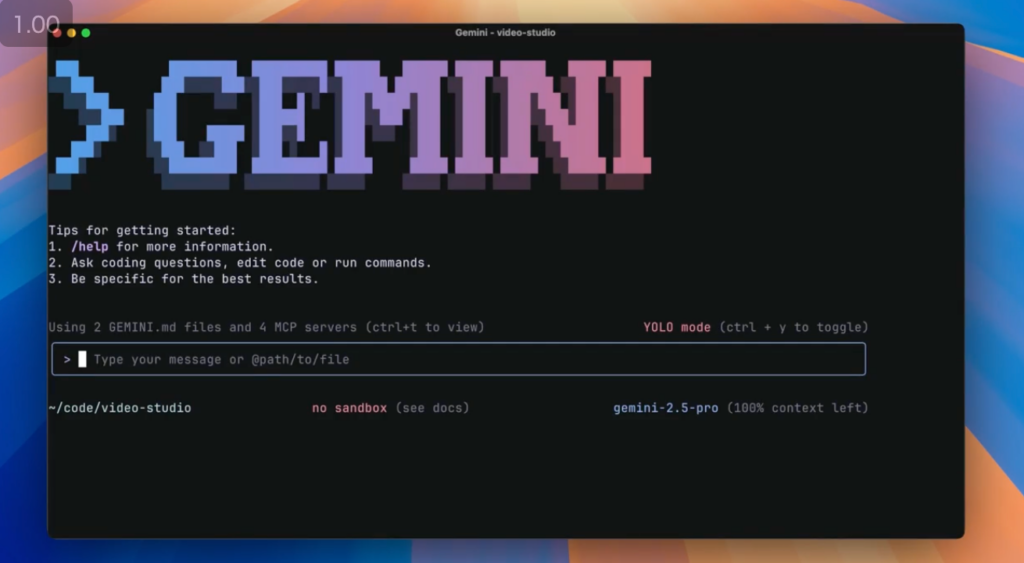
コマンドを初回実行後、ブラウザでGoogleアカウントの認証画面に遷移し、アカウント認証を行いましょう。認証が完了するとターミナル上では上記の画像のような表示になります。
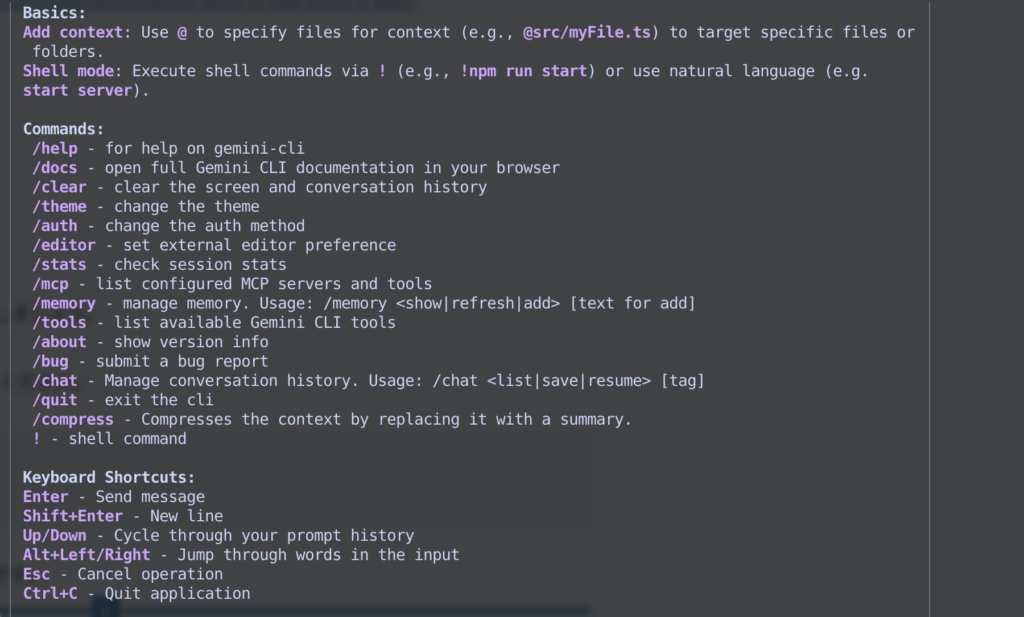
試しに/helpコマンドを実行するとコマンド一覧を確認できました。
既存のリポジトリで利用する場合はcdコマンドで対象ディレクトリに移動してから起動すると、その場でコードツリーを解析しコンテキストに含めてくれます。
認証方法の設定
Gemini CLIでは、利用シーンに応じて3つの認証方式を切り替えられます。初めて使う方はGoogleアカウント認証で十分ですが、業務利用やAPI連携を考える場合は他の方式も検討してみてください。
| 認証方式 | 設定方法 | 向いている場面 |
|---|---|---|
| Googleアカウント(OAuth) | 初回起動時にブラウザで認証 | 個人利用 お試し |
| Gemini API Key | export GEMINI\_API\_KEY=”xxxxx” | 個人開発 従量課金を使いたい場合 |
| Vertex AI(GCPサービスアカウント) | gcloud auth で認証 | 法人利用 GCPプロジェクト連携 |
リクエスト数が上限に近づいてきた旨の警告が出た際のTipsとして、Google AI StudioでAPIキーを発行し、`export GEMINI_API_KEY=”xxxxx”` を設定するだけで従量課金モードへ切り替えることもできます。/authコマンドで認証方式の変更も対話的に行えます。
リリースチャネルの選び方
Gemini CLIにはstable(安定版)・preview(プレビュー版)・nightly(開発版)の3つのリリースチャネルがあります。通常の業務利用にはstable版がおすすめ 推奨です。最新機能をいち早く試したい場合はpreview版を選ぶこともできますが、予期せぬ不具合が含まれる可能性がある点に注意してください。
npmインストール時やHomebrewのタップ設定でチャネルを指定することで、自分に合ったバージョンを選択できます。/aboutコマンドで現在のバージョンとチャネルを確認できるため、アップデート前に必ずチェックしておくとよいでしょう。
操作モード
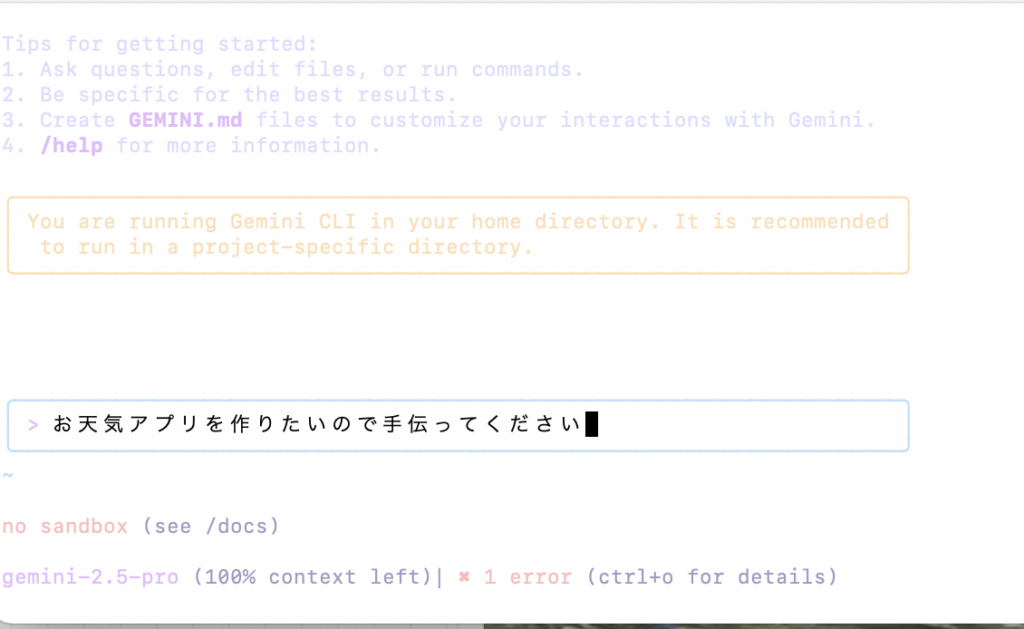
Gemini CLIの操作モードは、大きく対話モードと非対話モードの2種類に分かれます。
| 項目 | 対話モード | 非対話モード |
|---|---|---|
| コマンド | gemini で起動 その後、対話でやりとり | gemini -p “プロンプト” |
| 形式 | AIとやり取りしながら作業を進める | ワンショットで指示を与える |
| 強み | 画面に表示される提案やアドバイスをその場で確かめつつ作業できる | シェルスクリプトやCI/CDパイプラインに組み込むことが可能 |
対話モードはコードの改善点を相談したり、設計の意図について質問したりするのにぴったりでしょう。じっくり作業したいときにおすすめです。非対話モードは結果を標準出力に返してくれるため、後続の処理とパイプでつなげることもできます。自動化やバッチ処理に向いています。用途に応じて使い分けるのがポイントです。
コマンド操作
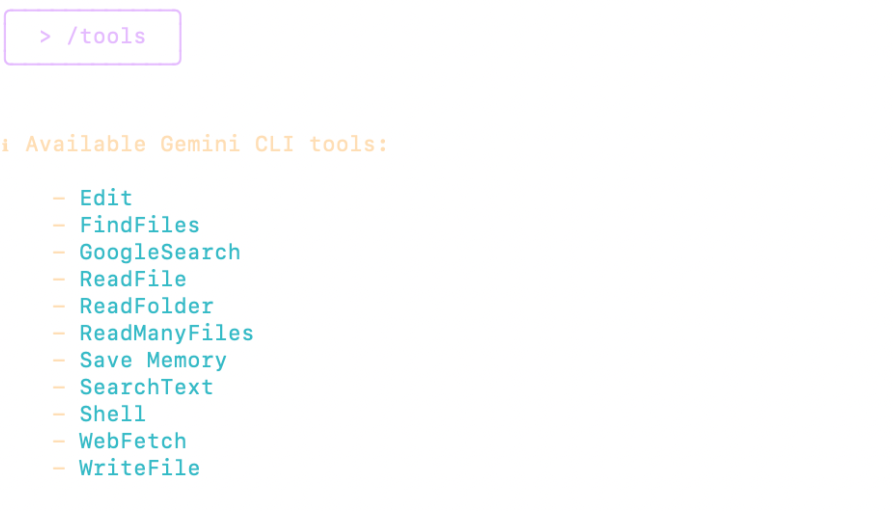
コマンド操作では、必要な機能を直接コマンド入力で呼び出せます。例えば、/helpを打てばコマンドの一覧を表示でき、/toolsを使えば利用できるツールの一覧を表示できます。用途ごとにコマンドが分かれているので、目的に応じて使い分けると効率的です。慣れてくると手早くたくさんの処理を実行できるようになり、Claude CodeやCodex CLIといった他のCLIツール利用経験がある方もスムーズに移行できるでしょう。
Context Engineering
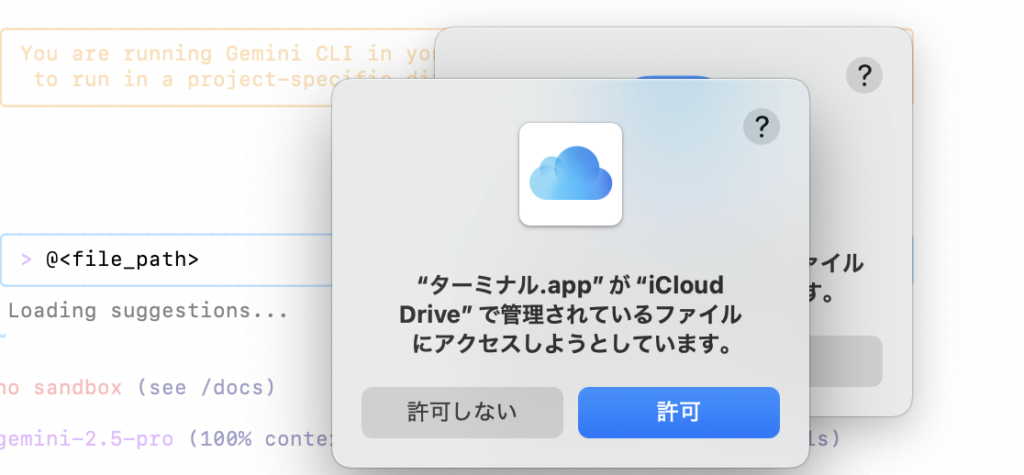
Gemini CLIでは、コンテキストを的確に管理することでAIからの提案精度を高められます。重要なのは、必要な情報だけをピンポイントで与え、余計なノイズを減らすことです。これにより、より正確でプロジェクトに適したアドバイスやコード提案を得られます。
コンテキストの指定方法は大きく2つあります。
| 指定方法 | 詳細 |
|---|---|
| Context file / Memory(GEMINI.md) | プロジェクト概要や使用ツール、コーディング規約、命名規則などを自然言語で記載したGEMINI.mdファイルを作成。 |
| Conversations | 会話セッションごとに保持される一時的なコンテキスト。必要に応じて、重要なやり取りをGEMINI.mdへ転記し、永続化ができる。 |
プロジェクト開始時にGEMINI.mdを整備し、作業中はConversationsを適切に活用することで、Gemini CLIの精度と効率を大幅に向上させられます。
MCPサポート
Gemini CLIは、Model-Centric Prompting(MCP)プロトコルに対応しており、さまざまな外部ツールやデータソースと連携できます。MCPは、AIモデルやエージェントと外部システム間の呼び出しや入出力を標準化するオープンなプロトコル仕様で、統一された方法で外部機能を利用できるのが特徴です。
連携の設定は、settings.jsonファイルでMCPや認証方式などを指定するだけで可能です。例えば、外部データベースへのアクセスやサードパーティAPIの呼び出しといった高度な処理を、Gemini CLIのコマンドフローに自然に組み込めます。
MCPサポートを活用すれば、Gemini CLIの機能をプロジェクト特有のワークフローやツールチェーンに拡張でき、開発効率と柔軟性をさらに高められます。
なお、MCPに関しては下記の記事もご覧ください。

拡張システム(Extensions)とMCPの使いこなし
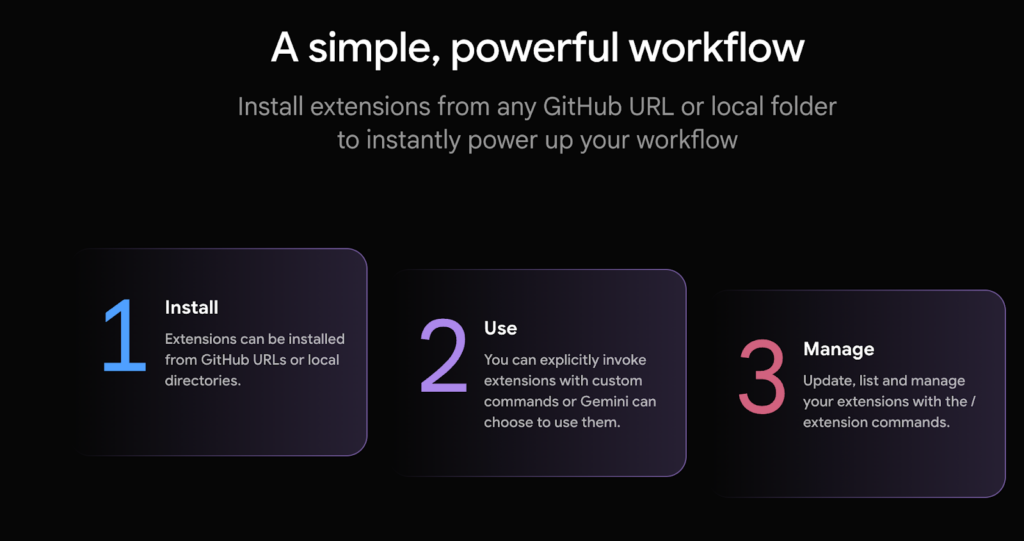
Gemini CLIは、本体だけでもコード理解やファイル操作、Web取得といった幅広いタスクをこなしますが、真価が現れるのは拡張システム(Extensions)を組み合わせたときです。
ここでは、拡張システムの概要から活用方法まで幅広く紹介します。
拡張システムとは?
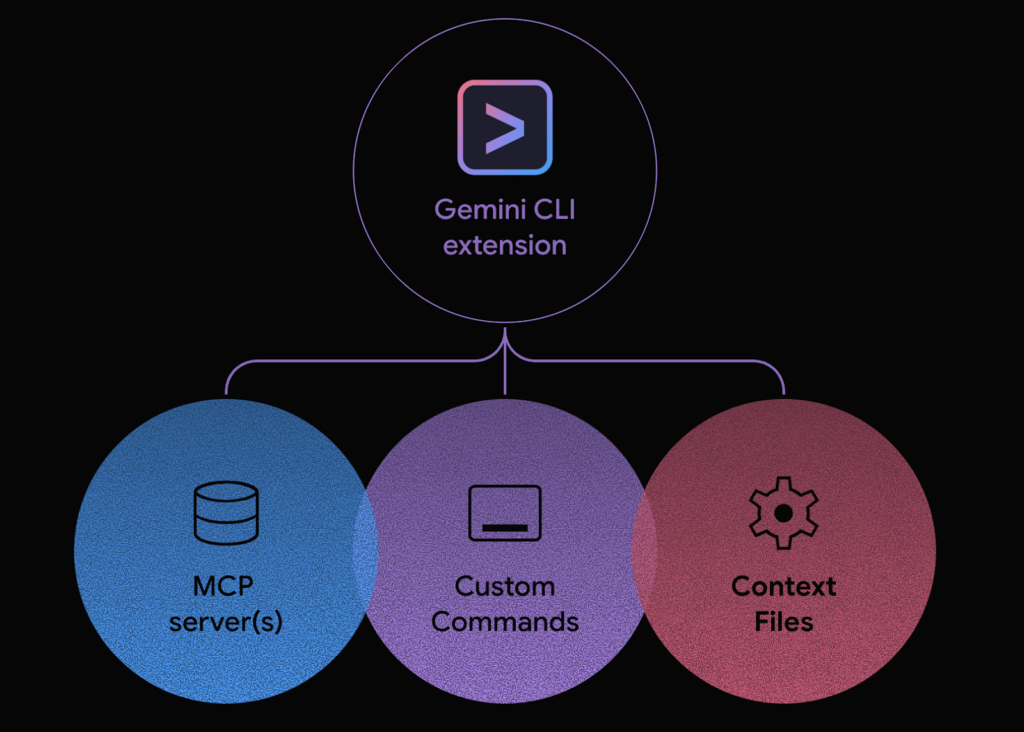
拡張システムは、MCPサーバー・コンテキストファイル・カスタムコマンドの3要素を束ねたパッケージとして定義されています。つまり、MCPサーバーだけでなく、プロジェクト固有のルールファイルや独自のスラッシュコマンドまでひとまとめに管理できる仕組みです。
Model Context Protocol(MCP)という標準化されたプロトコルに則って実装されており、検索エンジンやデータベース、設計資産、さらにはクラウド運用のワークフローまで、外部の機能を一つの対話体験の中に自然に溶け込ませます。
活用イメージとしては、仕様書やチケットから要件を抽出し、リポジトリを横断して該当コードを洗い出し、変更案を生成してPull Requestまで用意する、といった一連の手順を1つのワークフローにまとめることができます。
導入の注意点
導入時の注意点として、`gemini extensions install` などの拡張管理コマンドは、対話モード内ではなくターミナル側で実行する必要があります。対話モード中に実行しようとするとエラーになるケースがあるため、拡張の追加や削除はあらかじめターミナルで済ませてからGemini CLIを起動するのがおすすめです。
セキュリティと権限管理に配慮する場合は、必要な鍵や接続情報は環境変数や設定ファイル側に切り出して、実行権限を明確に保つことが大切です。こうした基本を押さえておけば、個人開発からチーム運用まで、拡張群は無理なくスケールしていきます。
Gemini CLIのコマンド一覧
Gemini CLIでは、さまざまなコマンドや記法を使ってAI機能を引き出せます。目的に合わせて使い分ければ、作業がさらにスムーズに進められるでしょう。
以下に、よく使う主要コマンドとその役割を一覧にまとめました。
| コマンド・記法 | 主な用途・説明 |
|---|---|
| /help | 利用可能なコマンドやヘルプ情報を表示 |
| /tools | 利用できるツールの一覧を表示 |
| /mcp | MCPサーバーやツールの接続状況を確認 |
| /memory | AIのメモリ管理(表示・追加・更新) |
| /stats | セッションの統計情報を表示 |
| /theme | CLIのテーマ(見た目)を変更 |
| /auth | 認証方法の変更 |
| /editor | プロンプト入力に使うエディタを選択 |
| /about | バージョン情報を表示 |
| /chat | 会話履歴の保存・再開・一覧表示 |
| /clear | 画面や会話履歴を消去 |
| /compress | 会話コンテキストを要約してトークンを節約 |
| /restore | プロジェクトファイルの状態を復元 |
| /bug | バグ報告 |
| /quit /exit | CLIを終了 |
| @ファイルパス | 指定したファイルやディレクトリの内容をプロンプトに挿入 |
| !コマンド | シェルコマンドを1回だけ実行 |
| ! | シェルモードの開始・終了 |
また、頻出タスクをすぐに呼び出したい場合は、カスタムのスラッシュコマンドを .toml で定義することもできます。
プロジェクト固有の調査・要約・整形手順を1コマンドにまとめておくと、誰が実行しても同じ入出力の型で再現でき、レビュー観点やリリース手順のバラつきを抑制することができます。
これ以外にも、AIには普段の日本語で直接話しかけるだけでOK。コマンドの使い方や最新情報は、公式ドキュメントや「/help」コマンドでいつでも確認できます。
用途に合わせてうまく使い分けて、Gemini CLIを思いのままに使いこなしてみてください。
Gemini CLIと他社ツールの比較
Gemini CLIの導入を検討する際、他のAIコーディングエージェントとの違いが気になる方も多いでしょう。ここでは、代表的な競合ツールであるClaude CodeとCodex CLIとの違いを整理します。
| 比較項目 | Gemini CLI | Claude Code | Codex CLI |
|---|---|---|---|
| 提供元 | Anthropic | OpenAI | |
| デフォルトモデル | Gemini 3 Pro | Claude Sonnet 4 | GPT-5 Codex |
| コンテキスト長 | 100万トークン | 約20万トークン | 約20万トークン |
| 無料枠 | あり(1日1,000リクエスト) | なし(有料のみ) | 月$5相当の無料クレジット |
| ライセンス | Apache 2.0(OSS) | 商用ライセンス | OSS |
| MCP対応 | あり | あり | あり |
| IDE連携 | Gemini Code Assist | Claude for VS Code | GitHub Copilot |
Gemini CLIの最大の強みは、100万トークンという圧倒的なコンテキスト長と、無料枠の充実度です。大規模なコードベースを丸ごと渡して解析させたい場合や、まずは無料でAIコーディングエージェントを試したい場合に最適といえます。
一方、Claude Codeはコード品質の高さや安定した出力に定評があり、すでにAnthropicのAPIを利用している開発者には馴染みやすいでしょう。Codex CLIはOpenAIエコシステムとの親和性が高く、ChatGPTやGPT-5を日常的に使っているユーザーに向いています。
CLIとIDEの使い分け
Gemini CLIとGemini Code Assistは同じエージェント基盤を共有していますが、向いている場面が異なります。
CLIが向いているのは、シェルスクリプトやCI/CDへの組み込み、複数リポジトリにまたがる横断的な作業、SSHで接続したリモートサーバーでの操作などです。IDEに依存しないため、軽量かつ柔軟に使えます。
一方、Gemini Code Assistが向いているのは、コード補完やインラインの提案をエディタ上でリアルタイムに受けたい場面です。VS Codeの拡張として動作するため、ファイル間の移動やデバッグとシームレスに連携できます。
普段のコーディングはIDE、バッチ処理や自動化スクリプトはCLIという使い分けが、最も効率的な運用パターンです。
Gemini CLIのメリット・デメリット
Gemini CLIはターミナルだけでAI機能を呼び出せる便利さが魅力ですが、一方で知っておきたい注意点もあります。使い始める前に、メリットとデメリットを押さえておきましょう。
Gemini CLIのメリット
Gemini CLIを導入すると、いつものターミナルからさっとAI機能を呼び出せるようになります。さらに、以下のようなメリットがあります。
| 項目 | 内容 |
|---|---|
| ターミナルだけで完結 | エディタやIDEを起動せずに、コマンドひとつでAIの力を借りられる |
| 高精度な解析&生成 | Google「Gemini 2.5 Pro」を搭載し、大量のコードやドキュメントもスムーズに処理 |
| 大きな文脈を一度に扱える | 最大100万トークンまで対応しているので、大規模プロジェクトでも安心 |
| 多機能オールインワン | ファイル操作、シェル実行、ウェブ検索、画像・動画生成まで1ツールで網羅 |
| 拡張性の高さ | プラグインやスクリプトを追加して、自分好みにカスタマイズできる |
| 個人利用に優しい無料枠 | 趣味や学習用途でも十分試せるリクエスト数が用意されている |
これだけの機能がそろっていると、日々のコーディングや自動化、データ分析がさらに楽になります。
Gemini CLIのデメリット
| 項目 | 内容 |
|---|---|
| API制限や応答遅れ | 利用状況によってはレート制限がかかったり、反応が遅くなることがある |
| 提案内容は必ずチェック | AIが出すコードやアドバイスにはバグやセキュリティ上の落とし穴が潜む場合もあるので、人の目で確認を |
| 外部連携の安定性にムラ | ウェブ検索結果や他サービスとのやり取りで、稀に精度が下がるケースがある |
| 超大規模データでのエラー | 取り扱うデータ量が極端に増えると、途中で処理が止まることも |
| 完全オフラインは非対応 | インターネット接続が必須なので、オフライン環境では利用できない |
便利な一方で、使い始める前に押さえておきたい注意点もいくつかあります。これらを理解した上で使えば、メリットを最大限に活かしながらトラブルを避けられます。
Gemini CLIのデータ保護・プライバシーの注意点
Gemini CLIを利用する際は、認証方式によってデータの取り扱いが異なることを理解しておく必要があります。
Googleアカウントの個人無料枠では、入力したコードやプロンプトがGoogleのモデル改善に使用される可能性があります。業務上の機密コードを扱う場合は、Code Assist StandardやEnterprise契約に切り替えることで、データがトレーニングに使用されない保証を得られます。
Vertex AI経由の利用であれば、GCPのデータ処理規約が適用されるため、企業のコンプライアンス要件に合わせた運用が可能です。プロジェクトの性質に応じて、適切な認証方式を選択することが大切です。
Gemini Code Assistの詳細や使い方について知りたい方は、下記の記事を合わせてご確認ください。
Gemini CLIを使ってみた
ここからは実際にGemini CLIを使って、一問一答・メディア生成・コーディングの3つのユースケースを試していきます。インストールから数分で実行できるものばかりなので、ぜひ手元で試しながら読み進めてみてください。
一問一答
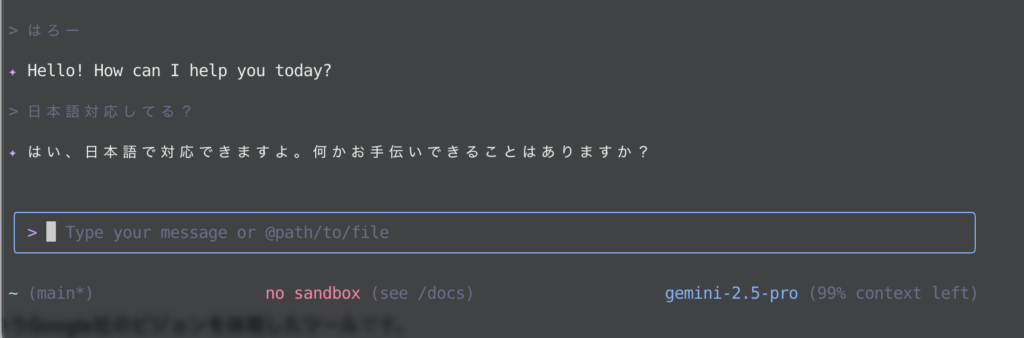
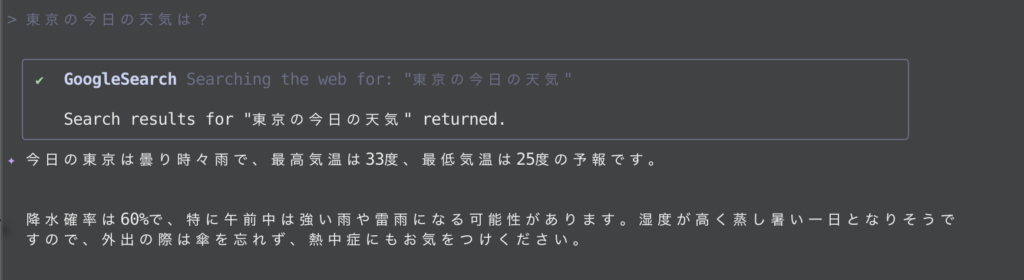
日本語にも問題なく対応しています。対話モードで起動して自然言語で質問するだけで、的確な回答が返ってきます。また、天気を聞くと最新情報をWebサーチして、「傘を忘れず」などの提案までしてくれています。
Gemini CLI自身の有益なユースケースも教えてくれます。具体例やメリットなどの情報も添えてくれているのはありがたいですね。Claude CodeやCodex CLIなど他のCLIツールと比べても、Google Search groundingによるウェブ検索連携は大きな差別化ポイントです。
メディア(画像・動画)生成
2026年3月時点では、残念ながら初期設定のままだとメディア生成はできない状態になっています。
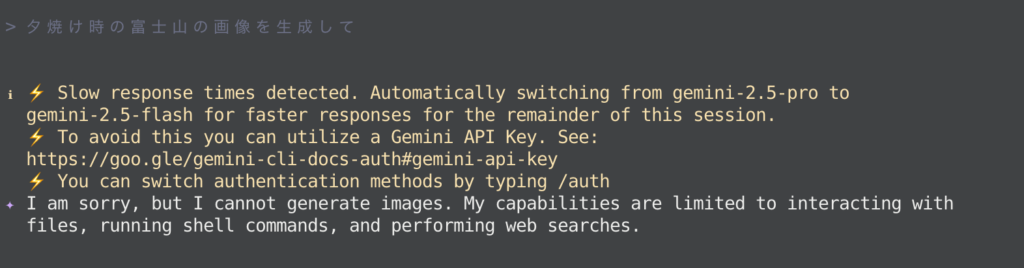
I am sorry, but I cannot generate images. My capabilities are limited to interacting with
  files, running shell commands, and performing web searches.
(日本語訳)
申し訳ありませんが、画像を生成することはできません。私の能力は、
ファイルの操作、シェルコマンドの実行、ウェブ検索の実行に限られています。ただ、公式リポジトリに「ツールおよびMCPサーバーを使用して、Imagen、Veo、またはLyriaを使用したメディア生成など、新しい機能を接続する。」と記載がある通り、MCP連携することでメディア生成ができるようになるみたいです。気になる方はリポジトリを参考に実装してみてください。
コーディング・コード理解
Python 3.11 で、CLI ツール「img-resizer」を作成してください。
必須機能
1. 引数で入力画像パス、出力画像パス、リサイズ後の幅・高さを受け取る
2. Pillow を使ってリサイズし、JPEG で保存
3. 進捗をプログレスバーで表示(tqdm 利用)
要件
- main.py だけで完結
- エラー時は exit code 1
出力
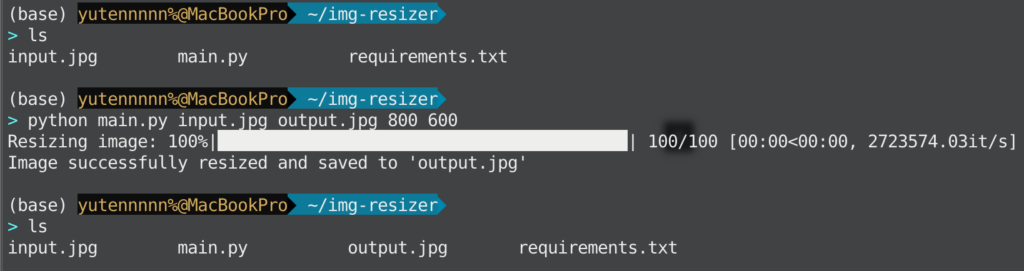
指示通りに生成されたmain.pyを実行すると、以下画像の通りにoutput.jpgが生成されました。
入力プロンプト:
ディレクトリ配下にある main.py の処理フローを図解付きで解説し、
   Markdown 形式の技術ドキュメントを生成してください。
図は mermaid.js で sequenceDiagram を出力。※対象ディレクトリはhttps://github.com/GoogleCloudPlatform/vertex-ai-creative-studio/tree/main
出力:
スクリプト内容やフローの把握はもちろんのこと、指定したフォーマットでの出力も問題なさそうです。
WEELがおすすめするCLI一覧
 Codex CLI OpenAIがリリースした、ターミナル上からコマンドラインで操作することができる軽量コーディングエージェント Codex CLIの解説はこちら |  Gemini CLI Googleから提供されていGeminiを直接呼び出すことができるオープンソースツール Gemini CLIの解説はこちら | 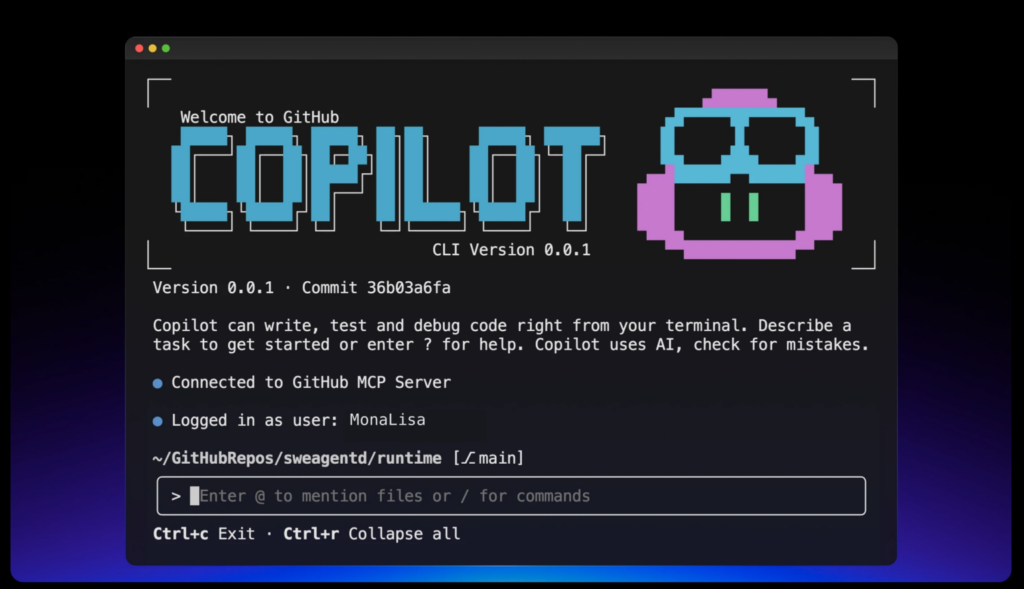 GitHub Copilot CLI GitHubから登場した、生成AI搭載の「GitHub Copilot」を端末(PC)上で使えるツール GitHub Copilot CLIの解説はこちら |
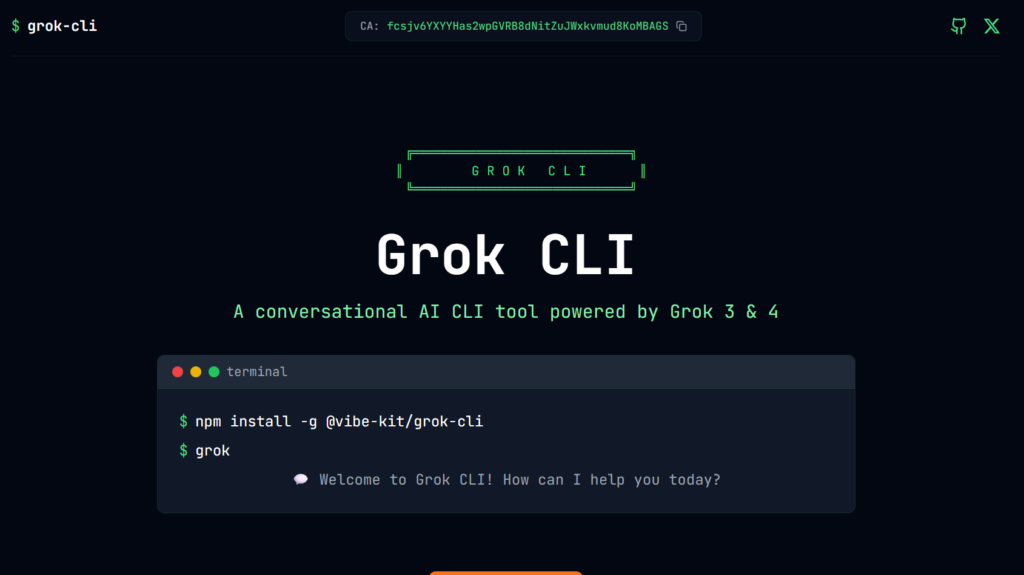 Grok CLI xAIのLLM「Grok」を使用した、コマンドラインインタフェース(CLI)用のAIエージェント Grok CLIの解説はこちら | 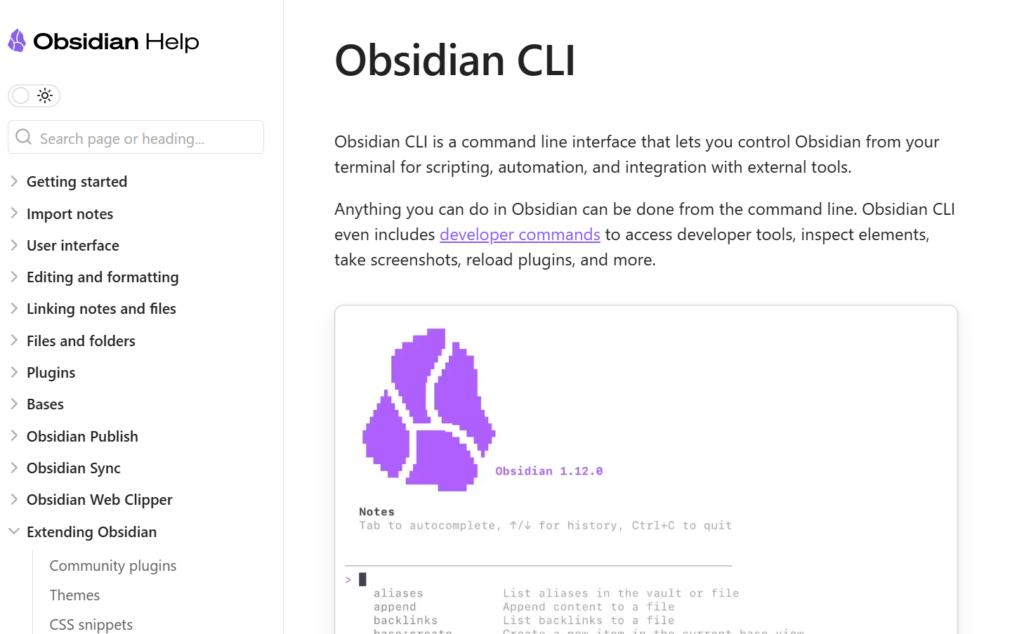 Obsidian CLI ノートアプリObsidianによるターミナルからObsidianを操作できるコマンドライン・インターフェース Obsidian CLIの解説はこちら |
生成AIなどの導入でどこまで業務効率化とコスト軽減を目指せるかは、下記の記事を参考にしてください

Gemini CLIで開発を始めよう
Gemini CLIは、「AIをIDEの外へ解き放つ」というGoogle社のビジョンを体現したツールです。
無料で始められるハードルの低さと、Apache 2.0ライセンスによる安心感、そしてプラグインで無限に広がる拡張性が揃っていることで、個人開発から大規模DevOps、さらにはクリエイティブ用途まで一気通貫でカバーしてくれています。るようになりました。
Gemini 3対応やコマンドの拡充など、今後もアップデートが続く見込みです。今のうちにワークフローへ組み込み、AIネイティブ開発のベストプラクティスを試行錯誤しておくとよいでしょう。
エンジニア・開発者にとっては非常に有益なツールとなっていますので、ぜひお早めに試してみてください!

生成AI開発・業務活用ならWEELへご相談ください
いかがだったでしょうか?
コード生成からテスト、自己修正まで一気通貫。個人開発・大規模開発・クリエイティブ用途までGemini CLIは最適なツールです。
「生成AIで新しいプロダクトを作りたい」「もっと本格的に生成AIを業務に組み込みたい」とお考えの方は、ぜひ株式会社WEELにご相談ください。
開発実績として、
・新規事業室での「リサーチ」「分析」「事業計画検討」を70%自動化するAIエージェント
・社内お問い合わせの1次回答を自動化するRAG型のチャットボット
・過去事例や最新情報を加味して、10秒で記事のたたき台を作成できるAIプロダクト
・お客様からのメール対応の工数を80%削減したAIメール
・サーバーやAI PCを活用したオンプレでの生成AI活用
・生徒の感情や学習状況を踏まえ、勉強をアシストするAIアシスタント
などの開発実績がございます。
生成AIを活用したプロダクト開発の支援内容は、以下のページでも詳しくご覧いただけます。
➡︎株式会社WEELのサービスを詳しく見る。
アイデア段階でも構いません。まずは無料相談でお気軽にご相談ください。
➡︎生成AIを活用したプロダクト開発・業務効率化について相談する

「生成AIを社内で活用したい」「生成AIの事業をやっていきたい」という方に向けて、生成AI社内セミナー・勉強会をさせていただいております。
セミナー内容や料金については、ご相談ください。
また、サービス紹介資料もご用意しておりますので、併せてご確認ください。

