
VSCodeでGitHub Copilotを使うときの導入方法!使い方や活用シーン、料金も解説

- GitHub CopilotをVSCodeで使うと、補完・チャット・Agent機能で開発作業を支援できる
- 導入はVSCode上でGitHubにサインインし、Copilot Freeまたは有料プランを使う流れ
- 業務利用では料金・AI Credits・公開コード一致・機密情報の扱いを事前確認
VSCodeで使えるGitHub Copilotは、コード補完やチャット、Agentによるファイル編集まで利用できる開発支援機能です。導入は簡単ですが、料金体系やAI Credits、社内コードの扱いを誤ると、費用・情報管理でつまずく可能性があります。
本記事では、導入手順、使い方、料金、注意点を整理し、Copilot AgentでPythonスクリプトを作成した検証結果も紹介します。
\生成AIを活用して業務プロセスを自動化/

VSCodeで使えるGitHub Copilotとは
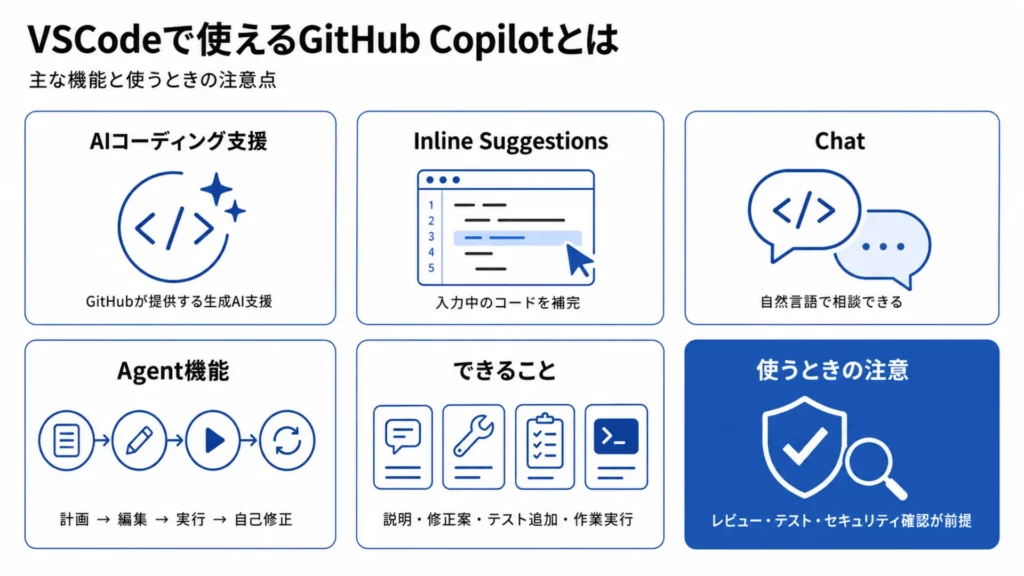
GitHub Copilotは、GitHubが提供するAIコーディング支援サービスです。VSCodeでは、入力中のコードを補完するInline Suggestions、自然言語で相談できるChat、複数ファイルの編集やコマンド実行を支援するAgent機能などを利用できます。
従来のコード補完は「次に書くコードを提案する」機能が中心でした。一方で、現在のCopilotは、コードの説明、修正案の作成、テスト追加、Agentによる作業実行まで扱えるため、単なる補完ツールではなく、開発環境に組み込まれた生成AI支援として考えるのが近いです。
VSCode公式ドキュメントでも、AIエージェントは自然言語のタスクを受け取り、計画、ファイル編集、コマンド実行、自己修正を進める機能として説明されています。
ただし、Copilotが提案するコードは必ず正しいわけではありません。生成されたコードは、開発者がレビュー・テスト・セキュリティ確認を行う前提で使いましょう。
VSCodeで使えるAIエージェントの比較や、料金・業務導入時の注意点を確認したい方は、次の記事も参考にしてください。

VSCodeでGitHub Copilotを使うときの導入方法
VSCodeでGitHub Copilotを使うには、VSCode本体、GitHubアカウント、Copilot Freeまたは有料プランへのアクセスが必要です。Copilot FreeはVSCodeから直接開始でき、利用上限に達した場合はアップグレード案内が表示されます。
ここでは、初めて使う人向けに基本の導入手順を整理します。最初は本番コードではなく、テスト用フォルダで動作確認すると、設定ミスや不要な編集に気づきやすくなるでしょう。
VSCodeを最新状態にする
まず、VSCodeを最新版に更新します。CopilotのChatやAgent、モデル選択などは機能更新が速いため、古いVSCodeでは画面や利用できる機能が異なる場合があるのです。
VSCodeのバージョン確認は、メニューの「Help」から確認できます。CLIを使える環境であれば、次のように確認しましょう。
code --version古い環境のまま設定に進むと、Copilot ChatやAgentの表示場所が見つからないことがあります。先にVSCode本体を更新してから進めましょう。
GitHubアカウントでサインインする
VSCode右上のCopilotアイコンまたはサインイン導線から、GitHubアカウントでサインインします。GitHub公式ドキュメントでは、Visual StudioやVSCodeからCopilot Freeを開始でき、GitHubアカウントがある場合はサインインを求められると説明されています。
会社アカウントで使う場合は、個人の判断だけで進めず、組織側のCopilot利用可否を確認してください。組織管理下のアカウントでは、管理者がCopilot機能やAgent機能を制御している場合があります。
Copilot ChatまたはAgent画面を開く
サインイン後、VSCodeのChat viewを開きます。VSCode公式ドキュメントでは、Chat viewはエディタ内のサイドバーで動くコード中心の作業画面とされています。WindowsやLinuxでは、Ctrl + Alt + Iでも開けます。
Chat viewでは、質問、コード生成、修正依頼、Agent実行などを行えます。小さな依頼から始め、Copilotがどのファイルを読んで何を変更しようとしているかを確認すると安全です。
VSCodeにおけるGitHub Copilotの使い方
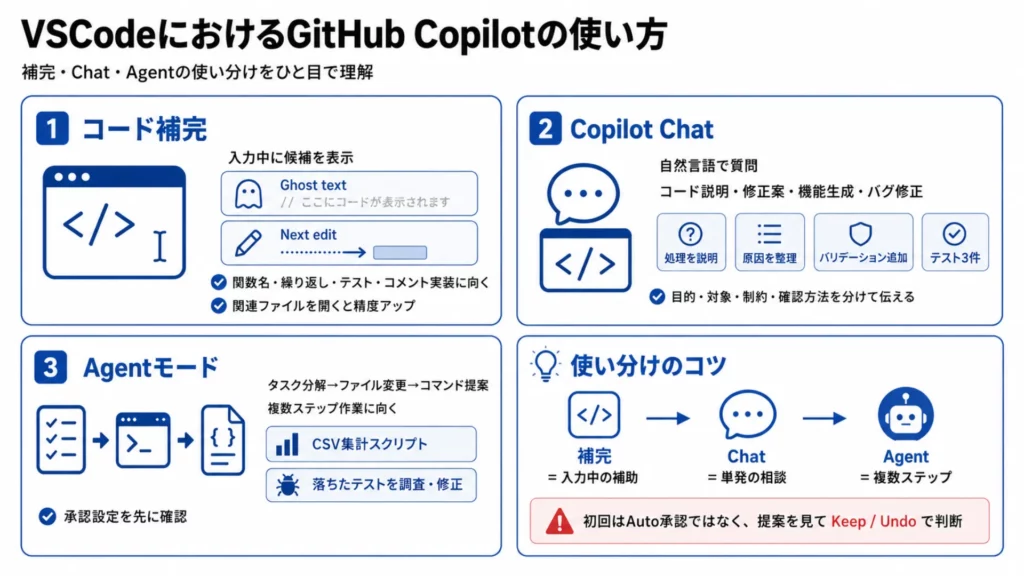
VSCodeでのCopilot活用は、大きく「コード補完」「Chat」「Agent」の3つに分けられます。使い分けを理解すると、単にAIへ丸投げするのではなく、作業内容に合った使い方ができます。
1. コード補完を使う
コード補完では、入力中のコードに合わせてCopilotが候補を表示します。VSCodeのCopilot inline suggestionsでは、Ghost text suggestionsとNext edit suggestionsの2種類が案内されています。
Ghost text suggestionsは、カーソル位置に薄い文字で候補を出す機能です。Next edit suggestionsは、現在の編集内容から次に直しそうな場所と内容を予測します。関数名、繰り返し処理、テストコード、コメントからの実装作成などに向いているといえるでしょう。
ただし、補完候補は周辺ファイルや開いているファイルの文脈に影響されます。関係ないファイルを大量に開いたままにするより、関連ファイルを開き、不要な文脈を減らす方が期待に近い提案になりやすいです。
2. Copilot Chatで質問する
Copilot Chatでは、自然言語でコードの説明や修正案を依頼できます。VSCode公式ドキュメントでは、コードの理解、機能生成、バグ修正などを会話形式で進められると説明されています。
たとえば、次のような依頼が代表的です。
- この関数の処理内容を日本語で説明して
- このエラーの原因を候補別に整理して
- このコードに入力バリデーションを追加して
- テストケースを3つ作って
Chatは「相談しながら進める」用途に向いています。大きな実装を一度に頼むより、目的、対象ファイル、制約、確認方法を分けて伝えると精度が上がります。
3. Agentモードで作業を依頼する
Agentモードでは、Copilotがタスクを分解し、必要なファイル変更やターミナルコマンドを提案します。GitHub公式ドキュメントでも、Agent mode in IDEsは、変更すべきファイルを判断し、コード変更やターミナルコマンドをユーザー承認付きで提示すると説明されているのです。
たとえば、「CSVを読み込んでカテゴリ別に集計するスクリプトを作って」「テストが落ちている原因を調べて修正して」のような依頼に使えます。複数ステップの作業を任せたいときはAgent、単発の質問はChat、入力中の補助は補完と分けると使いやすいです。
一方で、Agentはファイル編集やコマンド実行に関わるため、承認設定を先に確認する必要があります。初回はAuto承認ではなく、提案内容を見てからKeepやUndoで判断する運用が安全です。
VSCode×GitHub Copilotの活用シーン
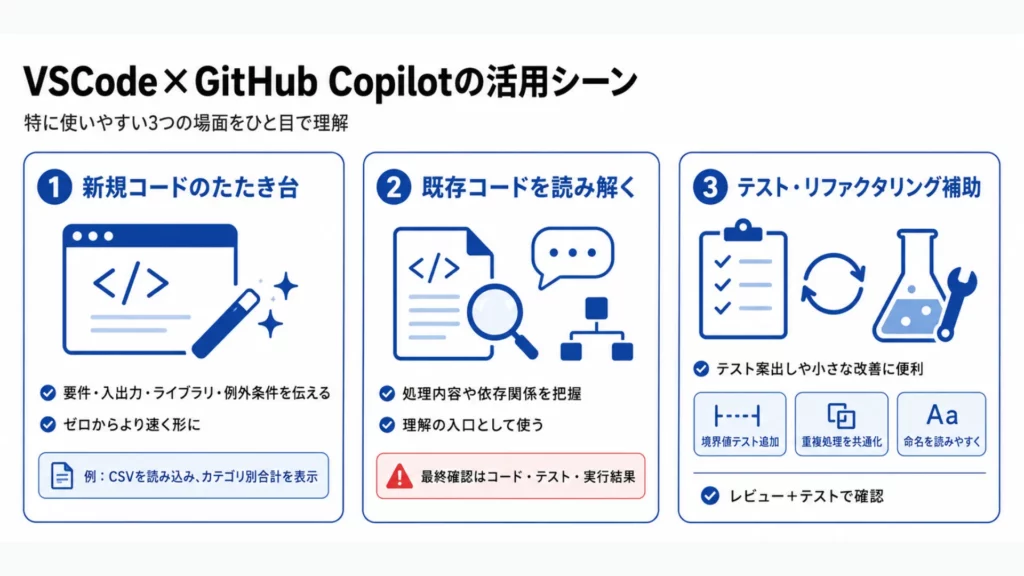
GitHub Copilotは、コードを書く場面だけでなく、読み解き、レビュー、テスト、ドキュメント整理にも使えます。ここでは、VSCodeで特に使いやすい活用シーンを3つ紹介します。
新規コードのたたき台を作る
新しい関数や小さなスクリプトを作るとき、Copilotは初期実装のたたき台作成に向いています。要件、入力、出力、使用ライブラリ、例外処理の条件を伝えると、ゼロから書き始めるより速く形にできます。
たとえば、「標準ライブラリだけでCSVを読み込み、カテゴリ別の合計を表示するPythonスクリプト」といった具体的な指示なら、期待する出力に近づきやすいです。条件を先に書くほど、余計なライブラリや想定外の設計を避けやすくなります。
既存コードを読み解く
既存コードの処理内容や依存関係を理解したい場合も、Copilot Chatが役立ちます。関数やファイルを開いた状態で「この処理の目的を説明して」「外部APIとDBの関係を整理して」と聞くと、読むべきポイントを短時間で把握できます。
ただし、説明が常に正確とは限りません。最終的にはコード本体、テスト、実行結果を見て確認する必要があります。Copilotは理解の入口として使い、判断は人間が行う前提にしましょう。
テスト・リファクタリングを補助する
Copilotは、テストケースの案出しや小さなリファクタリングにも使えます。GitHubのベストプラクティスでも、Copilotの出力はレビューし、テストやリンター、コードスキャンなどで確認することが推奨されているのです。
たとえば、「この関数に境界値テストを追加して」「重複している処理を共通化して」「命名を読みやすくして」といった依頼が代表的です。テスト追加とレビューをセットにすることで、生成コードをそのまま採用するリスクを下げられます。
VSCode×GitHub Copilotの料金
GitHub Copilotの料金は、個人向けプランと組織向けプランで分かれます。2026年7月時点では、個人向けにFree、Pro、Pro+、Maxがあり、組織向けにBusinessとEnterpriseが用意されているのです。Copilot Freeでは、月2,000回までのコード補完を利用できます。ChatやAgentなどの機能は、AI Creditsの利用状況やプランごとの制限の対象です。
特に注意したいのは、月額料金だけでなくAI Creditsの考え方です。GitHub公式ドキュメントでは、Copilotの利用はAI Creditsで測定され、追加利用は1 AI creditあたり0.01米ドルで課金されると説明されています。また、コード補完とNext edit suggestionsはAI creditsで課金されず、有料プランでは無制限とされています。
| プラン | 2026年7月時点の料金 | 主な対象 | 注意点 |
|---|---|---|---|
| Copilot Free | 無料 | まず試したい個人 | 月2,000回までのコード補完。ChatやAgentなどの機能は、AI Creditsの利用状況やプランごとの制限の対象。モデルはAuto選択中心。 |
| Copilot Pro | 月額10米ドル | 個人開発者 | IDEでの無制限補完、Chat、月1,500 AI Credits。 |
| Copilot Pro+ | 月額39米ドル | より多く使う個人 | Proより高いAI Credits枠とプレミアムモデル利用。月7,000 AI Credits。 |
| Copilot Max | 月額100米ドル | 高頻度に使う個人 | 継続的な高ボリューム利用向け。月20,000 AI Credits。 |
| Copilot Business | 1ユーザー月額19米ドル | 組織・チーム | 1ユーザーあたり1,900 AI Credits、管理・ポリシー制御が必要な組織向け。 |
| Copilot Enterprise | 1ユーザー月額39米ドル | 大企業 | GitHub Enterprise Cloud向け。1ユーザーあたり3,900 AI Credits。 |
料金表を見ると、個人利用ならFreeから試し、毎日使うならPro以上を検討する流れになります。一方、会社で使う場合は、料金だけでなく、誰に割り当てるか、追加利用を許可するか、AI Creditsをどう管理するかまで決める必要があります。
また、GitHubの料金ページでは、ProやPro+の「月額料金」と「AI Creditsの金額換算」が並んで表示されます。たとえばProは月額10米ドルですが、合計AI Creditsの価値は15米ドル相当と説明されています。請求額とクレジット枠を混同しないよう注意しましょう。GitHub公式ドキュメントでは、2026年4月22日から、GitHub FreeまたはTeamを利用する組織のCopilot Business新規セルフサービス登録は一時停止していると案内されています。既存のBusiness/Enterprise顧客には、2026年6〜8月の期間限定で通常より多いAI Creditsが付与されます。
VSCodeでGitHub Copilotを使うときの注意点
GitHub Copilotを業務コードに導入する場合は、出力の正しさ、権限、機密情報、料金管理を先に決めておく必要があります。ここでは、特に見落としやすい注意点を3つ整理します。
生成コードをそのまま採用しない
Copilotの提案は、実装のたたき台に使えます。しかし、公式ベストプラクティスでも、Copilotは間違える可能性があるため、提案コードを理解し、レビューし、テストやツールで検証することが推奨されています。
実務では、少なくとも次の確認を行いましょう。
- 入出力が要件と合っているか
- 例外処理や境界値に対応しているか
- セキュリティ上危険な処理がないか
- 既存の設計・命名・テスト方針に合っているか
Copilotは開発者の代わりに最終判断するものではありません。レビューとテストを前提に使うことで、速度と品質のバランスを取りやすくなります。
社内コードや機密情報の扱いを決める
業務利用では、どのファイルをCopilotに参照させるかを先に決める必要があります。GitHubのcontent exclusionでは、Copilotに特定ファイルを無視させる設定が用意されていますが、2026年7月時点でEditやAgent modeの一部には未対応とされる制限もあります。Copilot Freeは個人利用向けで、企業向けのアクセス管理、ポリシー制御、監査ログ、ファイル除外、補償は含まれません。商用開発では、利用規約と社内ポリシーを確認し、必要に応じてBusinessまたはEnterpriseを検討しましょう。
APIキー、顧客情報、未公開仕様、認証情報を含むファイルは、そもそもAIツールに渡さない運用が安全です。.envや秘密情報を含むファイルを開いたまま相談しない、ログを貼る前にトークンを削除する、組織の除外設定を確認するといった基本対策を徹底しましょう。
公開コード一致とライセンスを確認する
Copilotには、提案が公開コードと一致する場合に参照情報を表示するcode referencing機能があります。GitHub公式ドキュメントでは、VSCode上でも、受け入れたinline suggestionやCopilot Chatの回答に公開コードとの一致が含まれる場合、参照情報を確認できると説明されています。
通常の小さな補完では問題になりにくいこともありますが、長いコード片や既存OSSに似た実装を生成した場合は注意が必要です。商用利用では、公開コード一致、ライセンス、社内ポリシーに反しないかを確認するようにしましょう。
VSCode×GitHub Copilotを実際に使ってみた
ここでは、VSCode上のGitHub Copilot Agentを使い、問い合わせCSVを集計する小さなPythonツールを作成した結果を紹介します。検証では、本番コードやAPIキーは使わず、テスト用フォルダcopilot-support-ticket-demoを作成しました。
依頼内容は、support_tickets.csvを読み込み、問い合わせ総数、カテゴリ別件数、High優先度件数、Open状態件数を集計し、日本語のreport.mdを生成するPythonツールの作成です。標準ライブラリだけで完結する、短時間・低リスクの検証タスクとして設定しました。
検証用CSVを用意する
まず、検証用にsupport_tickets.csvを作成しました。中身は、問い合わせID、カテゴリ、優先度、対応状況、概要だけのシンプルなダミーデータです。
業務で試す場合も、最初はダミーデータや公開して問題ないサンプルで検証すると、余計なリスクを避けられます。いきなり顧客情報や社内の実データを使う必要はありません。
Copilot Agentにスクリプト作成を依頼する
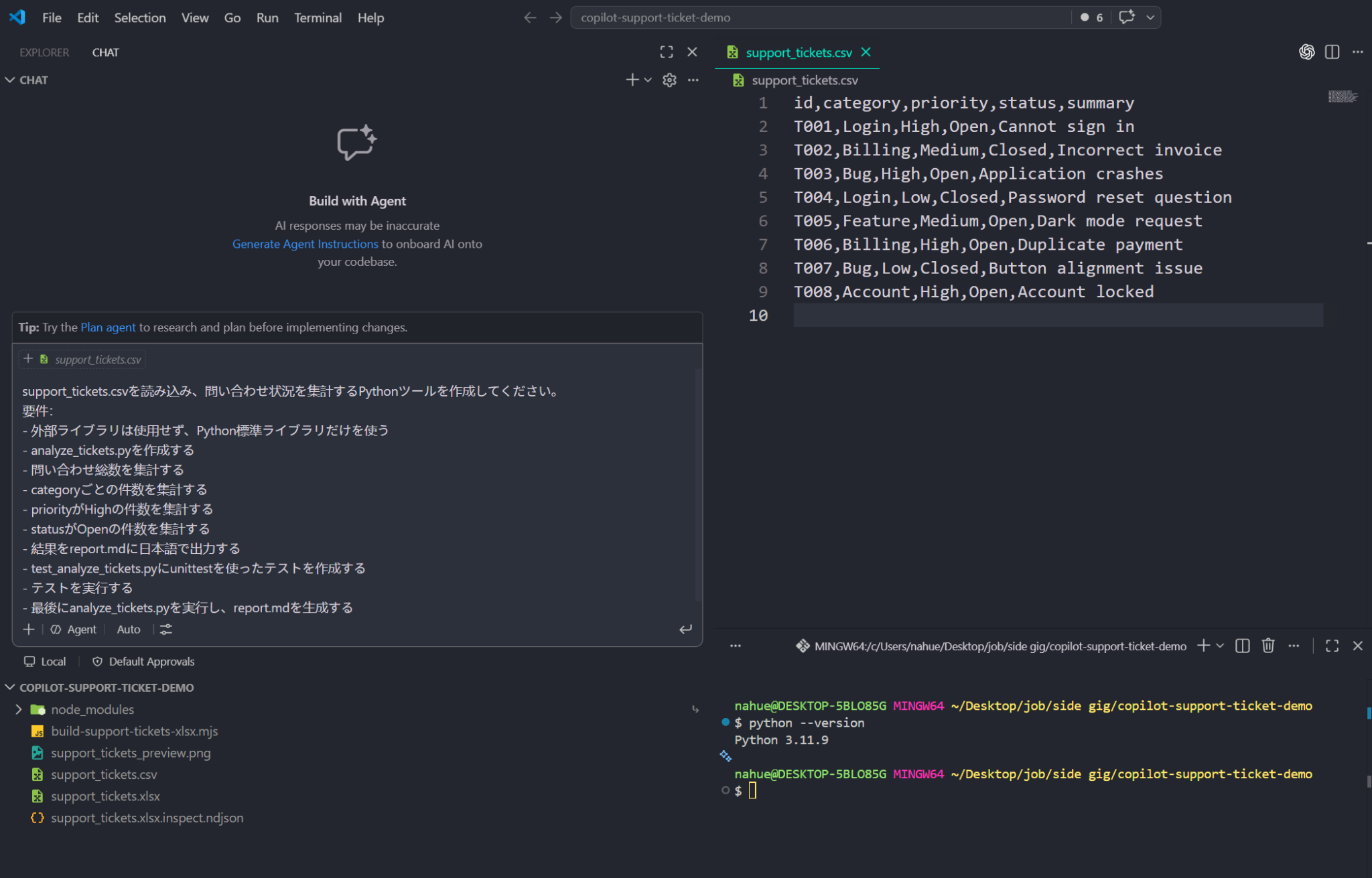
次に、Copilot Agentにsupport_tickets.csvの読み込み、集計、レポート生成、テスト作成までを依頼しました。入力ファイル、出力ファイル、使用ライブラリ、実行確認まで明記したことで、作業範囲がぶれにくくなります。
今回の指示では、外部ライブラリを使わず、Python標準ライブラリだけでanalyze_tickets.pyとtest_analyze_tickets.pyを作成するよう指定しました。Agentに任せる場合ほど、ファイル名・出力形式・検証方法を先に書いておくことが重要です。
生成されたスクリプトとテストを確認する
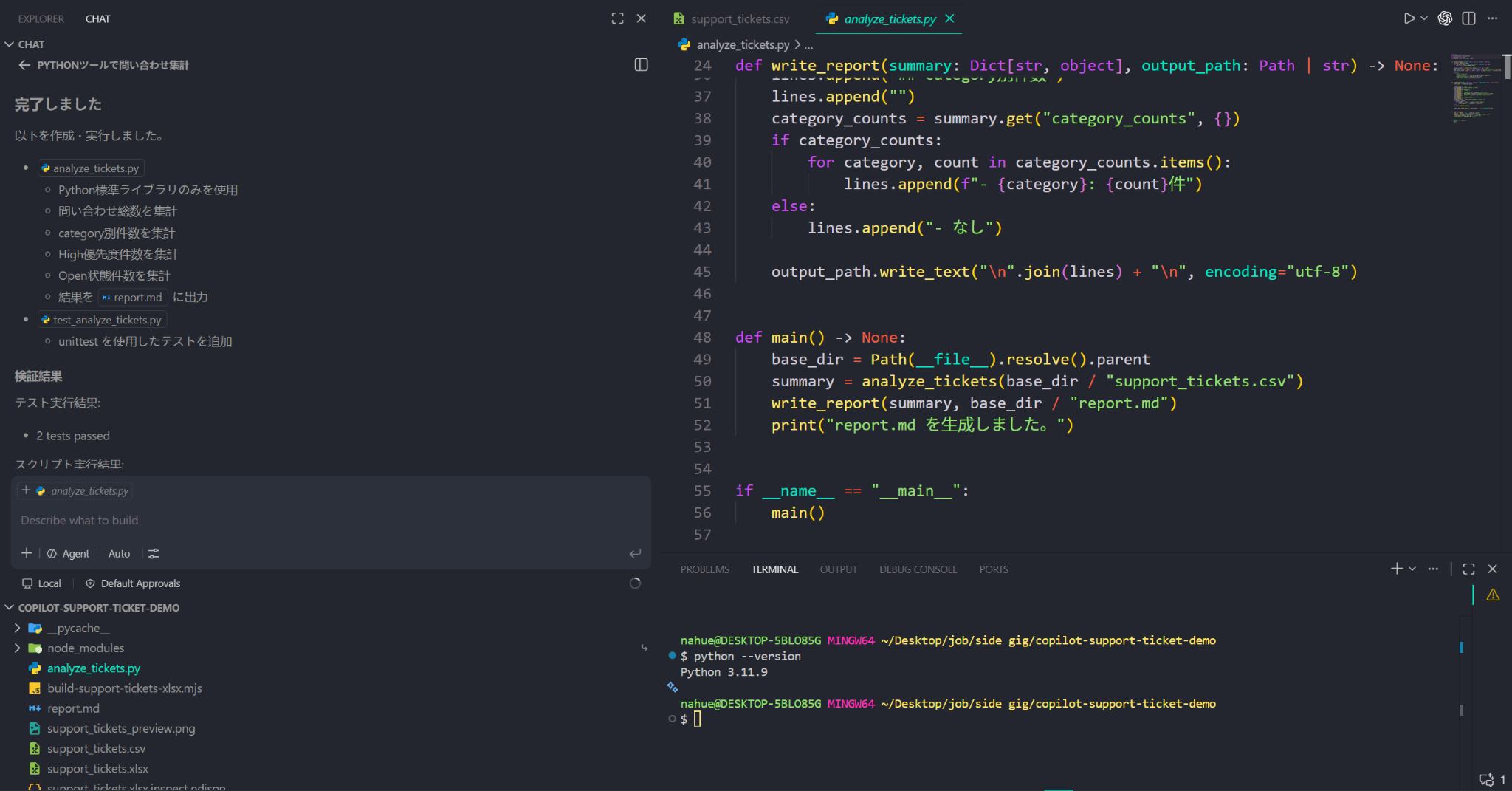
Copilot Agentは、CSVを読み込んで集計するanalyze_tickets.pyと、期待値を確認するtest_analyze_tickets.pyを作成しました。問い合わせ総数、カテゴリ別件数、High優先度、Open状態の件数をそれぞれ確認できる構成です。
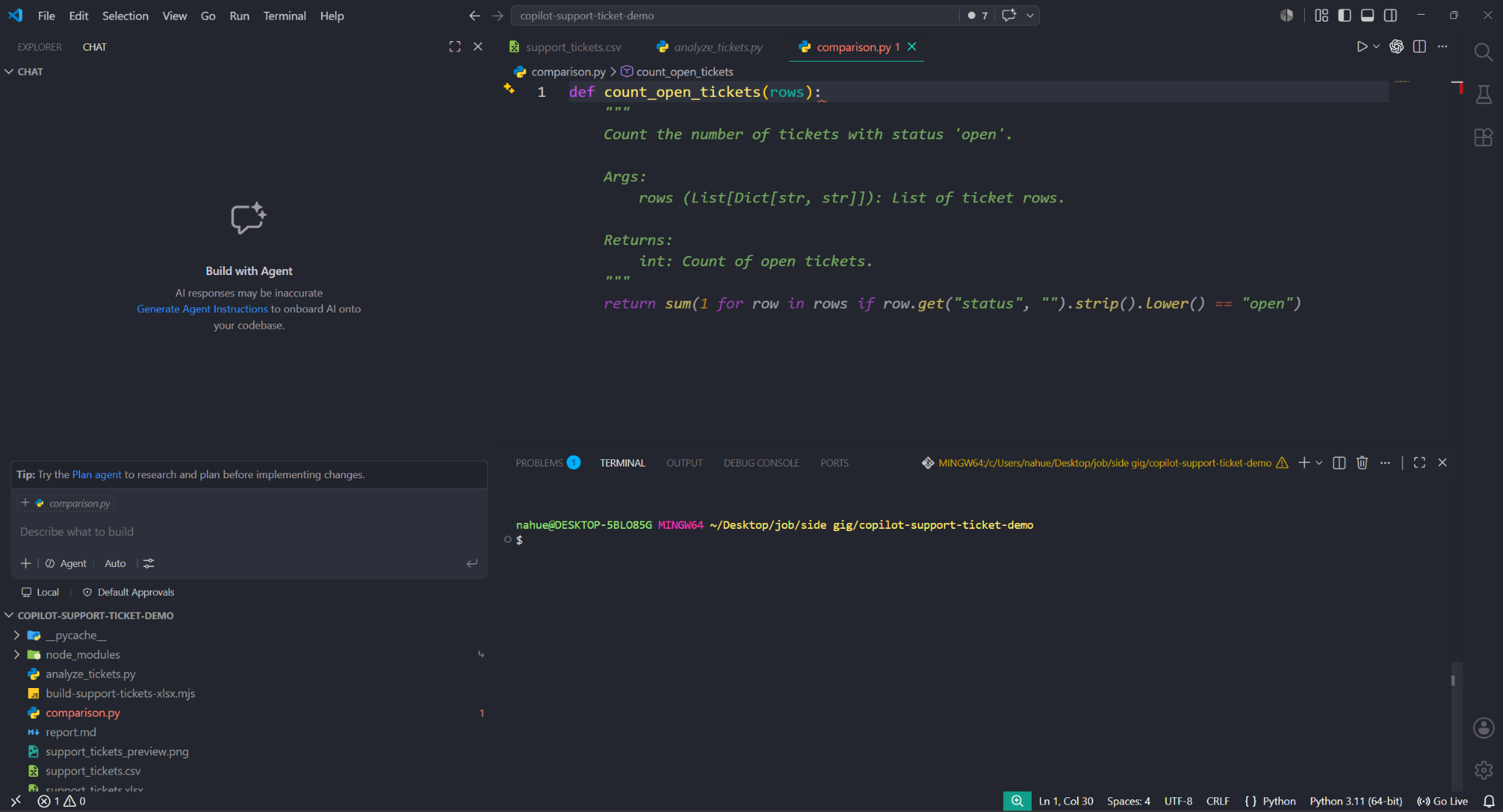
ただし、生成されたコードはそのまま信用せず、処理内容を読み、テストで期待値と合っているか確認します。Copilotは実装の初動を速くできますが、レビューとテストは人間側の責任です。
テストとレポート生成を実行する
最後に、VSCodeのターミナルでテストとスクリプトを実行しました。実行コマンドは次の2つです。
【コード】
以下は検証用の最小コード例です。
クリックで表示
import csv
from collections import Counter
from pathlib import Path
from typing import Dict, List


def analyze_tickets(csv_path: Path | str) -> Dict[str, object]:
    csv_path = Path(csv_path)
    with csv_path.open("r", encoding="utf-8", newline="") as fh:
        rows = list(csv.DictReader(fh))

    category_counts = Counter(row["category"] for row in rows)
    high_priority_count = sum(1 for row in rows if row.get("priority", "").strip().lower() == "high")
    open_status_count = sum(1 for row in rows if row.get("status", "").strip().lower() == "open")

    return {
        "total": len(rows),
        "category_counts": dict(sorted(category_counts.items())),
        "high_priority_count": high_priority_count,
        "open_status_count": open_status_count,
    }


def write_report(summary: Dict[str, object], output_path: Path | str) -> None:
    output_path = Path(output_path)

    lines: List[str] = []
    lines.append("# 問い合わせ状況レポート")
    lines.append("")
    lines.append("## 集計結果")
    lines.append("")
    lines.append(f"- 問い合わせ総数: {summary['total']}件")
    lines.append(f"- High優先度: {summary['high_priority_count']}件")
    lines.append(f"- Open状態: {summary['open_status_count']}件")
    lines.append("")
    lines.append("## category別件数")
    lines.append("")
    category_counts = summary.get("category_counts", {})
    if category_counts:
        for category, count in category_counts.items():
            lines.append(f"- {category}: {count}件")
    else:
        lines.append("- なし")

output_path.write_text("\n".join(lines) + "\n", encoding="utf-8")


def main() -> None:
    base_dir = Path(__file__).resolve().parent
    summary = analyze_tickets(base_dir / "support_tickets.csv")
    write_report(summary, base_dir / "report.md")
    print("report.md を生成しました。")


if __name__ == "__main__":
    main()
python -m unittest -v
python analyze_tickets.py結果は、問い合わせ総数8件、High優先度4件、Open状態5件、カテゴリ別ではLogin・Billing・Bugが各2件、Feature・Accountが各1件です。
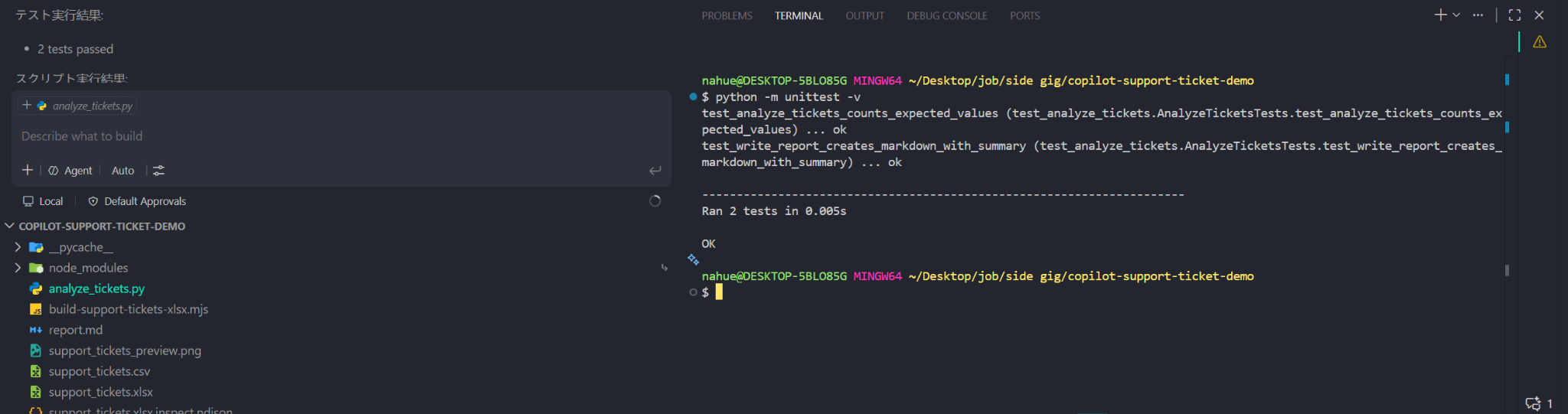
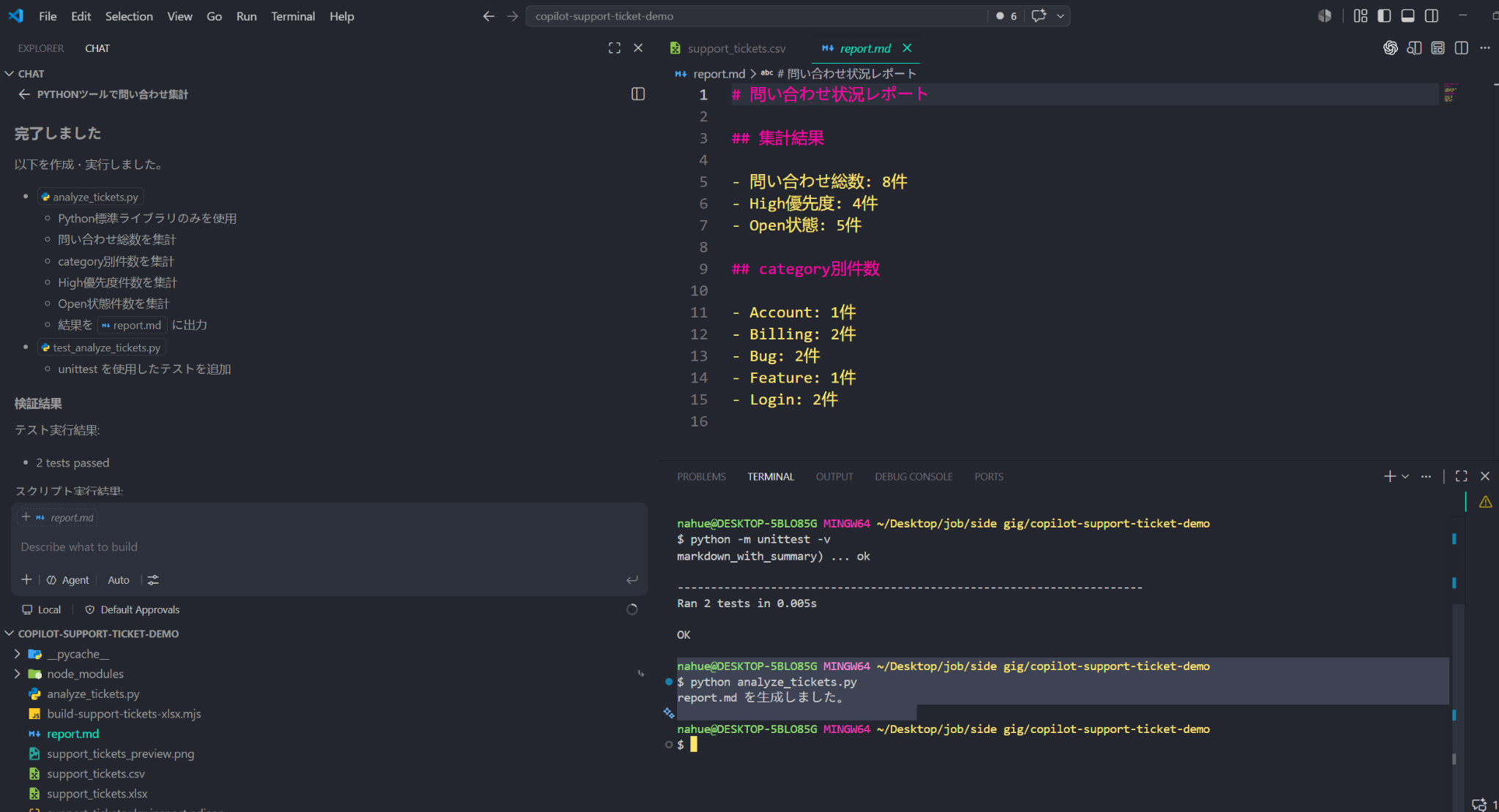
この検証から、VSCode上のGitHub Copilot Agentを使うと、小さな社内用スクリプトの作成、テスト、実行確認までを短時間で進められることが分かりました。今回の検証はエラーなく完了し、2件のテストも正常に通過しています。
一方で、今回は処理内容が限定的だったためうまくいきましたが、業務システムの複雑な修正では、テスト、レビュー、差分確認が必須です。Copilot Agentは開発補助として使い、設計や採否の判断は人間が行いましょう。
同じ問い合わせ集計タスクでコード補完も確認したところ、関数単位の実装候補を素早く得るには便利でした。一方、今回のようにCSVの読み込み、集計処理、テスト作成、レポート出力まで複数の工程がある作業では、Agentモードの方が一つの依頼として進めやすい結果でした。
GitHub CopilotをVSCodeで小さく試して開発効率を見極めよう
GitHub Copilotは、VSCode上でコード補完、Chat、Agentを使える開発支援機能です。特に、関数のたたき台作成、既存コードの理解、テスト追加、小さなスクリプト作成では、手作業だけで進めるより初動を速くできます。
一方で、料金、AI Credits、公開コード一致、社内データの扱いは事前確認が必要です。業務利用では、Copilotに任せる範囲、人間がレビューする範囲、利用ログや費用の管理方法を決めてから導入しましょう。

生成AI開発・業務活用ならWEELへご相談ください
最初はテスト用フォルダやダミーデータで小さく試し、自社の開発フローに合うか確認しましょう。WEELでは、生成AIやAIエージェントの業務導入についての相談も受け付けています。自社での活用方法を整理したい場合は、無料相談をご活用ください。
「生成AIで新しいプロダクトを作りたい」「もっと本格的に生成AIを業務に組み込みたい」とお考えの方は、ぜひ株式会社WEELにご相談ください。
開発実績として、
・新規事業室での「リサーチ」「分析」「事業計画検討」を70%自動化するAIエージェント
・社内お問い合わせの1次回答を自動化するRAG型のチャットボット
・過去事例や最新情報を加味して、10秒で記事のたたき台を作成できるAIプロダクト
・お客様からのメール対応の工数を80%削減したAIメール
・サーバーやAI PCを活用したオンプレでの生成AI活用
・生徒の感情や学習状況を踏まえ、勉強をアシストするAIアシスタント
などの開発実績がございます。
生成AIを活用したプロダクト開発の支援内容は、以下のページでも詳しくご覧いただけます。
➡︎株式会社WEELのサービスを詳しく見る。
アイデア段階でも構いません。まずは無料相談でお気軽にご相談ください。
➡︎生成AIを活用したプロダクト開発・業務効率化について相談する

「生成AIを社内で活用したい」「生成AIの事業をやっていきたい」という方に向けて、生成AI社内セミナー・勉強会をさせていただいております。
セミナー内容や料金については、ご相談ください。
また、サービス紹介資料もご用意しておりますので、併せてご確認ください。

