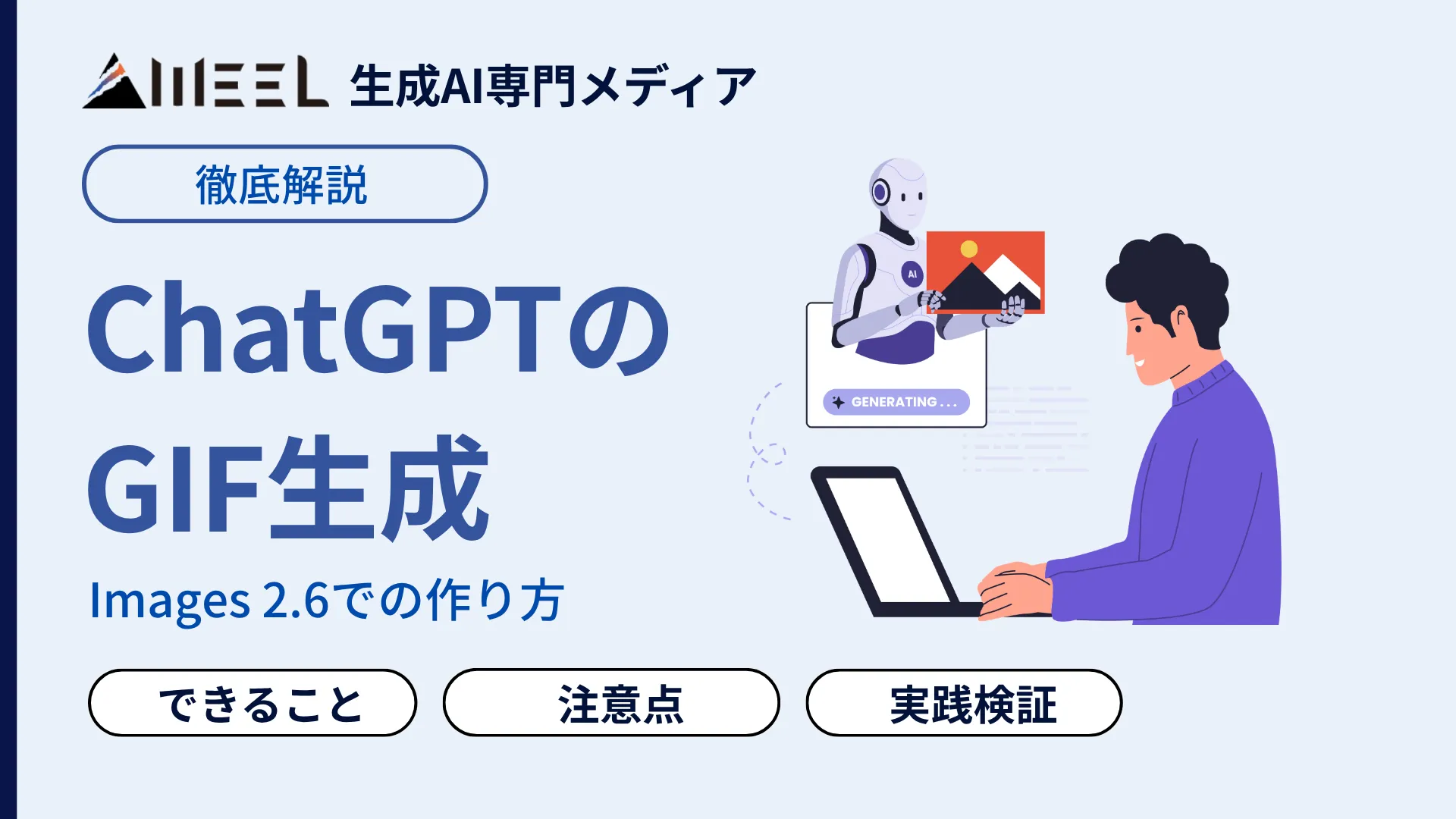
ChatGPTのGIF生成とは?Images 2.6での作り方・できること・注意点を実践検証を交えて解説
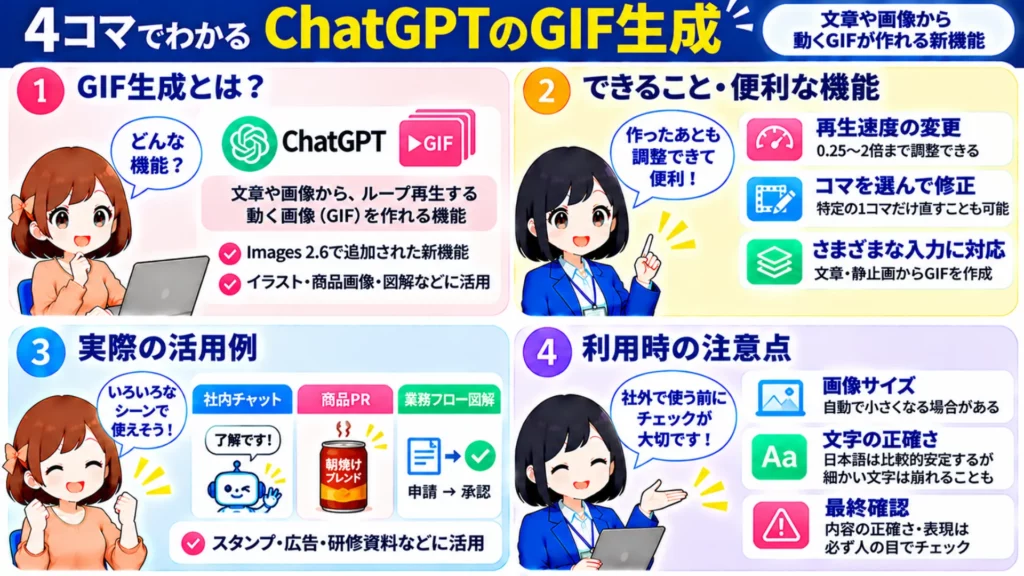
- ChatGPTのGIF生成は、文章や静止画からループ再生する動く画像を作れるImages 2.6の新機能
- 再生速度は作り直しなしで0.25〜2倍に変えられ、1コマを選んで修正も頼める
- 画像サイズや文字の崩れは、社外に出す前に人の目で確認する前提で使う
ChatGPTのGIF生成は、文章や写真から、ループ再生する動く画像を作れる機能です。GIF対応を伝えたOpenAIのX投稿は、2026年11月9日時点で約38万回表示されています。
とはいえ、「業務で使える仕上がりなの?」「日本語の文字は崩れない?」と気になる方も多いでしょう。
この記事では、ChatGPTのGIF生成の使い方と、実際に3種類のGIFを作った結果を紹介します。ぜひ最後までご覧ください。
\生成AIを活用して業務プロセスを自動化/

ChatGPTでGIF生成が可能に!
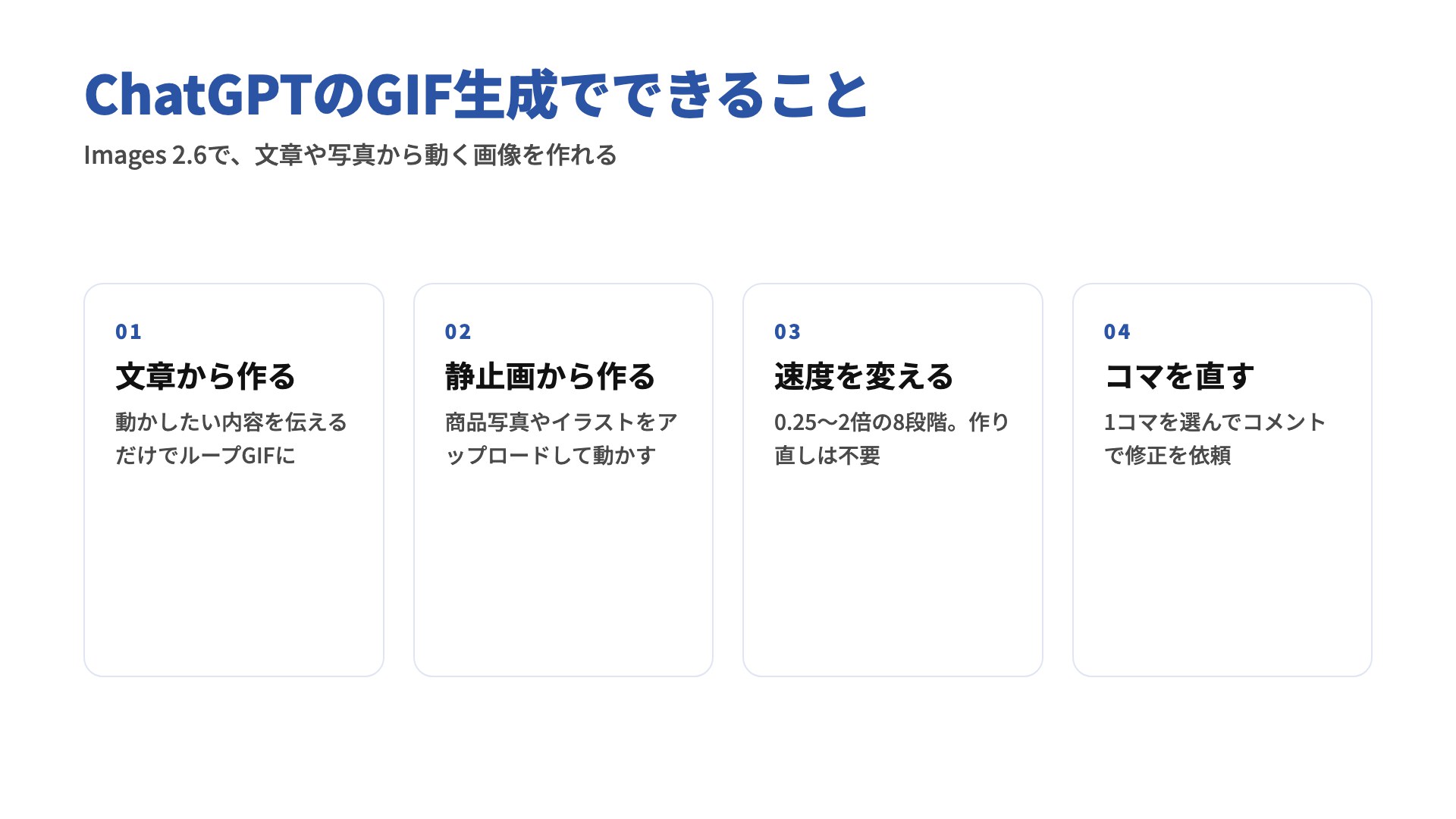
ChatGPTのGIF生成は、文章や静止画をもとに、ループ再生するアニメーションGIFを作る機能です。OpenAIが2026年11月4日(米国時間)に発表した画像生成モデル「Images 2.6」で追加されました。
OpenAIの発表では、マスコットやキャラクターを動かしたり、商品写真を目を引くループアニメーションにしたりする使い方が紹介されています。動画を作る前に、動く絵コンテでキャラクターの動きを確かめる用途も挙げられていました。
これまでのChatGPTの画像生成は静止画が中心で、動く画像がほしいときは別のツールでコマをつなぐ手間がかかっていました。GIFで書き出せるようになったことで、作成から調整までをChatGPTの中で終えられます。
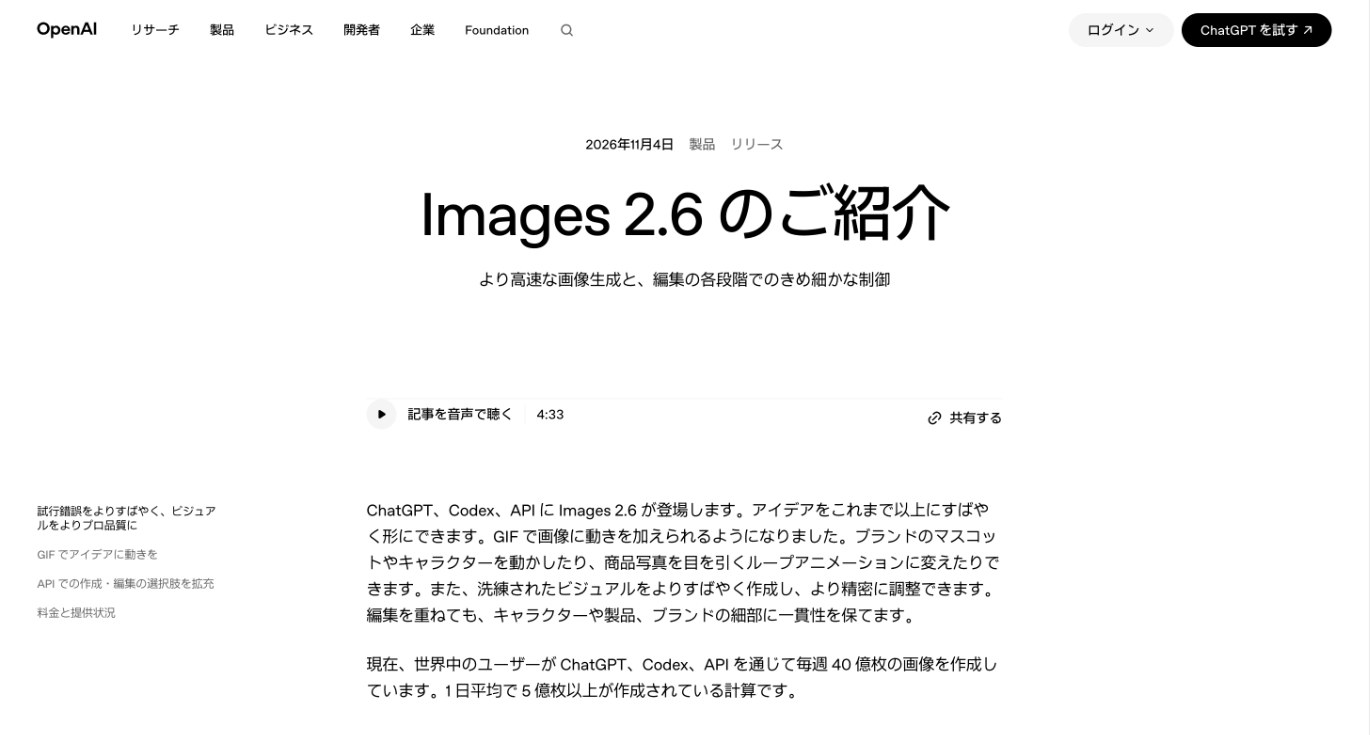
主な仕様は以下のとおりです。
| 項目 | 内容 |
|---|---|
| 作り方 | 文章で依頼する・静止画をアップロードして動かす |
| 調整できること | 再生速度の変更・コマを選んだ修正・保存・共有 |
| 使えるプラン | ChatGPTとCodexのすべてのプラン(GIFは順次提供) |
| 対応環境 | ウェブ・デスクトップ・モバイル |
| できないこと | アップロードしたアニメーションGIFの編集 |
OpenAIのヘルプによると、GIFの作成機能は順番に提供されています。同じプランでも、まだメニューに表示されないアカウントがある点は覚えておきましょう。
なお、Images 2.6では画像の生成そのものも従来より50%速くなりました。モデルの性能やAPIの料金については、以下の記事で詳しく解説しています。
ChatGPT GIF生成の使い方
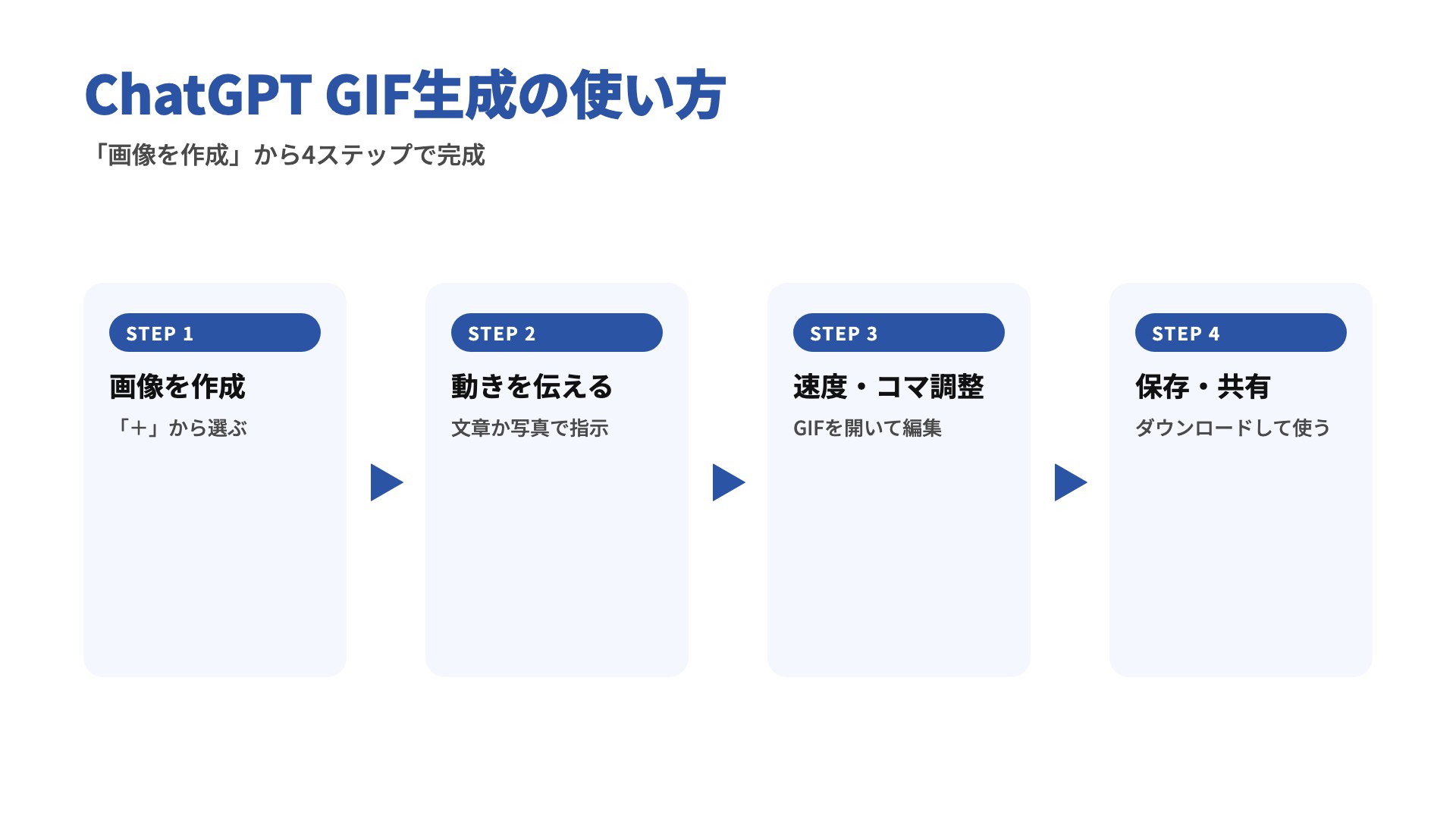
ChatGPTのGIF生成は、「画像を作成」を選んで、何をどう動かしたいかを伝えるだけで使えます。特別な設定やアプリの追加はいりません。
ここでは、ウェブ版のChatGPTでGIFを作り、速度とコマを調整して保存するまでの流れを5つのステップで解説します。
「+」から「画像を作成」を選ぶ
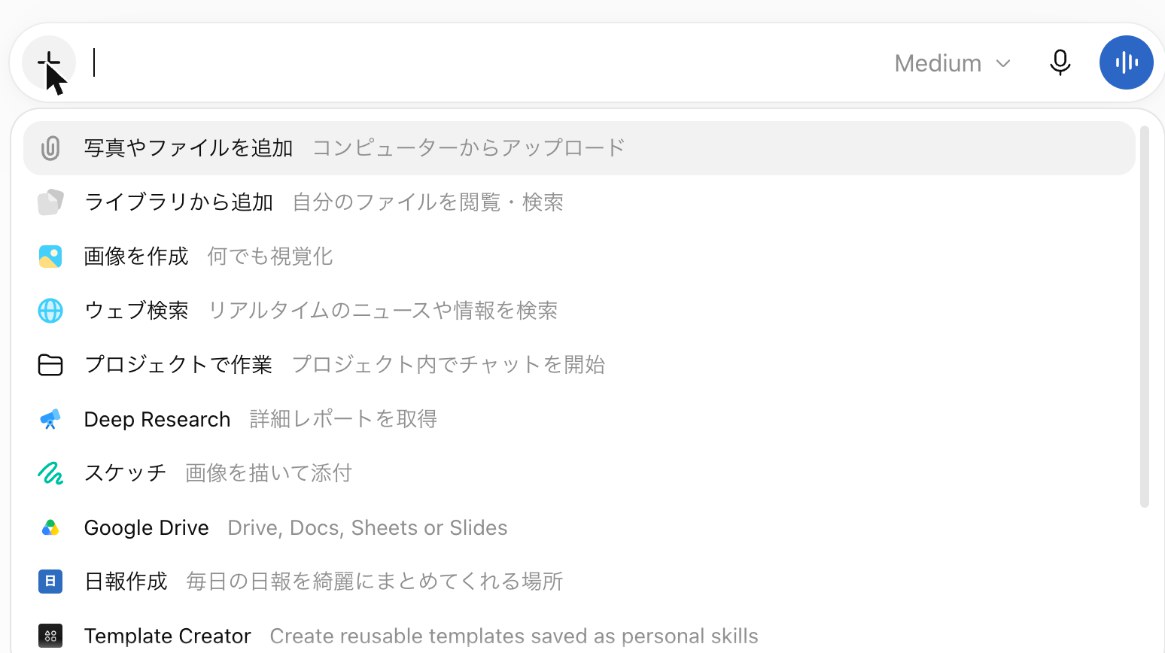
まずはChatGPTを開き、入力欄の左にある「+」から「画像を作成」を選びます。入力欄に「画像を作成」のタグが付けば準備完了です。
メニューを使わずに、普段どおり「〇〇のGIFを作って」と送っても作成できます。慣れないうちは、画像を作る依頼だと分かるようにタグを付けておくと安心です。
これでGIFを作る準備は完了です。
動かしたい内容を伝えて送信する
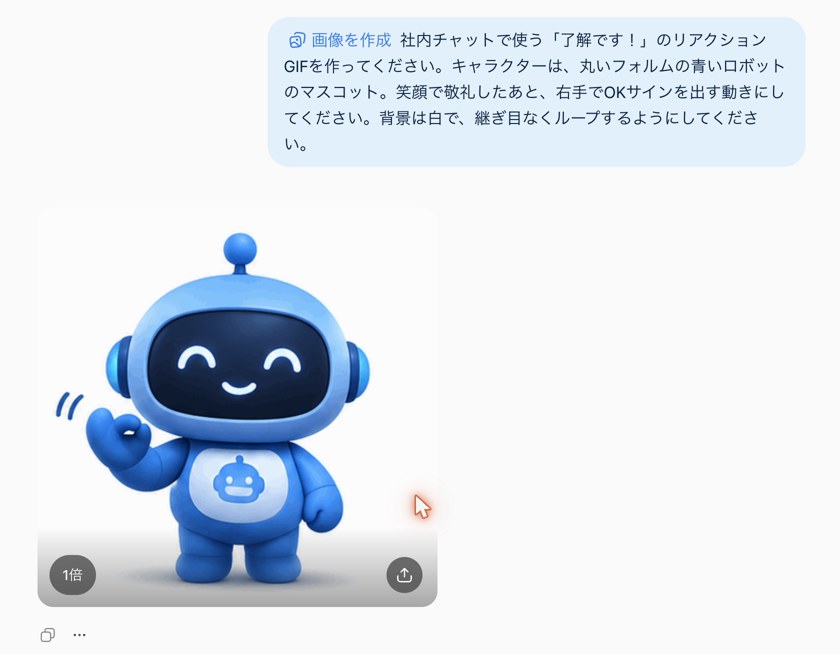
次に、何を・どう動かすか・背景・ループの有無の4点を書いて送信します。今回は「社内チャット用の『了解です!』のリアクションGIF」を頼み、約45秒で完成しました。
GIFの左下に表示される「1倍」は、再生速度のボタンです。なお、動かしたい写真がある場合は「+」の「写真やファイルを追加」から画像を添付し、「この写真をループGIFにして」と頼みましょう。
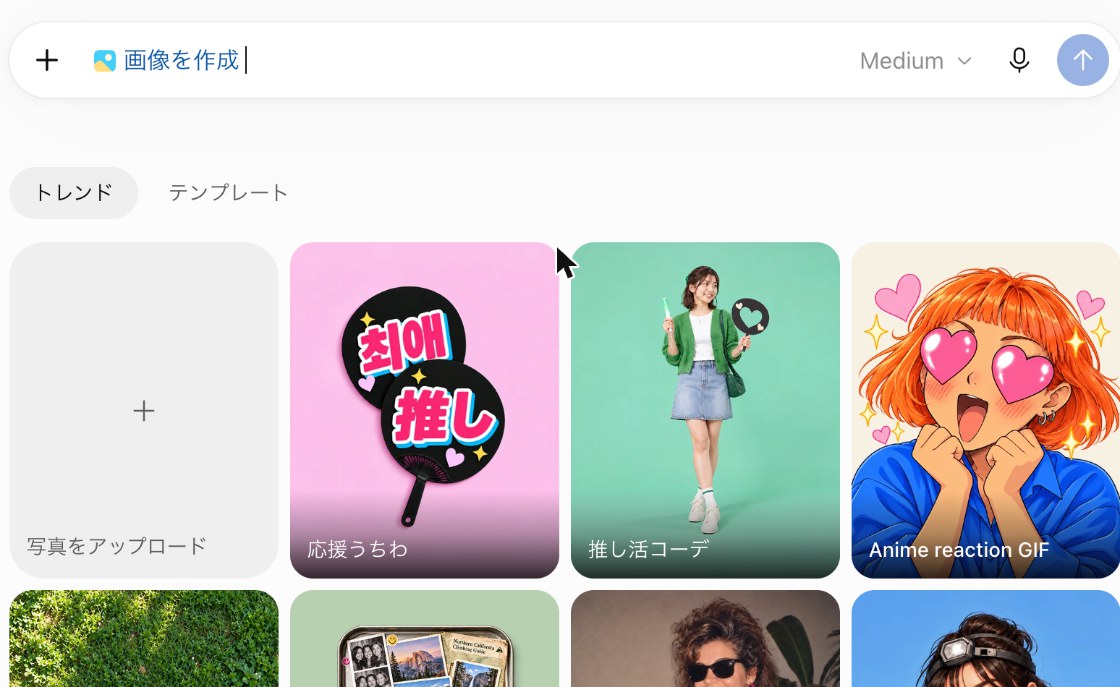
「画像を作成」を選んだ直後の画面には、「Anime reaction GIF」などのテンプレートも並んでいます。選ぶと長めの指示文が自動で入るので、写真を添えて送るだけで作れます。
これでGIFの作成は完了です。
再生速度を調整する
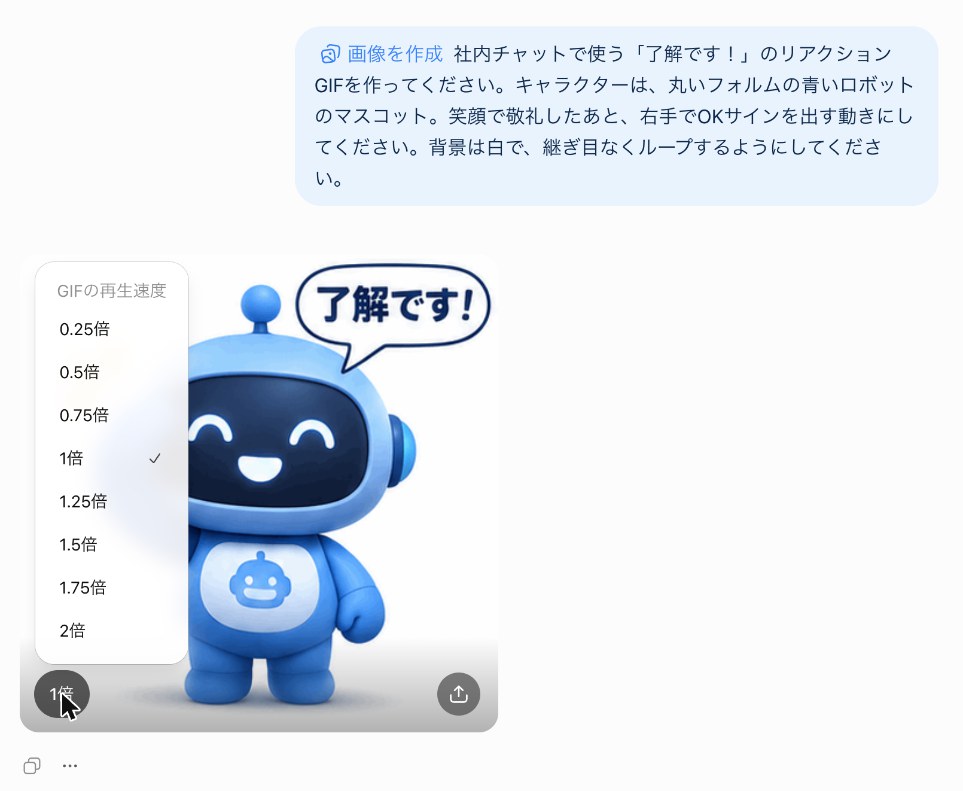
動きが速すぎる・遅すぎると感じたら、GIFの左下にある「1倍」のボタンを押します。0.25倍から2倍までの8段階から選べます。
速度を変えても絵は描き直されないため、待ち時間はかかりません。今回0.5倍に変えて保存したところ、1コマあたりの表示時間が0.14秒から0.28秒に延びていました。
これで再生速度の調整は完了です。
「編集」でコマを選んで修正を頼む
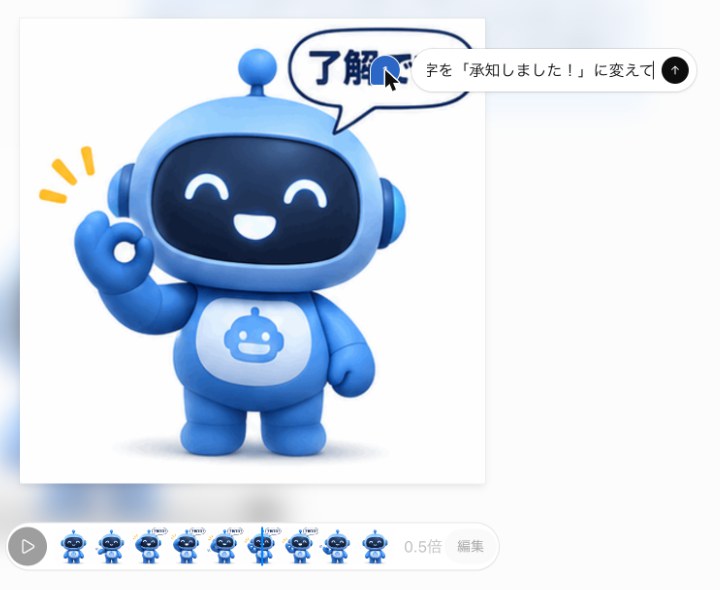
特定の場面だけ直したいときは、GIFをクリックして全画面で開きます。下に並んだコマの一覧の右にある「編集」を押し、直したいコマを選んで画像をクリックするとコメント欄が出ます。
コメントに修正内容を書いてEnterを押し、「送信」を押せば依頼は完了です。会話の入力欄から「3コマ目の表情を笑顔にして」のように文章で頼むこともできます。
これでコマの修正依頼は完了です。
保存・共有する
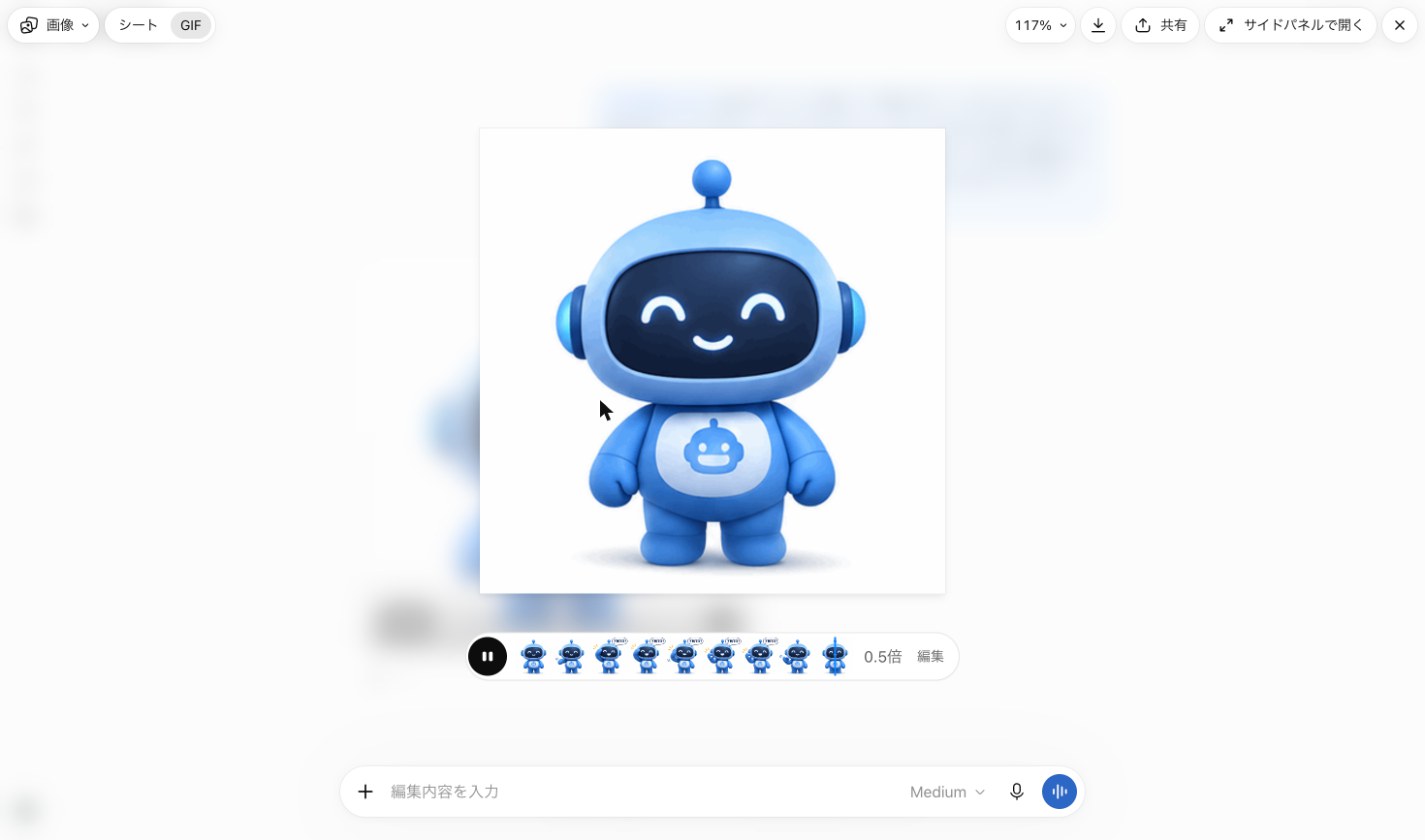
完成したGIFは、全画面表示の右上にあるダウンロードのアイコンから保存できます。「共有」からは、公開リンクのコピーやXなどへの投稿もできます。
ただし、公開リンクは知っている人なら誰でも見られる仕組みです。社外秘の写真や資料をもとに作ったGIFは、リンクで共有しないよう気を付けましょう。
左上の「シート」に切り替えると、GIFの元になったコマの一覧画像(スプライトシート)も確認できます。全コマを見比べられるので、社外に出す前のチェックに使うと便利です。
これでGIFの保存は完了です。
【実践】ChatGPTのGIF生成を実際に使って検証してみた!
ここからは、企業の担当者が実際に使いそうな場面を想定して、3種類のGIFを作ってみました。検証は2026年11月9日に、ChatGPTのPlusプラン(ウェブ版)で行っています。
結果をまとめると以下のとおりです。
| 検証 | 生成時間 | コマ数 | サイズ | 結果 |
|---|---|---|---|---|
| ①社内チャット用GIF | 約45秒 | 9コマ | 412×412px | ⭕️ 吹き出しの日本語も正確 |
| ②商品写真のGIF化 | 約30秒 | 9コマ | 414×414px | ⭕️ 日本語のラベルは崩れず |
| ③業務フローの図解 | 約30秒 | 9コマ | 716×237px | ⭕️ 日本語は全コマで正確 |
検証①テキストだけで社内チャット用のリアクションGIFを作れるか
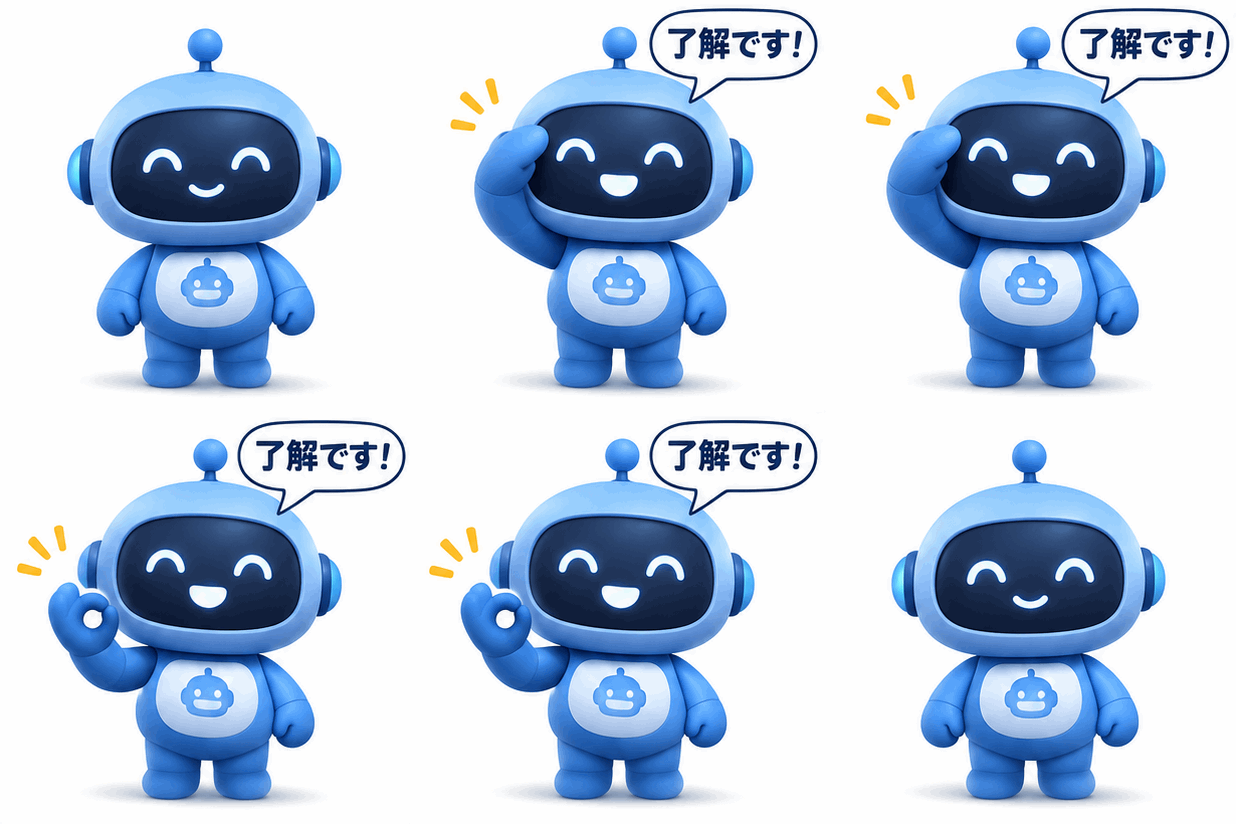
1つ目は、文章の指示だけで、社内チャットに使える「了解です!」のリアクションGIFを作れるか試しました。入力したプロンプトは以下です。
社内チャットで使う「了解です!」のリアクションGIFを作ってください。キャラクターは、丸いフォルムの青いロボットのマスコット。笑顔で敬礼したあと、右手でOKサインを出す動きにしてください。背景は白で、継ぎ目なくループするようにしてください。約45秒で、9コマ・1コマ0.14秒のGIFが完成しました。指示していない「了解です!」の吹き出しまで自動で入り、日本語も正確です。ロボットの形や色は全コマでそろっていて、最後のコマが最初の立ち姿に戻るので、ループの継ぎ目も気になりません。
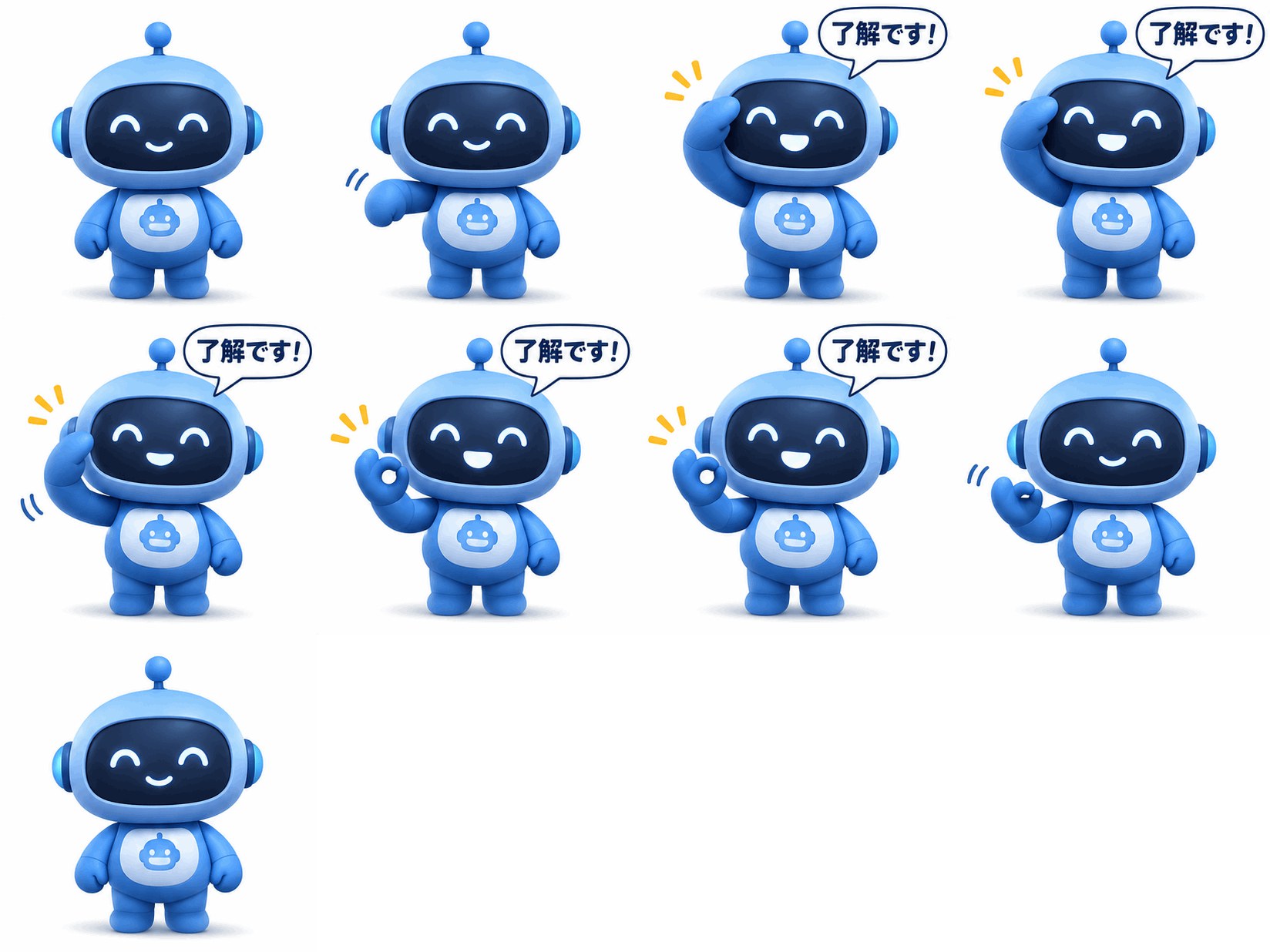
続けて、OKサインを出している6コマ目に「このコマの吹き出しの文字を『承知しました!』に変えて」とコメントで修正を頼みました。約1分半で、修正したGIFが返ってきています。
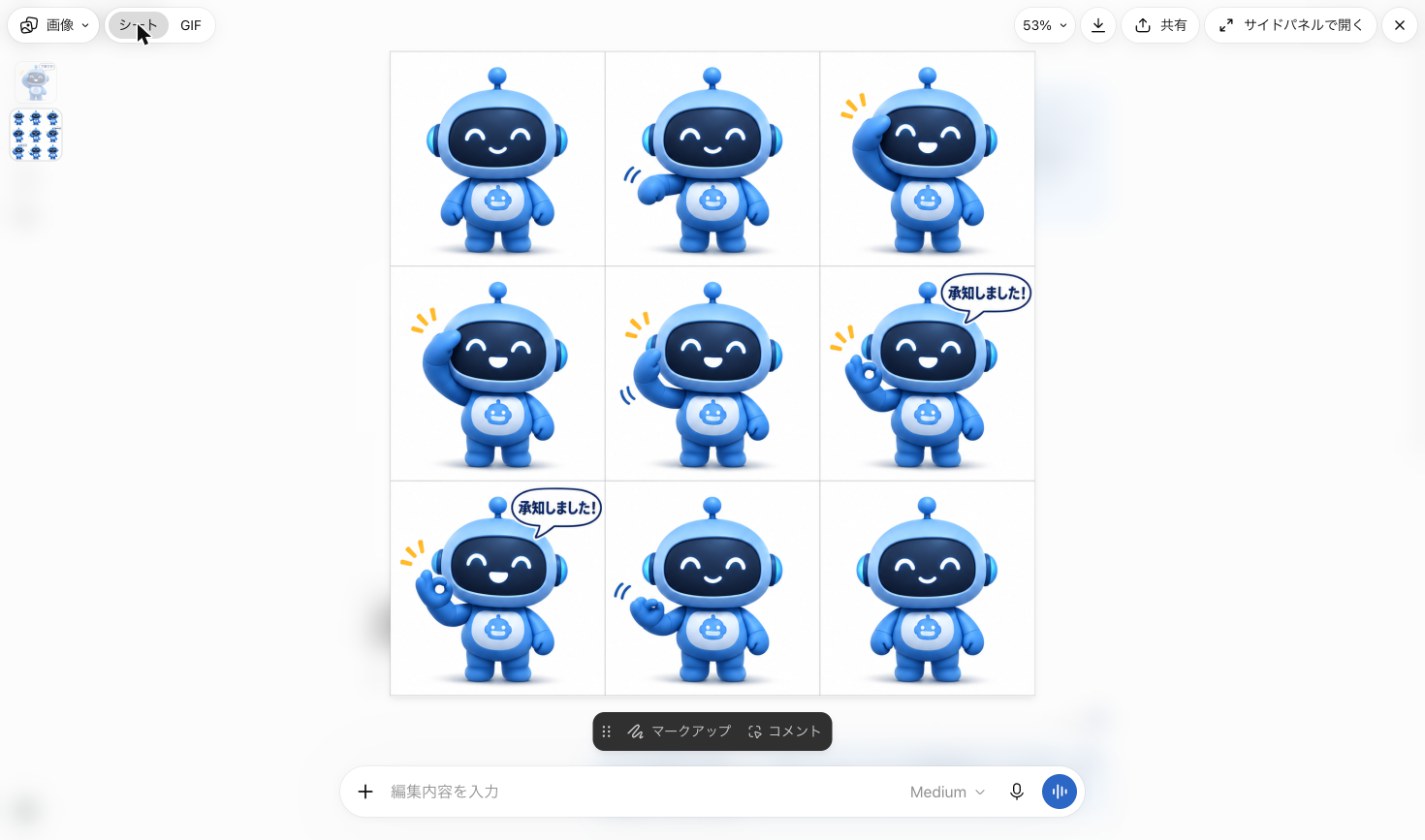
「承知しました!」の文字自体は正確です。ただし、指定した6コマ目だけでなく7コマ目も書き換わり、3〜5コマ目にあった吹き出しは消えていました。
0.5倍にしていた再生速度も1倍に戻っています。コマを指定した修正でもGIF全体が作り直されるつもりで、修正後は全コマを見直しましょう。
検証②静止画の商品写真をSNS広告用のループGIFにできるか
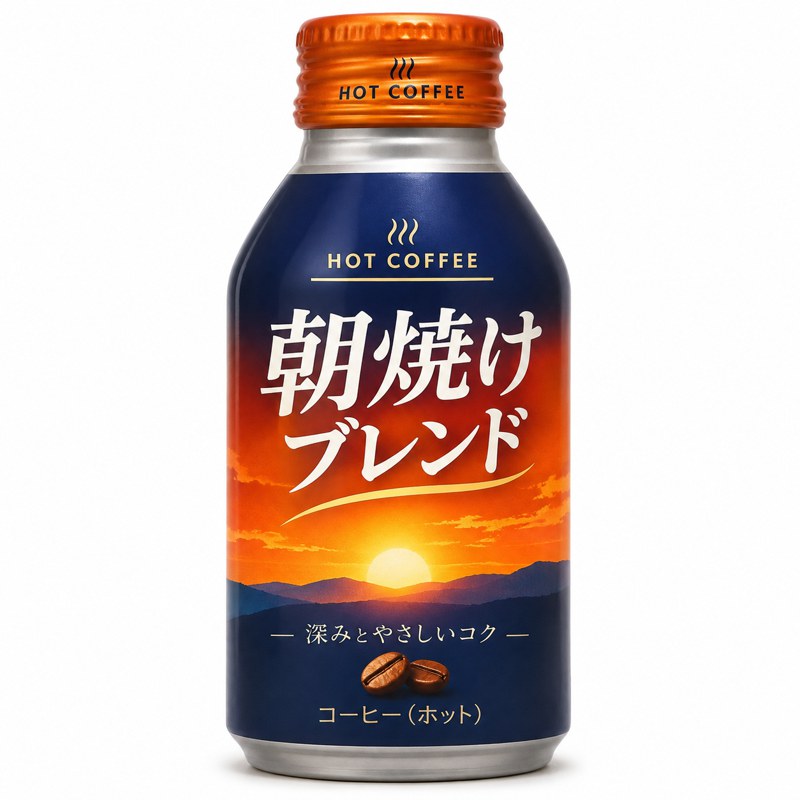
2つ目は、静止画の商品写真をもとにGIFを作れるか試しました。まず架空の缶コーヒー「朝焼けブレンド」の商品写真を作り、同じ会話で次のように頼んでいます。
この商品写真を、SNS広告用のループGIFにしてください。缶の上から湯気がゆらゆら立ちのぼり、ラベルの朝日が少しずつ輝く動きにしてください。缶の形とラベルの文字は変えないでください。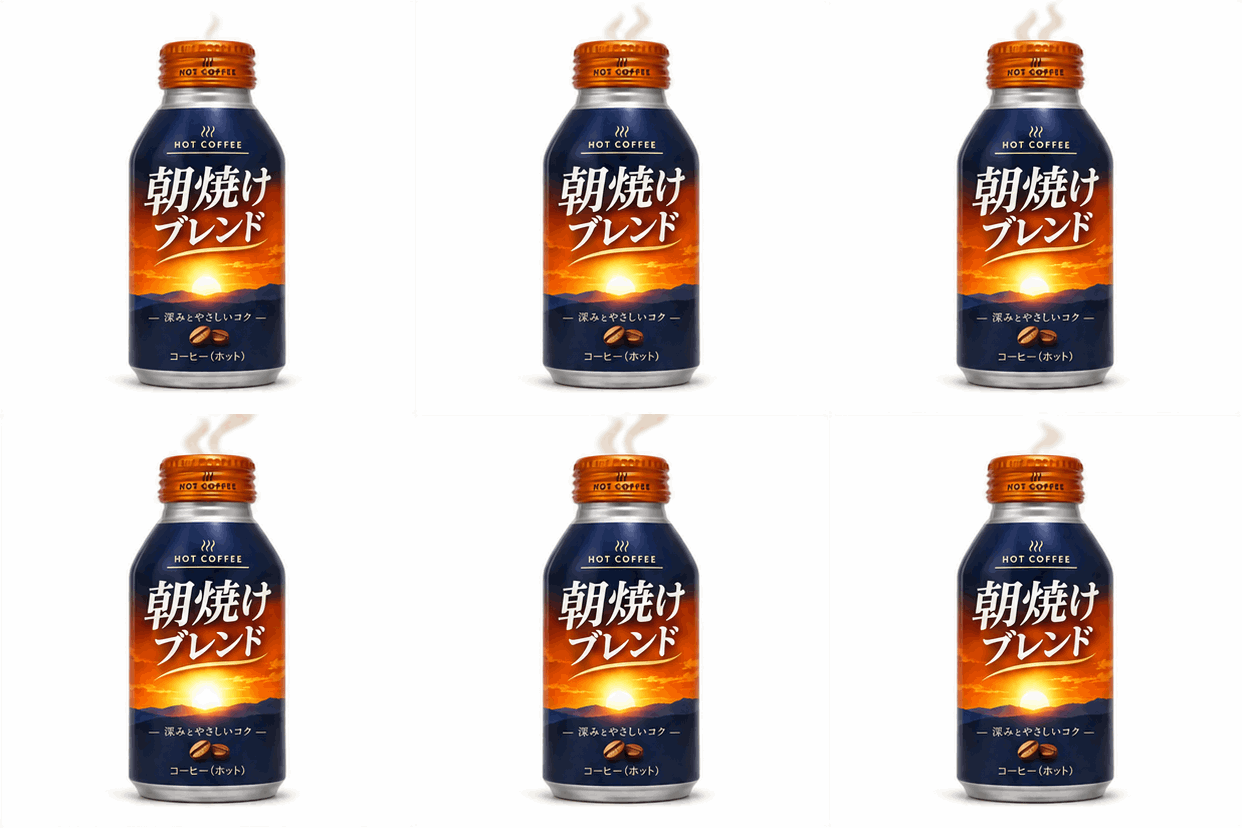
約30秒で、9コマのGIFができました。「朝焼けブレンド」「深みとやさしいコク」といった日本語のラベルは、全コマで崩れていません。湯気が立ちのぼり、朝日が少しずつ明るくなる動きも指示どおりです。
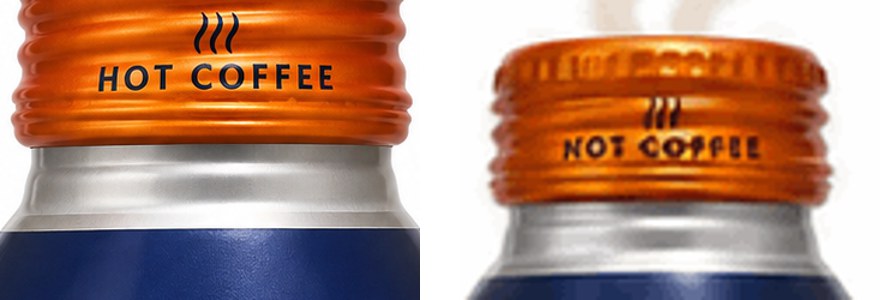
一方で、元の写真が1254×1254pxだったのに対し、GIFは414×414pxと小さくなりました。キャップの小さな英字も、静止画(左)では「HOT COFFEE」だったものが、GIF(右)では「NOT COFFEE」のようにつぶれて見えます。
湯気の先が上の端で切れているコマもあります。広告にそのまま使うより、動きの案をチームで確認する段階に向いていると感じました。
検証③日本語入りの業務フロー図解を動くGIFにできるか
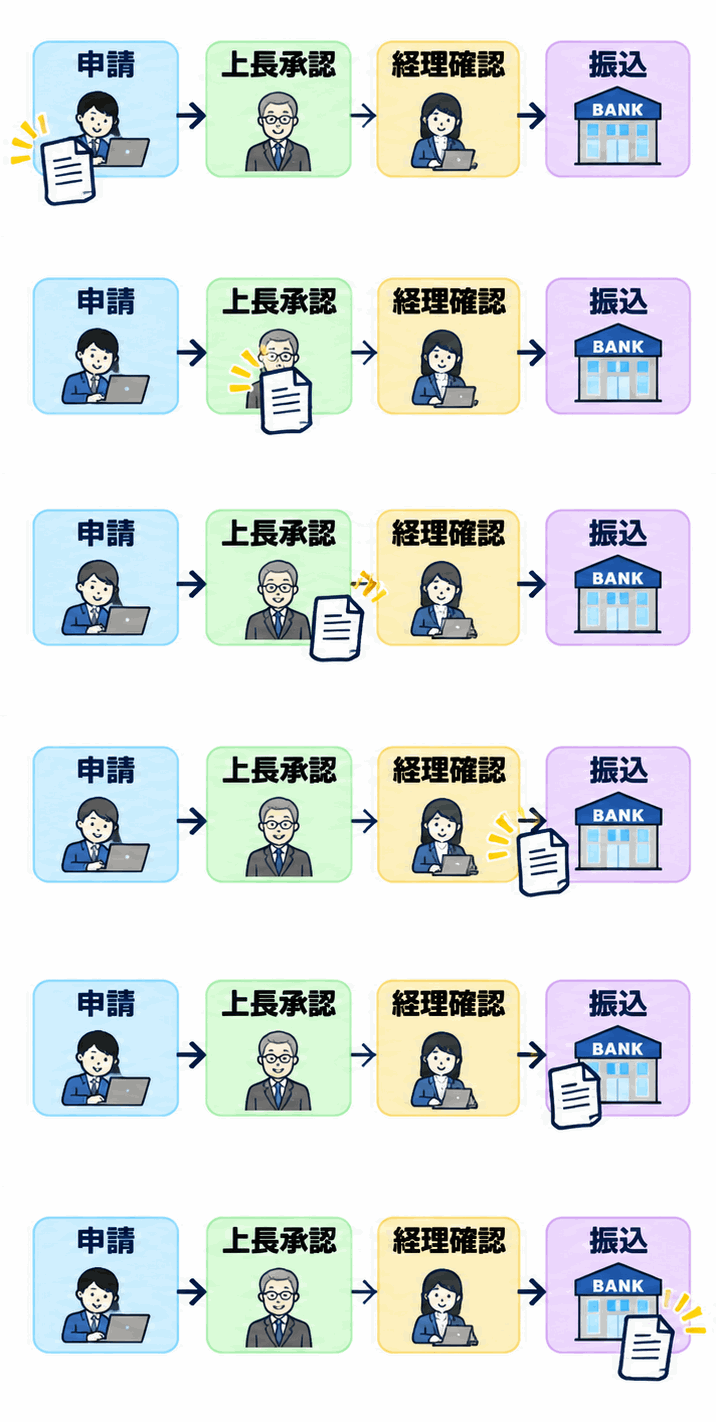
3つ目は、新人研修で使う「経費精算の流れ」を動く図解にできるか試しました。動きを付けても、日本語の文字が崩れないかを確かめるのが狙いです。
新人研修で使う、経費精算の流れを説明する動く図解GIFを作ってください。「申請」→「上長承認」→「経理確認」→「振込」の4ステップを左から右に並べ、矢印に沿って書類のアイコンが順番に進んでいくアニメーションにしてください。各ステップの文字は日本語で正確に表示し、背景は白のフラットデザインにしてください。約30秒で9コマのGIFが完成し、9コマすべてで4つの見出しが正確な日本語で表示されました。書類のアイコンも、矢印に沿って「申請」から「振込」まで順番に進んでいます。
ただし、「申請」の枠にいる人物は、4コマ目から髪型が変わっていました。登場人物をそろえたいときは、「人物の見た目は全コマで同じにする」と指示に加えるとよいでしょう。
ChatGPT GIF生成に関するXの話題
ChatGPTのGIF生成は、公開直後からXで作ったGIFの紹介や、業務への応用を試す投稿が増えています。ここでは、反響のあった投稿や、使い方の参考になる投稿を4つ見ていきましょう。
OpenAI公式アカウントの発表
OpenAIの公式アカウントは、プロンプトや画像からGIFを作り、速度の調整やコマの編集、共有ができると紹介しています。
この投稿は2026年11月9日時点で約38万回表示され、1,900件以上の「いいね」を集めました。同じスレッドでは、ChatGPTとCodexの全プランで使えることも案内されています。
動く図解をワンプロンプトで作った例
こちらは、ChatGPTで動く図解のGIFを1回の指示で作ったという投稿です。プロンプトとやり方は、リプライ欄で公開されています。
検証③でも、手順の流れを示す図解は文字が崩れずに作れました。研修資料やマニュアルの説明を少し動かしたいときに、参考になる使い方です。
GIFをつないでクレイアニメを作った例
この投稿では、Images 2.6で作ったGIFを5カットつなぎ、約13秒のクレイアニメに仕上げています。1回の生成で12コマ、費用は全部で約110円だったそうです。
データが重くなったため、最終的にはMP4形式にしたとのこと。1本のGIFは数秒でも、つなげ方しだいで短い動画の素材にも使えそうですね。
「この動きは正確?」と確認を呼びかける声
こちらは、歴史上の戦いの動きをGIFで表現し、詳しい人に動きが正確かを確かめてもらうよう呼びかけた投稿です。AIはもっともらしい間違いを出すことがあるため、実験として公開したと書かれています。
動きのある図は、静止画よりも誤りに気付きにくくなります。社外向けの説明にGIFを使うときは、内容に詳しい人のチェックを挟みましょう。
生成AIなどのご相談はWEELへ!
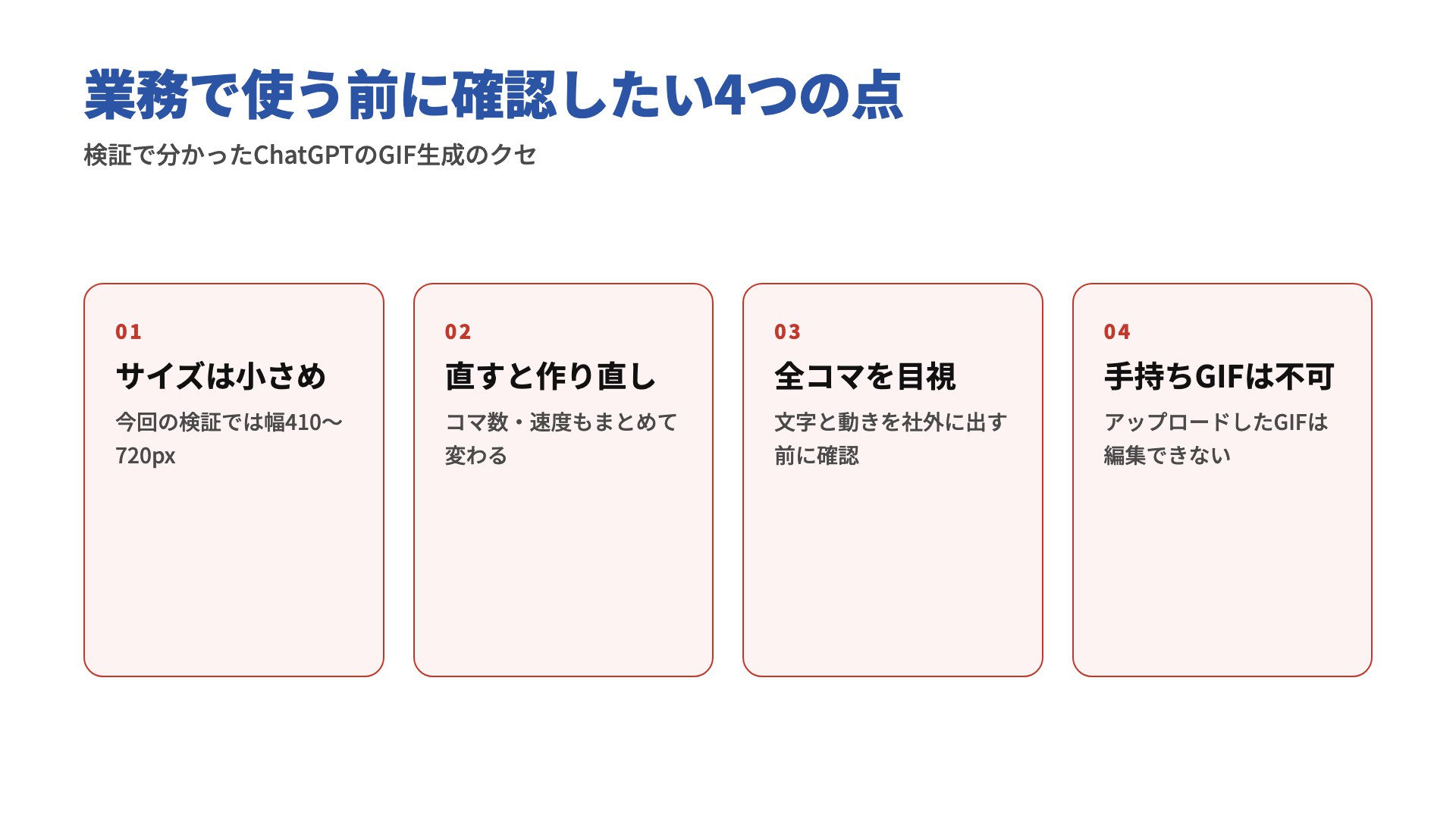
ChatGPTのGIF生成を使えば、社内チャット用のスタンプや商品のループ広告、研修用の動く図解を、文章の指示だけで1分ほどで作れるようになりました。一方で、GIFのサイズが小さいことや、修正するとGIF全体が作り直されることを踏まえて、確認の手順を決めてから業務に組み込む必要があります。
OpenAIのシステムカードでも、動きを使った不適切な表現は見つけにくく、安全対策ですべては防げないと説明されています。社外に出すGIFは、担当者の目で全コマを確認しましょう。
弊社WEELは、社内向けの生成AIセミナーのほか、マーケティングや研修資料づくりを効率化する生成AIツールの開発もお手伝いしています。「画像や動画の生成AIを、自社の業務にどう取り入れればよいか知りたい」という方は、ぜひお気軽にご相談ください。
「生成AIで新しいプロダクトを作りたい」「もっと本格的に生成AIを業務に組み込みたい」とお考えの方は、ぜひ株式会社WEELにご相談ください。
開発実績として、
・新規事業室での「リサーチ」「分析」「事業計画検討」を70%自動化するAIエージェント
・社内お問い合わせの1次回答を自動化するRAG型のチャットボット
・過去事例や最新情報を加味して、10秒で記事のたたき台を作成できるAIプロダクト
・お客様からのメール対応の工数を80%削減したAIメール
・サーバーやAI PCを活用したオンプレでの生成AI活用
・生徒の感情や学習状況を踏まえ、勉強をアシストするAIアシスタント
などの開発実績がございます。
生成AIを活用したプロダクト開発の支援内容は、以下のページでも詳しくご覧いただけます。
➡︎株式会社WEELのサービスを詳しく見る。
アイデア段階でも構いません。まずは無料相談でお気軽にご相談ください。
➡︎生成AIを活用したプロダクト開発・業務効率化について相談する
「生成AIを社内で活用したい」「生成AIの事業をやっていきたい」という方に向けて、通勤時間に読めるメルマガを配信しています。
最新のAI情報を日本最速で受け取りたい方は、以下からご登録ください。
また、弊社紹介資料もご用意しておりますので、併せてご確認ください。
ChatGPT GIF生成に関するよくある質問