AIアシスタント無料おすすめ10選!業務別の選び方と無料版の制限を比較

- AIアシスタントは無料版でも文書作成・要約・調べもの・会議メモの整理などの業務に使える
- 無料版には利用回数や使えるモデル、ファイル機能、チームでの管理機能に制限がある
- 業務で使う前に入力データの扱いと社内ルールの確認が必要
AIアシスタントとは、指示に応じて文章作成や要約・調べものなどを手伝ってくれる生成AIツールのことで、無料版でも日々の業務に十分使えます。とはいえ、「無料でどこまでできるの?」「どれを選べばいい?」と疑問に思っている方も多いのではないでしょうか?

この記事では、業務別のおすすめ10選と無料版の制限、選び方、注意点まで詳しく解説します。自分の業務に合う無料のAIアシスタントを見つけたい方は、ぜひ参考にしてください。
\生成AIを活用して業務プロセスを自動化/
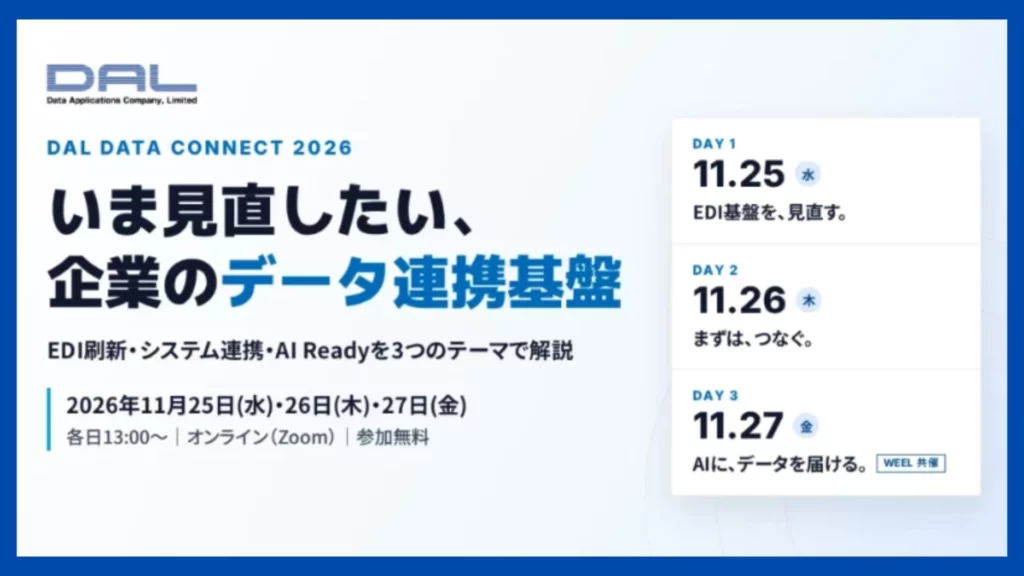
2026年11月27日(金)13時より、データ・アプリケーション様主催のオンラインセミナー「DAL DATA CONNECT 2026」を共催し、代表の田村が登壇!
生成AIを本番の業務で活用するために必要な「業務設計」と「データ環境」を解説します!(参加無料)

AIアシスタントとは?無料で使える範囲と種類
AIアシスタントとは、指示に応じて文章作成・要約・調べものなどの作業を手伝ってくれる生成AIツールです。画像から不良品を見分けるような従来型のAIとは異なり、人と会話するように日本語で指示を出せます。
AIアシスタントは、大きく次の3種類に分けられます。
- 汎用型:ChatGPTやGeminiのように、幅広い業務に使えるもの
- 業務特化型:会議の文字起こしや資料の要約、コーディングなど特定の業務に絞ったもの
- 普段使うツールに搭載された型:AcrobatやYahoo! JAPANなど、すでに使っているサービスに組み込まれたもの
この記事でも、汎用型・業務特化型・普段使うツールに搭載された型の順に紹介します。
AIアシスタントとチャットボットの違い
| 項目 | チャットボット | AIアシスタント |
|---|---|---|
| 得意なこと | あらかじめ設定されたルールや回答に沿った質問対応 | 文章作成や要約、ファイルの読み込みなど作業そのものを手伝う |
| 使う場面 | Webサイトのよくある質問対応、予約受付など | 資料作成、メール作成、調べもの、会議メモの整理など |
| 代表例 | 企業サイトの問い合わせ窓口のボット | ChatGPT、Gemini、Microsoft Copilot、Claudeなど |
従来型のチャットボットは、あらかじめ設定されたルールや回答に沿って質問に答える仕組みです。Webサイトの問い合わせ窓口などで使われますが、2026年11月時点では生成AIを活用して柔軟に回答するタイプも増えています。
一方、AIアシスタントは、文章作成や資料の要約など幅広い作業を支援するツールです。利用者の指示に応じて回答を生成できるため、社内での資料作成や情報整理などにも活用できます。
無料版と有料版の主な違い
| 項目 | 無料版で制限されやすい内容 |
|---|---|
| 利用回数 | 一定時間や1日あたりに使える回数・量に上限がある |
| 使える高性能モデル | 最新・高性能なモデルは使えないか、使える量が少ない |
| ファイル読み込み・画像生成などの機能 | ファイル添付や画像生成、詳しい調査機能の回数が限られる |
| チームでの共有・管理機能 | メンバー管理や利用状況の確認など、組織で使うための機能がない |
多くのAIアシスタントは、無料版でも基本的なチャット機能は使えます。ただし、上の表の4つのポイントには制限がかかりやすくなっています。
特に差が出やすいのは、利用回数やファイル読み込みなどの追加機能です。また、個人向けの無料版では、チームで利用状況を管理する機能が制限される場合があります。ツールごとの具体的な回数や料金は、次の比較表で紹介します。
無料で使えるおすすめAIアシスタント10選の比較表
| ツール名 | 種類 | 得意な業務 | 無料版の主な制限 | 日本語対応 | 有料版の料金目安 |
|---|---|---|---|---|---|
| ChatGPT | 汎用型 | 文章作成・アイデア出し・要約 | テキストチャットは回数無制限(不正利用対策の制限あり)、ファイル添付・画像生成は回数制限あり | 対応 | Plus:月額3,000円(税込) |
| Gemini | 汎用型 | 調べもの・Googleサービスとの連携 | 使用量に上限あり(5時間ごとにリセット、週単位の上限あり) | 対応 | Google AI Plus:月額725円/Google AI Pro:月額2,900円 |
| Microsoft Copilot | 汎用型 | Web検索をともなう調べもの・メール文面の作成 | 画像生成などに利用上限あり、Word・Excel内での利用は有料プランが必要 | 対応 | Microsoft 365 Personal:月額2,130円 |
| Claude | 汎用型 | 長い資料の要約・文章の推敲 | 5時間ごと・週ごとに利用上限あり、プロジェクトは5個まで | 対応 | Pro:月額20ドル(年払いは月17ドル相当) |
| Perplexity | 業務特化型 | 出典つきの調べもの | Pro検索は1日3回まで | 対応 | Pro:月額20ドル |
| Gemini Notebook(旧NotebookLM) | 業務特化型 | 資料・PDFの要約 | ノートブックは100個、1冊あたりのソースは50個まで | 対応 | Google AIの有料プランで上限拡大 |
| Otter.ai | 業務特化型 | 会議の文字起こし・要約 | 文字起こしは月300分・1回30分まで | 対応 | Pro:月額16.99ドル(年払いは月8.33ドル相当) |
| Notion AI | 業務特化型 | ナレッジ管理・文書作成 | 回数に限りのある体験版のみ | 対応 | ビジネス:1人あたり月額3,150円から |
| GitHub Copilot Free | 業務特化型 | コーディング | コード補完は月2,000回、チャットはAIクレジットの範囲内 | 対応 | Pro:月額10ドル |
| Google Antigravity | 業務特化型 | コーディング | タブ補完は無制限、週単位の利用上限あり | 対応 | Google AIの有料プランで上限拡大 |
上の表は、この記事で紹介する10ツールの無料版の制限と有料版の料金を2026年11月時点の公式情報をもとにまとめたものです。無料版の範囲や料金は変更されることが多いため、使い始める前に各公式サイトでも確認してください。
ドル表記の料金は、為替や税込表示の有無によって実際の請求額が変わります。
汎用型のおすすめ無料AIアシスタント4選
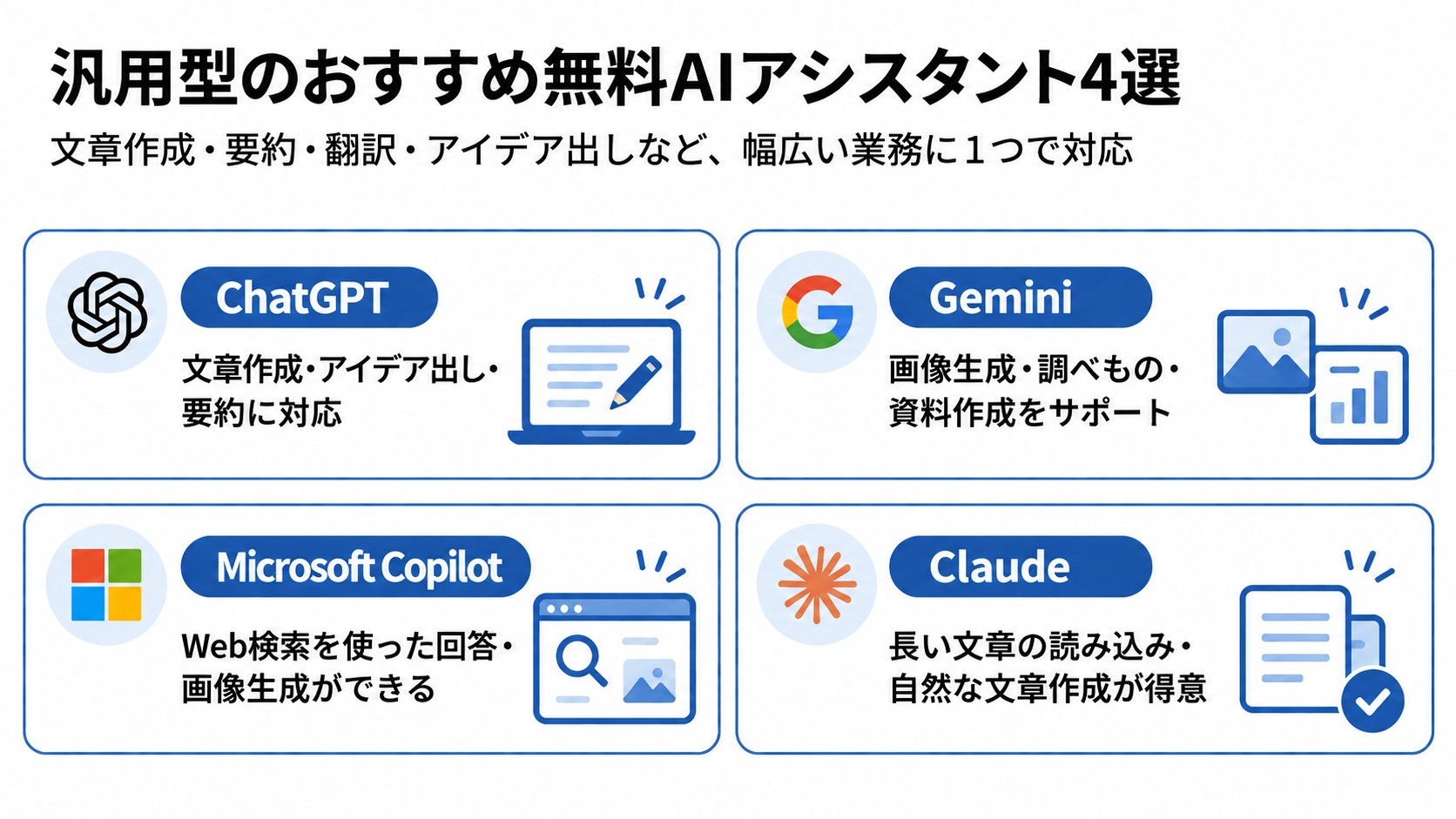
汎用型のAIアシスタントは、文章作成・要約・翻訳・アイデア出しなど幅広い業務に1つで対応できるのが強みです。まずはこの中から1つ選んで試すと、AIアシスタントでできることの全体像をつかめます。各ツールの特徴と無料版の範囲を順番に見ていきましょう。
ChatGPT
ChatGPTは、OpenAIが提供する汎用型のAIアシスタントです。2026年11月時点の公式料金ページでは、無料版でもGPT-6を使ったテキストチャットが回数無制限(不正利用を防ぐための制限あり)とされています。
ファイルを添付したやり取りや画像生成、詳しい調査を行うディープリサーチは、無料版では回数に限りがあります。音声での会話やメモリ(過去の会話を覚える機能)も、使える量は控えめです。文章作成やアイデア出し、要約など、日常的な文章作成業務で活用できるツールです。
Gemini
Geminiは、Googleが提供するAIアシスタントで、Googleアカウントがあれば無料で使えます。画像生成やディープリサーチ、資料作成を手伝うCanvasなども無料版から利用可能です。
無料版には使用量の上限があり、5時間ごとにリセットされ、週単位の上限も設けられています。より多く使いたい場合は、上限が2倍になるGoogle AI Plus(月額725円)や4倍になるGoogle AI Pro(月額2,900円)を選べます。
GmailやGoogleドキュメントなどGoogleのサービスと連携しやすく、調べものやGoogleのツールを中心とした業務に適したAIアシスタントです。
Microsoft Copilot
Microsoft Copilotは、Microsoftが提供するAIアシスタントです。無料版はWebブラウザやアプリから使え、Web検索の結果をもとにした回答や画像生成ができます。
一方で、Word・Excel・PowerPointの中で直接AIに作業を手伝ってもらう機能は、Microsoft 365 Personal(月額2,130円)やPremium(月額3,200円)などの有料プランが前提です。無料版は、Web検索をともなう調べものやメール文面の作成に向いています。
Claude
Claudeは、Anthropicが提供するAIアシスタントで、長い文章や資料の読み込みと自然な日本語の文章作成が得意です。無料版でもWeb検索やファイルの作成、プロジェクト機能(5個まで)を使えます。
無料版の利用上限は、最初のメッセージを送ってから5時間ごとにリセットされる仕組みで、週ごとの上限もあります。具体的なメッセージ数は非公開です。上限に達するまでの利用量は、会話の長さや添付ファイルの大きさによって変わります。長い資料の要約や、書いた文章の推敲に使うとよいでしょう。
スマホアプリで使えるAIチャットは、下記の記事で解説しています。
業務特化型のおすすめ無料AIアシスタント6選
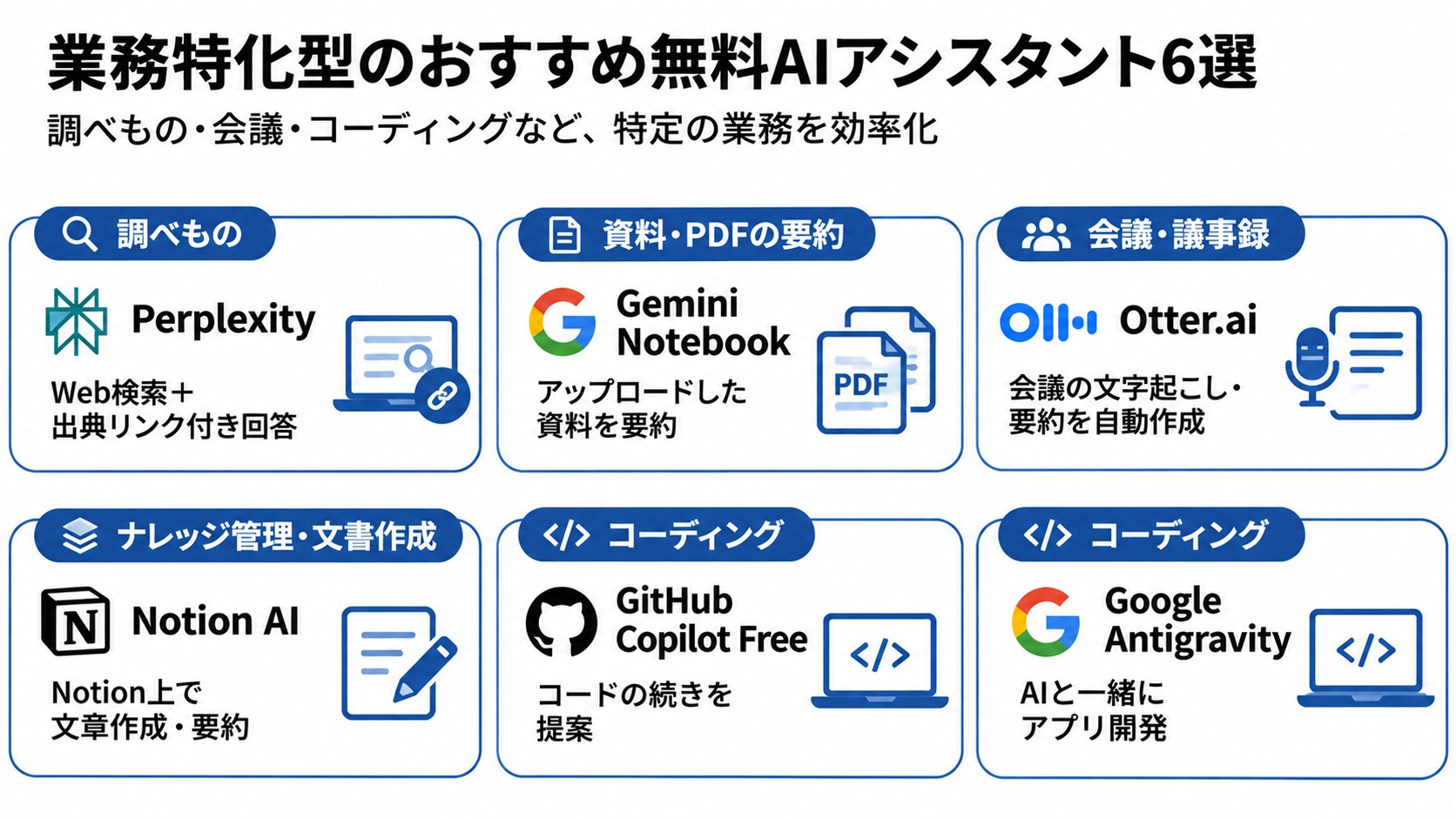
業務特化型のAIアシスタントは、調べもの・会議・コーディングなど特定の業務に機能を絞っているため、汎用型より少ない手間で目的の作業を進められます。ここでは無料で使える6つのツールを業務別に紹介します。
Perplexity(調べもの)
Perplexityは、質問に対してWeb上の情報を調べ、回答に出典リンクを付けて返してくれるAIアシスタントです。どのページをもとにした回答なのかをすぐに確かめられます。
無料版でも通常の検索は使えますが、より詳しく調べるPro検索は1日3回までです。市場調査や競合の情報収集、社内資料に載せる数字の裏取りなど、根拠を確かめながら調べたい業務に向いています。
Gemini Notebook・旧NotebookLM(資料・PDFの要約)
Gemini Notebookは、Googleが提供する資料要約ツールで、2026年7月にNotebookLMから名称が変わりました※1。アップロードした資料やPDFの内容だけをもとに答えるため、ほかの情報が混ざりにくいのが特徴です。
無料版では、ノートブックを100個まで作成でき、1つのノートブックに50個までの資料を追加できます。PDFを無料で要約したい方や、社内マニュアル・報告書の読み込みに使いたい方に向いています。
Otter.ai(会議・議事録)
Otter.aiは、会議の音声を文字に起こし、要約まで自動で作ってくれる議事録向けのAIアシスタントです。英語のほか、日本語の文字起こしにも対応しています。
無料のBasicプランでは、文字起こしは月300分まで、1回の会議につき30分までです。長い会議では途中までしか記録されないため、短い打ち合わせで試してから有料版を検討しましょう。
もともと英語向けに作られたツールなので、日本語の精度は実際の会議で確かめておくと安心です。
Notion AI(ナレッジ管理・文書作成)
Notion AIは、情報共有ツールNotionに組み込まれたAI機能で、Notionのページ上でそのまま文章作成や要約ができます。議事録や社内マニュアルをNotionで管理している職場なら、別のツールを開かずに済みます。
ただし、無料プランで使えるのは回数に限りのある体験版です。Notion AIを本格的に使うには、ビジネスプラン(1人あたり月額3,150円から)以上の契約が必要です。まずは体験版で、普段のページ作成にどれくらい役立つかを確かめるとよいでしょう。
GitHub Copilot Free(コーディング)
GitHub Copilot Freeは、VS Codeなどのエディタ(プログラムを書くためのソフト)の中で、書きかけのコードの続きを提案してくれるコーディング支援ツールの無料プランです。
無料プランのコード補完は月2,000回までです。AIへの質問やエージェント機能は「GitHub AI Credits」というクレジットで利用量を管理する仕組みになっており、無料プランにも一定の枠が用意されています。
有料のProプランは月額10ドルです。
Google Antigravity(コーディング)
Google Antigravityは、Googleが提供するAIと一緒にアプリ開発を進められる開発環境です。個人向けに無料で提供されていたGemini Code Assistは2026年6月18日に提供を終了し、移行先としてAntigravityが案内されています※2。
無料プランでは、コードの続きを提案するタブ補完が無制限で使え、週単位の利用上限が設けられています。GitHub Copilot Freeのコード補完が月2,000回までなのに対し、補完の回数を気にせず使えるのが違いです。
画像や動画など、ほかの用途の無料生成AIは、下記の記事で解説しています。
普段使うツールに搭載された無料AIアシスタント
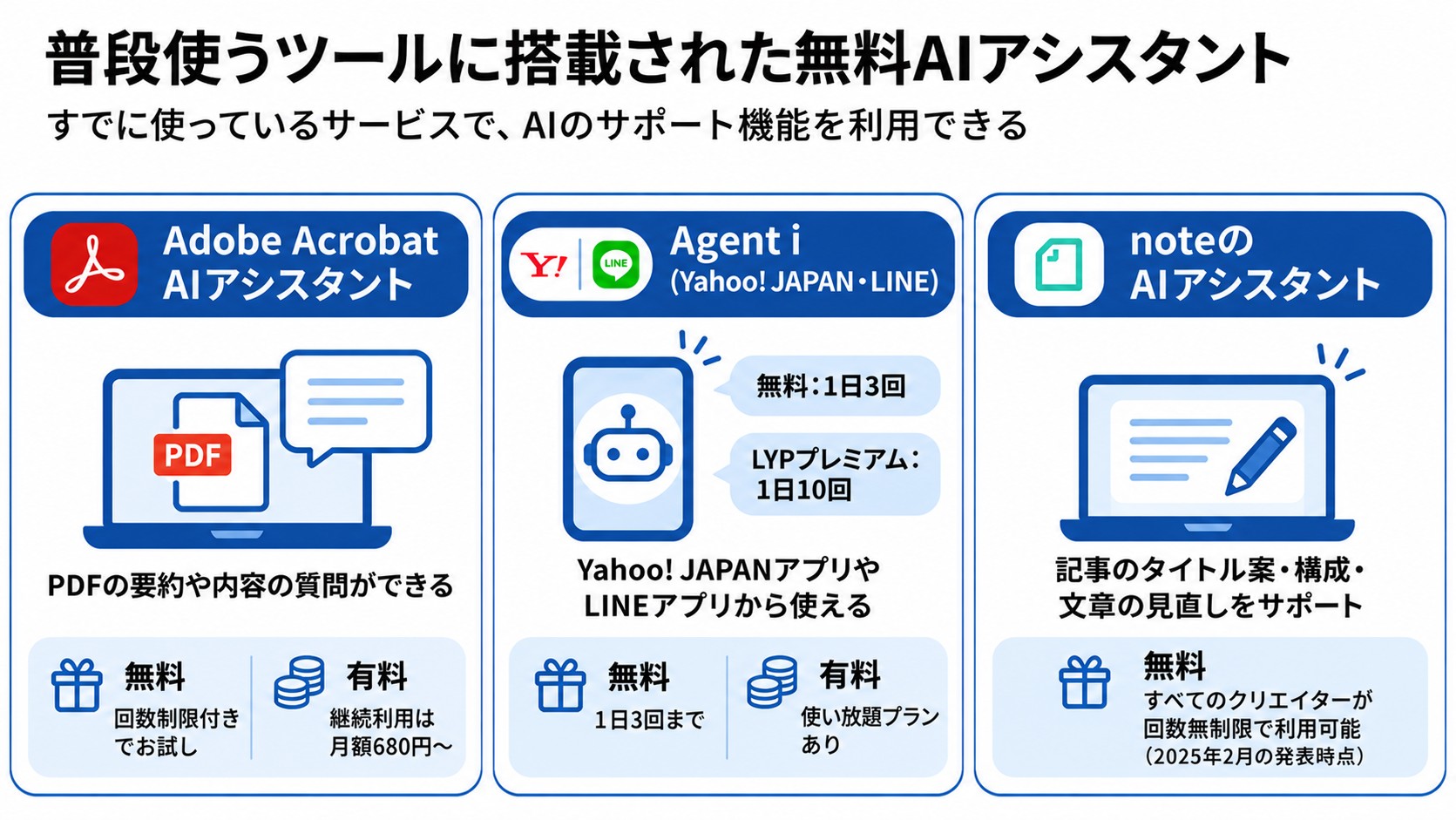
新しいツールを導入しなくても、すでに使っているサービスにAIアシスタントが入っている場合があります。ここではAcrobat・Yahoo! JAPANとLINE・noteの3つについて、利用方法や無料で使える範囲、有料になる条件を紹介します。
Adobe Acrobat AIアシスタント
Adobe Acrobat AIアシスタントは、PDFの内容を要約したり、PDFについて質問したりできる機能です。無料のAcrobat Readerでも、利用回数に制限のあるお試し機能を使えます。
継続して使うには有料のアドオンプランが必要で、2025年2月の日本での提供開始時点では月額680円からとされていました※3。AIアシスタントを含むAcrobat Studioは、年間プランの月々払いで月額3,300円(税込)です。
生成AI機能で扱えるファイルは100MB未満、最大600ページです。制限を超えるPDFは、容量を減らしたり分割したりしてから利用しましょう。
Agent i(Yahoo! JAPAN・LINE)
Agent iは、LINEヤフーが2026年4月20日に提供を始めたAIエージェントです。Yahoo! JAPANの「AIアシスタント」とLINEの「LINE AI」が統合されて生まれました。
Yahoo! JAPANアプリやLINEアプリから使え、ログインしていなくても一部の機能を利用できます。LINEのトークルーム内で返信提案や口調変換などを利用する場合、無料ユーザーは1日3回、LYPプレミアム会員は1日10回まで利用できます※4。
回数を気にせず使いたい場合は、LINE AIサービスの使い放題プランも用意されています。
noteのAIアシスタント
noteのAIアシスタントは、記事の編集画面から呼び出して、タイトル案や構成・文章の見直しを手伝ってもらえる機能です。GoogleのGeminiを活用しています。
2025年2月の発表では、すべてのクリエイターが無料・回数無制限で使えるとされていました。発表から時間がたっているため、最新の利用条件は編集画面の表示やnoteのヘルプで確認してください。
社外向けのブログやオウンドメディアをnoteで運営している企業なら、記事作成の下書きに活用できます。
【検証】無料のAIアシスタント4つに同じ業務を任せてみた
無料で使えるAIアシスタントは、ツールによって回答の内容や使い勝手が異なります。そこで今回は、ChatGPT・Gemini・Microsoft Copilot・Claudeの無料版を使い、同じ業務を任せて比較しました。
検証するのは「PDF資料の要約」「お礼メールの作成」「議事録の作成」の3つです。すべてブラウザ上で操作し、共通のプロンプトを使用します。
回答のわかりやすさや使い勝手、無料版の制限などを確認し、それぞれの特徴を紹介します。
| 業務 | ChatGPT | Gemini | Copilot | Claude |
|---|---|---|---|---|
| PDF資料の要約 | ◎ 簡潔に整理 | ◎ 参照表示あり | ◎ 詳細な説明 | ◎ 具体例が豊富 |
| お礼メールの作成 | ◎ 件名・本文を作成 | △ Gmail接続を要求 | ◎ 署名まで作成 | ◎ メール形式で表示 |
| 会議メモの議事録化 | ◎ 表形式で整理 | ○ 箇条書きで整理 | ◎ 表形式で整理 | ◎ 表形式で整理 |
今回の検証では、4ツールとも回答までの待ち時間は特に気にならず、無料版の利用制限にも達しませんでした。PDFの添付も問題なく行えています。ただし、利用上限はプランや使用状況によって異なるため、継続して使う場合は注意が必要です。
PDF資料の要約
環境省が公開する「令和7年版 環境白書・循環型社会白書・生物多様性白書」の概要PDFを使い、4つの無料AIアシスタントで要約機能を検証しました。同じPDFを添付し、重要なポイントを3つに整理するよう指示しています。
各AIアシスタントの出力結果は、以下のとおりです。ChatGPT・Gemini・Copilot・Claudeの順に掲載しています。
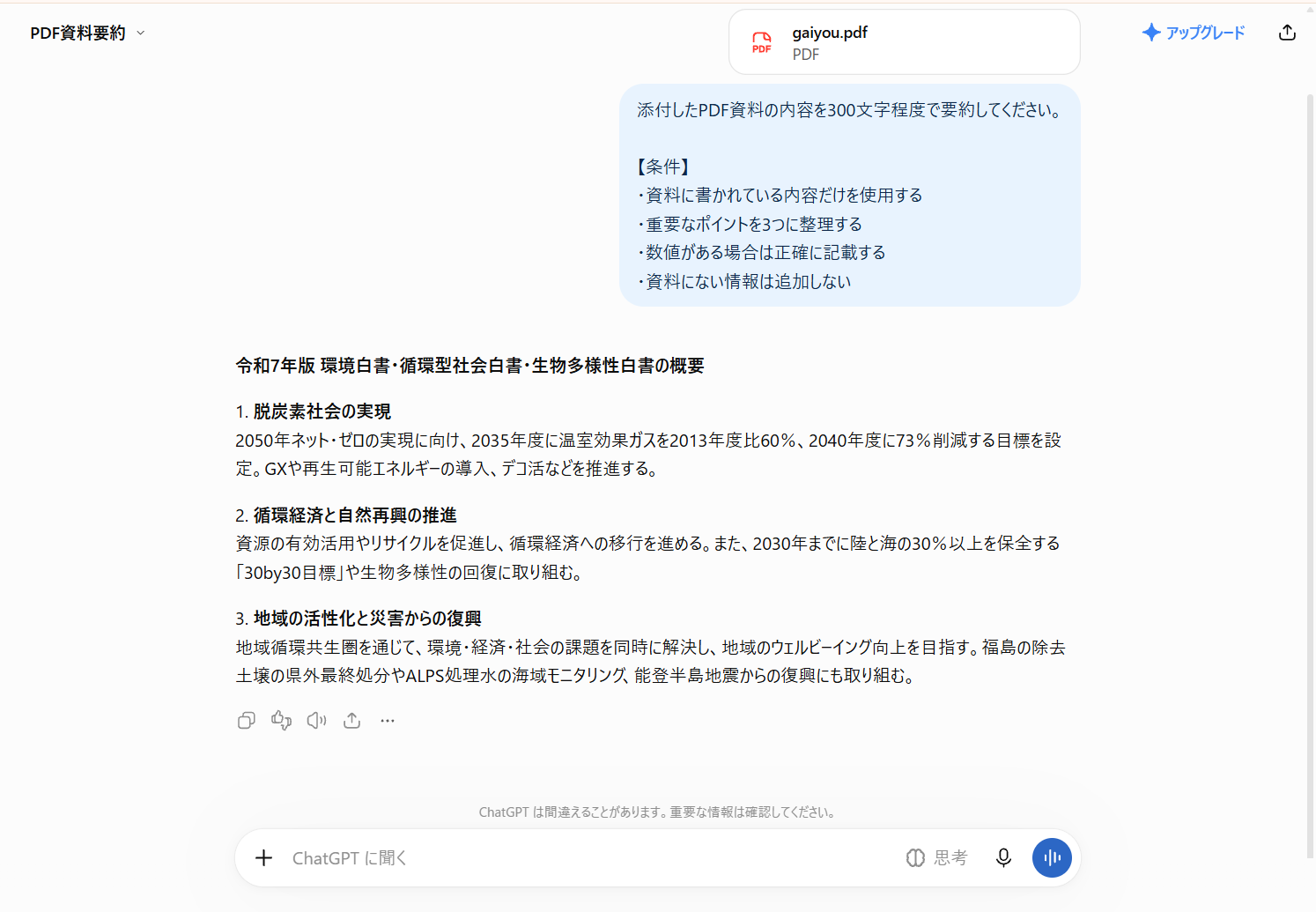
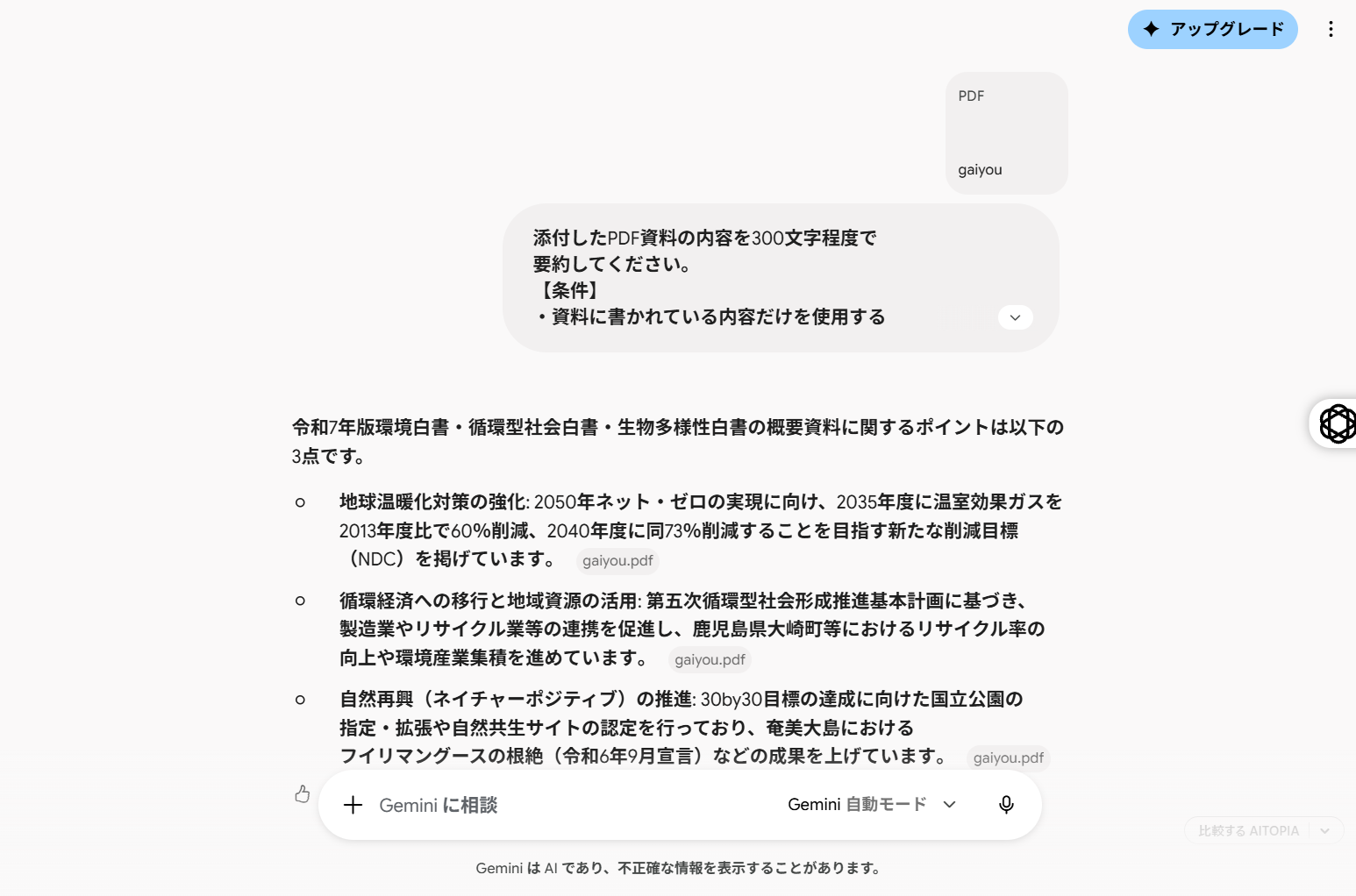
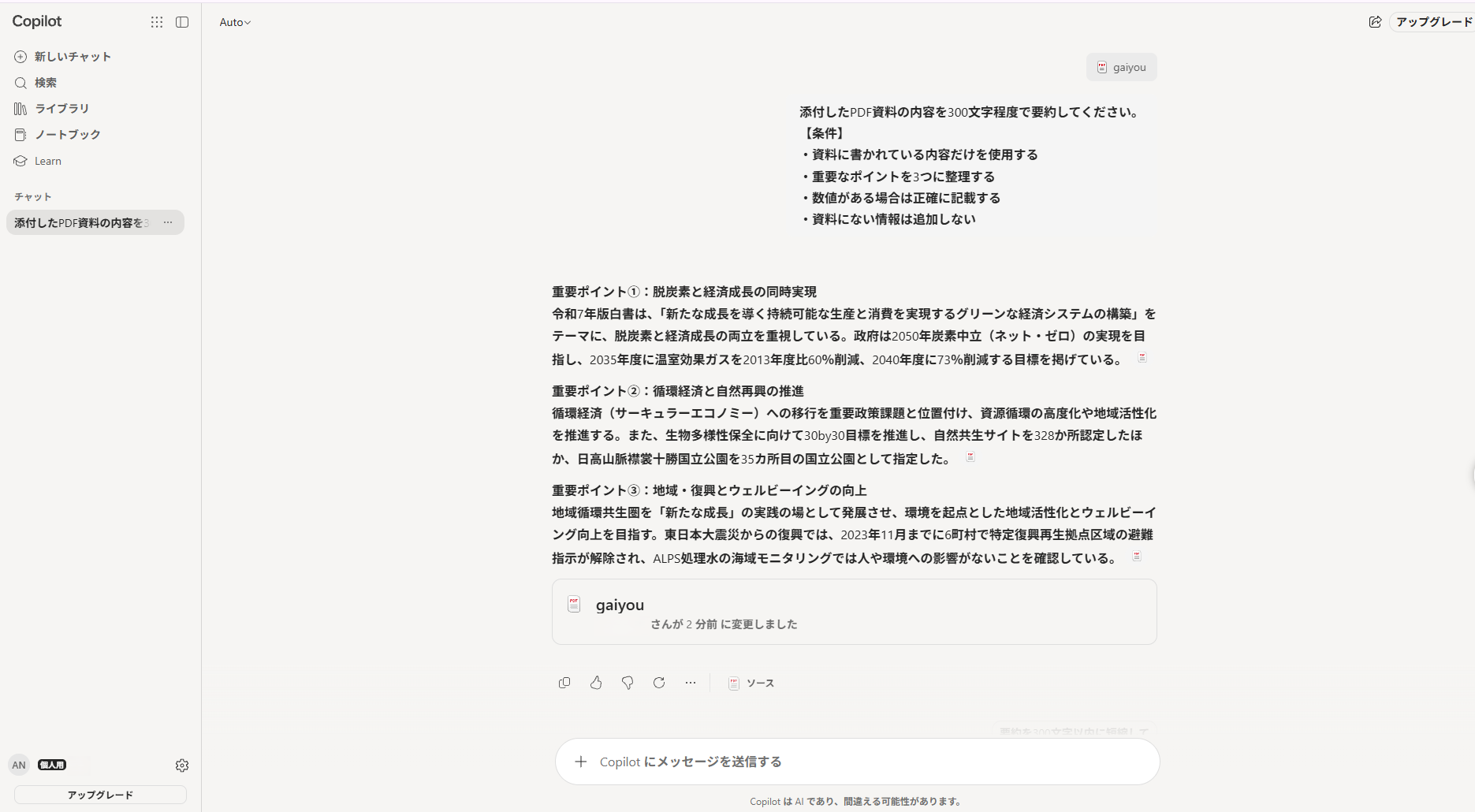
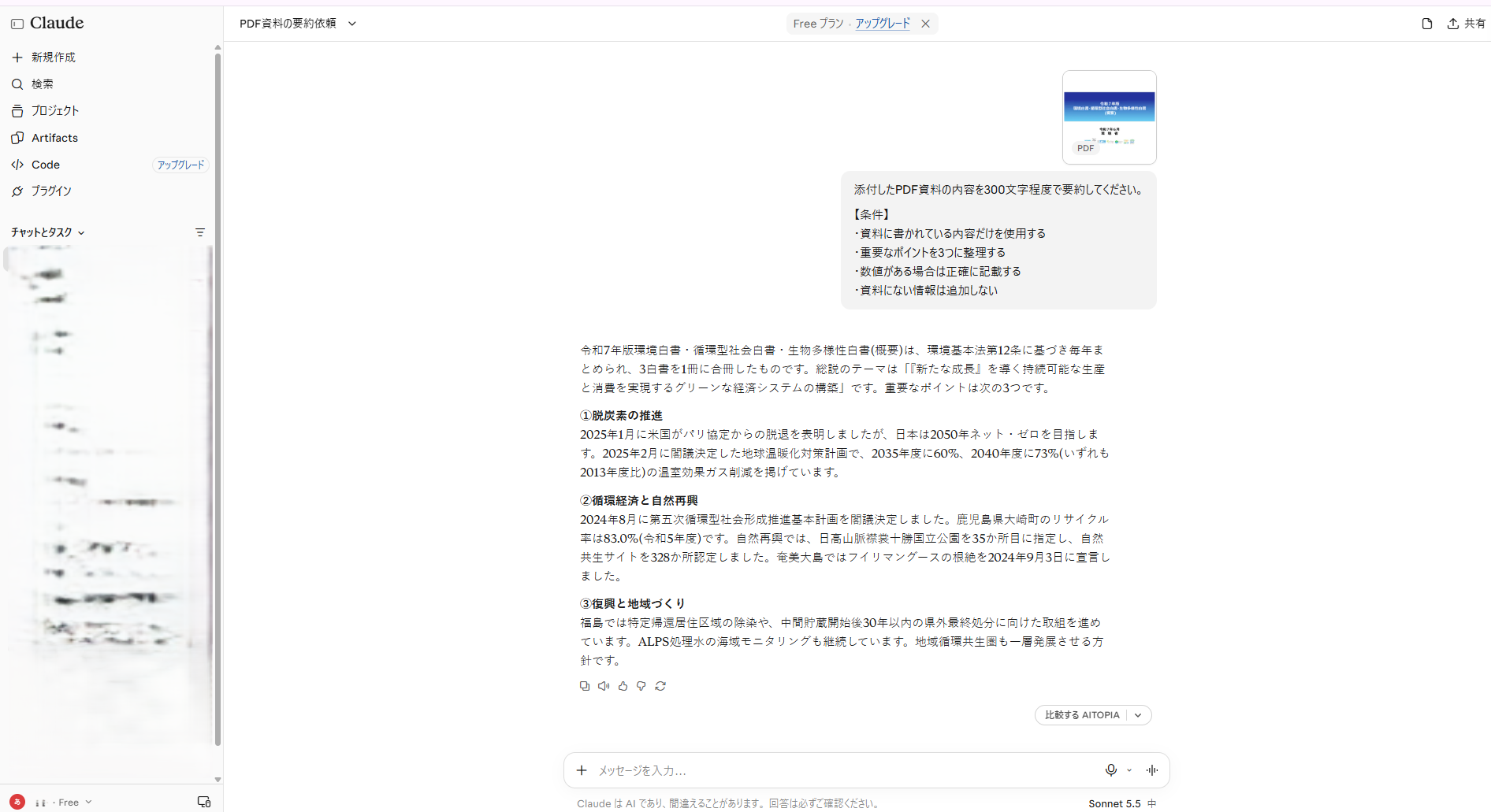
4ツールともPDFを読み込み、指定どおり3つの要点を抽出できました。ChatGPTは簡潔にまとめ、GeminiはPDFの参照表示を付けて回答しています。Copilotは具体的な施策を詳しく説明し、Claudeは政策の実施時期にも触れていました。
回答の詳しさには違いがあるため、用途に合わせて選ぶとよいでしょう。ただし、数値や固有名詞は元資料での確認が必要です。
取引先へのメール作成
4つの無料AIアシスタントに、取引先との打ち合わせ後に送るお礼メールの作成を依頼しました。会社名や打ち合わせ内容など、同じ条件を指定して比較しています。各AIアシスタントの出力結果は、以下のとおりです。ChatGPT・Gemini・Copilot・Claudeの順に掲載しています。
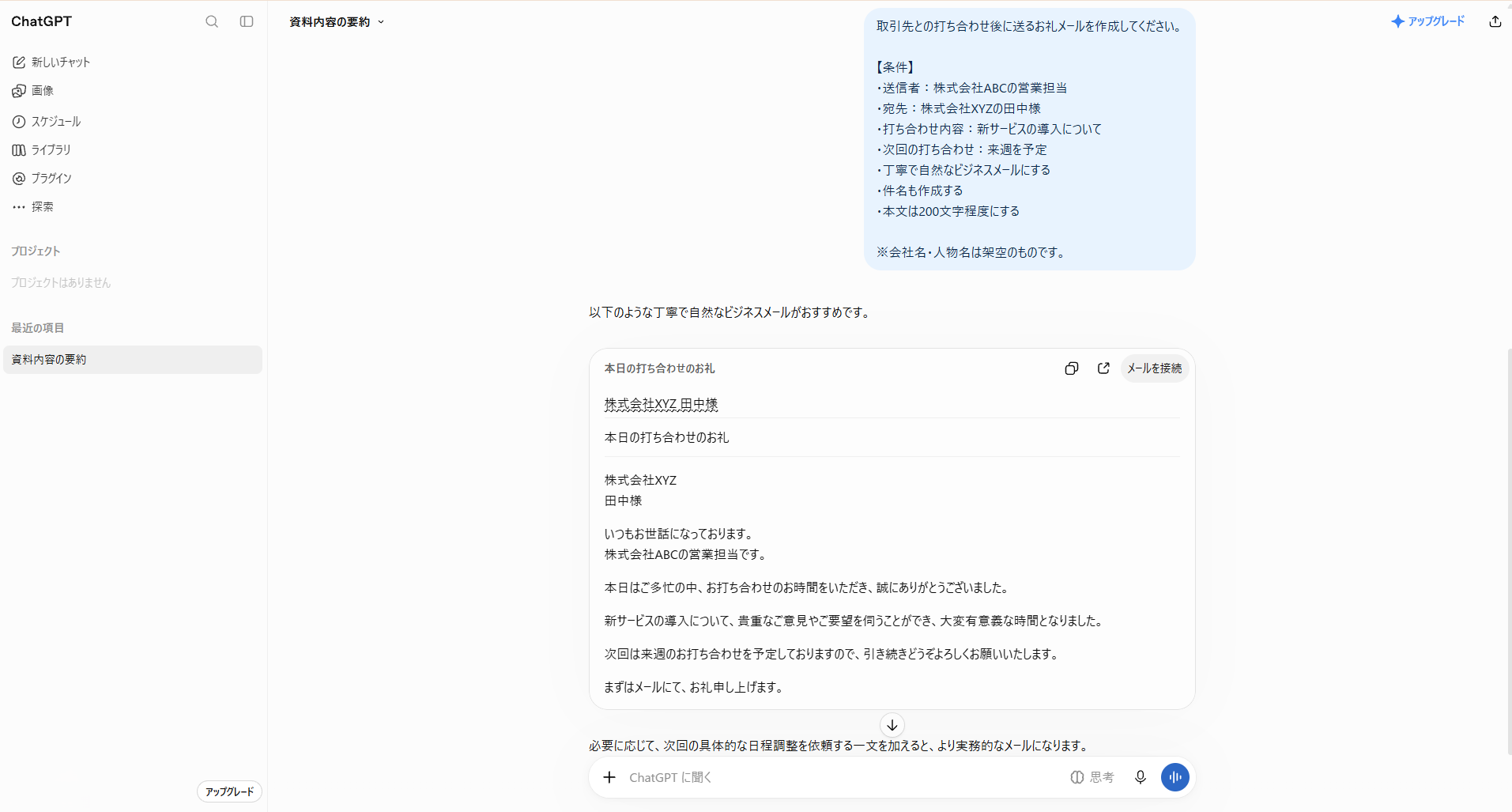
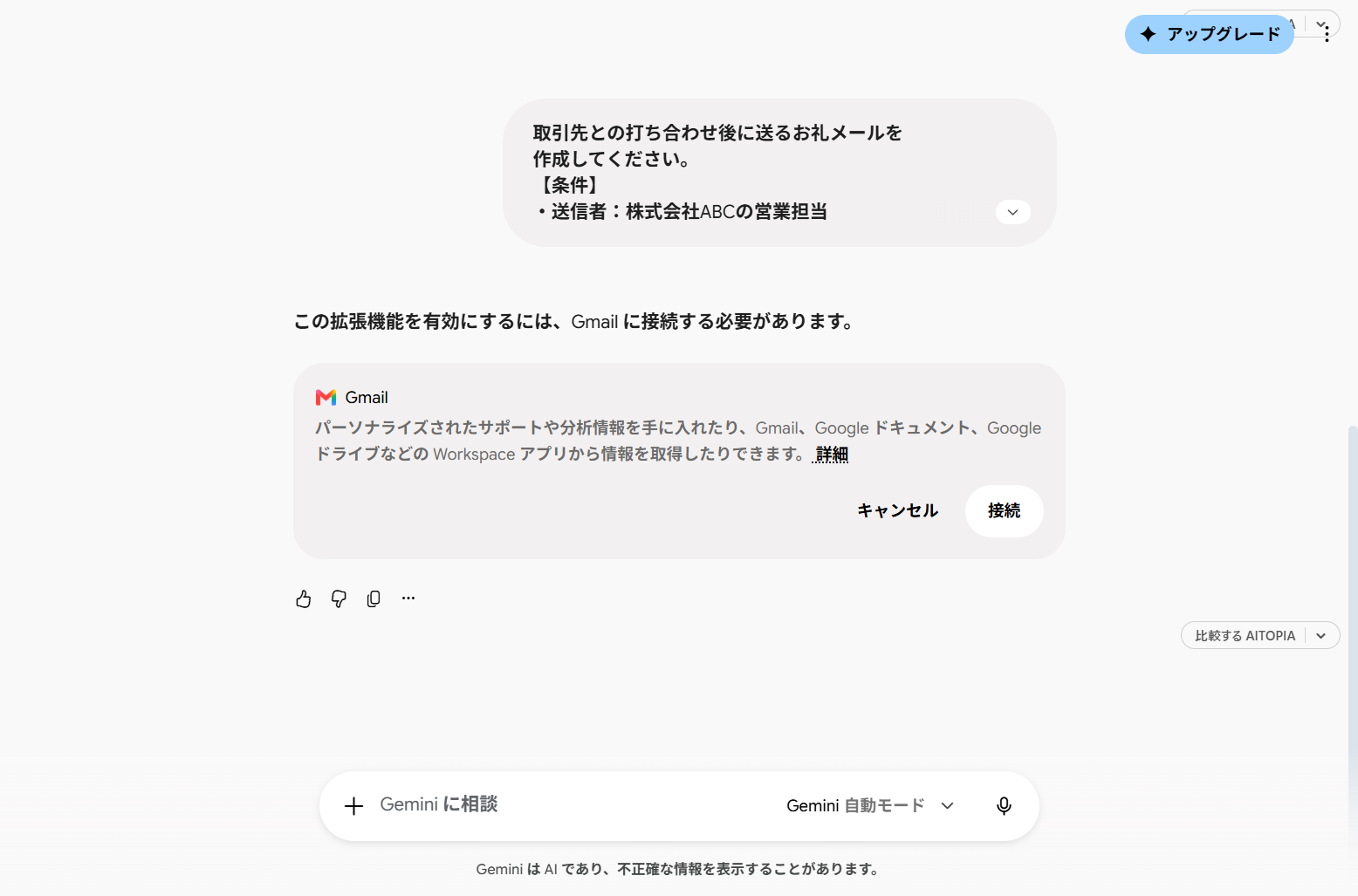
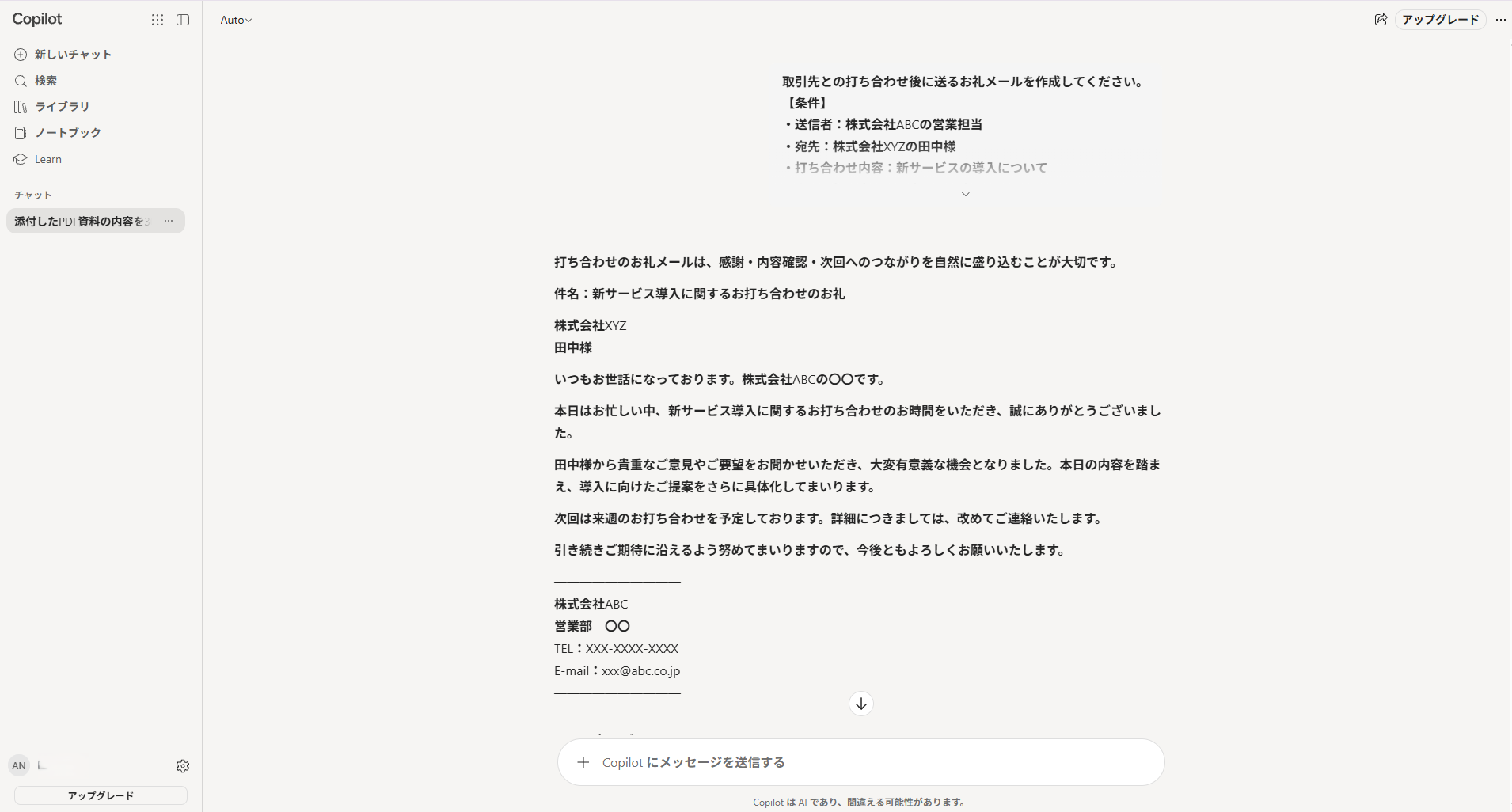
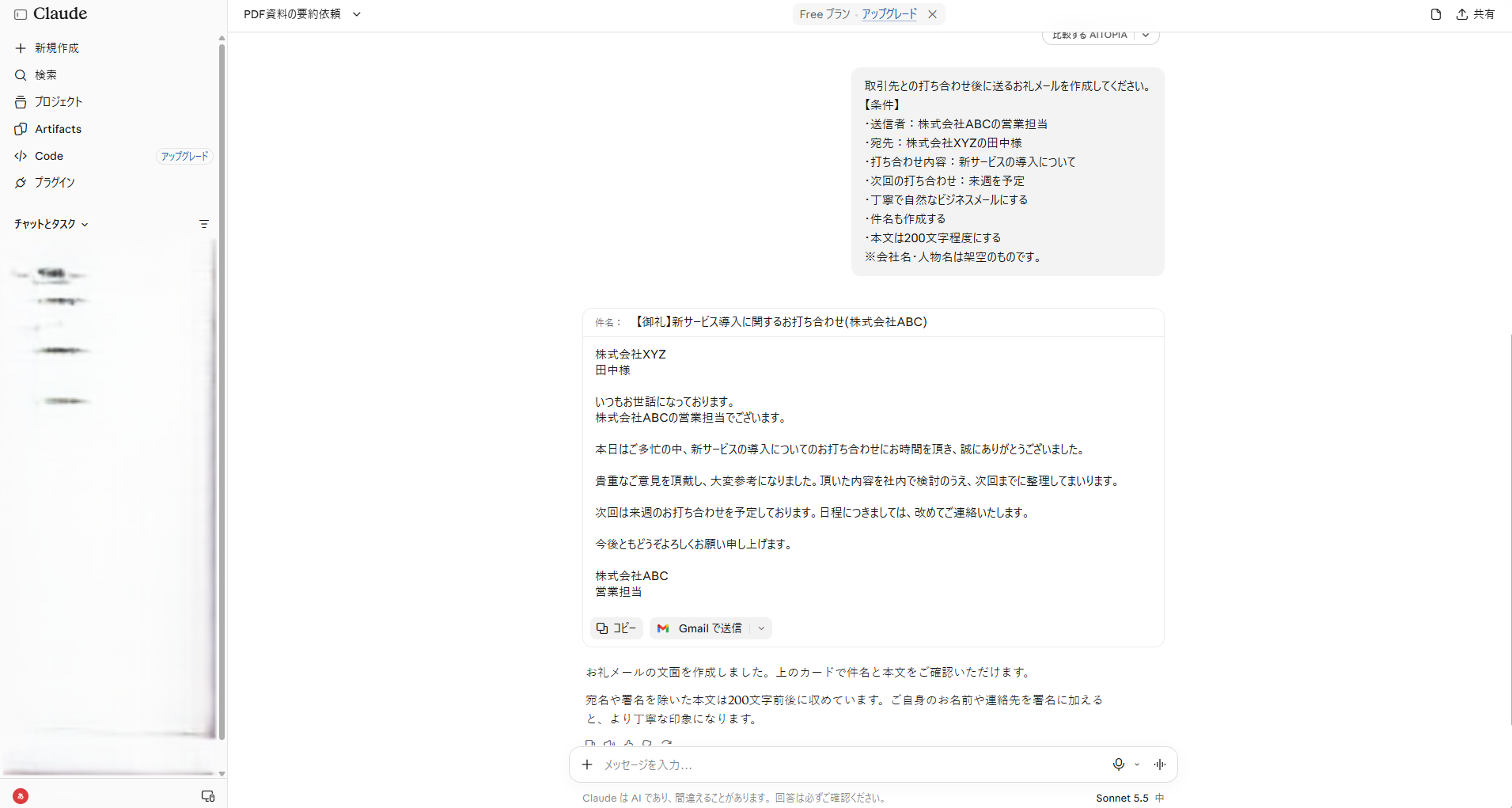
ChatGPT・Copilot・Claudeは、件名と本文を含むメールを作成できました。ChatGPTは簡潔な文章にまとめ、Copilotは署名まで追加しています。Claudeはメール形式で表示され、Gmailへの送信ボタンも確認できました。
一方、GeminiではGmailへの接続を求められ、今回の操作ではメール本文が生成されませんでした。ツールによって出力形式や操作の流れに違いが見られました。
会議メモの議事録化
架空の会議メモを使い、4つの無料AIアシスタントに議事録の作成を依頼しました。発売日やSNS告知の担当者、提出期限などを記載したメモを渡し、「決定事項・ToDo・担当者」の3項目に整理するよう指示しています。
各AIアシスタントの出力結果は、以下のとおりです。ChatGPT・Gemini・Copilot・Claudeの順に掲載しています。
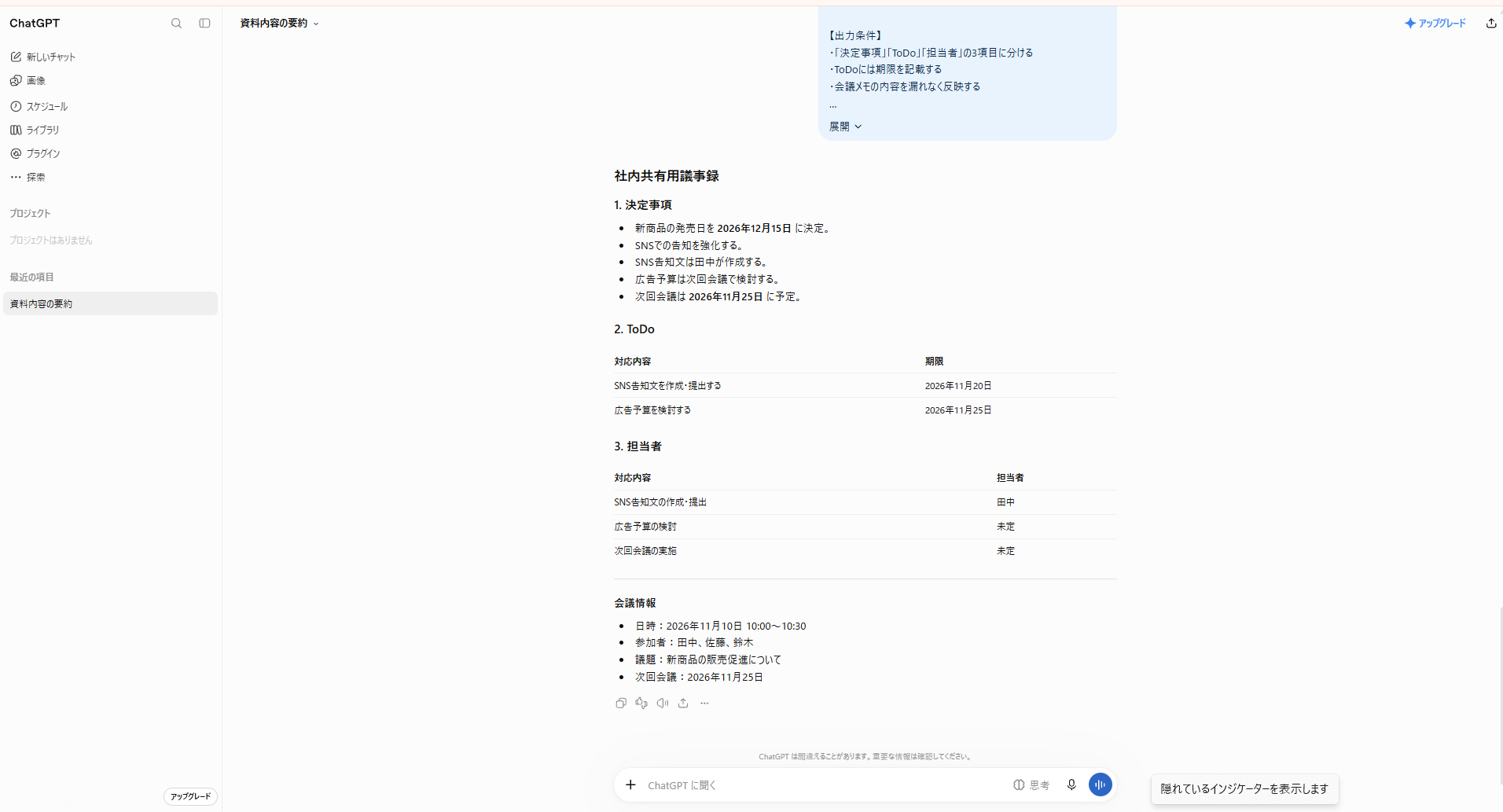
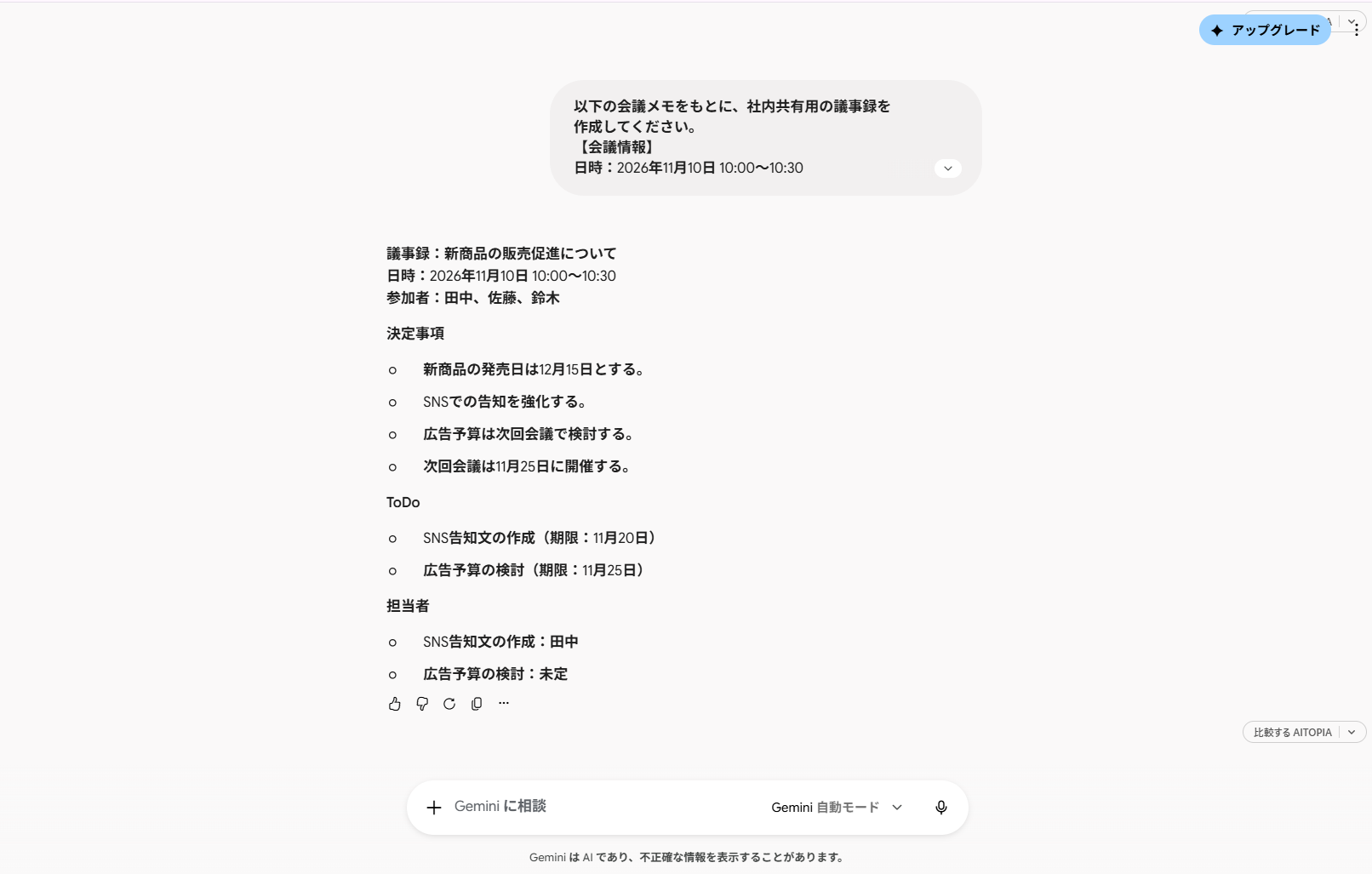
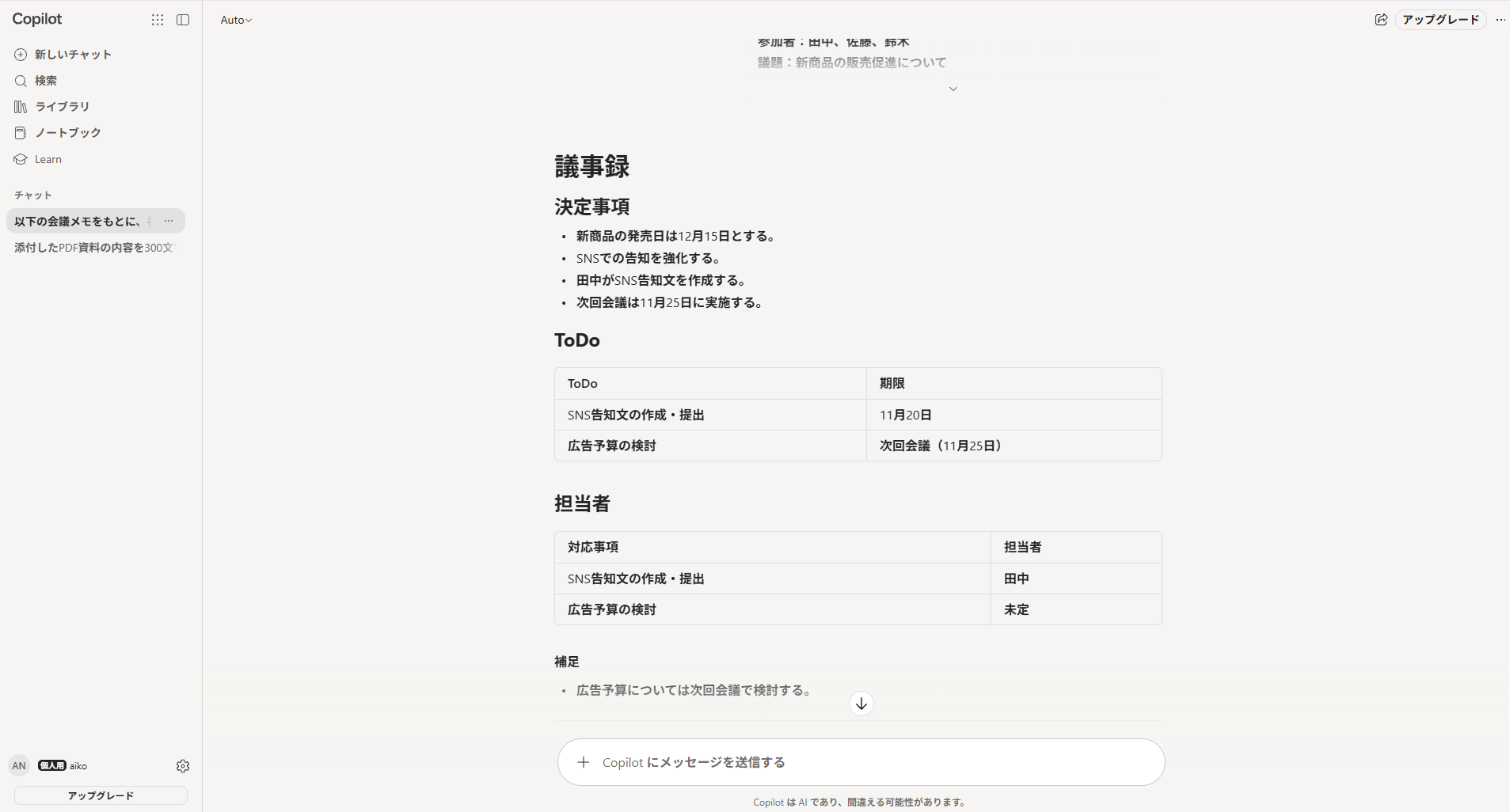
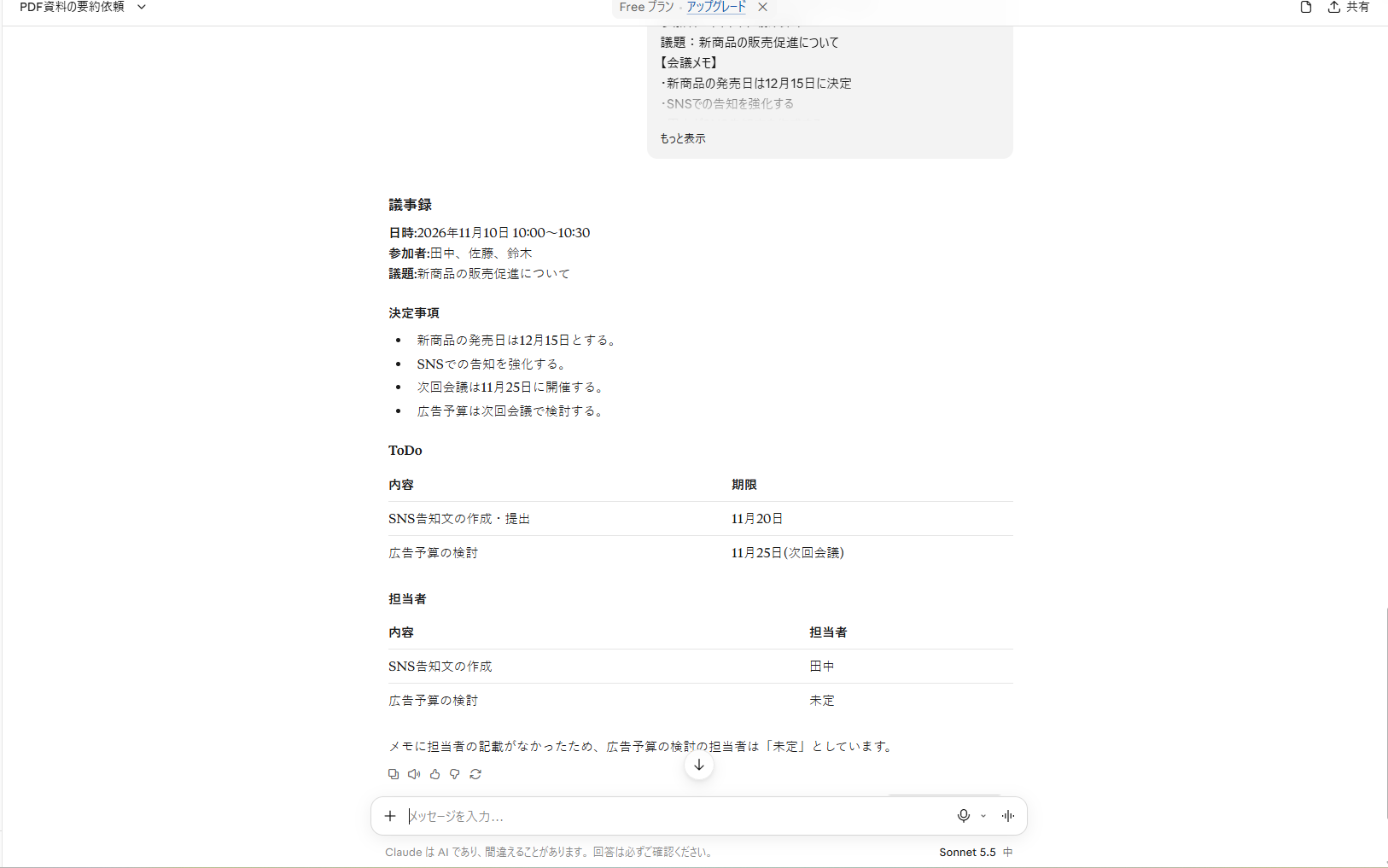
4ツールとも指定した項目に分けて議事録を作成できました。ChatGPT・Copilot・ClaudeはToDoや担当者を表形式で整理し、Geminiは箇条書きでまとめています。
一方、4ツールとも広告予算の検討期限を11月25日と記載しました。元メモには次回会議の日付として11月25日が記載されていますが、明確な提出期限は指定されていません。AIが会議日を期限として扱った点には注意が必要です。
無料のAIアシスタントの選び方
ここまで紹介したツールの中から自分に合うものを選ぶには、業務・利用上限・データの扱い・普段使うツールとの相性の4つの視点で比べます。無料版はいつでも試せるため、候補を2つほどに絞って実際に使い比べてみてください。
使いたい業務で選ぶ
| 業務 | 向いているツール |
|---|---|
| 文書・PDFの読み込み | Gemini Notebook、Claude、Adobe Acrobat AIアシスタント |
| メール・文章作成 | ChatGPT、Claude、Microsoft Copilot |
| 会議・議事録 | Otter.ai |
| 調べもの | Perplexity、Gemini、Microsoft Copilot |
| コーディング | GitHub Copilot Free、Google Antigravity |
最初に決めたいのは、AIアシスタントに任せたい業務です。上の表のように、業務によって向いているツールが変わります。
いくつも試すより、まずは一番時間がかかっている業務を1つ選び、それに合うツールから使い始めると効果を実感しやすくなります。
複数の業務に使いたい場合は、汎用型を1つ決めておき、会議やコーディングなど特定の業務だけ業務特化型を組み合わせる方法も有効です。
無料版の利用上限で選ぶ
毎日たくさん使うなら、ChatGPTのように基本的なテキストチャットを回数無制限で利用できるツールが使いやすいでしょう。ただし、不正利用防止などの制限が適用される場合があります。
一方で、週に数回しか使わない場合は、回数よりも機能の多さで選ぶ方法もあります。たとえばPDFの要約や画像生成など、使いたい機能が無料版に含まれているかを先に確認しておきます。上限に達すると数時間から1週間ほど待つ必要があるツールもあるため、締め切りのある作業では余裕を持って使いましょう。
入力したデータの扱いで選ぶ
業務で使うなら、入力した内容がAIの学習に使われるかどうかも比べておきたいポイントです。個人向けの無料版では、初期設定のままだと入力内容がサービス改善に使われる場合があります。
学習をオフにする設定があるか、どこから変更できるかは、使い始める前に各ツールのプライバシー設定で確かめておきましょう。法人向けプランでは、入力内容を学習に使わないことが明記されている場合が多く、比べる際の判断材料になります。具体的なリスクと対策は、次の見出しで解説します。
普段使うツールとの相性で選ぶ
AIアシスタントを業務に定着させるには、職場ですでに使っているツールに合わせるのが近道です。Googleのサービスを使う職場ならGemini、Microsoftのサービスを使う職場ならCopilotが候補になります。
普段の画面からすぐ呼び出せるツールなら、新しい操作を覚える手間が少なく、ほかのメンバーにもすすめやすくなります。
将来チームで使う可能性があるなら、同じツールに法人向けプランがあるかも見ておくと、移行がスムーズです。
無料のAIアシスタントを業務で使うときの注意点
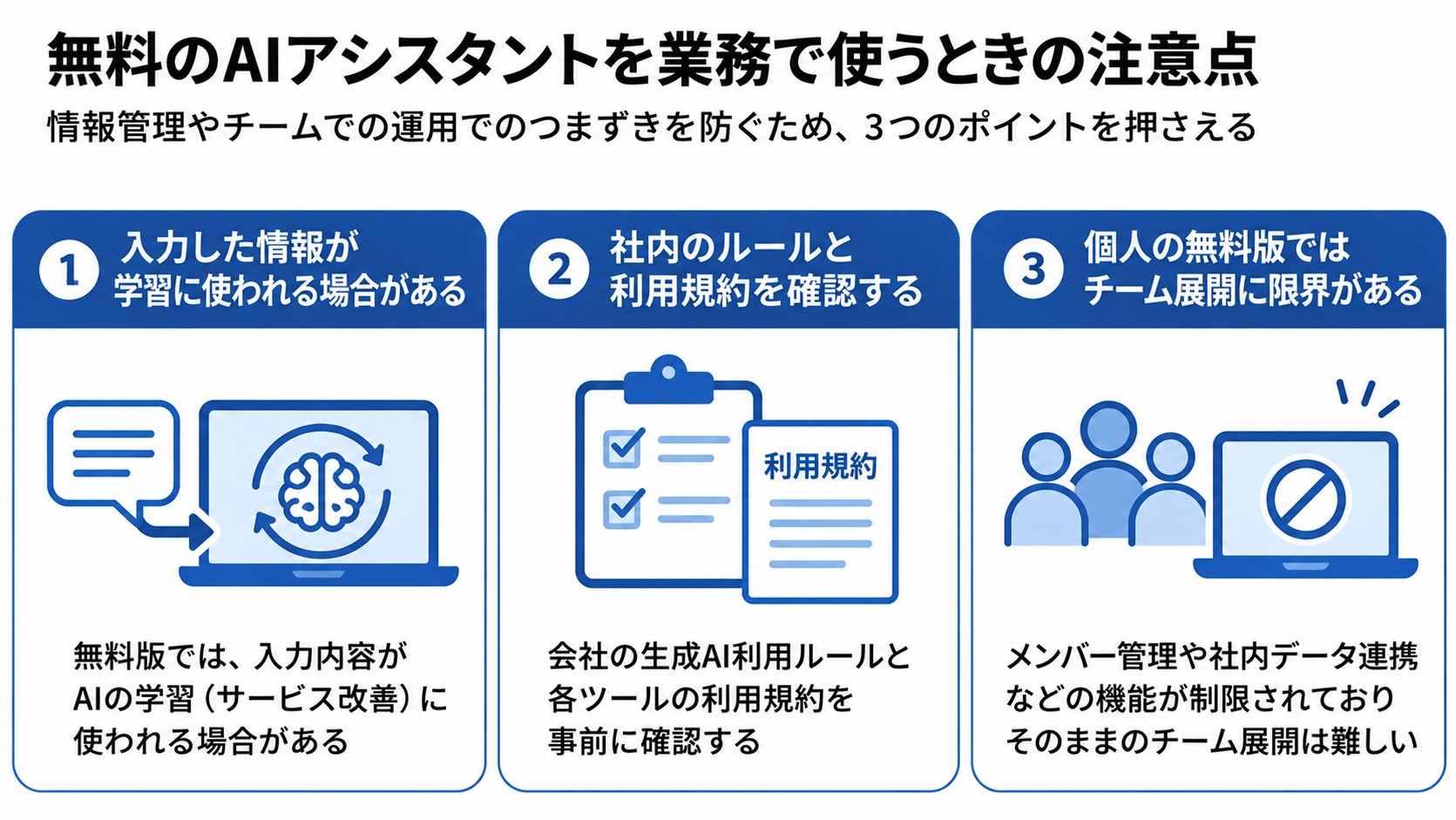
無料のAIアシスタントは手軽に始められる一方で、業務で使うと情報管理やチームでの運用でつまずくことがあります。情報漏えいなどのトラブルを防ぐためにも、使い始める前に次の3つの注意点を押さえておきましょう。
入力した情報が学習に使われる場合がある
個人向けの無料版では、入力した内容がAIの学習(サービス改善)に使われる設定になっている場合があります。たとえばChatGPTは、設定の「データコントロール」にある「すべての人のためにモデルを改善する」をオフにすると、会話が学習に使われなくなります。
ただし、学習をオフにしても、入力した情報がサービス側に送られることに変わりはありません。顧客情報や社外秘の資料は、無料版には入力しないようにしましょう。
社内のルールと利用規約を確認する
業務で使う前に、まず会社で生成AIの利用ルールが決まっているかを確認します。ルールがある場合は、使ってよいツールや入力してよい情報の範囲に従いましょう。
あわせて、各ツールの利用規約で業務利用や商用利用が認められているかも確認が必要です。作成した文章や画像を社外向けの資料に使う予定があるなら、特に注意してください。
ルールがまだない場合は、上司や情報システム部門に相談してから使い始めると、後からトラブルになるのを防げます。
個人の無料版ではチーム展開・社内データ連携に限界がある
個人向けの無料版では、メンバーの一元管理や利用状況の確認、社内データとの連携など、組織で運用するための機能が制限される場合があります。
個人で使って便利だと感じた場合は、部署全体で活用できる環境の整備を検討するとよいでしょう。WEELへのご相談でも、個人で使って便利だったので部署全体で使える環境を整えたいという段階でのお問い合わせが多く寄せられています。
チームで使うには、法人向けプランの導入や、社内データを安全に扱える環境の整備が必要になります。
社内の生成AI利用ルールの作り方は、下記の記事で解説しています。

無料のAIアシスタントで試した後の社内導入はWEELへご相談ください
AIアシスタントは、業務に合わせて選べば無料版でも文書作成や要約、調べものに十分使えます。まずは一番時間がかかっている業務を1つ選び、無料のツールで試してみましょう。
個人で効果を感じたら、次はチームでの共有や社内データとの連携を検討する段階です。WEELでは、生成AIの社内導入や活用環境づくりについての無料相談を受け付けています。部署全体での活用方法や、社内データを安全に扱える環境づくりに悩んだら、お気軽にご相談ください。
「生成AIで新しいプロダクトを作りたい」「もっと本格的に生成AIを業務に組み込みたい」とお考えの方は、ぜひ株式会社WEELにご相談ください。
開発実績として、
・新規事業室での「リサーチ」「分析」「事業計画検討」を70%自動化するAIエージェント
・社内お問い合わせの1次回答を自動化するRAG型のチャットボット
・過去事例や最新情報を加味して、10秒で記事のたたき台を作成できるAIプロダクト
・お客様からのメール対応の工数を80%削減したAIメール
・サーバーやAI PCを活用したオンプレでの生成AI活用
・生徒の感情や学習状況を踏まえ、勉強をアシストするAIアシスタント
などの開発実績がございます。
生成AIを活用したプロダクト開発の支援内容は、以下のページでも詳しくご覧いただけます。
➡︎株式会社WEELのサービスを詳しく見る。
アイデア段階でも構いません。まずは無料相談でお気軽にご相談ください。
➡︎生成AIを活用したプロダクト開発・業務効率化について相談する
「生成AIを社内で活用したい」「生成AIの事業をやっていきたい」という方に向けて、通勤時間に読めるメルマガを配信しています。
最新のAI情報を日本最速で受け取りたい方は、以下からご登録ください。
また、弊社紹介資料もご用意しておりますので、併せてご確認ください。
無料のAIアシスタントに関するよくある質問

この記事を書いた人

関連する事例
 リスク理解から実務での活用までを体系的に学ぶ、全社参加型AI研修
 他社事例と実践ワークを通じて、自分たちの業務に落とし込むためのハンズオン研修
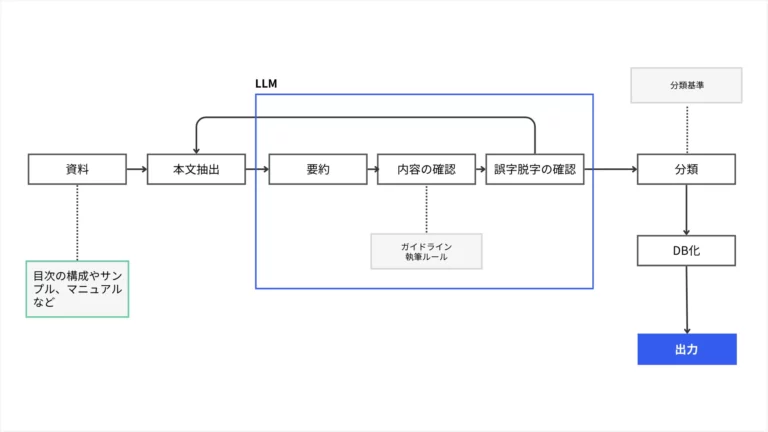 生成AIを活用したマニュアル編集システムのプロトタイプ開発
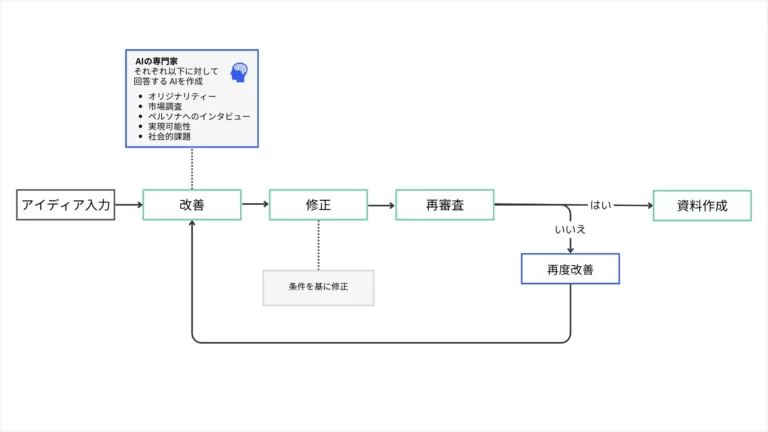 AIブレスト&事業計画作成支援ツールの開発
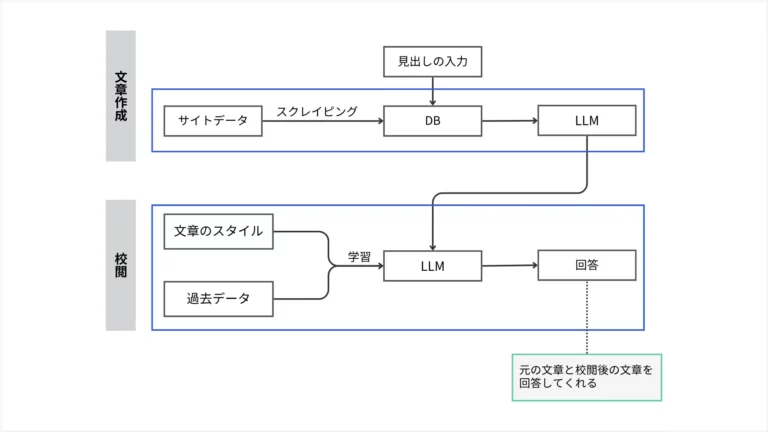 ノウハウを活用した文章品質向上のための校閲AI開発
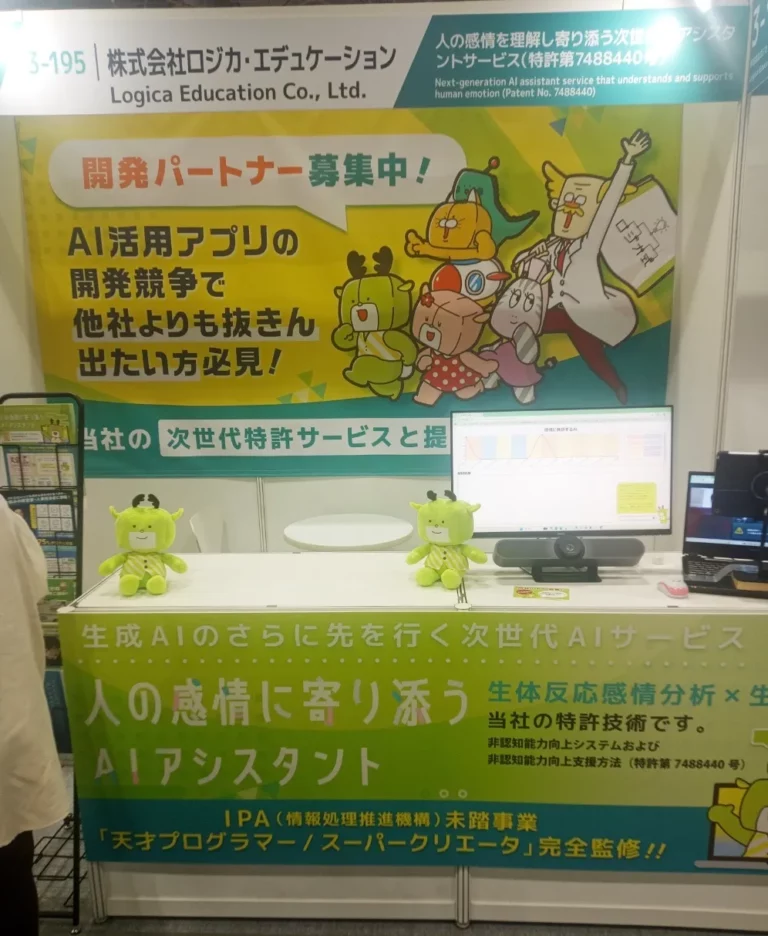 生徒の感情分析 × 生成AIによる学習アシスタント
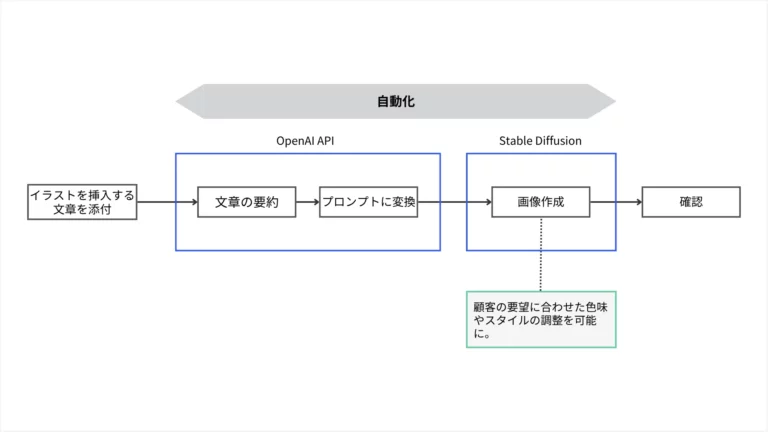 文章の要約から画像の生成までを自動化するシステムの構築
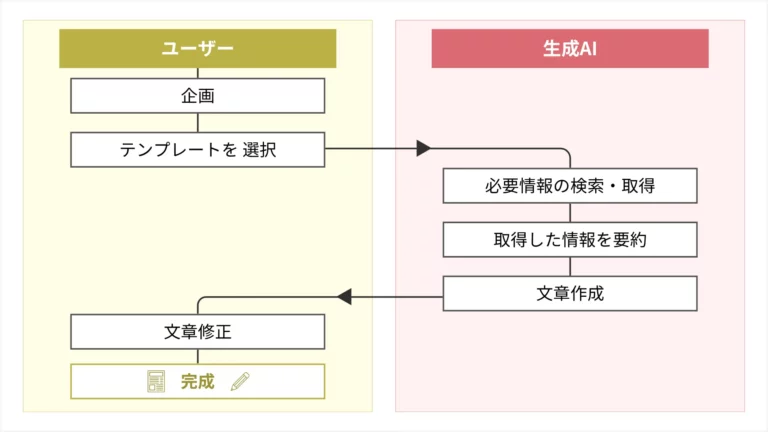 PR業務の業務効率化プロトタイプシステム開発
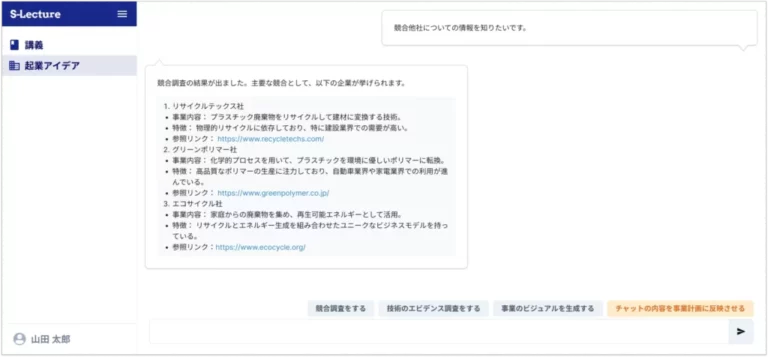 生成AIによる起業支援システム開発
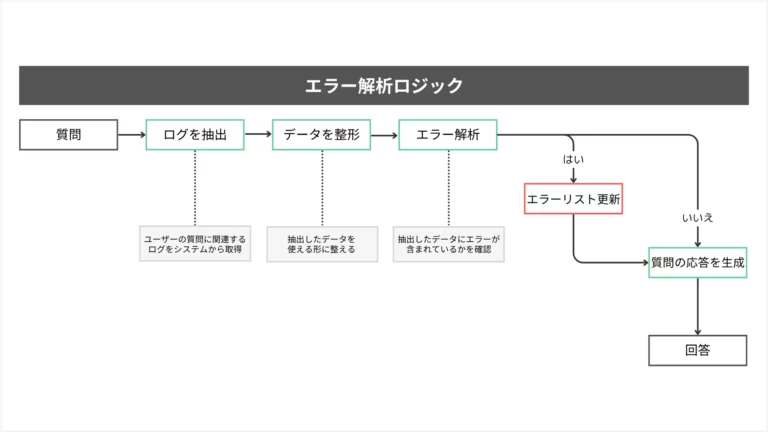 生成AIを活用したエラー自動解析チャットボット
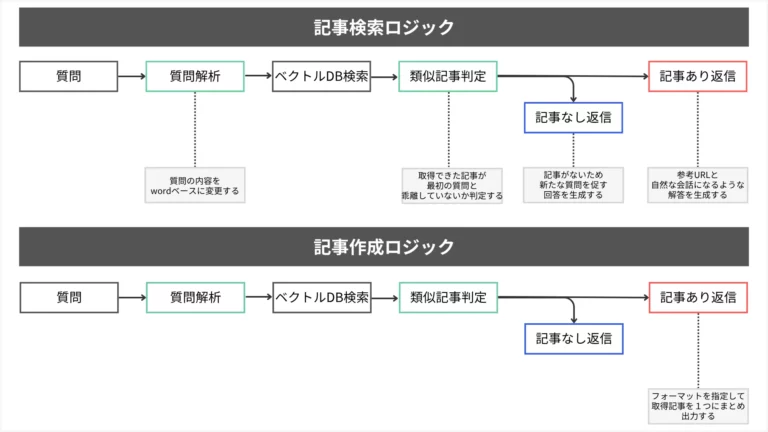 自社メディアの過去記事検索&まとめ記事作成のプロトタイプ開発
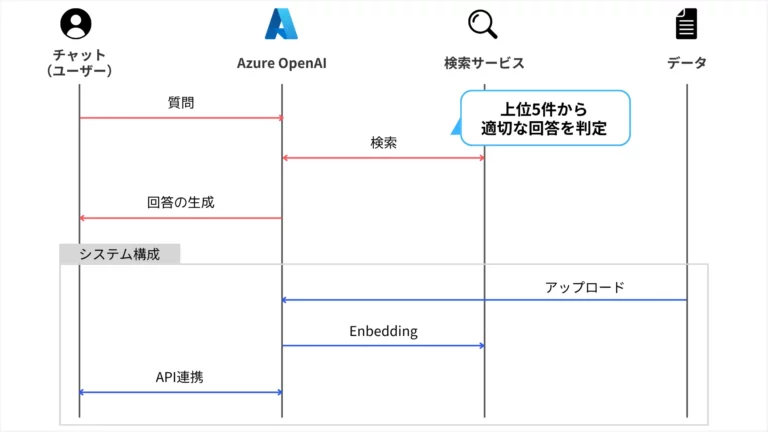 社内QA自動応答LINE WORKSボット プロトタイプ開発
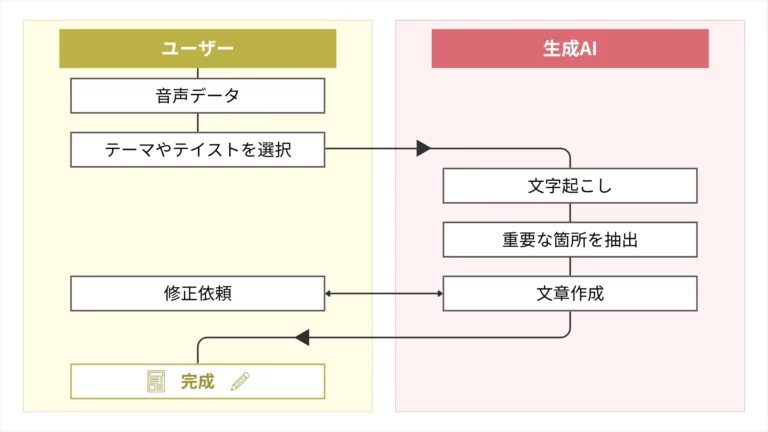 インタビュー記事制作をAIで効率化!7割の工数削減を達成


関連記事
-
 ACPとは?AIエージェント連携の仕組みとMCPとの違いを解説
-
 Google AI Studioとは?初心者でも分かる使い方と活用方法を徹底解説
-
 コンテキストウィンドウとは?ChatGPTで上限に達したときの対処法や主要AIの違いを解説
-
 Sakana Chat(サカナチャット)とは?サカナAIの無料チャットの使い方
-
 GitHub Copilotに学習させない設定方法!プラン別の対象・VSCodeや組織での設定を解説
-
 NotebookLMのセキュリティは安全?情報漏洩リスク・学習の扱い・設定方法と対策を解説
-
 Higgsfield AI(ヒッグスフィールドAI)とは?料金・使い方・無料プランを徹底解説
-
 天秤AIとは?無料でできることと料金・使えるAIモデル・使い方を解説