
Notion AIとは?機能・料金・活用事例・他AIツールとの違いを徹底解説
- Notion AIのカスタムエージェントがスケジュールやトリガーに応じてタスクを自動処理
- 誤情報の生成や機密情報の漏洩リスクを防ぐためアクセス権限の適切な管理と事実確認が必須
- まずは無料の体験版で操作感を確認し段階的に導入範囲を拡大するのがおすすめ
会議のたびに議事録の作成に追われたり、あちこちに散らばった資料を探し回ったり、進捗状況を手作業でまとめたりしていませんか? こうした仕事のための仕事に日々追われてしまうと、本当に大切な判断や企画の時間がどうしても削られてしまいますよね。あなたと同じように、悩みを抱えている方は少なくありません。Notion AIは、その地味に重い手間をワークスペース内で自動化し、日々の業務を前に進めるためのAIとして再設計されました。
今回は、そんなNotion AIについて、主な機能や企業の実際の活用事例をご紹介します。最後までお読みいただくと、社内情報の整理のヒントが得られるかもしれません。
\生成AIを活用して業務プロセスを自動化/
Notion AI 3.0とは?
Notion AIとは、ユーザーのルールや文脈を学習し、情報検索・要約・整理・タスク化などの日々の業務を自動で処理する機能です。
2026年2月24日、Notion社は「Notion 3.3」のアップデートでカスタムエージェントを正式に発表しました。このアップデートで、これまで「ノートを作るAI」だったNotion AIが「ワークスペース内で作業を代行できる自分好みの知的アシスタント」へと進化しています。※1
旧Notion AIとの違いを比較表にしました。
| 項目 | 旧Notion AI | Notion AI 3.3(Custom Agents) |
|---|---|---|
| 主な動作 | 単一ページの要約・翻訳・文章生成 | 特定の役割を持ったエージェントが24時間自律稼働し、タスク振り分けやレポート作成などのチーム業務を自動処理 |
| 文脈の把握範囲 | 入力された文章・ページ単位 | Notionワークスペース全体に加え、接続アプリやWeb上の情報も横断して参照でき、必要に応じて参照ソースも提示 |
| 実行の深さ | 提案・補助が中心 | スケジュールやトリガーを起点に、複数ステップを自律実行、ページ・タスクを生成、更新 |
| ユーザー設定 | プロンプト中心 | 特定の役割(ルール)のカスタマイズ、スケジュール/トリガー設定 |
エージェント型AIについて詳しく知りたい方は、下記の記事を合わせてご確認ください。
Notion AIの主な機能
Notion AIでは、従来の文章生成機能に加えて、情報検索・整理・分析・会議支援まで自動化できる高度なAI機能が追加されました。ここでは代表的な主要機能を紹介します。
① AI Agents
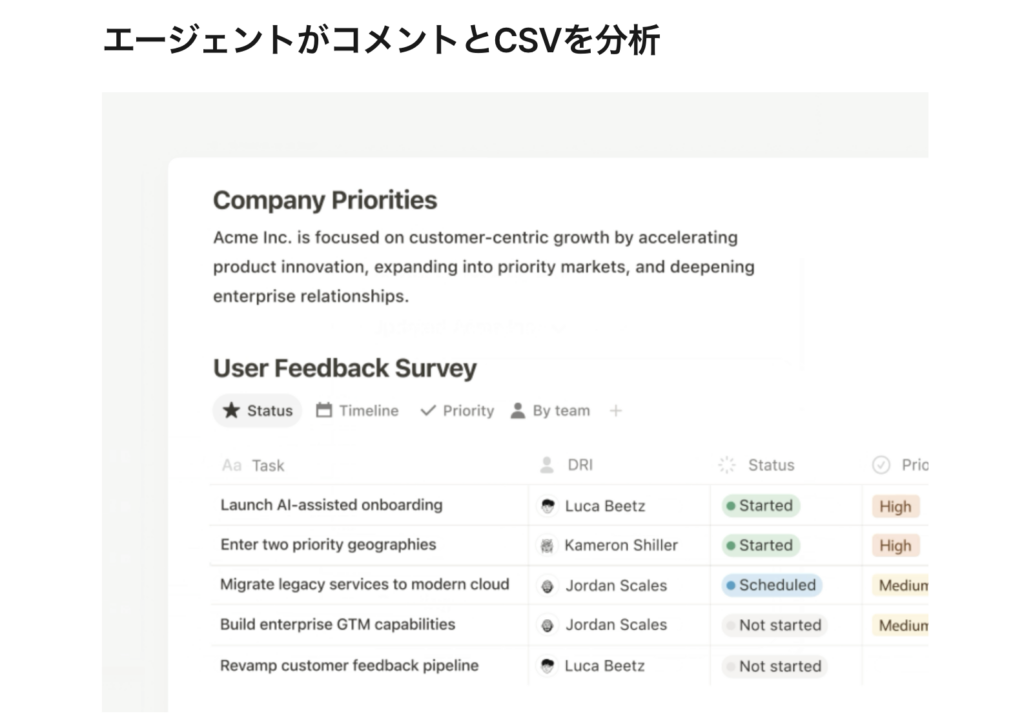
AI Agentsは、Notion AIの中核となる機能で、ユーザーまたはチーム専用のAIエージェントを作成し、業務を自動で処理させる仕組みです。従来はページ単体の文章生成や要約が中心でしたが、AI Agentsでは複数ページ・複数ツールをまたぐ一連の業務を自動化できることに加え、2025年11月のアップデート以降は、ページのコメントやバージョン履歴、さらにはCSVファイルの読み取りと分析にも対応しました。
例えば、時間のかかる情報整理・分析業務をエージェントに任せることが可能です。
- 毎週月曜にプロジェクトDBをチェックし、遅れているタスクを抽出してレポート化
- コメントのフィードバックを読み取ってドキュメントを自動更新
- アップロードしたCSVデータを分析して要点をまとめる
また、指示用のメモリーページを設定すれば、エージェントがあなたのルール・文体・参照先の癖を学習し、より精度の高いアウトプットを継続的に提供します。
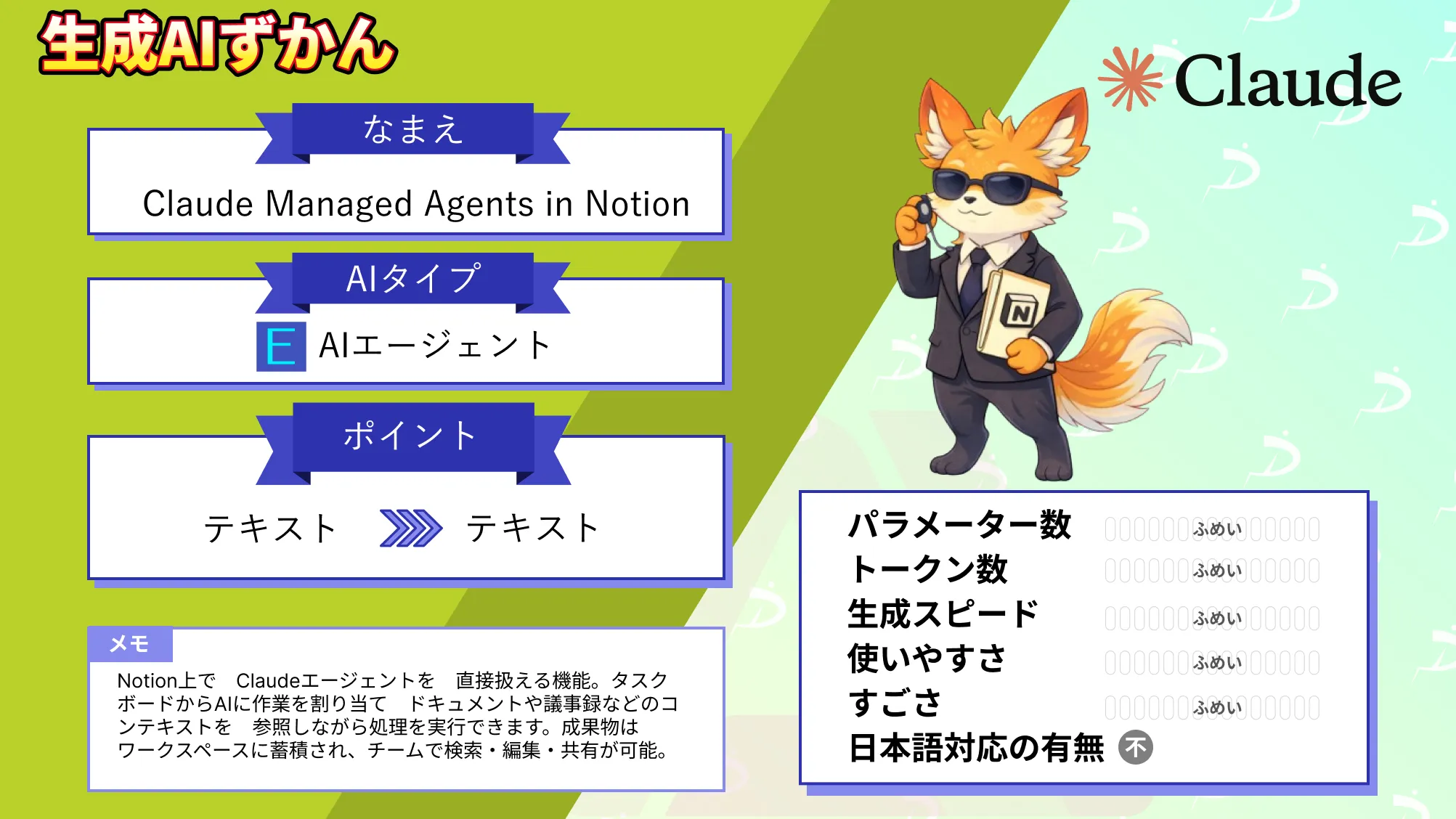
NotionにClaudeエージェントを組み込める機能は下記で解説
弊社ではAIエージェント開発も承っています。下記で詳しくご案内しています。
② Research モード

Researchモードは、Notion内だけではなく、Google Drive、Slack、メールなど外部サービスと連携し、必要な情報を自動検索・要約できる機能です。従来はユーザーがファイルを開いて確認し、資料を読み込む必要がありましたが、Researchモードでは「何を知りたいか」を入力するだけで、関連情報を横断検索し、要点を整理したレポートを生成できます。さらに、検索対象も広がっており、Google関連の情報やNotion Calendar、Slackのプライベートチャンネル、DMなど、実務で使う情報源も横断的に扱いやすくなっています。
例えば「競合Aの最新プロダクトの特徴をまとめて」「顧客の要望をSlackとNotion DBから抽出して」「今週の進捗に関係する資料を探してポイント整理」といった複雑な作業を一括で実行可能です。
生成AIで効率化させるリサーチ業務の詳細は下記で解説
③ Meeting Note
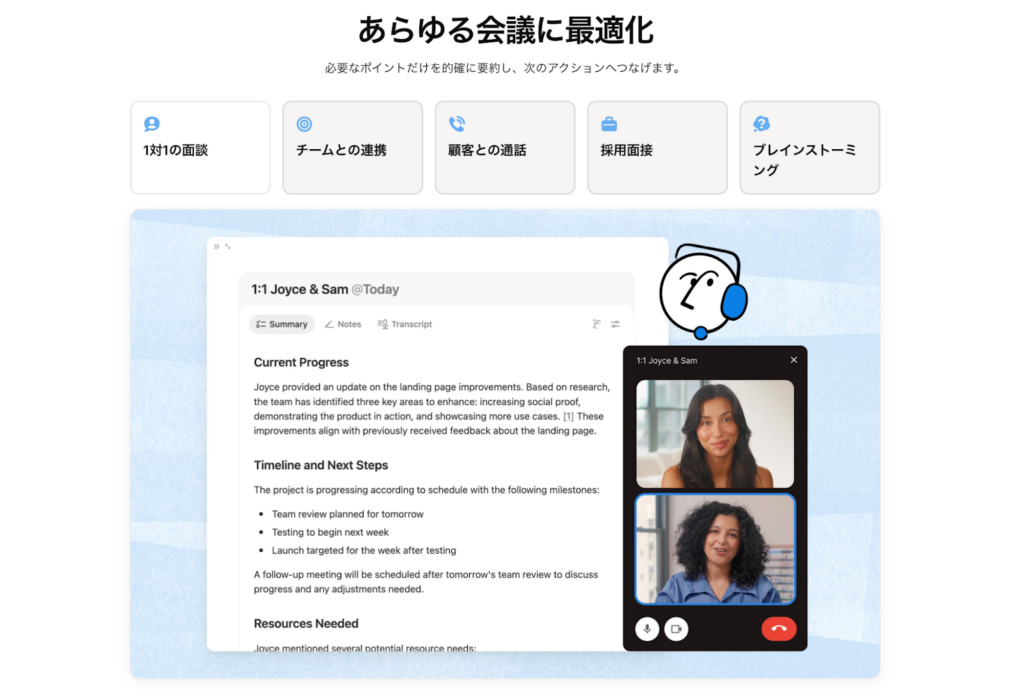
Meeting Notesは、会議音声を録音し、その内容を自動でテキスト化・要約し、次のアクションまで抽出してくれる会議支援機能です。「議事録担当の負担を減らしたい」「会議の内容を効率よく共有したい」というニーズに応える形で追加されました。
会議を録音すると、Notion AIが発言者ごとに内容をテキスト化し、議題・結論・論点の整理・タスク化をまとめて自動処理します。特に便利なのは、アクションアイテム(ToDo)を自動抽出し、担当者や期限を指定してNotion内のタスクDBに紐づけられる点です。
また、同じプロジェクトの資料を参照しながら要約を生成するため、文脈に沿った自然なまとめが可能です。リモート会議や複数部署が参加する打ち合わせなど、記録と共有が複雑になりがちな場面で大きな効果を発揮します。
生成AIを用いた議事録作成は下記で解説
④ Enterprise Search
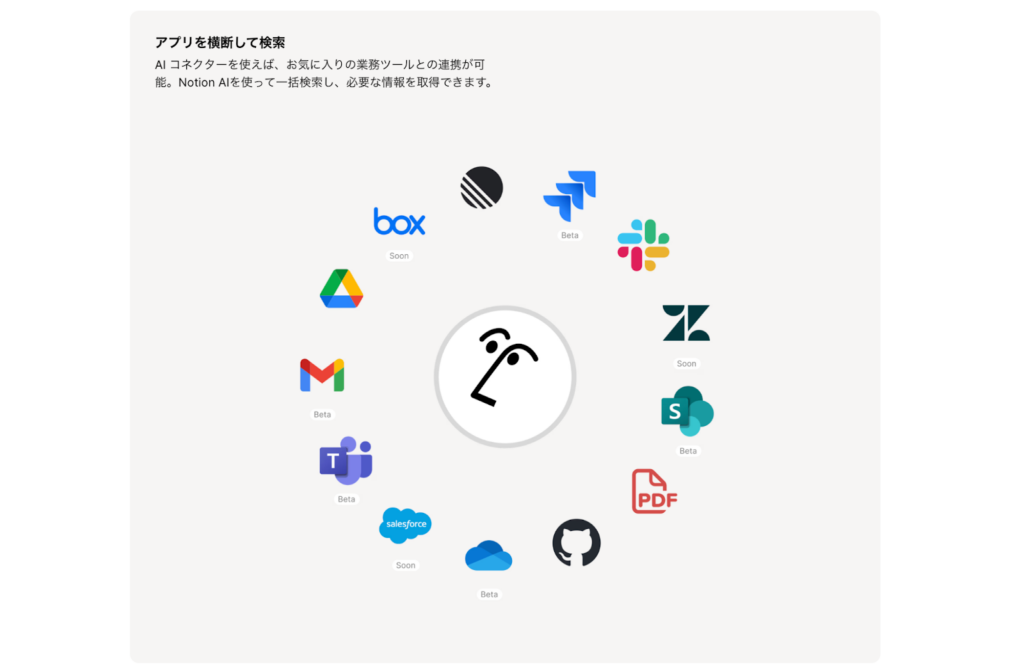
Enterprise Searchは、企業内に点在する情報を横断して検索・整理できる機能で、Notion AI 3.0のなかでも特に情報基盤としての役割を果たします。従来のNotion検索は「Notion内の情報」が中心でしたが、Enterprise SearchではGoogle Drive、Slack、メール、データベースに加え、Google関連の情報やNotion Calendar、Slackのプライベートチャンネル、DMなど、実務で使う情報源も横断的に検索しやすくなっています。
検索結果はAIが文脈を理解したうえで整理し、要点のサマリーを生成します。例えば「新規プロダクトの仕様」「A社とのコミュニケーション履歴」「3ヶ月前の提案資料を探してポイントまとめ」など、通常なら複数ツールを行き来しなければならない作業が、Notion上で完結します。
生成AIを用いたナレッジ管理は下記で解説
⑤ Notion AIの文章作成機能
Notion AIの文章作成は、従来の「文章生成AI」を大幅に強化した機能で、文体の自然さ・構造化・論旨の一貫性が大きく向上しています。単なる文章の書き換えではなく、ページ全体の流れや目的を捉えたうえで読み手に伝わる構成を提案しながら文章を生成する点が特徴です。
具体的には、議事録・プレゼン資料・提案書・ブログ記事など、用途ごとに最適な構成を提示し、必要に応じて表・箇条書き・要点整理も自動で挿入します。また、翻訳機能も強化されており、英日・日英ともにビジネス文書レベルの自然な文章生成が可能です。
文章作成で使える生成AIは下記で解説

⑥ モバイル版AIノートとスマートフォンでのエージェント利用
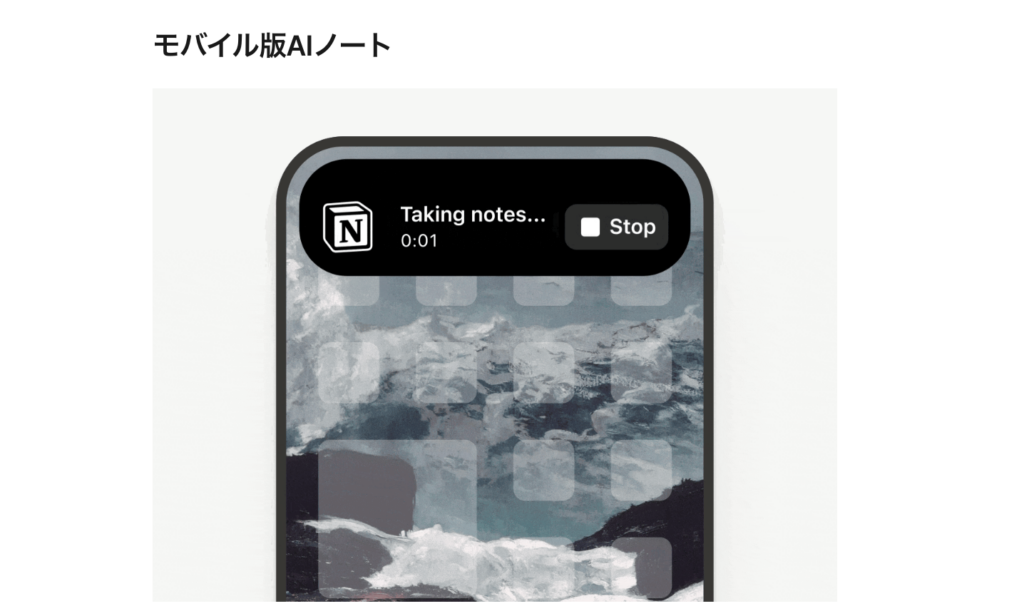
モバイル版AIノートとスマートフォンでのエージェント利用は、移動中や外出先での生産性を高める機能です。スマートフォンからワンタップで録音と文字起こしを開始でき、画面をロックしたり、別のアプリを開いたりしても、バックグラウンドで処理が継続します。録音終了後わずか数秒で、要約やアクションアイテムが自動生成されます。
さらに、PC版エージェントの全機能がスマートフォンからも利用可能です。外出先でエージェントに指示すれば、Notion AIが裏側で作業を進めてくれるため、画面の前で待つ必要がありません。
スマホで使える生成AIツールは下記でも紹介しています
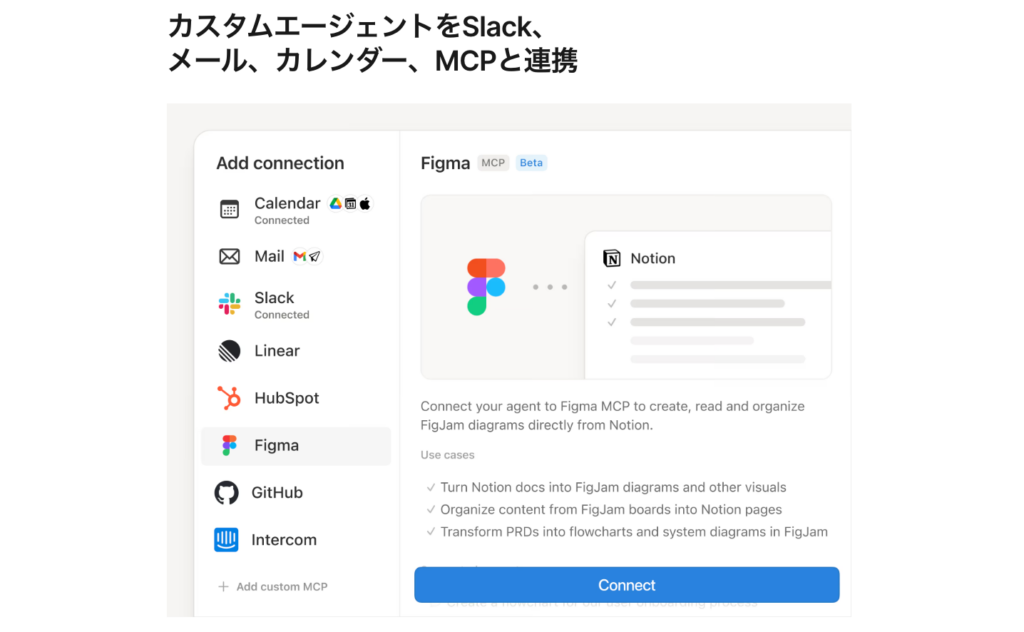
⑦ カスタムエージェントとMCP連携
カスタムエージェントは、Notion 3.3で登場した、プロンプト不要で24時間自律稼働する機能です。
スケジュールやSlackの受信などをトリガーとして、社内Q&A対応、タスクの振り分け、日次・週次レポートの作成といった業務を裏側で自動処理します。なお、この機能は2026年5月3日まで無料で体験可能です。
また、MCP連携により、外部アプリとエージェントを直接接続できるようになりました。Notion内から外部データの読み取りや書き込みを安全に行えるため、複数ツールをまたぐ複雑な作業も一つの場所で完結します。
⑧ モデルピッカー強化と低コストモデルの選択
モデルピッカー強化により、GPT-5.4、Claude Opus 4.6、Gemini 3.1ProといったAIモデルを用途に合わせて自由に選択、または自動で最適化できるようになりました。作業の途中でモデルを切り替えても、これまでの文脈がそのまま維持されるため、スムーズに作業を継続できます。
さらに、カスタムエージェントを動かす際の低コストな選択肢としてMiniMax M2.5が導入されました。基本タスクにおいて最大10倍のコスト効率を発揮するため、日常的な情報整理や簡単なQ&A対応などを安価に自動化でき、ランニングコストを抑えながらNotion AIを本格運用したい方向けです。
⑨ Notion AI image generation
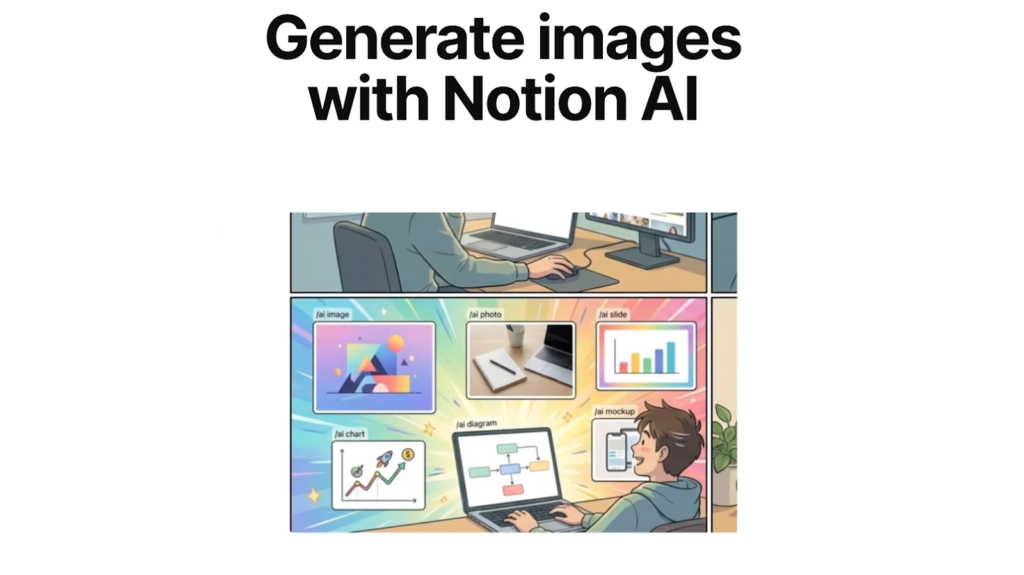
Notion AI image generationは、2026年3月に登場した、Notionのページ上で直接画像を生成できる機能です。「/ai image」コマンドやAIチャットから指示を出すだけで、ページのカバー画像、リアルな写真、図解、プレゼン用のビジュアルなどを作成できます。
おすすめの画像生成AIは下記でも解説
Notion AI vs ChatGPT・Claude・Gemini
Notion AIは、ChatGPTやClaude、Geminiと同じ「大規模言語モデル(LLM)」を使うAIですが、役割も得意分野も全く異なります。
特に大きな違いは、Notion AIだけがワークスペース全体の文脈(ページ・データベース・連携アプリ)を理解して動けるという点です。他のAIが「会話型の万能AI」であるのに対し、Notion AIは「業務を代行するワークスペース特化型AI」という位置づけになります。
ChatGPTやClaudeはユーザーから与えられたテキストやファイルをもとに回答します。生成能力や汎用性は非常に高く、連携構成によってはNotionデータを扱える場合もありますが、基本は対話ベースで使うAIです。
GeminiはGoogle検索やGoogle Workspaceと深く統合されているため調査能力に優れていますが、Notionのようなデータベース×ページ×プロジェクト管理が一体化した環境でアクションを実行する設計ではありません。
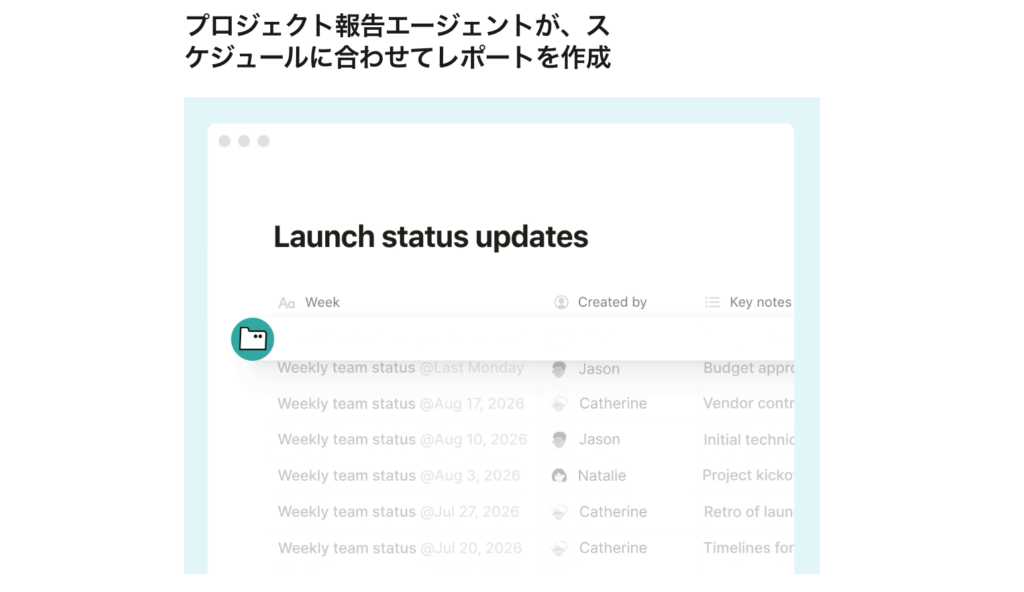
一方、Notion AIは、Notionページ・データベース・Slack・Google Driveなどを横断し、関連情報を探し、要約し、ページを作成し、タスクに落とし込み、必要に応じてレポート化まで自律的に実行できます。さらに、カスタムエージェントではスケジュールや特定のトリガーに応じた自律実行にも対応しており、単発の相談よりも、継続的な業務運用と相性が良い点が強みです。
つまり、一般的な壁打ちや単発のテキスト生成であればChatGPT・Claude・Geminiでも十分ですが、社内データに基づいた資料作成や仕事を前に進めることが目的であれば、Notion AIの方が適しているといえるでしょう。
| 項目 | Notion AI(Agents) | ChatGPT-5.4 | Claude 4.6 | Gemini 3.1Pro |
|---|---|---|---|---|
| 文脈保持 | Notionワークスペース全体(DB/ページ/連携)を理解 | 会話ごとのセッション単位 | 長文保持に強い | Google検索+Workspace文脈 |
| 検索連携 | Google Drive / Slack / Notion DB などを横断検索 | Bing検索(有料プラン) | Notion MCPでNotion内検索可 | Google検索+YouTube理解 |
| 得意領域 | 業務効率化・レポート作成・データ整理・自動化 | 汎用的な文章生成・コード | 長文分析・要約・思考プロセス | 調査・検索統合・マルチモーダル |
| タスク実行力 | ページ作成・DB更新・定期レポート生成など実行可能 | 外部連携により実行可能(Notionネイティブな自律稼働は不可) | 外部連携により実行可能(Notionネイティブな自律稼働は不可) | 外部連携により実行可能(Notionネイティブな自律稼働は不可) |
| コラボ性 | チーム全体で利用・DBと連携 | 基本的に個人利用 | 一部チーム利用可能 | Google Workspace前提 |
| 向いている用途 | 会議要約/レポート/DB整理/プロジェクト管理 | ライティング/アイデア出し | 調査/長文読解 | 情報検索/資料理解 |
| 弱み | 無料でAI機能を利用するには制限あり | 文脈の長期保持が弱い場合あり | 生成スピードが不安定 | 文字数の正確な把握 |
Notion AIの料金プラン
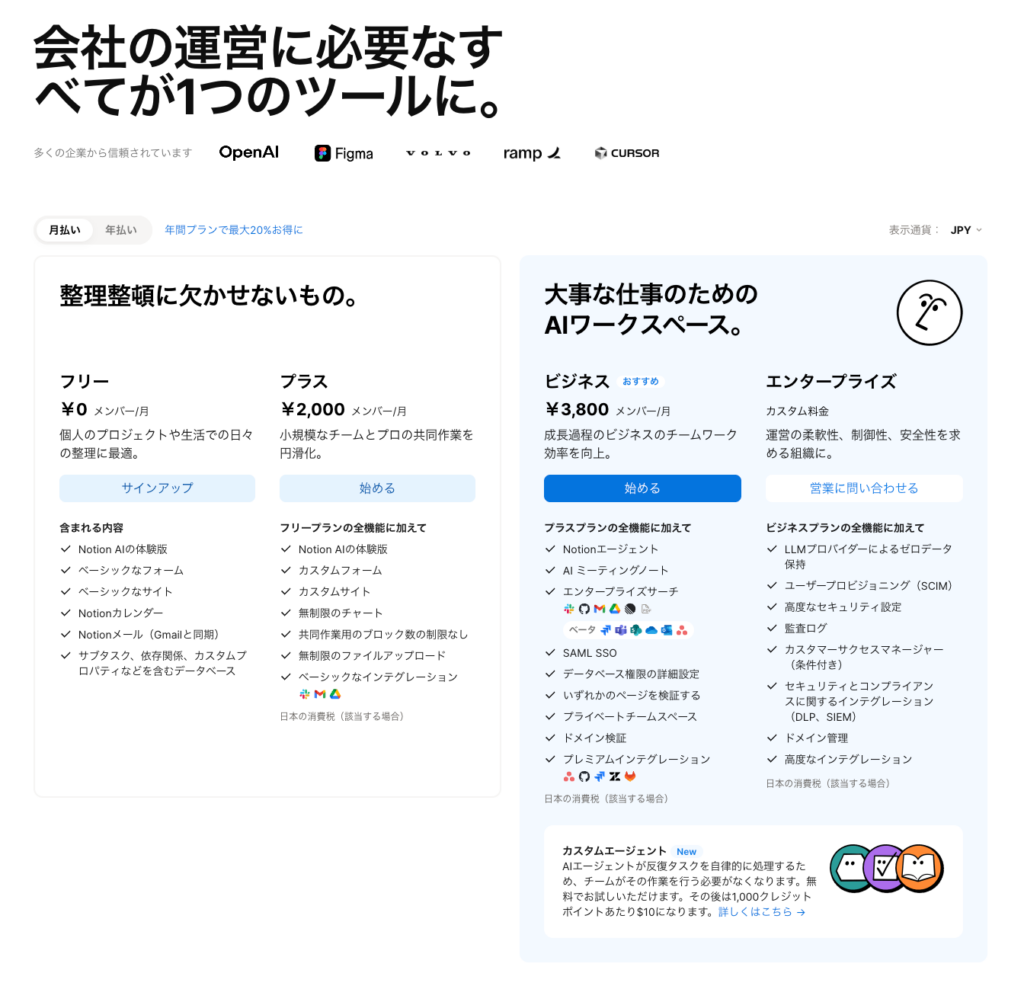
旧「AIアドオン」からの移行方法
以前は「どのプランにも月10ドル追加でAIを付けられる」というアドオン方式でしたが、2026年3月時点では以下の通り変更されています。
- AIアドオンは新規販売停止
- Notion AI機能(Agents・Meeting Notes・Researchなど)を使いたい場合は、BusinessまたはEnterpriseプランへ移行する必要がある
Notion AIは無料でどこまで使える?
フリープランには、ドキュメントの生成やデータベースの自動入力などを試せるNotion AIの体験版が標準で含まれています。ただし、チャットや文章生成、翻訳といった基本機能から、エージェントやAIミーティングノートなどの最新機能に至るまで、いずれも利用は「制限あり」とされています。
Business・Enterpriseプランで使える機能の違い
AIエージェントなどの主要機能は、どちらのプランでも利用可能ですが、ビジネスプランとエンタープライズプランには、管理機能の差があります。
エンタープライズプランでは、ゼロデータ保持の仕組みがあります。AIの学習に自社のデータが利用されないため、機密情報を安全に保護できます。
さらに監査ログの取得やアクセス制御も追加されます。企業向けの強固なガバナンス体制を構築し、安全な運用を実現可能です。
Notion AIはどのプランを選ぶべき?導入規模別の目安
導入規模やセキュリティ要件に合わせて、どのプランを選ぶべきかの目安を整理しました。
| 導入規模の目安 | 推奨プラン | 選択基準 |
|---|---|---|
| 個人・小規模チームでのお試し | フリー / プラス | ドキュメント生成などの基本機能を「制限ありの体験版」としてテストしたい場合 |
| 部門導入・本格活用 | ビジネス(Business) | AIエージェント機能を実務で無制限にフル活用したい場合 |
| 全社導入・大企業 | エンタープライズ | 機密情報を扱い、監査ログの追跡やゼロデータ保持といったコンプライアンス管理が不可欠な組織 |
Notion AIの始め方と導入フロー
ここでは、Notion AIの始め方と実際に導入する際の手順を詳しく解説します。いきなり全社に広げず、小さく試して効果を確認しながら進めるのが失敗を防ぐコツです。
Notionに登録しページを作成
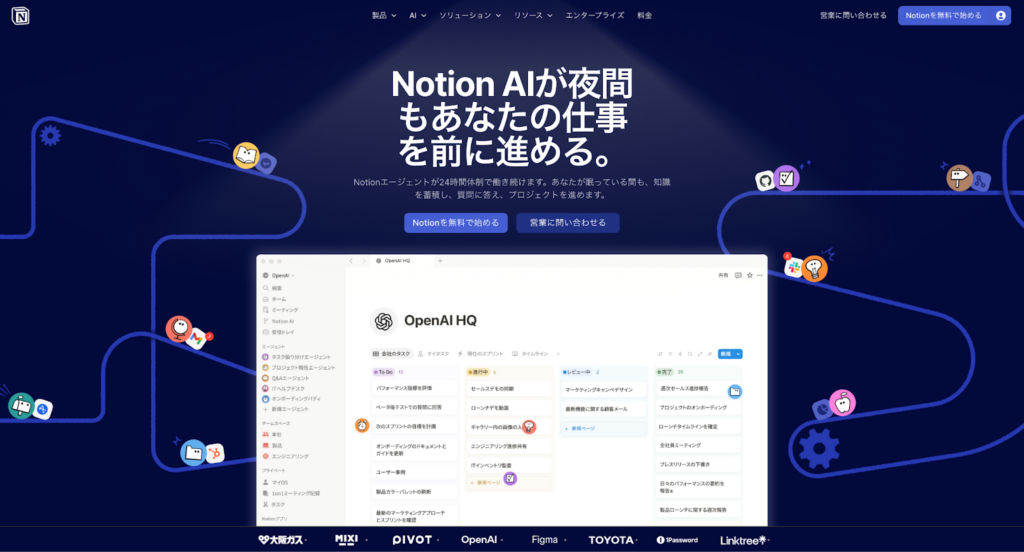
Notion AIを使うには、Notionに登録する必要があります。Notionは、メモや議事録、タスク、資料などをまとめて管理できるツールで、AIはその中で使う機能です。
まずは公式サイトからアカウントを作成し、自分用またはチーム用の作業スペースを用意しましょう。次に、新しいページを1つ作成し、そこに文章を書いたり貼り付けたりして、AIで要約や文章作成を試します。ここまでできれば、Notion AIを使い始める準備は完了です。
無料の体験枠でNotion AIを試してみる
Notion AIを導入する際は、いきなり有料プランに課金するのではなく、フリープランに付帯するNotion AIの体験版を利用して、基本的な操作感や出力精度を確認しましょう。
例えば、以下のようなことを試してみましょう。
- 「このページを箇条書きで要約して」と入力する
- 文章の下書きを作らせる
- スマホ版で音声録音と文字起こしを試す
ワークスペースとデータベースを整理する
AIアシスタントに精度の高い仕事をさせるためには、Notion内のページ構造やデータベースを事前に整理しておくことが不可欠です。Notion AIはワークスペース内の情報を読み込んで文脈を理解するため、情報が散らかっているとAIの回答精度が落ちてしまいます。
具体的には、AIに自身の役割や好みの文体を学習させる「指示(インストラクション)ページ」を作成したり、関連するデータベースを1か所にまとめたりします。これにより、AIが情報を探しやすくなり、より的確なアウトプットを継続的に提供できるようになります。
接続ツールを選定する
Notion AIの導入においては、外部サービスとの連携を適切に設定しましょう。Notion AIは、SlackやGoogle Drive、GitHubなど70以上のアプリと連携し、必要な情報を横断して自動検索・処理できる機能を持っています。しかし、初期段階からむやみに多くのツールに接続するのはおすすめしません。接続先の一例は以下のとおりです。
| チーム・業務 | 優先したい接続先 | 理由 |
|---|---|---|
| 顧客対応が多い | Slack、メール | 問い合わせ履歴を探しやすい |
| 資料作成が多い | Google Drive | 過去資料を活用しやすい |
| 開発チーム | GitHub | ソースコードを参照しやすい |
権限と検索範囲を設計する
ツールの連携と並行して、機密情報やプライベート情報を守るための権限設計を行うことが不可欠です。Notion AIは既存のアクセス権限を厳格に遵守するため、ユーザーが閲覧権限を持たない情報をAIが勝手に回答してしまうことはありません。しかし、そもそもの権限設定が甘ければ、意図せぬ情報漏洩につながるリスクがあります。
「人事評価データや経営会議の議事録は、特定のメンバーしか閲覧できないプライベートチームスペースに隔離する」など、導入前に決めておきましょう。適切に検索範囲を設計することで、セキュリティリスクを抑えながら安全に活用できます。
1業務でPoCを行う
PoCを行うときのポイントは以下のとおりです。
- まずは1業務に絞る
- 出力結果は人間が確認する
- 時間短縮や精度を比較する
- 効果が見えたら適用範囲を広げる
「AIミーティングノートを使った会議の議事録作成とタスク抽出」や「プロジェクトDBの進捗をまとめた週次レポートの生成」など、これまで手作業で時間がかかっていた定型業務から始めてみましょう。まずは出力結果を人間が確認するプロセスを設け、精度や時間短縮の効果を確認しながら、徐々に他の複雑な業務へと適用範囲を広げていくのが推奨される進め方です。
生成AIの社内導入について詳しく知りたい方は、下記の記事を合わせてご確認ください。
Notion AIの活用事例
では、どのようにNotion AIは活用されているのでしょうか。
Rampの事例
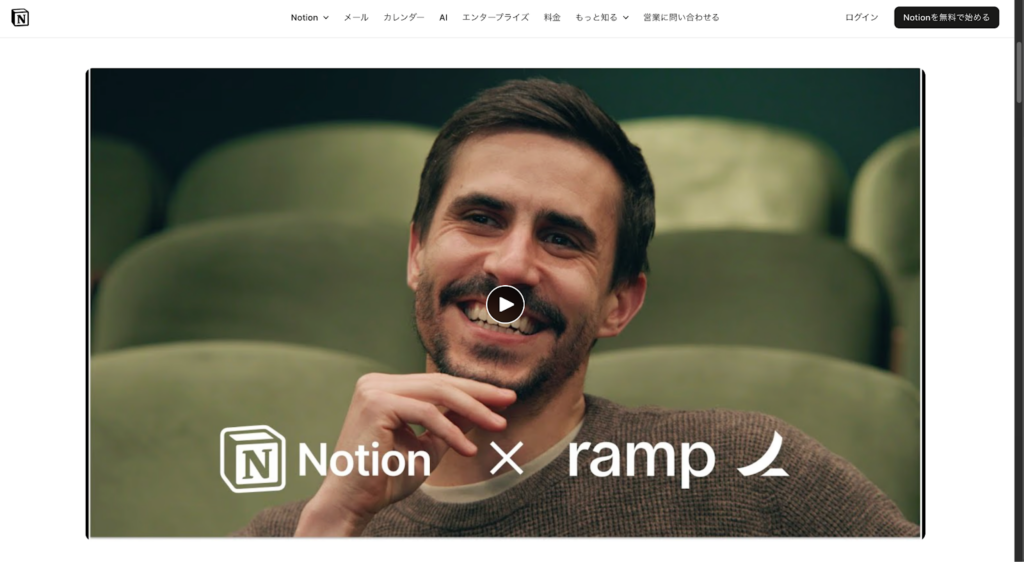
急成長中のフィンテック企業「Ramp」では、部門ごとに異なるツールを使っていたため、情報が分断され、必要な資料を探すだけで大きな時間が失われていました。Notion AIを導入したことで、これらの課題が一気に解消され、AIを中心とした“統合ワークスペースが社内の標準になりました。※2
特に効果が大きかったのは、Notion AIによる情報検索・要約・レポート生成の自動化です。Notion AIは、ページ・データベース・Google Drive・Slackなどを横断して関連情報を検索し、必要な箇所を要約して整理します。Rampではこの仕組みを実務に組み込み、次のような成果が出ました。
- 情報検索にかかる時間を最大60%削減
- あるチームでは、プロジェクト完了までのスピードが3倍に向上
- 従業員1人あたりのツール費用を83%削減
- 年間で数十万ドル規模のコスト削減を実現
また、プロジェクトごとの進捗レポートも自動生成できるようになり、最新状況を手動でまとめる作業も不要になりました。これは、Notion AIがミーティングメモ・仕様書・タスクDBを横断して状況を把握し、必要な要点を抽出できるようになったためです。Rampの例は、Notion AIが単なる「文章を作るAI」ではなく、情報を集め・整理し・構造化して・実務に必要な形にまで自動変換する“AIワークスペース”として機能することを示す代表的なケースです。
OpenAIの事例
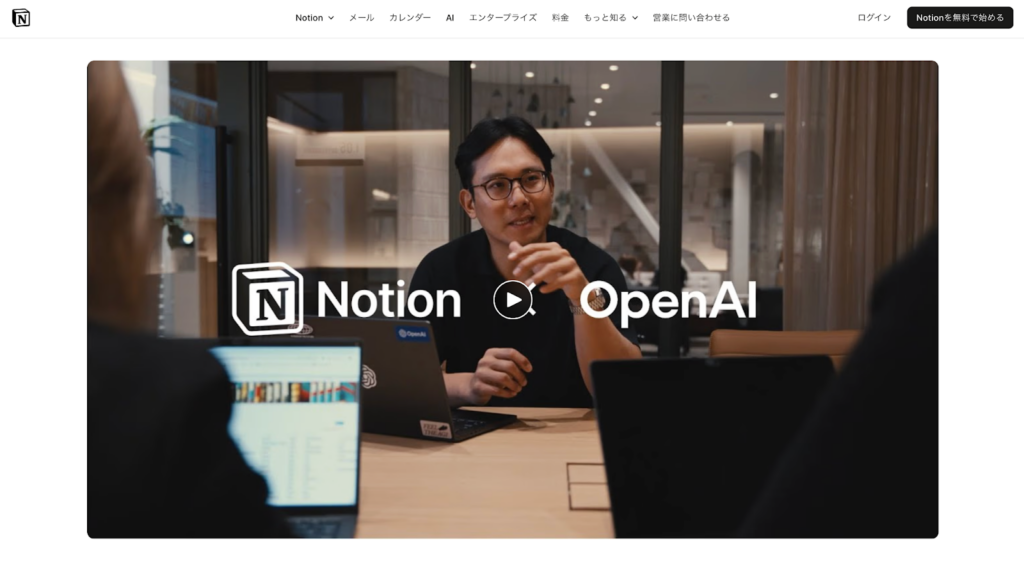
AI研究を牽引するOpenAIは、社内のナレッジ管理とプロジェクト運営の効率化にNotionを採用し、その中核としてNotionのAI機能を活用しています。Notion公式によれば、OpenAIはNotion AIの開発段階から協業し、OpenAIのAPIを活用した機能強化にも関わってきました。※3
そのため、研究メモ・技術仕様・会議記録・意思決定ログなど、研究からプロダクト開発までの過程がNotion AIによって整理・要約され、必要な情報をすぐに参照できる環境が構築されています。
特に、Notion AIが持つ文脈理解・要点抽出・情報構造化の能力は、複雑な研究プロジェクトが同時進行するOpenAIに最適です。研究チームでは、実験ログの要約や技術仕様の整理にAIを用いることで、情報共有のスピードが大幅に向上。プロダクトチームは、議論の経緯や前提条件をAIが自動で整理してくれるため、意思決定の背景が明確になり、次の工程へスムーズに進める体制が整っています。
つまりOpenAIでは、Notionを“単なるドキュメントツール”としてではなく、研究と開発をつなぐAI搭載ワークスペースとして活用しており、Notion AIによって生まれる効率化は、同社の高速な開発文化を支える基盤にもなっています。
NorthSandの事例

コンサルティング企業のNorthSandでは、社内情報が複数ツールに分散し、「必要な情報がどこにあるか分からない」という課題を抱えていました。同社はこの課題を解決するためにNotionを導入し、社内ポータル・プロジェクト管理・ナレッジ共有など、業務基盤をNotionに集約。さらにNotion AIを組み合わせたことで、情報整理と会議後の業務が一段と効率化されています。
特に効果が大きいのが、議事録の要約とアクションアイテム抽出の自動化です。NorthSandではクライアントとの打ち合わせ後、詳細な議事録に加えて要点をまとめたサマリーを併せて共有していますが、この「サマリー作成」をNotion AIが担当しています。従来は約5分かかっていた作業が、AIにより数秒で完了するようになり、ミーティング後の事務作業が大幅に削減されました。
また、プロジェクト管理のデータベースや過去の議事録と組み合わせることで、Notion AIが背景情報を踏まえた自然な要約を生成できるようになり、引き継ぎや意思決定のスピードも向上しています。NorthSandの事例は、Notion AIが単なる文章生成ツールではなく、業務の「後処理」を自動化する実務ワークフロー支援ツールとして機能することを示しています。
営業レポート・週報作成を自動化
上記のようにカスタムエージェント機能を使えば、毎週金曜日の午前9時をトリガーとして、NotionやSlackなどの情報を自律的に収集します。週の実績、業務の課題、次週に向けたタスクなどを抽出し、構造化された週次レポートを出力してくれます。
これまで自身の業務を振り返って、手作業で作成していた報告書が指定時間に自動で出来上がるため、本来の営業活動や意思決定に時間を注げるようになります。
AIによる社内文書検索について詳しく知りたい方は、下記の記事を合わせてご確認ください。
Notion AI活用時の注意点
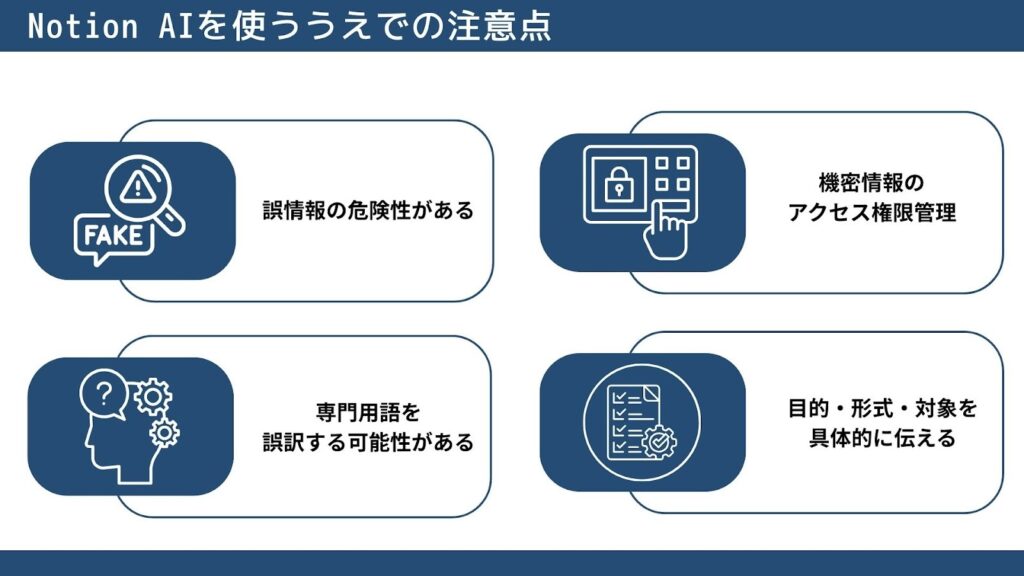
ここまでで、Notion AIの機能や活用方法について理解できたと思います。さらに、安全に活用するための注意点を押さえることで、Notion AIが日常生活やビジネスで有用なツールになります。Notion AI活用時の注意点は以下の4つです。
誤情報の危険性がある
Notion AIは便利な反面、もっともらしい誤情報(ハルシネーション)を生成するリスクがあります。Researchモードで複数の資料を横断検索したり、Meeting Notesで議事録を要約したりする複雑な処理では注意が必要です。
生成された回答や要約には、自動で情報源へのリンクが提示される仕様になっています。重要な内容はAIの出力を鵜呑みにせず、必ずリンク先の原文へアクセスして事実確認を行う習慣をつけましょう。
機密情報のアクセス権限管理
Notion AIに読み込ませる情報のアクセス範囲には厳重な注意が必要です。特に自律稼働するカスタムエージェントは、ユーザー自身が直接開いていない資料であっても、エージェント側にアクセス権限が付与されていれば情報を引き出してしまいます。
顧客の個人情報や社外秘データなどを扱う際は、事前にどのページやデータベースにアクセスできるかを確認しましょう。機密情報をNotion AIが参照できない領域で厳重に隔離することが、安全な運用につながります。
専門用語を誤訳する可能性がある
Notion AIは多言語に対応していますが、日本語で利用する際、社内独自の専門用語や業界特有の表現が不自然に誤訳されたり、ニュアンスが変わったりするケースがあります。これを防ぐためには、プロンプトでの条件定義が効果的です。
翻訳や文章生成を依頼する際は、「ビジネス文書として自然な日本語にして」「この専門用語は翻訳せずに維持して」といった具体的な制約をあらかじめ指示に盛り込むことで、意図した通りの高品質なテキストが得られます。
文字起こしした内容をNotionでまとめて活用したい方は、以下の記事もご覧ください。
目的・形式・対象を具体的に伝える
Notion AIへの指示があいまいだと出力の精度が落ちるため、依頼時は目的・形式・対象をはっきりと示すことが重要です。
例えば「会議メモを要約して」と丸投げするのではなく「この議事録を読み込み、①決定事項、②課題、③担当者のタスクに分類してまとめて」と具体的に伝えましょう。こうした細かな条件設定に気を配るだけで、実務にそのまま使えるレベルの回答が得られ、AIをより確実に業務の中心へ組み込めるようになります。
生成AI全般のリスクは下記でも解説
Notion AIは「書くAI」ではなく「仕事を動かすAI」
Notion AIは、従来の文章生成中心のAIから、業務を自律的に処理するエージェント型AIへと進化しています。ワークスペース全体の文脈やデータベース、外部連携ツールを横断して情報を集め、要約・整理し、タスク化まで実行できるため、チームの後処理や探す作業を削減できます。
さらに、カスタムエージェント機能により、人間が都度指示を出さなくても、設定したスケジュールやトリガーに基づいて、24時間休むことなく自律的に業務を処理できるようになりました。
高度な文章生成から、複数ツールをまたいだ仕事の進行管理まで、AIの力を分散させるのではなく、すべての業務フローをNotion AIに統合し、自律的に動かすことこそが、AIを実務の成果に直結させる最短ルートです。
ぜひ、この記事を参考に、ご自身の業務効率化に役立ててください!

生成AI開発・業務活用ならWEELへご相談ください
いかがだったでしょうか?
Notion AIを導入することで、チームの生産性向上や時間削減を実現。競争力を高める第一歩をぜひご検討ください。
「生成AIで新しいプロダクトを作りたい」「もっと本格的に生成AIを業務に組み込みたい」とお考えの方は、ぜひ株式会社WEELにご相談ください。
開発実績として、
・新規事業室での「リサーチ」「分析」「事業計画検討」を70%自動化するAIエージェント
・社内お問い合わせの1次回答を自動化するRAG型のチャットボット
・過去事例や最新情報を加味して、10秒で記事のたたき台を作成できるAIプロダクト
・お客様からのメール対応の工数を80%削減したAIメール
・サーバーやAI PCを活用したオンプレでの生成AI活用
・生徒の感情や学習状況を踏まえ、勉強をアシストするAIアシスタント
などの開発実績がございます。
生成AIを活用したプロダクト開発の支援内容は、以下のページでも詳しくご覧いただけます。
➡︎株式会社WEELのサービスを詳しく見る。
アイデア段階でも構いません。まずは無料相談でお気軽にご相談ください。
➡︎生成AIを活用したプロダクト開発・業務効率化について相談する

「生成AIを社内で活用したい」「生成AIの事業をやっていきたい」という方に向けて、通勤時間に読めるメルマガを配信しています。
最新のAI情報を日本最速で受け取りたい方は、以下からご登録ください。
また、弊社紹介資料もご用意しておりますので、併せてご確認ください。

